分布式计算系统(实验)
master:容器
privilege:赋予容器权利
ulimit:接口
--add-host=slave1:172.17.0.3:在容器
的/etc/hosts文件中添到172.17.0.3。
-add-host=slave2:172.17.0.4:将slave2映射到
172.17.
docker ps:启动容器
сp:复制
vim~/.bashrc:编译环境变量
echo:输出文本字符串,变量值
ping:测试主机是否连接
scp:克隆
root@master/usr/local/java:原本要被复制的文件
root@slave1./usr/local/java1粘贴的地方
ssh:无密码登录
cat:查询,拼接
root@master/usr/local/java:原本要被复制的文件
root@slave1./usr/local/java1粘贴的地方
ssh:无密码登录
cat:查询,拼接
一、启动Docker容器
1.加载镜像
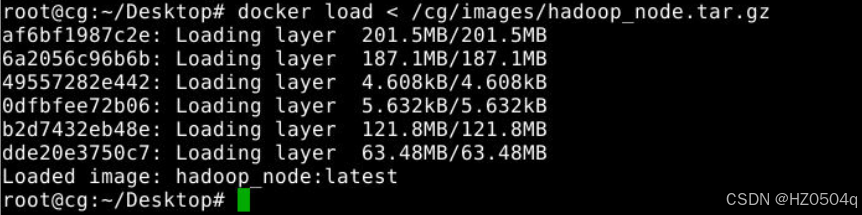
实验使用的Docker镜像保存在/cg/images/hadoop_node.tar.gz文件中,执行如下命令加载该镜像:
docker load < /cg/images/hadoop_node.tar.gz
2.启动实验容器
打开终端通过实验环境的用户查看docker网卡的IP地址是多少,如果获取到的IP是172.18.0.1/16的IP地址,可以执行以下命令创建容器,如果获取到的是172.17.0.1/16,就需要把下列命令当中的172.18的地方修改为172.17,否则后续hosts文件会错乱。
执行如下4条命令,启动4个名称分别为master、slave1、slave2、slave3的docker容器用于实验:
docker run --name master --privileged --ulimit nofile=65535:65535 --hostname master --ip 172.18.0.2 --add-host=slave1:172.18.0.3  --add-host=slave2:172.18.0.4 --add-host=slave3:172.18.0.5 -itd -v /cgsrc:/cgsrc:ro -v /headless/course/:/course hadoop_node /service_start.sh

docker run --name slave1 --privileged --ulimit nofile=65535:65535 --hostname slave1 --ip 172.18.0.3 --add-host=master:172.18.0.2  --add-host=slave2:172.18.0.4 --add-host=slave3:172.18.0.5  -itd -v /cgsrc:/cgsrc:ro hadoop_node /service_start.sh

docker run --name slave2 --privileged --ulimit nofile=65535:65535 --hostname slave2 --ip 172.18.0.4 --add-host=master:172.18.0.2 --add-host=slave1:172.18.0.3  --add-host=slave3:172.18.0.5 -itd -v /cgsrc:/cgsrc:ro hadoop_node /service_start.sh

docker run --name slave3 --privileged --ulimit nofile=65535:65535 --hostname slave3 --ip 172.18.0.5 --add-host=master:172.18.0.2 --add-host=slave1:172.18.0.3  --add-host=slave2:172.18.0.4 -itd -v /cgsrc:/cgsrc:ro hadoop_node /service_start.sh
执行结果如下: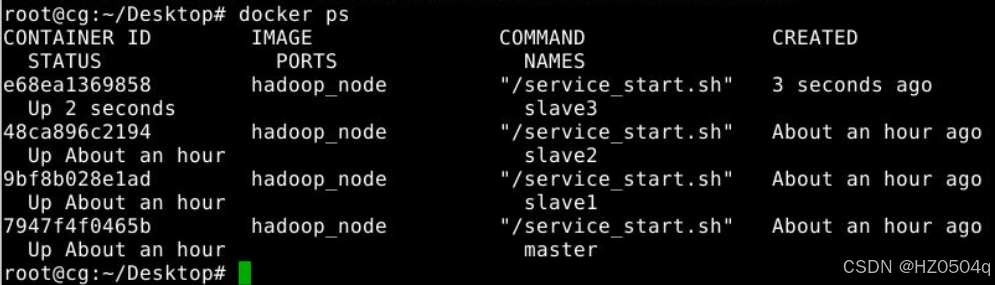
在终端使用如下命令进入容器中:
docker exec -it --privileged $NAME /bin/bash
将命令中的$NAME替换为对应的容器名称即可,比如进入master容器可以使用命令:
docker exec -it --privileged master /bin/bash
特别注意:
如果再次进入桌面实验环境后,发现容器未启动(使用下面命令查看)
docker ps
按顺序使用下面命令启动容器。
docker start master
docker start slave1
docker start slave2
docker start slave3
注意:不要使用 docker start master slave1 slave2 slave3并发启动多容器,使用该命令启动容器时,容器的启动先后顺序是不确定的,这可能会导致容器分配到的IP和创建容器时指定的IP不一致,导致集群无法启动。
然后检查IP和hosts是否对应,如果不对,使用下面命令关闭容器后,再次按顺序启动容器。
docker stop master slave1 slave2 salve3
二、配置Hadoop环境
1.配置JAVA环境
Hadoop是基于Java语言开发的,因此需要安装Java环境。
在这里我们仅介绍master的配置方法,slave1、slave2和slave3都需要按照下面的步骤配置Java环境!
首先使用命令docker exec -it --privileged master /bin/bash进入master容器,如下图所示: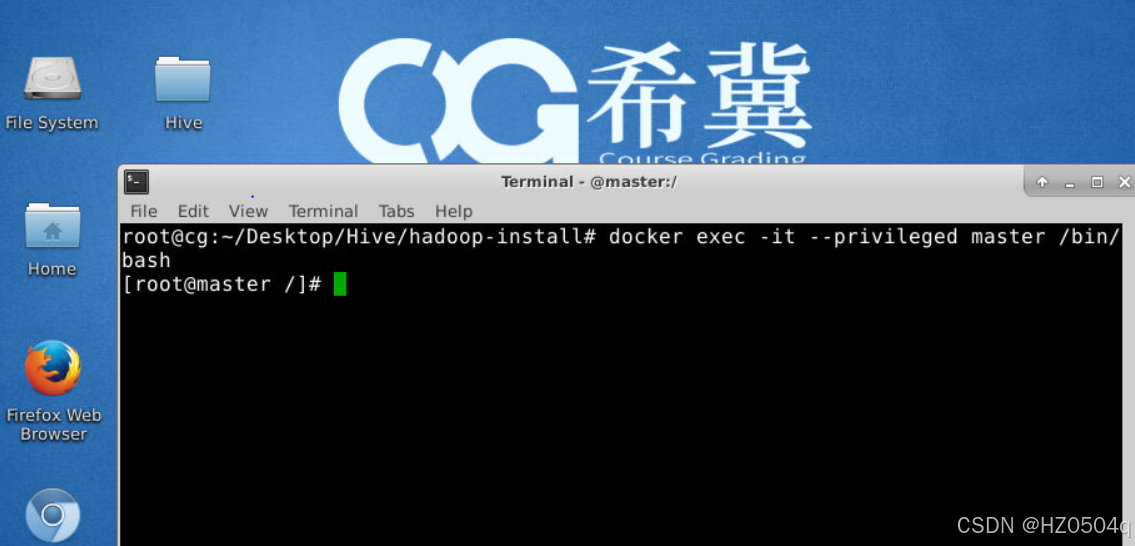
在容器master中使用如下命令从资源文件夹/cgsrc中将JDK安装包复制到/usr/local/java目录下:
mkdir /usr/local/java
cp /cgsrc/jdk-8u171-linux-x64.tar.gz /usr/local/java/
我们接下来切换到/usr/local/java目录下,将安装包解压,并删除用过的tar文件。
cd /usr/local/java/
tar -zxvf jdk-8u171-linux-x64.tar.gz
rm -f jdk-8u171-linux-x64.tar.gz
此时/usr/local/java目录下仅有一个jdk1.8.0_171目录,这就是Java主目录。
接下来需要配置JAVA_HOME环境变量,为了方便起见,这里直接在~/.bachrc这个文件中进行设置,采用这种配置方式时,只对当前登录的单个用户生效,当该用户登录以及每次打开新的Shell时,它的环境变量文件.bashrc会被读取。输入下面命令打开当前登录用户的环境变量配置文件.bashrc:
vim ~/.bashrc
在文件最后面添加如下3行(注意等号前后不能有空格),然后保存退出vim:
export JAVA_HOME=/usr/local/java/jdk1.8.0_171
export CLASSPATH=.:${JAVA_HOME}/jre/lib/rt.jar:${JAVA_HOME}/lib/dt.jar:${JAVA_HOME}/lib/tools.jar
export PATH=$PATH:${JAVA_HOME}/bin
接下来让环境变量生效,执行如下代码:
source ~/.bashrc
执行上述命令后,可以检验一下是否设置正确:
echo $JAVA_HOME    #检验变量值
java -version      #查看java版本
输出如下即表明配置Java环境成功:
java version "1.8.0_171"
Java(TM) SE Runtime Environment (build 1.8.0_171-b11)
Java HotSpot(TM) 64-Bit Server VM (build 25.171-b11, mixed mode)
请务必以同样的步骤对每个节点进行配置!
2.配置分布式模式
当Hadoop采用分布式模式部署和运行时,存储采用分布式文件系统HDFS。而且,HDFS的名称节点和数据节点位于不同的机器上。这时,数据就可以分布到多个节点上,不同数据节点上的数据计算可以并行执行,这使得MapReduce分布式计算能力才能真正发挥作用。
本节使用4个节点搭建集群环境:1个Master节点和3个Slave节点,这4个节点可以看做是4台物理机器。节点的IP地址可以在对应的命令行中使用ifconfig命令查看: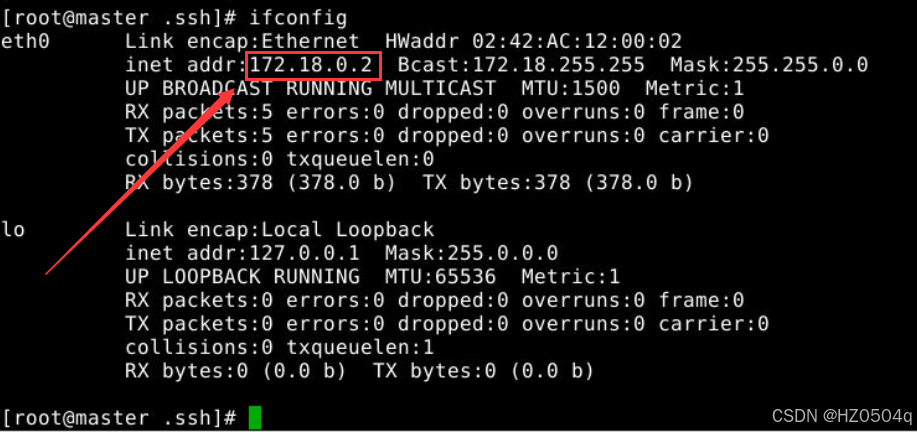
Hadoop集群的安装配置大致包括以下步骤:
(1)选定1个节点作为Master
(2)在Master节点上安装Hadoop,并完成配置。
(3)将Master节点上的Hadoop目录复制到其他Slave节点上
(4)在Master节点上开启Hadoop
3.配置hosts文件
本次演示中,4个节点的ip地址如下:
(1)master 172.18.0.2
(2)slave1 172.18.0.3
(3)slave2 172.18.0.4
(4)slave3 172.18.0.5
由于我们在docker的启动命令里已经加入了host配置,所以检查发现/etc/hosts文件里映射关系齐全则可以略过此步骤。
执行如下命令打开并修改master节点中的/etc/hosts文件:
vim /etc/hosts
请根据每个节点通过ifconfig命令实际获取到的ip地址进行填写。并把获取到的IP地址填写到每个节点的hosts文件当中!!!
确保在hosts文件中有如下IP和主机名映射关系:
172.18.0.2    master
172.18.0.3    slave1
172.18.0.4    slave2
172.18.0.5    slave3
上面完成了master节点的配置,接下来在3个slave节点中使用同样步骤配置hosts文件。
在各个节点上执行如下指令,测试节点之间是否已经联通:
ping master -c 3
ping slave1 -c 3
ping slave2 -c 3
ping slave3 -c 3
如果都能连通,则配置成功。
4.配置SSH无密码登录
需要让master节点可以SSH无密码登录到各个slave节点上。
首先,生成master节点的公钥,如果之前已经生成过公钥,必须删除原来的公钥,重新生成一次。具体命令如下:
cd ~/.ssh            #如果没有该目录,先执行一次 ssh localhost,密码默认为83953588abc
rm -f ./id_rsa*        #删除之前生成的公钥
ssh-keygen -t rsa    #执行该命令后,遇到提示信息,均按Enter即可
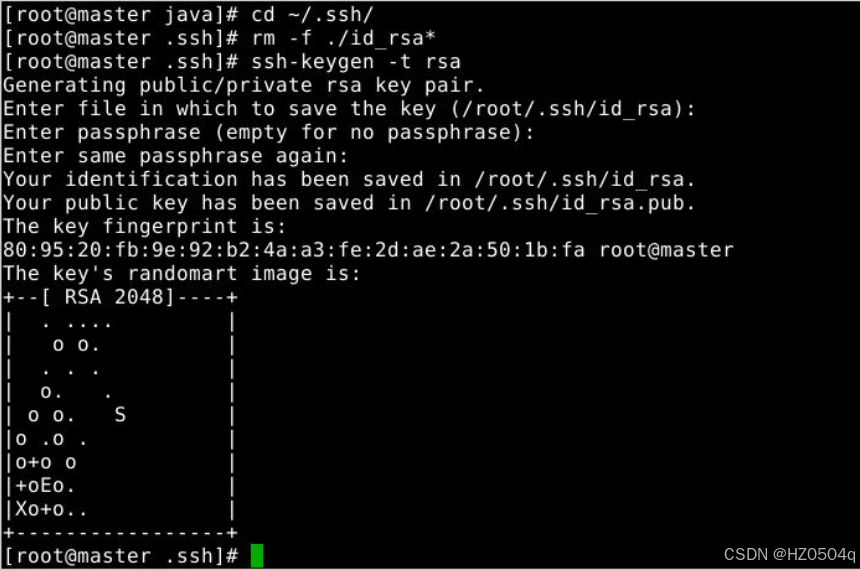
为了让master节点能无密码SSH登录到本机,需要在master节点上执行如下命令:
cat ./id_rsa.pub >> ./authorized_keys
完成后可以执行 ssh master 来验证一下,可能会遇到提示信息,只要输入 yes 即可,测试成功后执行 exit 命令返回原来的终端。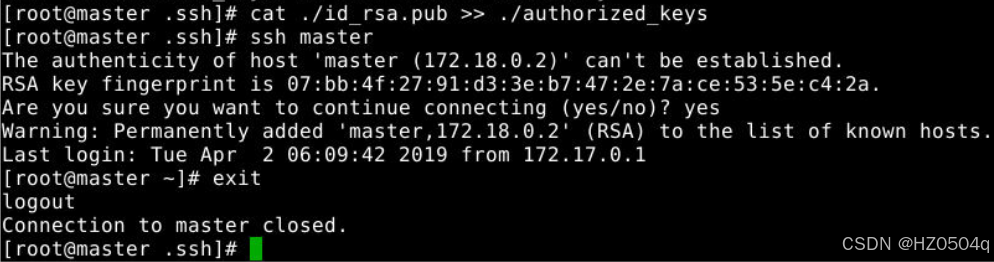
接下来在master节点上将公钥传输到3个slave节点:
scp ~/.ssh/id_rsa.pub root@slave1:/root
scp ~/.ssh/id_rsa.pub root@slave2:/root
scp ~/.ssh/id_rsa.pub root@slave3:/root
执行scp复制文件时会要求输入相应的slave的密码,默认为:83953588abc
传输完成后在3个slave节点上将SSH公钥加入授权:
mkdir -p ~/.ssh       #如果slave节点上已存在该目录,则先删除该目录再执行该命令
cat ~/id_rsa.pub >> ~/.ssh/authorized_keys
rm -f ~/id_rsa.pub
这样就可以在master节点上无密码SSH登录到各个slave节点了。
注意:由于启动Hadoop集群时,master节点需要通过ssh登录自身节点(ssh localhost),为了去掉ssh的交互式认证提示,需要在master节点上执行以下命令:
ssh-keyscan localhost >> ~/.ssh/known_hosts
上述执行过程如下图所示: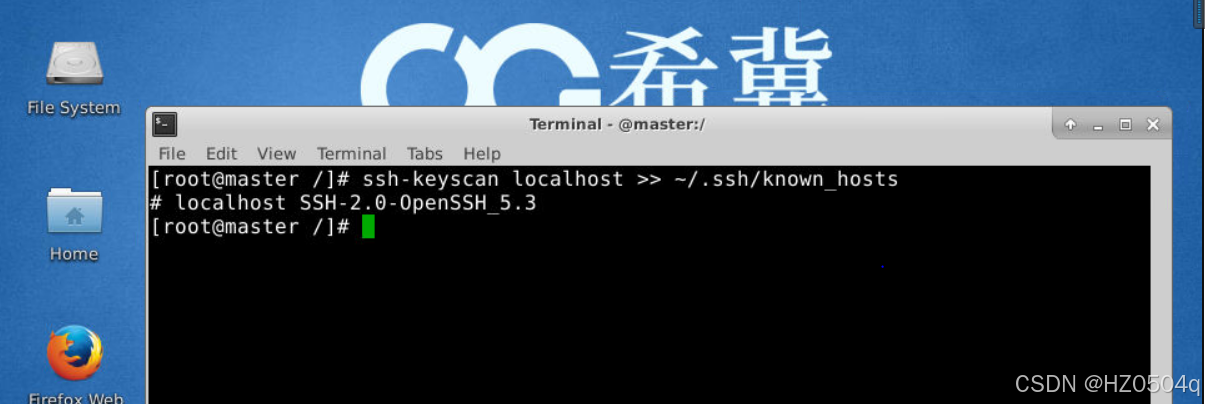
练习1: 请在master节点上使用如下3条命令,确认可以从master无密码ssh登录到各个slave节点。
ssh slave1
ssh slave2
ssh slave3
如果不能无密码登录,请重新按照实验指导手册排查问题。
5.安装Hadoop并配置环境变量
在master节点上执行如下操作安装hadoop并配置环境变量。
首先将hadoop安装包复制到 /usr/local 目录下:
cp /cgsrc/hadoop-2.7.1.tar.gz /usr/local/
切换到 /usr/local 目录下,对安装包进行解压:
cd /usr/local
tar -zxvf hadoop-2.7.1.tar.gz
rm -f hadoop-2.7.1.tar.gz
解压得到名为 hadoop-2.7.1 的目录,将其重命名为 hadoop:
mv hadoop-2.7.1/ hadoop
该命令执行后,local目录下的内容如下图所示: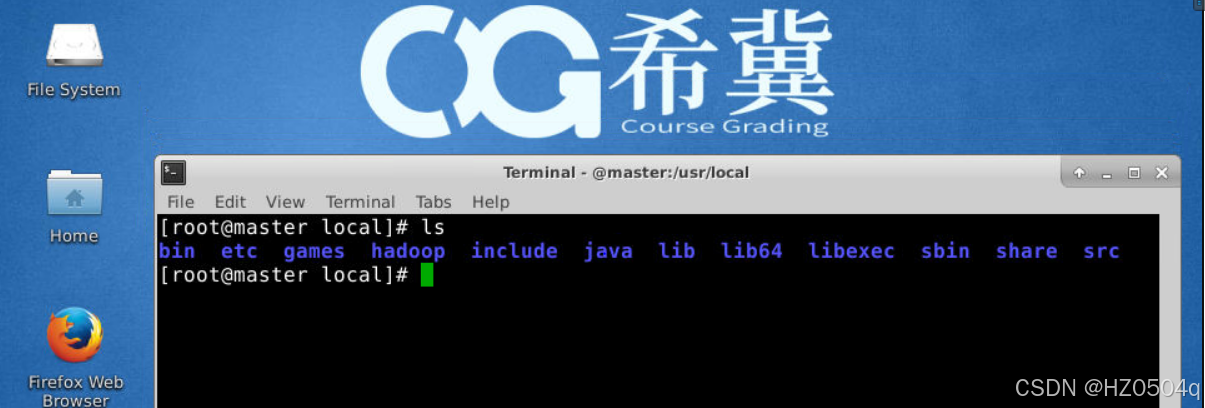
之后就可以配置PATH变量了,使我们可以在任何目录下使用hadoop指令。
首先打开 ~/.bashrc 文件:
vim ~/.bashrc
然后在该文件最末加入下面一行内容:
export PATH=$PATH:/usr/local/hadoop/bin:/usr/local/hadoop/sbin
保存后执行 source ~/.bashrc 使配置生效。
之后执行如下命令查看hadoop版本:
hadoop version
若得到如下输出则安装成功: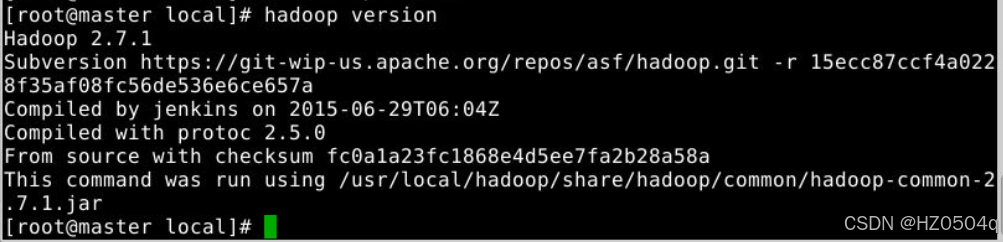
:dd 删一行
:&d 删全部内容
:u 返回上一步
jps 查看集群所有的进程
stop- dfs.sh关掉所有的进程

DAMO开发者矩阵,由阿里巴巴达摩院和中国互联网协会联合发起,致力于探讨最前沿的技术趋势与应用成果,搭建高质量的交流与分享平台,推动技术创新与产业应用链接,围绕“人工智能与新型计算”构建开放共享的开发者生态。
更多推荐


 19
19 0
0- 0


 已为社区贡献1条内容

所有评论(0)