

第六步:交叉验证面板(Cross Validation)
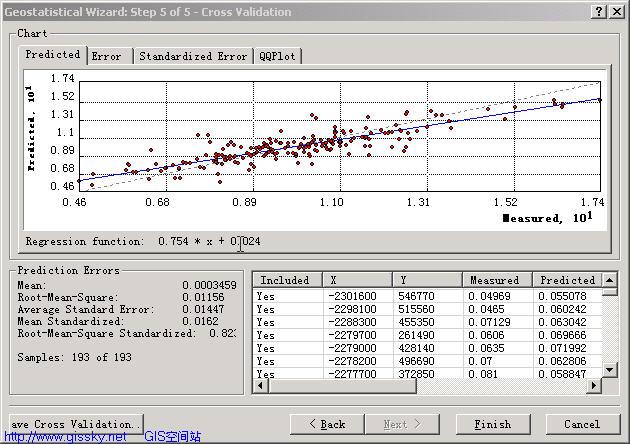
在此面板中查看预测的精度,有四个图表,现以最左边的"预测"图表进行说明。
图表的横坐标为测量制值,纵坐标为预测值,最理想的情况是数据呈1:!线,即图中的破折线。
左下方的预测误差(precited error)项是预测误差的一些统计值,可很好的体现预测的好坏。其中,Mean:0.0005718(预测误差的均值);Root-Mean-Square:0.01154(预测误差的均方根);Average Standard Error:0.01456(平均预测标准差)、Mean Standardized:0.02688(平均标准差);Root-Mean-Square Standardized:0.8463(标准均方根预测误差)。其中前四项越小越好,最后一项越接近1越好。
右下方的项含有每个点的误差、标准差等数据,
第七步:数据图层信息面板(Output Layer Information)
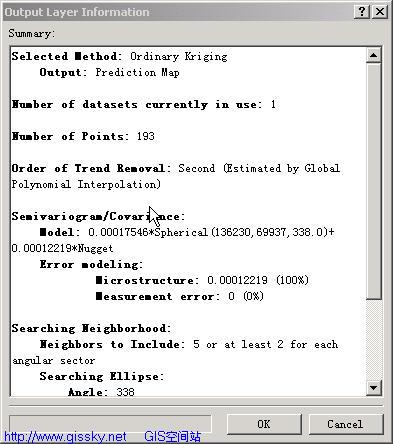
该面板中显示了在数据预测过程中设置的参数,可以查看。
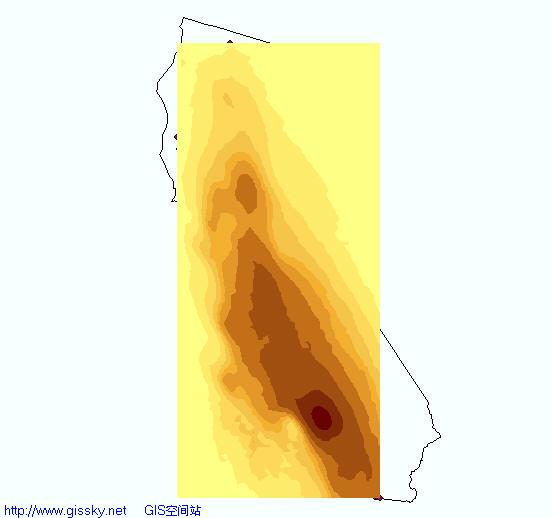
点击OK,即可生成预测图。
本篇文章来源于 GIS空间站 转载请以链接形式注明出处 网址:http://www.gissky.net/Article/18.htm
1.5模型比较
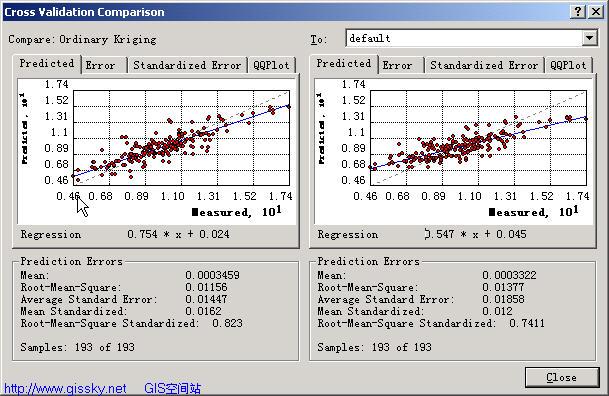
一般情况下,有时候某些参数难以判断,因而会生成几个预测表面,然后比较不同表面的精度,选择精度最高的作为结果。(Ordinary Kriging表面是用上述过程中的方法生成的预测表面,default是用缺省的参数得到的预测表面)
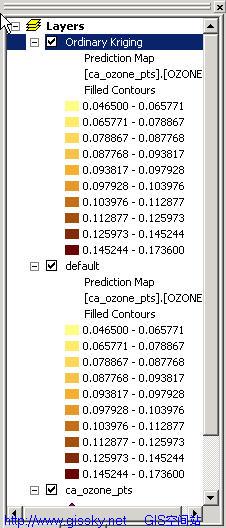
右键点击Ordinary Kriging并选择Compare…,即会出现下面的检验面板。To后面即为要对比的预测表面。通过下面的预测参数,很容易便可看出,Ordinary Kriging的精度明显高于Default。
本篇文章来源于 GIS空间站 转载请以链接形式注明出处 网址:http://www.gissky.net/Article/19.htm
1.6最终成果展示
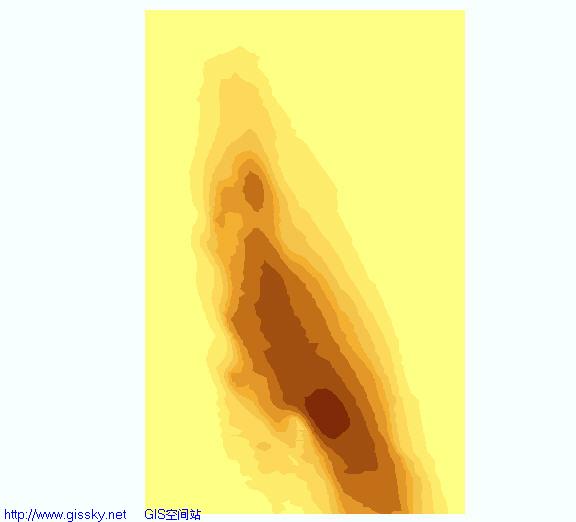
缺省情况下,生成的预测图按照采样数据的坐标范围显示成一个矩形。(如前面所示)现在要把它的范围显示到州界的范围。思路为先把预测表面外推,覆盖整个州界,然后再用州界进行限定,把表面限制在州界的范围。
第一步:外推。
在ArcMap目录表中右键单击预测表面名,
在快捷菜单中选择Properties,
在Layer Properties面板中点击Extent页;
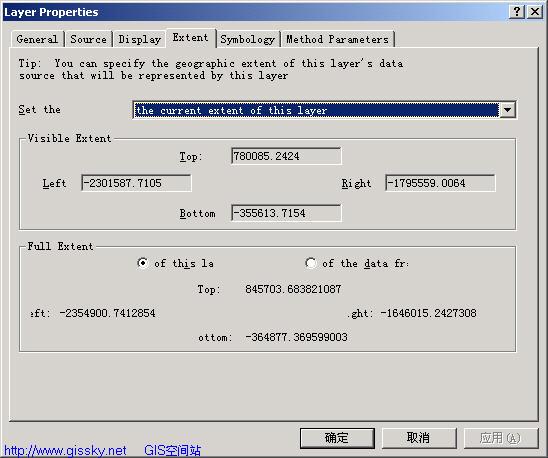
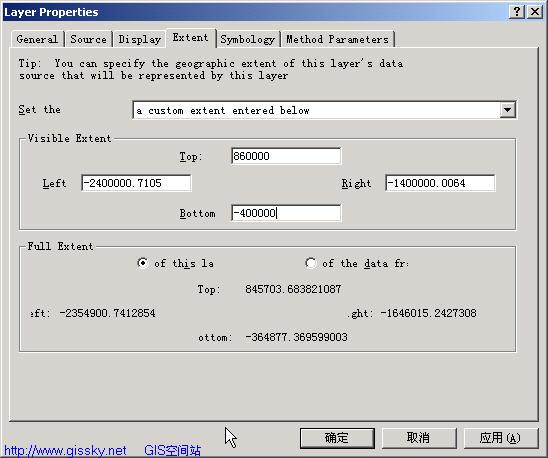
在Set the extent to下拉菜单中选择a custom extent entered below,
然后在下面的Visible Extent项中设置坐标范围。(此图中分别设置为左:-240000,右:-1600000,上:860000,下-400000)。
设置后结果如图。
点击确定,得到结果:
本篇文章来源于 GIS空间站 转载请以链接形式注明出处 网址:http://www.gissky.net/Article/20.htm
第二步:范围限制。
在ArcMap目录表中右键单击Layers,
选择Properties,
点击Data Frame,
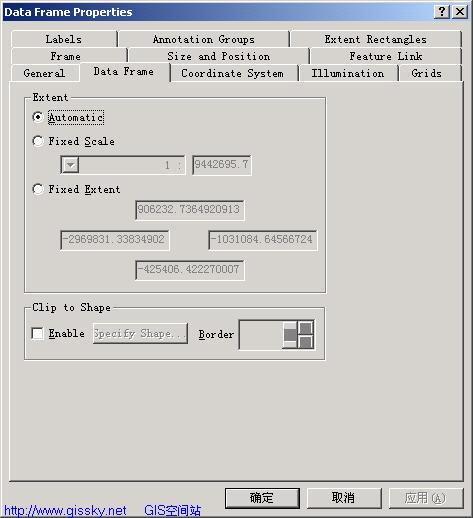
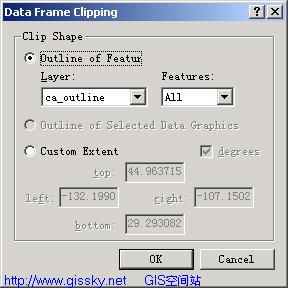
在Clip to Shape项中选中Enable前的复选框,然后点击Specify shape…,在Data Frame Cliping面板中指定限制图形为ca_outline,点击OK,点击确定。
结果如下图。
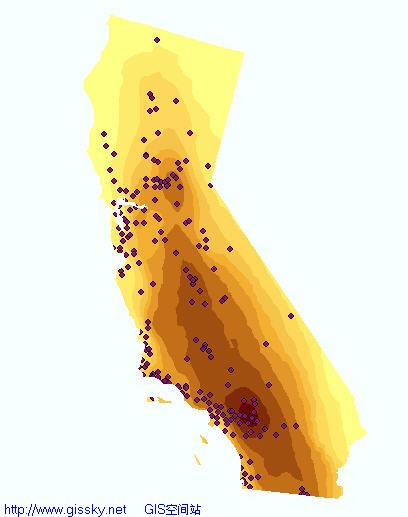
后面可继续进行比例尺、图例等的设置,在此不一一赘述。(完)
本篇文章来源于 GIS空间站 转载请以链接形式注明出处 网址:http://www.gissky.net/Article/21.htm


 已为社区贡献1条内容

所有评论(0)