ABB 机器人与西门子 PLC PROFINET 通信完整教程
文档说明
本文档基于 RobotStudio2025、博图 V21,分别完成西门子 PLC 侧组态、ABB 机器人侧 PN 配置、IO 信号映射、简单测试程序编写;区分 IRC5 老款 DSQC688 外置板卡与 IRC5/OmniCore 内置 PROFINET 两种 GSD 文件,用于 ABB 机器人作为 PROFINET‑IO 从站和西门子 PLC 通信对接。
|
GSDML‑V2.0‑PNET‑Anybus‑20100510:DSQC688 Anybus PN 外置总线适配器 | 840‑3 PROFINET Anybus Device | 仅 PN 从站 | 输入 / 输出各 64 字节 | IRC5 老系统,RW6.x;OmniCore 不支持 DSQC688| |
本教程使用 \\GSDML‑V2.33(内置 PN)\\ 方案。
第一部分:GSD 文件获取与博图 PLC 组态
1 获取 ABB 机器人 GSDML 文件
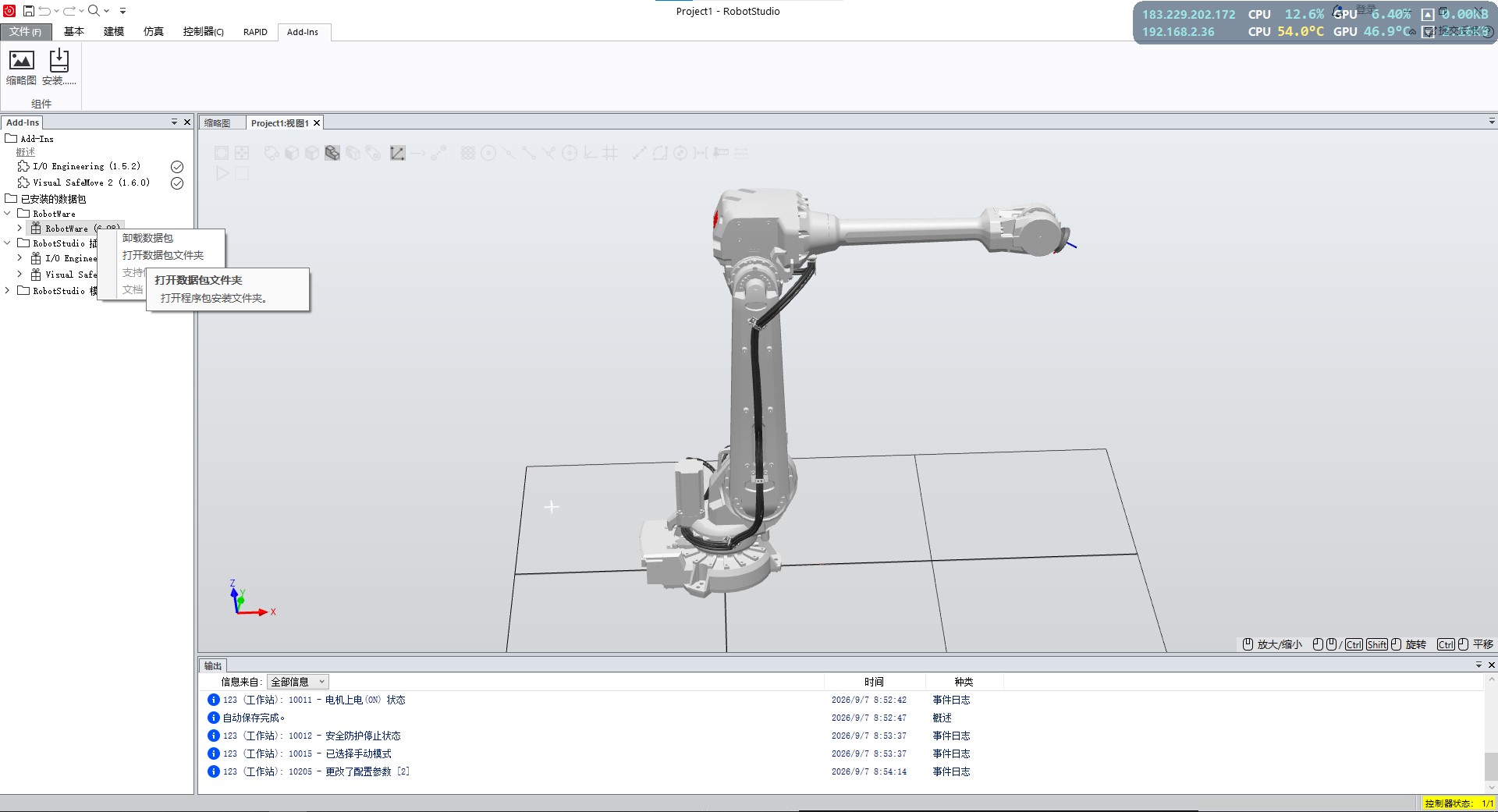
打开 RobotStudio2025,点击【Add‑ins】插件选项卡,右键机器人数据包,选择打开数据包文件夹
路径:RobotPackages→RobotWare_RPK_6.08.0134→utility→service→GSDML
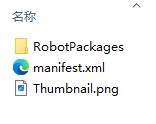
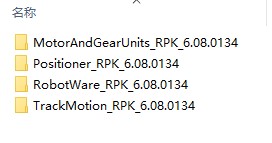
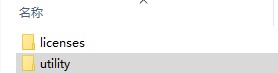
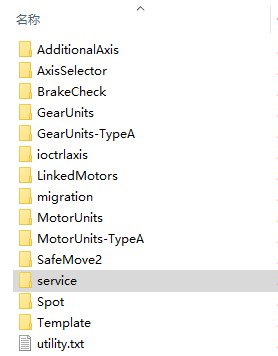
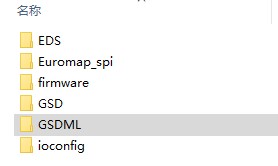
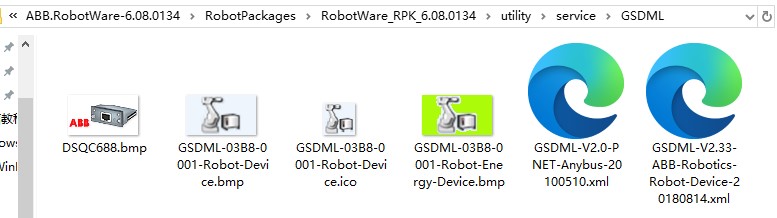
复制该 GSDML 文件夹完整路径。
2 博图 V21 导入 GSD 文件
- 打开 TIA Portal 博图 V21 项目,顶部菜单:选项 → 管理通用站描述文件 (GSD)
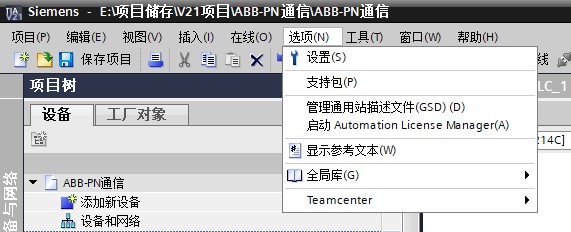
- 将刚才复制的 GSDML 文件夹粘贴到【源路径】输入框
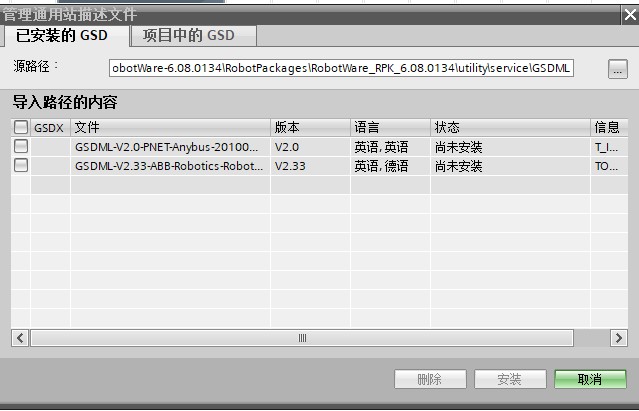
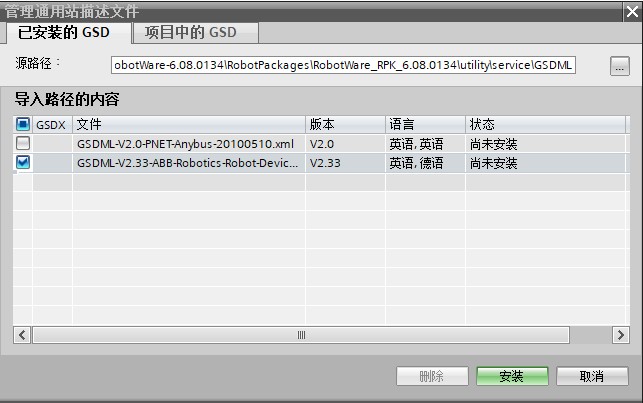
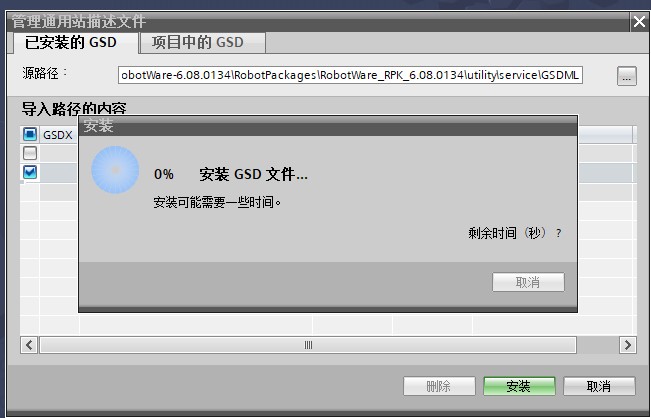
- 在导入列表勾选 GSDML‑V2.33‑ABB‑Robotics‑Robot‑Device‑20180814,点击安装,等待安装完成。
3 PLC 硬件组态配置
- 在硬件目录窗口,取消勾选【过滤】,完整显示全部设备库。
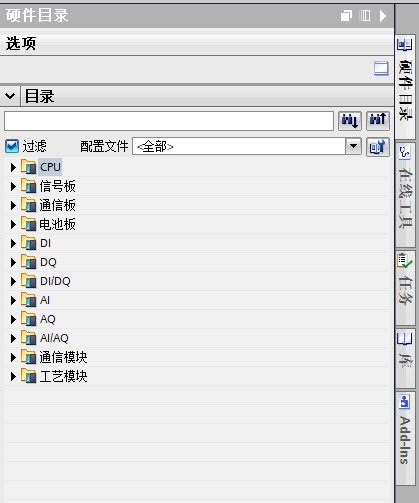
- 硬件目录路径:其它现场设备 → PROFINET IO → I/O → ABB Robotics → Robot Device → 前端模块 → BASIC V1.4
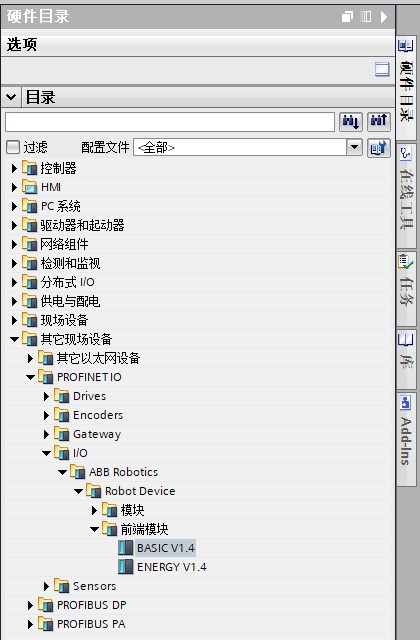
- 将BASIC V1.4模块拖拽到网络视图画布。
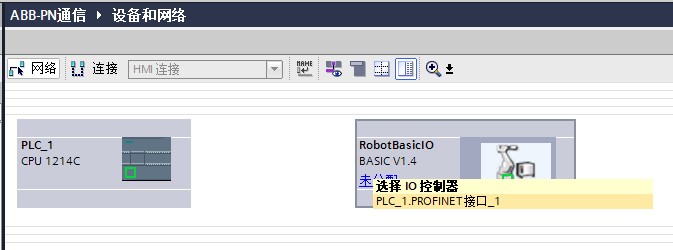
- 分配 IO 控制器接口:点击机器人从站模块,选择 IO 控制器,绑定 PLC 的 PROFINET 接口(例:PLC_1.PROFINET接口_1)。
4 设置机器人从站 IP 与 PROFINET 设备名称
- 选中 RobotBasicIO [BASIC V1.4],切换到属性界面→PROFINET 接口
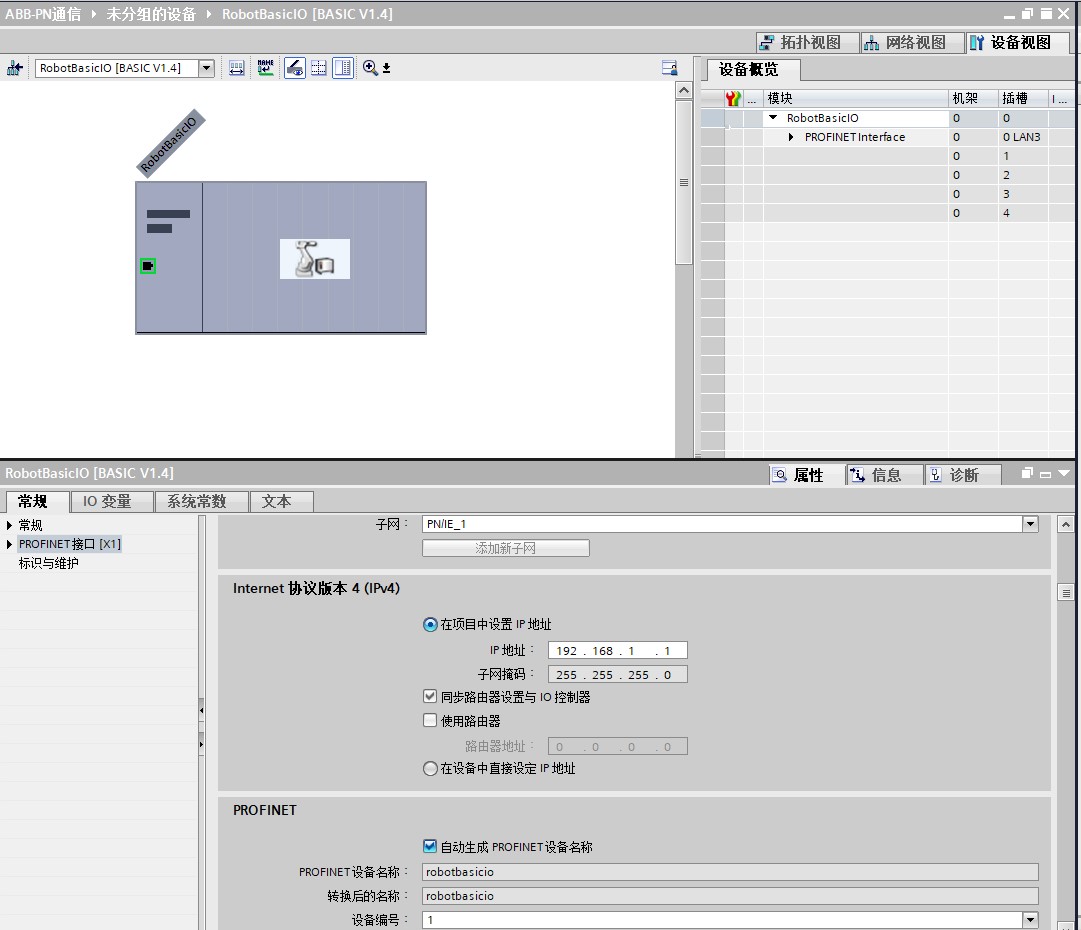
- 设置 IP 地址、子网掩码,记录 IP 参数,后续机器人示教器需要填写完全一致网段。
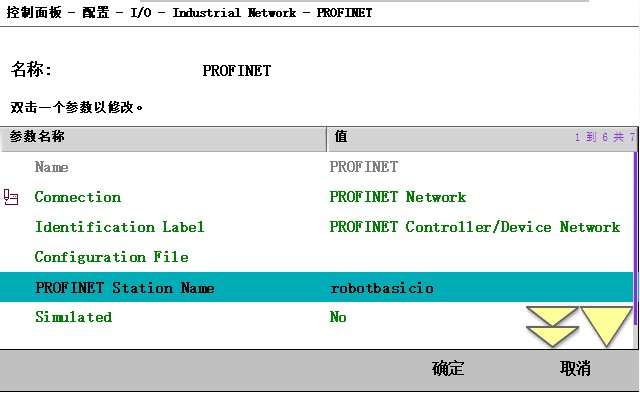
- 勾选自动生成 PROFINET 设备名称,本例设备名称:robotbasicio,机器人侧 Station Name 必须和该名称完全一致,大小写敏感。
5 添加 IO 数据模块(关键:两边字节数必须匹配)
|
本案例配置输入 64 字节、输出 64 字节,机器人侧同样设置 Input Size=64、Output Size=64。 |
- 在硬件目录找到 DI 64 bytes、DO 64bytes 模块。
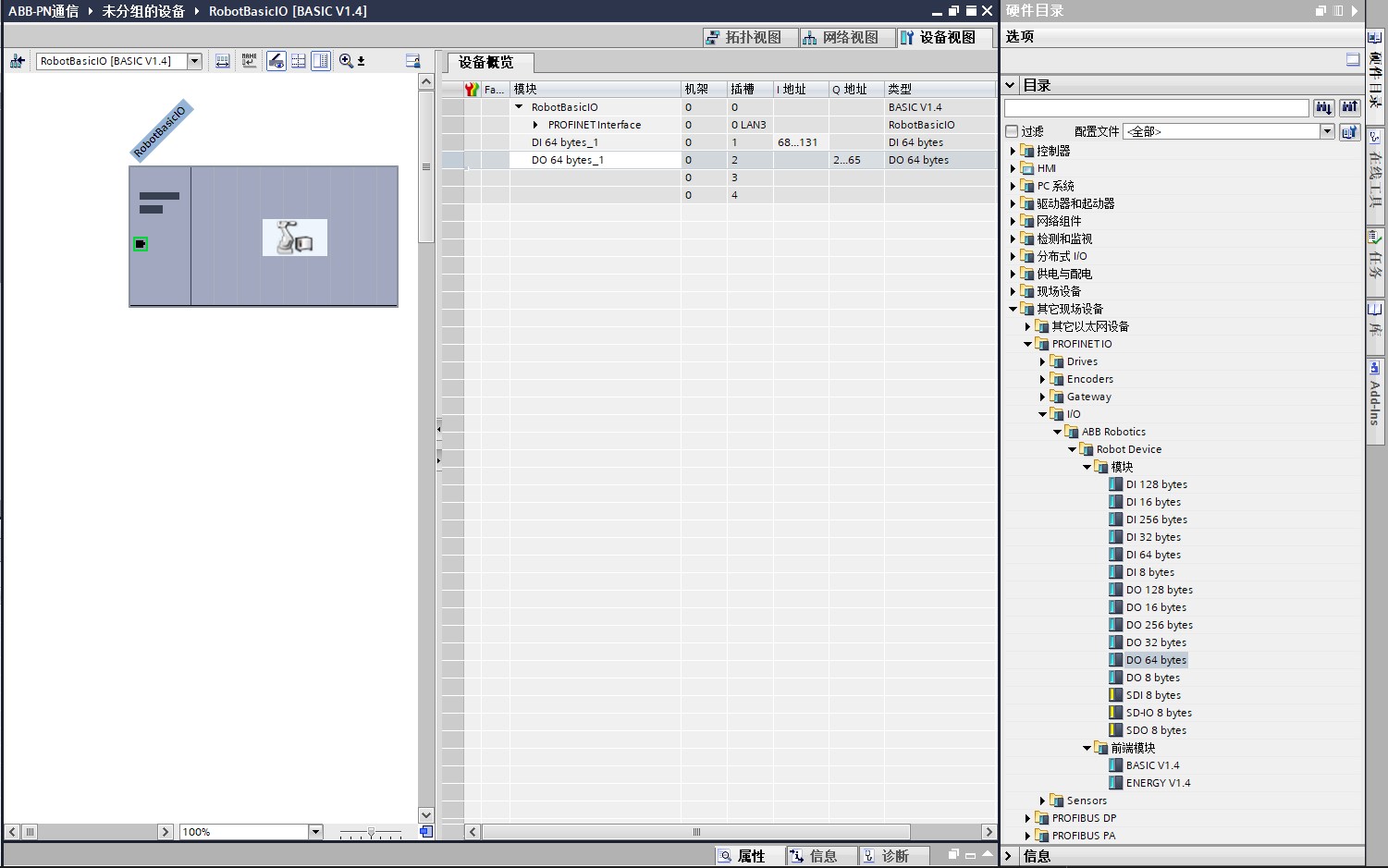
- 将 DI64bytes(PLC 读取机器人输出)、DO64bytes(PLC 写给机器人输入)挂载到 ABB 机器人 PROFINET 从站下。
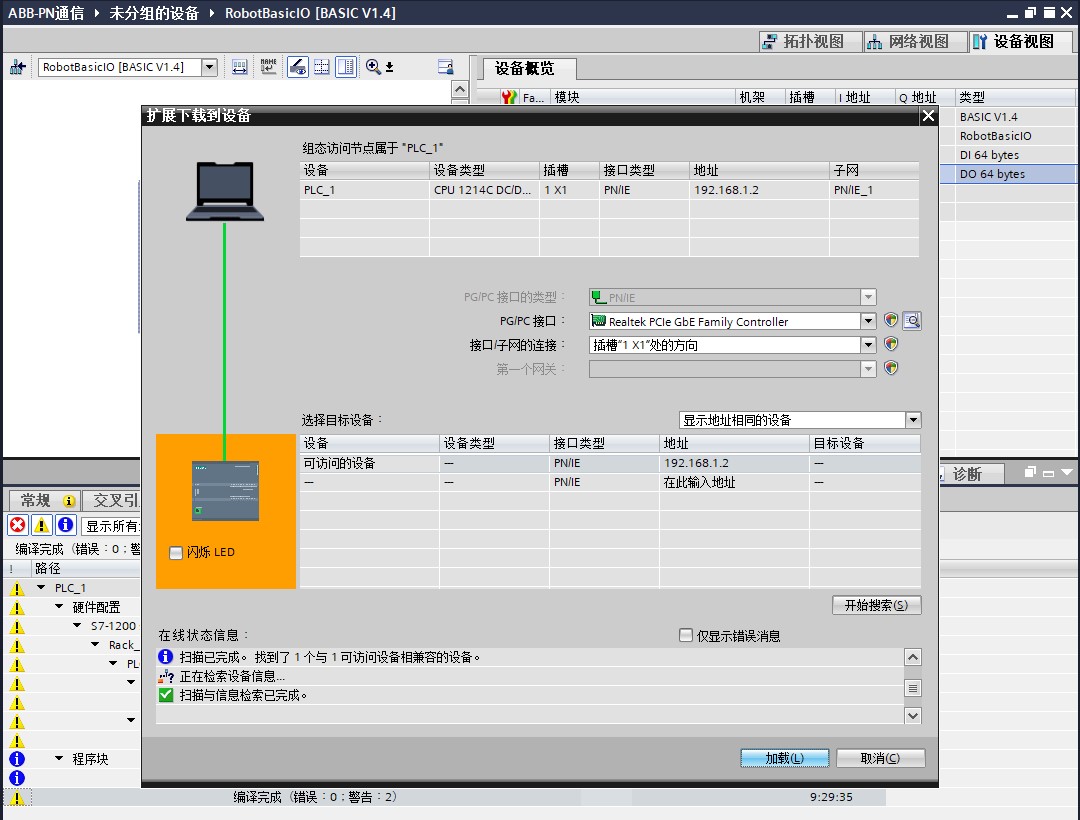
- 编译硬件组态,下载硬件配置到西门子 PLC。
|
对应关系:
|
第二部分 RobotStudio 机器人系统配置
1 创建虚拟控制器
- RobotStudio 菜单栏【控制器】→【新控制器】
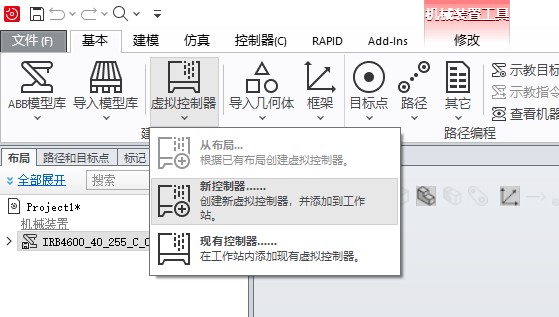
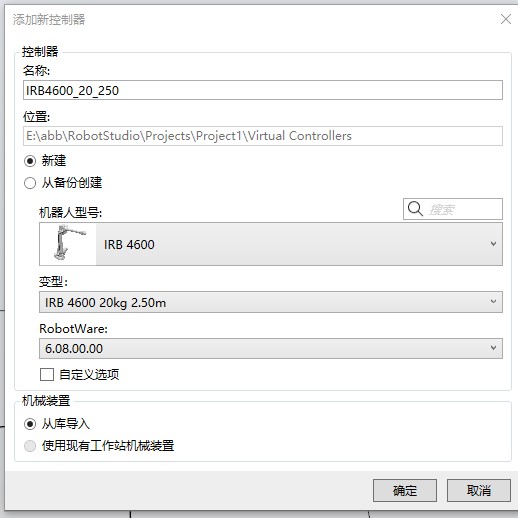
- 设置控制器名称,选择机器人型号(示例 IRB4600)、RobotWare 版本 6.08,新建虚拟控制器。
2 修改系统选项
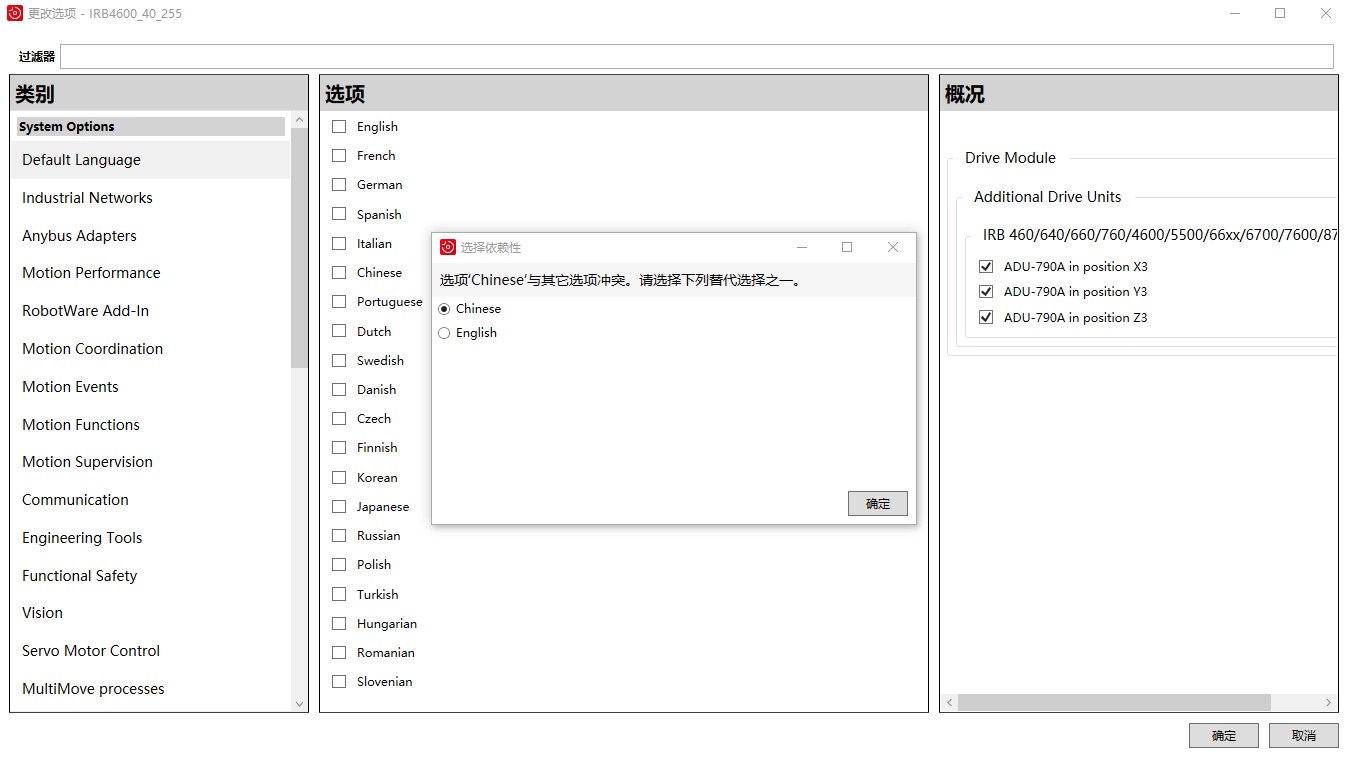
- 进入【系统选项】
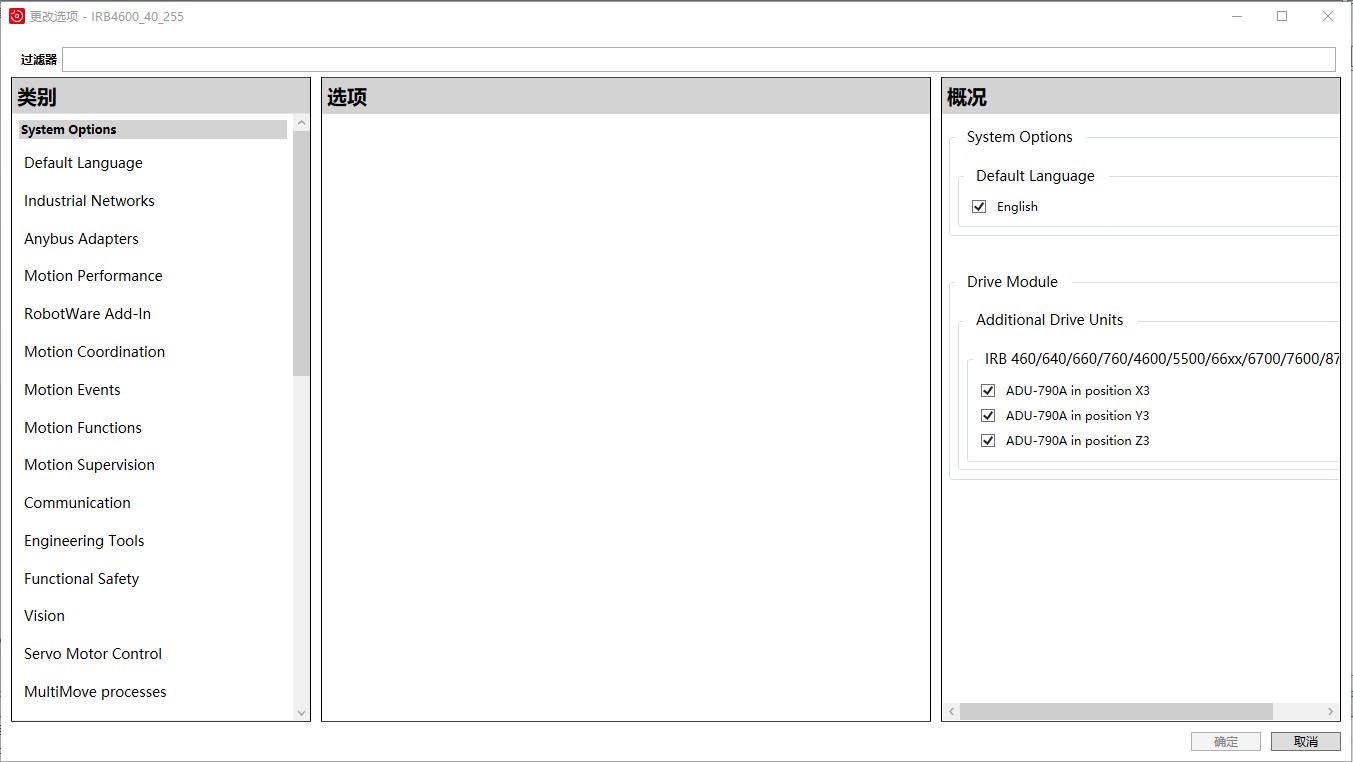
- System Options → Default Language 勾选 Chinese 设置中文;
- Industrial Networks,勾选 888‑2 PROFINET Controller/Device,开启内置 PROFINET 通信功能;
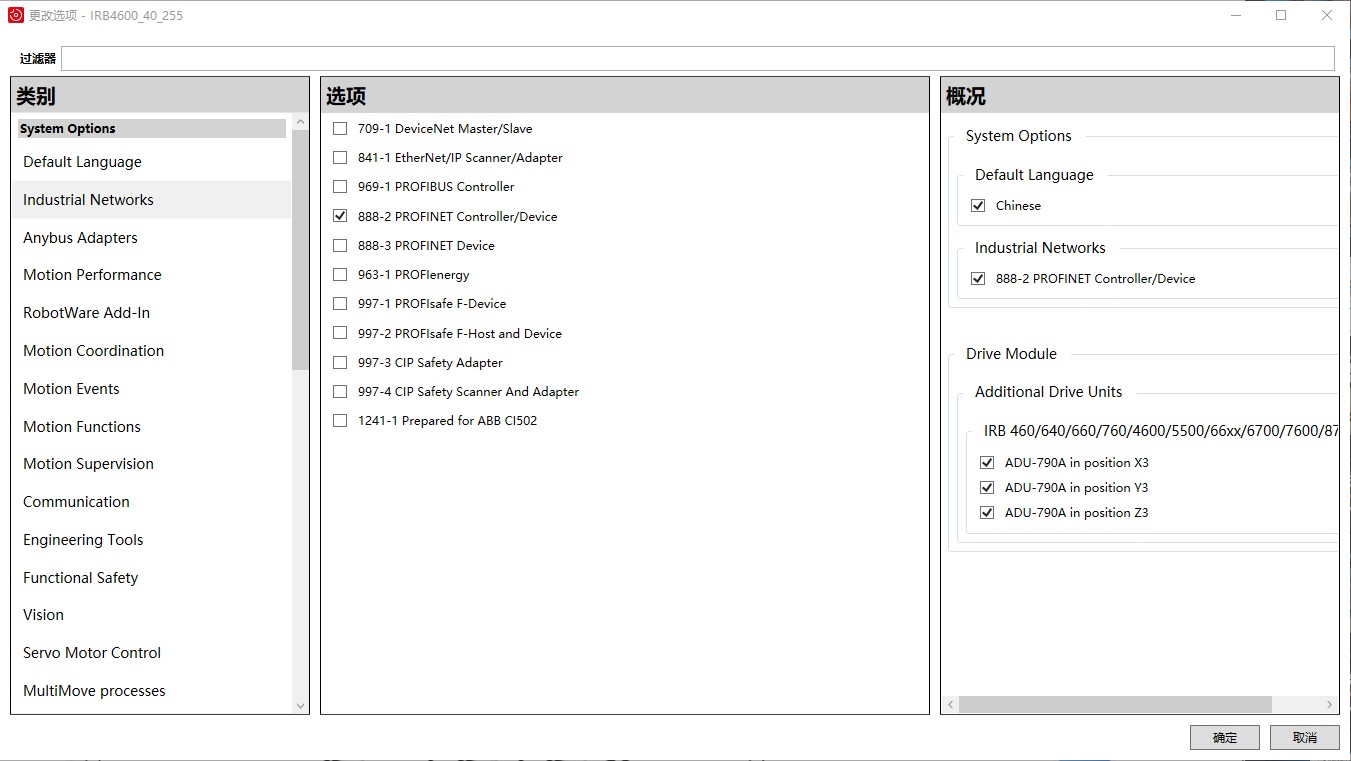
- 确定生成系统,等待控制器重启。
第三部分 示教器 PROFINET 参数配置
|
物理实体机器人操作步骤,虚拟控制器可在 RobotStudio 虚拟示教器操作。 |
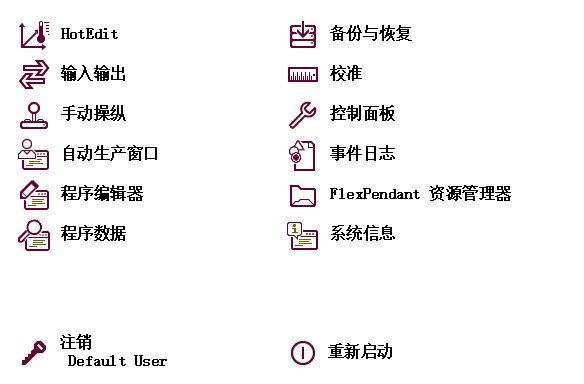
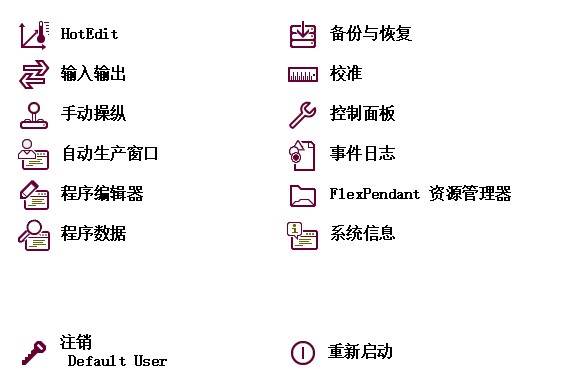
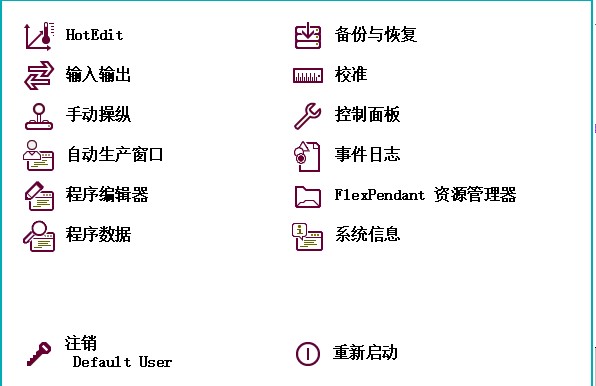
- 示教器主界面打开【控制面板】
3.1 设置 PROFINET 网卡 IP 地址
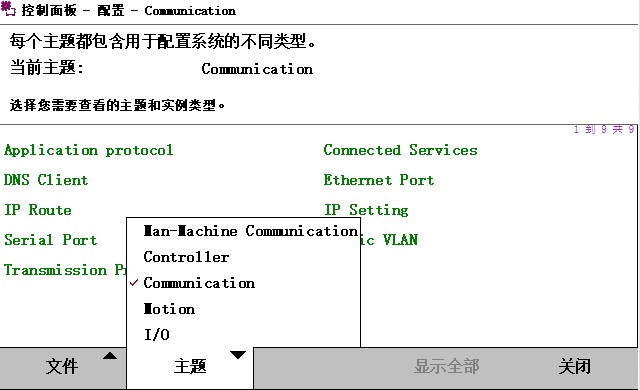
- 控制面板 →【配置】→主题选择Communication→IP Setting
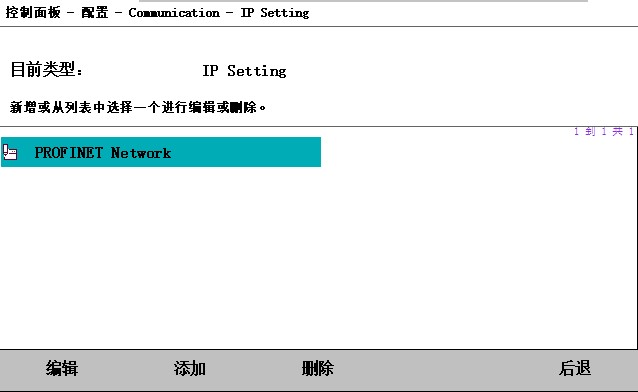
- 选中PROFINET Network,点击编辑,设置 IP 地址、子网掩码,和博图组态 IP 网段保持一致。
3.2 设置 PROFINET 站点名称(Station Name)
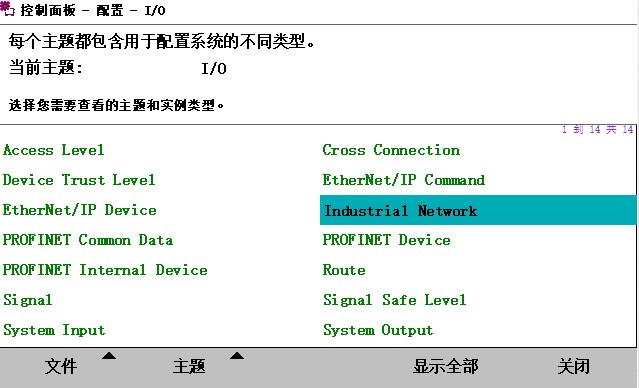
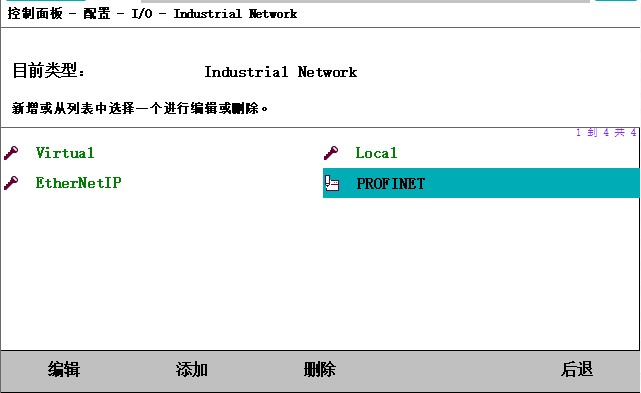
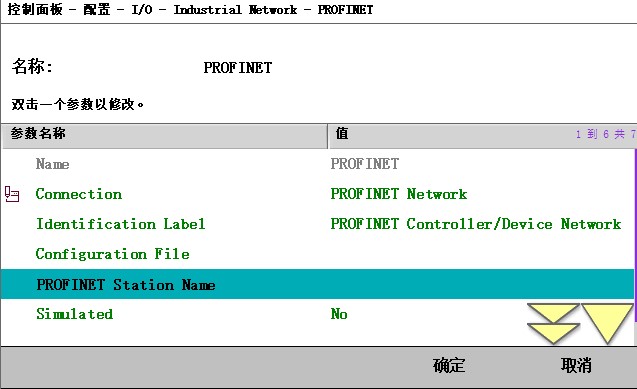
- 控制面板 →【配置】→主题选择I/O→Industrial Network
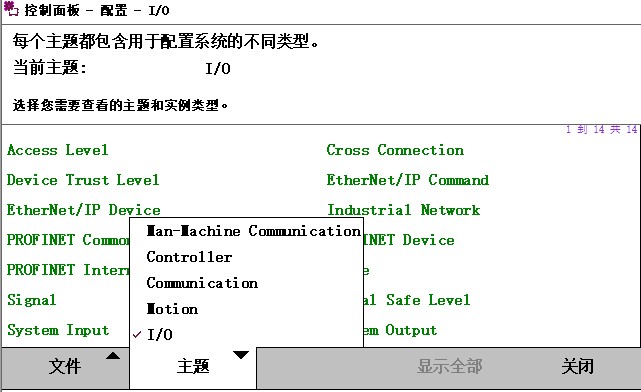
- 选中PROFINET,点击编辑;修改参数PROFINET Station Name,填写robotbasicio,必须和博图 PROFINET 设备名称完全一致。
3.3 设置 IO 输入输出字节大小
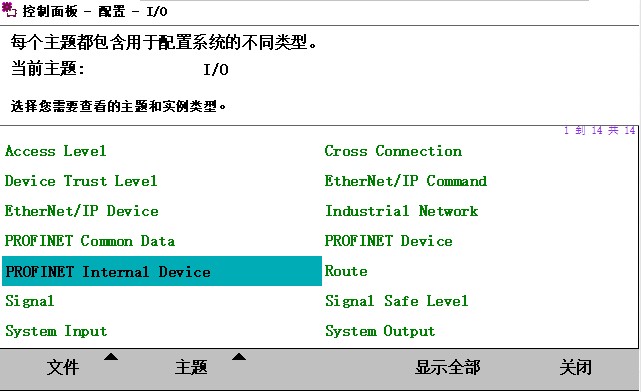
- 主题 I/O →PROFINET Internal Device,选中PN_Internal_Device编辑
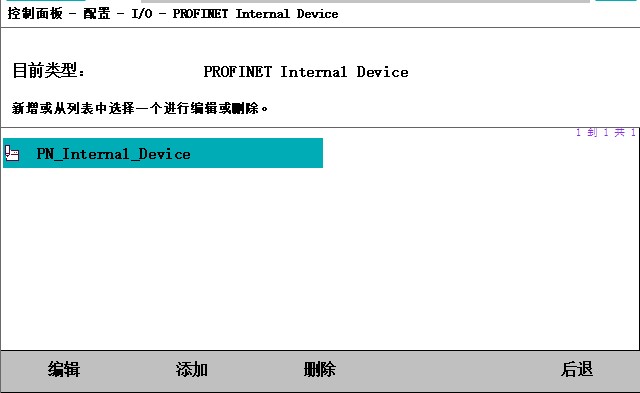
- 修改:
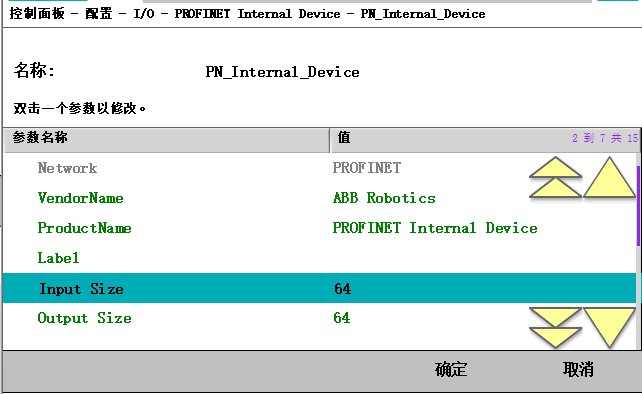
- Input Size =64
- Output Size =64
|
⚠️必须和博图添加的 IO 模块字节数完全匹配,否则 PN 链路无法建立。 |
- 参数全部配置完成后,点击示教器【重新启动】,重启控制器。
第四部分 IO 信号添加(信号映射 PN 总线)
|
信号绑定设备PN_Internal_Device,Device Mapping 对应总线字节位偏移。 |
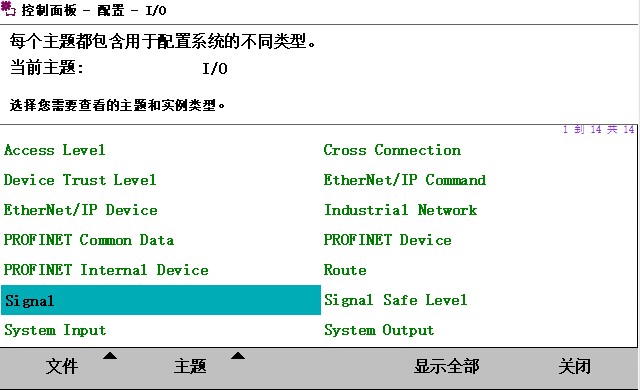
- 控制面板→配置→主题【I/O】→【Signal】,点击【添加】
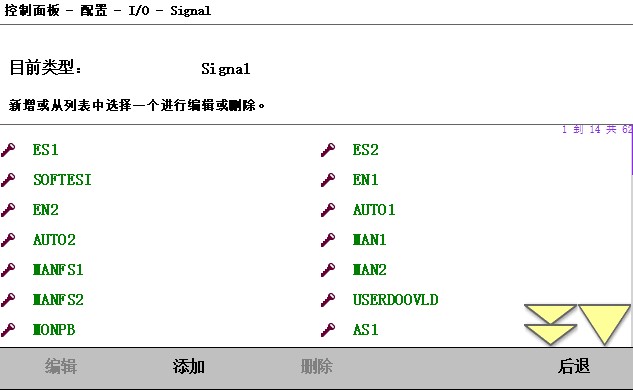
4.1 机器人数字输入(接收 PLC 信号)
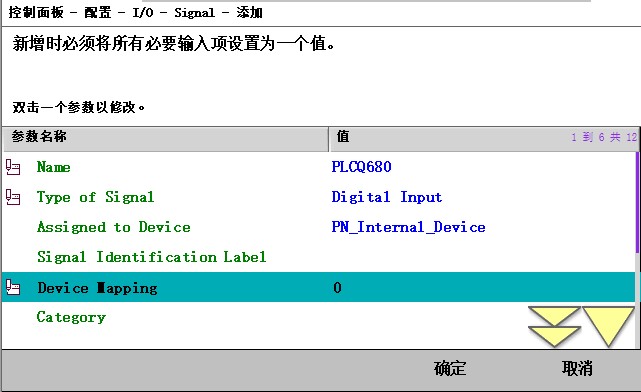
- Name:自定义,例PLCQ680
- Type of Signal:Digital Input
- Assigned to Device:PN_Internal_Device
- Device Mapping:信号偏移位(从 0 开始)
|
含义:PLC 侧 Q 区输出,映射为机器人 DI 信号。Digital Input为机器人I/O的I点。PLC的I/O的Q点。 |
4.2 机器人数字输出(发送信号给 PLC)
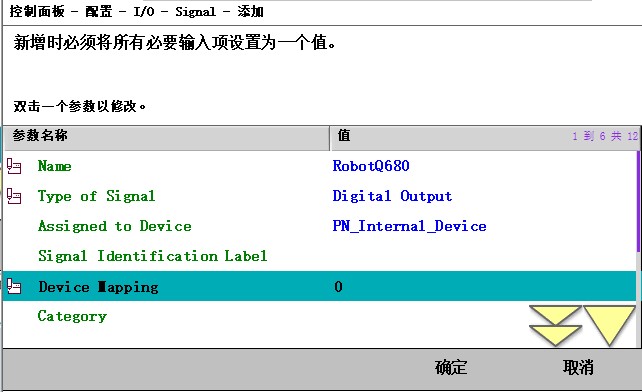
- Name:自定义,例RobotQ680
- Type of Signal:Digital Output
- Assigned to Device:PN_Internal_Device
- Device Mapping:信号偏移位
|
含义:机器人 DO 信号,映射到 PLC 侧 I 区输入。Digital Output为机器人I/O的Q点。PLC的I/O的I点。 |
配置完成保存,重启 I/O 或者重启控制器生效。
第五部分 通信调试与简易测试程序
1 链路检查
- PLC 下载硬件组态,在线查看 PROFINET 设备状态;
- 机器人控制器启动后,查看示教器【系统信息】,PROFINET 设备状态为已连接;
|
常见故障点:
|
2 ABB 机器人 RAPID 简易测试程序
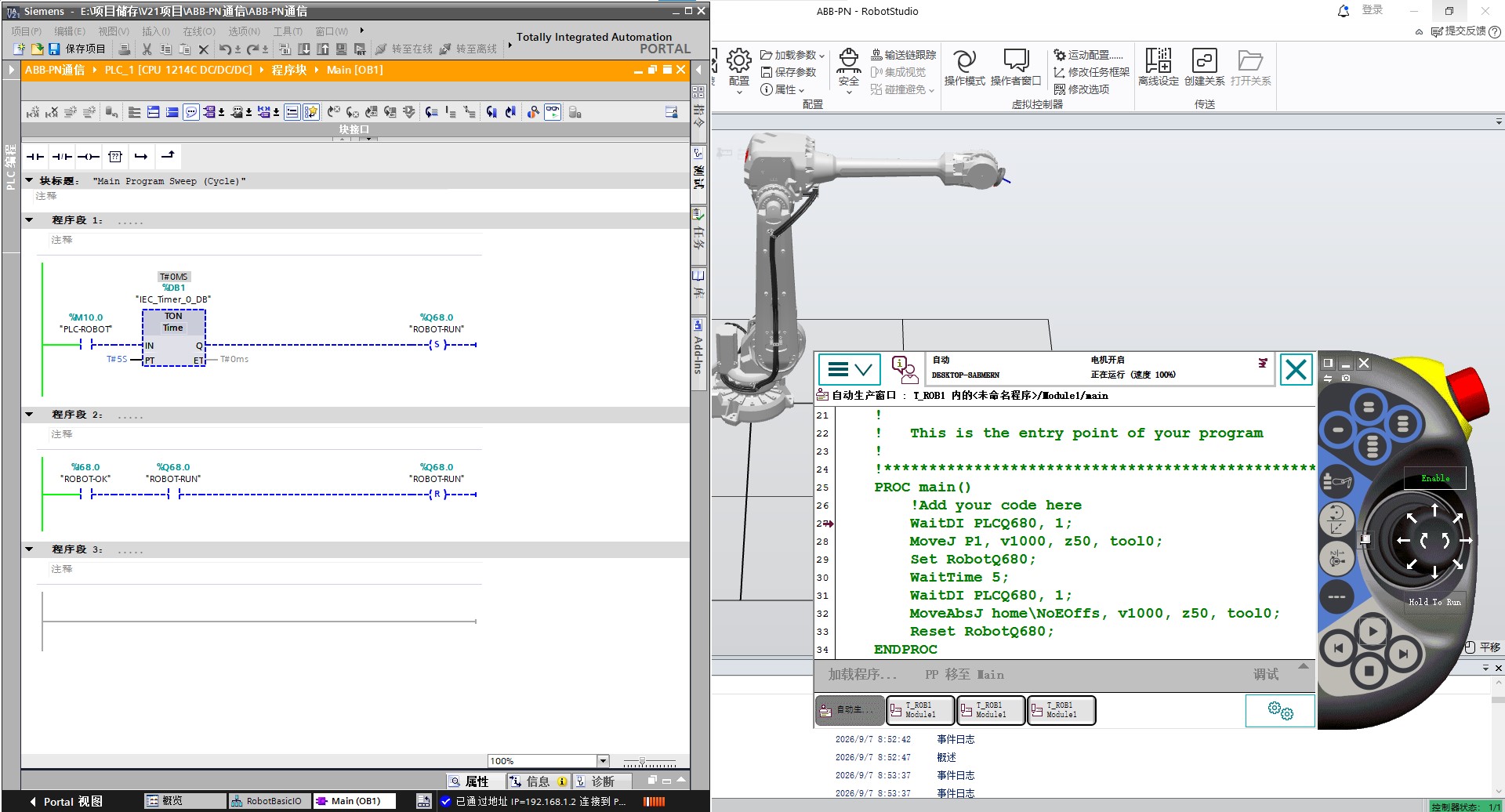
3 PLC 侧简单测试逻辑
编写 PLC 程序,输出 Q 点对应机器人 DI;读取 I 点对应机器人 DO,实现信号交互。
附录:排错清单
1、GSD 版本选错:IRC5 外置 DSQC688 用 V2.0;内置 WAN 口 PN 使用 V2.33;OmniCore 使用对应新版 GSD。
2、PROFINET Station Name 大小写、字符必须博图和机器人完全一样。
3、Input Size、Output Size 机器人和博图两边字节严格相等。
4、IP 地址同网段,网线连接机器人 WAN 口(内置 PN)。
5、系统选项必须勾选对应的 PROFINET 选项,没有选项硬件功能不生效。
6、IO 信号 Assigned to Device 必须绑定PN_Internal_Device,否则信号不走 PN 总线。

DAMO开发者矩阵,由阿里巴巴达摩院和中国互联网协会联合发起,致力于探讨最前沿的技术趋势与应用成果,搭建高质量的交流与分享平台,推动技术创新与产业应用链接,围绕“人工智能与新型计算”构建开放共享的开发者生态。
更多推荐

 13
13 0
0- 0


 已为社区贡献3条内容

所有评论(0)