GPT-6 Astra 微信、企业微信和飞书机器人接入教程
·
这是一篇从零开始的机器人接入教程。完成后,你可以直接在微信、企业微信或飞书里向 GPT-6 Astra 提问。
开始前准备什么
- 一个可以登录的 LangBot 后台;
- 一个已经绑定、可以使用 GPT-6 Astra 的账号;
- 准备用来接入的微信、企业微信或飞书账号。
先让 GPT-6 Astra 在网页里回复
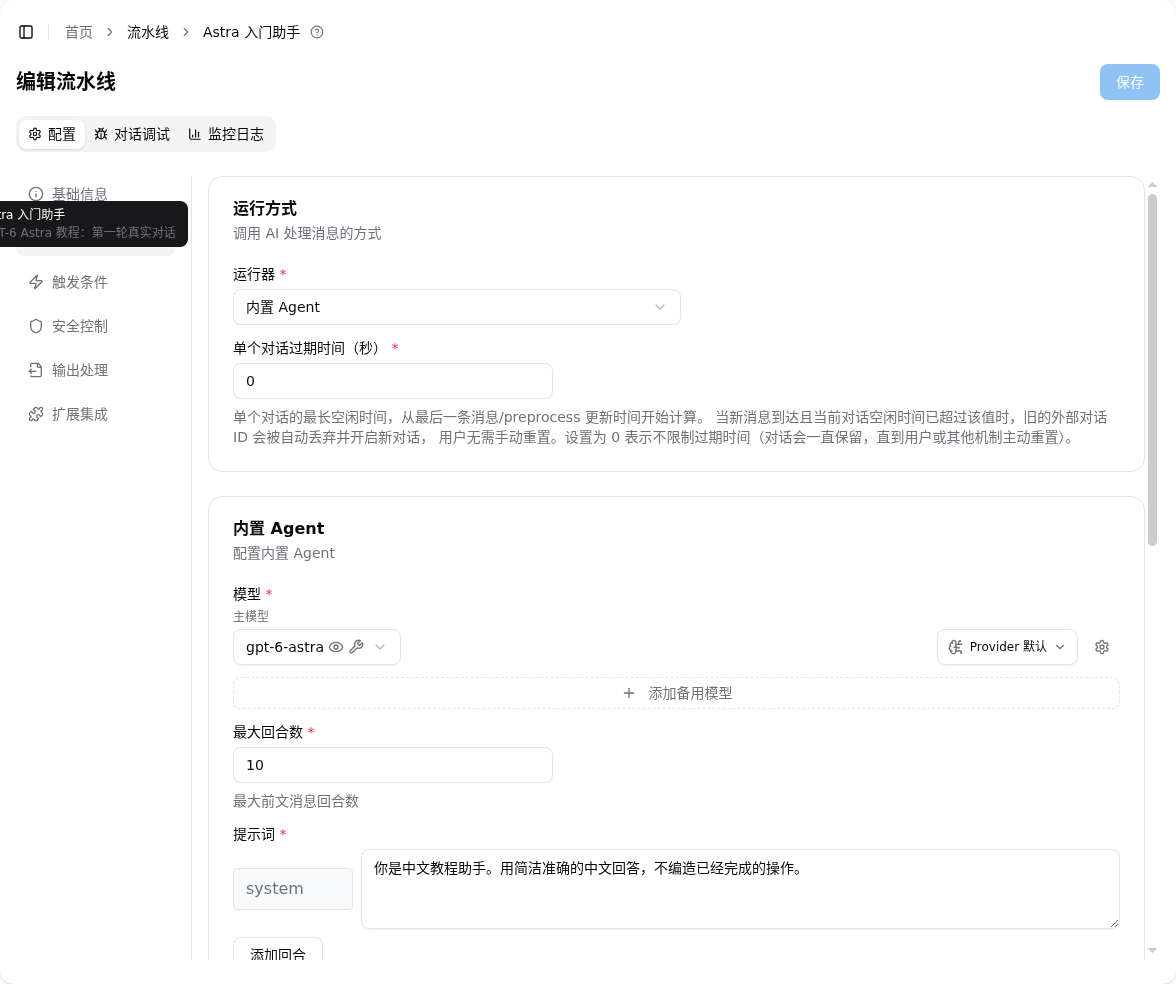
- 登录 LangBot,在侧边栏完成账号绑定。
- 打开「模型配置」,进入「LangBot Models」,找到 GPT-6 Astra。
- 打开「流水线」,新建一条流水线,例如命名为「GPT-6 助手」。
- 在「配置 → AI 能力」中选择「内置 Agent」,主模型选择 GPT-6 Astra,然后保存。
- 打开「对话调试」,发送一句“请用三句话介绍你能帮我做什么”。
- 收到完整回复后,就可以继续连接聊天平台。
完成后能做什么
你可以在群聊或私聊里直接提问、写通知、整理内容,也可以继续给机器人添加知识库。先把一次普通问答跑通,再增加其他功能,会更容易上手。
连接到聊天平台
接入个人微信
- 打开 LangBot 的「机器人」页面,点击「创建机器人」。
- 选择「个人微信机器人」,在「扫码登录」里点击「开始」。
- 用微信扫码,并在手机上选择「继续连接」。
- 等页面自动填好账号信息后提交,再把机器人绑定到刚才创建的 GPT-6 Astra 流水线。
- 在微信里发一句测试消息;能收到 GPT-6 Astra 的回复就完成了。
接入企业微信
- 在 LangBot 的「机器人」页面点击「创建机器人」,选择「企业微信智能机器人」。
- 点击「一键创建机器人」,用企业微信扫码。
- 在手机上确认创建,等待页面自动填好机器人信息。
- 填写一个与企业微信里一致的机器人名称,然后提交。
- 把机器人绑定到本文创建的 GPT-6 Astra 流水线,在企业微信里发送测试消息。
接入飞书
- 在 LangBot 的「机器人」页面创建「飞书」机器人。
- 点击「一键创建应用」,使用飞书扫码。
- 选择已有应用,或者按页面提示新建一个应用。
- 等应用信息自动填入后,填写与飞书应用一致的机器人名称并提交。
- 把机器人绑定到本文创建的 GPT-6 Astra 流水线,然后在飞书里发消息测试。
最后检查一次
在聊天平台里发送一条带有明确问题的测试消息,确认机器人能收到、GPT-6 Astra 能回复、回复能回到原来的群聊或私聊。完成这一步,这个教程或案例就跑通了。
项目与完整配置参考:https://github.com/langbot-app/LangBot

DAMO开发者矩阵,由阿里巴巴达摩院和中国互联网协会联合发起,致力于探讨最前沿的技术趋势与应用成果,搭建高质量的交流与分享平台,推动技术创新与产业应用链接,围绕“人工智能与新型计算”构建开放共享的开发者生态。
更多推荐
 0
0 0
0- 0



 已为社区贡献5条内容

所有评论(0)