Claude Codex接入飞书微信教程
Claude、Codex 接入飞书:cc-connect 安装、授权与排障指南
如果你已经把 Claude Code 或 Codex CLI 装在电脑上,却只能坐在电脑前输入命令,那其实还差了一层:把本地 Agent 接到你每天会打开的聊天平台里。
我更推荐把这件事理解成“消息入口改造”,而不是“给 AI 换个聊天窗口”。代码和命令仍然跑在本地,飞书只是负责收发消息,cc-connect 负责把两边接起来。
先给结论:当前 cc-connect 文档支持把本地 Claude Code、Codex 等 Agent 接到飞书/Lark,也提供个人微信 Weixin/ilink 和企业微信 WeCom 等不同通道。它是第三方桥接项目,不是 Anthropic、OpenAI、飞书或微信官方产品。安装前要先确认 CLI 能单独登录,接入后还要检查权限、发布状态和消息回路。
一、先把这条链路想明白
完整链路大致是:
飞书或其他聊天平台
        ↓
cc-connect 平台适配层
        ↓
本地 Claude Code / Codex CLI
        ↓
你的工作目录、命令和项目文件
所以它不是把代码上传到某个陌生网页上运行,而是让本地 Agent 多了一个消息入口。也正因为如此,工作目录、终端权限和运行模式比“能不能扫码”更值得认真检查。
cc-connect 的一个项目通常绑定三样东西:一个项目名称、一个 Agent 和一个工作目录;随后再给这个项目挂上飞书、微信或其他平台。一个进程可以管理多个项目,但不同项目最好使用不同目录和权限,不要把所有东西都指向同一个家目录。
二、安装顺序不要反
很多人第一次接入失败,不是命令写错,而是顺序反了。建议按下面的顺序处理:
先装 Agent CLI
→ 让 Agent CLI 单独完成登录
→ 安装 cc-connect
→ 创建项目和平台配置
→ 启动服务
→ 用消息和日志双重验证
1. 先确认 Claude Code 或 Codex CLI
Claude Code 和 Codex 的安装方式、登录方式会随官方版本变化,建议从各自官方文档进入。项目 README 给出的示例包括:
# Claude Code:选择官方文档或当前适用的安装方式
# 安装完成后先确认:
claude --version

# Codex CLI:
# npm install -g @openai/codex
codex --version
版本命令能正常返回还不够。分别运行一次 claude 或 codex,完成自己的官方登录流程,确认它们能在本地独立回答一个简单问题。
2. 安装 cc-connect
当前项目文档列出的常见方式是 npm、Homebrew、Release 二进制或源码编译。以 npm 为例:
npm install -g cc-connect
cc-connect --version
如果你使用 Homebrew 或 Release 文件,也要以当前仓库 README 为准。不要把文章中的版本号当成永久版本号。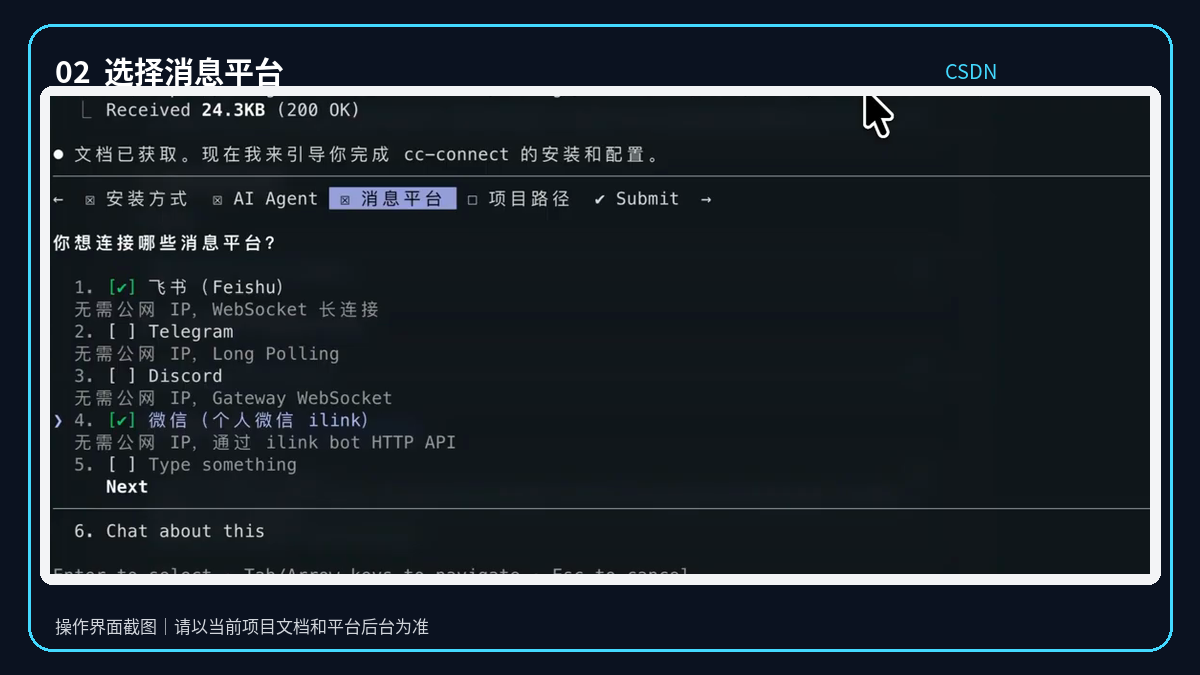
三、用安装向导创建项目
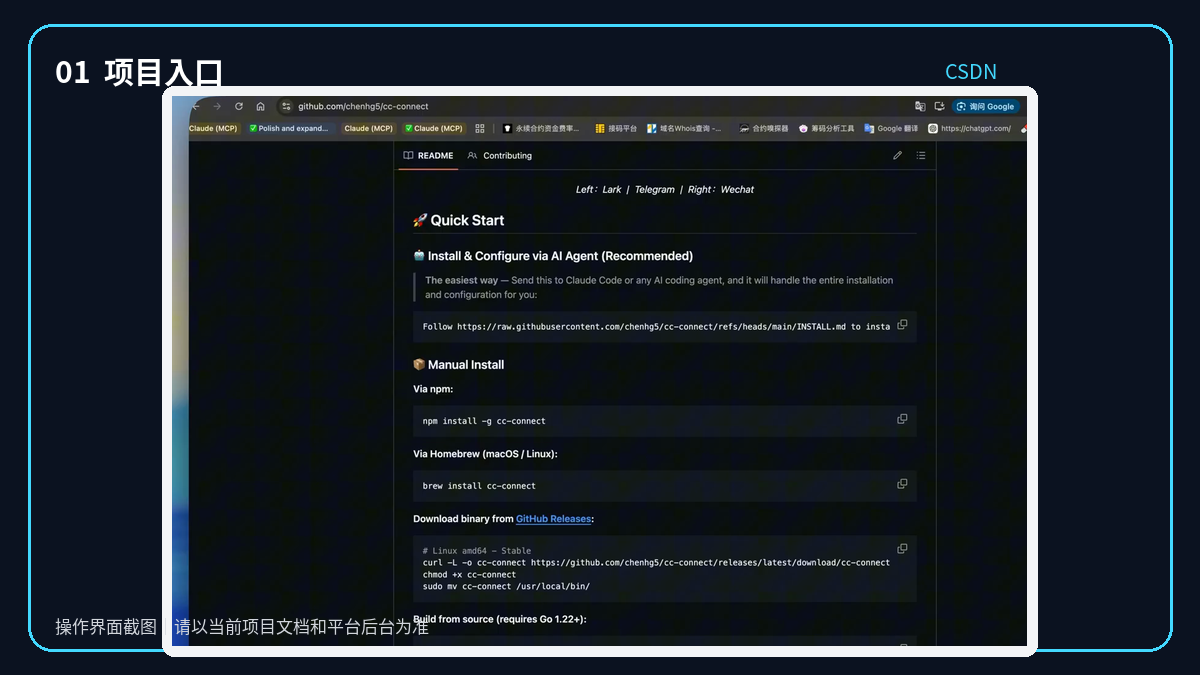
当前项目提供 AI Agent 引导和手动安装两条路径。想少改配置文件,可以先把项目的安装文档交给已经登录的 Agent;想知道每一步发生了什么,则直接使用命令和 Web 管理界面。
方式 A:让 Agent 读取安装文档
项目 README 当前给出的思路是把安装文档地址交给 Claude Code 或其他 Agent:
Follow https://raw.githubusercontent.com/chenhg5/cc-connect/refs/heads/main/INSTALL.md to install and configure cc-connect.
这一步的优点是省手工输入,缺点也很明显:Agent 可能会替你执行安装、写配置、选择权限。执行前最好先确认它准备改哪些文件,尤其是工作目录和权限模式。
方式 B:手动安装并打开 Web UI
npm install -g cc-connect
cc-connect
第一次运行后,项目会创建默认数据目录和配置文件,并输出本地 Web 管理地址。也可以运行:
cc-connect web
这里有个很容易误会的点:cc-connect web 主要是打开管理页面,不等于服务进程已经启动。配置完成后,仍然要在另一个终端运行 cc-connect。
3. 确认安装结果
安装向导完成后,至少检查三件事:
cc-connect --version
which cc-connect
claude --version   # 或 codex --version
在 Windows 上把 which 换成 where。如果 Agent 命令找不到,先修复 PATH,不要急着进入扫码环节。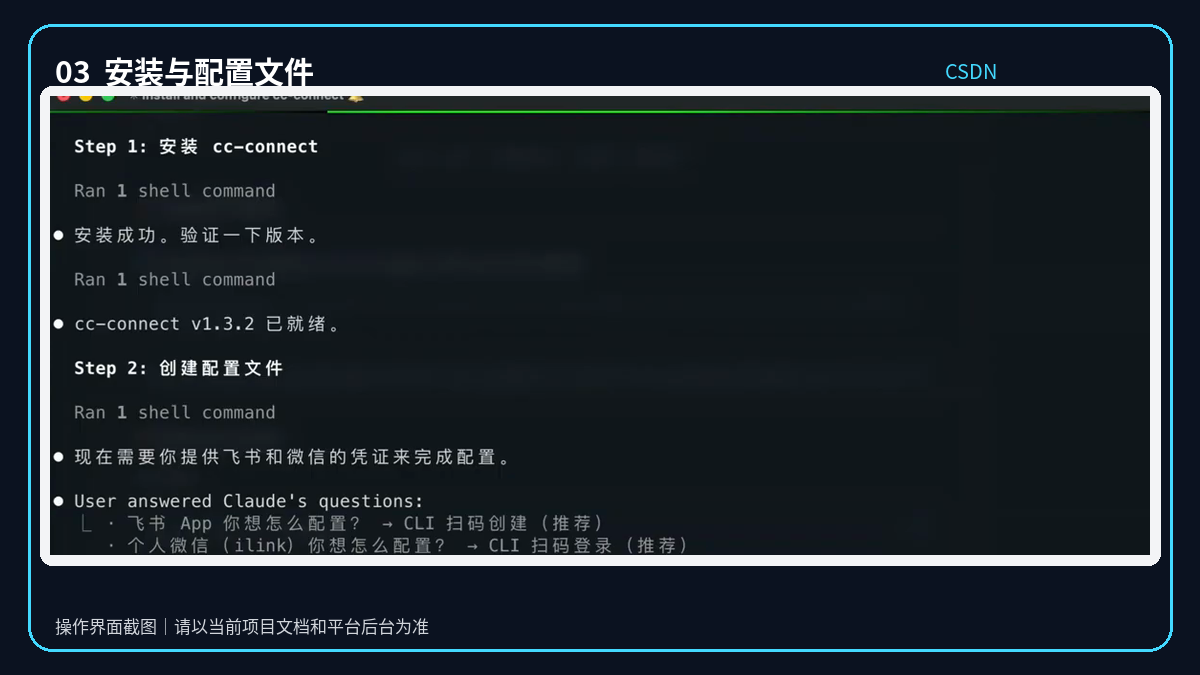
四、接入飞书:推荐先走 setup
飞书接入是这篇教程的主线。当前 cc-connect 的飞书指南提供统一入口:
cc-connect feishu setup --project home
home 只是项目名,可以换成自己的名称。如果已有 App ID 和 App Secret,也可以按当前文档使用带凭证的 setup/bind 方式;如果没有凭证,向导会进入新建流程。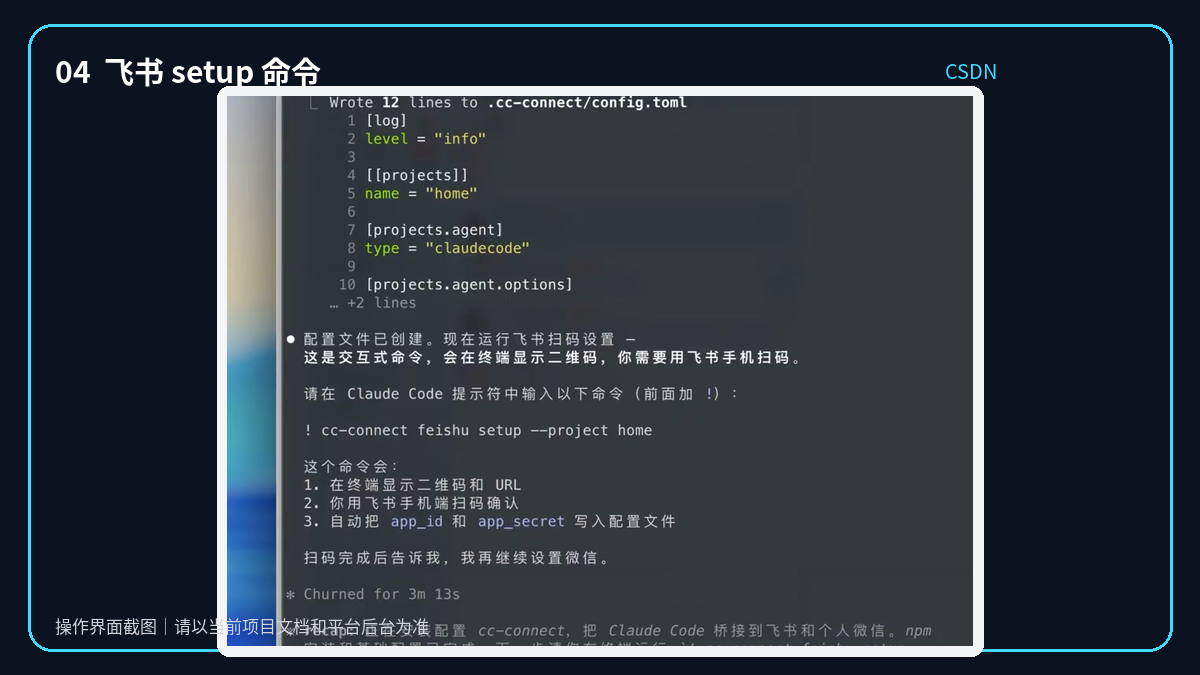
1. 创建或关联飞书应用
无论使用命令向导还是飞书开放平台后台,都要把下面几层关系分清:
飞书应用
  ├── 机器人能力
  ├── App ID / App Secret
  ├── 消息和用户相关权限
  ├── 事件订阅
  └── 发布状态与可用范围
项目文档提到,扫码新建流程可能会协助预配部分权限和事件订阅,但这不是“扫完码就不用检查后台”的理由。建议回到飞书开放平台,逐项确认应用已经启用机器人能力,并检查消息接收事件、发送消息权限和应用发布状态。
2. 检查事件订阅
常见的消息接收事件是:
im.message.receive_v1
如果使用交互卡片,还要按项目文档检查卡片回调配置。卡片按钮点击后没有反应,往往不是 Agent 挂了,而是事件订阅或应用版本没有重新发布。
3. 检查配置文件
手动配置时,结构可以参考下面这个最小示例。字段名称和平台选项以当前项目的 config.example.toml 为准:
[[projects]]
name = "home"

[projects.agent]
type = "claudecode"

[projects.agent.options]
work_dir = "/path/to/your/project"
mode = "default"

[[projects.platforms]]
type = "feishu"

[projects.platforms.options]
app_id = "cli_xxxxxxxxx"
app_secret = "请使用环境变量或安全存储"
如果使用 Codex,把 Agent 类型改成项目当前文档支持的 codex 配置;不要把 Claude Code 的认证文件直接当成 Codex 的认证文件。
4. 启动服务并验证
cc-connect
验证不要只看 Web 页面。最少做一次完整回路:在飞书中给机器人发消息,观察本地终端是否收到事件,再看飞书是否收到回复。
日志中可以重点找这些信息:
platform started
cc-connect is running
connected to .../ws/...
message received
session spawned
不同版本的日志文字可能不同,但“平台启动—收到消息—启动会话—返回结果”这条链路应该完整出现。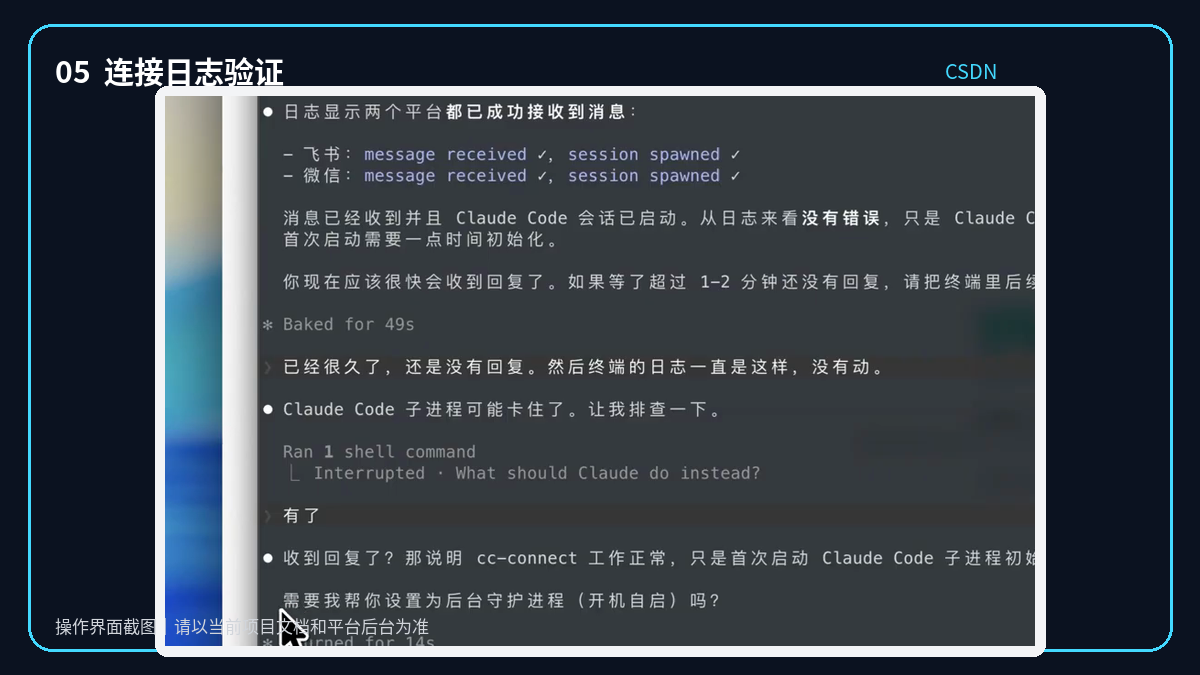
五、接入 Codex:Agent 换了,桥接层不变
接入 Codex 的核心逻辑和 Claude Code 一样:先让 Codex CLI 在本地完成安装与登录,再把它绑定到一个 cc-connect 项目。
可以把它理解为:
飞书配置不变
平台机器人不变
只替换项目里的 Agent 类型和认证状态
需要注意三点。
第一,桌面端和 CLI 不是一回事。项目需要的是可被终端调用的 Codex CLI,只有桌面端并不能自动满足这个前置条件。
第二,Claude Code 和 Codex 的登录状态彼此独立。一个能回复,不代表另一个也能回复。
第三,不要一上来就打开最高权限模式。项目中常见的 default 模式会在需要时请求确认;某些自动批准或 bypass 权限模式虽然更顺手,但也意味着 Agent 可以直接执行更多操作。测试阶段先用默认模式,确认工作目录和指令边界后再决定是否放宽。
六、个人微信、企业微信和飞书不是一回事
这里是最容易被一句“接入微信”带偏的地方。
个人微信
cc-connect 当前文档把个人微信通道写作 Weixin / ilink,并提供类似下面的配置入口:
cc-connect weixin setup --project home
项目文档描述的是特定的个人微信 ilink 通道,它与企业微信 WeCom 不是同一套协议,也不等于微信网站应用 OAuth 登录,更不能泛化成“个人微信官方开放 API”。
如果确实使用这个通道,至少要检查 allow_from。空值或通配符会放宽发送者限制,适合临时调试,不适合直接当生产配置。
企业微信
企业微信有自己的应用和消息接口,应该按照企业微信的应用凭证、事件和权限体系配置。不要把个人微信的扫码流程复制到企业微信,也不要把企业微信的应用消息接口写成个人微信能力。
飞书
飞书则是另一套应用机器人和事件订阅体系。本文展示的 feishu setup 是 cc-connect 的项目引导命令,真正上线前仍然要回到飞书开放平台核对应用状态、权限和可用范围。
七、常见故障排查
1. claude 或 codex 找不到
先执行:
which claude   # Windows 使用 where claude
which codex
如果没有路径,修复安装目录和 PATH;如果有路径但 cc-connect 找不到,检查启动 cc-connect 时使用的 shell 环境是否加载了同一份配置。
2. 扫码成功,但平台收不到消息
按顺序检查:Agent CLI 是否能单独运行、cc-connect 是否仍在前台运行、平台应用是否已发布、消息事件是否订阅、发送消息权限是否生效,以及 allow_from 是否把自己拦住。
3. 飞书卡片按钮无响应
优先检查卡片回调事件和应用版本发布状态。如果暂时不需要交互卡片,可以按项目当前文档把卡片能力关闭,先回退到纯文本消息,排除问题范围。
4. 日志显示收到消息,但 Agent 没回复
这通常说明平台层已经通了,问题转移到了 Agent 层。检查 CLI 登录状态、工作目录是否存在、权限模式是否阻塞、模型或 API 是否可用。不要看到“消息已收到”就认定整个链路成功。
5. 个人微信能扫码,但不建议放开所有人
扫码只是身份绑定的一步,不是访问控制。先设置允许的发送者,再逐步测试私聊、群聊和文件能力。涉及代码、命令和本地文件时,默认权限应该尽量收紧。
八、我建议的最小可行配置
如果只是第一次试用,可以按这个顺序:
1. 本地单独验证 claude 或 codex
2. 安装 cc-connect
3. 只创建一个项目和一个工作目录
4. 先接飞书,不要同时开多个平台
5. 使用 default 权限模式
6. 发一条简单消息验证收发
7. 再逐步增加微信通道、文件能力和自动化
把所有平台一次性打开,看起来很“全”,实际最难排障。先让一条链路稳定跑通,再扩展,效率反而更高。
总结
cc-connect 的价值不在于把 Claude 或 Codex 变成一个普通聊天机器人,而在于把本地 Agent、工作目录和聊天入口连接起来。飞书接入的关键是应用、权限、事件订阅和长连接;Codex 接入的关键是先准备好 CLI 和独立登录状态;个人微信则必须区分项目通道和微信官方接口,不能用一句“微信也能接”掩盖协议差异。
如果你需要,可以把 llapi.org 作为一个中转入口参考。
你现在更想把 Agent 接到飞书,还是先把本地 CLI 的权限和工作目录整理好?
标签: Claude Code、Codex、cc-connect、飞书机器人、Lark、微信、CLI、AI 办公自动化

DAMO开发者矩阵,由阿里巴巴达摩院和中国互联网协会联合发起,致力于探讨最前沿的技术趋势与应用成果,搭建高质量的交流与分享平台,推动技术创新与产业应用链接,围绕“人工智能与新型计算”构建开放共享的开发者生态。
更多推荐

 10
10 0
0- 0


 已为社区贡献1条内容

所有评论(0)