雨云服务器部署 AstrBot + NapCat 完整教程
雨云服务器部署 AstrBot + NapCat 完整教程
本教程将带你在一台雨云(RainYun)云服务器上,使用 Docker 部署 AstrBot(LLM 聊天机器人框架)与 NapCat(QQ 协议端),实现 QQ 机器人接入大语言模型对话。
目录
- 一、简介
- 二、准备工作
- 三、购买并连接雨云服务器
- 四、安装 Docker
- 五、部署 NapCat
- 六、登录 QQ
- 七、部署 AstrBot
- 八、配置 AstrBot 对接 NapCat
- 九、配置大模型服务商
- 十、测试机器人
- 十一、常见问题
- 十二、日常维护
一、简介
| 组件 | 作用 |
|---|---|
| NapCat | 基于 QQNT 的无头 QQ 协议实现,负责登录 QQ 账号、收发消息,对外提供 OneBot v11 API |
| AstrBot | 大模型聊天机器人框架,负责对接各类 LLM(DeepSeek、OpenAI、Gemini 等)、插件系统与消息处理 |
两者关系:
QQ 消息 ↔ NapCat(协议端) ↔ OneBot v11 WebSocket ↔ AstrBot(逻辑端) ↔ 大模型 API
二、准备工作
- 一个雨云账号(https://www.rainyun.com/XiaoYu_)
- 一个备用 QQ 号:专用于机器人,建议提前挂几天(新号风控严格,容易登录失败或冻结)
- 一个 LLM API Key:如 DeepSeek、OpenAI、Moonshot、Mimo 等,任选其一
- 基本的 SSH 使用能力(本教程会给出全部命令)
三、购买并连接雨云服务器
3.1 购买服务器
- 登录雨云控制台 → 云服务器 → 购买
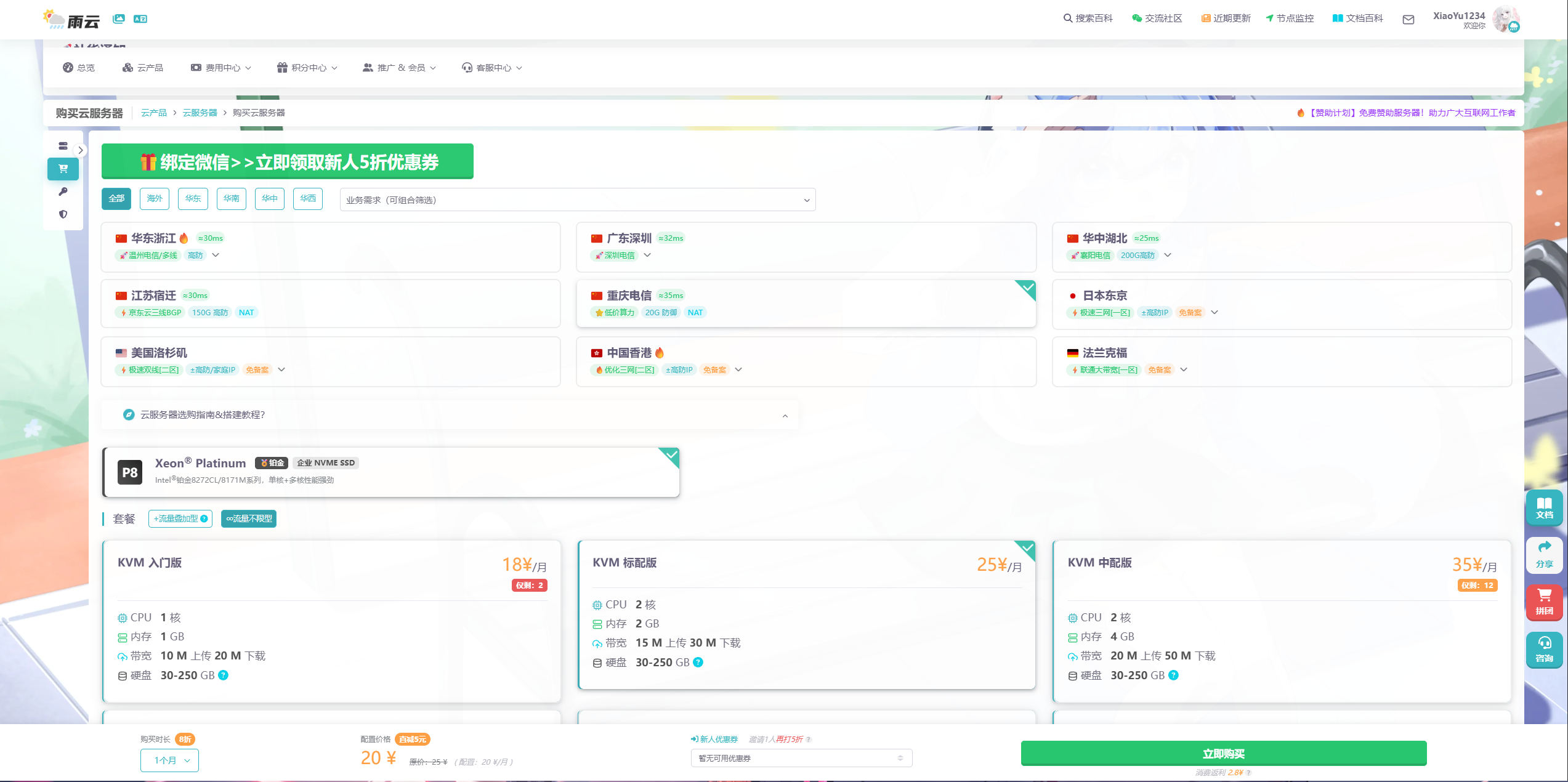
- 推荐配置:
- 区域:国内(如宿迁 BGP / 南京)或香港,QQ 登录建议选国内节点(境外 IP 登录 QQ 触发风控概率高)
- 配置:2核 2G 内存起步(AstrBot + NapCat + Docker 合计占用约 700MB~1GB)
- 系统:Ubuntu 22.04 / 24.04 或 Debian 12(本教程以 Ubuntu 为例)
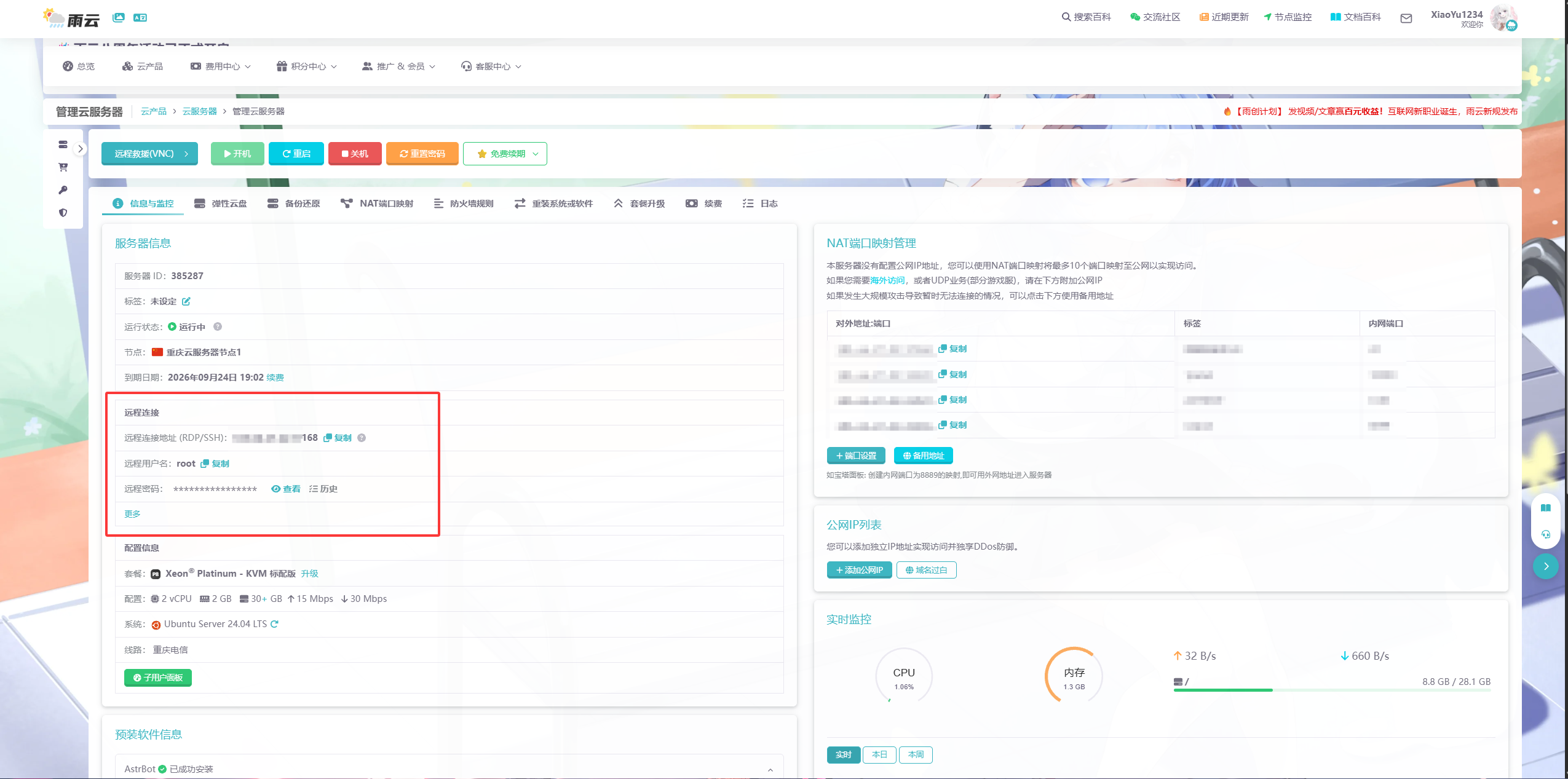
- 付款后进入实例详情页,记下:
- 公网 IP
- SSH 端口(雨云默认映射端口不是 22,在详情页可见,如
38822) - root 密码(或自行在面板重置密码)
3.2 连接服务器
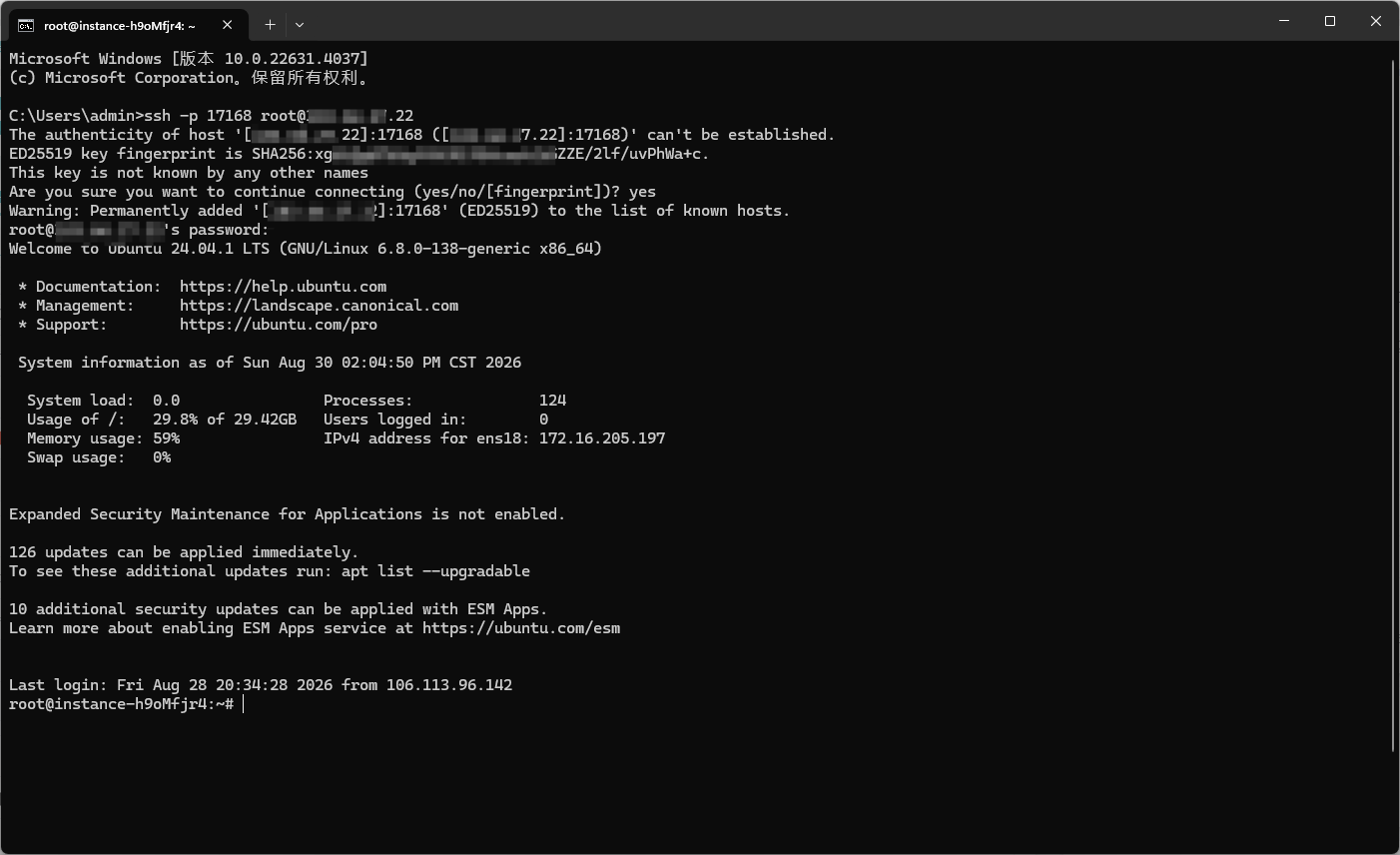
Windows 可用 PowerShell 自带的 ssh,或使用终端工具(Tabby、Xshell、FinalShell 等):
ssh root@你的公网IP -p 你的SSH端口
# 例如:ssh root@123.45.67.89 -p 38822
首次连接输入 yes 回车,然后输入密码即可登录。
💡 也可以在雨云控制台使用网页 VNC 登录,但日常操作推荐 SSH。
3.3 更新系统(可选但建议)
apt update && apt upgrade -y
四、安装 Docker
4.1 一键安装
curl -fsSL https://get.docker.com | bash
💡 如果服务器在国内且拉取缓慢,可使用国内镜像源安装:
curl -fsSL https://get.docker.com | bash -s docker --mirror Aliyun
4.2 验证安装
docker -v
docker compose version
两条命令都能输出版本号即安装成功(新版 Docker 自带 docker compose 插件)。
4.3 设置开机自启
systemctl enable docker
五、部署 NapCat
NapCat 在 Docker 中不能使用宿主机网络模式(QQNT 协议需要独立网络环境),推荐使用 Macvlan 方式为容器分配一个独立局域网 IP,这是兼容性最好的方案。
5.1 创建 Docker 网络(Macvlan)
先在雨云控制台或系统内查看服务器的内网 IP 和网关:
ip addr show
ip route
典型输出中:inet 10.0.x.x 是内网 IP,default via 10.0.x.1 中的是网关。
创建 macvlan 网络(请把 subnet、gateway、容器 IP 替换为你实际的网段,容器 IP 选同网段未被占用的一个):
docker network create -d macvlan \
  --subnet=10.0.0.0/24 \
  --gateway=10.0.0.1 \
  -o parent=eth0 \
  napcat-network
⚠️ 说明:
eth0是网卡名,以ip addr输出为准- Macvlan 分配的独立 IP 需要在雨云控制台绑定弹性公网 IP 或使用 NAT 映射才能对外访问(详见 5.4)
5.2 创建目录与编排文件
mkdir -p /opt/napcat /opt/astrbot && cd /opt/napcat
创建 docker-compose.yml:
cat > docker-compose.yml << 'EOF'
services:
  napcat:
    image: mlikiowa/napcat-docker:latest
    container_name: napcat
    restart: always
    mac_address: 02:42:ac:11:00:11
    networks:
      napcat-network:
        ipv4_address: 10.0.0.10   # 与上面创建网络时同网段,自行指定
    environment:
      - NAPCAT_GID=0
      - NAPCAT_UID=0
      - ACCOUNT=10000            # 改成你的机器人QQ号,也可留空启动后在WebUI扫码
      - WEBUI_TOKEN=napcat123    # NapCat WebUI 的访问令牌,改成你自己的
    volumes:
      - ./config:/app/napcat/config
      - ./data:/app/napcat/data
    ports:
      - "6099:6099"              # NapCat WebUI
      - "3001:3001"              # OneBot WebSocket 服务端口
networks:
  napcat-network:
    external: true
EOF
5.3 启动 NapCat
cd /opt/napcat
docker compose up -d
docker logs -f napcat
看到输出中包含 WebUI 地址(形如 http://0.0.0.0:6099/webui?token=xxx)即启动成功,Ctrl+C 退出日志。
5.4 雨云防火墙放行端口
进入雨云控制台 → 你的服务器 → 防火墙,放行以下 TCP 端口:
| 端口 | 用途 |
|---|---|
| 6099 | NapCat WebUI(登录扫码用) |
| 6185 | AstrBot WebUI(管理用) |
🔒 安全提示:两个 WebUI 建议用完后在防火墙中关闭,仅需要时再放行;务必修改默认令牌/密码。
六、登录 QQ
-
浏览器访问:
http://你的公网IP:6099/webui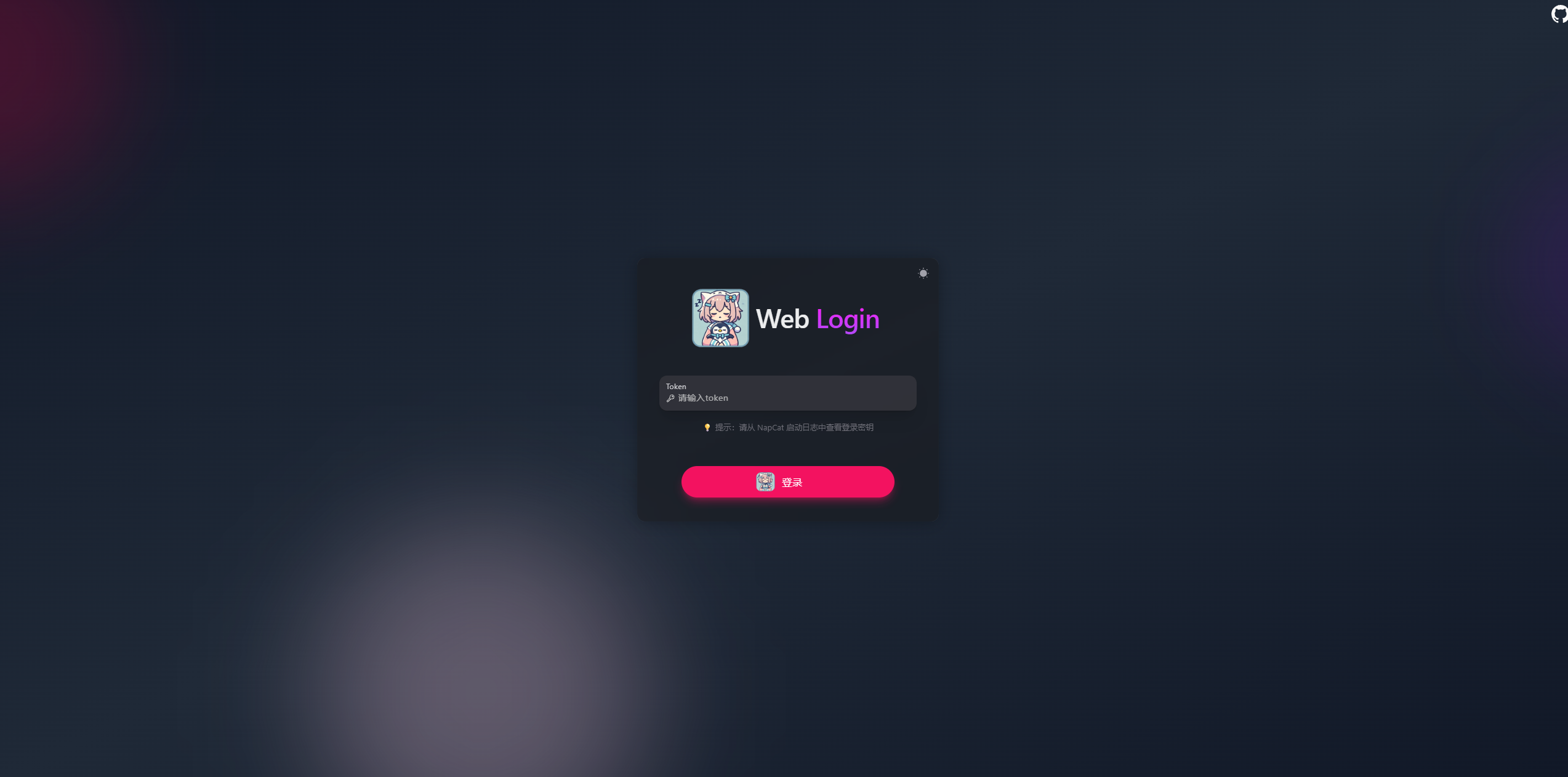
-
输入令牌(compose 文件中
WEBUI_TOKEN的值,默认为napcat123)登录 -
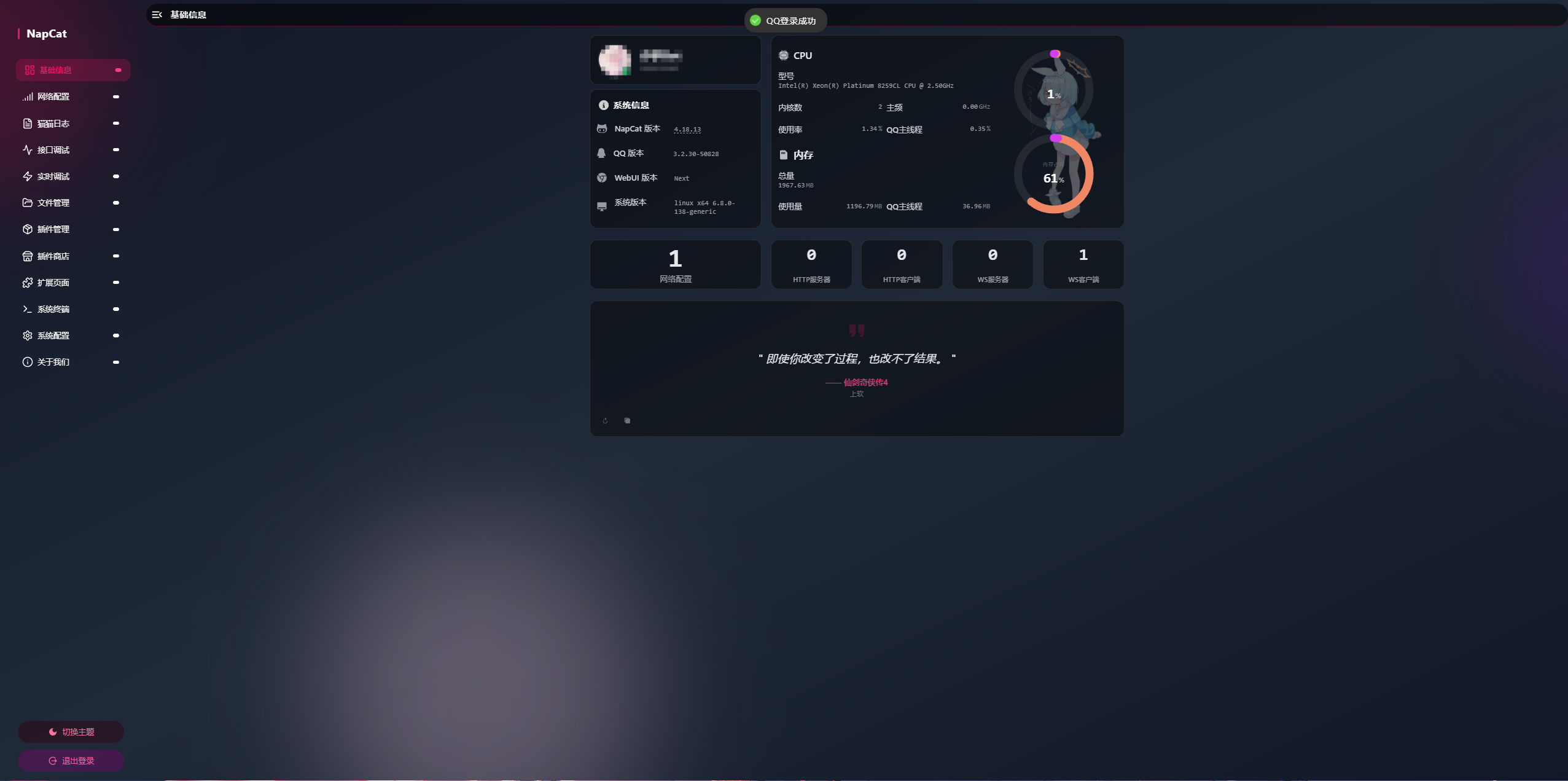
在 网络配置 → 快速登录 处,使用手机 QQ 扫描二维码登录机器人 QQ 号
-
登录成功后,页面会显示账号的在线状态
6.1 配置 OneBot v11 反向 WebSocket(推荐)
登录成功后,在 NapCat WebUI 中:
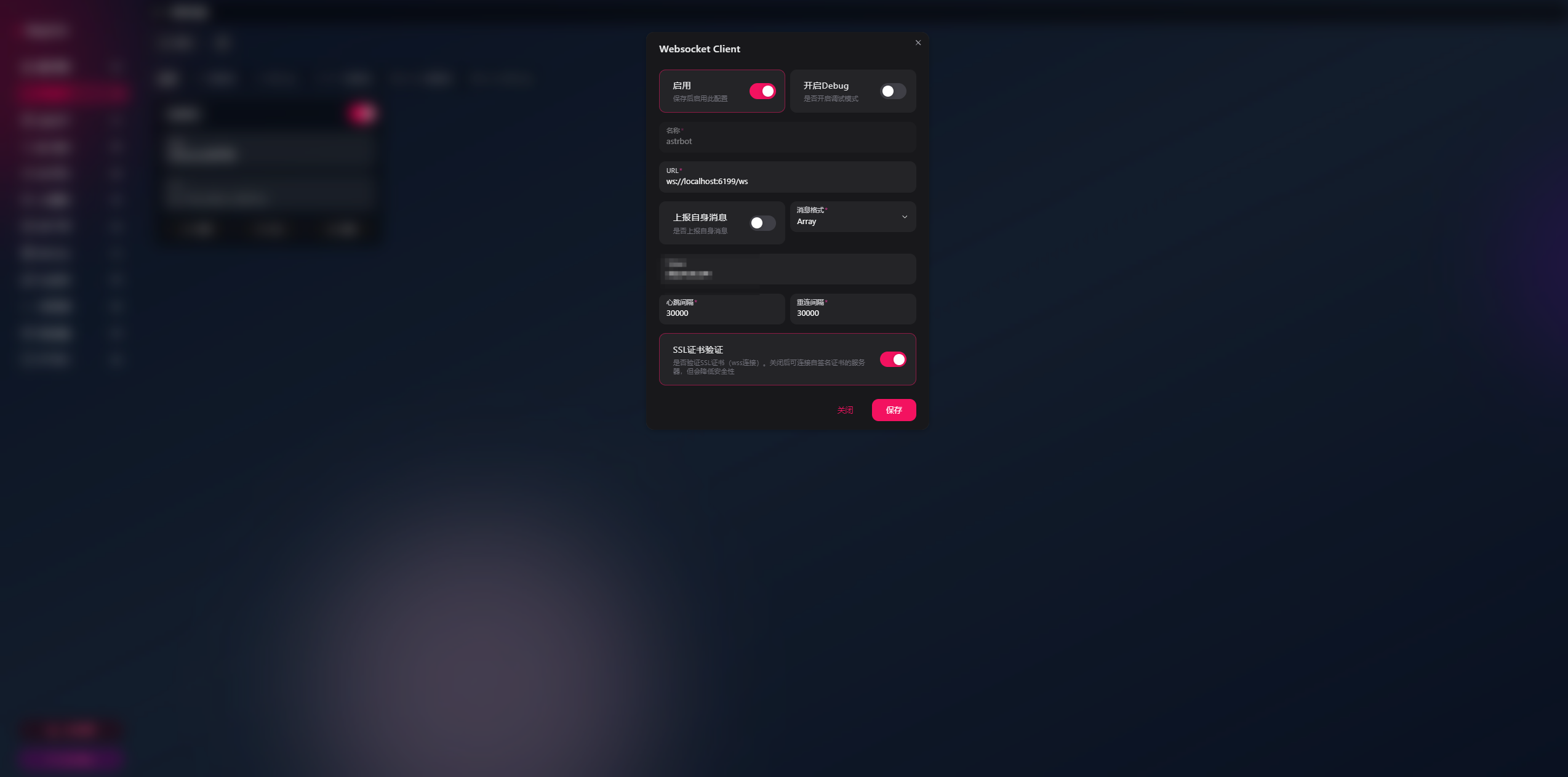
- 进入 网络配置 → 添加网络配置 → 选择 WebSocket 客户端(反向 WS)
- 填写:
- 名称:
astrbot - URL:
ws://astrbot:6199/ws - 其余保持默认,启用该配置并保存
- 名称:
💡 这里假设 AstrBot 与 NapCat 在同一个 docker compose 网络中通过容器名互访(见第七章,我们将把它们放入同一网络)。如果你选择分开部署,可将 URL 填为
ws://宿主机内网IP:6199/ws。
七、部署 AstrBot
7.1 编写 docker-compose.yml
cd /opt/astrbot
cat > docker-compose.yml << 'EOF'
services:
  astrbot:
    image: soulter/astrbot:latest
    container_name: astrbot
    restart: always
    ports:
      - "6185:6185"     # AstrBot WebUI
      - "6199:6199"     # aiocqhttp 适配器监听端口(NapCat 反向WS连接此端口)
    environment:
      - TZ=Asia/Shanghai
    volumes:
      - ./data:/AstrBot/data
    networks:
      - napcat-network

networks:
  napcat-network:
    external: true
EOF
7.2 启动 AstrBot
docker compose up -d
docker logs -f astrbot
看到 WebUI 已启动 之类日志即成功,Ctrl+C 退出。
7.3 访问 AstrBot WebUI
浏览器打开:
http://你的公网IP:6185
- 默认用户名:
astrbot - 默认密码:
astrbot
登录后请立即在「设置」中修改默认账号密码。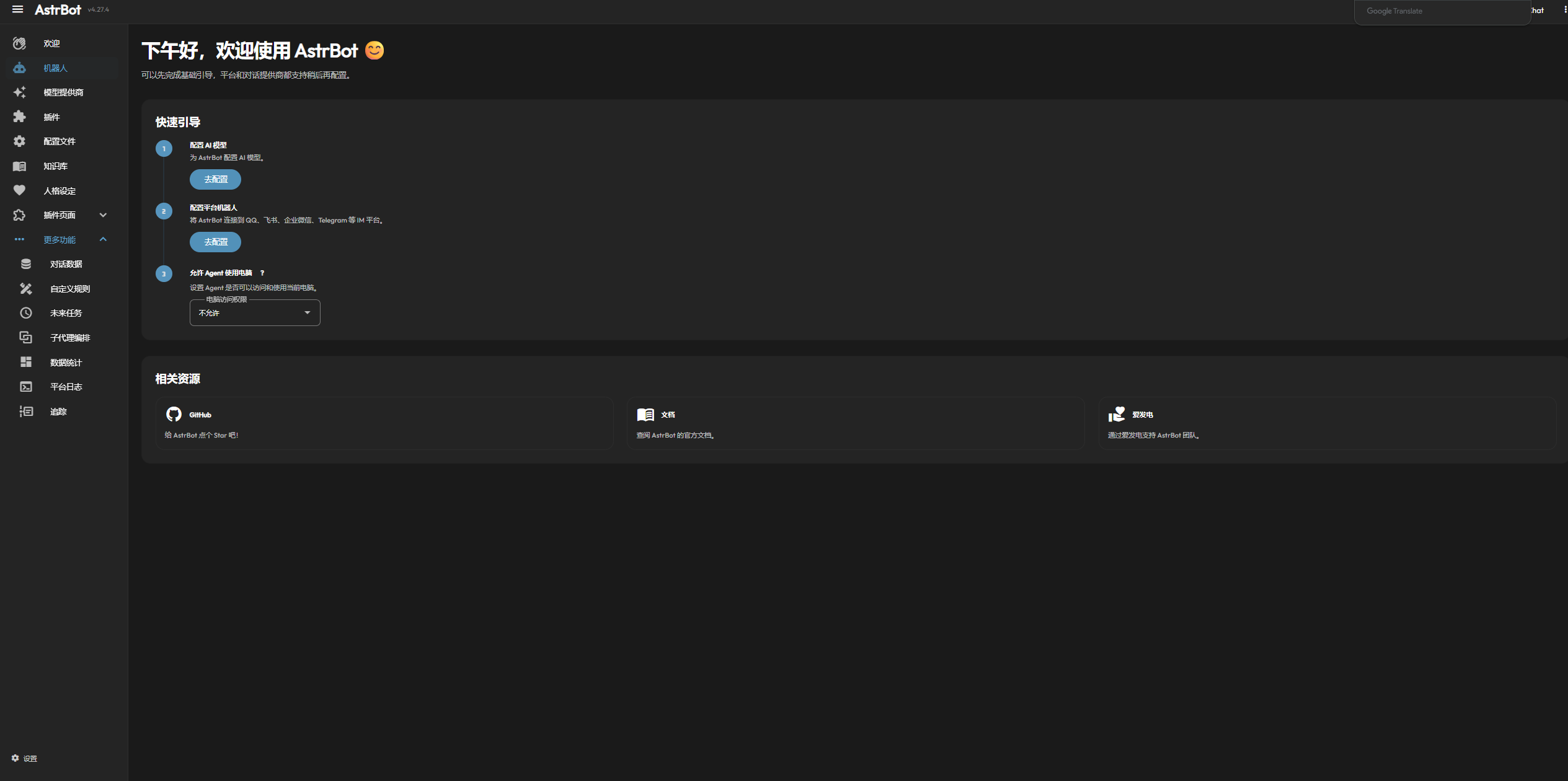
八、配置 AstrBot 对接 NapCat
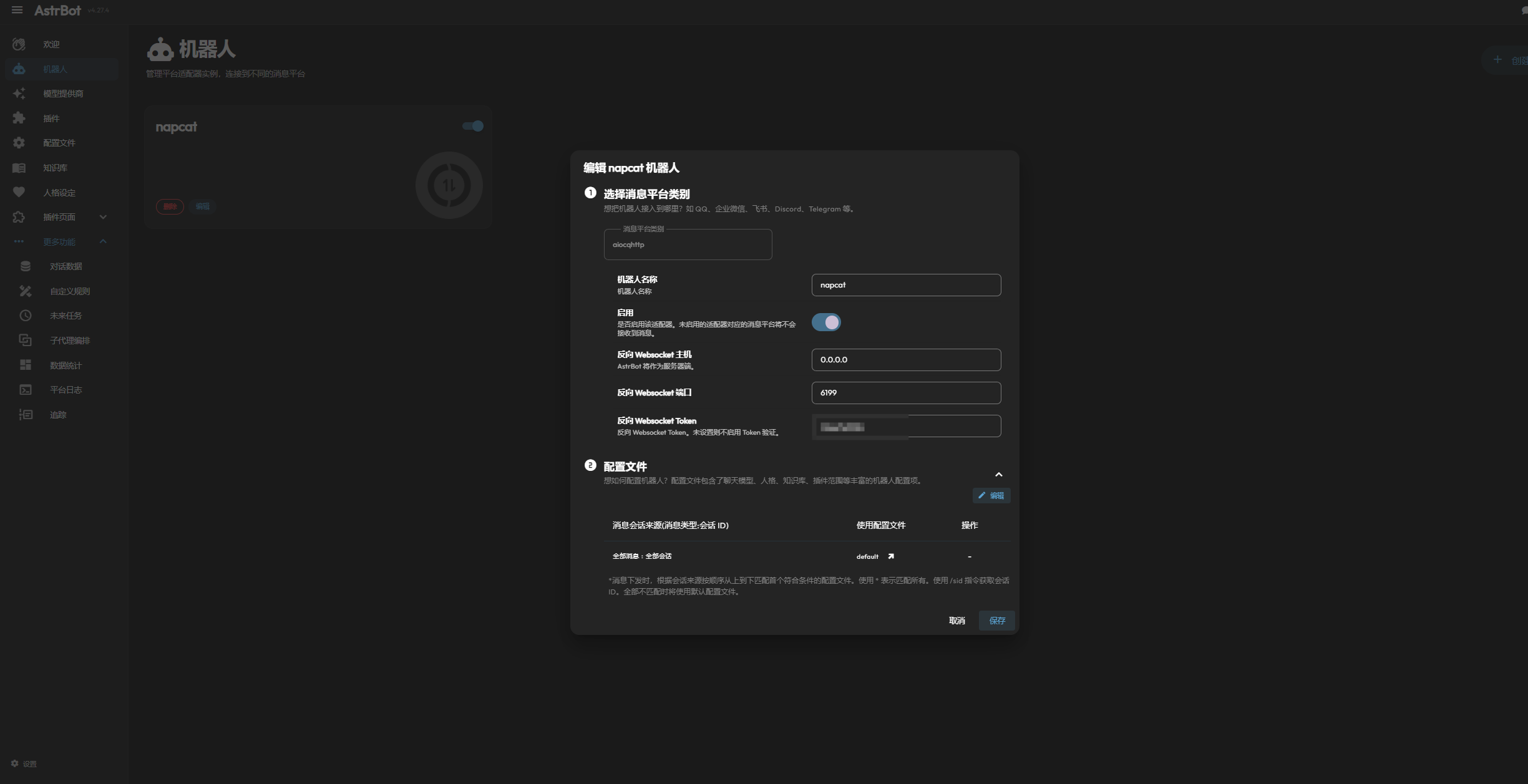
- 进入 AstrBot WebUI → 平台适配器(或「消息平台」)→ 新增适配器
- 选择 aiocqhttp(OneBot v11 / NapCat / Lagrange 等)
- 配置项填写:
- 启用反向 WebSocket(正向模式关闭):开启
- 监听端口:
6199 - 其他保持默认
- 保存配置
此时回到 NapCat WebUI,查看之前添加的反向 WS 连接状态,应显示已连接。
九、配置大模型服务商
以 DeepSeek 为例:
- AstrBot WebUI → 大模型服务商 → 新增服务商
- 选择
deepseek(或选择 OpenAI 兼容并填入对应 base_url) - 填入:
- API Key:你在 DeepSeek 开放平台申请的 Key
- 模型:如
deepseek-chat
- 保存后点击 启用
💡 其他服务商(OpenAI、Moonshot、智谱、Gemini 等)同理,选择对应模板填 Key 即可。
十、测试机器人
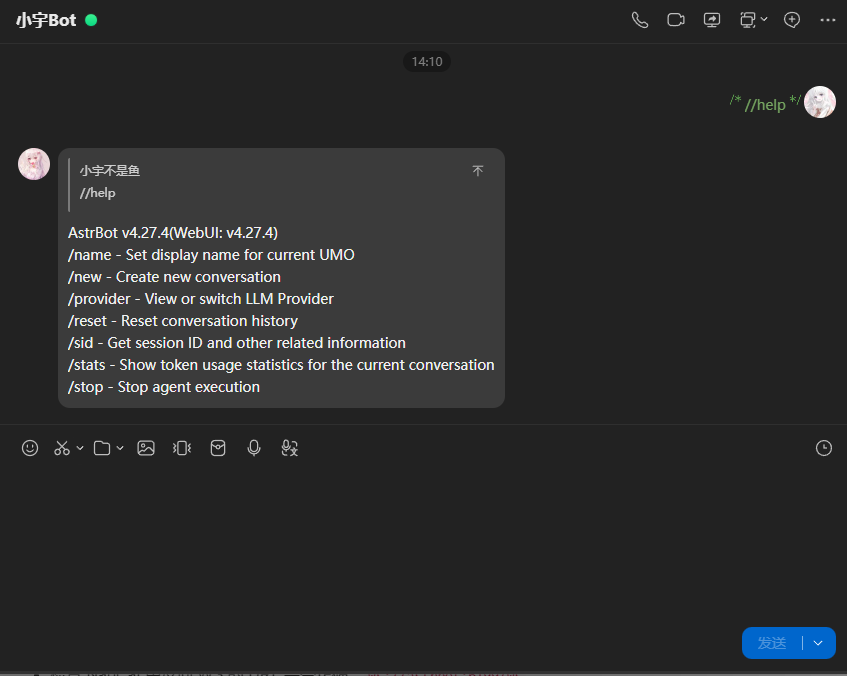
- 用另一个 QQ 号(你的个人号)添加机器人为好友
- 私聊发送:
/help—— 机器人应回复帮助菜单 - 直接发送任意消息,机器人会调用大模型回复
常用聊天指令(默认前缀 /,可在 AstrBot 设置中修改):
| 指令 | 作用 |
|---|---|
/help |
查看帮助 |
/provider |
查看当前模型 |
/reset |
重置当前会话上下文 |
十一、常见问题
Q1:QQ 扫码后提示「扫码失败 / 风控」
- 新注册的 QQ 号风控严格,建议使用注册超过一周、有正常使用记录的号码
- 服务器选择国内节点(境外 IP 易触发风控)
- 登录成功后不要频繁重启容器,保持设备信息(
/opt/napcat/data目录)不删除
Q2:NapCat 无法连接 AstrBot(反向 WS 显示未连接)
- 检查 AstrBot 是否启动:
docker ps确认两个容器都是Up状态 - 检查 NapCat 中反向 WS 的 URL 是否正确:
ws://astrbot:6199/ws - 检查两个容器是否都在
napcat-network网络中:docker network inspect napcat-network
Q3:机器人不回复消息
- 检查 AstrBot 中是否启用了大模型服务商
- 私聊无需前缀;群聊默认需要
@机器人或使用/前缀指令 - 查看 AstrBot 日志:
docker logs --tail 100 astrbot
Q4:浏览器打不开 WebUI
- 确认雨云防火墙已放行 6099 / 6185 端口
- 确认服务器本地端口在监听:
ss -tlnp | grep -E "6099|6185"
Q5:容器更新
cd /opt/napcat && docker compose pull && docker compose up -d
cd /opt/astrbot && docker compose pull && docker compose up -d
⚠️ 更新 NapCat 后可能需要重新扫码登录 QQ。
十二、日常维护
常用命令
# 查看运行状态
docker ps

# 查看日志
docker logs -f napcat
docker logs -f astrbot

# 重启 / 停止
cd /opt/napcat && docker compose restart
cd /opt/astrbot && docker compose stop
数据备份
机器人全部数据都在这两个目录,定期打包即可:
tar czf backup_$(date +%F).tar.gz /opt/napcat/config /opt/napcat/data /opt/astrbot/data
结语
至此,你已经拥有一台部署在雨云服务器上的 7×24 小时在线 QQ 大模型机器人。后续你还可以在 AstrBot 的 WebUI 中:
- 安装插件(搜索指令、图片生成、定时任务等)
- 接入多个消息平台(微信、飞书、钉钉、Telegram 等)
- 配置人格设定(人设 Prompt)、对话上下文长度等个性化参数
祝玩得愉快!
雨云UID:580502

DAMO开发者矩阵,由阿里巴巴达摩院和中国互联网协会联合发起,致力于探讨最前沿的技术趋势与应用成果,搭建高质量的交流与分享平台,推动技术创新与产业应用链接,围绕“人工智能与新型计算”构建开放共享的开发者生态。
更多推荐
 4
4 0
0- 0


 已为社区贡献1条内容

所有评论(0)