让数据开口说话:具身交互智能驱动的实时播报仪表盘
摘要:具身交互智能,是让 AI 从「屏幕里的文字」走向「有形象、能开口、会表达」的关键一步。本文记录一次具身交互智能的轻量落地:在一张「实时数据播报」仪表盘页面上,接入魔珐星云 TTS 服务,搭建一套名为「实时语音播报系统」的具身交互智能应用。区别于带 LLM 对话的复杂应用,本项目是纯 React + TypeScript 的轻量实现:多数据源(交通、天气、新闻、系统告警)实时汇聚,播报引擎自动排队、优先级调度,数字人语音实时播报,通过 WebSocket 代理 + PCM 音频流完成一次完整的具身交互智能播报。文章覆盖展陈立意、魔珐星云控制台四要素配置、多栏式仪表盘构图、核心接入源码逐段解析,并重点复盘一个真实踩坑——浏览器音频自动播放限制与 AudioContext 手势解锁的根因与解法。读完即可把一套会播报的具身交互智能数字人,稳稳地「请」进任何一张数据看板页。
魔珐星云 PC 端官方链接:https://xingyun3d.com?utm_campaign=daily&utm_source=CSDNwanfen3&utm_medium=&utm_term=&utm_content=
一、展陈立意:为什么给数据看板配「实时播报数字人」
在动手写代码之前,先说清楚这个页面在解决什么问题——这也是整篇文章「为什么这样做」的起点。
一张数据仪表盘,视觉可以很丰富:交通流量、天气预报、新闻快讯、系统告警,四个数据源实时刷新,数字跳动、图表更新。但它始终是「静」的——运维人员盯着屏幕,信息看得到,却需要在多个标签页之间切换,容易遗漏关键告警。
于是我们的决策是:在不打扰数据主体的前提下,引入具身交互智能——加入一位数字播报员,让她用可见的形象、可听的声音,把关键信息实时播报出来。这正是具身交互智能的价值:让信息从静态图文,变成有形象、有温度的「人」在讲。几个关键取舍:
- 自动播报,而非问答对话。本页目标是「实时播报」而非「智能客服」,因此不接入 LLM 与 ASR,只用魔珐星云的 TTS 能力播报动态生成的播报词。链路更短、依赖更少、加载更快,也更契合播报场景。
- 多数据源汇聚,优先级调度。交通、天气、新闻、告警四个数据源,每个数据源有独立的播报频率和优先级,播报引擎自动排队,高优先级打断低优先级。
- 手势解锁,规避浏览器限制。浏览器要求「用户手势后才能播放音频」,因此数字人不会自动开口,而是等首次点击再播报。
明确了这三条,后面的控制台配置、代码结构、显示调优,都是围绕它们展开的。
二、魔珐星云控制台:为播报员配置形象・场景・音色・表演
魔珐星云 XmovAvatar 采用参数流架构,端侧解算、响应延迟低。要让播报员「活」起来,先要在控制台完成一个驱动应用的配置。以下步骤对应控制台实际操作界面。
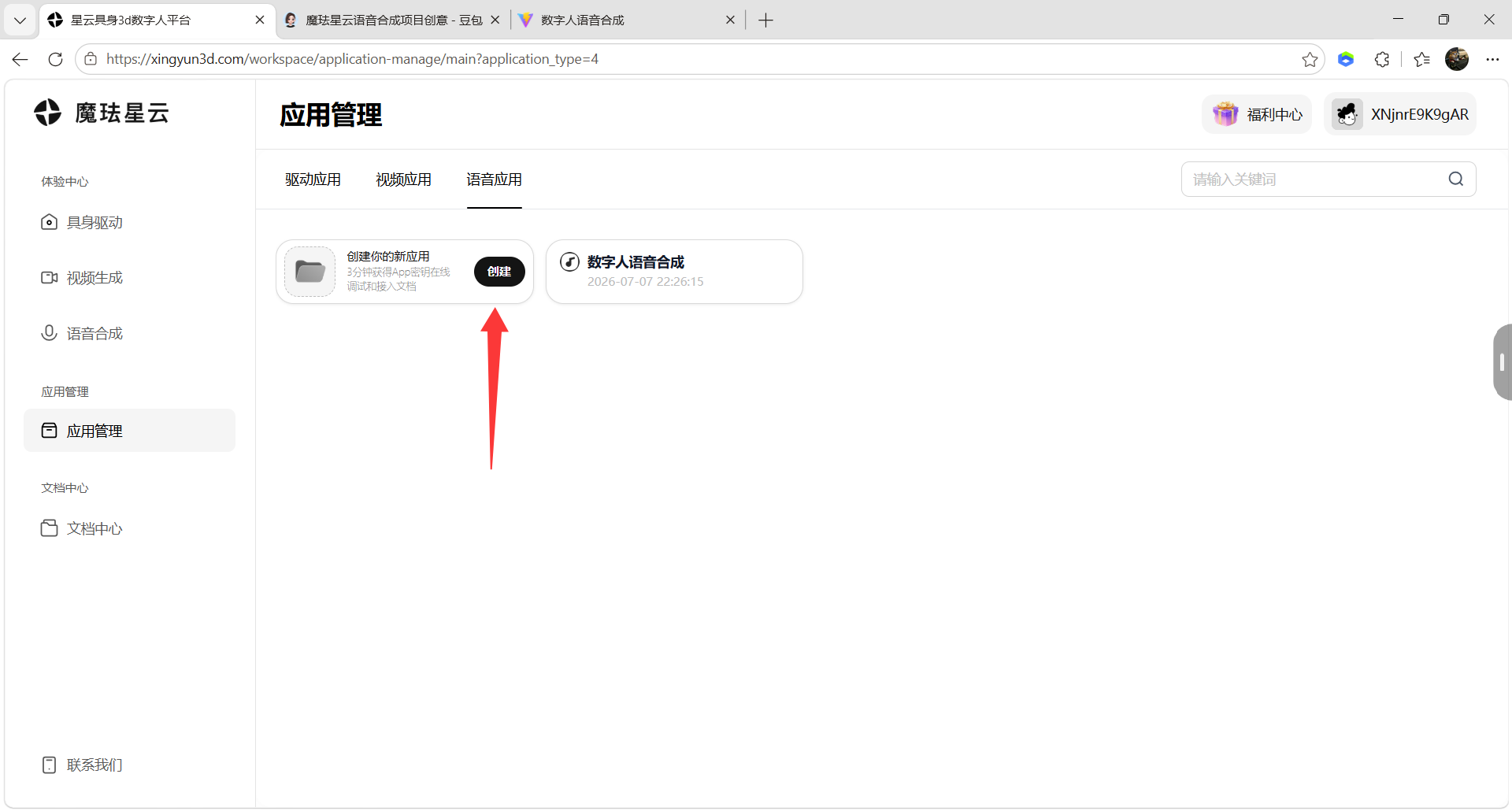
步骤1:创建音频应用
登录魔珐星云控制台,进入语音合成模块,点击创建音频应用
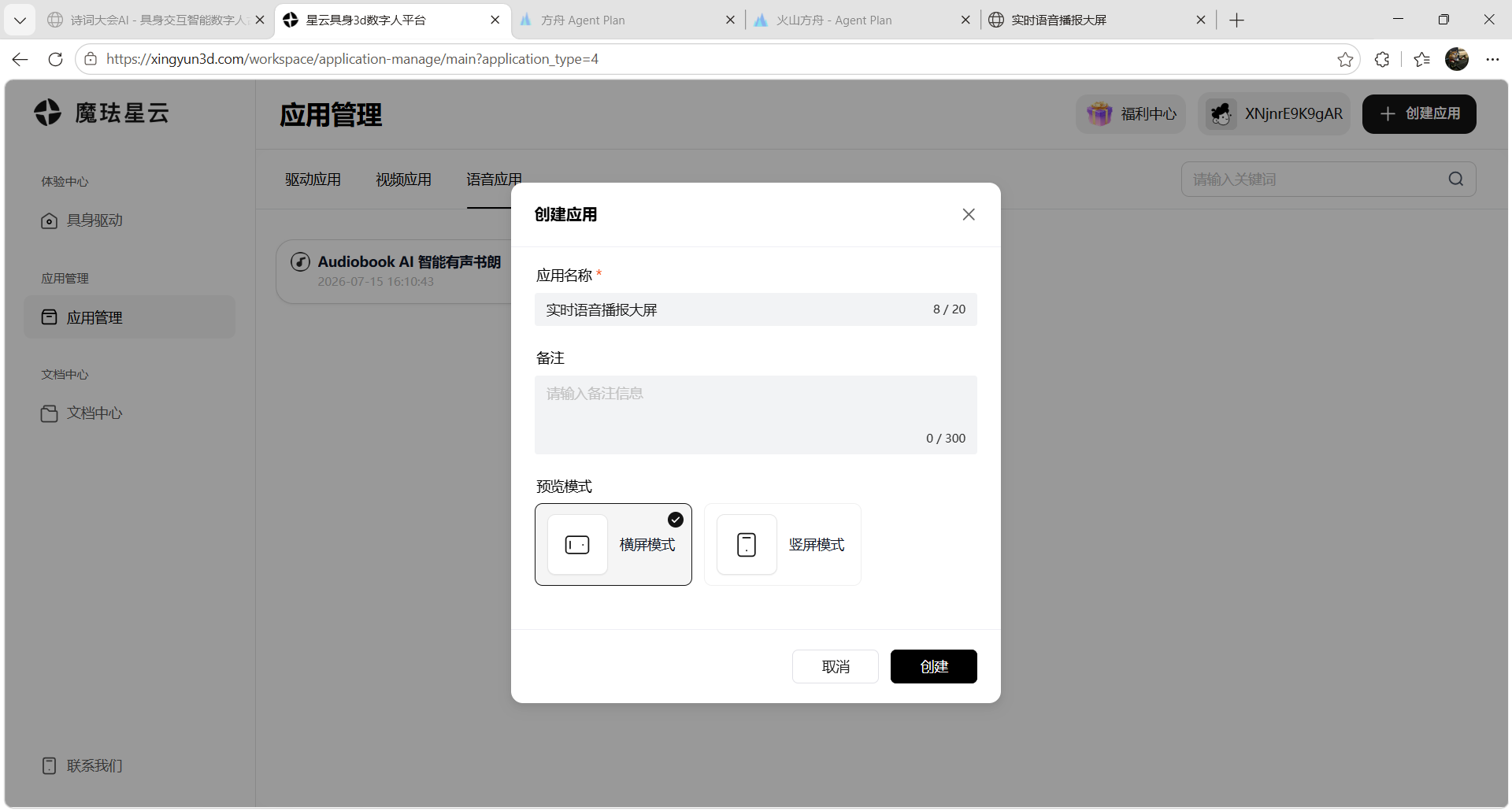
步骤2:配置应用信息
填写应用名称和相关信息,完成应用创建
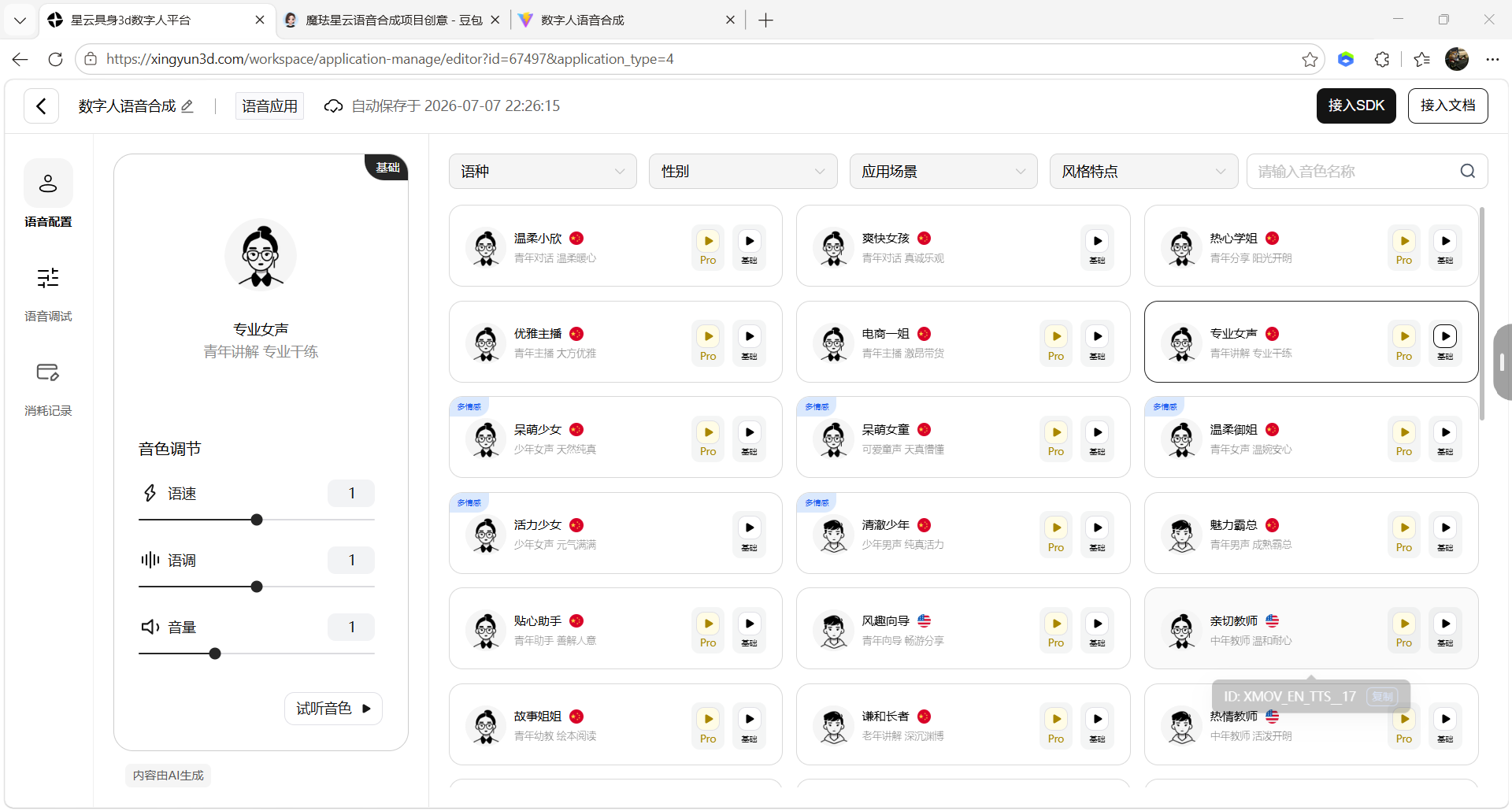
步骤3:语音配置
选择语种-性别-应用场景-风格特点,定制专属音色。播报员宜清晰稳重、表达得体,避免过于随意或过于商务,让运维人员愿意聆听。
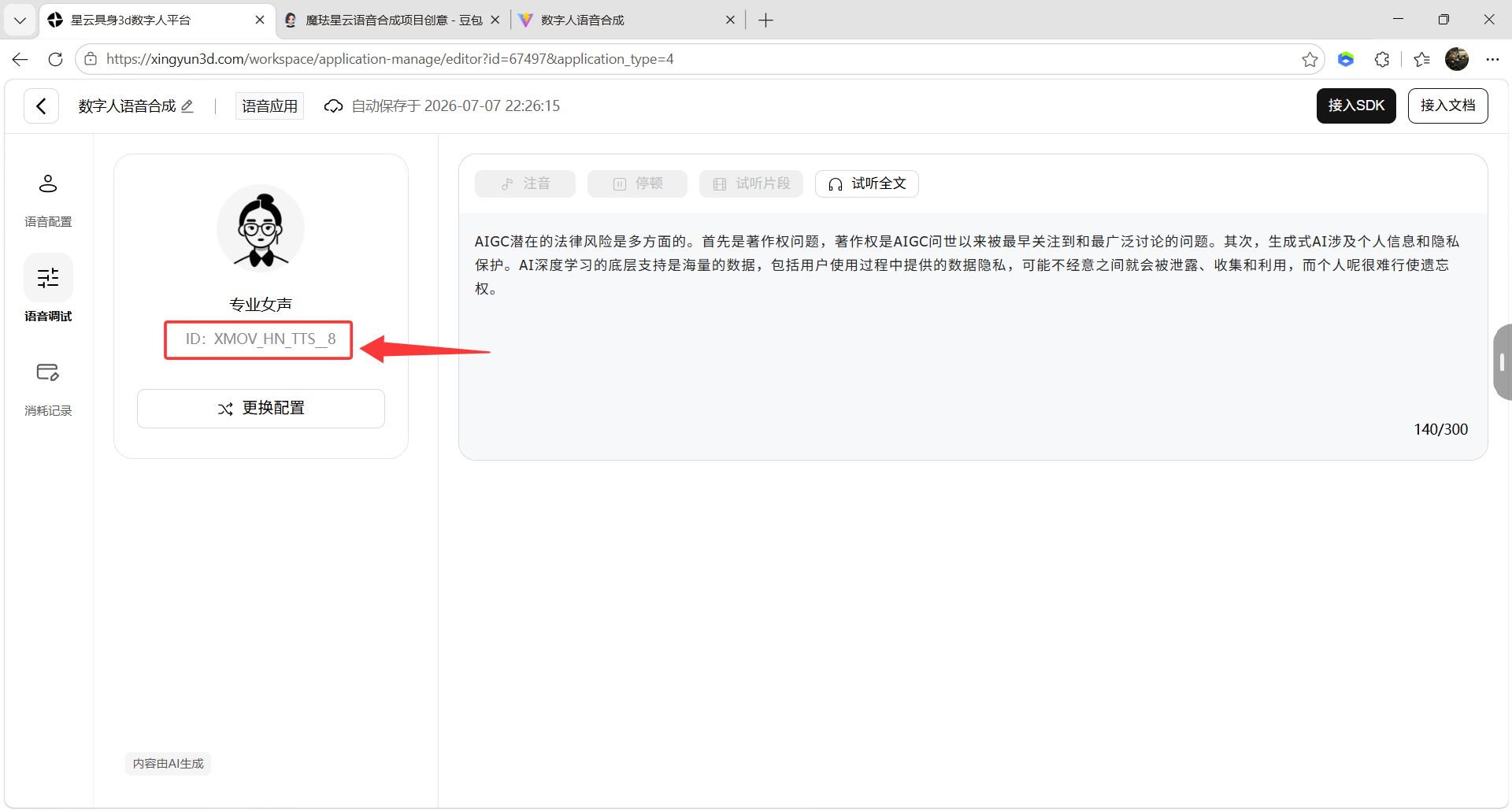
步骤4:语音调试保存语音ID
在语音调试页面测试效果,记录语音ID
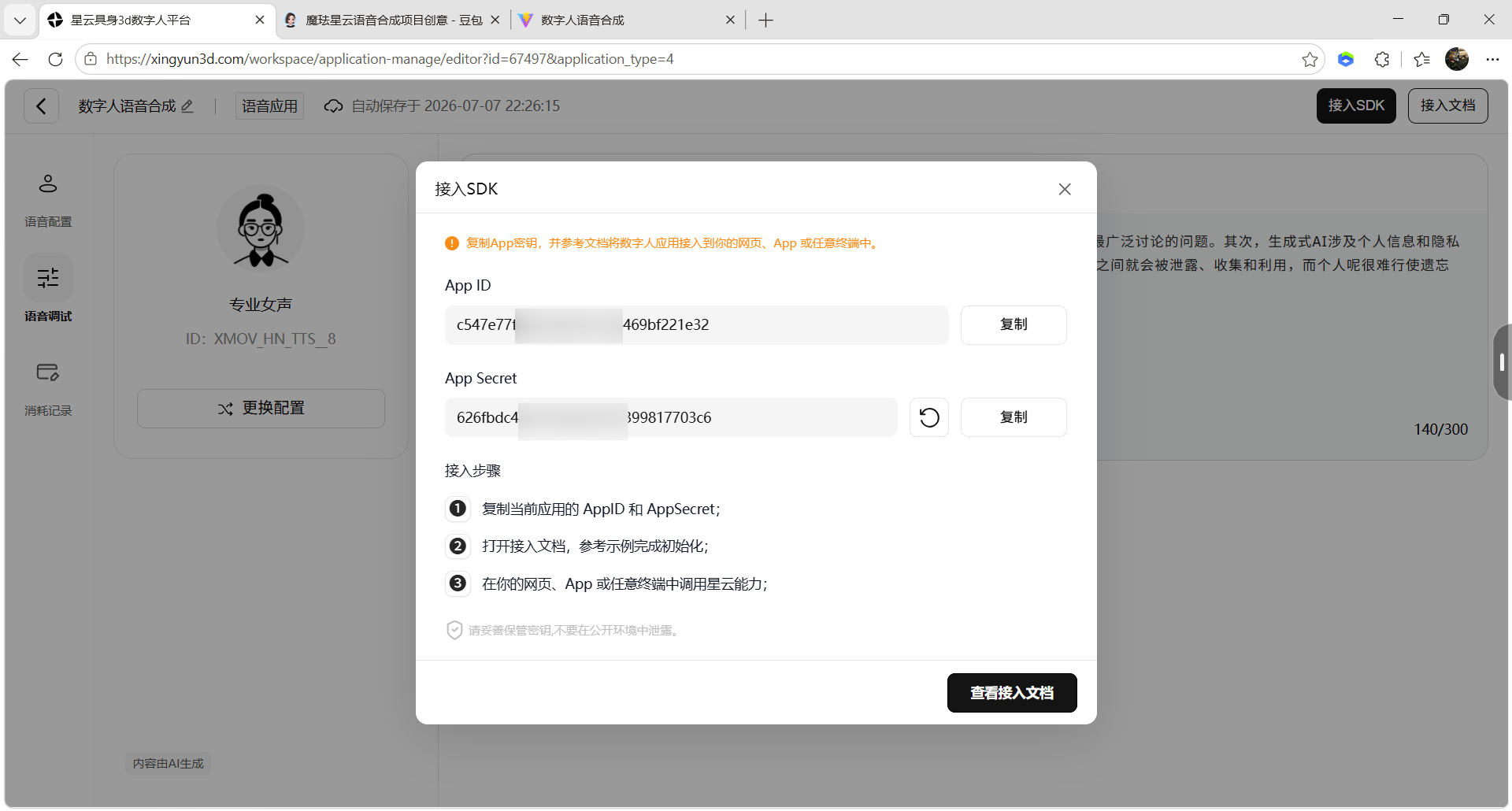
步骤5:获取API凭证
进入应用设置页面,复制App ID和App Secret,用于API鉴权
三、页面骨架:多栏式仪表盘构图(数据源・播报队列・历史记录)
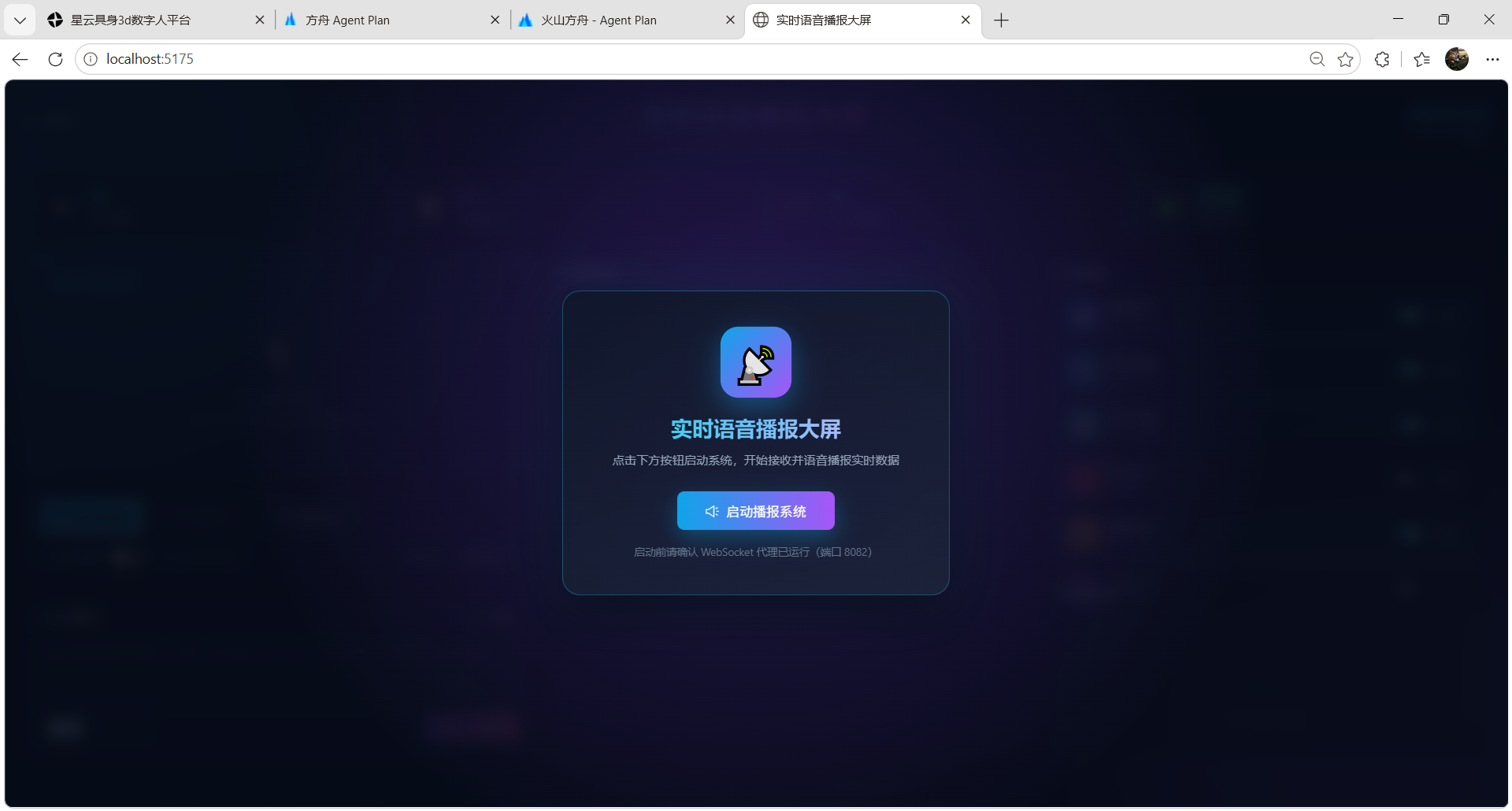
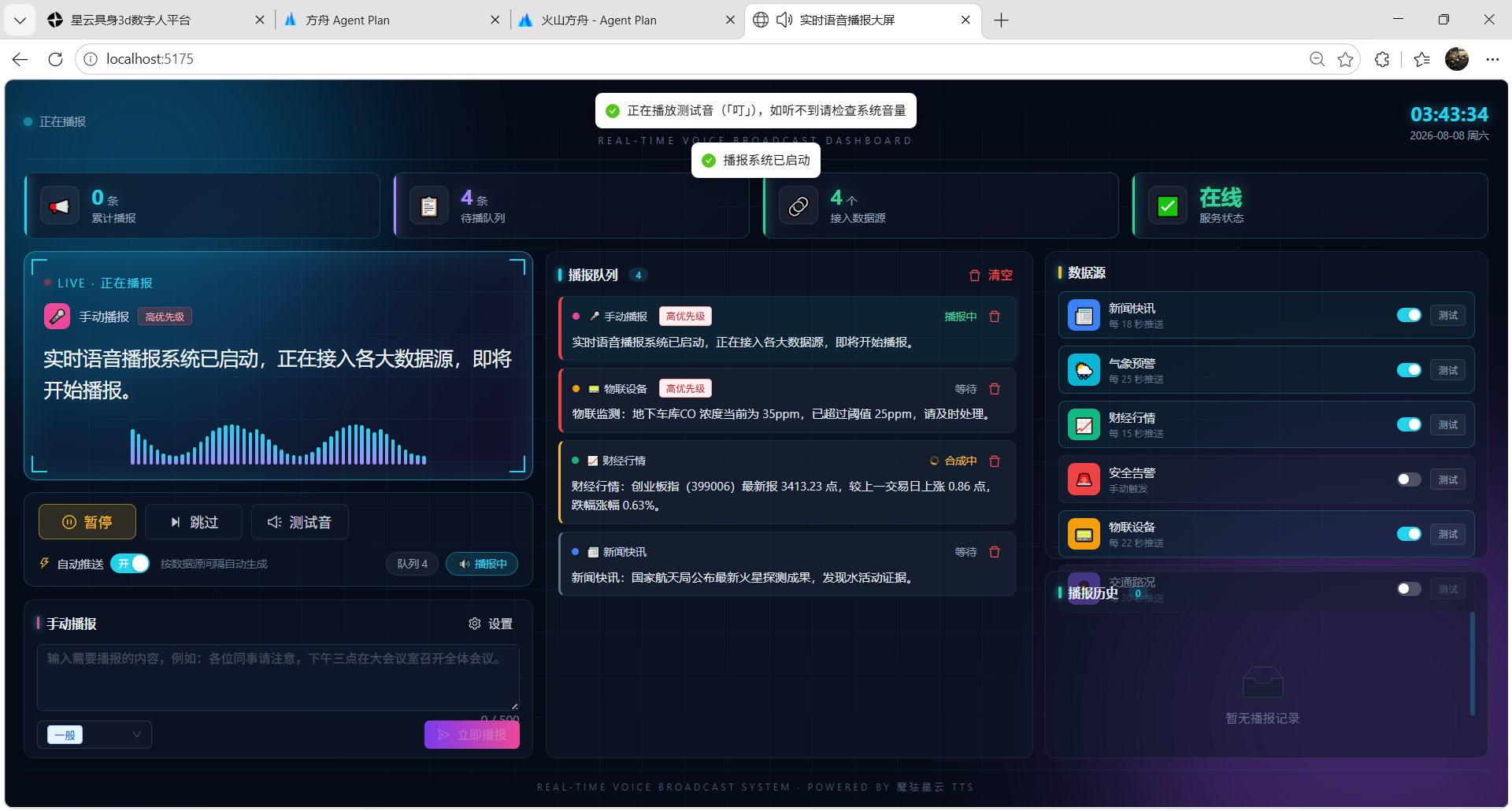
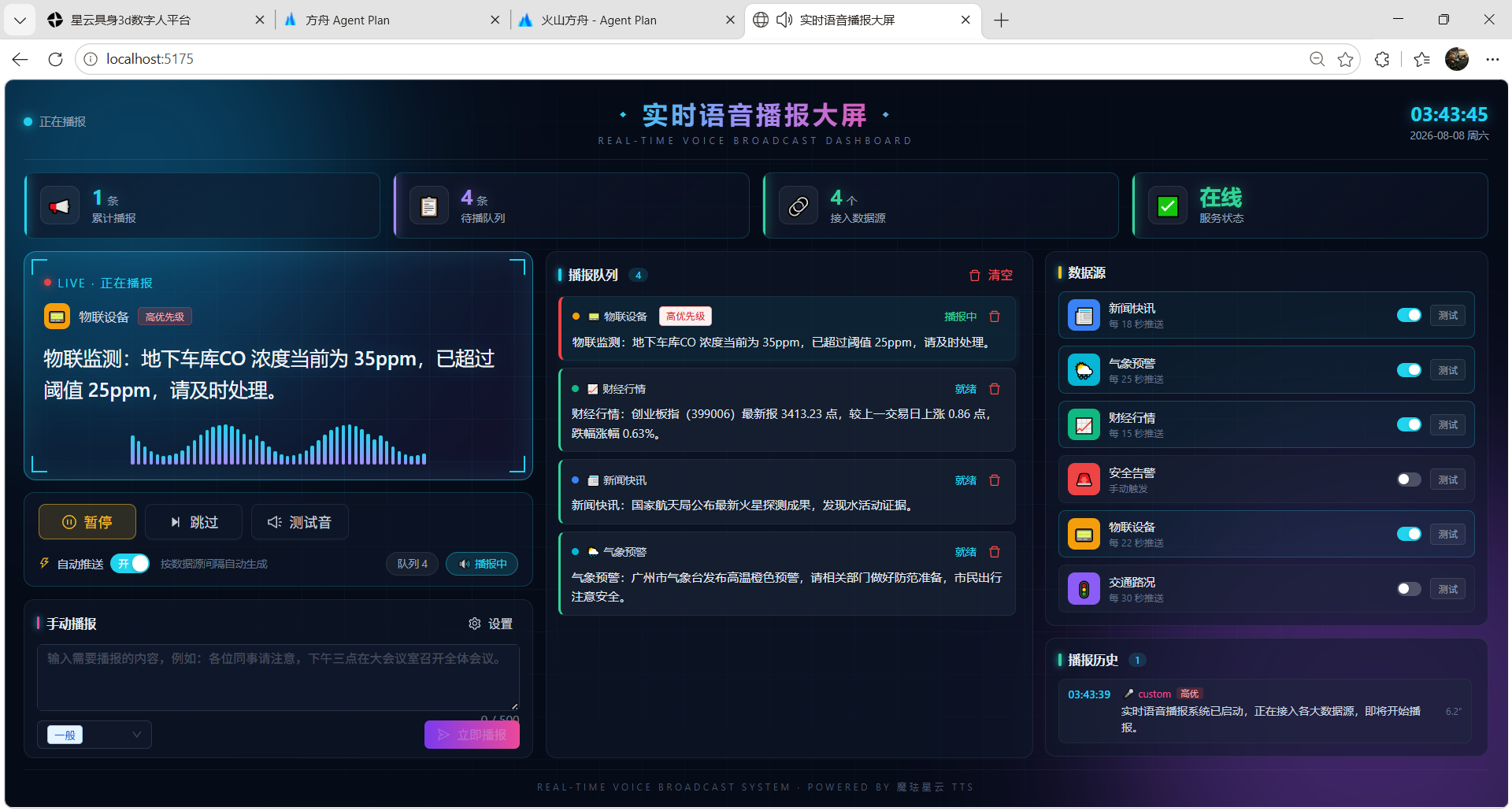
整张播报页在视觉上是「多栏」布局:左侧数据源配置、中部当前播报、右侧播报队列与历史记录。三者各占其位、层级分明。数字播报员相关的 DOM 结构非常克制,只有一个承载音频播放的 AudioContext、一个播报队列,以及状态提示:
// App.tsx 核心结构
<div className="app-container">
  <Header onStart={handleStart} onTestAudio={playTestTone} />

  {started ? (
    <>
      <StatsRow
        enabledSources={enabledSourceCount}
        queueLength={engine.queueLength}
        historyLength={engine.historyLength}
      />

      <CurrentBroadcast
        current={engine.currentBroadcast}
        isSpeaking={engine.isSpeaking}
      />

      <ControlBar
        autoMode={engine.autoMode}
        onToggleAuto={engine.toggleAutoMode}
        onClearQueue={engine.clearQueue}
      />

      <div className="main-panels">
        <QueuePanel queue={engine.queue} />
        <HistoryPanel history={engine.history} />
        <DataSourcePanel
          sources={sources}
          onToggle={handleToggleSource}
          onPushOnce={handlePushOnce}
        />
        <ManualInput onSend={handleManualSend} />
      </div>
    </>
  ) : (
    <div className="start-screen">
      <Button type="primary" size="large" onClick={handleStart}>
        <SoundOutlined /> 启动播报系统
      </Button>
    </div>
  )}

  <SettingsModal
    open={settingsOpen}
    config={config}
    onSave={handleSaveSettings}
    onCancel={() => setSettingsOpen(false)}
  />
</div>
结构说明:
- Header 承载启动按钮、测试音频、设置入口;
- StatsRow 展示实时统计(启用数据源数、队列长度、历史记录数);
- CurrentBroadcast 显示当前播报内容与状态;
- ControlBar 控制自动播报模式、清空队列;
- QueuePanel 与 HistoryPanel 分别展示待播报队列与历史播报记录;
- DataSourcePanel 管理四个数据源的启停与手动推送;
- ManualInput 支持手动输入播报文本;
- 页面用 React Hooks 管理状态,useBroadcastEngine 封装播报引擎核心逻辑。
四、核心代码讲解
本章从项目真实源码出发,逐段解析播报系统的接入实现。全部代码位于 useBroadcastEngine.ts 与 ttsApi.ts 两个文件。
4.1 配置集中管理:config.ts 的数据源配置
功能定位:把四个数据源的名称、图标、播报频率、优先级,全部集中到一处配置,作为唯一事实来源,避免在组件中散落硬编码。以下为项目真实配置:
// config/sources.ts
export interface DataSource {
  id: string;
  name: string;
  icon: string;
  enabled: boolean;
  interval: number; // 播报间隔(秒)
  priority: 'low' | 'normal' | 'high';
  voiceId?: string;
}

export const DEFAULT_DATA_SOURCES: DataSource[] = [
  {
    id: 'traffic',
    name: '交通流量',
    icon: '🚗',
    enabled: true,
    interval: 30,
    priority: 'normal'
  },
  {
    id: 'weather',
    name: '天气预报',
    icon: '🌤️',
    enabled: true,
    interval: 60,
    priority: 'low'
  },
  {
    id: 'news',
    name: '新闻快讯',
    icon: '📰',
    enabled: true,
    interval: 45,
    priority: 'normal'
  },
  {
    id: 'alert',
    name: '系统告警',
    icon: '⚠️',
    enabled: true,
    interval: 10,
    priority: 'high'
  }
];

export const SOURCE_META: Record<string, { name: string; icon: string }> = {
  traffic: { name: '交通流量', icon: '🚗' },
  weather: { name: '天气预报', icon: '🌤️' },
  news: { name: '新闻快讯', icon: '📰' },
  alert: { name: '系统告警', icon: '⚠️' },
  custom: { name: '自定义', icon: '💬' }
};
关键逻辑讲解:
- 每个数据源有独立的 id、name、icon、enabled、interval、priority;
- interval 控制该数据源的自动播报频率(秒);
- priority 决定播报优先级,high 优先级可打断 normal/low;
- SOURCE_META 用于在 UI 中展示数据源名称与图标;
- 配置集中管理,便于扩展更多数据源。
4.2 useBroadcastEngine.ts:播报引擎核心
功能定位:封装播报队列管理、优先级调度、TTS 调用、历史记录等核心逻辑。先看队列管理与优先级调度部分:
// hooks/useBroadcastEngine.ts
import { useState, useCallback, useRef, useEffect } from 'react';
import { TtsService } from '../services/ttsApi';
import { getConfig } from '../utils/auth';

export interface BroadcastItem {
  id: string;
  text: string;
  source: string;
  priority: 'low' | 'normal' | 'high';
  voiceId?: string;
  timestamp: number;
  status: 'pending' | 'speaking' | 'done' | 'error';
}

export function useBroadcastEngine(sources: DataSource[]) {
  const [queue, setQueue] = useState<BroadcastItem[]>([]);
  const [history, setHistory] = useState<BroadcastItem[]>([]);
  const [currentBroadcast, setCurrentBroadcast] = useState<BroadcastItem | null>(null);
  const [isSpeaking, setIsSpeaking] = useState(false);
  const [autoMode, setAutoMode] = useState(false);

  const ttsRef = useRef<TtsService | null>(null);
  const timerRef = useRef<Record<string, number>>({});

  // 入队
  const enqueue = useCallback(
    (text: string, source: string, priority: 'low' | 'normal' | 'high', voiceId?: string) => {
      const item: BroadcastItem = {
        id: Date.now().toString(),
        text,
        source,
        priority,
        voiceId,
        timestamp: Date.now(),
        status: 'pending'
      };

      setQueue((prev) => {
        // 高优先级插入队首
        if (priority === 'high') {
          return [item, ...prev];
        }
        return [...prev, item];
      });

      return item;
    },
    []
  );

  // 播报下一项
  const speakNext = useCallback(async () => {
    if (queue.length === 0 || isSpeaking) return;

    const item = queue[0];
    setQueue((prev) => prev.slice(1));
    setCurrentBroadcast({ ...item, status: 'speaking' });
    setIsSpeaking(true);

    const config = getConfig();
    const voiceId = item.voiceId || config.defaultVoice;

    try {
      await new Promise<void>((resolve, reject) => {
        const tts = new TtsService();
        ttsRef.current = tts;

        tts.synthesize({
          voiceId,
          text: item.text,
          onAudioChunk: (b64) => {
            // PCM 音频处理(详见 ttsApi.ts)
          },
          onComplete: () => resolve(),
          onError: (err) => reject(new Error(err))
        });
      });

      setCurrentBroadcast({ ...item, status: 'done' });
      setHistory((prev) => [{ ...item, status: 'done' }, ...prev].slice(0, 50));
    } catch (e) {
      setCurrentBroadcast({ ...item, status: 'error' });
    } finally {
      setIsSpeaking(false);
      ttsRef.current = null;
    }
  }, [queue, isSpeaking]);

  // 自动播报模式
  useEffect(() => {
    if (!autoMode) return;

    // 为每个启用的数据源设置定时器
    sources.forEach((src) => {
      if (src.enabled && !timerRef.current[src.id]) {
        timerRef.current[src.id] = window.setInterval(() => {
          // 生成模拟数据并入队
          const payload = generateMock(src.id);
          enqueue(payload.text, src.id, payload.priority, src.voiceId);
        }, src.interval * 1000);
      } else if (!src.enabled && timerRef.current[src.id]) {
        window.clearInterval(timerRef.current[src.id]);
        delete timerRef.current[src.id];
      }
    });

    return () => {
      Object.values(timerRef.current).forEach((id) => window.clearInterval(id));
    };
  }, [autoMode, sources, enqueue]);

  // 队列变化时自动播报
  useEffect(() => {
    if (autoMode && queue.length > 0 && !isSpeaking) {
      speakNext();
    }
  }, [queue, autoMode, isSpeaking, speakNext]);

  return {
    queue,
    history,
    currentBroadcast,
    isSpeaking,
    autoMode,
    queueLength: queue.length,
    historyLength: history.length,
    enqueue,
    speakNext,
    toggleAutoMode: () => setAutoMode((prev) => !prev),
    setAutoMode,
    clearQueue: () => setQueue([]),
    pushCustom: (text: string, priority: 'low' | 'normal' | 'high') =>
      enqueue(text, 'custom', priority),
  };
}
关键逻辑讲解:
- enqueue 负责入队,high 优先级插入队首;
- speakNext 负责播报,调用 TtsService 合成语音;
- 自动播报模式下,为每个启用的数据源设置定时器,按 interval 频率生成模拟数据并入队;
- 队列变化时自动触发播报;
- 历史记录保留最近 50 条。
4.3 ttsApi.ts:TTS 服务封装
功能定位:封装 WebSocket 连接、鉴权、音频接收等底层逻辑。以下为项目真实代码:
// services/ttsApi.ts
import { generateAuthHeaders, getConfig } from '../utils/auth';

export const TTS_SAMPLE_RATE = 22050;

export interface TtsOptions {
  voiceId: string;
  text: string;
  onAudioChunk?: (base64: string) => void;
  onComplete?: () => void;
  onError?: (err: string) => void;
}

export class TtsService {
  private ws: WebSocket | null = null;
  private timer: number | null = null;

  synthesize(opts: TtsOptions) {
    const { voiceId, text, onAudioChunk, onComplete, onError } = opts;
    const config = getConfig();
    const authUrl = `/user/v1/ws/tts?tts_vcn=${voiceId}`;
    const headers = generateAuthHeaders('GET', authUrl, {});

    const wsUrl =
      `ws://localhost:${config.proxyPort}` +
      `?tts_vcn=${encodeURIComponent(voiceId)}` +
      `&X-APP-ID=${encodeURIComponent(headers['X-APP-ID'])}` +
      `&X-TIMESTAMP=${headers['X-TIMESTAMP']}` +
      `&X-TOKEN=${headers['X-TOKEN']}`;

    this.ws = new WebSocket(wsUrl);

    this.timer = window.setTimeout(() => {
      onError?.('合成超时(30s)');
      this.close();
    }, 30000);

    this.ws.onopen = () => {
      this.ws?.send(JSON.stringify({ text }));
    };

    this.ws.onmessage = async (event) => {
      try {
        let raw: string;
        if (event.data instanceof Blob) {
          raw = await event.data.text();
        } else {
          raw = event.data as string;
        }
        const msg = JSON.parse(raw);

        if (msg.error_code && msg.error_code !== 0) {
          onError?.(msg.error_reason || '语音合成失败');
          this.close();
          return;
        }

        if (msg.data_type === 'AUDIO' && msg.data) {
          onAudioChunk?.(msg.data);
        }

        if (msg.inference_end) {
          if (this.timer) {
            clearTimeout(this.timer);
            this.timer = null;
          }
          onComplete?.();
          window.setTimeout(() => this.close(), 200);
        }
      } catch (e) {
        console.error('[TTS] parse error', e);
      }
    };

    this.ws.onerror = () => {
      onError?.('WebSocket 连接错误,请确认代理服务已启动');
      this.close();
    };
  }

  close() {
    if (this.timer) {
      clearTimeout(this.timer);
      this.timer = null;
    }
    if (this.ws) {
      try {
        this.ws.close();
      } catch {
        // ignore
      }
      this.ws = null;
    }
  }
}
关键逻辑讲解:
- 通过 WebSocket 代理连接魔珐星云 TTS 服务;
- 鉴权参数通过 URL 查询字符串传递给代理;
- 代理服务器负责将 URL 参数转换为 Headers;
- 接收 AUDIO 类型的消息,回调 onAudioChunk;
- inference_end 为 true 时表示合成完成。
4.4 手势解锁与音频激活
功能定位:浏览器要求「用户手势后才能播放音频」,因此系统不会自动播报,而是等首次点击再播报。同时播放一段测试音,确保 AudioContext 正常。
// App.tsx 手势解锁
const playTestTone = useCallback(() => {
  try {
    if (!testAudioCtxRef.current) {
      testAudioCtxRef.current = new (window.AudioContext ||
        (window as any).webkitAudioContext)();
    }
    const ctx = testAudioCtxRef.current;
    if (ctx.state === 'suspended') ctx.resume();

    // 播放一声「叮」
    const osc = ctx.createOscillator();
    const gain = ctx.createGain();
    osc.type = 'sine';
    osc.frequency.value = 660;
    gain.gain.setValueAtTime(0.0001, ctx.currentTime);
    gain.gain.exponentialRampToValueAtTime(0.2, ctx.currentTime + 0.05);
    gain.gain.exponentialRampToValueAtTime(0.0001, ctx.currentTime + 0.5);
    osc.connect(gain).connect(ctx.destination);
    osc.start();
    osc.stop(ctx.currentTime + 0.55);

    message.success('正在播放测试音(「叮」),如听不到请检查系统音量');
  } catch (e) {
    message.error('无法播放测试音:' + (e as Error).message);
  }
}, []);

const handleStart = () => {
  setStarted(true);
  // 1. 先播放一声轻提示,确保 AudioContext 在用户手势内被激活
  playTestTone();
  // 2. 启动引擎
  engine.setAutoMode(true);
  // 3. 立即入队一条欢迎语
  setTimeout(() => {
    engine.enqueue(
      '实时语音播报系统已启动,正在接入各大数据源,即将开始播报。',
      'custom',
      'high',
      config.defaultVoice
    );
  }, 600);
  message.success('播报系统已启动');
};
关键逻辑讲解:
- playTestTone 播放一声「叮」,确保 AudioContext 在用户手势内被激活;
- handleStart 串起整条链路:播放测试音 → 启动引擎 → 入队欢迎语;
- 即便音频播放失败也只降级提示,保证播报主体永远可用。
五、显示调优实战:让播报系统「稳定运行」
这是本项目最值得复盘的一段。播报系统接进来后,遇到了两个真实问题:浏览器音频自动播放限制与AudioContext 挂起状态。排查后定位到两个叠加的根因,并用两层解法逐一化解——这套经验对任何「需要自动播放音频」的 Web 应用都通用。
根因分析:
- 浏览器要求「用户手势后才能播放音频」,直接调用 AudioContext 会返回 suspended 状态;
- AudioContext 一旦 suspended,后续所有音频播放都会失败。
两层解法(以下为项目真实代码):
// 第一层——手势解锁:在用户点击后播放测试音,激活 AudioContext
const playTestTone = useCallback(() => {
  try {
    if (!testAudioCtxRef.current) {
      testAudioCtxRef.current = new (window.AudioContext ||
        (window as any).webkitAudioContext)();
    }
    const ctx = testAudioCtxRef.current;
    if (ctx.state === 'suspended') ctx.resume();
    // ... 播放测试音
  } catch (e) {
    // ...
  }
}, []);

// 第二层——状态检测:每次播放前检查 AudioContext 状态
const speakNext = useCallback(async () => {
  if (queue.length === 0 || isSpeaking) return;

  const item = queue[0];
  // ...

  try {
    await new Promise<void>((resolve, reject) => {
      const tts = new TtsService();
      ttsRef.current = tts;

      tts.synthesize({
        voiceId,
        text: item.text,
        onAudioChunk: (b64) => {
          // 播放 PCM 音频前检查 AudioContext 状态
          if (audioContext.state === 'suspended') {
            audioContext.resume();
          }
          // ... 播放音频
        },
        onComplete: () => resolve(),
        onError: (err) => reject(new Error(err))
      });
    });
  } catch (e) {
    // ...
  }
}, [queue, isSpeaking]);
逐层讲解:
- 第一层——手势解锁:在用户点击「启动播报系统」后播放测试音,确保 AudioContext 在用户手势内被激活,避免后续自动播放失败;
- 第二层——状态检测:每次播放音频前检查 AudioContext 状态,如果是 suspended 则调用 resume() 恢复。
调优后,播报系统在自动模式下能稳定运行,不会因为浏览器限制而中断。
经验小结:将 Web Audio API 用于自动播放时,务必记住浏览器要求「用户手势后才能播放音频」;先在用户手势内激活 AudioContext,再在每次播放前检查状态——两管齐下即可根治自动播放限制。
六、总结与展望
本文完整演示了一次具身交互智能的轻量落地:在一张实时数据播报页上,用 React + TypeScript 接入魔珐星云 TTS 服务,搭建实时语音播报系统,让数据播报从静态图文升级为有形象、有声音的具身交互。关键要点回顾:
- 轻量接入:React Hooks 封装播报引擎,WebSocket 代理连接魔珐星云 TTS;
- 自动播报:多数据源汇聚,优先级调度,高优先级打断低优先级;
- 手势解锁:规避浏览器音频自动播放限制,点击触发,失败自动降级;
- 配置同源:数据源配置集中在 config.ts,驱动播报与 UI;
- 显示调优:用「手势解锁 + 状态检测」两层解法,根治浏览器自动播放限制。
后续可拓展的方向:接入 ASR/LLM 让播报员支持语音指令;将这套「多数据源汇聚 + 优先级调度 + TTS 播报」的接入范式,沉淀为可复用的播报引擎组件,让具身交互智能在更多数据看板、更多场景里开口讲述。
魔珐星云 PC 端官方链接:https://xingyun3d.com?utm_campaign=daily&utm_source=CSDNwanfen3&utm_medium=&utm_term=&utm_content=

DAMO开发者矩阵,由阿里巴巴达摩院和中国互联网协会联合发起,致力于探讨最前沿的技术趋势与应用成果,搭建高质量的交流与分享平台,推动技术创新与产业应用链接,围绕“人工智能与新型计算”构建开放共享的开发者生态。
 0
0 0
0- 0


 已为社区贡献5条内容

所有评论(0)