一次 SSH 连接排障全记录:为什么一根网线能折腾一下午
AIGC:
    Label: "1"
    ContentProducer: 001191110102MACQD9K64018705
    ProduceID: 687608750681449_0/project_7672303624038433033-files/SSH连接排障记录-网线直连踩坑全记录.md
    ReservedCode1: ""
    ContentPropagator: 001191110102MACQD9K64028705
    PropagateID: 687608750681449#1786428820538
    ReservedCode2: ""
一次 SSH 连接排障全记录:为什么一根网线能折腾一下午
摘要:服务器和电脑明明都配了 IP,ping 也"通"了,但 SSH 就是连不上。本文记录了一次从 IP 冲突、子网掩码不匹配、双网口混淆到最终发现交换机 VLAN 隔离的完整排障过程。每一关看似都解决了,但下一关才真正暴露出来。
一、问题描述
我有一台 Linux 服务器,通过网线直连 Windows 电脑,想用 SSH 客户端连上去。
配置完之后,ping 能通,但 SSH 报 Connection refused:
Network error: Connection refused
Session stopped
看起来是个简单问题,结果从下午三点折腾到天黑。
二、服务器环境
服务器是 Linux 系统,背面有 4 个物理网口:
| 端口标识 | 说明 |
|---|---|
| Mgmt | 管理口(未使用) |
| Port-A | 共享网口(未使用) |
| Port-B | 物理网口 1,插了黑色网线 |
| Port-C | 空着 |
| Port-D | 物理网口 2,插了蓝色网线(我用的这个) |
系统中有两个物理网卡接口(通过 ip addr 查看):
[root@server ~]# ip addr

2: eth0: <BROADCAST,MULTICAST,UP,LOWER_UP> mtu 1500
    inet 10.20.1.11/20 brd 10.20.15.255 scope global eth0
    # 对应 Port-B(黑色线)

3: eth1: <BROADCAST,MULTICAST,UP,LOWER_UP> mtu 1500
    inet 172.16.5.63/24 brd 172.16.5.255 scope global eth1
    # 对应 Port-D(蓝色线)
另外还有一个 virbr0(虚拟网桥)和 docker0(Docker 虚拟网桥),跟本次问题无关。
SSH 服务确认正常运行:
[root@server ~]# ss -tulnp | grep sshd
tcp   LISTEN  0  128  0.0.0.0:22  0.0.0.0:*  users:(("sshd",pid=1234,fd=3))
tcp   LISTEN  0  128  [::]:22     [::]:*     users:(("sshd",pid=1234,fd=4))

[root@server ~]# firewall-cmd --list-services
dhcpv6-client mdns ssh    # SSH 已放行

[root@server ~]# grep PermitRootLogin /etc/ssh/sshd_config
PermitRootLogin yes
防火墙没有拒绝规则,SSH 监听在 0.0.0.0:22,PermitRootLogin 也开了。 服务端一切正常。
三、Windows 环境
以太网适配器 以太网:
  描述: Realtek PCIe GbE Family Controller
  物理地址: AA-BB-CC-DD-EE-01
  IPv4 地址: 172.16.5.100(手动配置)
  子网掩码: 255.255.255.0
  DHCP: 否

无线局域网适配器 WLAN:
  IPv4 地址: 10.50.38.200
  子网掩码: 255.255.255.0

以太网适配器 VMware Network Adapter VMnet1:
  IPv4 地址: 192.168.202.1

以太网适配器 VMware Network Adapter VMnet8:
  IPv4 地址: 192.168.40.1
注意:电脑同时有 4 个活跃网卡(以太网 + WiFi + VMnet1 + VMnet8),这在后续排障中制造了不少麻烦。
四、排障过程
第一关:IP 冲突 — ping 通的可能是自己
症状
服务器配了 10.20.1.11,Windows 也配了 10.20.1.11。ping 能通,但 SSH 连不上。
C:\> ping 10.20.1.11

正在 Ping 10.20.1.11 具有 32 字节的数据:
来自 10.20.1.11 的回复: 字节=32 时间<1ms TTL=128
来自 10.20.1.11 的回复: 字节=32 时间<1ms TTL=128
分析
ping 能通,说明网络层是通的。但 SSH 报 Connection refused,说明目标机器上没有 SSH 服务在监听。
关键线索是 TTL=128。Linux 系统默认的 TTL 通常是 64,而 Windows 默认的 TTL 是 128。这意味着 ping 回来的包不是从 Linux 服务器回来的,而是从 Windows 自己回来的。
两台机器配了同一个 IP,ARP 解析会同时收到两个 MAC 地址的回应,谁先响应就连谁。这里 Windows 自己响应了自己的 ARP 请求,所以 ping 通的是自己。
解决
把 Windows 的 IP 改成不同的地址:172.16.5.100。
教训
ping 通不代表连的是目标机器。 看 TTL 值(Linux 通常 64,Windows 通常 128)可以判断 ping 到的是谁。两台机器同 IP 时,ARP 解析会随机指向其中一个。
第二关:子网掩码不匹配
症状
Windows 改成 172.16.5.100,但子网掩码一开始设的是 255.255.255.0(/24)。服务器的 eth1 配置的是 /20(255.255.240.0)。
[root@server ~]# ip addr show eth1
    inet 10.20.1.11/20 brd 10.20.15.255 scope global eth1
分析
掩码不一致会导致两端对"同一个子网"的判断不同:
- Windows(/24):认为
172.16.5.0/24是本地子网,只会给这个范围内的 IP 发 ARP - 服务器(/20):认为
10.20.0.0/20是本地子网
两边根本不在同一个网段,自然不会互相通信。
解决
把 Windows 的掩码改成 255.255.240.0(/20),让两端在同一子网。后来发现掩码虽然对了,但 IP 段仍然不对——因为服务器的 eth1 实际配的是 172.16.5.63/24,不是 10.20.1.11/20。最终决定用 172.16.5.x 网段:
- 服务器:
172.16.5.63/24(eth1) - Windows:
172.16.5.100/24
教训
子网掩码必须一致。 改 IP 之前先确认两端的网段和掩码完全匹配。用
ip addr(Linux)和ipconfig(Windows)仔细核对。
第三关:双网口,分不清线插在哪
症状
服务器背面 Port-B 和 Port-D 都插了线,ethtool 显示两个口都 Link detected: yes:
[root@server ~]# ethtool eth0 | grep Link
    Link detected: yes

[root@server ~]# ethtool eth1 | grep Link
    Link detected: yes
根本分不清我的线在 Port-B 还是 Port-D,也不确定 eth1 对应哪个物理口。
分析
Link detected: yes 只表示网口检测到了物理链路(link up),不代表你的线就插在这个口上。服务器有 4 个口,其中 Port-A、Port-B、Port-D 都有线,任何一根线都可能对应任何一个 Linux 网卡接口。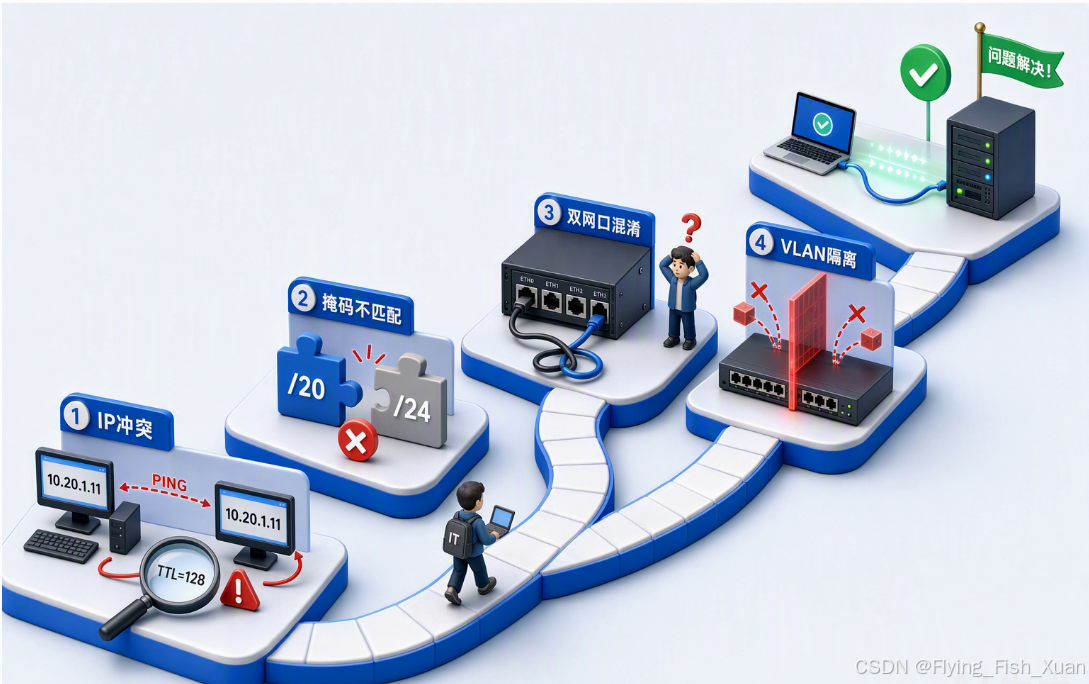
尝试的排查方法
- 看端口标注:服务器背面 Mgmt、Port-A、Port-B、Port-C、Port-D 有标注,但 Linux 内核命名(
eth0、eth1)和物理标注的对应关系需要实际验证。 - 拔线测试:拔掉某根线,看哪个网卡
Link detected变成no。 - tcpdump 抓包:在 Windows 上持续 ping,在服务器上对两个网卡分别抓包,看哪个口能收到 ICMP 包。
教训
Link detected: yes≠ 你的线在这个口。 要确认端口映射,必须用拔线测试或 tcpdump 抓包来验证。服务器背面的物理端口标注和 Linux 内核的网卡命名不是一一对应的,需要实测。
第四关:交换机 VLAN 隔离(真正的坑)
症状
IP 配置确认正确(Windows: 172.16.5.100/24,服务器 eth1: 172.16.5.63/24),但 ping 报的不再是"请求超时",而是:
C:\> ping -S 172.16.5.100 172.16.5.63

正在 Ping 172.16.5.63 从 172.16.5.100 具有 32 字节的数据:
来自 172.16.5.100 的回复: 无法访问目标主机。
来自 172.16.5.100 的回复: 无法访问目标主机。
注意:不是"请求超时"(Request timed out),而是"无法访问目标主机"(Destination host unreachable)。 这两个错误含义完全不同。
深入分析
“无法访问目标主机” 是 Windows 本地返回的错误,含义是:ARP 广播发出去了,但没有收到任何 ARP 回复,MAC 地址解析失败。Windows 连包都发不出去,更别提 ICMP 了。
“请求超时” 则是:ARP 成功了(知道对方 MAC),ICMP 包也发出去了,但对方没有回复。
用 arp -a 验证:
C:\> arp -a

接口: 172.16.5.100 --- 0xc
  Internet 地址         物理地址              类型
  172.16.5.255          ff-ff-ff-ff-ff-ff     静态
  224.0.0.22            01-00-5e-00-00-16     静态
  ...
  # 注意:没有 172.16.5.63 的条目!
ARP 完全失败。 在服务器端也验证:
[root@server ~]# ip neigh show
172.16.5.100 dev eth1 FAILED    # 服务器也解析不到 Windows 的 MAC
172.16.5.63 dev eth1 lladdr ... REACHABLE    # 自己(本地接口)
双向 ARP 都失败。 说明数据包在二层(数据链路层)根本没到对方。
关键证据:tcpdump 抓包
在服务器上对 eth1 抓包:
[root@server ~]# sudo tcpdump -i eth1 -n -c 500
抓到的不是来自 172.16.5.100 的包,而是:
14:32:05.123456 ARP, Request who-has 172.16.8.233 tell 172.16.8.1
14:32:05.234567 ARP, Reply 172.16.8.233 is-at aa:bb:cc:dd:ee:ff
14:32:05.345678 STP 802.1s, Rapid STP, CIST Flags [Learn, Forward, Agreement]
14:32:05.456789 STP 802.1s, Rapid STP, CIST Flags [Learn, Forward]
14:32:06.567890 DHCP, Request from aa:bb:cc:dd:ee:ff
14:32:06.678901 mDNS from 172.16.5.1
...
三个关键发现:
- STP(802.1s Rapid STP)包:这是管理型交换机才会发的协议。说明
eth1连到的不是一个直接的设备,而是一个交换机网络。 - 172.16.8.233 的 ARP:这个 IP 和我们的 172.16.5.x 不在同一网段,说明交换机上还有其他 VLAN 的设备。
- 完全没有 172.16.5.100 的任何包:Windows 发出的 ARP 广播根本没有到达服务器的
eth1口。
根因定位
服务器的 Port-A、Port-B 连着的线通向楼层的管理型交换机,交换机之间运行着 STP 协议。Port-D 虽然插着我的线,但这根线并不是真正直连到 Port-D 的物理端口——它经过了墙上面板 → 配线架 → 楼层交换机 → 再回到服务器的 Port-D 口。
交换机的端口划分了不同的 VLAN:
- 服务器 Port-A/Port-B 对应的端口在 VLAN X
- 我的 Windows 对应的端口在 VLAN Y
- 两个 VLAN 在二层完全隔离,ARP 广播无法跨 VLAN 传播
所以:物理链路是通的(Link detected: yes),Windows 也显示"未识别的网络"(link up),但二层数据包被 VLAN 隔断了,ARP 请求永远到不了对方。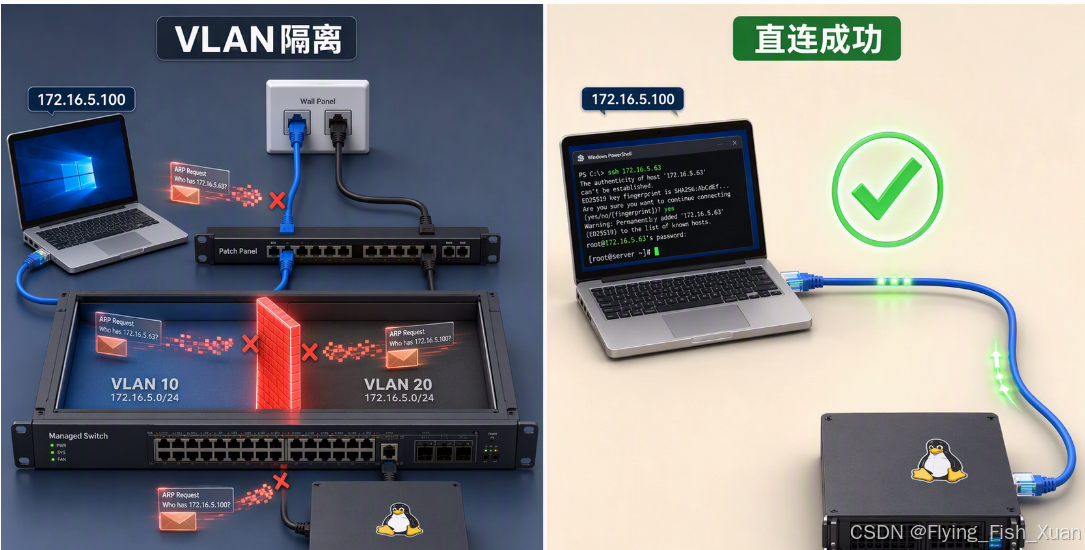
教训
"直连"和"插在同一台服务器上"是两回事。 如果网线经过了交换机,VLAN 隔离会让两台机器在二层完全不通信。
Link detected: yes只说明物理层链路通,不代表数据链路层(L2)能通信。tcpdump 是排障的终极武器 — 抓不到对方的包,就一定是物理层或二层的问题。
五、最终解决
在服务器上拔掉 Port-D 的蓝色网线,拿一根新网线,一头直接插服务器的 Port-D 口,另一头直接插 Windows 的 RJ45 网口。中间不经过任何交换机、墙上面板或配线架。
重新 ping:
C:\> ping 172.16.5.63

正在 Ping 172.16.5.63 具有 32 字节的数据:
来自 172.16.5.63 的回复: 字节=32 时间<1ms TTL=64
来自 172.16.5.63 的回复: 字节=32 时间<1ms TTL=64
TTL=64,Linux 服务器! 这次 ping 到的是真正的目标机器。
[root@server ~]# ip neigh show
172.16.5.100 dev eth1 lladdr AA-BB-CC-DD-EE-01 REACHABLE    # Windows MAC 已解析
打开 SSH 客户端,连接 172.16.5.63:
login as: root
root@172.16.5.63's password:
Last login: Tue Aug 11 13:45:22 2026 from 172.16.5.100
成功了。
六、复盘总结
为什么花了这么久
整个过程经历了四轮排障,每一轮解决后才暴露下一轮的问题:
| 轮次 | 问题 | 表面症状 | 实际根因 | 耗时 |
|---|---|---|---|---|
| 1 | IP 冲突 | ping 通但 SSH refused | 两台机器同 IP,ping 到自己 | ~30min |
| 2 | 掩码/网段不匹配 | ping 超时 | 跨网段切换时配置反复出错 | ~20min |
| 3 | 双网口混淆 | 链路通但不通信 | 不确定线插在哪个物理口 | ~15min |
| 4 | 交换机 VLAN 隔离 | ARP 完全失败 | 网线经过交换机,VLAN 隔离 | ~2h |
最容易误导人的现象
- "ping 能通"≠ 网络正常 — IP 冲突时 ping 的是自己(TTL=128)
- "Link detected: yes"≠ 网络通了 — 物理层通不代表二层通
- "未识别的网络"≠ 网线没插好 — 这其实说明 link up 了,只是没有 DHCP/网关
- "无法访问目标主机"≠ 对方防火墙拦截 — 这是 ARP 失败,比防火墙更底层
排障思路总结
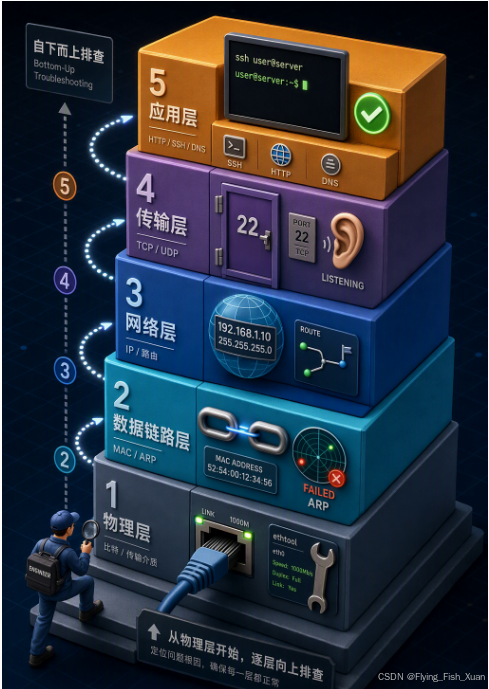
遇到网络不通时,按 OSI 七层模型从底向上排查:
第1层 物理层    → 网线插对了吗?灯亮了吗?ethtool Link detected?
第2层 数据链路层 → MAC 能解析吗?arp -a / ip neigh show 有对端条目吗?
第3层 网络层    → IP 在同一子网吗?掩码一致吗?路由对吗?
第4层 传输层    → 端口在监听吗?ss -tulnp / netstat -tlnp
第7层 应用层    → SSH 服务跑了吗?配置对吗?日志有报错吗?
每一层不通,上面所有的检查都没有意义。 必须先确保底层通了,再查上层。
七、关键排障命令备忘
服务器端(Linux)
# 查看网卡 IP、掩码、状态
ip addr

# 查看物理链路状态
ethtool <网卡名>

# 抓包 — 排障终极武器
sudo tcpdump -i <网卡名> -n          # 抓所有包
sudo tcpdump -i <网卡名> arp -n      # 只抓 ARP
sudo tcpdump -i <网卡名> icmp -c 5   # 只抓 ICMP,抓5个就停

# 查看 ARP 表(二层是否通)
ip neigh show

# 防火墙 SSH 是否放行
firewall-cmd --list-services

# SSH 服务日志(是否有过成功/失败连接)
grep sshd /var/log/secure | tail -20

# SSH 服务是否运行
ss -tulnp | grep sshd
systemctl status sshd
Windows 端
:: 查看所有网卡状态和 IP
ipconfig /all

:: 指定源 IP ping(排除多网卡路由干扰)
ping -S <本机IP> <目标IP>

:: 查看 ARP 表
arp -a

:: 持续 ping
ping -t <目标IP>

:: 查看路由表
route print

:: 临时关闭 Windows 防火墙(测试完记得开回来)
netsh advfirewall set allprofiles state off
netsh advfirewall set allprofiles state on
八、一句话总结
“物理链路通"不等于"网络层通”。 网线经过交换机时,VLAN 隔离可以在二层完全切断通信,而所有物理层的指示灯都告诉你"一切正常"。最可靠的直连,就是一根线从 A 到 B,中间什么都没有。遇到问题时,tcpdump 抓包是排障的终极武器 — 抓不到对方的包,就一定是底层的问题,不要在上层浪费时间。
链接
Linux 侧工具文档
https://www.tcpdump.org/manpages/tcpdump.1.html (tcpdump 手册)
https://man7.org/linux/man-pages/man8/ethtool.8.html (ethtool 手册)
https://man7.org/linux/man-pages/man8/ip-address.8.html (ip addr 手册)
https://man7.org/linux/man-pages/man8/ip-neighbour.8.html (ip neigh / ARP 表手册)
https://man.openbsd.org/sshd_config (sshd_config 配置手册)
https://firewalld.org/documentation/ (firewalld 官方文档)
Windows 侧命令文档 7. https://learn.microsoft.com/en-us/windows-server/administration/windows-commands/ping (ping) 8. https://learn.microsoft.com/en-us/windows-server/administration/windows-commands/arp (arp) 9. https://learn.microsoft.com/en-us/windows-server/administration/windows-commands/ipconfig (ipconfig) 10. https://learn.microsoft.com/en-us/troubleshoot/windows-server/networking/netsh-advfirewall-firewall-control-firewall-behavior (netsh advfirewall 防火墙开关)
协议标准 11. https://www.rfc-editor.org/rfc/rfc826 (RFC 826 · ARP 协议) 12. https://www.rfc-editor.org/rfc/rfc792 (RFC 792 · ICMP 协议) 13. https://1.ieee802.org/tsn/802-1q/ (IEEE 802.1Q · VLAN / 生成树标准)

DAMO开发者矩阵,由阿里巴巴达摩院和中国互联网协会联合发起,致力于探讨最前沿的技术趋势与应用成果,搭建高质量的交流与分享平台,推动技术创新与产业应用链接,围绕“人工智能与新型计算”构建开放共享的开发者生态。
更多推荐


 4
4 0
0- 0


 已为社区贡献7条内容

所有评论(0)