Hermes Agent 接入 Open WebUI 完整指南:从零到聊天界面,小白照做不出错
简便之言:
如果你不想折腾 Hermes 终端,也不想对接飞书、QQ、微信这些机器人,Open WebUI 是个不错的可视化方案。
它本质上是一个开源的大模型托管平台,把本地操作搬到了浏览器里。你只需打开网页,就能直接对接各大模型进行聊天交互,操作门槛比终端低得多。
在 Hermes Agent 的官方文档里,Open WebUI 被定位为高级层次的可视化聊天界面——不是功能最强的,但对想"开箱即用"的人来说,足够友好。
1:直接来实操吧
前提-Windows系统下,安装docker desktop
这部分不就详细说了。
1.1:设置Docker的apt仓库
# 更新包索引并安装依赖
sudo apt-get update
sudo apt-get install ca-certificates curl gnupg lsb-release
# 添加 Docker 官方 GPG 密钥
sudo mkdir -p /etc/apt/keyrings
curl -fsSL https://download.docker.com/linux/ubuntu/gpg | sudo gpg --dearmor -o /etc/apt/keyrings/docker.gpg
# 设置稳定版仓库
echo \
  "deb [arch=$(dpkg --print-architecture) signed-by=/etc/apt/keyrings/docker.gpg] https://download.docker.com/linux/ubuntu \
  $(lsb_release -cs) stable" | sudo tee /etc/apt/sources.list.d/docker.list > /dev/null
1.2.安装Docker Engine
sudo apt-get update
sudo apt-get install docker-ce docker-ce-cli containerd.io docker-compose-plugin
1.3.配置非root用户权限
sudo usermod -aG docker $USER
newgrp docker
1.4.验证安装是否成功
sudo docker run hello-world
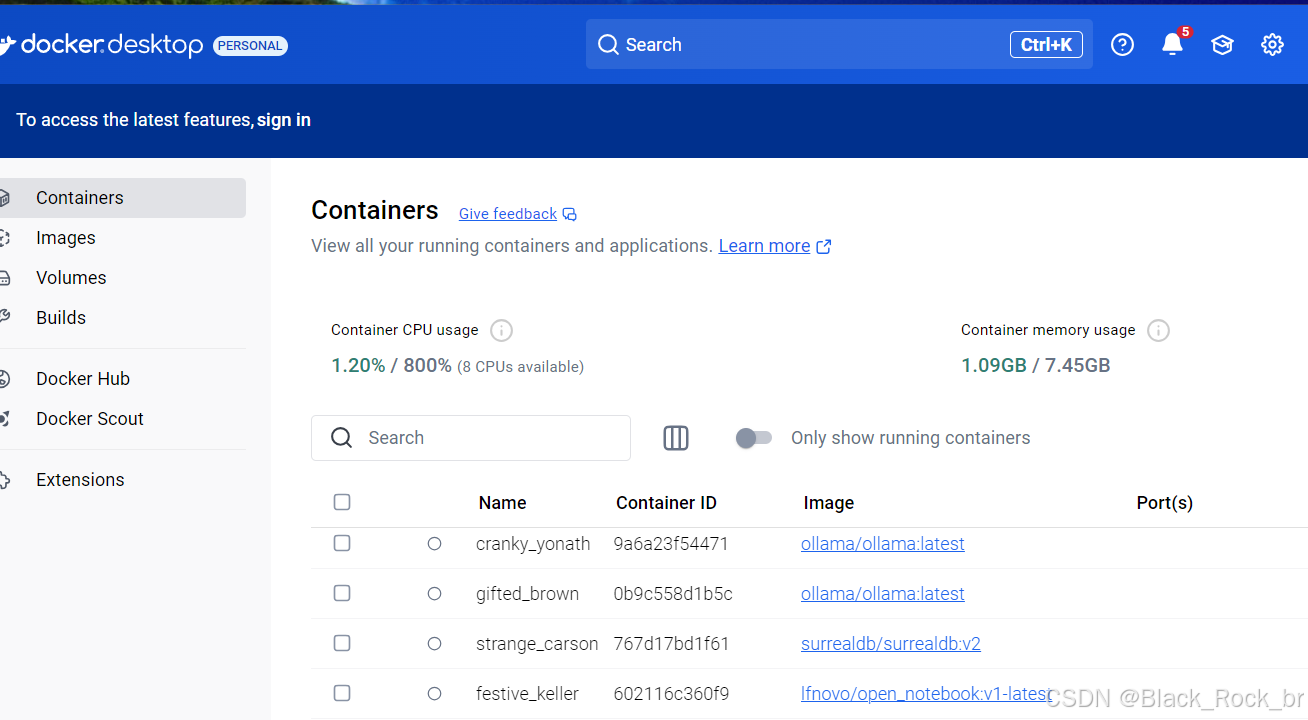
安装Docker之后,以Windows系统为例,打开运行Docker Desktop软件:
准备工作
-
确认 Docker Desktop 处于正常运行状态(参考下图)。请保持该软件持续运行,后续的镜像拉取与容器启动操作均依赖其服务。
-
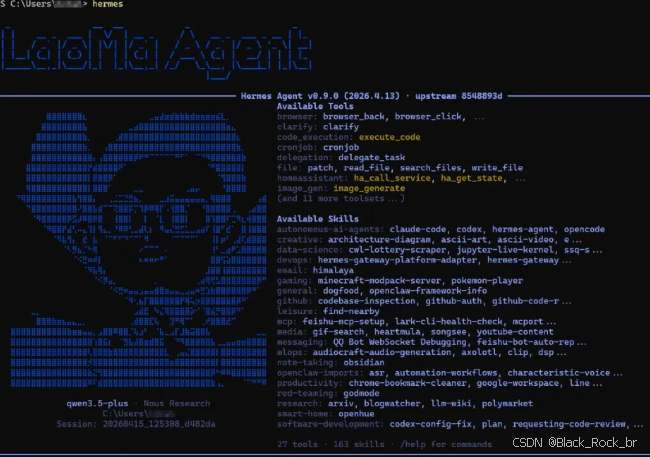
新建一个 PowerShell 终端窗口,执行
hermes命令并回车,以启动 Hermes 交互终端并保持该窗口备用。 -
2:Open WebUI 配置运行:照着填就行,不用懂 Docker 原理
下一步:动这个文件 📁
直接复制路径到资源管理器地址栏回车:
C:\Users\你的用户名\AppData\Local\hermes
里面的 .env = Hermes 的总控开关,记事本打开它,我们马上改参数。
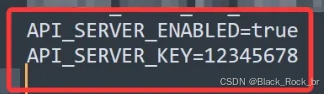
如上图所示,在文件内容的末尾,添加下面两行配置:
API_SERVER_ENABLED=true
API_SERVER_KEY=你设置的密钥
编辑 .env,给 API_SERVER_KEY 赋一个你自己的值(比如 12345678),长度要超过 8 位,这是硬性要求。
② 保存文件。
③ 重新打开一个 PowerShell 窗口,在那里输入接下来的命令。
hermes gateway run -vv
启动网关服务:运行该命令以启动 Hermes 网关及关联的 API 服务器。通常情况下命令执行正常,但 Windows 系统可能存在兼容性问题。
异常处理:如遇错误输出,请将完整错误日志复制并通过先前已开启的 Hermes 终端提交,使其自动分析并尝试修复。
启动验证:服务正常启动后,终端输出中应包含 http://127.0.0.1:8642 (model: hermes-agent) 信息,表示网关已成功运行。

看到终端里显示 "API server running" 这类提示,就说明这一步稳了 ✅
切回 Hermes 的终端窗口,接下来让它帮我们把 Open WebUI 的镜像拉下来并跑成容器,直接粘贴下面这
docker run -d -p 3000:8080 \

  -e OPENAI_API_BASE_URL=http://host.docker.internal:8642/v1 \

  -e OPENAI_API_KEY=12345678 \

  --add-host=host.docker.internal:host-gateway \

  -v open-webui:/app/backend/data \

  --name open-webui \

  --restart always \

  ghcr.io/open-webui/open-webui:main
OPENAI_API_KEY= 需填写自行设置的 API 密钥,即前文 API_SERVER_KEY= 所配置的值。文中 12345678 仅为示例,实际配置时请以上一步自行设定的值为准。
镜像拉取与容器启动成功后,请注意以下 5 个关键点:
-
拉取缓慢:镜像约 2GB,需耐心等待 10~30 分钟,视网络而定。
-
拉取失败:重试命令即可,多试几次;仍失败则开启全局代理。
-
启动失败:同样重试,让 Hermes 继续尝试重启。
-
访问不了
localhost:3000:改用http://127.0.0.1:3000。 -
出现 500 Internal Error:把错误日志发给 Hermes 自检——通常是模型未下载完,也可要求跳过模型下载直接重启。
浏览器打开 http://127.0.0.1:3000 后,按提示设置管理员账号(用户名、邮箱、密码),保存后自动登录 Open WebUI。
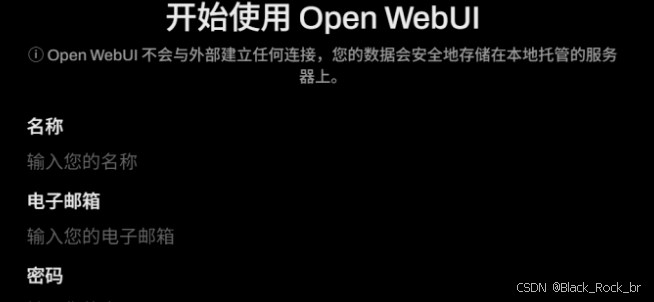
第一次打开Open WebUI的网页之后,你会发现其实就跟网页版的豆包、千问,以及电脑桌面版本的Cherry Studio啥的没区别
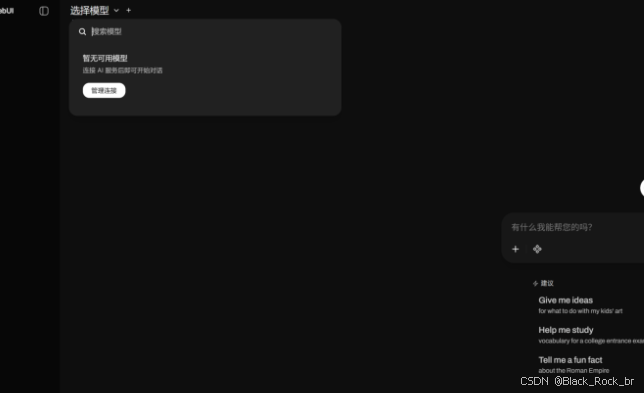
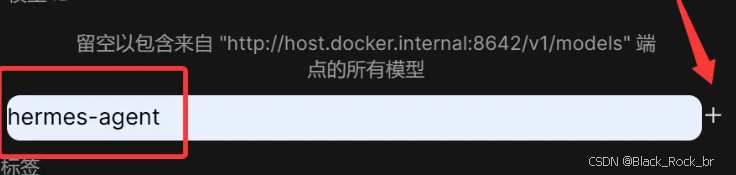
还有个问题,在左上角点击选择模型,可能默认是没有模型给你选择的: 你就点击管理连接,进入连接的设置页面,在OpenAI接口的最右边点击齿轮的按钮: 打开了编辑连接页面后,在底部找到添加模型ID的地方,输入hermes-agent,再点右边的+号按钮进行添加:
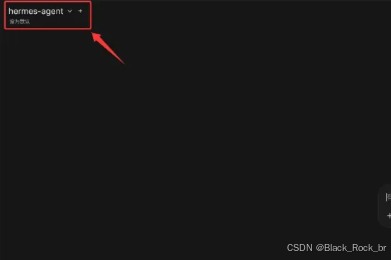
搞定,Open WebUI 已经跑通了。
以后每次想用,流程是这样的:
-
先让 Hermes 在终端里把 Open WebUI 的容器拉起来
-
再开个新 PowerShell 窗口,输入网关命令,启动 Hermes 的网关和 API 服务
-
最后浏览器访问
http://127.0.0.1:3000,登管理员账号

DAMO开发者矩阵,由阿里巴巴达摩院和中国互联网协会联合发起,致力于探讨最前沿的技术趋势与应用成果,搭建高质量的交流与分享平台,推动技术创新与产业应用链接,围绕“人工智能与新型计算”构建开放共享的开发者生态。
更多推荐
 5
5 0
0- 0


 已为社区贡献17条内容

所有评论(0)