使用 Selenium 在 Python 中绕过 CAPTCHA
本指南讲解如何在 Selenium 中绕过 CAPTCHA:
什么是 CAPTCHA?
CAPTCHA(Completely Automated Public Turing test to tell Computers and Humans Apart)用于区分人类用户与机器人。它提供人类易做、机器难做的挑战。常见提供商包括 Google reCAPTCHA、hCaptcha 和 BotDetect。
常见 CAPTCHA 类型
- 文本型:输入被扭曲的字母/数字
- 图片型:在网格中识别特定物体
- 音频型:根据音频片段输入词语
- 拼图型:完成简单拼图(如滑块)
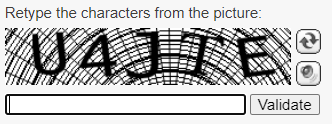
CAPTCHA 常出现在表单提交的最后一步: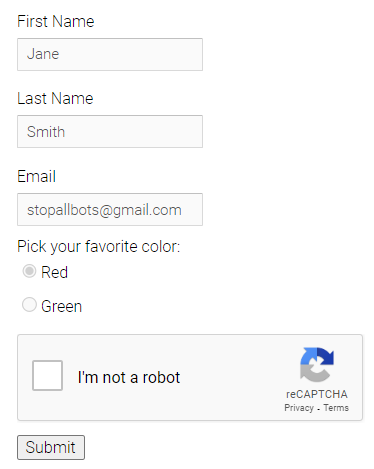
其作用是阻止自动化机器人完成操作。虽然有解题服务,但因用户体验较差,强制固定显示 CAPTCHA 的做法并不常见。
CAPTCHA 也常是更广泛安全措施(如 Web 应用防火墙 WAF)的一部分: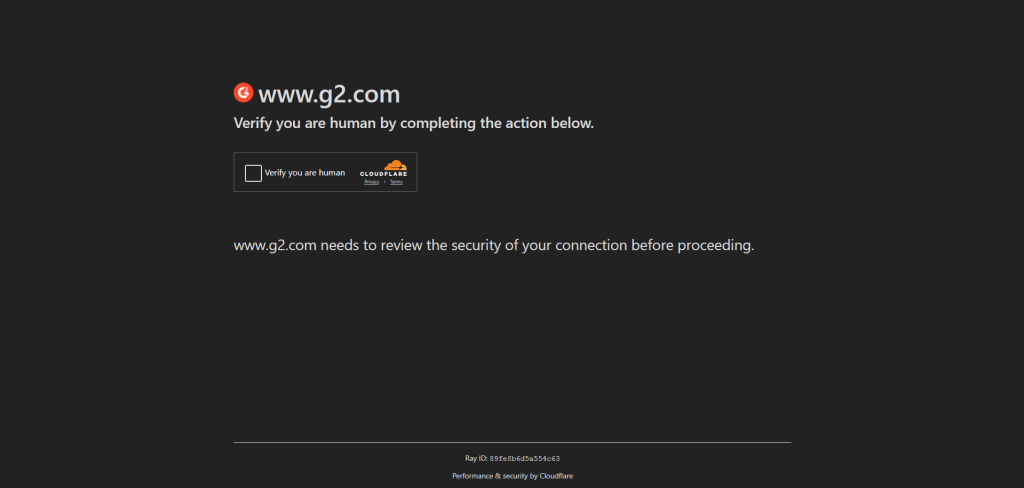
当检测到可疑行为时,这些系统会触发 CAPTCHA。要绕过它们,机器人必须模拟人类行为,这通常需要频繁更新脚本。
Selenium 处理 CAPTCHA:分步教程
Selenium 是最常用的浏览器自动化库之一,非常适合在控制浏览器的同时模拟人类行为。下面用 Python 脚本演示如何在 Selenium 中尽量避免触发 CAPTCHA。
第 1 步:创建新的 Python 项目
请先在本地安装 Python 3 和 Chrome。
如果你已经有 Selenium 抓取或测试脚本,可跳过前三步。否则,创建一个演示项目并进入:
mkdir selenium_demo
cd selenium_demo
在其中创建一个新的 Python 虚拟环境:
python -m venv venv
用你喜欢的 Python IDE 打开项目文件夹,创建 script.py 文件。
第 2 步:安装 Selenium
激活虚拟环境:
Windows:
venv\Scripts\activate
Linux 或 macOS:
source venv/bin/activate
安装 Selenium:
pip install selenium
第 3 步:设置 Selenium 脚本
在 script.py 中导入 Selenium:
from selenium import webdriver
创建一个 ChromeOptions 对象,将 Chrome 配置为无头模式启动:
options = webdriver.ChromeOptions()
options.add_argument("--headless")
用上述配置初始化一个 Chrome WebDriver,最后用 quit() 关闭它。当前的 script.py 如下:
from selenium import webdriver

# 配置 Chrome 使用无头模式
options = webdriver.ChromeOptions()
options.add_argument("--headless")

# 启动一个 Chrome 实例
driver = webdriver.Chrome(options=options)

# 浏览器自动化逻辑...

# 关闭浏览器并释放资源
driver.quit()
上述脚本会以无头模式启动 Chrome,然后关闭浏览器。
第 4 步:添加浏览器自动化逻辑
为测试 Selenium 的 CAPTCHA 规避逻辑,脚本将访问 bot.sannysoft.com 并截取整页截图。该页面会运行多项测试以判断访问者是人还是机器人。用本机标准浏览器访问时应能全部通过。
使用 get() 访问目标页面:
driver.get("https://bot.sannysoft.com/")
Selenium 无内置整页截图功能。变通做法是将窗口尺寸调整为 <body> 尺寸后再截图:
# 获取页面的宽高
full_width = driver.execute_script("return document.body.parentNode.scrollWidth")
full_height = driver.execute_script("return document.body.parentNode.scrollHeight")

# 将浏览器窗口设为页面宽高
driver.set_window_size(full_width, full_height)

# 截取整页截图
driver.save_screenshot("screenshot.png")

# 恢复原始窗口大小
driver.set_window_size(original_size["width"], original_size["height"])
这样,screenshot.png 将包含整页截图。
合并完整逻辑如下:
from selenium import webdriver

# 配置 Chrome 使用无头模式
options = webdriver.ChromeOptions()
options.add_argument("--headless")

# 启动一个 Chrome 实例
driver = webdriver.Chrome(options=options)

# 访问目标页面
driver.get("https://bot.sannysoft.com/")

# 记录当前窗口大小
original_size = driver.get_window_size()

# 获取页面的宽高
full_width = driver.execute_script("return document.body.parentNode.scrollWidth")
full_height = driver.execute_script("return document.body.parentNode.scrollHeight")

# 将浏览器窗口设为页面宽高
driver.set_window_size(full_width, full_height)

# 截取整页截图
driver.save_screenshot("screenshot.png")

# 恢复原始窗口大小
driver.set_window_size(original_size["width"], original_size["height"])

# 关闭浏览器并释放资源
driver.quit()
运行脚本:
python script.py
脚本会在无头模式下启动 Chromium,访问目标页面、截图,然后关闭浏览器。项目根目录会生成 screenshot.png 文件。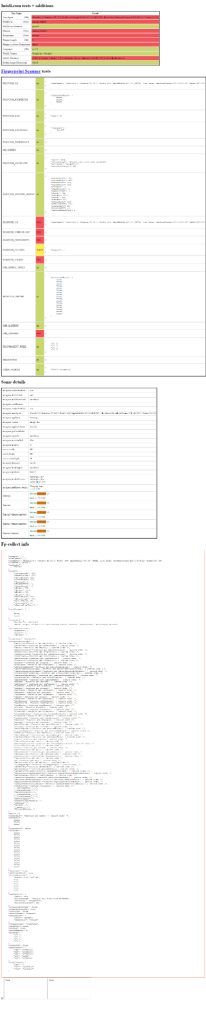
如图中红框所示,无头模式下的 Chrome 未通过多项检测,这意味着脚本很可能被标记为机器人,从而在受保护站点上遭遇 CAPTCHA。
为降低被检测并避免 CAPTCHA,下一步使用 Stealth 插件。
第 5 步:安装 Selenium Stealth 插件
Selenium Stealth 是一个 Python 包,可在 Selenium 控制下减少 Chrome/Chromium 被识别为机器人的概率。它通过修改浏览器属性来避免自动化特征泄露,从而绕过反机器人检测。
其工作方式类似 Puppeteer Stealth,但面向 Selenium。
使用 pip 安装:
pip install selenium-stealth
在 script.py 中引入:
from selenium_stealth import stealth
第 6 步:配置 Stealth 以避免 CAPTCHAs
调用 stealth() 注册并配置 Chrome WebDriver,以规避 CAPTCHA:
stealth(
driver,
user_agent="Mozilla/5.0 (Windows NT 10.0; Win64; x64) AppleWebKit/537.36 (KHTML, like Gecko) Chrome/126.0.0.0 Safari/537.36",
languages=["en-US", "en"],
vendor="Google Inc.",
platform="Win32",
webgl_vendor="Intel Inc.",
renderer="Intel Iris OpenGL Engine",
fix_hairline=True,
)
可按需调整参数;以上设置已足以绕过多数基础反爬检测。配置完成后,Selenium 控制的浏览器会更像真实用户的浏览器。
第 7 步:重复机器人检测测试
最终的 script.py 如下:
from selenium import webdriver
from selenium_stealth import stealth

# 配置 Chrome 使用无头模式
options = webdriver.ChromeOptions()
options.add_argument("--headless")

# 启动一个 Chrome 实例
driver = webdriver.Chrome(options=options)

# 使用 Selenium Stealth 配置以减少被检测
stealth(
driver,
user_agent="Mozilla/5.0 (Windows NT 10.0; Win64; x64) AppleWebKit/537.36 (KHTML, like Gecko) Chrome/126.0.0.0 Safari/537.36",
languages=["en-US", "en"],
vendor="Google Inc.",
platform="Win32",
webgl_vendor="Intel Inc.",
renderer="Intel Iris OpenGL Engine",
fix_hairline=True,
)

# 访问目标页面
driver.get("https://bot.sannysoft.com/")

# 记录当前窗口大小
original_size = driver.get_window_size()

# 获取页面的宽高
full_width = driver.execute_script("return document.body.parentNode.scrollWidth")
full_height = driver.execute_script("return document.body.parentNode.scrollHeight")

# 将浏览器窗口设为页面宽高
driver.set_window_size(full_width, full_height)

# 截取整页截图
driver.save_screenshot("screenshot.png")

# 恢复原始窗口大小
driver.set_window_size(original_size["width"], original_size["height"])

# 关闭浏览器并释放资源
driver.quit()
再次执行:
python script.py
打开 screenshot.png,你会看到所有机器人检测测试均已通过: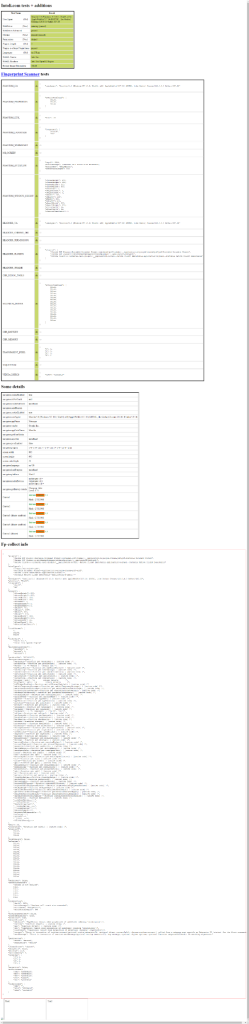
如果上述方案无效怎么办
反机器人系统关注的不仅是浏览器设置,IP 信誉同样关键。仅靠免费库更换 IP 往往无效,你需要在 Selenium 中集成代理。
即便浏览器配置到位,CAPTCHA 仍可能出现。对于基础的 reCAPTCHA v2,可尝试 selenium-recaptcha-solver,但这些库更新滞后、能力有限。
面对 Cloudflare 等复杂系统,基础方法会失效。更稳妥的方案是使用 Bright Data 的网页抓取工具,支持 reCAPTCHA、hCaptcha、px_captcha、SimpleCaptcha、GeeTest、FunCaptcha、Cloudflare Turnstile、AWS WAF Captcha、KeyCAPTCHA 等。
Bright Data 的 CAPTCHA Solver 可与任意 HTTP 客户端或浏览器自动化工具(包括 Selenium)配合使用。
结论
借助 Selenium Stealth,可以覆盖 Chrome 的默认配置以降低被检测概率。但这并非万能方案,高级反爬工具仍可能拦截你。更现实的做法是通过可解锁的 API 连接目标站点,直接获取去除 CAPTCHA 的页面 HTML。
其中一个选择是 Web Unlocker。该抓取 API 会在每次请求时自动通过代理轮换出口 IP,并处理浏览器指纹、自动重试与 CAPTCHA 解决,让处理 CAPTCHA 变得前所未有的轻松。
立即注册,开启免费试用。

DAMO开发者矩阵,由阿里巴巴达摩院和中国互联网协会联合发起,致力于探讨最前沿的技术趋势与应用成果,搭建高质量的交流与分享平台,推动技术创新与产业应用链接,围绕“人工智能与新型计算”构建开放共享的开发者生态。
更多推荐
 1
1 0
0- 0


 已为社区贡献3条内容

所有评论(0)