AstrBot + NapCat 构建24小时陪伴女友
AstrBot + NapCat 傻瓜式部署
将 AstrBot(QQ 机器人框架)和 NapCat(QQ 协议适配器)整合到一个免安装的便携包里,双击即可启动,无需安装 Python。文件下载地址:通过网盘分享的文件:astrbot.zip
链接: https://pan.baidu.com/s/1DN6mYklfhkehjy_9lINPMQ?pwd=4uhd 提取码: 4uhd
--来自百度网盘超级会员v5的分享
📁 项目结构
astrbot/
├── 一键启动.bat          ← ⭐ 双击这个!同时启动 NapCat + AstrBot
├── setup.bat             ← 首次初始化(自动下载便携 Python + 装依赖)
├── README.md             ← 本文档
├── python-embed/         ← 内置便携版 Python 3.12(已装好 AstrBot 全部依赖)
├── AstrBotLauncher-0.3.0/
│   └── AstrBotLauncher-0.3.0/AstrBot/
│       ├── main.py
│       └── data/         ← AstrBot 配置/数据库
└── NapCat.Shell.Windows.OneKey/
    └── NapCat.44498.Shell/
        ├── NapCatWinBootMain.exe
        └── versions/9.9.26-44498/resources/app/napcat/
            ├── config/
            ├── cache/
            └── logs/
🔗 常用地址(收藏到浏览器!)
| 服务 | 地址 |
|---|---|
| NapCat 配置面板 | http://127.0.0.1:6099/webui?token=0cb14e3654d6 |
| AstrBot 管理面板 | http://127.0.0.1:6185 |
| 反向 WebSocket | ws://localhost:6199/ws |
Token
0cb14e3654d6是 NapCat 本地面板密码,跟 QQ 号无关,换号也不变。
🚀 快速上手
首次使用(首次解压后)
-
双击
一键启动.bat -
等待两个窗口弹出:
-
NapCat 窗口:显示 NapCat 启动日志 + WebUI 地址 + QQ 登录二维码
-
AstrBot 窗口:显示 AstrBot 启动日志 + 管理面板地址
-
后续使用
直接双击 一键启动.bat 即可,已登录过的 QQ 会自动重连。
🔧 首次配置流程
第一步:登录 NapCat
启动后,NapCat 窗口会显示:
[info] [WebUi] WebUi Token: 0cb14e3654d6
[info] [WebUi] WebUi User Panel Url: http://127.0.0.1:6099/webui?token=0cb14e3654d6
[info] 等待网络连接...
[info] 网络已连接
[info] 没有 -q 指令指定快速登录,将使用二维码登录方式
[warn] 请扫描下面的二维码,然后手Q上授权登录
(QR code ASCII art)
三种方式扫码登录:
| 方式 | 操作 |
|---|---|
| WebUI 扫码 | 浏览器打开 http://127.0.0.1:6099/webui?token=<token>,界面里扫码 |
| 控制台二维码 | 直接用手机 QQ 扫 NapCat 窗口里 ASCII 画出来的二维码(终端字体需支持 UTF-8) |
| 缓存图片扫码 | 图片保存在 NapCat.44498.Shell/versions/9.9.26-44498/resources/app/napcat/cache/qrcode.png,双击打开扫 |
| 解码 URL | 复制窗口里 二维码解码URL,到任何二维码生成网站(草料二维码等)生成后扫码 |
快速登录(之前登录过的号):
下次启动 NapCat 时,如果同一个 QQ 号之前登录过,会直接跳过扫码、自动登录。
第二步:登录 AstrBot 管理面板
AstrBot 窗口启动后会显示管理面板地址,格式类似:
[INFO] Dashboard running at http://0.0.0.0:6185
[INFO] Username: astrbot
[INFO] Initial password: <首次启动时生成的随机密码>
首次启动 AstrBot 时会在控制台打印初始密码(在 AstrBot 窗口里找),用这个密码登录:
http://127.0.0.1:6185
账号: astrbot
密码: <AstrBot 窗口里显示的初始密码>
⚠️ 忘了初始密码?删除
AstrBot/data/cmd_config.json后重启 AstrBot,会重新生成新密码。
第三步:配置 NapCat → AstrBot 的 WebSocket 连接
让 NapCat 把 QQ 收到的消息转发给 AstrBot。
1. 打开 NapCat WebUI
http://127.0.0.1:6099/webui?token=<NapCat 启动时显示的 Token>
2. 添加 WebSocket Client(NapCat 作为客户端连接到 AstrBot)
进入 WebUI → 网络配置 → WebSocket Client → 新增,按下面填写:
| 字段 | 值 | 说明 |
|---|---|---|
| 启用 | ✅ ON | 必须启用 |
| 开启Debug | ⬜ OFF | 默认关闭 |
| 名称 | astrbot |
任意识别名 |
| URL | ws://localhost:6199/ws |
AstrBot 默认监听端口 |
| 上报自身消息 | ⬜ OFF | 不上报自己发的消息 |
| 消息格式 | Array |
数组格式 |
| Token | <AstrBot 的 ws_reverse_token> |
留空则不验证(详见下方) |
| 心跳间隔 | 30000 |
30 秒 |
| 重连间隔 | 30000 |
30 秒 |
| SSL证书验证 | ✅ ON | 验证 SSL(localhost 关闭也行) |
配图示例:
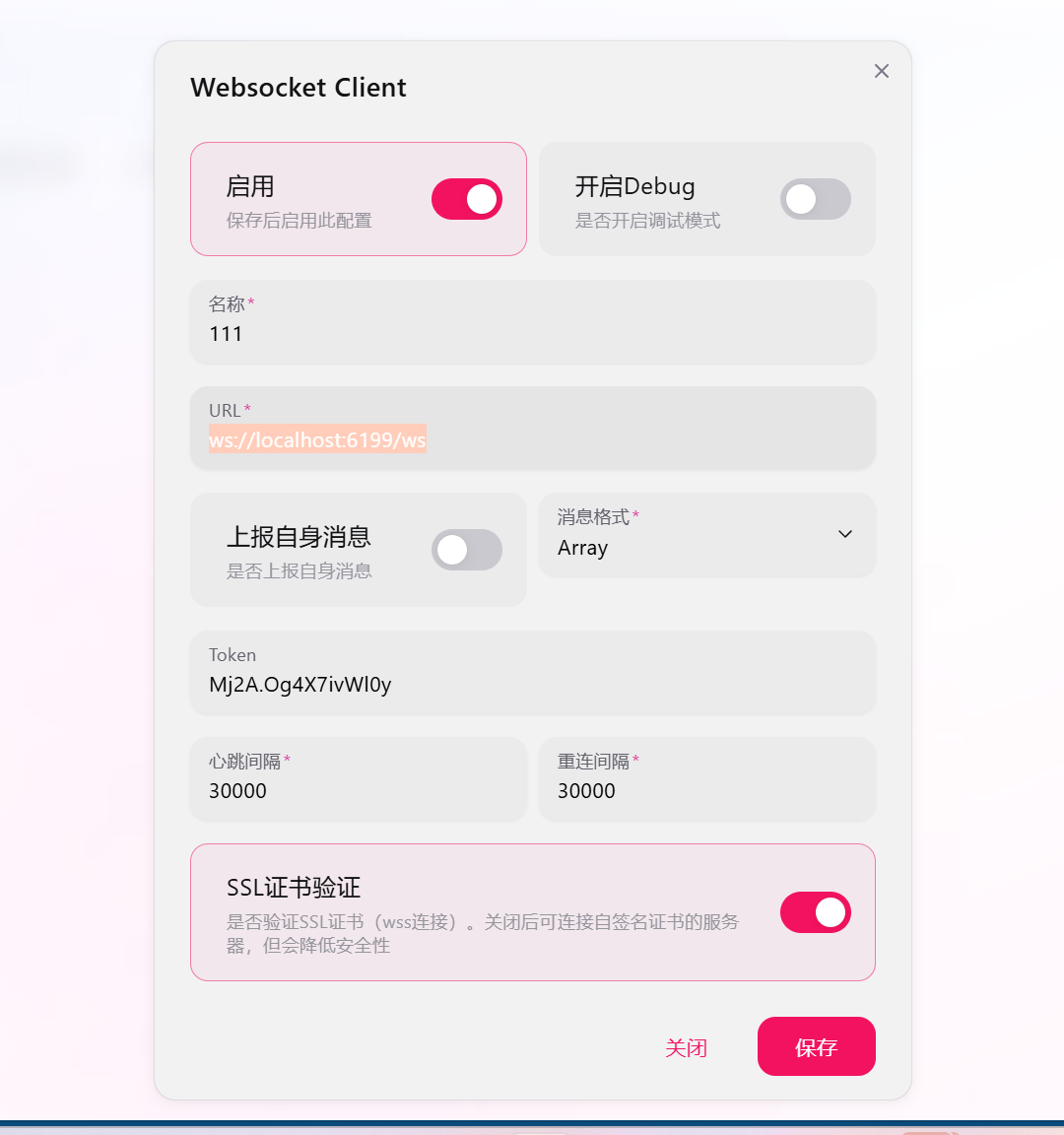
点 保存。
3. 获取 AstrBot 的 ws_reverse_token
在 AstrBot 配置里设置反向 WebSocket token,让 NapCat 和 AstrBot 互相认证:
-
打开 AstrBot 管理面板
http://127.0.0.1:6185 -
进入 配置 → 找到
aiocqhttp/ QQ 平台配置(或 Platform 配置里的 OneBot11 反向 WS) -
设置
ws_reverse_token:任意字符串,例如astrbot_secret_123 -
保存并重启 AstrBot
-
把这个 token 填到 NapCat WebUI 的 Token 字段里
💡 如果 NapCat 端 Token 留空,AstrBot 端
ws_reverse_token也要留空,两边必须一致。
第四步:测试
-
AstrBot 窗口日志里出现
[OneBot11] connected类似的连接成功消息 -
用手机 QQ 给登录的 QQ 号发消息
-
AstrBot 应该回复了
🔌 关键端口和地址速查
| 服务 | 地址 | 用途 |
|---|---|---|
| NapCat WebUI | http://127.0.0.1:6099/webui?token=0cb14e3654d6 | NapCat 配置面板(Token 固定不变) |
| AstrBot Dashboard | http://127.0.0.1:6185 | AstrBot 管理面板 |
| AstrBot ↔ NapCat | ws://localhost:6199/ws |
反向 WebSocket 连接 |
💡 Token
0cb14e3654d6是 NapCat 本地面板的访问密码,存在webui.json里。它不是 QQ 登录的 token,换 QQ 号也不会变。
📝 文件作用说明
| 文件 | 作用 |
|---|---|
一键启动.bat |
启动入口:先起 NapCat,再起 AstrBot |
setup.bat |
首次初始化(下载便携 Python、装 AstrBot 依赖) |
python-embed/ |
内置 Python 3.12 + pip + AstrBot 全部依赖 |
python-embed/python312._pth |
嵌入式 Python 配置(启用 site-packages) |
python-embed/Lib/site-packages/astrbot.pth |
让 Python 找到 AstrBot 源码 |
AstrBot/data/cmd_config.json |
AstrBot 全部配置(含面板密码、API key 等) |
NapCat/.../config/webui.json |
NapCat WebUI 配置(含 Token) |
NapCat/.../config/napcat.json |
NapCat 通用配置(日志级别等) |

DAMO开发者矩阵,由阿里巴巴达摩院和中国互联网协会联合发起,致力于探讨最前沿的技术趋势与应用成果,搭建高质量的交流与分享平台,推动技术创新与产业应用链接,围绕“人工智能与新型计算”构建开放共享的开发者生态。
更多推荐



 6
6 0
0- 0


 已为社区贡献2条内容

所有评论(0)