【FortiOS 8.0】❀ 14. 在FortiSwitch上划分VLAN ❀ FortiGate 防火墙
【简介】VLAN可以将网络分割成多个小网段,避免中招电脑扩散到整个网络。早期交换机划分VLAN需要敲代码才能实现,而FortiGate加FortiSwitch的组合,只要轻点鼠标就可以实现。
 VLAN规划
当一家大型企业拥有各个部门以及各种网络设备的时候,合理的VLAN规划就非常重要了。这里以常见的部门和设备举例。
VLAN名 VLAN ID IP网段 备 注
VLAN_GM 10 172.18.10.0/24 总经理办公司
VLAN_ADM 20 172.18.20.0/24 行政部
VLAN_HDR 30 172.18.30.0/24 人力资源部
VLAN_FIN 40 172.18.40.0/24 财务部
VLAN_MKT 50 172.18.50.0/24 市场部
VLAN_SAL 60 172.18.60.0/24 销售部
VLAN_R&D 70 172.18.70.0/24 研发部
VLAN_PD 80 172.18.80.0/24 产品部
VLAN_OPS 90 172.18.90.0/24 运营部
VLAN_PRC 100 172.18.100.0/24 采购部
VLAN_QA 110 172.18.110.0/24 质量保证部
VLAN_QC 120 172.18.120.0/24 质量管控部
VLAN_IT 130 172.18.130.0/24 信息技术部
VLAN_LEG 140 172.18.140.0/24 法务部
VLAN_Server 200 172.18.200.0/24 服务器
VLAN_Print 210 172.18.210.0/24 打印机
VLAN_Video 220 172.18.220.0/24 监控
VLAN_AC&TA 230 172.18.230.0/24 门禁与考勤
 创建VLAN
创建VLAN的工作都是在FortiGate防火墙配置界面上完成的。
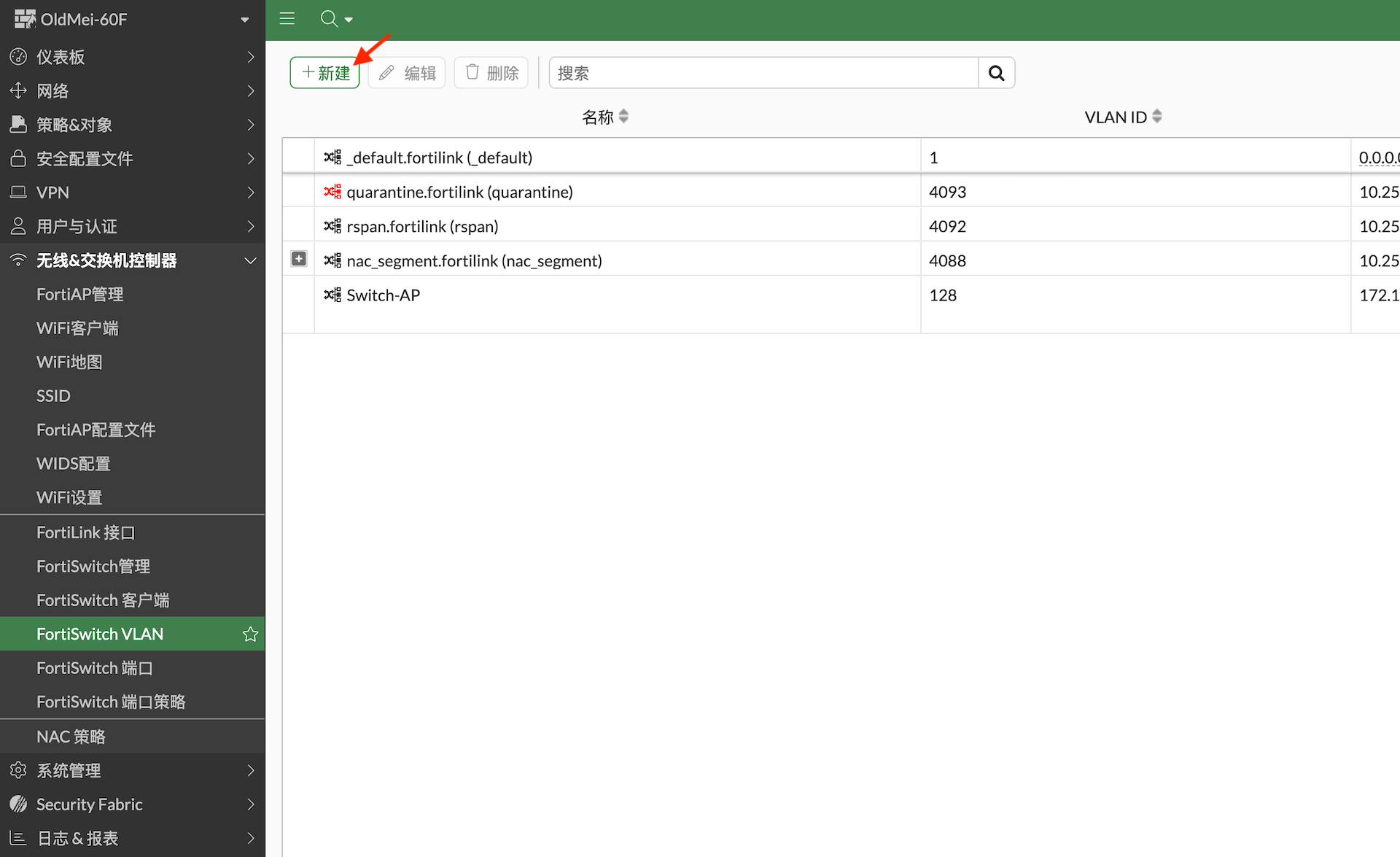
① 登录FortiGate防火墙,选择菜单【无线&交换机控制器】-【FortiSwitch VLAN】,点击【新建】。
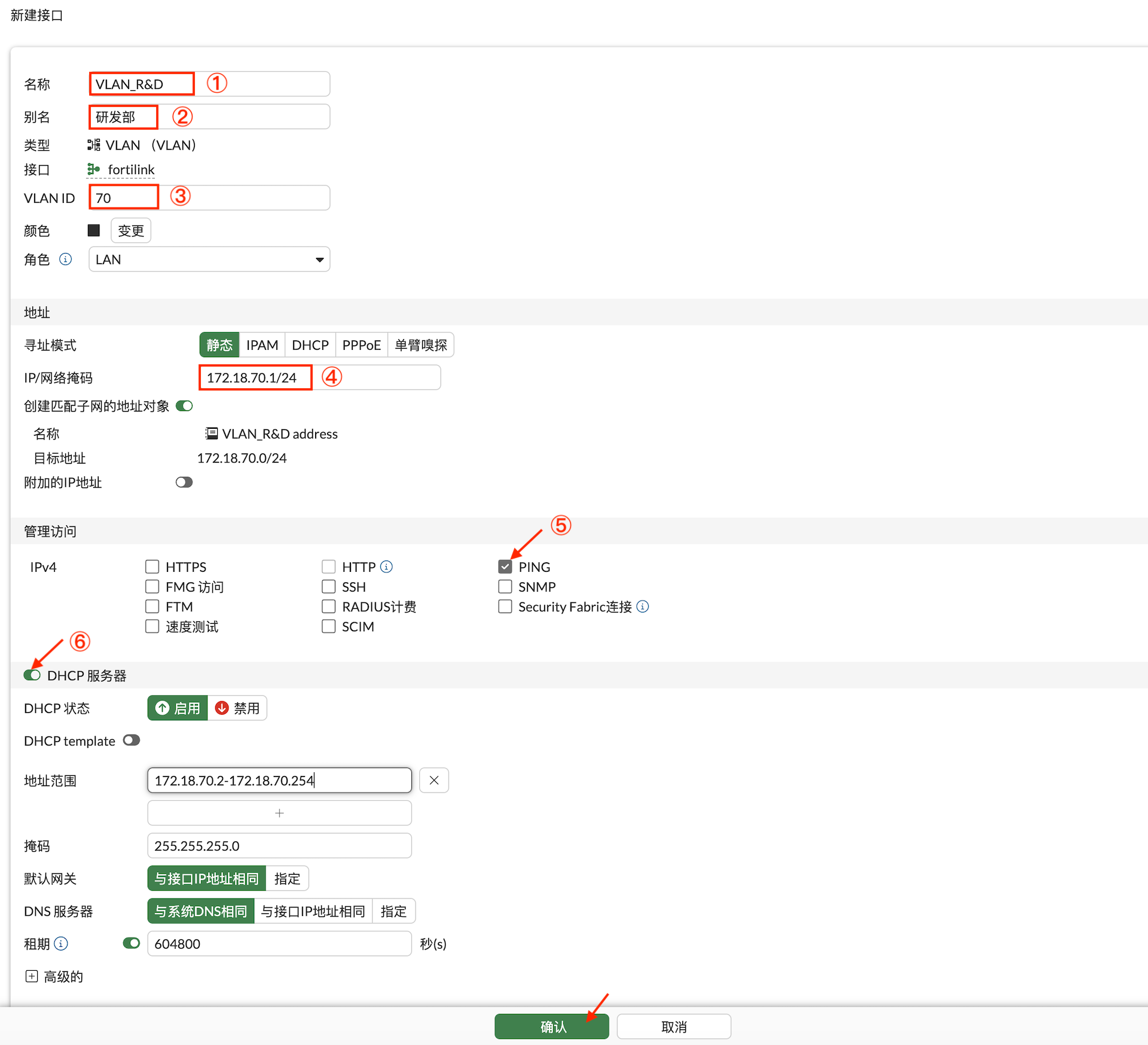
② 首先我们来创建一个用于研发部的VLAN。第一步,输入规划好的研发部VLAN名称;第二步,输入别名,别名可以用中文,名称尽量不要用中文;第三步,输入规划好VLAN ID;第四步,输入规划好的IP地址与子网掩码;第五步,启用【PING】,方便测试;第六步,根据情况启用DHCP服务器。点击【确认】。
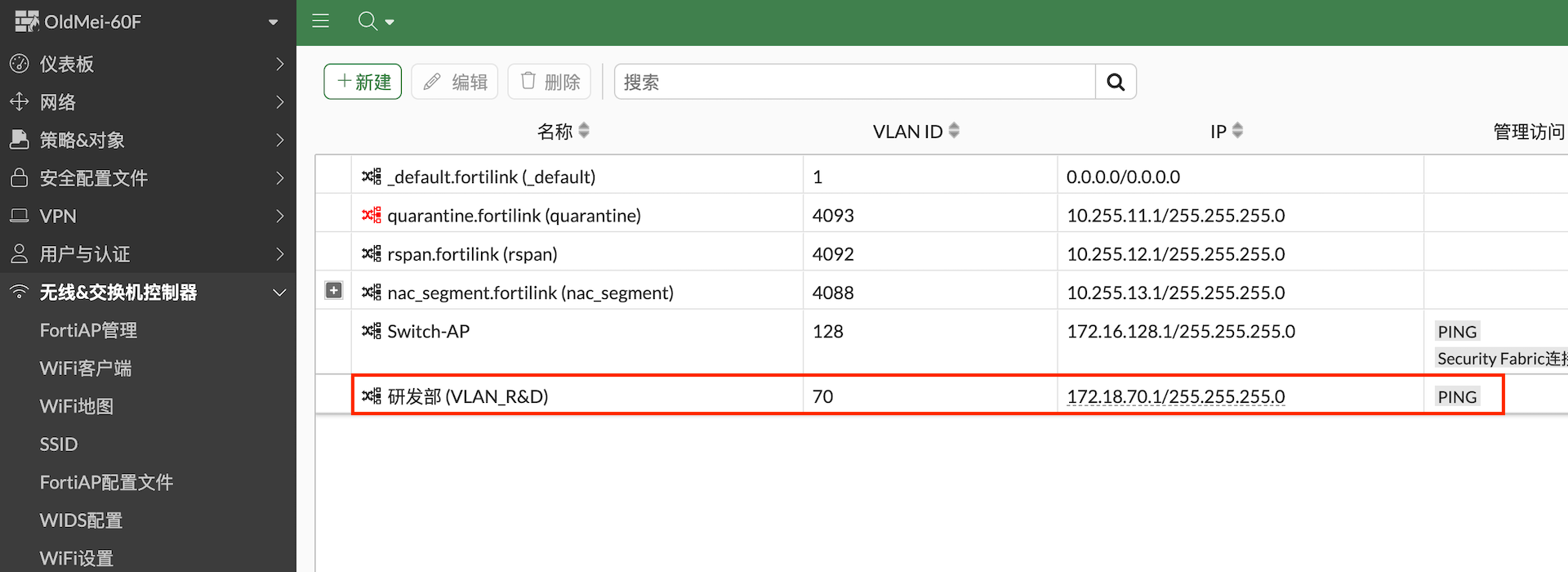
③ 研发部的VLAN就创建好了。
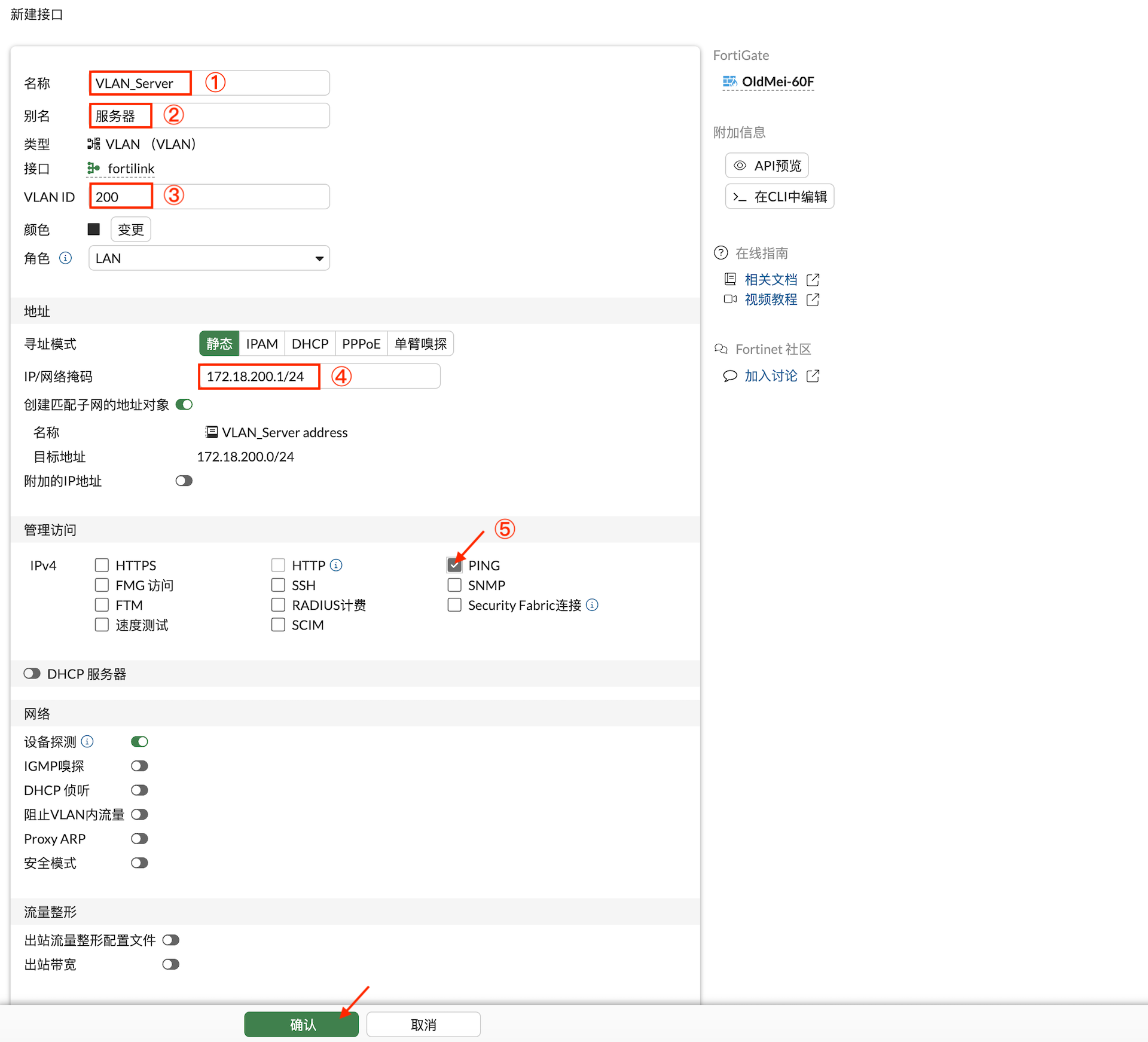
④ 同样的步骤创建服务器的VLAN,由于通常服务器是静态IP地址,因此不用启用DHCP。
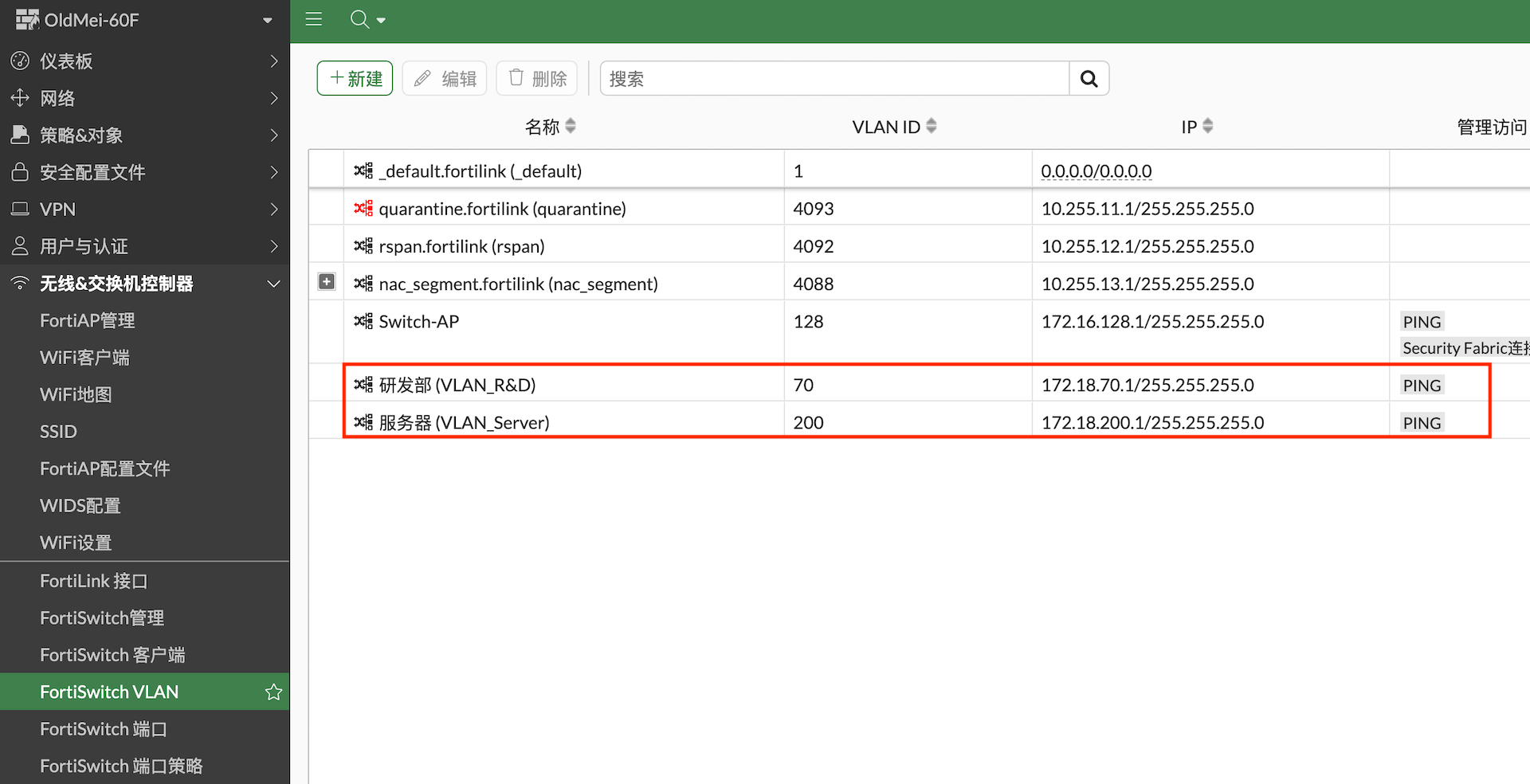
⑤ 下面就以这两个VLAN作为讲解,各位可以自行举一反三。
 分配VLAN
创建VLAN后,就可以在交换机的端口上分配VLAN了。
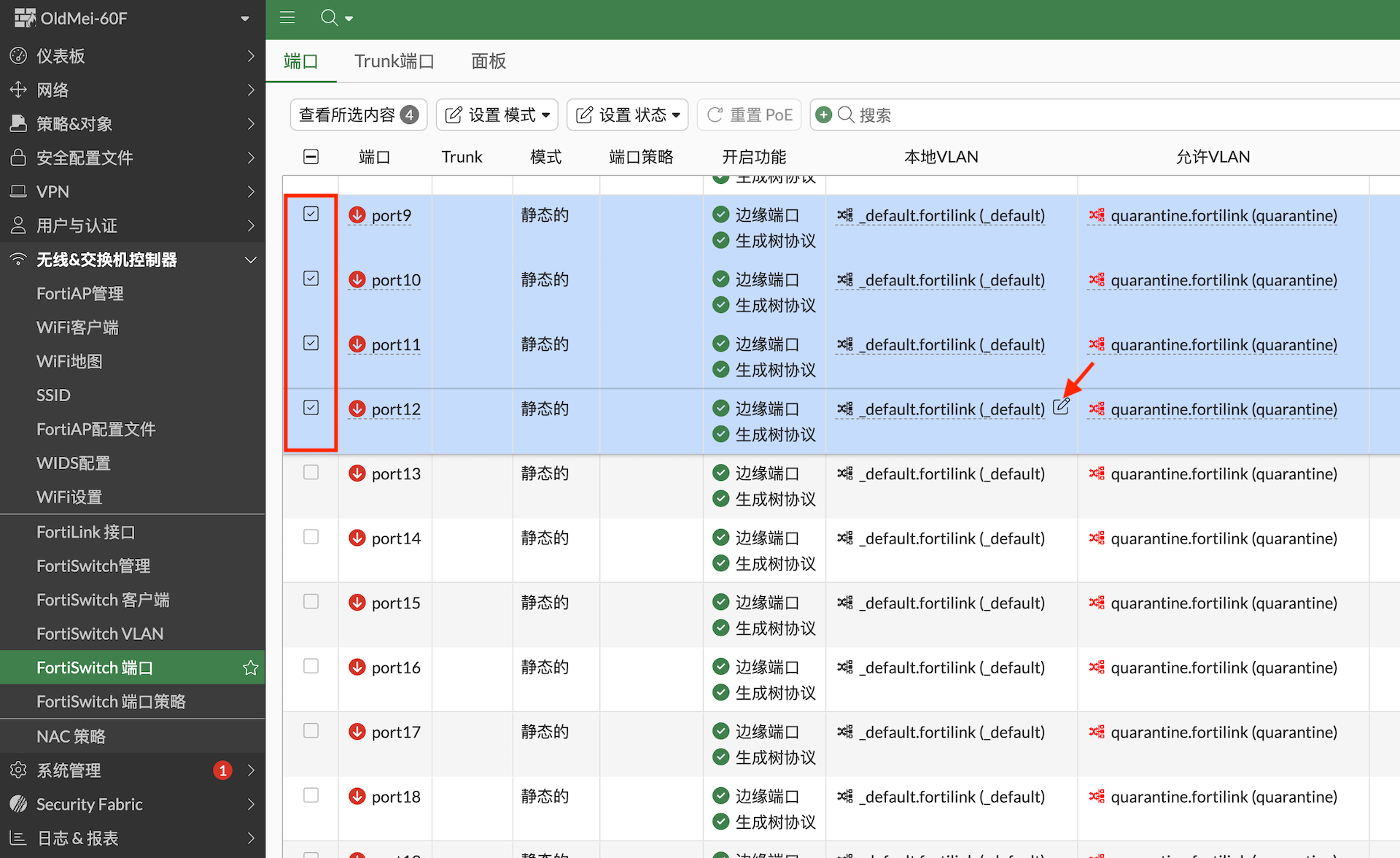
① 选择菜单【无线&交换机控制器】-【FortiSwitch端口】,这里我们要将9~12口给研发部使用,选择9~12口,点击本地VLAN边上的编辑图标。
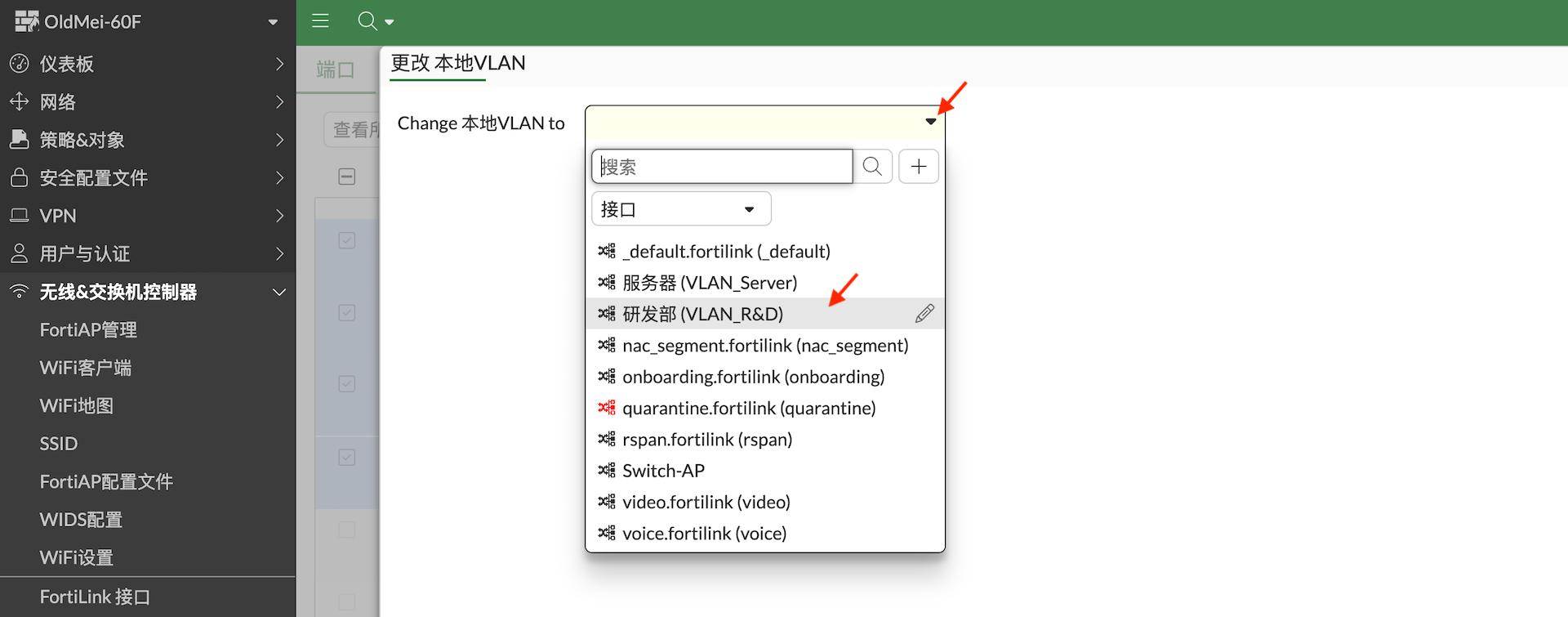
② 点击【Change本地VLAN to】右边下拉按钮,弹出菜单中选择研发部VLAN。
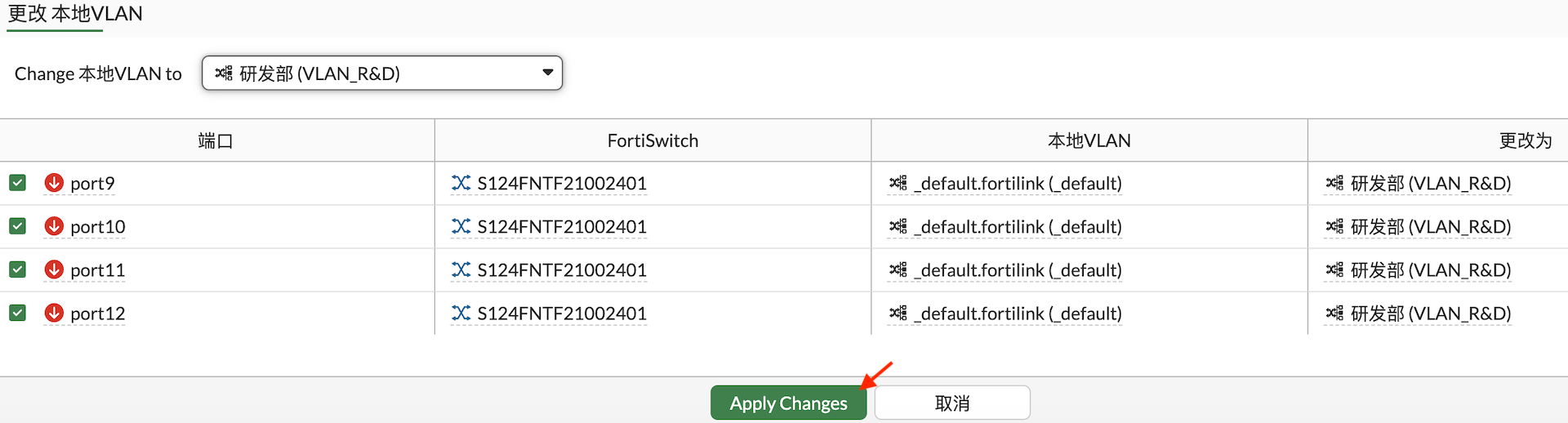
③ 同时给9~12这四个接口分配研发部VLAN,点击【Apply Changes】。
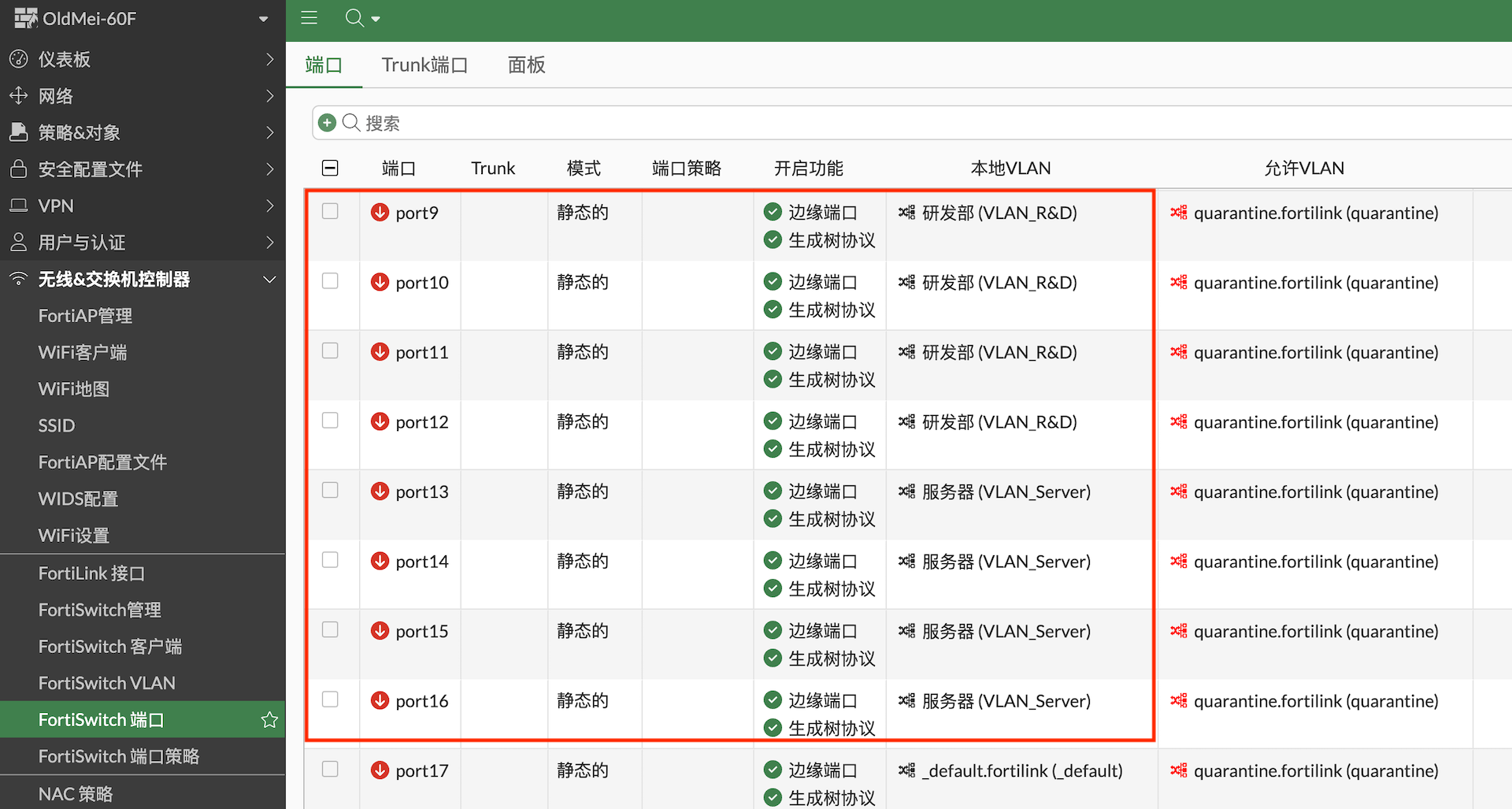
④ 同样的步骤,将13~16口分配服务器VLAN,具体步骤就不再累述了。
 创建访问策略
目前为止研发部和服务器两个VLAN都是独立的,要想研发部访问服务器,还需要创建访问策略。
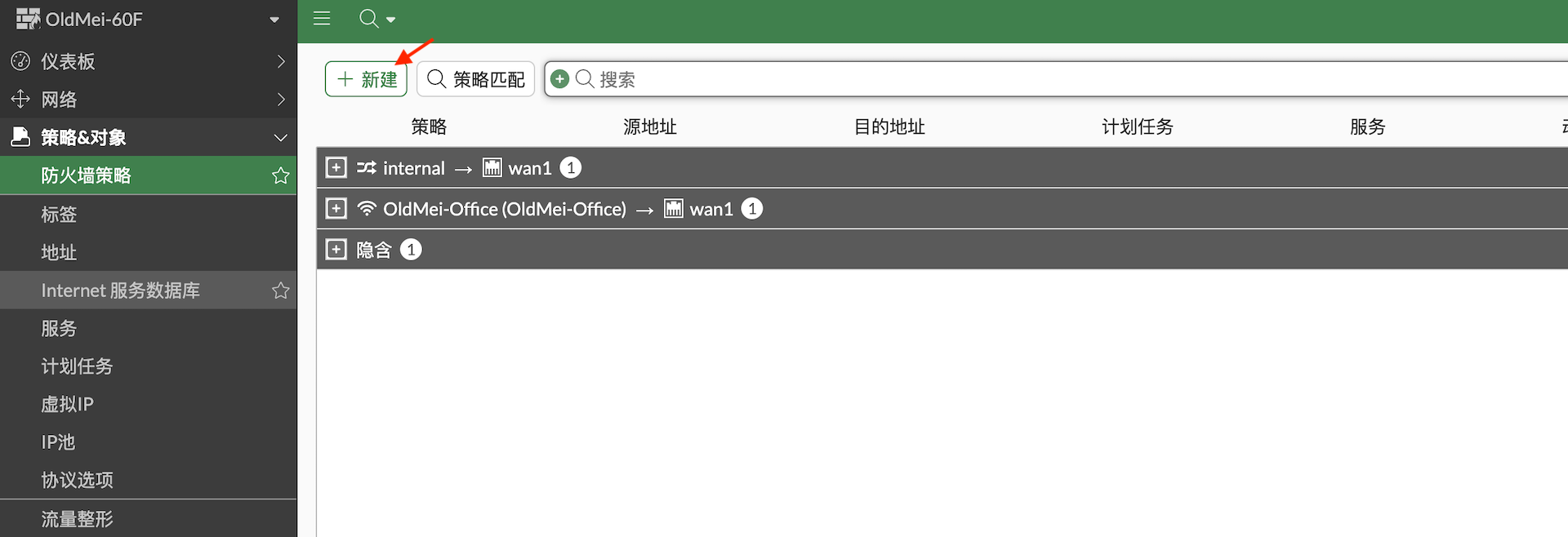
① 选择菜单【策略&对象】-【防火墙策略】,点击【新建】。
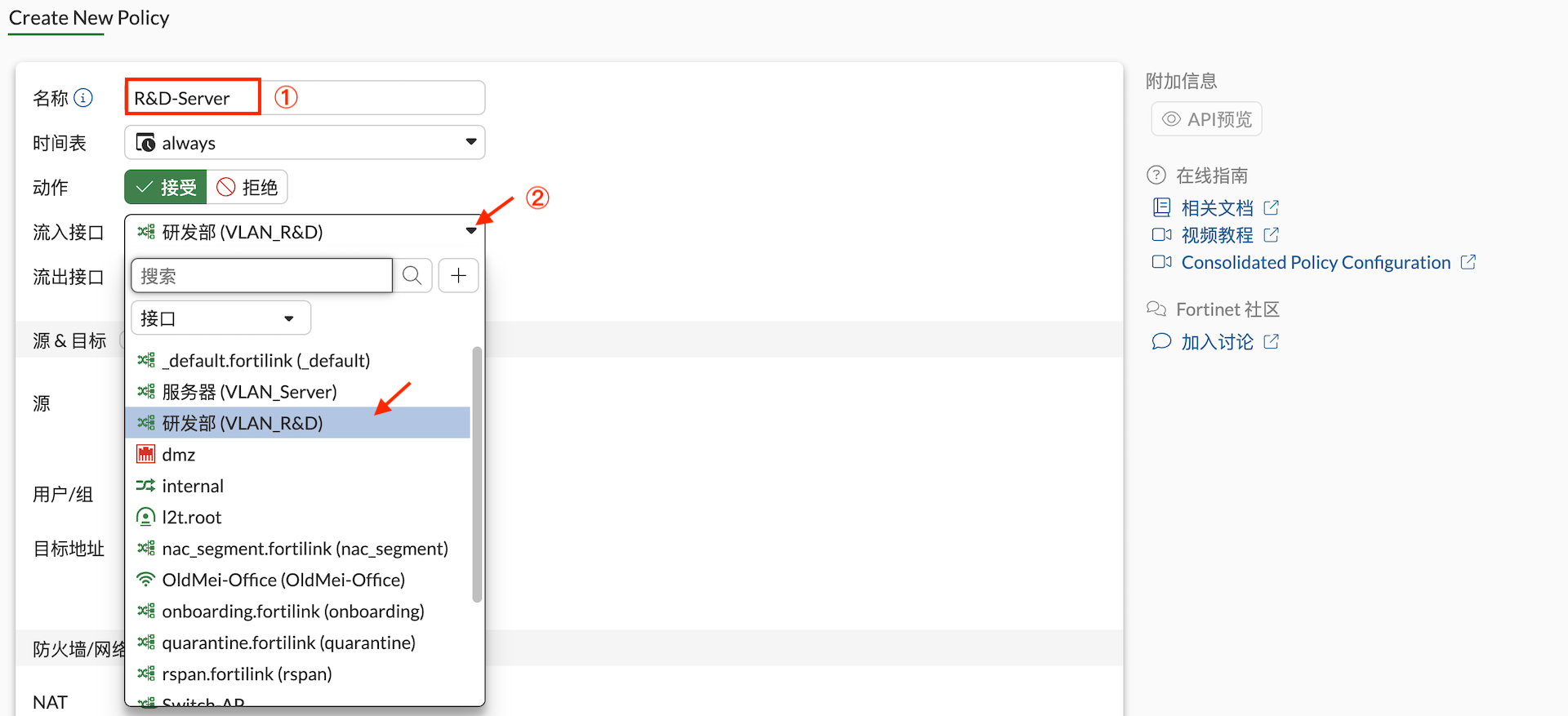
② 第一步,输入自定义的策略名称;第二步,点击流入接口右边的下接按钮,弹出菜单选择研发部VLAN。虽然是给FortiSwitch创建的VLAN,但是在接口选择中都会显示出来。
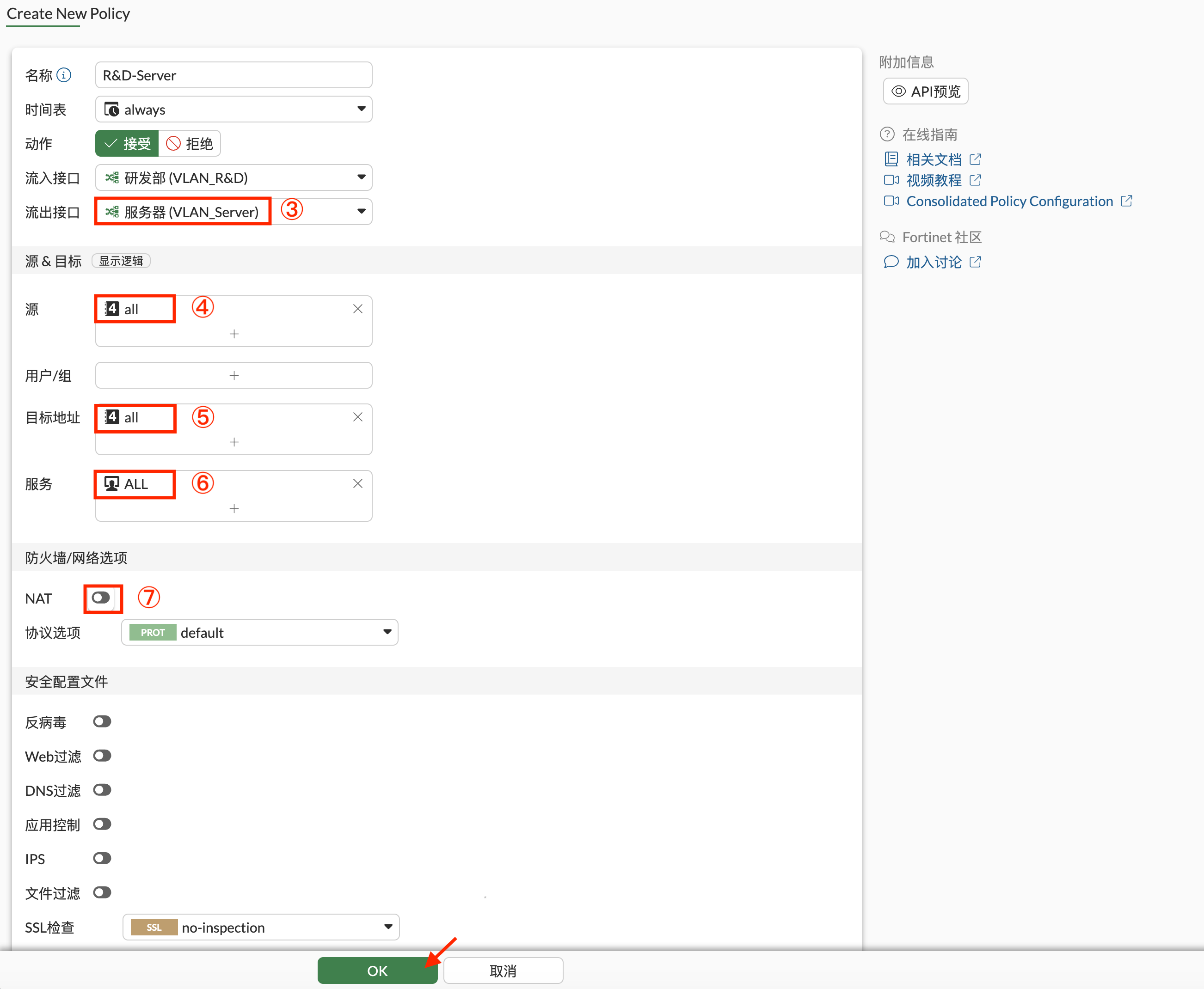
③ 第三步,流出接口选择服务器VLAN,第四、五、六步这里都是选择ALL,后期也可以根据需要选择其它内容。第七步,NAT不要启用,防火墙内部接口这间的互相访问,是不需要启用NAT的。安全配置文件可以根据需要选择是否启用,点击【OK】。
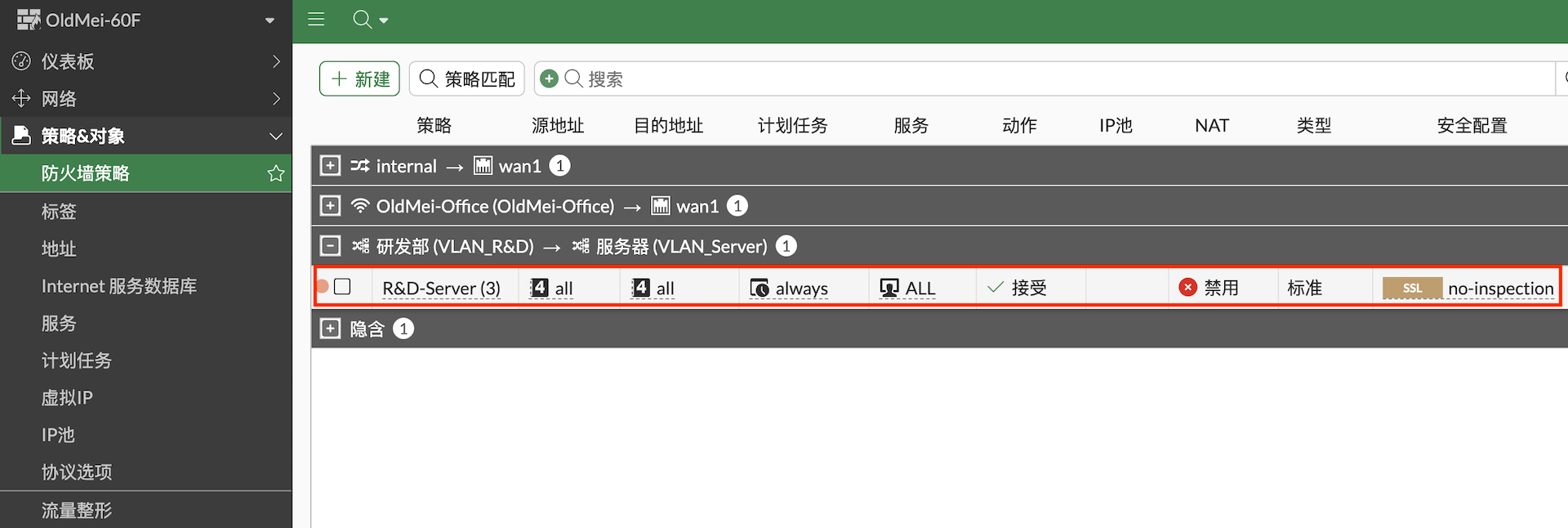
④ 这样研发部访问服务器的策略就创建好了。
 验证效果
验证效果
下面我们来验证不同VLAN的访问效果。
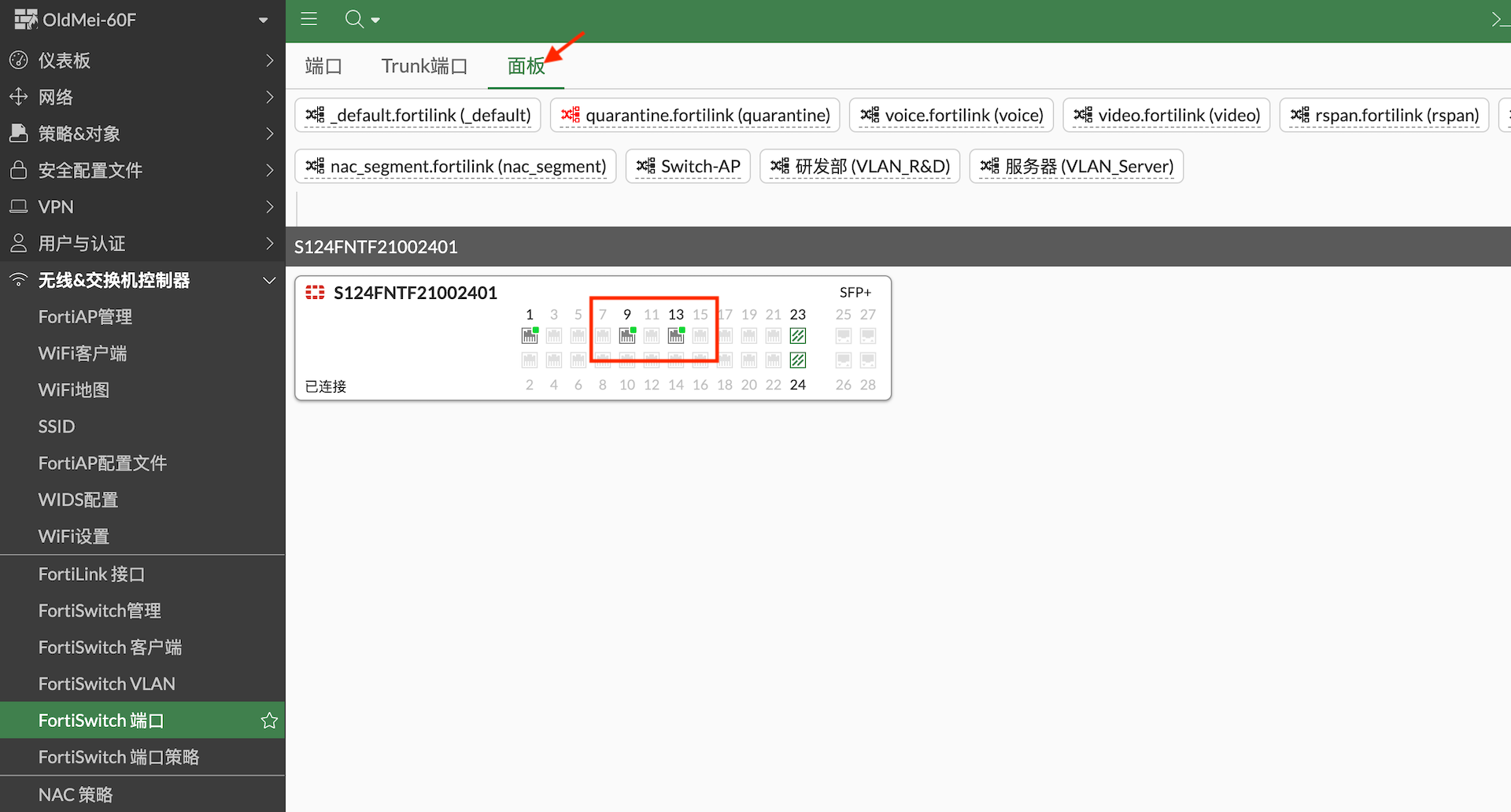
① 选择菜单【无线&交换机控制器】-【FortiSwitch端口】,选择子菜单【面板】,可以看到9号口已经接入研发部的一台电脑,13号口接入一台服务器。
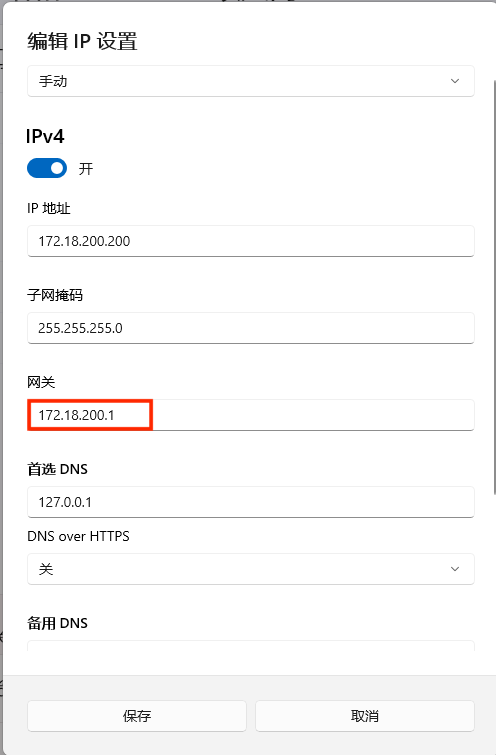
② 由于服务器VLAN没有启用DHCP,因此接入的服务器需要手动配置IP地址,网关必须指向服务器VLAN的IP地址。
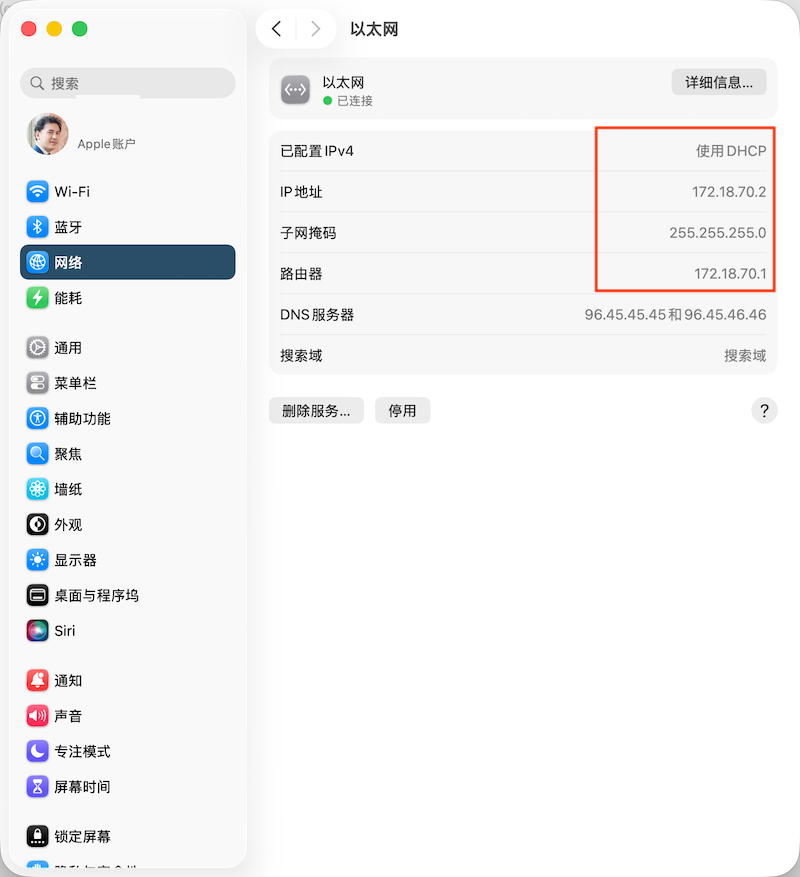
③ 由于研发部VLAN启用DHCP,因此接入9号口的研发部电脑可以自动获得172.18.70.X网段的IP地址。
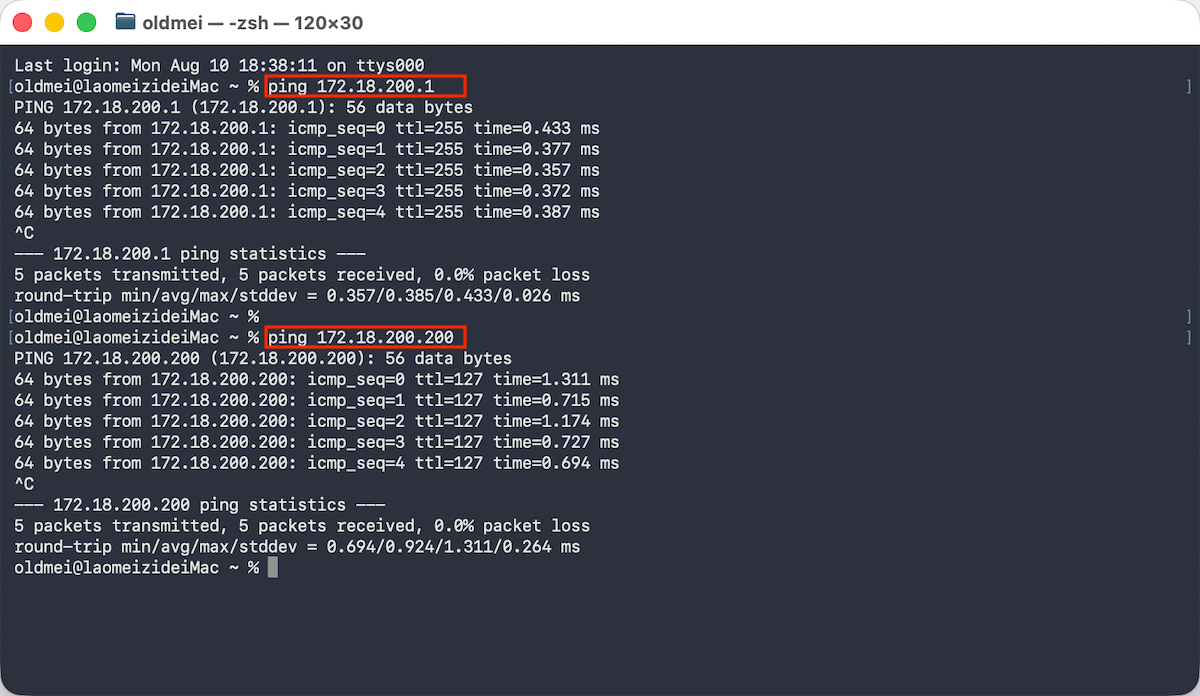
④ 研发部电脑Ping服务器VLAN IP,可以Ping通,再Ping 13号口下的服务器IP地址,也可以Ping通,说明研发部VLAN可以访问服务器VLAN了。


DAMO开发者矩阵,由阿里巴巴达摩院和中国互联网协会联合发起,致力于探讨最前沿的技术趋势与应用成果,搭建高质量的交流与分享平台,推动技术创新与产业应用链接,围绕“人工智能与新型计算”构建开放共享的开发者生态。
更多推荐
 5
5 0
0- 0


 已为社区贡献3条内容

所有评论(0)