Win11安装WSL2+UBUNTU22.04+miniconda环境配置教程
最近在学VLA相关的内容,需要用到显卡的算力,按G老师给我的建议,安装了虚拟WSL2来重新配置Ubuntu系统。
一、安装WSL2+ubuntu22.04
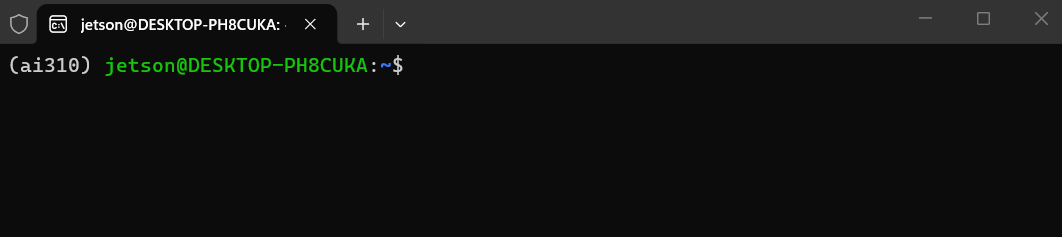
出来这个熟悉的终端框ubuntu系统就装好了。
二、安装图形化操作界面
作为小白,还是不太习惯只有命令行,还是需要安装图形界面,有两种办法。
1. 使用WSLg
Win11系统支持WSLg,可以直接运行Linux的图形程序,先安装一个文件管理器
sudo apt update
sudo apt install nautilus -y
然后启动程序
nautilus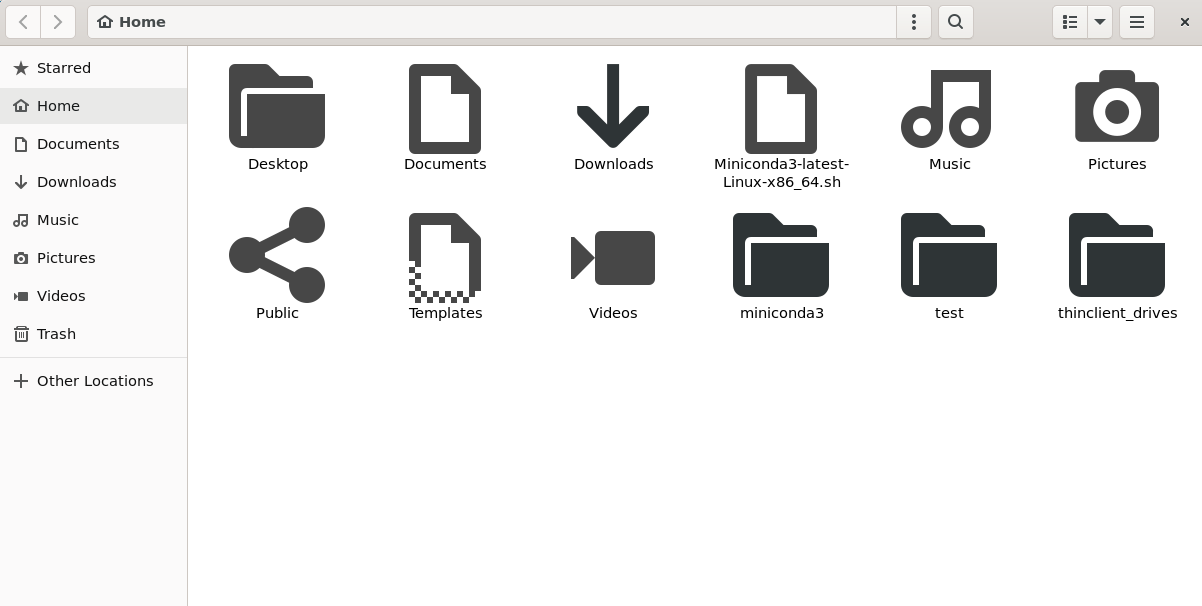
就能使用文件处理器了。
2. 安装轻量化桌面环境 + win远程桌面
Ubuntu里安装xfce4、xrdp,再用windows远程桌面连接。
安装xfce4、xrdp
sudo apt update && sudo apt upgrade -y
sudo apt install xfce4 xfce4-goodies xrdp dbus-x11 -y- xfce4:轻量桌面环境
- xrdp: 远程桌面服务
- dbus-x11: 有些图形会话需要
配置xrdp使用xfce
echo xfce4-session > ~/.xsession启动xrdp
sudo service xrdp start设置开机启动(可选):
sudo systemctl enable xrdp查看WSL的IP地址
ip addr找到类似eth0网卡,记下后面的地址,类似于
172.17.198.xx在windows里使用远程桌面连接
WIN+R输入mstsc,打开远程桌面连接,输入WSL的IP地址
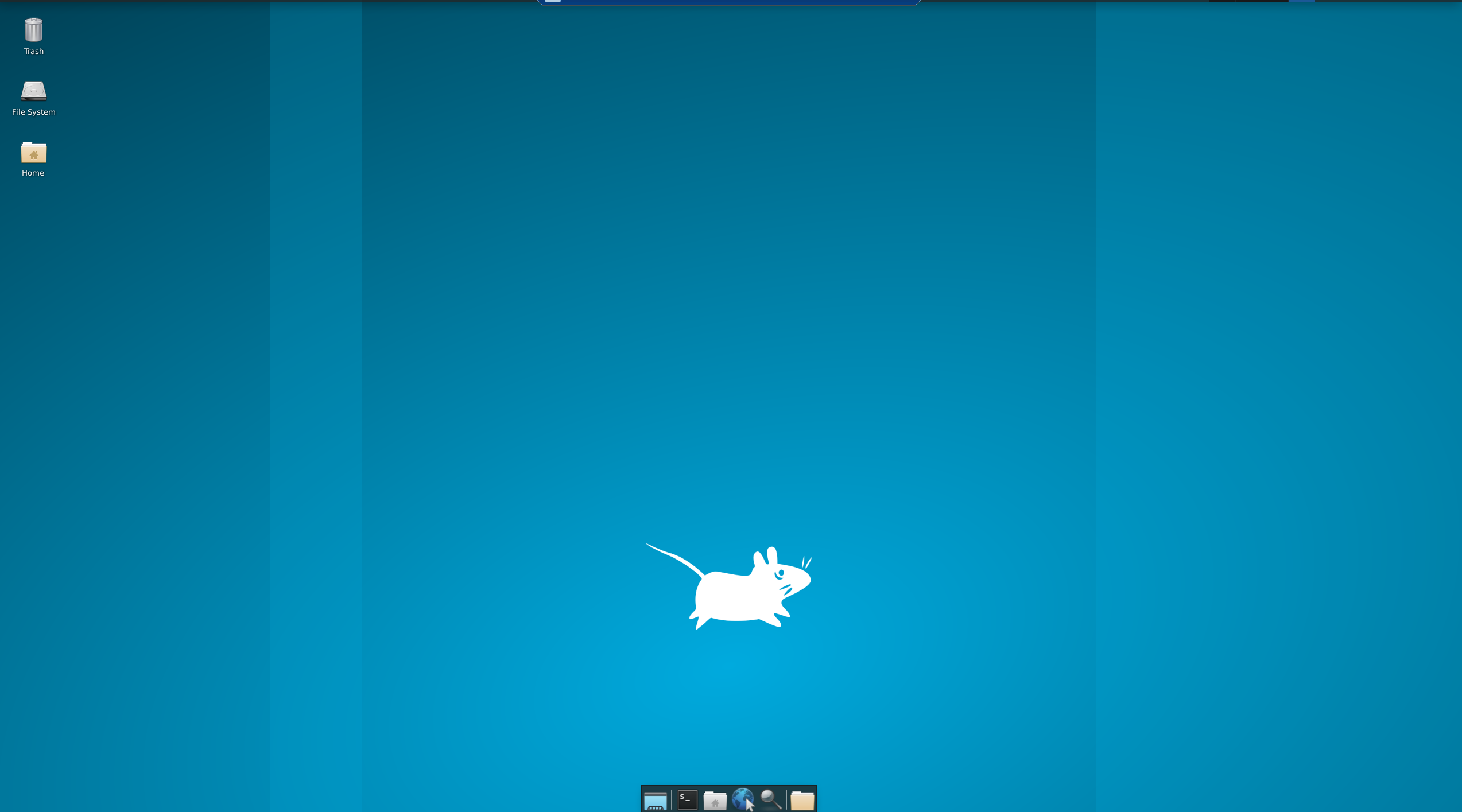
172.17.198.xx:3389输入用户名和密码,就能使用ubuntu的图形界面了
三、安装miniconda和python3.10
安装miniconda
wget https://repo.anaconda.com/miniconda/Miniconda3-latest-Linux-x86_64.sh
bash Miniconda3-latest-Linux-x86_64.sh
一路按提示安装,安装完成后执行:
source ~/.bashrc确认下conda是否可用:
conda --version在conda下创建python3.10环境
conda create -n ai310 python=3.10 -y
conda activate ai310
确认python是否可用:
python --version输出Python 3.10.20,说明Python3.10已经安装好了。
四、安装PyTorch 2.5.1 + cu12.4
翻到一个教程的组合是python3.1+torch2.5.1+torchvision0.20.1+torchaudio2.5.1+CUDA12.4,安装以上所有:
pip install torch==2.5.1 torchvision==0.20.1 torchaudio==2.5.1 --index-url https://download.pytorch.org/whl/cu124(这一步等了非常久,取决于网速,可能我没有科学上网所以久)
验证CUDA是否可用
python然后输入
import torch
print(torch.__version__)
print(torch.version.cuda)
print(torch.cuda.is_available())
print(torch.cuda.get_device_name(0) if torch.cuda.is_available() else "No GPU")
输出
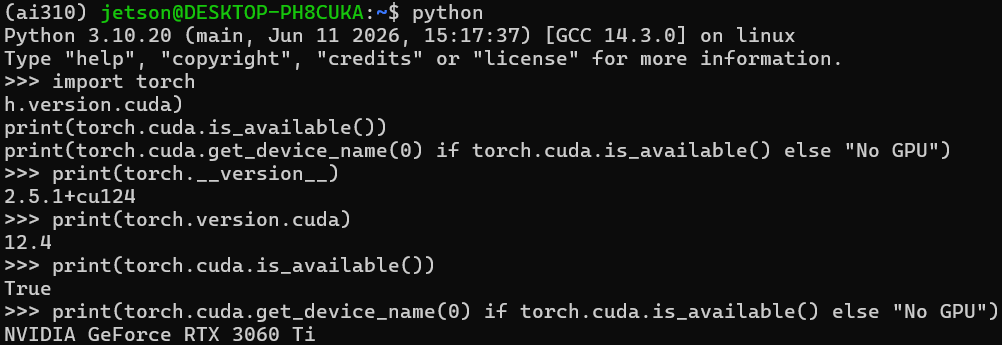
说明环境配置已经正确安装~
五、有的没的
要不是ubuntu系统有一点经验,以上所有操作对小白真的很劝退[捂脸]。忙活了半天VLA还一点还没有。继续加油吧!

DAMO开发者矩阵,由阿里巴巴达摩院和中国互联网协会联合发起,致力于探讨最前沿的技术趋势与应用成果,搭建高质量的交流与分享平台,推动技术创新与产业应用链接,围绕“人工智能与新型计算”构建开放共享的开发者生态。
更多推荐
 1
1 0
0- 0


 已为社区贡献1条内容

所有评论(0)