盟通科技带你玩转虚拟调试(二):fe.screen-sim 仿真软件与 KUKA 机器人通信步骤讲解
虚拟调试与 fe.screen-sim 简介
在工业自动化项目开发中,传统的现场调试往往面临工期紧张和机械碰撞的高风险。虚拟调试(Virtual Commissioning)技术通过在 PC 端构建 1:1 的数字孪生环境,让工程师在物理硬件未到位时即可对 PLC 程序和机器人轨迹进行联动验证,提前排除逻辑漏洞,从而大幅缩短现场交付周期并降低调试成本。
作为一款高效的工业级场景仿真软件,fe.screen-sim 能够完美模拟复杂的产线动态,而其核心在于实现仿真环境与各类控制系统之间的数据交互。本文将直接聚焦于硬核操作,为您完整带来 fe.screen-sim 通信接口(Communication Interfaces)的通用配置与机器人操作手册。
一、 前提条件(KUKA Office Lite 端)
在开始建立连接前,必须在 KUKA Office Lite 中完成以下两项前置准备:
-
接通驱动装置 (Switch on drives)。
-
安装 Y200 接口 (Install Y200 interface):用于切换系统内部信号。安装路径为:
调试 (Commissioning) -> 附加软件 (Additional software)。
二、 启动与配置连接器(KUKA Robot Connector 端)
-
前提条件与说明:
-
请务必启动
KUKA Office Lite,并在同一台计算机上启动KUKA Robot Connector。 -
注意:请务必使用安装包中自带的 KUKA Robot Connector (
fe.screen-sim V5 -> Tools),以保证防火墙设置和连接的稳定性。
-
具体参数配置步骤:
-
步骤 1
-
说明:如果使用的是
KUKA Office Lite V8.6或更高版本,必须勾选此项。
-
-
步骤 2
-
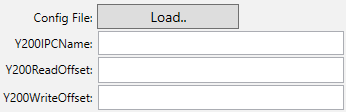
说明:如果 Office Lite 中的默认共享内存区域已被移动,则必须在此处的连接器中进行相应调整。
-
-
步骤 3
-
说明:必须勾选 “使用 Y200 接口 (Use Y200 Interface)” 复选框。

-
-
步骤 4
-
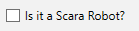
说明:如果该机器人是 SCARA 机器人,则必须勾选此项。
-
-
步骤 5
-
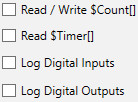
说明:提供了以下可选功能:
-
读取/写入计数器 ($Count[])
-
读取定时器 ($Timer[])
-
记录数字输入/输出 (Log Digital Inputs/Outputs)
-
-
-
步骤 6
-
说明:现在必须选择任意一个空闲的 TCP 端口(例如:
6000)。该端口也必须输入到客户端的 KUKA 机器人接口。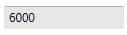
-
-
步骤 7 & 8
-
说明:点击 Server Start 按钮开始建立连接;点击 Server Stop 按钮停止连接。


-
-
步骤 9 & 10
-
说明:实时显示当前连接状态(Connection: Started),并在下方的 Logger 区域查看发送/接收的信号及警告信息。


-
三、 客户端接口配置(fe.screen-sim 端)
在 fe.screen-sim 的软件界面中进行如下接口配置:
-
Interface-Name(接口名称):在此处输入接口的名称。
-
IP Address(IP 地址):输入运行
KUKA Office Lite的虚拟机 IP 地址。 -
Port(端口):输入 RobotConnector 对应的关联端口(如前面设置的
6000)。 -
Read/Write All(全部读/写) & Log(日志):可参阅通用接口设置。
-
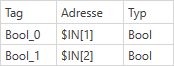
Addresses(信号地址定义):信号地址的定义格式如下:
-
$IN[X](数字输入) -
$OUT[X](数字输出) -
Byte_X(字节信号) -
Word_X(字信号)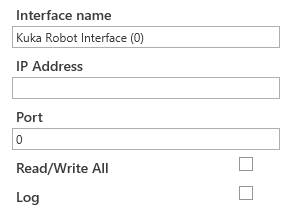
-

DAMO开发者矩阵,由阿里巴巴达摩院和中国互联网协会联合发起,致力于探讨最前沿的技术趋势与应用成果,搭建高质量的交流与分享平台,推动技术创新与产业应用链接,围绕“人工智能与新型计算”构建开放共享的开发者生态。
更多推荐
 7
7 0
0- 0


 已为社区贡献7条内容

所有评论(0)