自研路由交换命令生成器 V1.5.4:五大厂商交换机/路由器配置一键生成(离线绿色版)
自研路由交换命令生成器 V1.5.4:五大厂商交换机/路由器配置一键生成(离线绿色版)
适用系统:Windows 10 / 11(64 位)
形态:单文件 exe,双击即用,不写注册表、不留垃圾文件
模式:完全离线,断网也能用,配置不出本机
做网络运维这几年,最烦的一件事就是记命令。华为、华三、锐捷、迈普、思科,同一件事语法长得完全不一样。今天开局一台华为 S 系列,明天客户来台锐捷,后天又碰思科,脑子里语法反复串。机房里敲错一条,轻则回退重来,重则影响业务。
我以前每次变更前都得翻厂商手册、对照笔记,效率低还容易漏。后来干脆自己写了个生成器:左边选模块、填参数,右边直接出对应厂商的配置命令,复制粘贴就能上设备。用顺手之后身边同事要的越来越多,整理成这个绿色小工具发出来,给同行省点查手册的时间。
V1.5.4 是目前对外分享的版本,稳定、离线、不依赖任何外部服务。
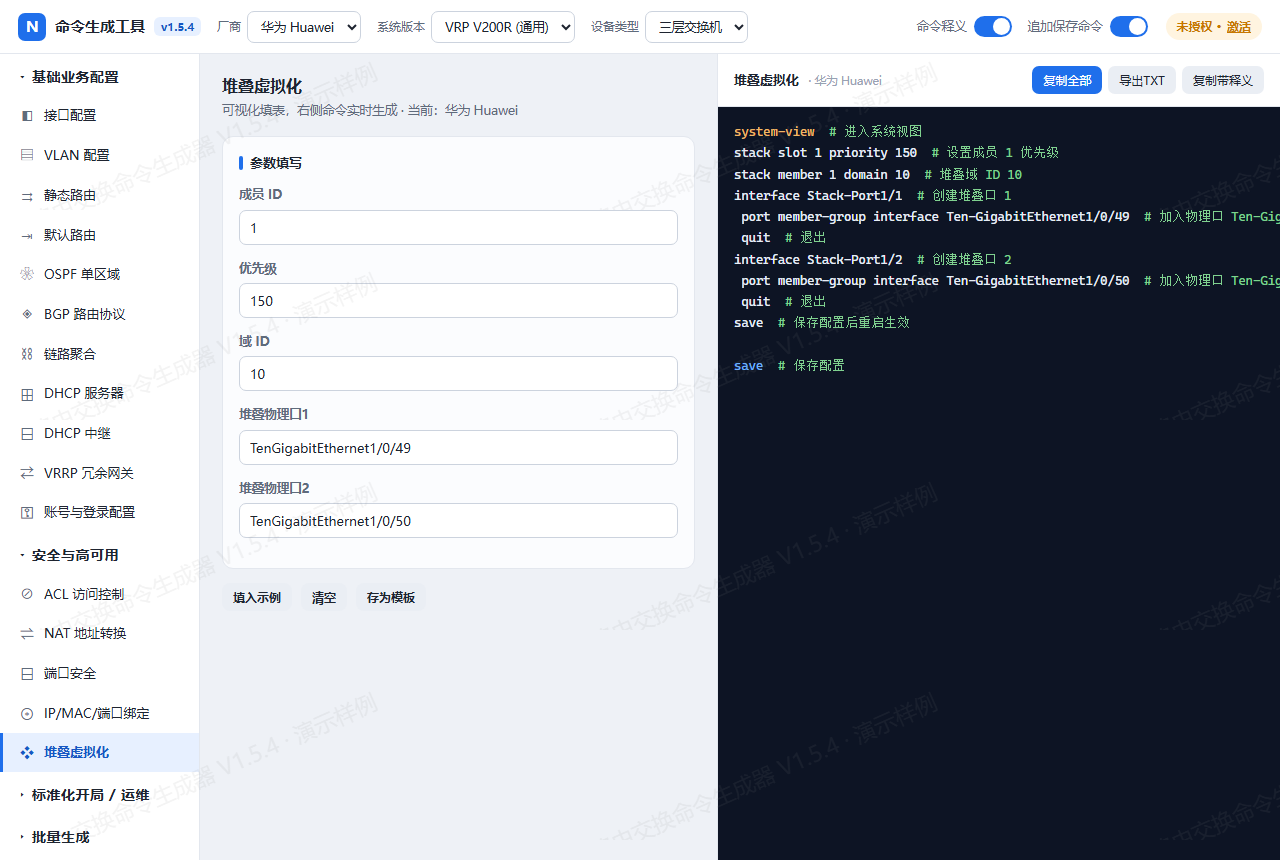
先放一张真实截图——以「堆叠虚拟化」为例,直观看看工具长什么样(已开启命令释义,右侧每行命令带中文说明):
我做这个工具的起因
说白了就是被命令语法折磨够了。同一台交换机换厂商,VLAN、接口、路由这些基础配置的写法全变。真到现场靠脑子记不现实,翻手册又慢。这个工具解决的就一件事:把"我要配什么"变成"对应厂商现成的配置命令",复制即用,不连真机、不联网。
它不是模拟器,纯本地生成命令文本。你拿生成的命令去真设备敲,或者贴进变更单里审,都行。
核心特性
1. 五大厂商一套逻辑
华为 / 华三(VRP·Comware 派系)、锐捷 / 迈普 / 思科(IOS 派系)全覆盖。同一个功能(比如做一条 VLAN、起一个 OSPF 进程),选不同厂商,出来的命令自动适配,不用自己记差异。
2. 30 个功能模块
22 个配置模块 + 8 个辅助工具,覆盖日常 90% 的交换路由配置场景。
3. 离线 AI 辅助(完全本地,不联网)
- 自然语言生成:用大白话描述需求(比如"把 192.168.10.0 划给 VLAN10,网关 10.1"),自动转成配置。
- 跨厂商转换:华为配置一键转华三 / 锐捷 / 思科语法。
- 配置语法纠错:粘一段配置进来,帮你指出语法问题。
4. 个人非商用免费试用
免安装单文件,双击即用。日常个人学习、非商用场景,下载就能用,不用注册、不用登录。
5. 真绿色
单文件 exe,放 U 盘、放桌面都行。所有配置和历史写在系统隐藏目录,exe 所在位置始终只有一个文件。
功能一览(V1.5.4 实际模块)
【配置模块】
- 接口配置 / VLAN 配置 / 静态路由 / 默认路由
- OSPF 单区域 / BGP 路由协议 / 链路聚合
- DHCP 服务器 / DHCP 中继 / VRRP 冗余网关
- 账号与登录配置 / ACL 访问控制 / NAT 地址转换
- 端口安全(防攻击)/ IP·MAC·端口绑定
- 堆叠虚拟化(华为/华三 IRF、锐捷 VSU、思科 StackWise)
- MSTP 生成树 / STP 安全加固 / 风暴控制
- 端口镜像 SPAN / MLAG 跨设备 / 一键标准化开局
【辅助工具】
- 子网计算器 / 查询命令库 / 排错·重置命令
- 批量参数导入(CSV 批量吐命令)
- 自定义模板 / 自然语言生成 / 跨厂商转换 / 配置语法纠错
三步上手(附真实截图)
第 1 步:运行
解压压缩包,双击 路由交换命令生成器-V1.5.4.exe。
若双击无反应或提示缺 WebView2:多数 Win10/11 已自带;没有的话按弹窗提示装一下微软的 WebView2 运行库即可,装完重开。
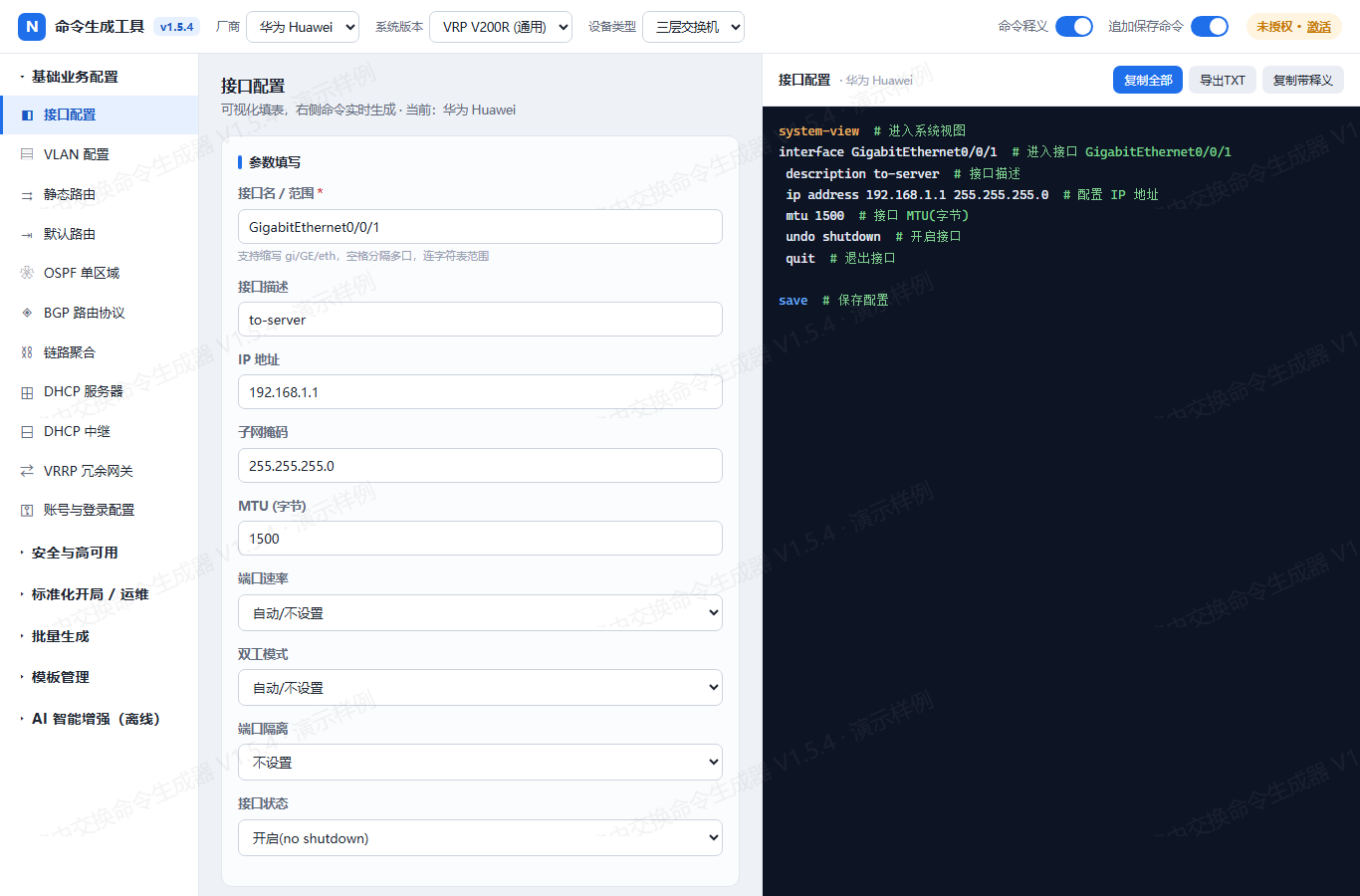
接口配置主界面:已填示例参数(GE0/0/1、描述 to-server、IP 192.168.1.1/24、MTU 1500),右侧实时生成华为对应命令,已开启"命令释义"开关(每行命令后显示 # 中文释义)。顶栏可切换五大厂商,左侧是全部模块导航。
第 2 步:选模块、填参数
左侧点"VLAN 配置",选厂商"华为",填 VLAN ID、名称、接口,右侧实时生成命令。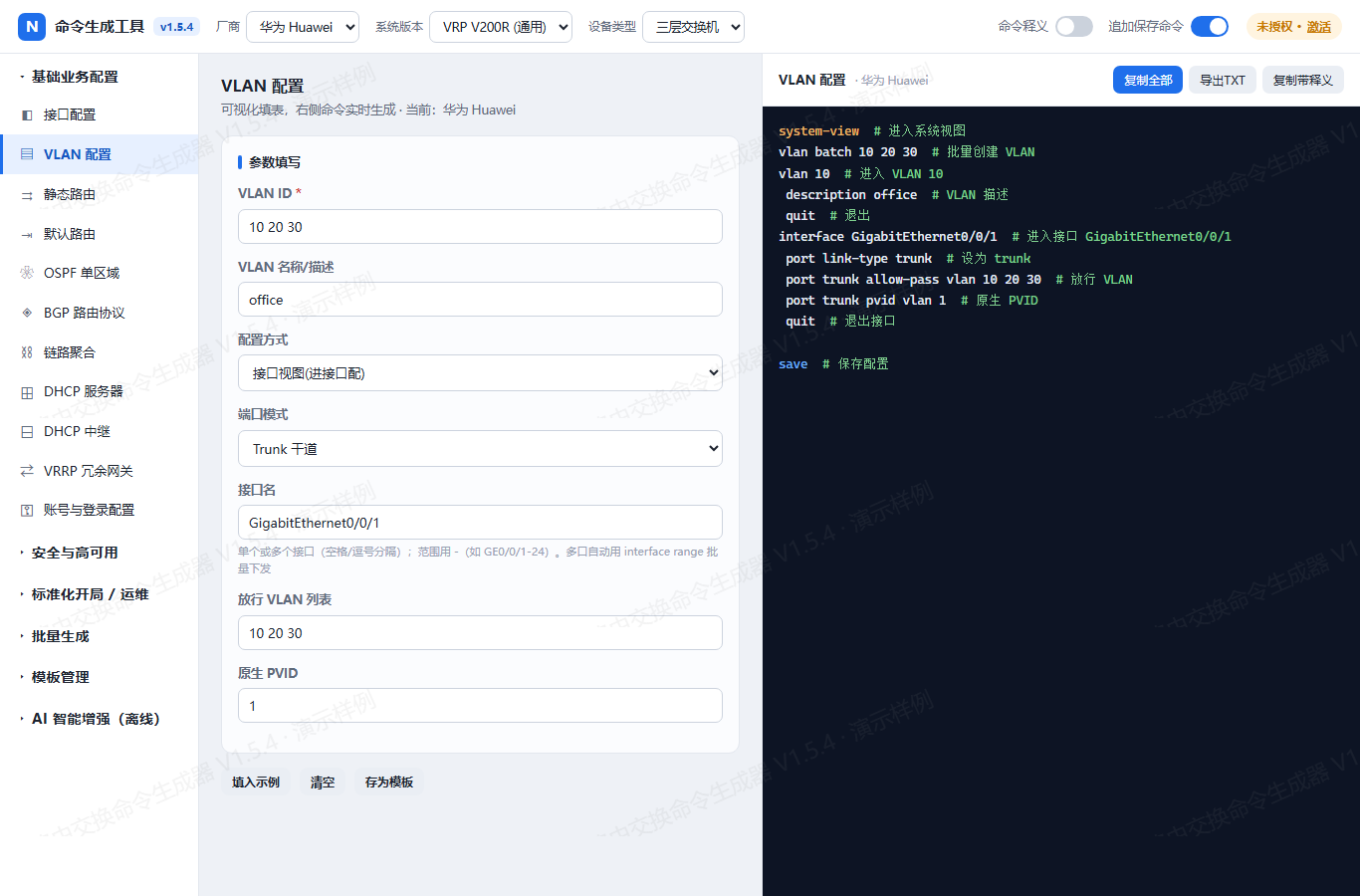
VLAN 配置:已填 VLAN 10/20/30、名称 office、接口 GE0/0/1 为 Trunk,右侧实时生成华为
system-view→vlan batch→interface→port link-type trunk等完整命令,已开启"命令释义"开关。
第 3 步:生成、复制
点"生成",右侧出完整命令;点"复制"直接进剪贴板。V1.5.4 复制时命令和中文释义合并到同一行(命令 # 释义),阅读更紧凑,思科保持 ! 整行注释。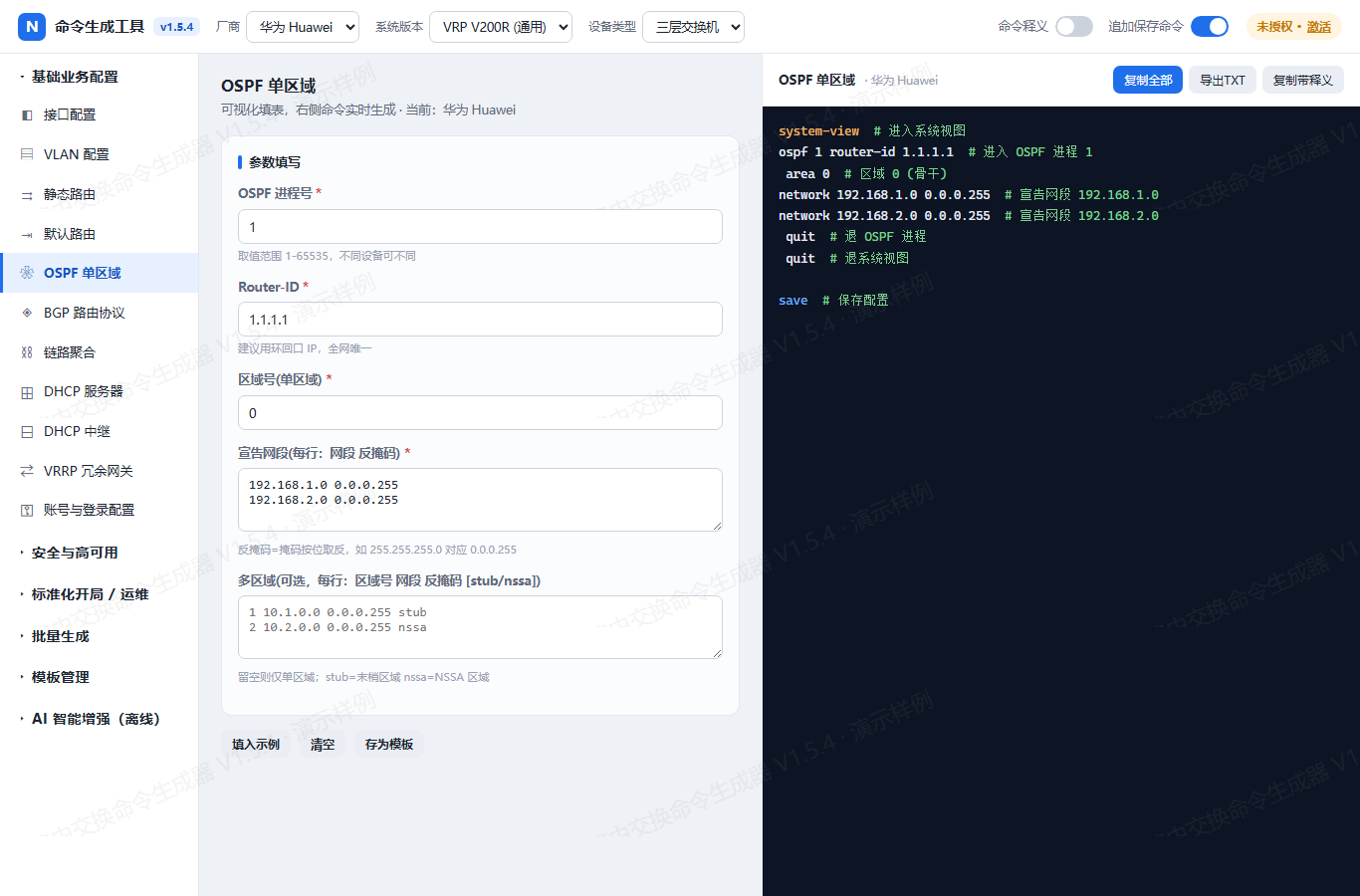
OSPF 单区域:已填进程号 1、Router-ID 1.1.1.1、area 0,宣告 192.168.1.0/24 和 192.168.2.0/24,右侧实时生成华为 OSPF 配置命令,已开启"命令释义"开关。
几个真实能用的场景
场景 A:新交换机上线 VLAN
以前:翻手册确认 vlan batch 和 port link-type access 语法,华为华三还不一样。
现在:选厂商 → 填 VLAN ID 和接口 → 复制。三分钟干完。
场景 B:两台核心做堆叠/IRF
华为 IRF、华三 IRF、锐捷 VSU、思科 StackWise 命令差异大。模块里选"堆叠虚拟化",填成员端口和域号,直接出对应厂商全套。
场景 C:批量开 50 个接入端口
用"批量参数导入",把接口清单做成 CSV,一键吐出 50 条端口配置,不用复制粘贴手改 50 遍。
场景 D:接手别人的思科配置,要迁到华为
"跨厂商转换"贴思科配置进去,选目标华为,自动出华为语法初稿,再人工核一遍即可。
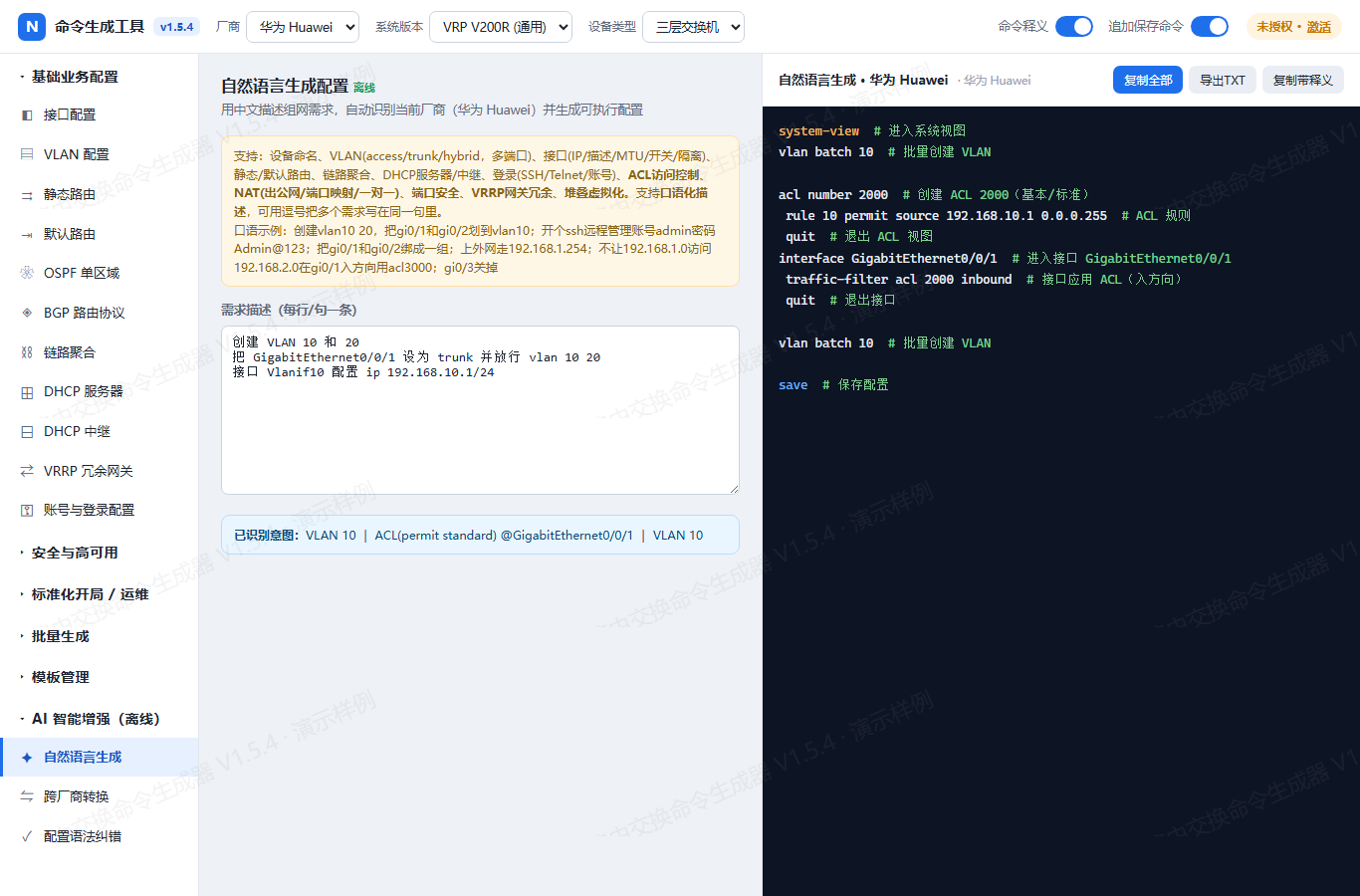
自然语言生成:左侧用中文写"创建 VLAN 10 和 20 / 把 GE0/0/1 设为 trunk 放行 vlan 10 20 / Vlanif10 配 ip 192.168.10.1/24",右侧离线生成华为配置,已开启"命令释义"开关。
常见问题
Q1:双击没反应?
多半缺 WebView2 运行库,看上面"第 1 步"。装完重开就行。
Q2:杀软报毒?
软件是未签名的绿色单文件程序,360 / 腾讯电脑管家可能误报。被拦时把 exe 所在文件夹加进杀软白名单,或点"允许运行/信任此程序"。软件本身不含任何恶意行为,加白后无风险。
Q3:生成的命令能直接上设备吗?
建议先在小范围或模拟环境验证,再上生产。工具输出的是标准厂商语法,但真机环境请以现场情况和厂商手册为准。
Q4:我的配置会上传吗?
不会。软件完全离线运行,所有输入和生成结果只存在你本机,断网也能用。
获取方式
压缩包内含主程序、使用说明、WebView2 运行库(仅当系统缺时用)。
个人学习、非商用可直接免费试用,免安装双击即用。
如果你也经常在不同厂商设备间切换、被命令语法折腾,这个工具能帮你省下不少查手册的时间。免费试用版在我的 CSDN 资源页(搜索「路由交换命令生成器」即可找到),关注我,后续还会分享更多网络运维实战工具。
下载链接:https://download.csdn.net/download/qq_42614669/93155107
原创工具分享,转载请保留出处。配置命令生成后请务必在测试环境验证后再上生产。

DAMO开发者矩阵,由阿里巴巴达摩院和中国互联网协会联合发起,致力于探讨最前沿的技术趋势与应用成果,搭建高质量的交流与分享平台,推动技术创新与产业应用链接,围绕“人工智能与新型计算”构建开放共享的开发者生态。
更多推荐

 17
17 0
0- 0


 已为社区贡献3条内容

所有评论(0)