小米盒子存储告急与软件净化全记录:从Recovery扩容到ADB精简化
从存储空间不足100MB到恢复1.3GB可用空间,再到通过ADB彻底清理内置冗余应用、安装ATV Launcher和TVBox——这篇文章完整记录了小米盒子3(MDZ-16-AA)的折腾全过程,包含Recovery模式操作、ADB连接排坑、可删除应用清单及第三方桌面安装教程。
前言
事情是这样的:我手里的这台小米盒子3(MDZ-16-AA)最近频繁卡顿,打开应用动不动就闪退,系统操作也反应迟钝。打开设置一看——可用存储空间只剩不到100MB。
于是我开始了一下午的"救砖"之旅。从常规清理到ADB删除系统应用,再到恢复出厂设置,能试的方法都试了,结果却一言难尽……
最终,我在Recovery模式下成功释放了1.3GB空间,并通过ADB进一步精简了系统、安装了ATV Launcher和TVBox。这篇文章记录了完整的折腾过程,希望能帮到遇到类似问题的朋友。
第一部分:存储空间清理——那些"无效"的尝试
1.1 系统内一键清理(效果:几乎为0)
首先尝试了最常规的操作——使用系统自带的"一键清理"和"磁盘清理"功能。清理过程跑得挺欢,结果一看可用空间:从85MB变成了92MB。
就这?清理了个寂寞。
1.2 卸载应用和清除数据(效果:杯水车薪)
接着我手动进入"设置 → 应用管理",把所有能清理缓存的应用都点了一遍"清除数据"和"清除缓存"。还把一些不常用的第三方应用也卸载了。
一通操作下来,可用空间勉强涨到了120MB左右。但对于日常使用来说,这点空间还是捉襟见肘。
1.3 ADB删除系统应用(效果:几乎没有变化)
既然常规手段不行,那就上点"硬核"的。我用ADB连接盒子(连接过程中还踩了不少坑,后文会详细列出解决方案),执行了以下命令删除了几个系统应用:
bash
adb shell pm uninstall --user 0 com.mitv.tvhome        # 小米桌面
adb shell pm uninstall --user 0 com.miui.systemAdSolution   # 广告插件
adb shell pm uninstall --user 0 com.xiaomi.mitv.upgrade     # 系统升级
删除操作显示"Success",我以为终于成功了。结果回到设置一看——可用空间依然是120MB左右,几乎没有变化。
这是因为安卓系统的System分区和Data分区相互独立,系统应用存储在System分区,而用户可用空间来自Data分区,两者井水不犯河水。删除系统应用腾出的是System分区的空间,并不能释放Data分区的可用存储。
1.4 系统内恢复出厂设置(效果:依旧不足200MB)
最后的常规手段——系统内恢复出厂设置。我选择了"不保留已下载应用"执行了还原。
等待盒子重启完成后,我满怀期待地打开存储设置——可用空间约180MB。
确实比之前多了几十MB,但对于一个需要正常运行的电视盒子来说,200MB不到的可用空间,用不了多久又会被各种缓存填满。
至此,常规手段全部宣告失败。盒子依然卡顿,空间依然紧张。
第二部分:最后的救命稻草——Recovery模式
正当我准备放弃的时候,想起了安卓设备还有一个"隐藏"的恢复环境——Recovery。这里可以执行比系统内恢复更彻底的清理操作。
2.1 Recovery模式到底是什么?
Recovery模式是安卓设备的一个独立恢复环境,它不依赖系统本身运行。当系统进不去或者系统内恢复无效时,Recovery模式往往是最后的手段。
与系统内恢复不同,Recovery模式下的"清空所有数据"会更彻底地清理各种系统缓存分区(包括Cache分区、Dalvik缓存等),这也是为什么它能释放出系统内恢复释放不了的空间。
2.2 进入Recovery模式的完整步骤
⚠️ 重要提醒:Recovery操作会清空所有安装的软件、账号信息、本地缓存,操作过程中绝对不要断电!
第一步:分清你的遥控器类型
小米盒子3原配的是黑色蓝牙遥控器,但也有用户后配了老式红外遥控器。两种遥控器进入Recovery的按键组合不同,先确认自己用的是哪一种。
第二步:按遥控器类型操作
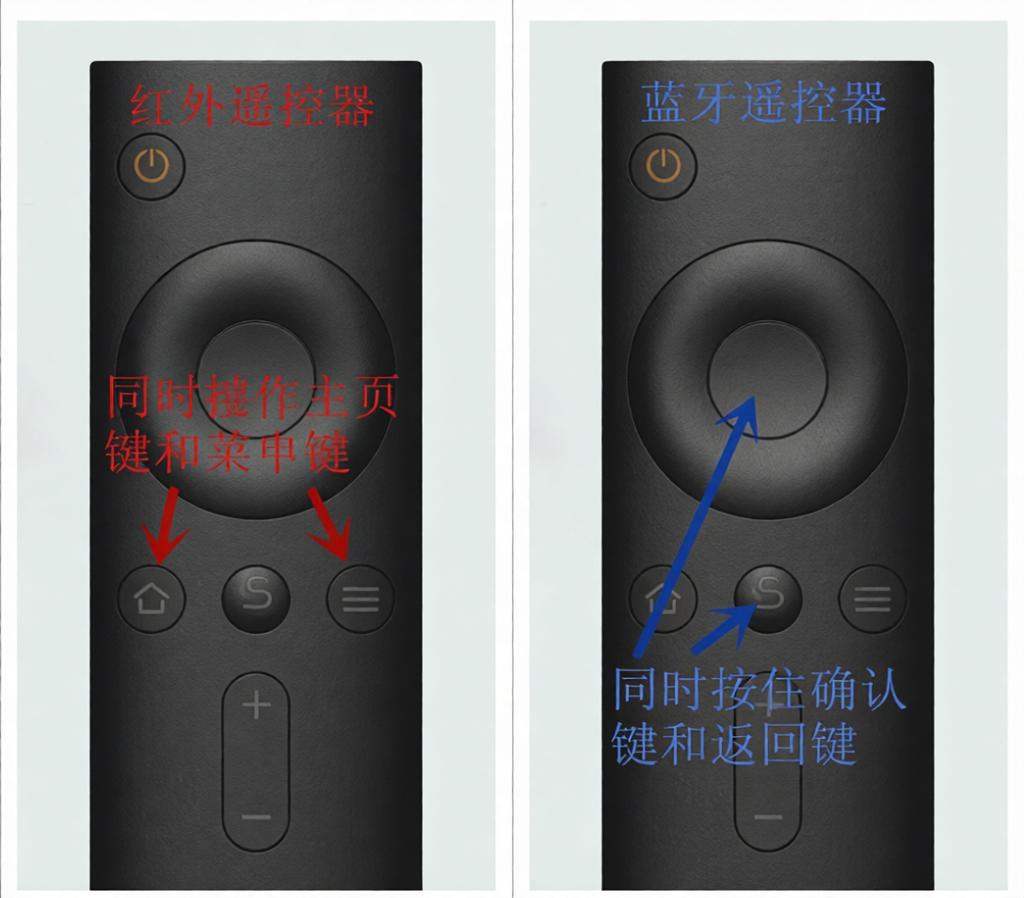
① 蓝牙遥控器(原配蓝牙遥控)
-
拔掉小米盒子电源,完全断电至少30秒
-
遥控器对准盒子正面的指示灯位置,同时按住【确认键(圆圈OK)+ 返回键(←)】不要松手
-
保持按住这两个按键,然后插上盒子电源
-
持续按住不放,直到电视屏幕上出现【小米盒子系统恢复】的菜单界面,再松开按键
② 红外遥控器(后配的老式红外遥控)
操作步骤同上,但按键组合不同:
-
断电后,同时按住 【主页键(🏠)+ 菜单键(≡)】
-
保持按住,插电,等待进入恢复界面
第三步:Recovery界面中的操作顺序
进入Recovery模式后,你会看到一个中文菜单界面。使用遥控器的上下键选择,确认键执行。
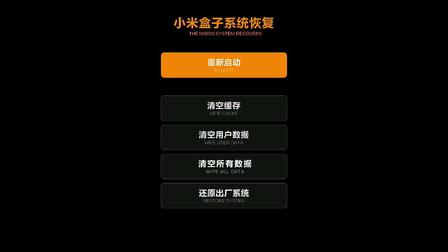
正确的操作顺序是:
-
清空所有数据:选择此项并确认,等待执行完成
-
还原出厂系统:选择此项并确认,等待执行完成
-
重新启动:选择此项,盒子将会重启
2.3 最终结果:释放了1.3GB!
重启完成后,我第一时间进入设置查看存储空间——可用空间从不到100MB变成了约1.3GB!
这才是小米盒子3该有的可用空间水平。之前系统内恢复只能释放到180MB,而Recovery模式直接释放了1.3GB,差距非常明显。
2.4 Recovery常见踩坑与解决方案
| 问题 | 解决方案 |
|---|---|
| 一直进不去Recovery | 断电等待1分钟以上,让蓝牙遥控器解除配对后再重试;关键点是按键一定要按住再通电,不要通电后再去按键 |
| 恢复后依然卡顿 | 小米盒子3硬件本身比较老旧,不要安装过多软件,保留最必要的几个应用即可 |
| 按键没反应 | 确认遥控器有电;蓝牙遥控器要确保已配对;对准盒子正面的红外/蓝牙接收窗口 |
| Recovery界面遥控器失灵 | 部分情况下需要插上USB鼠标来操作Recovery菜单 |
第三部分:ADB连接与调试环境搭建
在存储空间恢复之后,下一步就是通过ADB来精简系统、安装第三方桌面了。以下是完整的ADB环境搭建和连接步骤,包含我踩过的所有坑。
3.1 开启小米盒子ADB调试
-
进入盒子
设置→关于 -
在
产品型号上连续点击"确定"按钮7次,直到提示"您已处于开发者模式" -
返回
设置→账号与安全 -
将
ADB调试设置为允许
3.2 电脑端ADB工具安装
-
下载ADB工具:访问 Downloads - ADB Shell 下载ADB工具包
-
解压到本地:将下载的压缩包解压到一个方便的位置,例如
D:\adb\ -
配置环境变量(可选,但推荐):
-
右键"此电脑" → "属性" → "高级系统设置" → "环境变量"
-
在"系统变量"中找到
Path,点击"编辑" -
新建一条,填入ADB解压目录的路径(如
D:\adb\) -
点击确定保存
-
-
验证安装:打开CMD命令行,输入
adb并回车,如果显示帮助信息则说明配置成功
3.3 连接小米盒子
获取盒子IP地址:在盒子的 设置 → 网络 中,记下你的IPV4地址。
基本连接命令:
bash
adb connect 192.168.x.xxx
(请将 192.168.x.xxx 替换为你记下的盒子IP地址)
查看连接状态:
bash
adb devices

如果看到类似 192.168.x.xxx:5555 device 的输出,说明连接成功。此时电视屏幕上会弹出"允许USB调试吗?"的提示,记得选择"确定"。
3.4 ADB连接异常处理
如果连接失败,可以参考以下方案排查:
端口占用问题:
bash
# 查看5037端口占用情况
netstat -aon | findstr 5037

# 杀死占用进程(将【进程号】替换为实际PID)
taskkill /pid 【进程号】 /f
备用连接方案(如果常规连接失败):
bash
# 先用USB连接盒子(如有条件),执行:
adb connect 5555

# 没有报错的话,拔掉USB,再尝试无线连接:
adb connect 192.168.x.xxx:5555
特别提示:Wi-Fi频段也会影响ADB连接。如果你的电脑连接的是5G Wi-Fi而连接失败,尝试切换到2.4G Wi-Fi并重启盒子和电脑,往往能解决问题。
第四部分:安装ATV Launcher并替换默认桌面
在开始删除系统应用之前,务必先安装好第三方桌面,否则删除小米桌面后可能导致无法进入系统。
4.1 下载APK文件
在电脑上下载好以下APK文件:
-
ATV Launcher(推荐从APKPure或Google Play下载)
-
TVBox(可根据个人喜好选择版本)
4.2 通过ADB安装
bash
# 安装ATV Launcher
adb install D:\downloads\ATV_Launcher.apk

# 安装TVBox
adb install D:\downloads\TVBox.apk

4.3 设置ATV Launcher为默认桌面
安装完成后,在盒子上找到并打开ATV Launcher。第一次启动时,系统会询问使用哪个桌面,选择 ATV Launcher 并勾选 始终。
确认ATV Launcher能够正常启动和运行后,再继续下一步操作。
4.4 ATV Launcher个性化设置
-
更换壁纸:先用ADB将图片推送到盒子:
bash
adb push D:\wallpaper.jpg /sdcard/Download/
然后在ATV Launcher的
设置→启动器设置→壁纸中选择"内部存储"并应用。 -
排序应用:选中应用图标,按遥控器菜单键,选择"移动"即可自由调整位置。
第五部分:ADB删除内置应用清单
在ATV Launcher安装并确认正常工作后,就可以开始精简系统了。以下是我整理的小米盒子/电视可删除应用清单,请根据个人需求选择性删除。
5.1 安全可删除清单(按功能分类)
广告与推送类(建议删除):
bash
adb shell pm uninstall --user 0 com.miui.systemAdSolution   # 广告插件
adb shell pm uninstall --user 0 com.xiaomi.mitv.tvpush.tvpushservice  # 电视推送
adb shell pm uninstall --user 0 com.xiaomi.statistic        # 统计(收集用户数据)

桌面与展示类(以下操作在ATV Launcher安装确认正常后进行):
bash
adb shell pm uninstall --user 0 com.mitv.tvhome             # 小米桌面(⚠️ 需先装第三方桌面)
adb shell pm uninstall --user 0 com.duokan.videodaily       # 今日头屏
adb shell pm uninstall --user 0 com.xiaomi.tv.gallery       # 时尚画报
adb shell pm uninstall --user 0 com.xm.webcontent           # 电视活动中心
商城与支付类(可删):
bash
adb shell pm uninstall --user 0 com.xiaomi.mitv.shop        # 小米商城
adb shell pm uninstall --user 0 com.xiaomi.mitv.payment     # 小米支付
adb shell pm uninstall --user 0 com.xiaomi.mitv.pay         # 电视支付
adb shell pm uninstall --user 0 com.mipay.wallet.tv         # 小米钱包
应用商店与游戏类(建议保留,否则无法方便地安装应用):
bash
adb shell pm uninstall --user 0 com.xiaomi.mitv.appstore    # 应用商店
adb shell pm uninstall --user 0 com.xiaomi.mibox.gamecenter # 游戏中心
系统工具类(按需删除):
bash
adb shell pm uninstall --user 0 com.mitv.alarmcenter        # 定时提醒
adb shell pm uninstall --user 0 com.xiaomi.mitv.calendar    # 日历
adb shell pm uninstall --user 0 com.xiaomi.tweather         # 天气
adb shell pm uninstall --user 0 com.mitv.gallery            # 相册
adb shell pm uninstall --user 0 com.xiaomi.mitv.handbook    # 用户手册
账号与设备类(谨慎删除,可能影响某些功能):
bash
adb shell pm uninstall --user 0 com.xiaomi.account.auth     # 小米账号授权
adb shell pm uninstall --user 0 com.xiaomi.smarthome.tv     # 米家
adb shell pm uninstall --user 0 com.android.location.fused  # 位置信息
adb shell pm uninstall --user 0 com.xiaomi.mitv.upgrade     # 系统升级(删后无法接收更新)
adb shell pm uninstall --user 0 com.xiaomi.mitv.device.report # 设备报告
5.2 推荐保留的应用
| 包名 | 应用名称 | 保留原因 |
|---|---|---|
com.xiaomi.mitv.appstore |
应用商店 | 方便后续安装应用 |
com.xiaomi.mitv.settings |
设置 | 系统设置核心,切勿删除 |
com.xiaomi.mitv.systemui |
系统界面 | 系统运行核心,切勿删除 |
⚠️ 严重警告:请勿随意删除名称中包含
settings、systemui、input等关键词的系统核心应用,否则可能导致盒子变砖!
5.3 删除小米桌面的特别提醒
删除小米桌面(com.mitv.tvhome)是本篇文章中风险最高的操作,请务必遵循以下步骤:
-
先安装并测试ATV Launcher:确保其能正常启动和运行
-
确认默认桌面已切换:在首次启动ATV Launcher时勾选"始终"
-
执行删除命令:
adb shell pm uninstall --user 0 com.mitv.tvhome -
重启测试:重启盒子,确认能自动进入ATV Launcher
⚠️ 风险提示:删除小米桌面后,如果ATV Launcher出现异常,可能导致无法进入桌面。如遇此情况,可以用手机下载"Android TV遥控器"应用进行配对并恢复,或者通过Recovery模式恢复出厂设置。
第六部分:方法对比总结
| 方法 | 释放空间 | 操作难度 | 数据清除程度 | 推荐度 |
|---|---|---|---|---|
| 系统内一键清理 | 极少(几MB) | 简单 | 不清除数据 | ⭐ |
| 清除应用缓存/数据 | 有限(几十MB) | 中等 | 清除应用数据 | ⭐⭐ |
| ADB删除系统应用 | 几乎不释放Data分区 | 较高 | 不清除用户数据 | ⭐⭐⭐(为了精简系统) |
| 系统内恢复出厂 | 少量(约180MB) | 简单 | 清除用户数据 | ⭐⭐ |
| Recovery模式恢复 | 大量(1.3GB) | 中等 | 彻底清除所有数据 | ⭐⭐⭐⭐⭐ |
| ADB精简+第三方桌面 | 释放Data空间 | 较高 | 不清除数据 | ⭐⭐⭐⭐(配合使用) |
写在最后
通过这一整套组合拳——Recovery模式深度清理 + ADB系统应用精简 + ATV Launcher替代桌面,我的小米盒子3从濒临"报废"的状态重新变得流畅可用。
整个过程中,最关键的操作顺序是:
-
Recovery模式解决了存储空间的实际释放问题
-
安装ATV Launcher确保第三方桌面就位
-
ADB精简解决系统臃肿和后台资源占用问题
尤其是必须先装好第三方桌面再删除小米桌面这个顺序,一旦搞反,盒子可能会直接无法进入桌面,务必注意!
如果你手里的小米盒子也遇到了类似的问题,希望这份完整的折腾记录能帮到你。记住:操作有风险,动手需谨慎,尤其是涉及删除系统应用时,一定要确认自己知道在做什么。
如果你在操作过程中遇到其他问题,或者不确定某个应用能否删除,欢迎在评论区留言讨论!

DAMO开发者矩阵,由阿里巴巴达摩院和中国互联网协会联合发起,致力于探讨最前沿的技术趋势与应用成果,搭建高质量的交流与分享平台,推动技术创新与产业应用链接,围绕“人工智能与新型计算”构建开放共享的开发者生态。
更多推荐

 10
10 0
0- 0


 已为社区贡献2条内容

所有评论(0)