机器人装上“眼睛“和“大脑“:WSL2 本地部署 Qwen2.5-VL-3B 踩坑实录(RTX 5060)
机器人装上"眼睛"和"大脑":WSL2 本地部署 Qwen2.5-VL-3B 踩坑实录(RTX 5060)
这是机器人开发系列的第 2 篇。上一篇搭好了 ROS2 Jazzy + Gazebo Harmonic 的仿真环境,这一篇给机器人装上"视觉大脑"——在 WSL2 里本地部署 Qwen2.5-VL-3B 多模态大模型。过程中踩了 10 个坑,每个坑都有完整解决方案。
系列文章:第1篇:ROS2 + Gazebo 环境搭建 ← 你在这里 | 第2篇:VLM 本地部署 | 第3篇:接入 ROS2(待更新)
前言:这个项目要做什么
先交代一下背景。我正在做一个具身智能(Embodied AI)机器人项目,目标很明确:
让机器人在 Gazebo 仿真环境里自己动起来,用摄像头"看"到周围环境,然后调用本地部署的大模型理解画面内容,最后通过 ROS2 把理解结果转化成控制指令,指挥机器人行动。
整个项目的技术栈分成三层:
| 层级 | 组件 | 作用 |
|---|---|---|
| 仿真层 | ROS2 Jazzy + Gazebo Harmonic | 机器人运动控制、传感器仿真、物理环境 |
| 智能层 | Qwen2.5-VL-3B-Instruct | 视觉理解 + 语言推理,给机器人"大脑" |
| 连接层 | ROS2 节点 + 话题通信 | 把 VLM 封装成 ROS2 节点,打通上下游 |
上一篇已经完成了仿真层的搭建——ROS2 Jazzy 和 Gazebo Harmonic 在 WSL2 里跑起来了,机器人模型能加载,传感器数据能读取。
这一篇解决智能层——把 Qwen2.5-VL-3B 塞进本地 RTX 5060 显卡,让机器人有自己的"视觉大脑"。
为什么是本地部署,不用云端 API?四个原因:
- 延迟——API 调用来回几百毫秒,机器人实时控制扛不住
- 隐私——摄像头画面直接传云端,敏感场景不敢用
- 成本——调用量上去了,账单跟着涨
- 离线——机器人跑在外面,没网就废了
选 Qwen2.5-VL-3B 的原因也很简单:3B 参数刚好能在 8G 显存的 RTX 5060 上跑,多模态(能看图能聊天),中文好,开源可商用。
环境:WSL2 + Ubuntu 24.04 + RTX 5060 8G,跟上一篇完全一致。
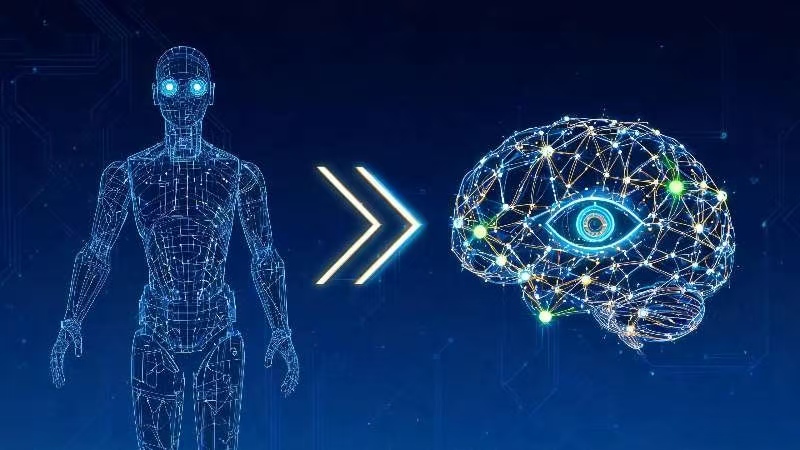
封面:从 ROS2 机器人到 Qwen2.5-VL 视觉大脑
一、整体部署路线
先看一下从上一篇结束到本篇目标的完整路线:
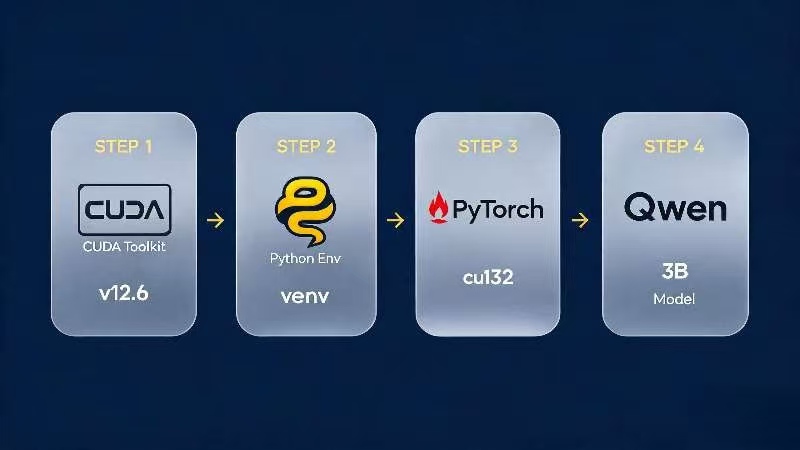
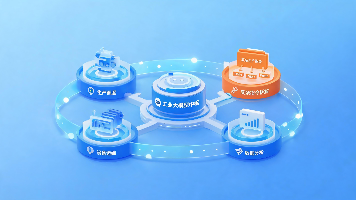
图:四步部署路线——CUDA Toolkit → Python 虚拟环境 → PyTorch cu132 → Qwen 模型
1.1 我的硬件环境
跟上一篇完全一致:
| 项目 | 配置 |
|---|---|
| 显卡 | NVIDIA GeForce RTX 5060 8GB |
| 系统 | Windows 11 + WSL2 (Ubuntu 24.04) |
| 内存 | 32GB |
| Python | 3.12 |
| 目标模型 | Qwen/Qwen2.5-VL-3B-Instruct |
| 前置环境 | ROS2 Jazzy + Gazebo Harmonic(已完成) |
1.2 最终效果
部署完成后,你可以在本地终端里跟大模型聊天,支持纯文本和图片输入,推理完全本地运行,不联网。下一篇会把它接入 ROS2,让 Gazebo 里的机器人真正"看懂"世界。
二、踩坑实录:10个问题全记录
这篇文章的核心价值就在这儿——每个坑我都踩过,每个解决方案都亲测有效。
坑1:CUDA runfile 安装"没反应"
现象: 执行 sudo sh cuda_12.6.0_560.28.03_linux.run 后,终端什么都不显示,像卡住了一样。
原因: 不是卡住了,是 runfile 启动了 ncurses 图形界面,但终端没有正确渲染出来。
解决方案:
- 等一会儿,界面会出来的
- 第一屏是 EULA 协议,输入
accept回车 - 安装类型选 Custom (Advanced),不要选默认的
- 只勾选 CUDA Toolkit,其他都取消(尤其是 NVIDIA Graphics Driver,WSL2 不需要装 Linux 版驱动)
# 下载 CUDA Toolkit 12.6
wget https://developer.download.nvidia.com/compute/cuda/12.6.0/local_installers/cuda_12.6.0_560.28.03_linux.run

# 运行安装(耐心等界面出来)
sudo sh cuda_12.6.0_560.28.03_linux.run
关键提醒:WSL2 的显卡驱动是 Windows 端提供的,Linux 里不要装 Driver,只装 Toolkit 就行。这一点跟上一篇装 Gazebo 时的情况类似——WSL2 里很多驱动都是 Windows 托管的。
坑2:pip3 命令找不到
现象:
Command 'pip3' not found
解决方案:
sudo apt update
sudo apt install python3-pip -y
坑3:PEP 668 外部环境保护
现象:
error: externally-managed-environment
× This environment is externally managed
原因: Ubuntu 24.04 默认开启了 PEP 668,禁止直接往系统 Python 里装包,防止搞坏系统。
解决方案: 用虚拟环境(这才是正确做法)
# 安装 venv 模块
sudo apt install python3.12-venv -y

# 创建虚拟环境
python3 -m venv ~/vlm_env

# 激活虚拟环境
source ~/vlm_env/bin/activate
激活后终端前面会出现 (vlm_env) 标识,之后所有 pip 安装都在这个环境里。这跟上一篇装 ROS2 时用的系统包管理完全不同——Python 开发强烈建议用虚拟环境隔离。
坑4:RTX 5060 不支持 CUDA 12.6?sm_120 报错
现象: 安装 PyTorch cu126 版本后,运行时报错:
RuntimeError: CUDA error: no kernel image is available for execution on the device
# 或者提示 sm_120 not supported
原因: RTX 5060 是 Blackwell 架构,计算能力是 sm_120。PyTorch 的 cu126 版本编译的时候还不支持 sm_120,所以跑不起来。
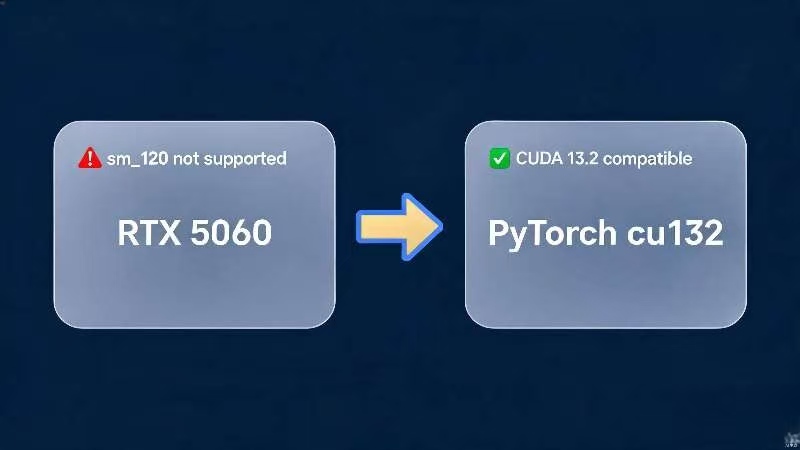
图:RTX 5060 的 sm_120 架构需要 CUDA 13.2 版本的 PyTorch
解决方案: 升级到 CUDA 13.2 版本的 PyTorch
# 先卸载所有旧版本
pip uninstall -y torch torchvision torchaudio
pip uninstall -y nvidia-cublas-cu12 nvidia-cuda-cupti-cu12 nvidia-cuda-nvrtc-cu12 nvidia-cuda-runtime-cu12 nvidia-cudnn-cu12 nvidia-cufft-cu12 nvidia-curand-cu12 nvidia-cusolver-cu12 nvidia-cusparse-cu12 nvidia-nccl-cu12 nvidia-nvjitlink-cu12 nvidia-nvtx-cu12

# 安装 cu132 版本
pip install torch torchvision --index-url https://download.pytorch.org/whl/cu132
划重点:RTX 50 系列(Blackwell 架构)必须用 CUDA 13.x 对应的 PyTorch 版本,cu126 及以下都不支持。这个坑浪费了我最多时间,因为网上 99% 的教程都告诉你装 cu126。
坑5:pip 下载超时,速度太慢
现象: 下载 modelscope 等包的时候速度只有几 KB/s,然后超时失败。
解决方案: 换清华源
pip install modelscope -i https://pypi.tuna.tsinghua.edu.cn/simple
坑6:~ 路径识别不了
现象: 用 ~/qwen2.5-vl-3b-instruct 作为模型路径加载,报错:
HFValidationError: Repo id must use alphanumeric chars, '-', '_' or '.'. The name cannot start or end with '-' or '.'
原因: transformers 库把 ~ 当成了 repo id 的一部分,没有展开成家目录路径。
解决方案: 用绝对路径
# 错误写法
model = AutoModel.from_pretrained("~/qwen2.5-vl-3b-instruct")

# 正确写法
model = AutoModel.from_pretrained("/home/你的用户名/qwen2.5-vl-3b-instruct")
坑7:测试图片下载下来是 XML
现象: 用 wget 下载一张测试图片,结果 file 命令查看显示是 XML 文档。
原因: 下载链接是个网页而不是直接的图片文件,wget 抓到了重定向页面。
解决方案: 直接用本地图片。WSL2 访问 Windows 桌面的图片很方便:
/mnt/c/Users/你的用户名/Desktop/test.jpg
坑8:模型体积比想象的大
现象: 以为 3B 模型也就 3 个 G,结果下载下来有 7G 多。
原因: 3B 是参数数量,不是文件大小。FP16 精度下,1B 参数约等于 2GB 显存,3B 就是约 6GB。加上视觉编码器、分词器等其他文件,7-8GB 很正常。
实际占用: 模型文件约 7.5GB,加载后进显存约 6-7GB,RTX 5060 8G 刚好能放下。
坑9:Some parameters are on the meta device
现象: 加载模型时提示:
Some parameters are on the meta device because they were offloaded to the cpu.
原因: 显存不够了,部分参数被放到 CPU 的 meta device 上了。8G 显存跑 3B FP16 模型确实刚好卡在线上。
是否影响使用: 不影响,模型还是能正常推理,只是速度会稍微慢一点。如果想让全部参数都在 GPU 上,可以试试 4-bit 量化,速度还能更快。
坑10:Windows 路径在 WSL2 里用不了
现象: 想加载 Windows 桌面上的图片,直接传 C:\Users\xxx\Desktop\test.jpg 找不到文件。
解决方案: WSL2 里访问 Windows 文件要用 /mnt/c/ 开头:
# Windows 路径
C:\Users\程江浩\Desktop\test.jpg

# WSL2 路径
/mnt/c/Users/程江浩/Desktop/test.jpg
小贴士:我在对话脚本里做了自动转换,直接输 Windows 路径也能用。
三、完整安装步骤(保姆级)
踩了这么多坑,给大家整理一份正确的、一步到位的安装流程。跟着走,上面的坑一个都不会踩。
3.1 前置确认:ROS2 环境已就绪
如果你跟着上一篇走,ROS2 Jazzy 和 Gazebo Harmonic 应该已经在 WSL2 里跑起来了。先确认 GPU 直通正常:
nvidia-smi
能看到显卡信息就说明基础环境没问题。
3.2 安装 CUDA Toolkit
# 下载 CUDA 12.6 runfile
cd ~/Downloads
wget https://developer.download.nvidia.com/compute/cuda/12.6.0/local_installers/cuda_12.6.0_560.28.03_linux.run

# 运行安装
sudo sh cuda_12.6.0_560.28.03_linux.run
安装界面里:
- 输入
accept同意协议 - 选 Custom (Advanced)
- 只勾选 CUDA Toolkit,取消其他所有选项
- 确认安装
安装完成后配置环境变量:
echo 'export PATH=/usr/local/cuda/bin:$PATH' >> ~/.bashrc
echo 'export LD_LIBRARY_PATH=/usr/local/cuda/lib64:$LD_LIBRARY_PATH' >> ~/.bashrc
source ~/.bashrc
验证:
nvcc -V
3.3 创建 Python 虚拟环境
# 安装 pip 和 venv
sudo apt update
sudo apt install python3-pip python3.12-venv -y

# 创建并激活虚拟环境
python3 -m venv ~/vlm_env
source ~/vlm_env/bin/activate
注意:ROS2 用的是系统 Python(/usr/bin/python3),VLM 开发用的是虚拟环境 Python(~/vlm_env/bin/python3),两者互不干扰。这是我专门设计的隔离方案。
3.4 安装 PyTorch(cu132 版本!)
pip install torch torchvision --index-url https://download.pytorch.org/whl/cu132
验证:
python3 -c "
import torch
print(f'CUDA: {torch.cuda.is_available()}')
print(f'GPU: {torch.cuda.get_device_name(0)}')
print(f'VRAM: {torch.cuda.get_device_properties(0).total_memory / 1024**3:.1f} GB')
"
输出类似这样就对了:
CUDA: True
GPU: NVIDIA GeForce RTX 5060
VRAM: 8.0 GB
3.5 安装依赖包
# 用清华源加速
pip install modelscope transformers accelerate pillow qwen-vl-utils -i https://pypi.tuna.tsinghua.edu.cn/simple
3.6 下载 Qwen2.5-VL-3B 模型
# 新建 download_model.py
from modelscope import snapshot_download

model_dir = snapshot_download(
    'Qwen/Qwen2.5-VL-3B-Instruct',
    cache_dir='/home/你的用户名/qwen2.5-vl-3b-instruct'
)
print(f"模型下载到:{model_dir}")
python3 download_model.py
下载大小约 7.5GB,耐心等待。
3.7 测试模型
from transformers import Qwen2VLForConditionalGeneration, AutoProcessor
from qwen_vl_utils import process_vision_info
import torch

# 模型路径——用绝对路径!
model_path = "/home/你的用户名/qwen2.5-vl-3b-instruct/Qwen/Qwen2.5-VL-3B-Instruct"

print("Loading model...")
model = Qwen2VLForConditionalGeneration.from_pretrained(
    model_path,
    torch_dtype=torch.bfloat16,
    device_map="auto"
)
processor = AutoProcessor.from_pretrained(model_path)
print("Model loaded!")

# 测试图片理解
messages = [
    {
        "role": "user",
        "content": [
            {"type": "image", "image": "/mnt/c/Users/你的用户名/Desktop/test.jpg"},
            {"type": "text", "text": "请描述这张图片的内容。"}
        ]
    }
]

text = processor.apply_chat_template(messages, tokenize=False, add_generation_prompt=True)
image_inputs, video_inputs = process_vision_info(messages)
inputs = processor(
    text=[text],
    images=image_inputs,
    videos=video_inputs,
    padding=True,
    return_tensors="pt"
).to("cuda")

print("Running inference...")
generated_ids = model.generate(**inputs, max_new_tokens=512)
generated_ids_trimmed = [
    out_ids[len(in_ids):] for in_ids, out_ids in zip(inputs.input_ids, generated_ids)
]
output_text = processor.batch_decode(generated_ids_trimmed, skip_special_tokens=True, clean_up_tokenization_spaces=False)

print(f"\n输出:{output_text[0]}")
能正常输出图片描述,就说明智能层部署成功了!
四、交互式对话脚本
测试成功后,我写了一个交互式对话脚本,可以像跟 ChatGPT 聊天一样跟本地千问对话,还支持发图片。
使用方法
source ~/vlm_env/bin/activate
python3 chat_vlm.py
支持的命令
| 命令 | 功能 |
|---|---|
| 直接打字 | 跟模型聊天 |
/img 图片路径 |
加载图片并提问(支持 Windows 路径自动转换) |
/clear |
清空对话历史 |
/history |
查看对话历史 |
/help |
查看帮助 |
/quit / /exit |
退出 |
效果示例
==================================================
  Qwen2.5-VL-3B 本地对话
  输入 /help 查看帮助,/quit 退出
==================================================

你: 你会什么?能帮我干什么?
千问: 我是一个视觉语言模型,可以帮你做很多事情:
1. 回答各种问题,包括知识问答、常识解释等
2. 理解和描述图片内容,识别图中的物体、场景、文字等
3. 协助写作,写文章、写代码、写邮件都可以
4. 翻译、总结、推理等文本处理任务
5. 如果你有具体的需求,直接告诉我就好!

你: /img C:\Users\程江浩\Desktop\test.jpg
加载图片:C:\Users\程江浩\Desktop\test.jpg
千问: 这张图片展示了一个宁静的湖边场景...
五、性能实测
5.1 显存占用
| 状态 | 显存占用 |
|---|---|
| 模型加载完成(空闲) | ~6.8 GB |
| 推理中(生成回答) | ~7.2 GB |
| 带图片推理 | ~7.5 GB |
RTX 5060 8G 显存刚好够用,留了几百 MB 的余量。
5.2 推理速度
- 纯文本回答:约 15-20 字/秒
- 图片理解:首字延迟约 5-8 秒,之后约 10-15 字/秒
- 回答长度:默认 512 tokens,约 300-400 字
作为对比,手机端跑 1.8B 模型大概 5-10 字/秒,RTX 5060 跑 3B 这个速度属于正常水平。
5.3 能力边界
能做的:
- 日常知识问答
- 图片描述、OCR 识别
- 写简单代码、解释代码
- 翻译、总结、润色
- 给机器人做视觉理解(这正是我们要的)
别指望它做的:
- 复杂数学推理(3B 模型能力有限)
- 长文本处理(上下文窗口 32K,但显存不够用满)
- 跟 GPT-4 比效果(参数差了几十倍)
但对于机器人项目来说,"看懂画面 + 简单推理"已经够用了。
六、与 ROS2/Gazebo 的关系
这里有必要解释一下,为什么这套环境要跟上一篇的 ROS2 分开:
| 环境 | 位置 | Python 版本 | 用途 |
|---|---|---|---|
| ROS2 系统环境 | /usr/bin/python3 |
3.12 | ROS2 节点、Gazebo 插件 |
| VLM 虚拟环境 | ~/vlm_env |
3.12 | 大模型推理、AI 开发 |
两个环境互不干扰。下一篇我会写如何把 VLM 封装成 ROS2 节点——本质上是让 ROS2 节点调用虚拟环境里的 Python 脚本来做推理,通过话题把 Gazebo 摄像头的画面传进去,再把 VLM 的理解结果传出来。
七、后续优化方向
部署成功只是第二步,接下来还有几个方向:
7.1 量化加速
用 4-bit 量化(bitsandbytes 或 AWQ),显存占用能降到 3-4GB,速度还能更快。
7.2 vLLM 推理引擎
换 vLLM 作为推理后端,吞吐量能提升 2-3 倍,适合高并发场景。
7.3 接入 ROS2(第3篇)
这是整个项目的最终目标——把 VLM 封装成 ROS2 节点,让 Gazebo 里的机器人通过话题传输摄像头画面,VLM 实时返回环境理解和行动决策。
7.4 更大的模型
如果升级到 12G 显存(比如 RTX 4070 Ti Super),可以上 7B 甚至 14B 模型,效果会好很多。
八、总结
这是机器人开发系列的第 2 篇。上一篇搭好了 ROS2 + Gazebo 的仿真平台,这一篇给机器人装上了"视觉大脑"——Qwen2.5-VL-3B 本地部署成功。
关键结论:
- RTX 50 系列必须用 CUDA 13.x 对应的 PyTorch,cu126 不支持 sm_120
- 3B 模型 FP16 精度约占 6-7GB 显存,8G 显卡刚好能跑
- ROS2 系统环境和 VLM 虚拟环境分开管理,互不干扰
- 本地部署的核心价值是低延迟 + 隐私 + 离线,效果不如云端但够用
项目进度:
- ✅ 第1篇:ROS2 Jazzy + Gazebo Harmonic 环境搭建
- ✅ 第2篇:Qwen2.5-VL-3B 本地部署(本篇)
- ⏳ 第3篇:VLM 接入 ROS2,机器人真正"看懂"世界(预告)
有问题评论区留言,我尽量回复。
下一篇预告:把 Qwen2.5-VL 接入 ROS2,打通仿真机器人从"看"到"动"的完整链路。

DAMO开发者矩阵,由阿里巴巴达摩院和中国互联网协会联合发起,致力于探讨最前沿的技术趋势与应用成果,搭建高质量的交流与分享平台,推动技术创新与产业应用链接,围绕“人工智能与新型计算”构建开放共享的开发者生态。
更多推荐
 0
0 0
0- 0


 已为社区贡献2条内容

所有评论(0)