OpenClaw接入飞书与DeepSeek搭建指南
基于 WSL + OpenClaw 接入 DeepSeek,搭建飞书私人 Agent 群组全指南
环境准备
1.1windows WSL配置
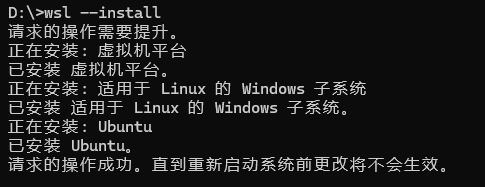
首先打开cmd,输入wsl --install 进行安装,这里windows就会自动帮我们安装WSL
1.2wsl ubuntu安装
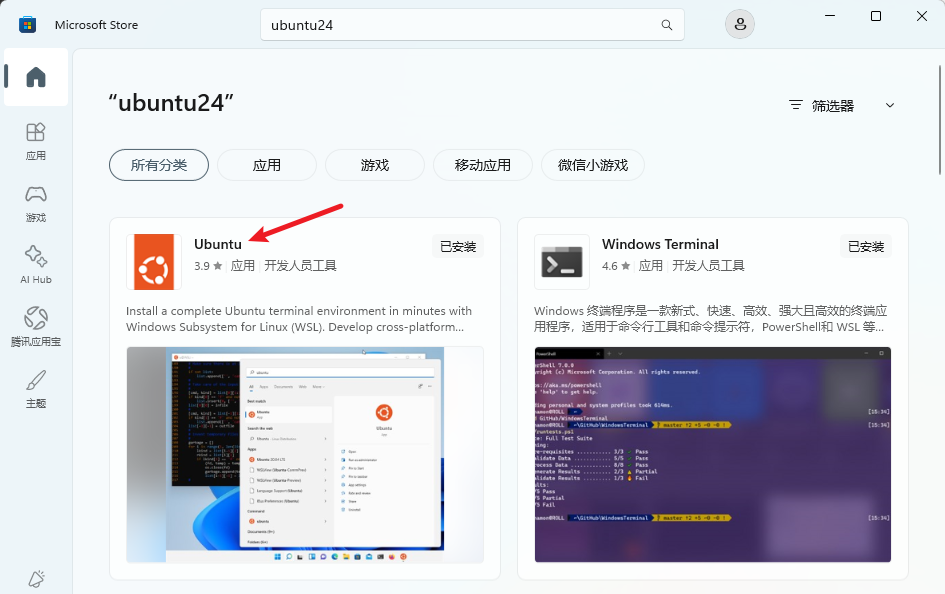
接下来我们需要打开windows商店,然后我们再输入ubuntu。找到24.04也可以用其他版本
我们现在是给windows电脑配置了一个linux的子系统。然后我们通过这个子系统就可以去使用linux的一些工具和服务。这样子相比于直接使用windows来说,稳定性和安全性更高一些
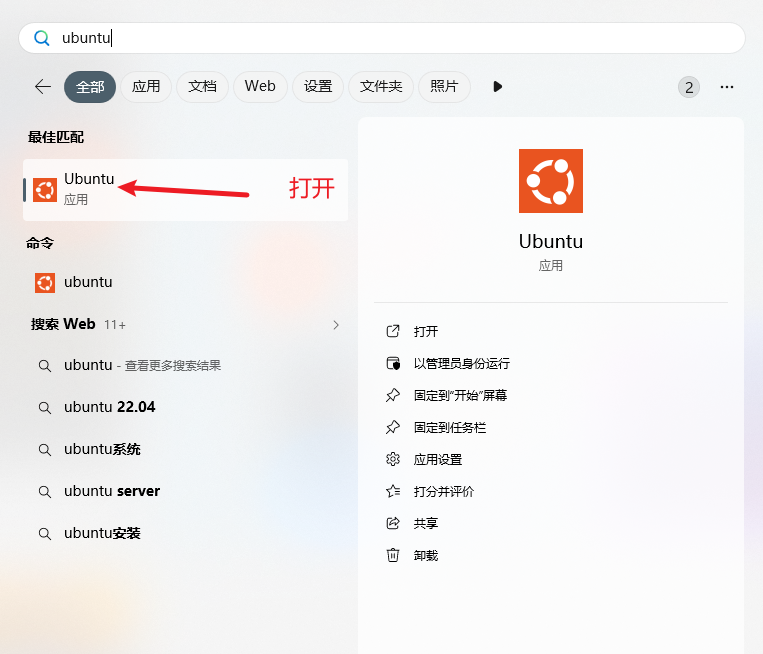
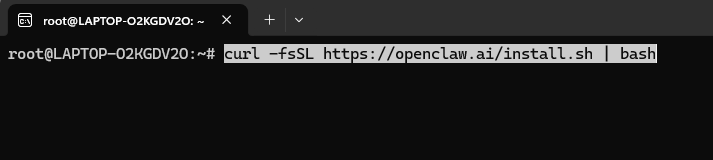
#输入这个命令这样我们就不需要手动的去安装note JS和其他的依赖环境
root@LAPTOP-O2KGDV2O:~# curl -fsSL https://openclaw.ai/install.sh | bash
Preparing installer interface...

  🦞 OpenClaw Installer
  IPC, but it's your phone.

✓ Detected: linux
2.1openclaw的安装和大模型接入(我用的是DeepSeek)
创建一个自己的API 官方连接https://platform.deepseek.com/
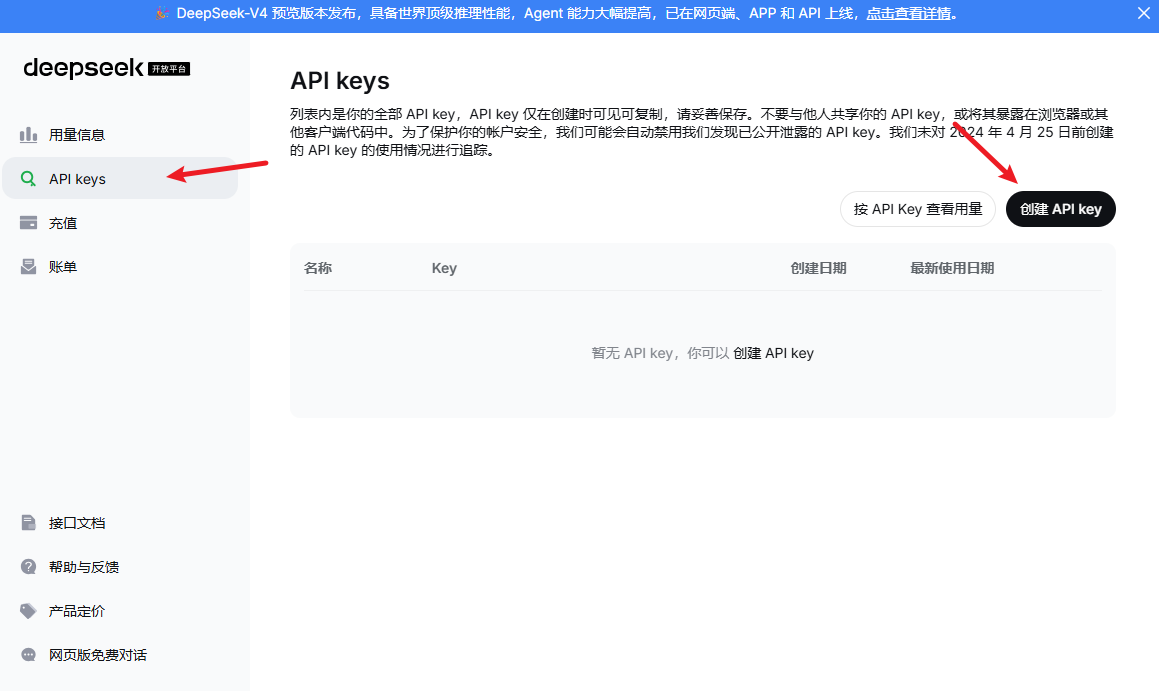
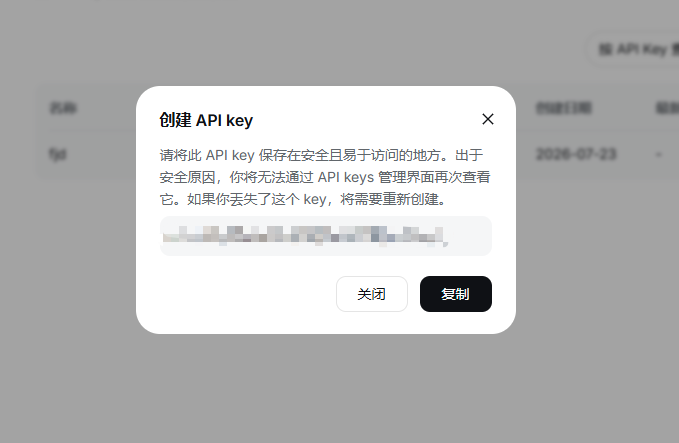
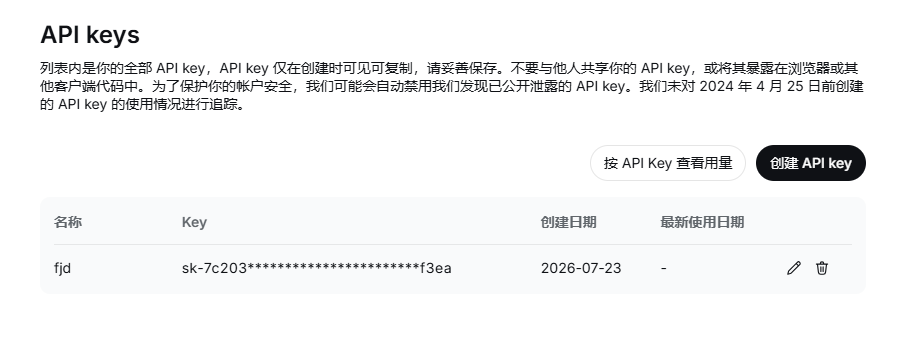
记录好自己的API key值 (DeepSeek 的 API Key 只有刚创建那一刻能完整复制,一旦页面刷新、退出页面,密钥就会用星号隐藏,无法再次查看完整明文)所以一定要提前记录好
现在小龙虾已经装好了,已经正常启动进入交互终端,local ready | idle 代表本地服务就绪。输入yes,按下回车,自动完成初始化部署
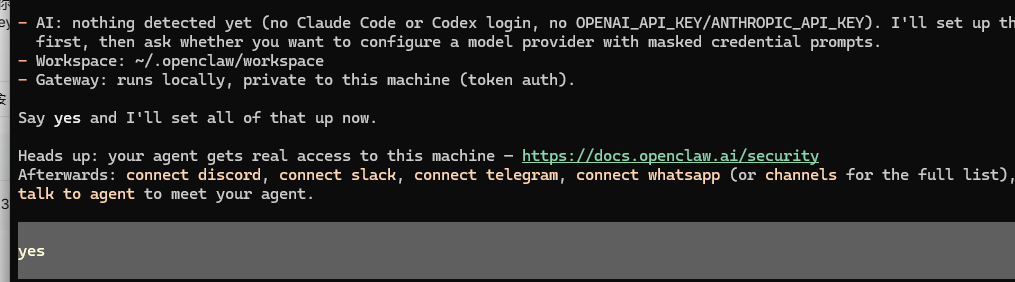
基础服务全部部署完成,但是未配置任何 AI 模型服务商,可以输入yes现在配置模型,也可以no稍后再配置
我选择了yes,然后没有看到自己想要的大模型的话,选择more展开全部服务商列表就可以看到了
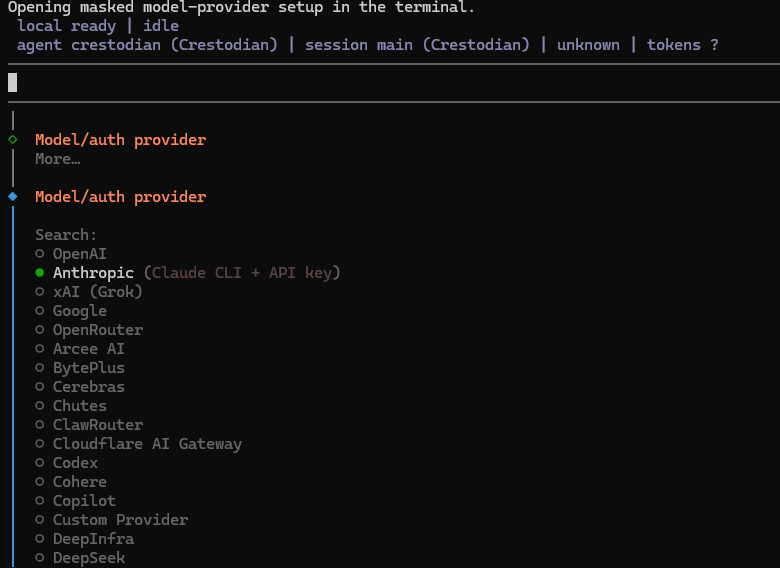
需要安装 DeepSeek 专属插件才能对接 DeepSeek API,选择npm即可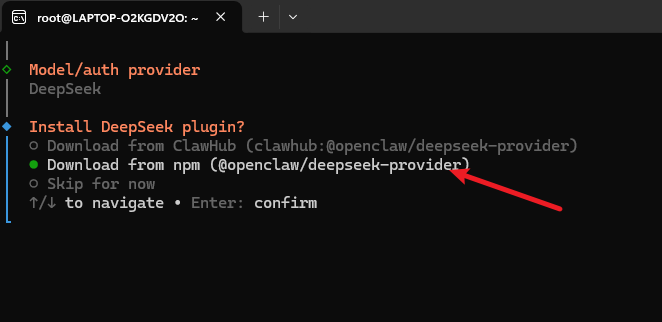
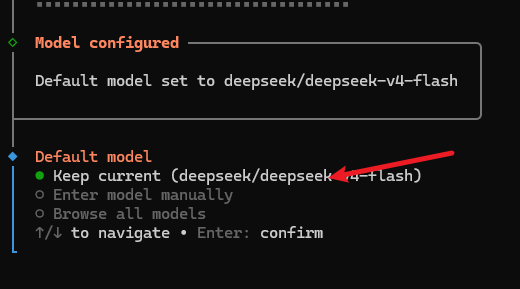
DeepSeek 密钥校验成功,已经绑定完成,默认模型是 deepseek/deepseek-v4-flash(选择默认就好)
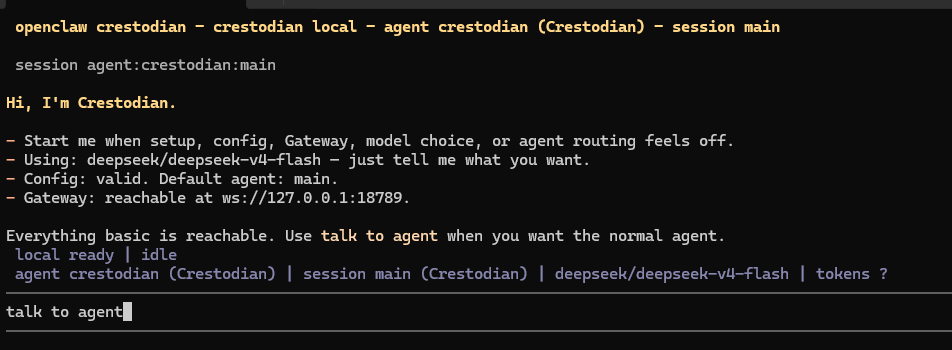
模型配置校验已经通过,直接talk to agent 就可以对话了
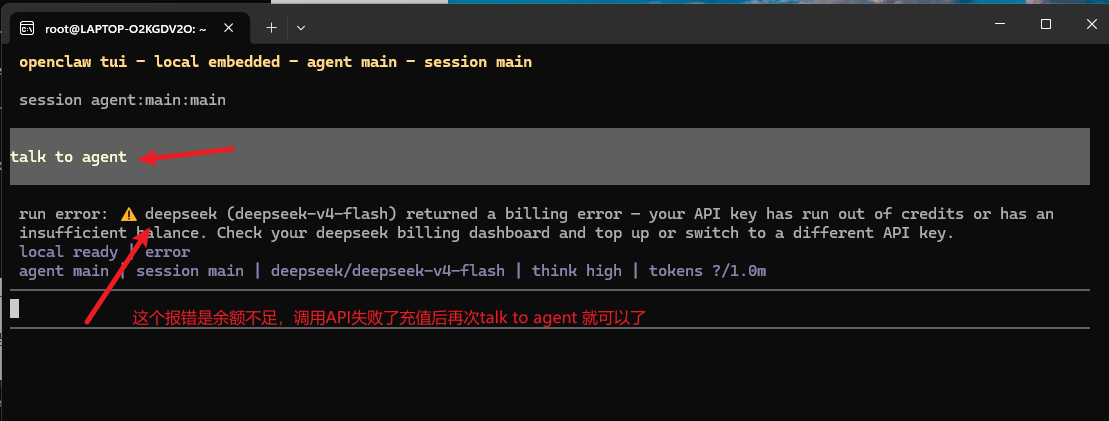
现在来配置环境变量,把 npm 全局包路径永久写入 bash 环境变量,每次登录终端自动生效,解决 npm install -g 安装的命令找不到的问题

echo 'export PATH="/home/open/.npm-global/bin:$PATH"' >> ~/.bashrc  (设置变量)
source ~/.bashrc   (重载配置)

root@LAPTOP-O2KGDV2O:~# whereis openclaw   (验证路径,有输出说明配置没问题)
openclaw: /usr/bin/openclaw
3.对接飞书
飞书的创建登录在这里:https://www.feishu.cn/accounts/
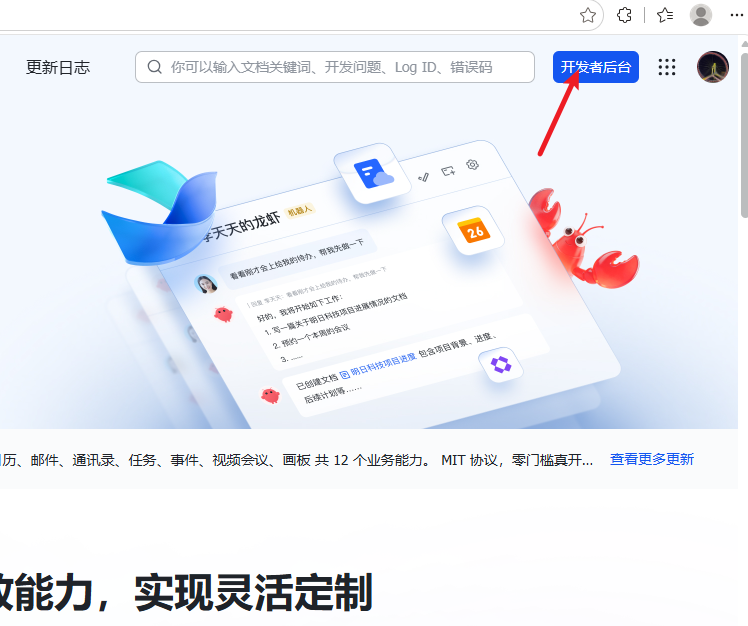
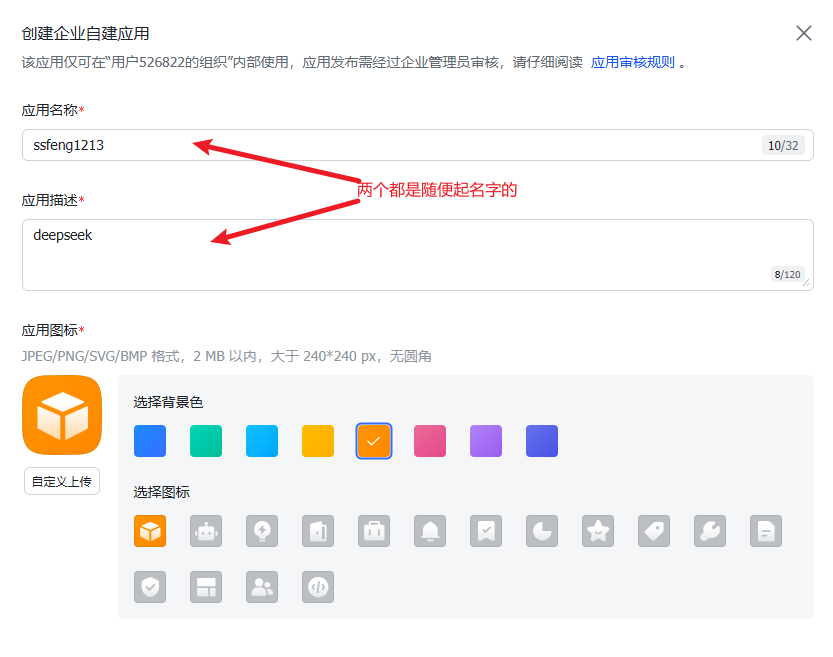
打开飞书开发者后台https://open.feishu.cn/?lang=zh-CN,创建企业自建应用
添加一个机器人
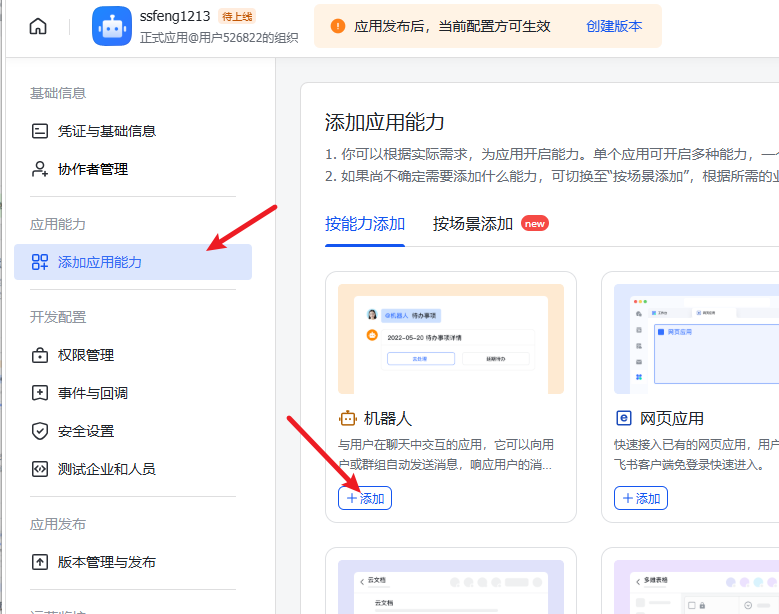
在权限管理中开通权限,输入im 选项全选
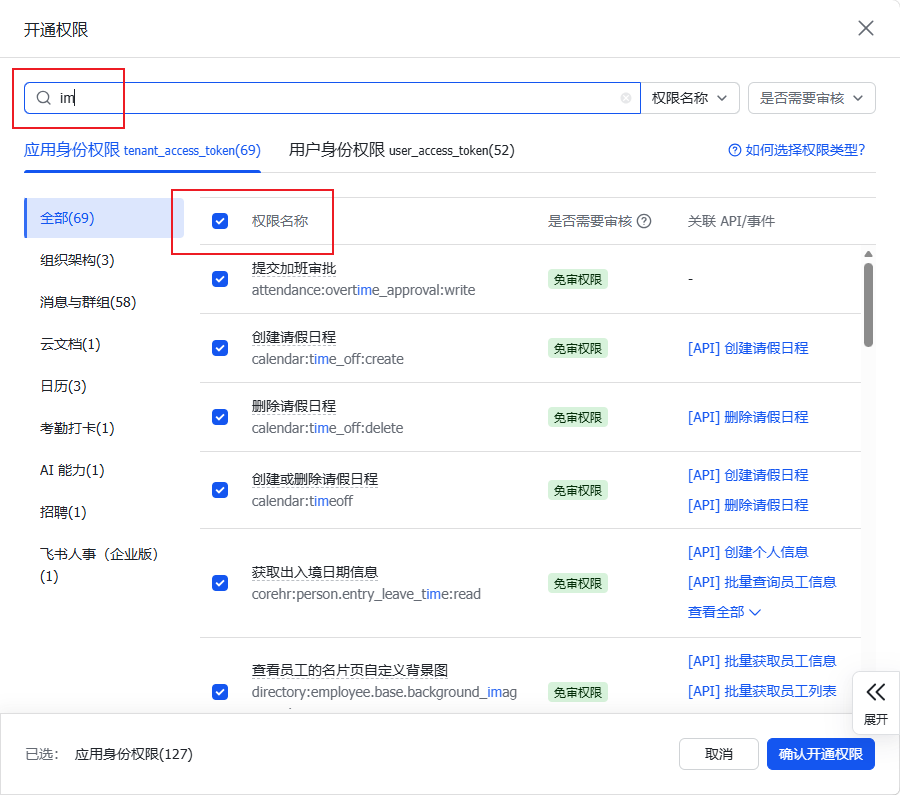
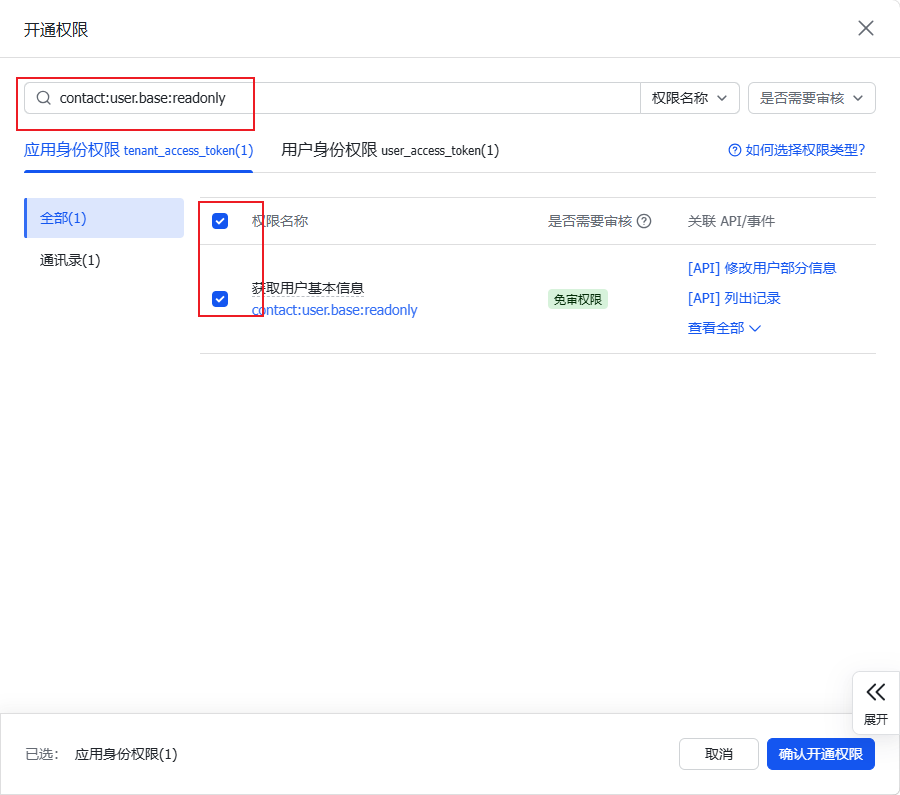
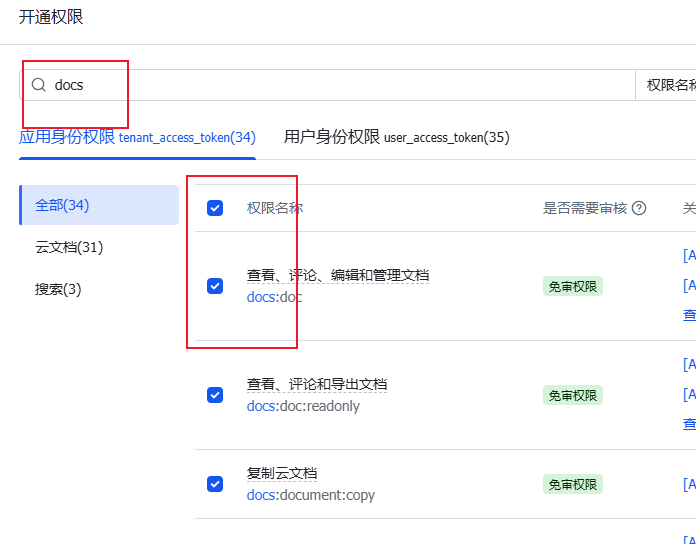
打开使用文档功能,就输入docs:
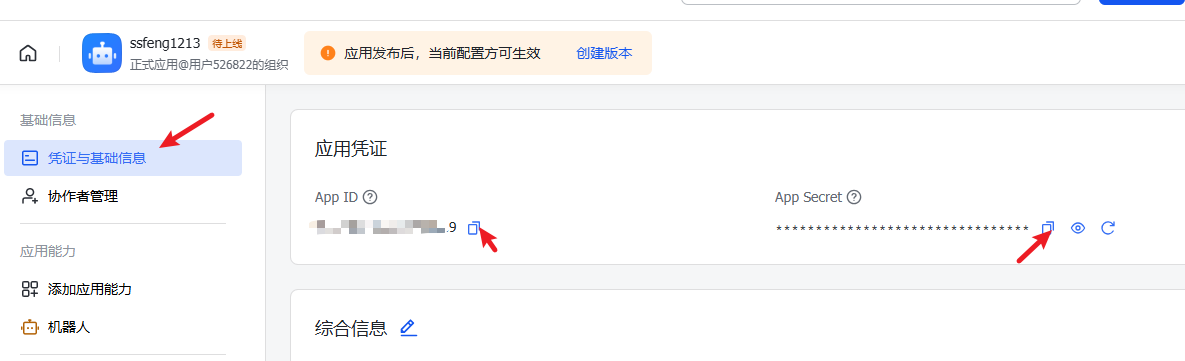
复制App ID与App Secret 对应的内容
#进入小龙虾
root@LAPTOP-O2KGDV2O:~# openclaw channels login --channel feishu
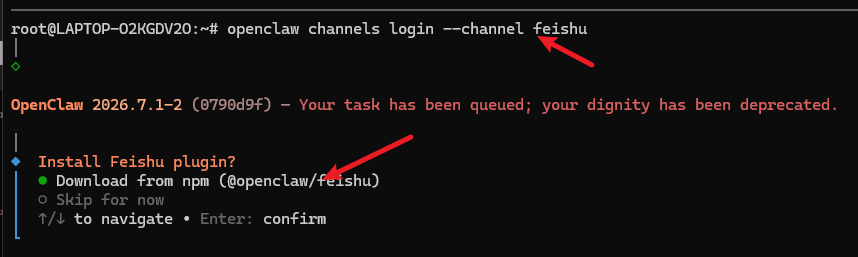
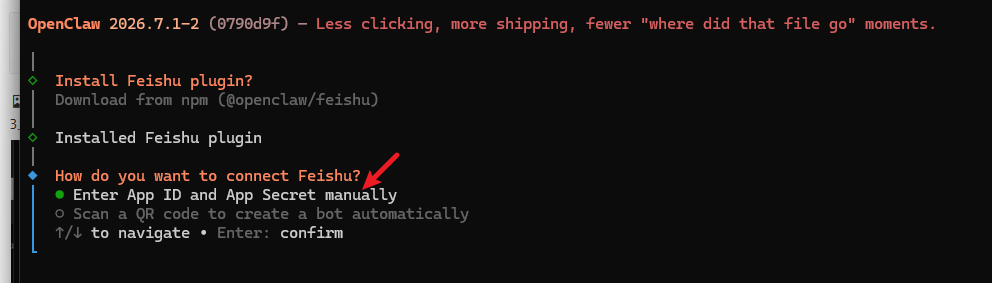
下一个选择China
这里输入飞书的App ID和secret
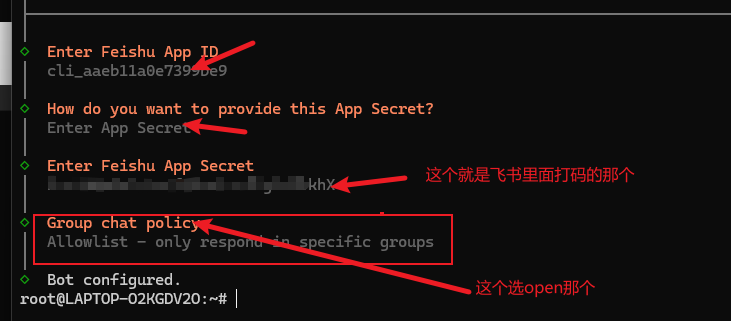
完成配置后重启gatway
root@LAPTOP-O2KGDV2O:~# openclaw gateway restart  重启 OpenClaw 后台网关服务
root@LAPTOP-O2KGDV2O:~# openclaw channels list    列出所有已启用的聊天对接渠道
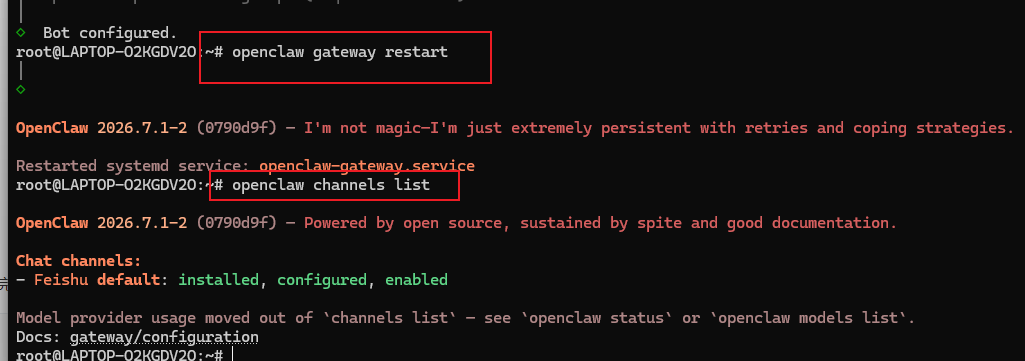
返回飞书开发者平台,找到订阅方式,并选择长连接保存
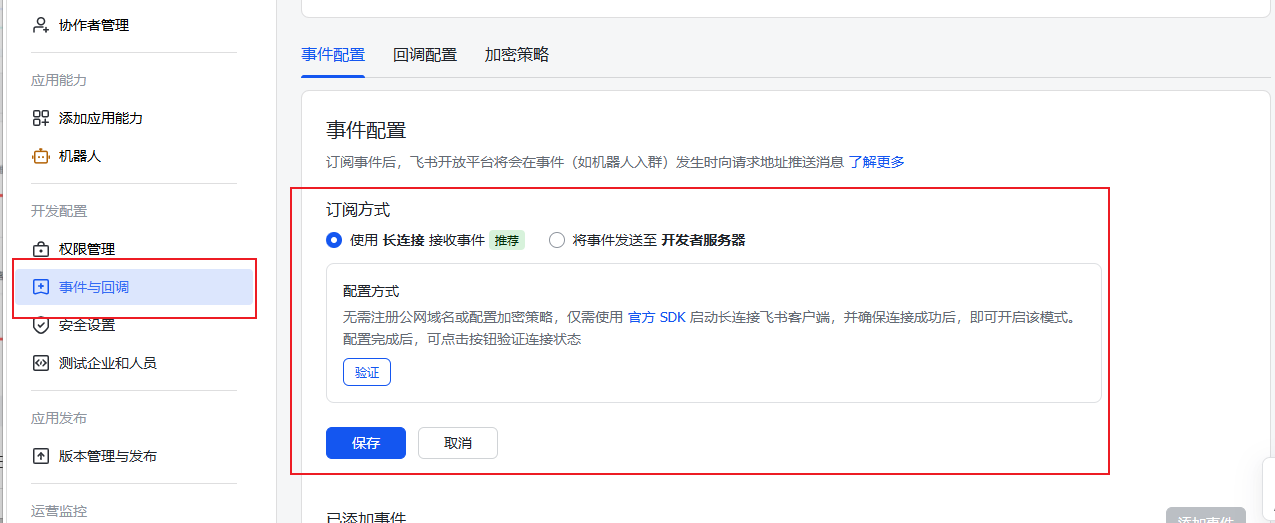
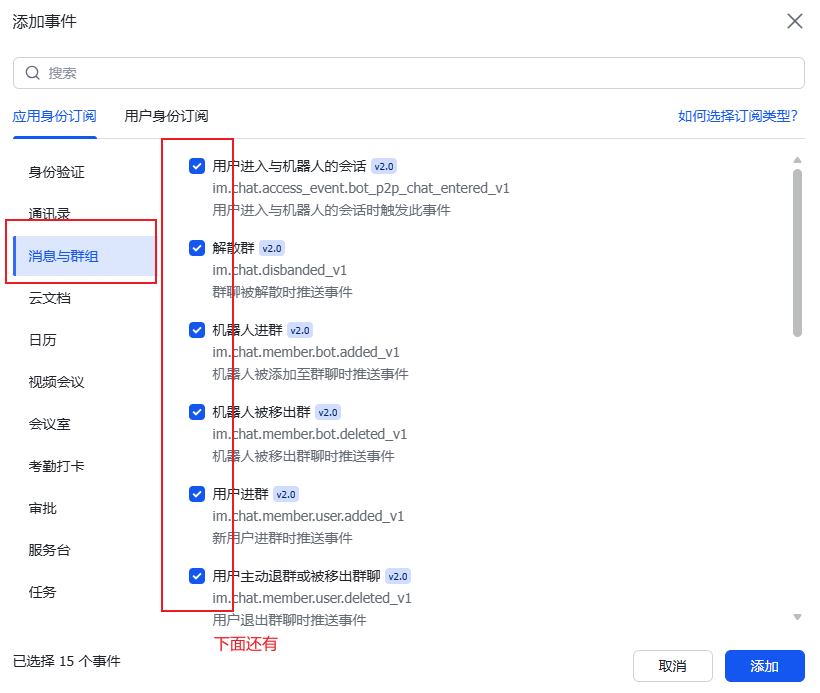
没有报错说明飞书和小龙虾配置没有问题,可以添加事件,把消息与群组勾选并添加
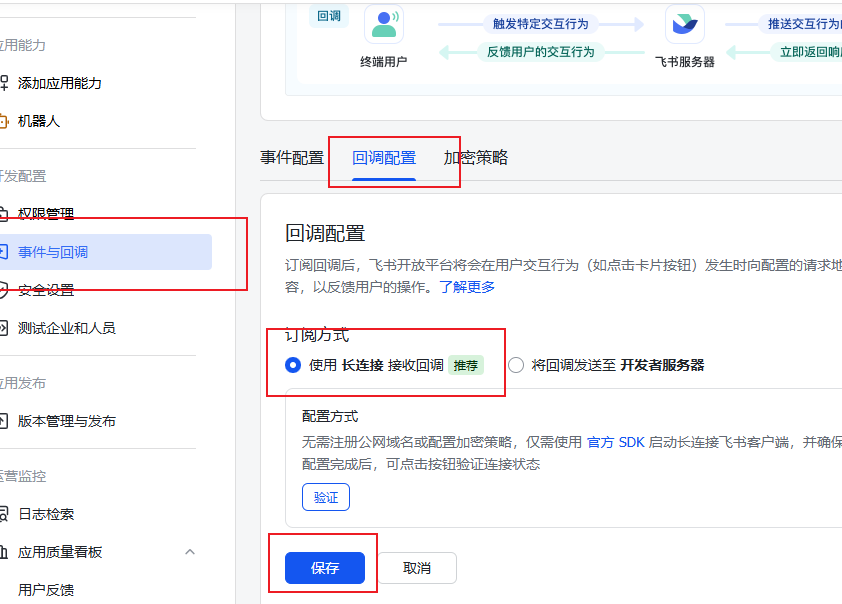
在回调配置里面,打开长连接并保存即可
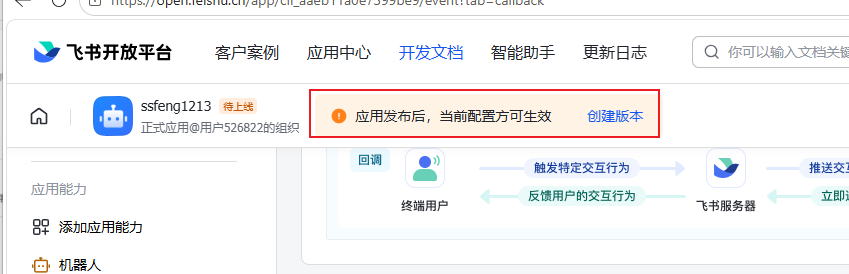
现在可以创建版本来生效配置
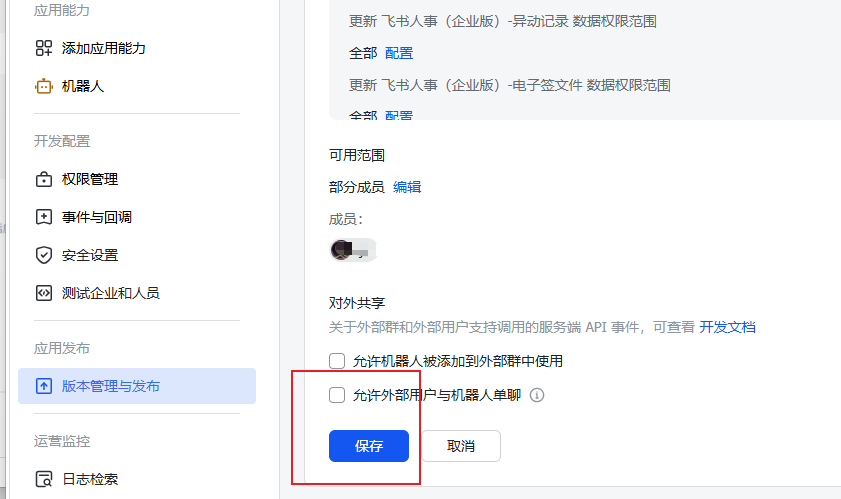
登陆到飞书就收到审批的消息了,可以打开应用
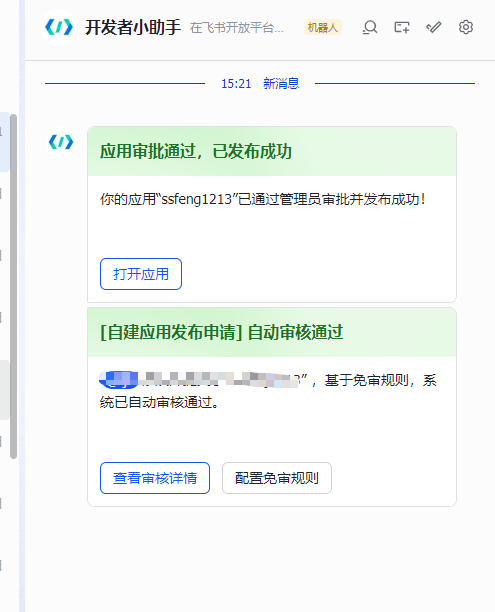
这里我们发送你好,机器人做了配对申请。你需要将最后这句复制到终端窗口里
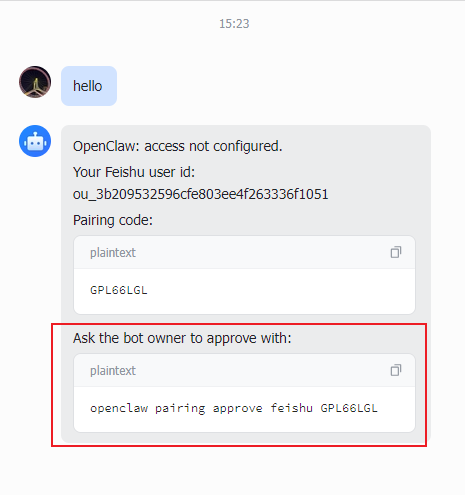
#批准飞书渠道、配对码为 GPL66LGL 的用户授权
root@LAPTOP-O2KGDV2O:~# openclaw pairing approve feishu GPL66LGL

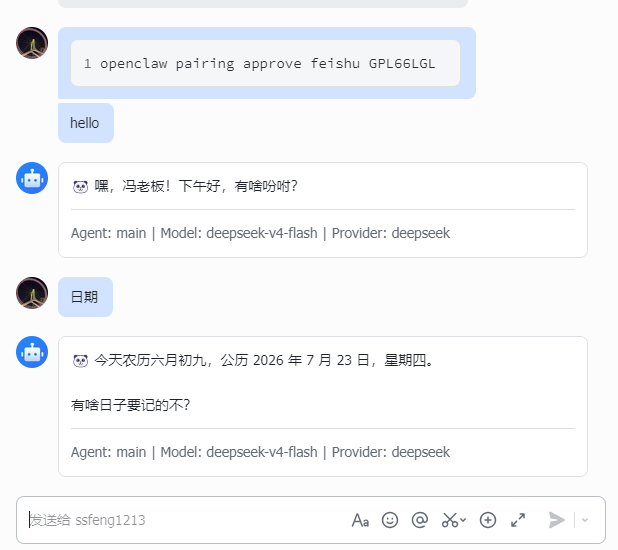
现在就可以开始飞书对话了(wsl终端关闭就不可以跑了,如果想跑的话做一个持久化就可以了)

DAMO开发者矩阵,由阿里巴巴达摩院和中国互联网协会联合发起,致力于探讨最前沿的技术趋势与应用成果,搭建高质量的交流与分享平台,推动技术创新与产业应用链接,围绕“人工智能与新型计算”构建开放共享的开发者生态。
更多推荐

 4
4 0
0- 0


 已为社区贡献1条内容

所有评论(0)