MoveIt Setup Assistant配置
文章目录
- Ubuntu 24.04 + ROS 2 Jazzy 下使用 MoveIt Setup Assistant 配置机械臂
-
- 1. MSA 是什么
- 2. 前置环境
- 3. Ubuntu 24.04 注意点:Wayland 问题
- 4. MSA 配置整体流程
- 5. Start:加载机器人模型
- 6. Self-Collisions:生成自碰撞矩阵
- 7. Virtual Joints:配置虚拟关节
- 8. Planning Groups:配置规划组
- 9. Kinematics:配置 IK 解算器
- 10. Robot Poses:配置命名姿态
- 11. End Effectors 和 Passive Joints
- 12. ROS 2 Controllers:配置 ros2_control 控制器
- 13. MoveIt Controllers:配置 MoveIt 到控制器的映射
- 14. Configuration Files:生成配置包
- 15. MoveIt 配置包启动后的数据流
- 16. 常见问题和排查
- 17. 配置时的关键一致性
- 18. 总结
Ubuntu 24.04 + ROS 2 Jazzy 下使用 MoveIt Setup Assistant 配置机械臂
本文记录一个机械臂 MoveIt 2 配置包的生成流程,重点放在 MoveIt Setup Assistant(MSA)的概念、配置步骤和常见注意点。文中不展开真实 URDF 内容,只说明配置思路。
1. MSA 是什么
MoveIt Setup Assistant,简称 MSA,是 MoveIt 官方提供的图形化配置工具。
它的作用不是建模,也不是写控制器,而是根据已有的机器人模型生成 MoveIt 所需的配置包。
可以把流程理解成:
URDF / Xacro 机器人模型
    ↓
MoveIt Setup Assistant
    ↓
生成 *_moveit_config 配置包
    ↓
move_group 读取配置
    ↓
RViz / API / 测试节点可以进行规划与执行
MSA 主要生成或辅助生成这些内容:
| 配置文件 | 作用 |
|---|---|
*.srdf |
MoveIt 语义描述,例如规划组、虚拟关节、命名姿态、自碰撞矩阵 |
kinematics.yaml |
指定 IK 解算器,例如 KDL、TRAC-IK、BioIK |
joint_limits.yaml |
关节速度、加速度、位置限制 |
ompl_planning.yaml |
OMPL 规划器配置 |
moveit_controllers.yaml |
告诉 MoveIt 轨迹应该发给哪个控制器 |
ros2_controllers.yaml |
ros2_control 控制器配置 |
demo.launch.py |
启动 move_group、RViz、robot_state_publisher 等节点 |
2. 前置环境
本文环境:
Ubuntu 24.04
ROS 2 Jazzy
MoveIt 2
安装 MoveIt 和 MSA:
sudo apt update
sudo apt install ros-jazzy-moveit ros-jazzy-moveit-setup-assistant
加载 ROS 环境:
source /opt/ros/jazzy/setup.bash
启动 MSA:
ros2 run moveit_setup_assistant moveit_setup_assistant
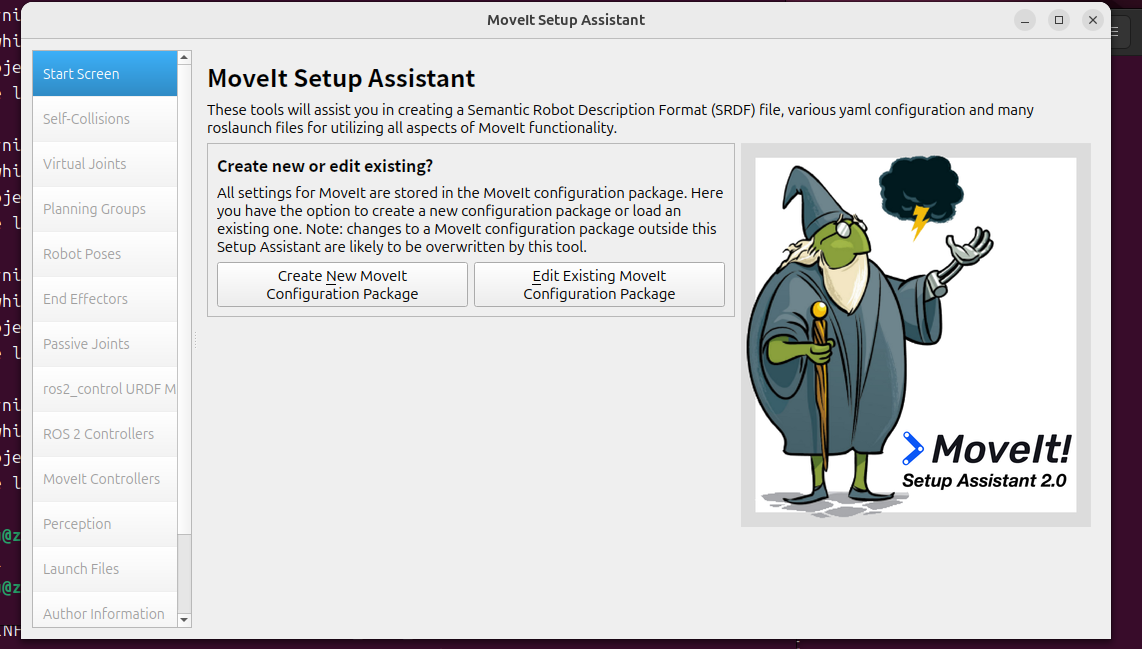
如果模型是 Xacro,也可以先生成临时 URDF 再导入 MSA:
ros2 run xacro xacro path/to/robot.urdf.xacro > /tmp/robot.urdf
然后在 MSA 中选择 /tmp/robot.urdf。
3. Ubuntu 24.04 注意点:Wayland 问题
Ubuntu 24.04 默认可能使用 Wayland,而 MSA 内部嵌入了 RViz 的 3D 渲染窗口。在 Wayland 下,有时会出现模型加载后 3D 窗口无法创建的问题。
常见报错包括:
RenderingAPIException: Invalid parentWindowHandle
Unable to create the rendering window after 100 tries
检查当前会话类型:
echo $XDG_SESSION_TYPE
如果输出是:
wayland
建议切换到 Xorg:
- 注销当前 Ubuntu 桌面会话。
- 回到登录界面后,先选择用户名。
- 点击右下角齿轮图标。
- 选择
Ubuntu on Xorg。 - 输入密码登录。
- 重新打开终端,再启动 MSA。
切换后再次检查:
echo $XDG_SESSION_TYPE
如果输出:
x11
一般就可以正常打开 MSA 的 3D 预览窗口。
4. MSA 配置整体流程
MSA 左侧通常会有这些步骤:
Start
Self-Collisions
Virtual Joints
Planning Groups
Robot Poses
End Effectors
Passive Joints
ROS 2 Controllers
MoveIt Controllers
Perception
Author Information
Configuration Files
一个基础机械臂项目通常至少需要完成:
加载模型
    ↓
生成自碰撞矩阵
    ↓
配置虚拟关节
    ↓
配置规划组
    ↓
配置命名姿态
    ↓
配置 IK 解算器
    ↓
配置控制器
    ↓
生成 moveit_config 包
5. Start:加载机器人模型
在 Start 页面中选择:
Create New MoveIt Configuration Package
然后加载机器人 URDF。
这里需要注意:
| 检查项 | 说明 |
|---|---|
| Link / Joint 是否完整 | MSA 需要从 URDF 中解析运动链 |
| Mesh 路径是否正确 | 推荐使用 package:// 路径 |
| Joint limit 是否合理 | 尤其是 prismatic joint 的上下限 |
| 根 link 是否明确 | 后面配置 Virtual Joint 时会用到 |
| 3D 预览是否正常 | 如果不显示,优先检查 Wayland / Xorg |
MSA 只是读取模型,不负责修复模型。如果模型本身 link、joint、mesh 路径有问题,后续 MoveIt 配置也会出问题。
6. Self-Collisions:生成自碰撞矩阵
自碰撞矩阵用于告诉 MoveIt:哪些 link pair 需要检查碰撞,哪些可以忽略。
操作:
Self-Collisions
    ↓
Generate Collision Matrix
    ↓
保持默认采样数即可
生成后会写入 SRDF。
作用是:
减少不必要的碰撞检测
避免相邻 link 因模型接触被误判
提高规划效率
注意点:
| 注意点 | 说明 |
|---|---|
| 不要随意全禁用碰撞 | 否则避障规划失去意义 |
| 如果模型尺寸改了 | 需要重新生成自碰撞矩阵 |
| 如果 collision mesh 太粗糙 | 可能导致误判碰撞 |
7. Virtual Joints:配置虚拟关节
虚拟关节用于把机器人根 link 连接到世界坐标系。
固定底座机械臂通常配置为:
| 参数 | 示例 |
|---|---|
| Virtual Joint Name | virtual_joint |
| Parent Frame | world |
| Child Link | base_link |
| Type | fixed |
含义是:
world
    ↓ fixed virtual joint
base_link
    ↓
机械臂运动链
如果是移动机器人底盘,虚拟关节可能会使用 planar 或 floating。但固定机械臂一般用 fixed。
8. Planning Groups:配置规划组
规划组是 MSA 中最关键的一步。
MoveIt 不会默认知道“我要规划哪几个关节”。规划组就是告诉 MoveIt:
这一组 joint / link 构成一条可规划的机械臂
本项目中的规划组可以理解为:
| 参数 | 示例 |
|---|---|
| Group Name | ik |
| Base Link | base_link |
| Tip Link | link5 |
| Kinematic Solver | kdl_kinematics_plugin/KDLKinematicsPlugin |
这表示:
MoveIt 对 base_link 到 link5 这条链进行运动规划
为什么规划组名字叫 ik?
因为后续 API 测试节点中使用了:
req.group_name = 'ik'
所以这里的名字必须和代码、RViz MotionPlanning 插件中的 Planning Group 保持一致。
如果 MSA 中规划组叫 arm,代码里却写 ik,MoveIt 会找不到规划组,规划请求会失败。
9. Kinematics:配置 IK 解算器
MSA 会根据 Planning Group 生成 kinematics.yaml。
默认常用 KDL:
ik:
  kinematics_solver: kdl_kinematics_plugin/KDLKinematicsPlugin
  kinematics_solver_search_resolution: 0.005
  kinematics_solver_timeout: 0.05
含义:
| 字段 | 说明 |
|---|---|
ik |
规划组名称 |
kinematics_solver |
当前规划组使用的 IK 插件 |
kinematics_solver_timeout |
单次 IK 求解超时时间 |
kinematics_solver_search_resolution |
数值搜索分辨率 |
如果要换成 TRAC-IK:
ik:
  kinematics_solver: trac_ik_kinematics_plugin/TRAC_IKKinematicsPlugin
  kinematics_solver_timeout: 0.05
  solve_type: Speed
  epsilon: 0.00001
注意:
kinematics.yaml 是 move_group 启动时加载的
所以修改 IK 插件后,必须:
colcon build
source install/setup.bash
ros2 launch four_dof_arm_moveit_config demo.launch.py
只改文件但不重启 move_group,新的 IK 配置不会生效。
10. Robot Poses:配置命名姿态
命名姿态是给一组关节值起名字。
常见姿态:
| 姿态名 | 作用 |
|---|---|
home |
初始位置,通常所有关节为 0 |
pose_1 |
测试规划用的目标姿态 |
命名姿态会写入 SRDF。
后续可以在 RViz 中直接选择,也可以在代码里等价使用一组关节值。
概念上:
named target
    ↓
一组 joint values
    ↓
MoveIt 规划到该关节目标
注意:
命名姿态不是末端 pose。它本质上仍然是关节空间目标。
11. End Effectors 和 Passive Joints
如果只是单臂规划,没有夹爪或工具,可以不配置 End Effectors。
如果有夹爪,可以单独建一个 gripper planning group,再在 End Effectors 中把它挂到机械臂末端 link 上。
Passive Joints 用于声明“不主动规划但会被动运动”的关节。一般简单机械臂项目中可以不配置。
12. ROS 2 Controllers:配置 ros2_control 控制器
MoveIt 规划出来的是轨迹,但真正执行轨迹需要控制器。
在 ROS 2 中,常见执行链路是:
MoveIt RobotTrajectory
    ↓
JointTrajectoryController
    ↓
ros2_control
    ↓
真实硬件 / 仿真硬件 / mock hardware
控制器配置中需要保证:
| 项目 | 要求 |
|---|---|
| 控制器类型 | 通常是 joint_trajectory_controller/JointTrajectoryController |
| 控制器关节列表 | 必须包含规划组里的所有运动关节 |
| joint 顺序 | 建议和规划组、代码中的关节顺序一致 |
| command interface | 常用 position |
| state interface | 至少需要 position |
示例结构:
controller_manager:
  ros__parameters:
    update_rate: 100

    joint_state_broadcaster:
      type: joint_state_broadcaster/JointStateBroadcaster

    ik_controller:
      type: joint_trajectory_controller/JointTrajectoryController

ik_controller:
  ros__parameters:
    joints:
      - joint1
      - joint2
      - joint3
      - joint4
      - joint5
    command_interfaces:
      - position
    state_interfaces:
      - position
      - velocity
13. MoveIt Controllers:配置 MoveIt 到控制器的映射
moveit_controllers.yaml 用于告诉 move_group:
规划成功后,把轨迹发给哪个 FollowJointTrajectory action
示例:
moveit_controller_manager: moveit_simple_controller_manager/MoveItSimpleControllerManager

moveit_simple_controller_manager:
  controller_names:
    - ik_controller

  ik_controller:
    type: FollowJointTrajectory
    action_ns: follow_joint_trajectory
    default: true
    joints:
      - joint1
      - joint2
      - joint3
      - joint4
      - joint5
这里最容易出错的是控制器名字。
必须保证这些地方一致:
ros2_controllers.yaml 中的控制器名
moveit_controllers.yaml 中的控制器名
启动文件中加载的控制器名
例如都叫:
ik_controller
如果名字不一致,MoveIt 可能能规划成功,但执行阶段失败。
14. Configuration Files:生成配置包
最后在 MSA 的 Configuration Files 页面选择输出目录。
推荐命名:
<robot_name>_moveit_config
例如:
four_dof_arm_moveit_config
放到工作空间:
~/moveit_ws/src/four_dof_arm_moveit_config
点击:
Generate Package
生成后编译:
cd ~/moveit_ws
colcon build
source install/setup.bash
启动 demo:
ros2 launch four_dof_arm_moveit_config demo.launch.py
如果 RViz 中能看到机器人模型,并且 MotionPlanning 面板可以选择规划组,说明配置包基本可用。
15. MoveIt 配置包启动后的数据流
配置包生成后,运行 demo.launch.py 时,整体数据流是:
URDF / SRDF / YAML
    ↓
robot_state_publisher 发布 TF
    ↓
move_group 加载 RobotModel、PlanningScene、IK、OMPL、Controller
    ↓
RViz 或 API 发送规划请求
    ↓
如果是 pose 目标,先调用 IK
    ↓
OMPL 搜索可行路径
    ↓
生成 RobotTrajectory
    ↓
MoveItSimpleControllerManager 找到 ik_controller
    ↓
JointTrajectoryController 执行轨迹
    ↓
joint_state_broadcaster 发布 /joint_states
    ↓
RViz 根据 /joint_states + TF 更新显示
简化理解:
模型配置解决“机器人是什么”
规划组解决“规划哪几个关节”
IK 配置解决“pose 怎么变成 joint”
OMPL 解决“怎么从起点走到终点”
controller 配置解决“轨迹发给谁执行”
16. 常见问题和排查
16.1 MSA 打不开或 3D 窗口黑屏
优先检查:
echo $XDG_SESSION_TYPE
Ubuntu 24.04 下建议使用:
Ubuntu on Xorg
不要优先使用 Wayland。
16.2 RViz 中没有机器人模型
检查:
ros2 topic echo /robot_description
ros2 topic echo /joint_states
ros2 run tf2_tools view_frames
常见原因:
URDF 没有正确加载
robot_state_publisher 没启动
joint_state_broadcaster 没启动
TF 树断开
fixed frame 选错
16.3 RViz 有模型,但不能规划
检查:
Planning Group 是否选对
SRDF 中是否有对应 group
kinematics.yaml 中 group 名是否一致
joint_limits 是否合理
起点是否碰撞
目标是否超出关节范围
16.4 能规划,但不能执行
检查:
ros2 control list_controllers
ros2 action list | grep follow_joint_trajectory
重点看:
JointTrajectoryController 是否 active
moveit_controllers.yaml 控制器名是否正确
控制器 action namespace 是否正确
关节列表是否一致
16.5 pose 目标失败,但 joint/name 成功
这通常说明:
运动规划链路是通的
控制器执行链路是通的
问题集中在 IK 求解或目标位姿可达性
排查顺序:
确认 tip link 是否正确
确认 pose 的 frame_id 是否正确
确认目标是否超出工作空间
确认姿态约束是否过紧
换不同 seed 测试
对比 KDL / TRAC-IK / BioIK
16.6 修改 kinematics.yaml 后没有变化
原因通常是 move_group 没重启。
正确流程:
colcon build
source install/setup.bash
ros2 launch four_dof_arm_moveit_config demo.launch.py
MoveIt 的 IK 插件是在 move_group 启动时加载的,不是每次请求动态读取。
17. 配置时的关键一致性
MoveIt 配置最怕“名字不一致”。
需要重点检查:
| 名称 | 必须一致的位置 |
|---|---|
| Planning Group | SRDF、kinematics.yaml、代码中的 group_name、RViz 选择项 |
| Base Link | URDF 根链路、Virtual Joint、Planning Group |
| Tip Link | Planning Group、IK 请求中的 ik_link_name |
| Joint Names | URDF、SRDF、controller yaml、测试代码 |
| Controller Name | ros2_controllers.yaml、moveit_controllers.yaml、启动文件 |
| Frame ID | RViz Fixed Frame、pose 请求、TF 树 |
本项目中需要特别保持一致的是:
规划组:ik
规划链:base_link -> link5
控制器:ik_controller
目标末端:link5
参考坐标系:base_link
18. 总结
MSA 的本质是把一个已有机器人模型转化为 MoveIt 能使用的配置包。
完整配置链路可以总结为:
URDF / Xacro
    ↓
MSA 加载模型
    ↓
生成 SRDF、规划组、自碰撞矩阵、命名姿态
    ↓
配置 IK、OMPL、joint limits
    ↓
配置 ros2_control 和 MoveIt controller
    ↓
启动 demo.launch.py
    ↓
RViz / API 调用 move_group 进行规划执行
MSA 能解决的是 MoveIt 配置问题,但不替代 URDF 建模,也不替代控制器调试。
在 Ubuntu 24.04 上,最值得提前注意的是 Wayland 图形环境问题;在 MoveIt 配置本身,最值得反复检查的是规划组、link、joint、controller 名称的一致性。

DAMO开发者矩阵,由阿里巴巴达摩院和中国互联网协会联合发起,致力于探讨最前沿的技术趋势与应用成果,搭建高质量的交流与分享平台,推动技术创新与产业应用链接,围绕“人工智能与新型计算”构建开放共享的开发者生态。
更多推荐

 4
4 0
0- 0


 已为社区贡献2条内容

所有评论(0)