【实战】拒绝复制粘贴!小白职场人如何部署本地AI“全能老师傅”?7大场景+自动化工作流保姆级教程
·
前言:为什么你需要一个“本地AI老师傅”?
很多职场人使用AI还停留在“网页问答 -> 复制答案 -> 粘贴到文档/代码编辑器”的原始阶段。这种方式不仅效率低,而且AI无法感知你的本地环境,更无法直接帮你完成“最后一公里”的工作。
作为一名从Web开发转型全栈、再到AI应用探索者,我实测了本地化部署+工具自动化调用模式。现在的AI可以直接调用我电脑上的WPS、VS Code、浏览器等工具。我说一句话,它直接帮我建好文档、写好代码、生成PPT。
本文将分享我从0到1的实战经验,涵盖程序员、设计师、教师、作家等7大场景,并提供可复制的部署教程。
一、 7大实战场景:AI如何成为你的“全能老师傅”
1. 💻 程序员:从0到1独立交付中等规模项目
- 痛点:个人全栈开发周期长,产品文档、接口设计、数据库选型容易踩坑。
- AI赋能:全程100% AI辅助完成PC网站、APP、小程序开发。
- 产品文档:AI生成的文档专业度远超手写,字段设计、异常预警面面俱到。
- 全栈开发:前端页面、后端API、数据库DDL、测试用例、部署脚本一键生成。
- 效率对比:以往纯个人开发需6个月,现在AI辅助下大幅缩短,且提前规避了大量技术难点。
2. 🎨 设计师:跨界设计不求人
- 实战案例:
- 农村自建房设计图纸(布局+外观)
- 商场货品摆放陈列图
- 服装设计款式图
- 价值:非科班出身也能通过精准Prompt+本地绘图工具联动,快速产出可用设计方案。
3. 🏫 教师:教案+PPT+视频一体化备课
- 覆盖范围:小学至高三全学段,语数英多学科。
- 深度定制:结合当地教育局新规+历年真题(如江西高考英语阅读理解6年真题剖析)。
- 自动化产出:AI直接生成符合新课标的教案、配套PPT课件,并集成课后学习视频资源,备课效率提升10倍。
4. ✍️ 写作:43万字长篇网文创作
- 成果:《都市程序员》43万+字完稿。
- 方法:利用本地AI进行大纲规划、章节扩写、人物设定一致性校验,解决长篇创作记忆断层问题。
5. 🛒 电商:全链路运营助手
- 应用场景:产品详情页设计、引流文案生成、虚拟数字人直播脚本与驱动。
6. 🎙️ 录音笔记:会议/课程智能整理
- 功能:本地语音转文字+AI摘要提炼,自动生成待办事项,隐私数据不出本机。
7. 📊 财务报表可视化
- 能力:读取本地Excel/CSV,自动生成分析图表与解读报告,直接输出到PPT或BI工具。
二、 核心原理:什么是“本地AI自动化”?
与传统ChatBot不同,本方案的核心是 Function Calling(函数调用) + Local Agent(本地代理)。
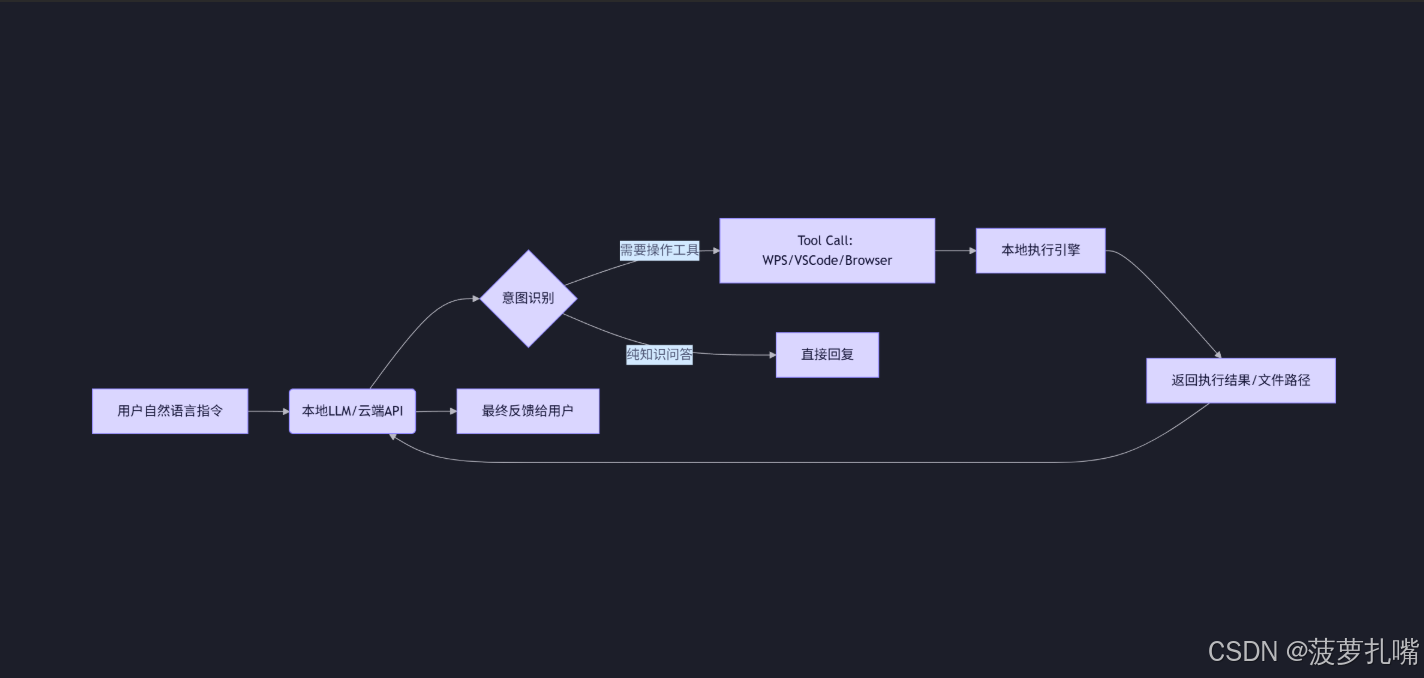
关键区别:
- ❌ 传统模式:AI给你一段Python代码 → 你复制 → 打开终端 → 粘贴运行 → 复制结果 → 告诉AI。
- ✅ 自动化模式:你说“用WPS写个周报” → AI调用WPS COM接口/API → WPS自动打开并写入内容 → 完成。
三、 保姆级部署教程(Windows/Mac通用)
3.1 环境准备
# 1. 安装 Python 3.10+ (推荐3.11)
# Windows: https://www.python.org/downloads/
# Mac: brew install python@3.11

# 2. 创建虚拟环境
python -m venv ai_workspace_env
source ai_workspace_env/bin/activate  # Mac/Linux
.\ai_workspace_env\Scripts\activate   # Windows

# 3. 安装核心依赖
pip install openai langchain pyautogui pywinauto comtypes requests python-dotenv
3.2 配置文件 .env
在项目根目录创建 .env 文件:
# 如果使用云端API(推荐新手,稳定且支持Function Calling)
OPENAI_API_KEY=sk-xxxxxxxxxxxxxxxx
OPENAI_BASE_URL=https://api.openai.com/v1  # 或其他兼容端点
MODEL_NAME=gpt-4o-mini  # 性价比首选

# 如果完全本地部署(需Ollama)
USE_LOCAL_MODEL=true
OLLAMA_BASE_URL=http://localhost:11434
LOCAL_MODEL=qwen2.5:14b-instruct  # 推荐Qwen2.5,中文工具调用能力强
3.3 核心Agent代码 ai_assistant.py
import os
import json
import subprocess
from dotenv import load_dotenv
from openai import OpenAI

load_dotenv()

# 初始化工具定义
TOOLS = [
    {
        "type": "function",
        "function": {
            "name": "create_wps_document",
            "description": "创建WPS文档并写入内容,当用户要求写文章、报告、教案时使用",
            "parameters": {
                "type": "object",
                "properties": {
                    "filename": {"type": "string", "description": "文件名,如'高三英语教案.docx'"},
                    "content": {"type": "string", "description": "文档正文内容,支持Markdown格式"}
                },
                "required": ["filename", "content"]
            }
        }
    },
    {
        "type": "function",
        "function": {
            "name": "run_terminal_command",
            "description": "在本地终端执行命令,用于部署、安装依赖、运行脚本等",
            "parameters": {
                "type": "object",
                "properties": {
                    "command": {"type": "string", "description": "要执行的shell/cmd命令"}
                },
                "required": ["command"]
            }
        }
    }
]

# 工具执行器
def execute_tool(tool_name, arguments):
    if tool_name == "create_wps_document":
        # Windows WPS COM自动化示例
        try:
            import win32com.client
            word = win32com.client.Dispatch("kwps.Application")
            doc = word.Documents.Add()
            doc.Content.Text = arguments["content"]
            save_path = os.path.abspath(arguments["filename"])
            doc.SaveAs(save_path)
            word.Visible = True
            return f"✅ 文档已创建: {save_path}"
        except Exception as e:
            return f"❌ WPS创建失败: {str(e)}"

    elif tool_name == "run_terminal_command":
        result = subprocess.run(arguments["command"], shell=True, capture_output=True, text=True)
        return result.stdout or result.stderr

    return "未知工具"

# 主循环
def main():
    client = OpenAI(
        api_key=os.getenv("OPENAI_API_KEY"),
        base_url=os.getenv("OPENAI_BASE_URL")
    )

    messages = [{"role": "system", "content": "你是本地AI工作助手,可以调用工具直接操作用户电脑。优先使用工具完成任务,而非仅给建议。"}]

    print("🤖 AI老师傅已就绪 | 输入'exit'退出")
    while True:
        user_input = input("\n💬 你: ")
        if user_input.lower() == 'exit': break

        messages.append({"role": "user", "content": user_input})

        response = client.chat.completions.create(
            model=os.getenv("MODEL_NAME"),
            messages=messages,
            tools=TOOLS,
            tool_choice="auto"
        )

        msg = response.choices[0].message

        # 处理工具调用
        if msg.tool_calls:
            for tc in msg.tool_calls:
                args = json.loads(tc.function.arguments)
                print(f"🔧 正在执行: {tc.function.name}({args})")
                result = execute_tool(tc.function.name, args)
                print(f"📋 执行结果: {result}")

                messages.append(msg)
                messages.append({
                    "role": "tool",
                    "tool_call_id": tc.id,
                    "content": result
                })

            # 获取最终回复
            final = client.chat.completions.create(model=os.getenv("MODEL_NAME"), messages=messages)
            print(f"\n🤖 AI: {final.choices[0].message.content}")
        else:
            print(f"\n🤖 AI: {msg.content}")
            messages.append(msg)

if __name__ == "__main__":
    main()
⚠️ 注意:WPS COM自动化仅限Windows。Mac用户可使用
applescript或python-docx替代。生产环境建议封装为FastAPI服务+前端界面。
四、 Token费用实测与模型选择指南
表格
| 使用方式 | 推荐模型 | 月均成本 | 适用场景 | 优缺点 |
|---|---|---|---|---|
| 云端API | GPT-4o-mini | ¥15-30 | 日常办公、文档生成 | ✅ 稳定、工具调用强 ❌ 需联网 |
| 云端API | Claude-3.5-Sonnet | ¥50-100 | 复杂编程、长文写作 | ✅ 代码/逻辑顶尖 ❌ 价格较高 |
| 完全本地 | Qwen2.5-14B | ¥0 (电费) | 隐私敏感、高频调用 | ✅ 免费、离线 ❌ 需16G+显存 |
| 完全本地 | Llama-3.1-8B | ¥0 (电费) | 轻量任务、笔记本 | ✅ 资源占用低 ❌ 中文/工具弱 |
省钱技巧:
- 混合策略:简单任务走本地Qwen,复杂任务自动路由到GPT-4o-mini。
- 缓存机制:对重复性高的教案/文档模板做本地缓存,避免重复调用。
- Prompt压缩:系统提示词精简到500 token以内,每次对话节省30%开销。
五、 避坑指南与进阶建议
- 安全第一:
run_terminal_command务必加白名单校验,禁止AI执行rm -rf、format等危险命令。 - 工具粒度:不要做一个“万能工具”,拆分为“创建文档”、“读取Excel”、“发送邮件”等原子化工具,AI调用准确率提升80%。
- 错误重试:工具执行失败时,将错误信息回传给AI,让它自我修正参数重新调用。
- 本地模型选型:工具调用能力排序:Qwen2.5 > GLM-4 > Llama3.1 > Yi。中文场景强烈推荐Qwen2.5系列。
结语
AI不是替代你的对手,而是放大你能力的杠杆。当你把AI从“聊天窗口”变成“本地执行引擎”,你会发现:原来一个人真的可以活成一支队伍。
以上所有代码均经过实测,
欢迎在评论区交流你的AI自动化实践,如果觉得有用别忘了点赞收藏⭐

DAMO开发者矩阵,由阿里巴巴达摩院和中国互联网协会联合发起,致力于探讨最前沿的技术趋势与应用成果,搭建高质量的交流与分享平台,推动技术创新与产业应用链接,围绕“人工智能与新型计算”构建开放共享的开发者生态。
更多推荐

 3
3 0
0- 0


 已为社区贡献1条内容

所有评论(0)