NSW5620系列交换机VLAN可视化Web配置教程
NSW5620系列交换机VLAN可视化Web配置教程
一、文档说明
本文适用于宇视NSW5620系列交换机,旨在为调试及运维人员提供简洁易懂的配置教程,帮助快速掌握 VLAN 划分、端口隔离、网络互通等核心部署操作。方案适用于企业内网、园区办公、监控组网、酒店网络等场景,使用前请确保交换机已上电,电脑通过串口或网线直连设备并正常登录系统视图。
二、交换机 VLAN 配置
配置流程:登录设备→创建 VLAN → 配置 VLAN 地址→ 配置Vlan端口(Access/Trunk)→ 保存配置→效果验证
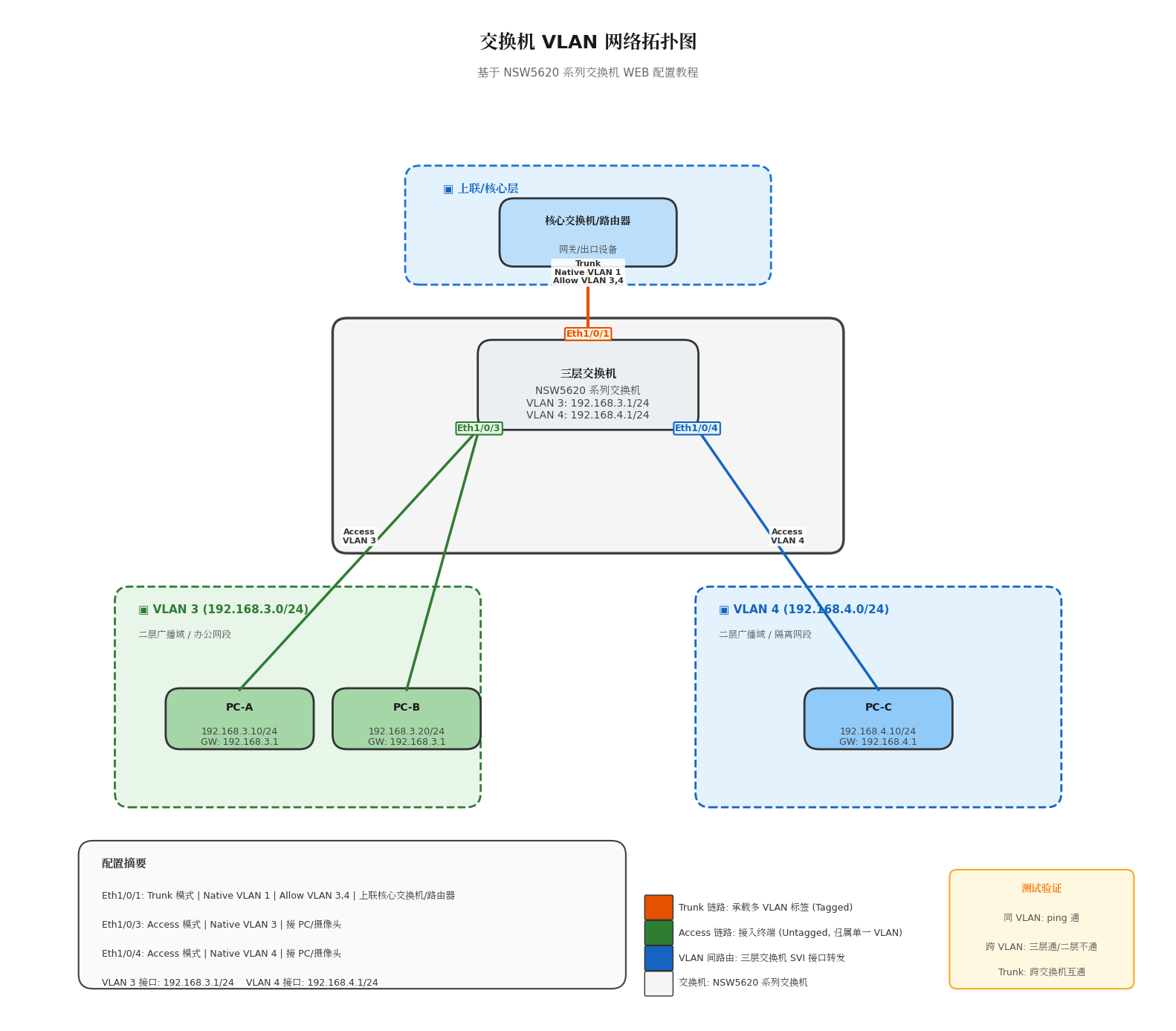
举例拓扑:
步骤一:登录交换机WEB界面
将交换机上电,PC接入交换机任意网口,登录交换机WEB界面。默认地址http://192.168.2.1。
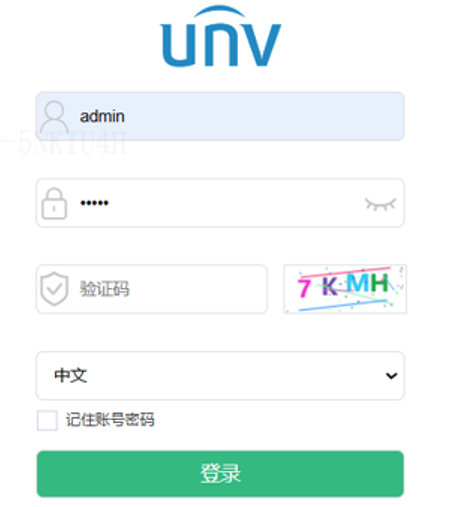
(提示:首次登录建议修改默认密码,确保设备安全)
步骤二:创建VLAN
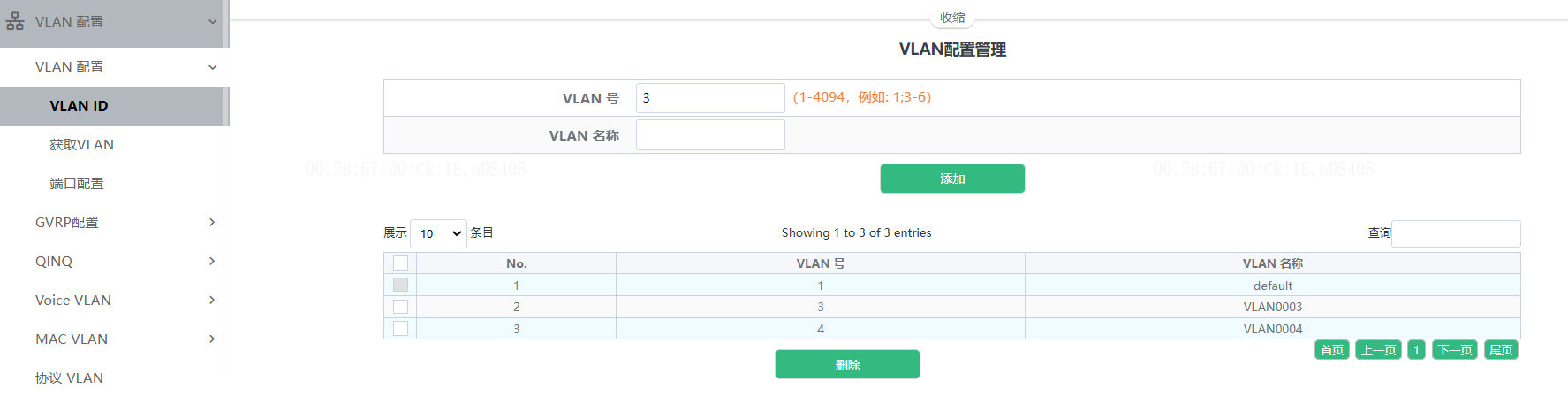
操作路径:【VLAN配置】→【VLAN ID】中输入VLAN号,可根据实际业务增加VLAN名称,点击添加。
例如:分别创建 VLAN 3 和 VLAN 4。
步骤三:配置VLAN地址
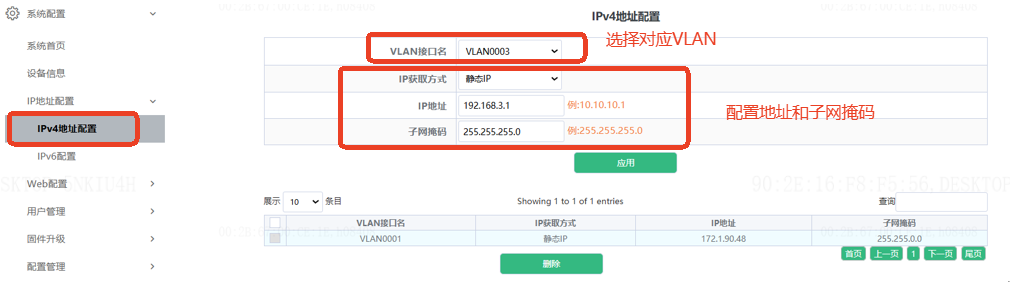
操作路径:【系统配置】→【IP地址配置】-【IPv4地址配置】中,选中已创建的对应 VLAN,按项目规划填写该 VLAN 的 IP 地址与子网掩码,完成后点击应用保存。举例地址如下:
VLAN地址分配:
|
VLAN |
IP 地址 |
子网掩码 |
|
VLAN 3 |
192.168.3.1 |
255.255.255.0 |
|
VLAN 4 |
192.168.4.1 |
255.255.255.0 |
VLAN地址配置:
步骤四:配置Vlan端口
1、Access 端口配置(连接终端设备)
操作路径:【VLAN配置】→【端口配置】中进行设置:

说明:Access模式用于连接终端设备,数据包进入端口时会被打上对应VLAN标签。
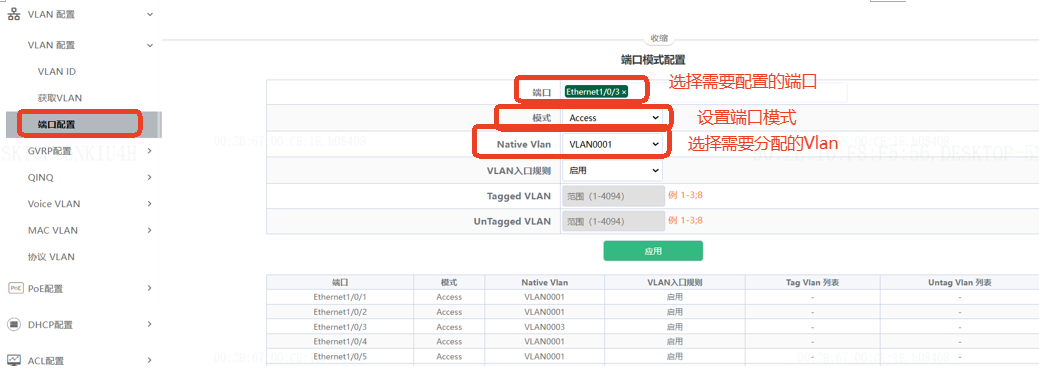
2、Trunk 端口配置(连接交换机/路由器),
只要一个端口要同时传输2 个及以上 VLAN,就需要配 Trunk

当多台交换机级联,或交换机连接路由器/三层设备时,互联端口需配置为 Trunk 模式。
配置要点:①Native VLAN:Trunk 端口的默认 VLAN,未打标签的数据包归属此 VLAN(通常保持为 VLAN 1);②Allow VLAN:设置允许通过的 VLAN 列表,如 VLAN3,VLAN4。
用途:实现跨交换机的同 VLAN 设备互通
操作路径:【VLAN 配置】→【端口配置】→ 选择端口 → 修改链路类型为 Trunk → 设置 Tagged VLAN → 应用
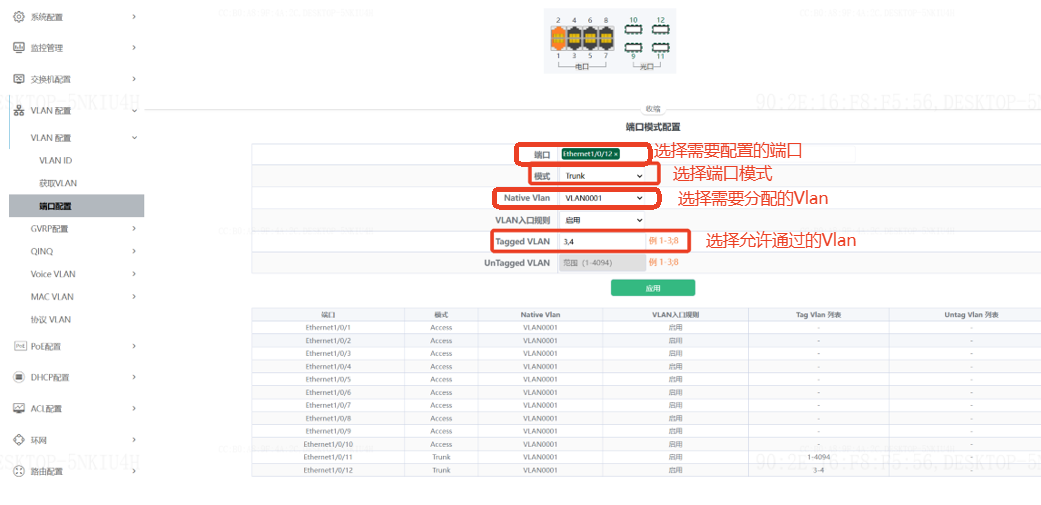
步骤五:保存配置
配置完成后,务必点击页面右上角【保存配置】按钮,将配置写入启动文件,避免重启后配置丢失。

步骤六:测试验证
1、同 VLAN 互通测试
将两台 PC 分别接入 VLAN 3 的端口,配置同网段 IP:

在 PC-A 上执行:ping 192.168.3.20
预期结果:可以 ping 通,说明同 VLAN 二层互通正常。
2、不同 VLAN 隔离测试
将 PC-C 接入 VLAN 4 端口,配置 IP:

在 PC-A(192.168.3.10)上执行:ping 192.168.4.10
预期结果:二层交换机 ping 不通,说明 VLAN 隔离生效;三层交换机若已配置 VLAN 接口地址,可以 ping 通,说明 VLAN 间路由正常。

DAMO开发者矩阵,由阿里巴巴达摩院和中国互联网协会联合发起,致力于探讨最前沿的技术趋势与应用成果,搭建高质量的交流与分享平台,推动技术创新与产业应用链接,围绕“人工智能与新型计算”构建开放共享的开发者生态。
更多推荐
 10
10 0
0- 0


 已为社区贡献2条内容

所有评论(0)