Python RoboArt 包功能完全指南
·
1. RoboArt 包概述
RoboArt 是一个基于 Python 的开源工具包,专为机器人艺术创作与自动化绘图设计。它封装了机器人运动控制、路径规划、图像处理与 G-code 生成等核心功能,让开发者能够通过简洁的 Python 接口控制机械臂、绘图机器人或 CNC 设备进行艺术创作。
RoboArt 的核心价值在于将复杂的机器人控制逻辑抽象为高级 API,用户无需深入底层运动学计算即可实现文字书写、图像绘制、图案雕刻等创意应用。
2. 核心功能
- 路径规划:支持直线、圆弧、贝塞尔曲线等基本路径类型,并提供路径平滑与优化算法。
- 图像处理:内置图像转线条、边缘检测、灰度转换等预处理功能,可将图片转换为机器人可执行的绘图路径。
- 运动控制:支持多轴联动、速度/加速度控制、回零与限位检测。
- G-code 生成:将绘图路径自动转换为标准 G-code 指令,兼容主流 CNC 与 3D 打印机固件。
- 仿真预览:提供 2D/3D 仿真环境,可在实际运行前预览绘图效果。
- 多设备支持:适配常见的桌面机械臂(如 uArm、Dobot)、绘图机器人(如 AxiDraw)以及自定义 CNC 设备。
3. 安装与环境配置
3.1 系统要求
- Python 3.8 及以上版本
- 操作系统:Windows 10+、macOS 10.15+、Ubuntu 20.04+
- 推荐使用虚拟环境(venv 或 conda)
3.2 安装命令
pip install roboart3.3 验证安装
import roboart
print(roboart.__version__)
3.4 可选依赖
opencv-python:增强图像处理能力matplotlib:用于仿真预览pyserial:串口通信(连接物理设备时必需)
4. 基础语法与参数
4.1 初始化绘图上下文
from roboart import Canvas, Robot
创建画布(单位:毫米)
canvas = Canvas(width=200, height=200)
初始化机器人(仿真模式)
robot = Robot(canvas, mode='simulate')
4.2 基本绘图命令
# 移动(抬笔)
robot.move_to(50, 50)
落笔绘图
robot.draw_to(150, 50)
robot.draw_to(150, 150)
robot.draw_to(50, 150)
robot.draw_to(50, 50)  # 画一个正方形
抬笔
robot.pen_up()
4.3 常用参数说明
| 参数 | 类型 | 说明 | 默认值 |
|---|---|---|---|
width |
int | 画布宽度(mm) | 200 |
height |
int | 画布高度(mm) | 200 |
mode |
str | 运行模式:simulate 或 real |
simulate |
speed |
float | 绘图速度(mm/s) | 50.0 |
pen_down_z |
float | 落笔 Z 轴高度(mm) | -2.0 |
pen_up_z |
float | 抬笔 Z 轴高度(mm) | 10.0 |
5. 实际应用案例
案例 1:绘制几何图案
from roboart import Canvas, Robot
import math
canvas = Canvas(300, 300)
robot = Robot(canvas, mode='simulate')
robot.move_to(150, 150)
for i in range(36):
angle = math.radians(i * 10)
x = 150 + 80 * math.cos(angle)
y = 150 + 80 * math.sin(angle)
robot.draw_to(x, y)
robot.pen_up()
robot.show()  # 显示仿真结果
案例 2:文字书写
from roboart import Canvas, Robot, Font
canvas = Canvas(300, 150)
robot = Robot(canvas, mode='simulate')
font = Font('simplex')  # 使用内置单线字体
robot.write_text("Hello RoboArt!", x=20, y=80, font=font, size=30)
robot.show()
案例 3:图片转线条画
from roboart import Canvas, Robot, ImageProcessor
canvas = Canvas(400, 400)
robot = Robot(canvas, mode='simulate')
processor = ImageProcessor()
加载图片并提取线条
paths = processor.image_to_paths('input.jpg', threshold=128, simplify=True)
robot.draw_paths(paths)
robot.show()
案例 4:分形树绘制
from roboart import Canvas, Robot
canvas = Canvas(400, 400)
robot = Robot(canvas, mode='simulate')
def draw_branch(x, y, length, angle, depth):
if depth == 0:
return
x2 = x + length * math.cos(angle)
y2 = y + length * math.sin(angle)
robot.draw_to(x2, y2)
draw_branch(x2, y2, length * 0.7, angle - 0.5, depth - 1)
draw_branch(x2, y2, length * 0.7, angle + 0.5, depth - 1)
robot.move_to(200, 380)
draw_branch(200, 380, 80, -math.pi/2, 8)
robot.show()
案例 5:批量生成贺卡
from roboart import Canvas, Robot, Font
for i in range(5):
canvas = Canvas(150, 100)
robot = Robot(canvas, mode='simulate')
robot.write_text(f"Card #{i+1}", x=20, y=50, size=20)
robot.save_gcode(f"card_{i+1}.gcode")
案例 6:螺旋线艺术
from roboart import Canvas, Robot
import math
canvas = Canvas(300, 300)
robot = Robot(canvas, mode='simulate')
robot.move_to(150, 150)
for t in range(0, 600):
angle = t * 0.1
radius = t * 0.3
x = 150 + radius * math.cos(angle)
y = 150 + radius * math.sin(angle)
robot.draw_to(x, y)
robot.show()
案例 7:多色分层绘图
from roboart import Canvas, Robot
canvas = Canvas(300, 300)
robot = Robot(canvas, mode='simulate')
第一层:红色(换笔提示)
robot.pen_up()
robot.move_to(50, 50)
robot.draw_to(250, 50)
robot.pen_up()
robot.change_pen(1)  # 换笔位 1
第二层:蓝色
robot.move_to(50, 150)
robot.draw_to(250, 150)
robot.pen_up()
robot.change_pen(2)  # 换笔位 2
robot.show()
案例 8:实时传感器联动绘图
from roboart import Canvas, Robot
import random
canvas = Canvas(400, 400)
robot = Robot(canvas, mode='simulate')
robot.move_to(200, 200)
for _ in range(100):
# 模拟传感器数据驱动绘图
sensor_x = random.gauss(200, 50)
sensor_y = random.gauss(200, 50)
robot.draw_to(sensor_x, sensor_y)
robot.pen_up()
robot.move_to(200, 200)
robot.pen_down()
robot.show()
6. 常见错误与注意事项
6.1 常见错误
| 错误信息 | 可能原因 | 解决方案 |
|---|---|---|
SerialException: Port not found |
未正确连接设备或端口号错误 | 检查设备连接,使用 roboart.list_ports() 列出可用端口 |
ValueError: Path out of bounds |
绘图路径超出画布范围 | 检查坐标是否在 width × height 范围内 |
ImportError: No module named 'cv2' |
缺少 OpenCV 依赖 | 执行 pip install opencv-python |
RuntimeError: Device not calibrated |
物理设备未校准 | 运行 robot.calibrate() 进行校准 |
6.2 使用注意事项
- 安全第一:使用物理设备时确保工作区域无遮挡,并设置紧急停止按钮。
- 先仿真后实绘:始终先用
mode='simulate'预览效果,确认无误后再切换到mode='real'。 - 笔压调整:不同纸张和笔型需要调整
pen_down_z参数,过深会损坏笔尖,过浅则线条不清晰。 - 速度控制:复杂路径建议降低
speed值(20-30 mm/s),避免机械抖动导致线条失真。 - 文件格式:图片转路径时建议使用 PNG 或 SVG 格式,JPEG 压缩可能导致边缘锯齿。
- 内存管理:处理高分辨率图片时,先缩小尺寸再提取路径,避免内存溢出。
- 固件兼容性:连接自定义设备前,确认其固件支持 G-code 协议,并正确配置串口波特率。
7. 总结
RoboArt 为 Python 开发者提供了一条低门槛进入机器人艺术创作的路径。通过本文介绍的功能、安装方法、基础语法以及 8 个实际案例,读者可以快速上手并开展自己的创意项目。建议从仿真模式开始,逐步过渡到物理设备控制,在实践中不断优化参数和路径策略。
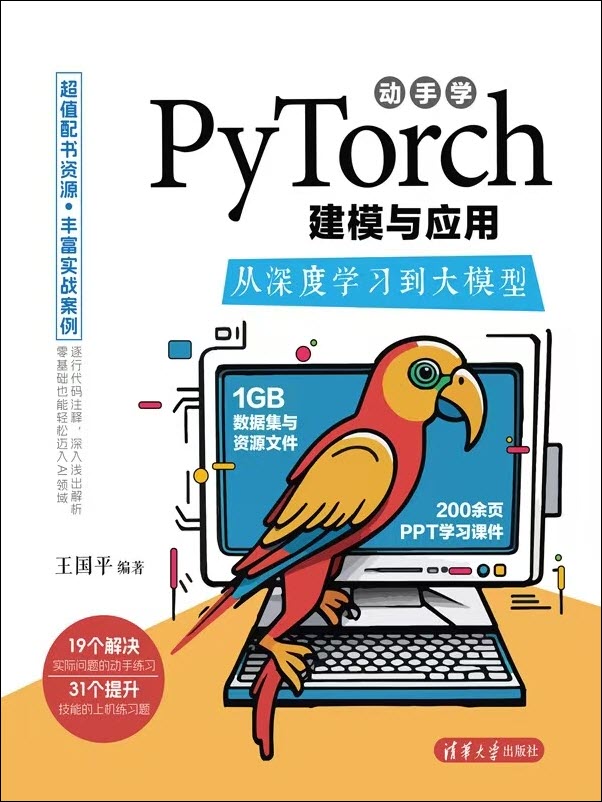
《动手学PyTorch建模与应用:从深度学习到大模型》是一本从零基础上手深度学习和大模型的PyTorch实战指南。全书共11章,前6章涵盖深度学习基础,包括张量运算、神经网络原理、数据预处理及卷积神经网络等;后5章进阶探讨图像、文本、音频建模技术,并结合Transformer架构解析大语言模型的开发实践。书中通过房价预测、图像分类等案例讲解模型构建方法,每章附有动手练习题,帮助读者巩固实战能力。内容兼顾数学原理与工程实现,适配PyTorch框架最新技术发展趋势。

DAMO开发者矩阵,由阿里巴巴达摩院和中国互联网协会联合发起,致力于探讨最前沿的技术趋势与应用成果,搭建高质量的交流与分享平台,推动技术创新与产业应用链接,围绕“人工智能与新型计算”构建开放共享的开发者生态。
更多推荐
 1
1 0
0- 0


 已为社区贡献37条内容

所有评论(0)