aubo学习:示教单次运动 + 记录点位
一、开机安全前置准备
-
检查控制柜、示教器线缆无松动,所有急停按钮弹起复位
-
控制柜电源开关拨至 ON,等待待机白灯常亮
-
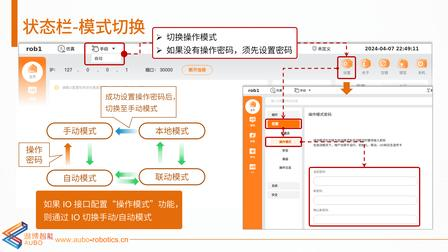
示教器钥匙开关切至手动模式(仅手动模式可示教记录点位)
-
按住示教器侧边安全使能开关(半按通电、全按急停),系统上电解锁制动器,状态栏显示「伺服就绪」
二、新建程序工程
-
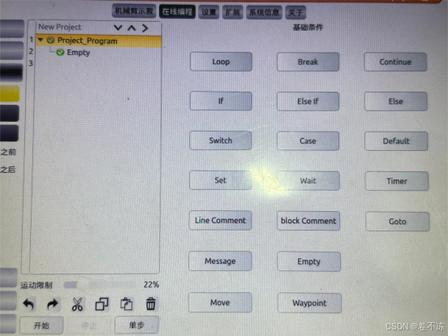
左侧菜单栏点击【编程】,进入在线编程界面
-
程序栏上方点【新建】,自定义程序名(如
test_move),确认创建空白工程 -
右侧【基础】功能区,点击Move(移动),程序树自动生成
Move Undefined运动节点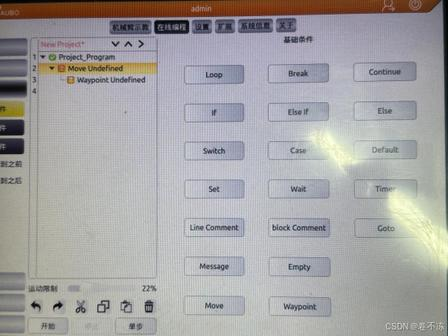
-
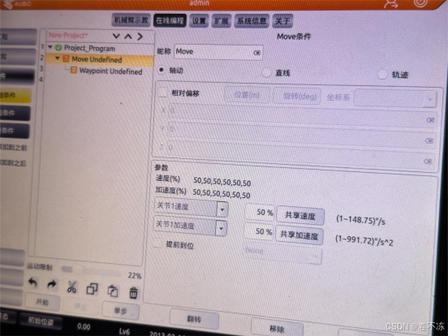
选中新建的 Move 节点,弹窗配置运动参数:
-
运动类型:轴动(关节运动,快速无轨迹约束) / 直线(TCP 走直线,搬运推荐)
-
关节速度、加速度建议设 30%~50%(新手低速更安全)
-
勾选「共享速度」,点击【确认】
三、移动机械臂到目标点位,记录保存路点
方式 1:按键点动示教(精准微调,适合高精度点位)
-
选中 Move 下自动生成的
Waypoint Undefined(未定义路点),点击下方【设置路点】 -
进入机械臂移动面板,两种控制模式:
-
关节模式:拖动 J1~J6 滑块,单关节转动调整姿态
-
笛卡尔基础模式:X/Y/Z 平移、RX/RY/RZ 旋转,控制末端法兰
-
-
底部设置步进步长(0.2~5mm,微调用 0.2mm),长按方向键缓慢移动机械臂至目标位置
-
位置姿态确认无误后,点击右下角【确认】→ 当前点位永久保存为此 Waypoint
方式 2:拖动示教(快速拖拽,适合粗定位)
-
左侧菜单点【移动】→【拖动示教】
-
长按界面橙色【启用】按钮,状态栏提示「拖动示教开启」
-
全程按住示教器侧边安全使能,直接用手拉动机械臂末端到目标位姿
-
松开【启用】锁定机械臂,切回编程界面,选中 Waypoint 点【设置路点】→【确认】完成记录
四、添加多段点位(连续运动)
- 再次点击右侧【Move】新增运动指令
- 选中新 Waypoint →【设置路点】→ 移动臂到下一个工位 → 确认保存点位 程序树结构示例:
test_move
├─ Move1(轴动)
│  └─ Waypoint0(起点)
├─ Move2(直线)
│  └─ Waypoint1(中间点位)
└─ Move3(轴动)
   └─ Waypoint2(终点)
五、单步验证 + 完整运行程序
- 全部点位记录完成后,点击编程界面左下角【保存】工程
- 安全单步测试: 按住安全使能,点击【单步】按钮,机器人逐段执行点位运动,观察无碰撞、轨迹正常
- 连续自动运行: 保持按住安全使能,点击【开始】,机械臂按记录点位完整走完所有运动流程
- 停止:松开使能开关,或直接点【停止】按钮,机器人立即停机
六、补充常用操作
- 点位修改:双击对应 Waypoint →【设置路点】,重新移动机械臂确认即可覆盖旧点位
- 点位删除:选中 Waypoint,点工具栏删除图标
- 自动模式循环运行:程序调试无误后,钥匙切【自动模式】,无需持续按住使能,可循环执行点位运动
- 报错排查:示教时提示无法保存点位,检查是否松开安全使能、是否存在关节限位碰撞

DAMO开发者矩阵,由阿里巴巴达摩院和中国互联网协会联合发起,致力于探讨最前沿的技术趋势与应用成果,搭建高质量的交流与分享平台,推动技术创新与产业应用链接,围绕“人工智能与新型计算”构建开放共享的开发者生态。
更多推荐



 6
6 0
0- 0


 已为社区贡献8条内容

所有评论(0)