aubo学习:示教器
·
AUBORPE显示在示教器的触摸屏上,通过此人机交互界面,可以操作机器人本体和控制柜、执行和创建机器人程序、读取机器人日志信息
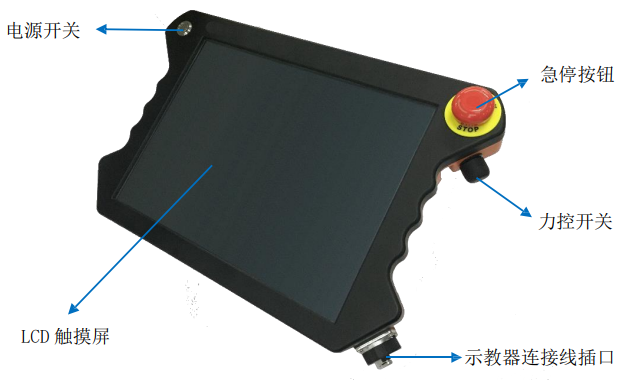
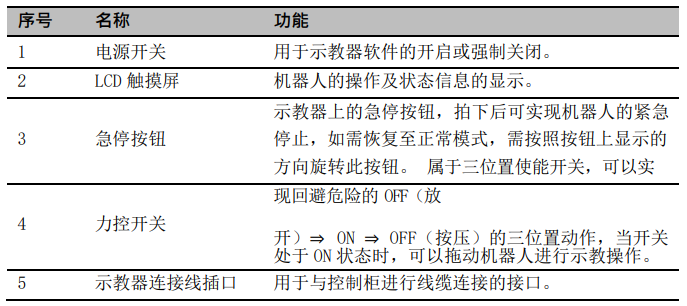
示教器操作界面
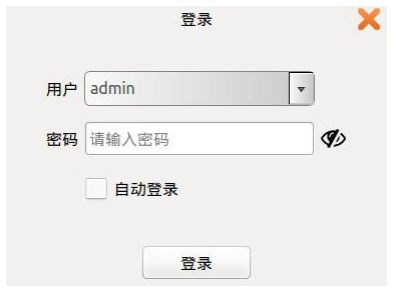
用户登录
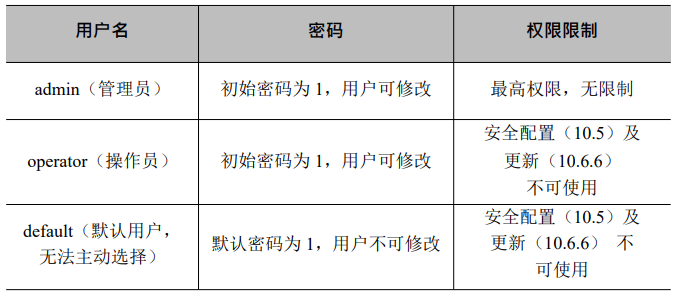
初始界面
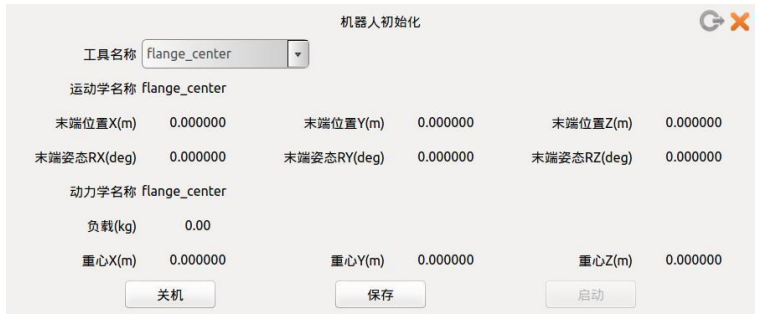
工具名称处可以选择指定的工具法兰中心
依次点击保存-启动按键后,进入示教界面
机器人移动控制
机器人示教面板
示教器软件面板用于机器人示教操作,用户通过点击面板上的图标来移动机器人。同时,面板也会把机器人的运动信息反馈给用户。
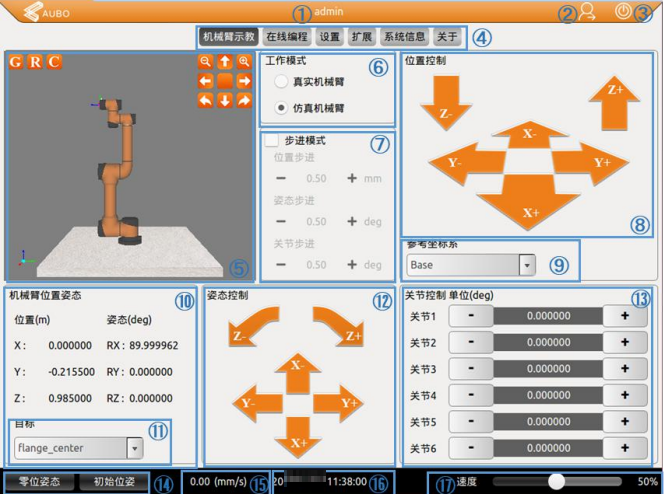
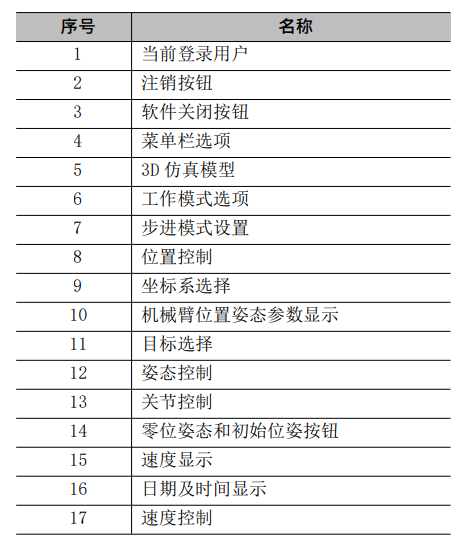
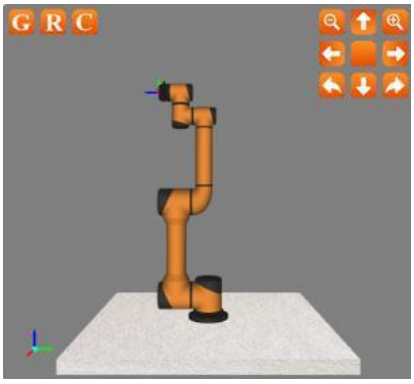
3D 仿真界面
工作模式选择
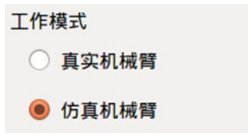
选择真实机械臂时,程序在真实机器人上运行,机器人会按照程序来动作,此界面仅显示机器人参数,无显示仿真机械臂。
选择仿真机械臂时,真实机器人不动作。完成一个机器人程序,可先选择仿真机器人,通过运行程序来验证程序是否正确,以提高机器人应用的安全性。
步进模式设置
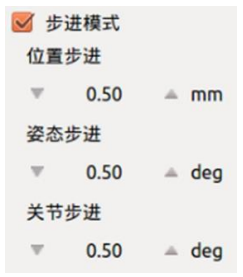
为了能够增加示教的精度,需要增加步进控制这个功能,能够让被控制的变量以步进的方式精确变化。
- 可以勾选步进模式选项框激活步进模式使用步进控制方式。
- 用户可以通过点击输入框左右两边的按钮来调整机械臂运动的步长。
- 位置步进控制表示控制末端位置移动的步长,单位为毫米,可设置范围为0.20~ 10.00 毫米。
- 姿态步进控制表示控制末端姿态运动角度的步长,单位为度,可设置范围为0.10 ~ 10.00 度。
- 关节步进控制表示控制各个关节运动角度的步长,单位为度,可设置范围为0.10 ~ 10.00 度。
- 步进控制只对末端控制及关节轴控制有效
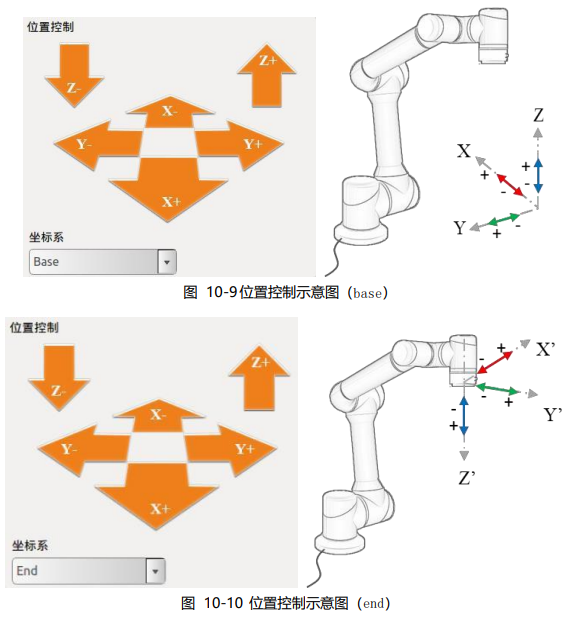
位置控制
机械臂末端可以基于基坐标系(base)、末端坐标系(end)以及用户自定义平面坐标系(plane)来完成位置控制,用户可以对末端进行不同坐标系下的示教
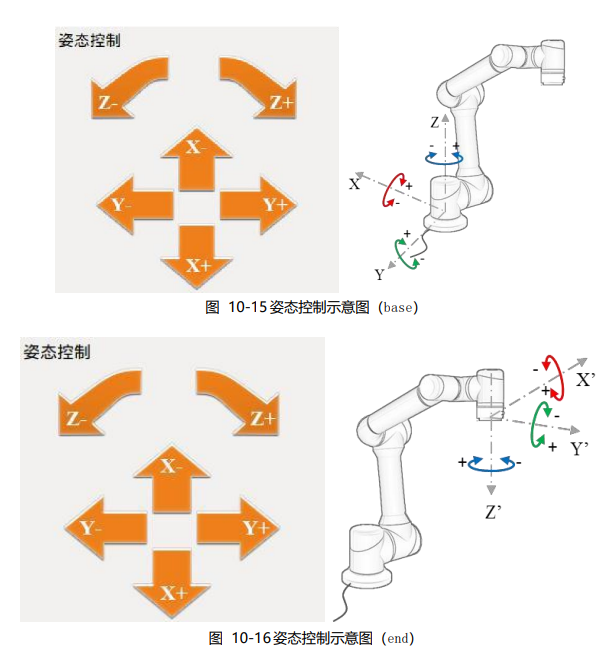
姿态控制
关节控制
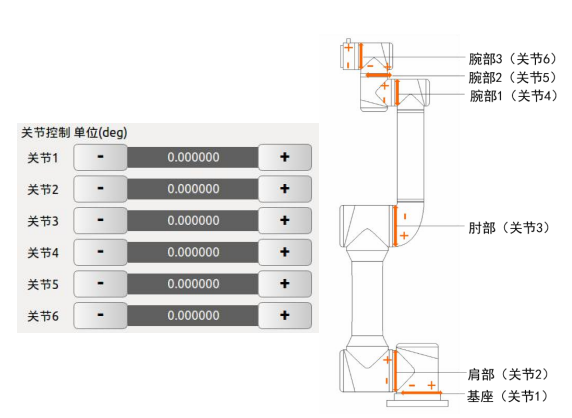
“+”表示该关节中的电机逆时针转动,“-”表示该关节中的电机顺时针转动
手动拖动示教
- 前提条件:系统处于「手动模式」,已完成上电启动、制动器释放。
- 进入方式:进入「移动 → 拖动示教」界面,长按【启用】按钮,状态栏出现「拖动示教」提示后,即可用手拖拽机械臂末端法兰到目标位姿。
- 操作:手动模式下按住使能开关 / 拖动启用按钮,直接用手拖拽机械臂末端 / 通过示教器的方向按键,逐点控制机械臂的关节运动到目标位置,点击「记录点位」即可保存当前位姿;重复移动、记录的操作,依次录入所有作业点位;低速单步验证轨迹无误后保存程序,即可切换自动模式重复运行。
- 退出方式:松开【启用】按钮 / 使能开关,机械臂立即锁定当前姿态,退出拖动示教模式。

DAMO开发者矩阵,由阿里巴巴达摩院和中国互联网协会联合发起,致力于探讨最前沿的技术趋势与应用成果,搭建高质量的交流与分享平台,推动技术创新与产业应用链接,围绕“人工智能与新型计算”构建开放共享的开发者生态。
更多推荐



 8
8 0
0- 0


 已为社区贡献7条内容

所有评论(0)