盟通科技带你玩转虚拟调试(一):fe.screen-sim 仿真软件通信接口与机器人参数化配置详解
虚拟调试与 fe.screen-sim 简介
在工业自动化项目开发中,传统的现场调试往往面临工期紧张和机械碰撞的高风险。虚拟调试(Virtual Commissioning)技术通过在 PC 端构建 1:1 的数字孪生环境,让工程师在物理硬件未到位时即可对 PLC 程序和机器人轨迹进行联动验证,提前排除逻辑漏洞,从而大幅缩短现场交付周期并降低调试成本。
作为一款高效的工业级场景仿真软件,fe.screen-sim 能够完美模拟复杂的产线动态,而其核心在于实现仿真环境与各类控制系统之间的数据交互。本文将直接聚焦于硬核操作,为您完整带来 fe.screen-sim 通信接口(Communication Interfaces)的通用配置与机器人操作手册。
通信接口通用操作手册 (Communication Interfaces General)
以下将介绍接口的通用功能、导入差异说明,并以机器人配置为例进行具体展示 。
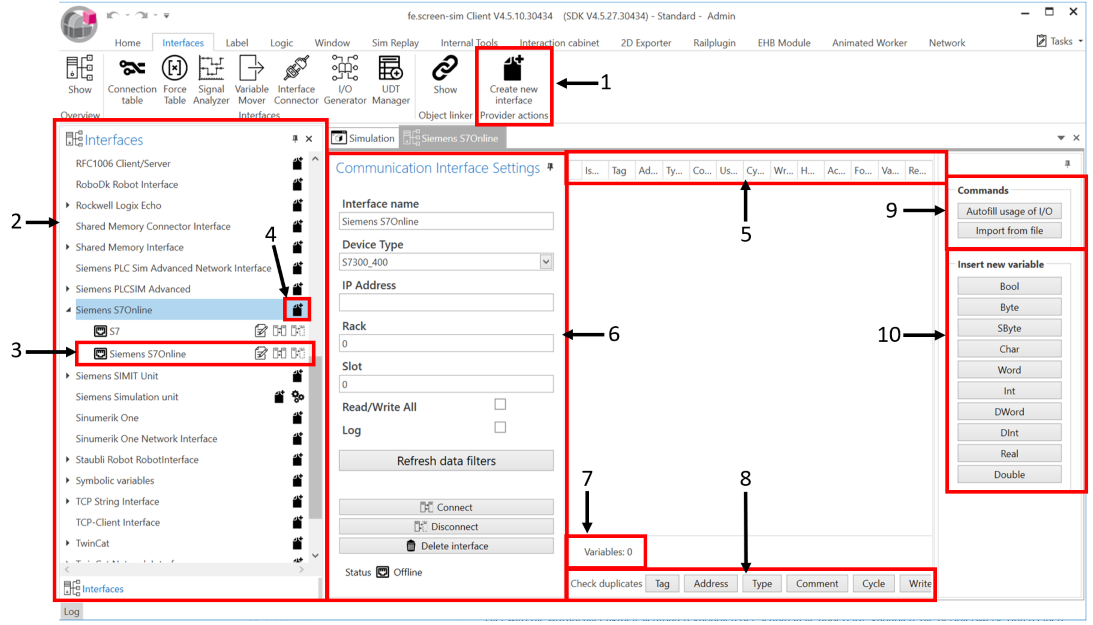
一、 主界面功能区域拆解
-
1. 新建接口 (New interface) 可以通过此按钮添加一个新的通信接口 。
-
2. 概览 (Overview) 所有已有的接口都会在概览列表中列出 。
-
3. 接口类型与状态 (Interface) 已添加的接口会分别归类在对应的接口类型下方 。在此处需要注意区分不同的指示图标和按钮功能 :
-

[离线图标]:该显示表示接口当前处于离线状态 。
-

[连接中图标]:该显示表示系统正在尝试建立连接 。
-

[在线图标]:该显示表示接口当前处于在线状态 。
-

[错误图标]:该显示表示在尝试连接的过程中发生了错误 。
-
-
4. 新建接口 (New interface) 此按钮可用于添加新接口 。
-
5. 变量定义列 (Columns of variable definition) 变量列表的列布局会根据具体接口类型的不同而有所差异 。
-
6. 通信接口设置 (Communication interface settings) 在此处可以对接口进行通用设置 。这些设置会根据接口类型而有所不同,但大多数接口默认具备以下选项 :
-
接口名称 (Interface name): 可以在此输入接口的任意名称 。
-
IP 地址 (IP Address): 必须在此输入要连接的组件对应的 IP 地址 。
-
读/写全部 (Read/Write All): 如果激活此功能,控制器中所有现有的信号都将被读取和写入 。例如,这可以用于在调试初期进行 I/O 检查 。如果停用此功能,则系统仅读取和写入仿真中实际使用到的信号(即引用不等于 0 的信号) 。
-
日志 (Log): 如果激活日志功能,读取和/或写入变量的速度或时间段将被记录到日志记录器(Logger)中 。
-
刷新数据过滤器 (Refresh data filters): 用于更新查重过滤器 。
-
连接 (Connect): 用于建立连接 。
-
断开 (Disconnect): 用于断开现有连接 。
-
删除接口 (Delete interface): 用于删除该接口。请注意,此操作不可逆 。
-
注:特定接口的特殊设置将在各自的接口类型章节中单独解释 。
-
-
7. 变量计数 (Variables) 此处显示当前接口中所有可见变量的总数 。通过过滤器被排除隐藏的变量不会计入此数量中 。
-
8. 检查重复 (Check duplicates) 本行向用户提供了检查重复项的选项 。这些选项因接口类型而异 。例如,如果在此处对“Tag(标记)”进行重复项搜索并找到了重复项,对应的 Tag 后面将会标记一个彩色的感叹号 。
-
9. 命令指令 (Commands)
-
从文件导入 (Import from file): 点击该按钮可以从文件中读取变量,具体细节将在下文说明 。
-
设置自动 I/O (Set Auto I/O): 如果导入后变量的 Usage(用途) 仍为 None(无),可以点击该按钮 。系统将根据各自的地址,自动将单个变量的 Usage 设置为 Read(读) 或 Write(写) 。
-
生成轴 (Generate axes): 对于机器人接口,此处还会显示该按钮 。借助此按钮,可以生成对应正确配置下所需的轴数量 。
-
-
10. 插入新变量 (Insert new variable) 变量也可以手动创建 。所有可用的数据类型都列在右侧的窗口列中 。可用的数据类型取决于具体的接口类型 。要添加新变量,只需点击相应的数据类型,随后即可填写各个数据列 。
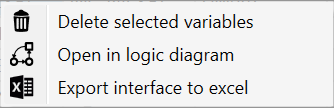
二、 右键菜单功能 (Right-click menu)
-
删除所选变量 (Delete selected variables): 删除当前选中的变量 。
-
在逻辑图中打开 (Open in logic diagram): 打开一个新的逻辑图,其中包含所有当前选中的变量 。
-
将接口导出至 Excel (Export interface to Excel): 将当前的接口配置导出并保存为 Excel 文件 。
三、 从文件导入变量 (Import from file)
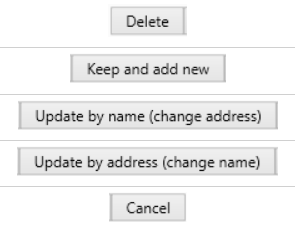
点击“从文件导入 (Import from file)”按钮后,可以选择所需的文件 。选择文件后,系统会弹出一个新窗口并提供选择操作,用以决定如何处理接口中已经存在的当前定义变量 。
-
Delete 按钮: 删除接口中所有现有的变量,并添加新的变量 。
-
Keep and add new 按钮: 保留接口中所有现有的变量,并添加新的变量 。
-
Update by name 按钮:如果变量名称相同,则覆盖并采用导入文件的变量地址 。
-
Update by address 按钮: 如果变量地址相同,则覆盖并采用导入文件的变量名称 。
-
Cancel 按钮: 取消导入操作 。
四、 机器人配置示例:以 ABB 机器人为例 (Robot configuration)
以下以 ABB 机器人接口为例,介绍正确配置机器人接口所需的具体参数化步骤 。
-
步骤 1:

在客户端中,依次点击
Interfaces(接口)->Show Communication Interfaces(显示通信接口)->ABB Robot RobotInterface,然后点击 New Interface(新建接口) 图标 。 -
步骤 2:

在接下来的步骤中,点击新创建的
ABB Robot RobotInterface的编辑器图标(Editor Icon),这将打开该接口的编辑器窗口 。 -
步骤 3:

点击 Generate Axis(生成轴) 按钮,系统会打开另一个新窗口 。
-
步骤 4:
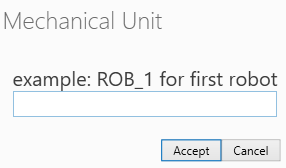
在此窗口中输入 Mechanical Unit(机械单元) 名称(默认市
ROB_1),然后点击 Accept(接受) 。确认后将打开下一个窗口 。 -
步骤 5:
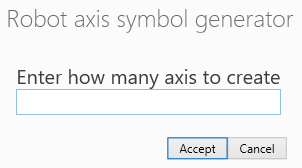
在此窗口中,输入您需要的标准轴(Standard Axes)的数量,然后点击 Accept(接受) 。确认后将打开另一个窗口,用于指定特殊的外部附加轴 。
-
步骤 6:
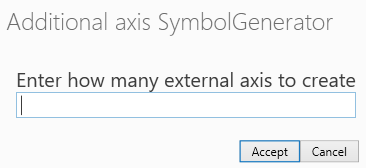
在此窗口中,输入您需要的附加轴(Additional Axes)的数量,然后点击 Accept(接受) 。
-
步骤 7:
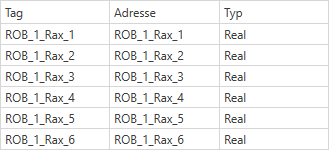
系统会为每一个需要的轴创建一个信号 。后续机器人接口会将各轴的位置值发送给对应的信号 。
-
步骤 8:
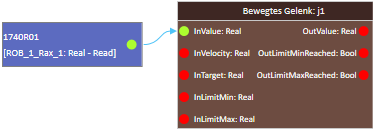
现在必须将创建的轴关联到对应的 MotionJoints(运动关节) 上 。为此,需要将用于轴位置值的生成变量,连接到相关 MotionJoints 的 InValue 插槽中 。
-
步骤 9:
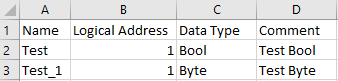
接口的信号可以通过 Excel 文件进行导入 。在此过程中必须注意 Excel 表格的精确格式创建:
A1=Name,B1=Logical Address,C1=Data Type,D1=Comment。此外,该 Excel 工作表必须重命名为 "PLCTAGS",然后保存并关闭 。
结语与技术支持
虚拟调试技术的引入,不仅是工业自动化升级的必然趋势,更是企业降本增效的利器。通过 fe.screen-sim,工程师们得以打破传统的“硬件到位再调机”的被动局面,将调试工作大幅前置。
作为 fe.screen-sim 在国内的紧密合作伙伴,盟通科技(Motrotech)一直致力于为国内客户提供前沿的虚拟调试解决方案、高效的工业通信协议栈及全方位的本地化技术支持。
如果对 fe.screen-sim 软件感兴趣,希望获取更多关于虚拟调试、工业通信接口集成的深度技术资料,或者有相关的项目仿真需求,欢迎联系盟通科技(Motrotech)官方渠道获取专业的顾问式服务,共同加速您的数字化工厂落地!

DAMO开发者矩阵,由阿里巴巴达摩院和中国互联网协会联合发起,致力于探讨最前沿的技术趋势与应用成果,搭建高质量的交流与分享平台,推动技术创新与产业应用链接,围绕“人工智能与新型计算”构建开放共享的开发者生态。
更多推荐

 7
7 0
0- 0


 已为社区贡献7条内容

所有评论(0)