Windows机器学习Pytorch安装
Python安装Pytorch
一、检查自己的环境
1.拥有NVIDIA的GPU(俗称N卡)
当然这样的情况是比较好的,因为你大概率能使用你的GPU来运行pytorch。当然也不是绝对的,有的较早期的显卡也不支持CUDA。CUDA是NVIDIA的GPU独有的,拥有CUDA pytorch就能把计算任务分给GPU,从而加速深度学习和模型训练。
2.拥有AMD的GPU(俗称A卡)
这种情况也就相对复杂了,因为没有CUDA所以很有可能你无法安装pytorch的GPU版本。退而求其次你只能选择CPU版本。当然这也不是绝对的,在AMD的较新系列显卡中,我们可以使用AMD的ROCM技术来模拟CUDA,从而也能实现对深度学习的加速,而且pytorch有具有一个专门的ROCM版本。当然,我这里硬件不允许所以不演示这种方案了。大家可以自行在网络上进行搜索。之前也提到了,这种方案只支持比较新的AMD的GPU如果你的GPU是6000系以下的基本都没有适配,只能考虑安装CPU版本的。
3.只拥有CPU
如果你是自己组建的多核计算服务器,或者是硬件实在不允许,那你就只能考虑pytorch的CPU版本。这个版本的pytorch只能进行最基本的深度学习,没有加速功能,这也就意味着运行模型的速度会慢许多。甚至在一些场景中只能进行推理不能进行训练。但是这也是安装最简单,并且最容易适配的方案。 通过检查自己的环境相信你已经知道了自己适合哪个版本的pytorch了,下面就让我们根据自己的环境来安装pytorch吧。
二、Anconda安装
1.执行 Anaconda 安装
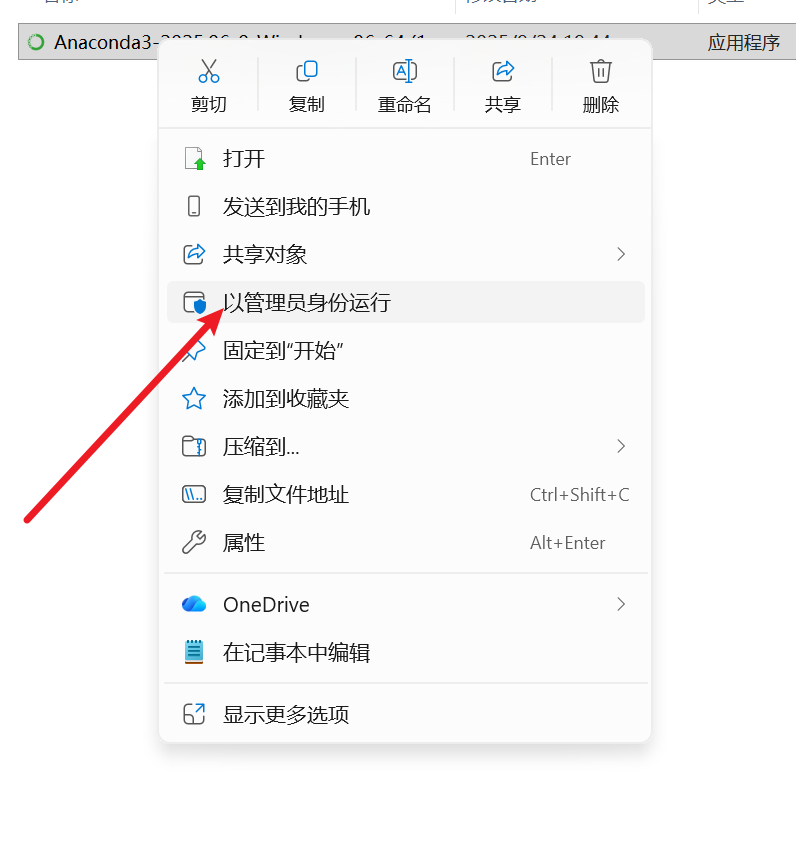
双击该安装文件,启动 Anaconda 安装向导。
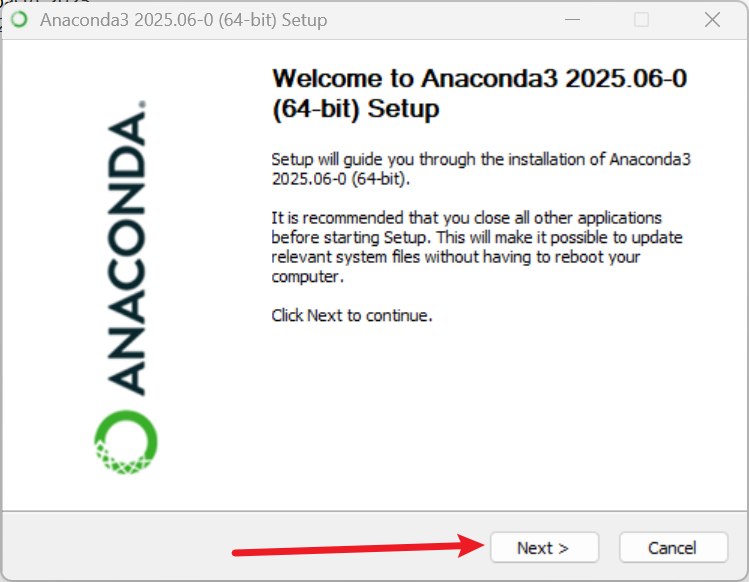
在安装向导的欢迎页面,点击【Next】继续。
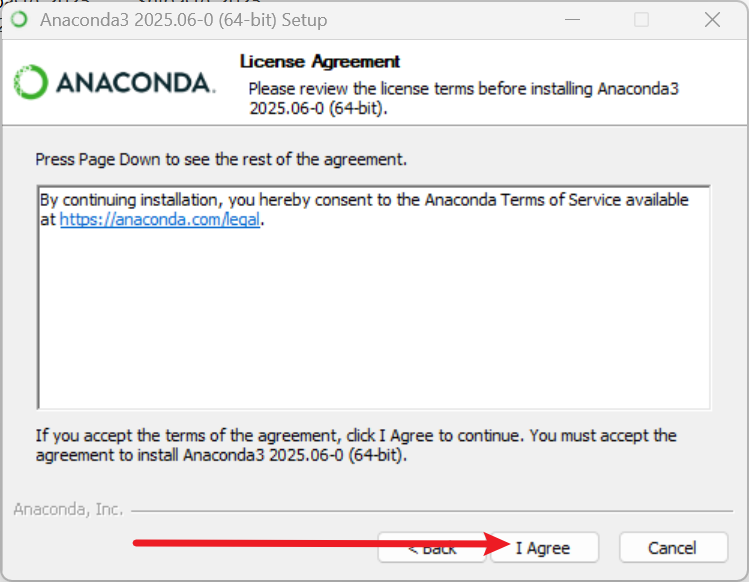
阅读许可协议后,点击【I Agree】表示同意。
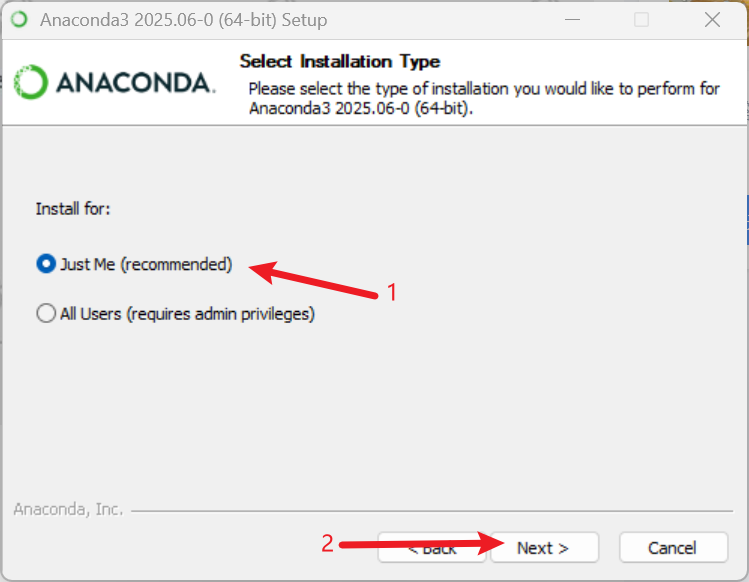
选择安装类型(通常保持默认),然后点击【Next】。
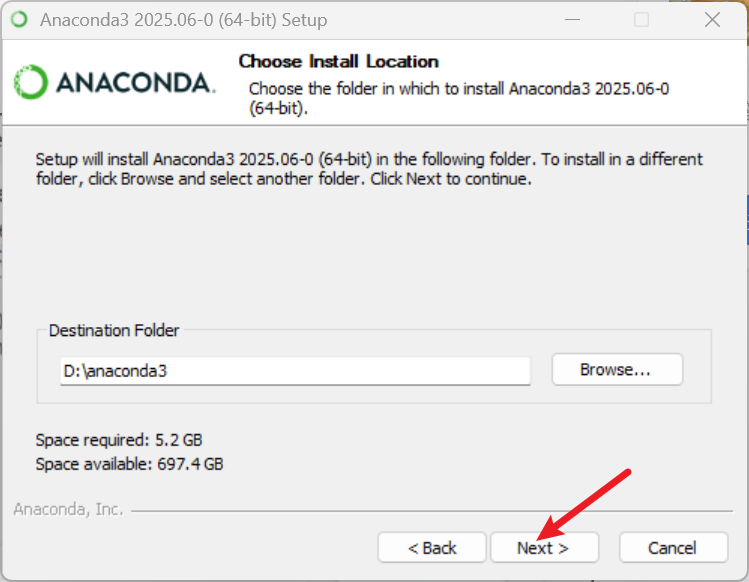
选择安装目标文件夹:
注意:Anaconda 需要较多磁盘空间,推荐选择 C 盘以外的其他磁盘进行安装。
例如:D:\anaconda3
选定路径后,点击【Next】。
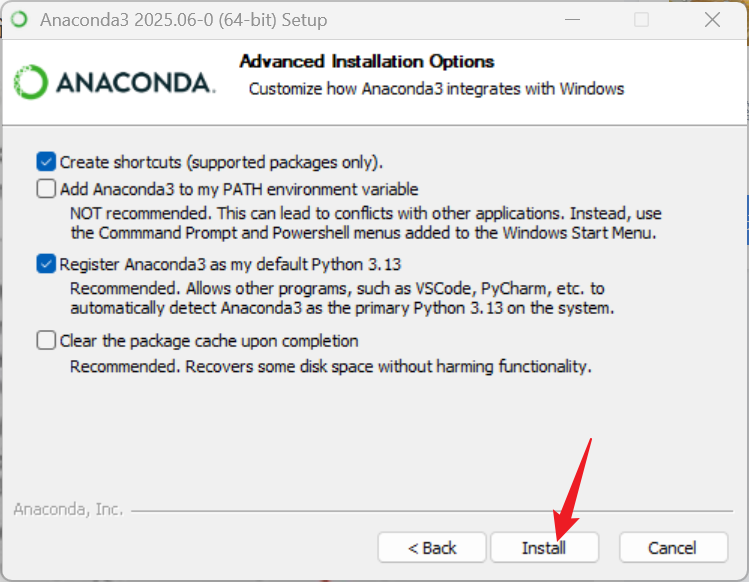
在高级安装选项页面,通常保持默认设置即可。点击【Install】按钮开始安装过程。
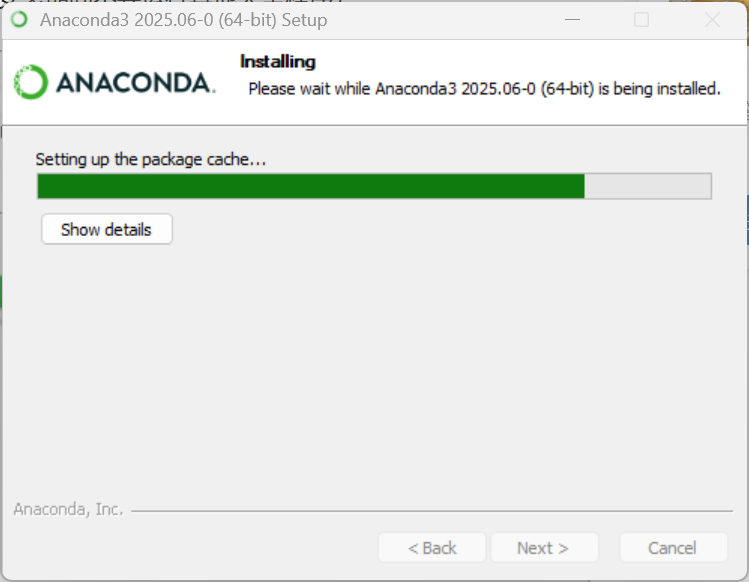
请耐心等待安装程序完成。(建议在安装期间不要运行其他大型程序)
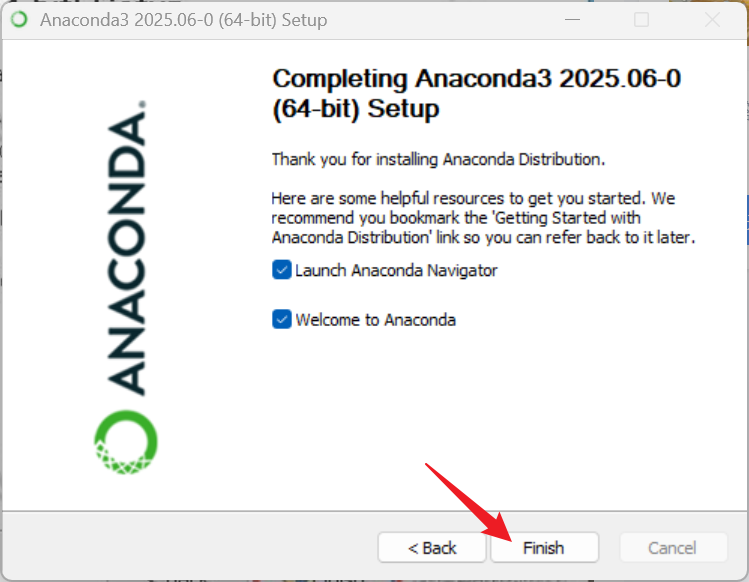
安装成功后,点击【Next】,最后点击【Finish】完成安装向导。
2. 配置 Anaconda 环境变量
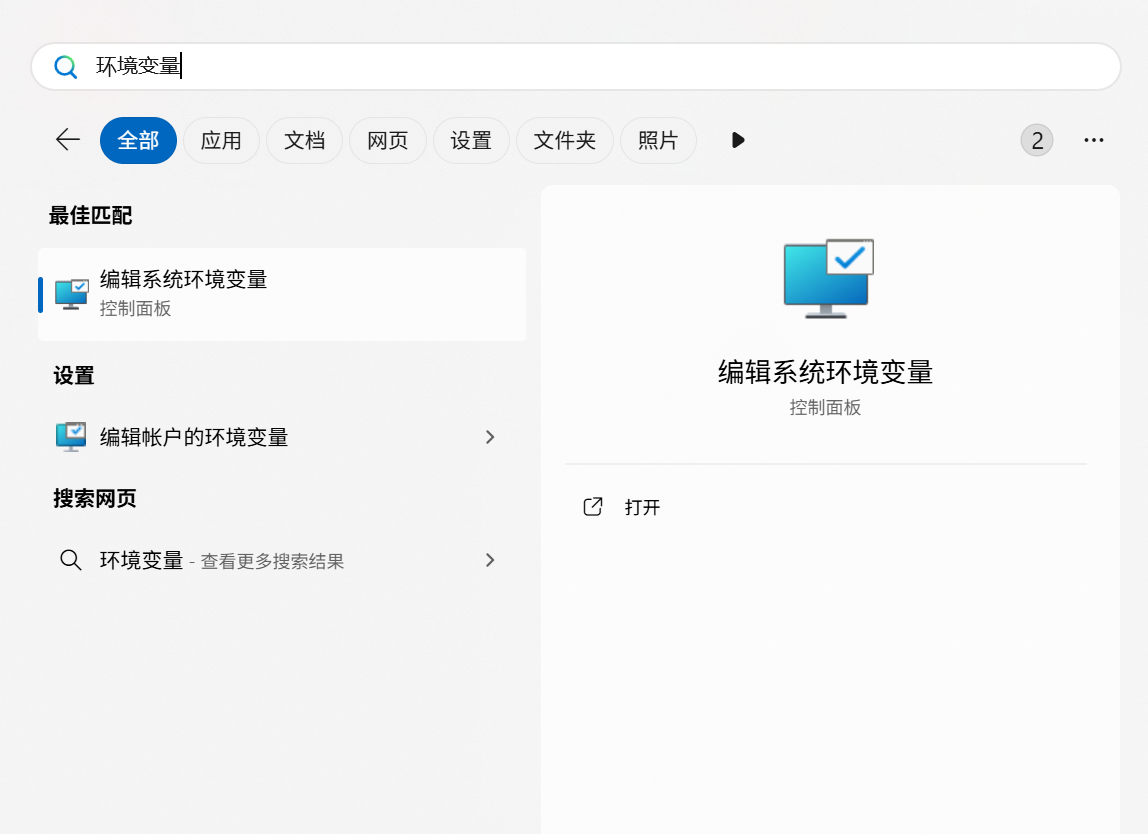
在 Windows 搜索框中输入“环境变量”,然后选择“编辑系统环境变量”。
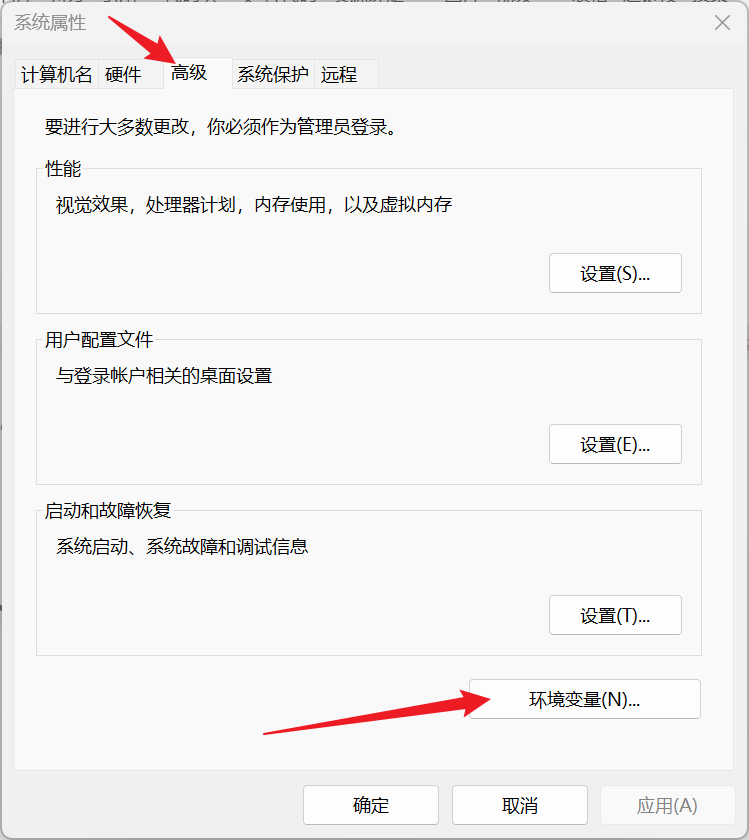
在弹出的“系统属性”窗口中,切换到【高级】选项卡,然后点击【环境变量】按钮。
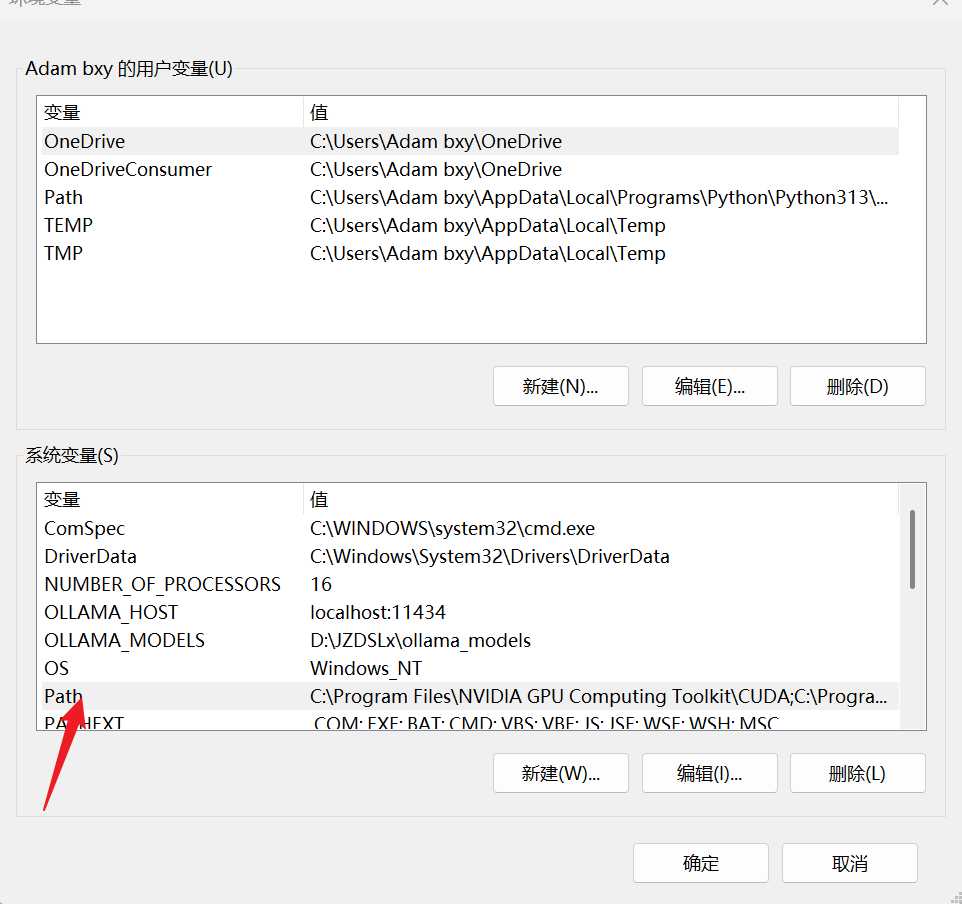
在“环境变量”窗口中,找到“系统变量”(或“用户变量”)下的【Path】(或【PATH】)条目,选中它,然后点击【编辑】。
注意:通常修改系统变量的 Path 会对所有用户生效,修改用户变量的 Path 仅对当前用户生效。选择其中一个进行配置即可。
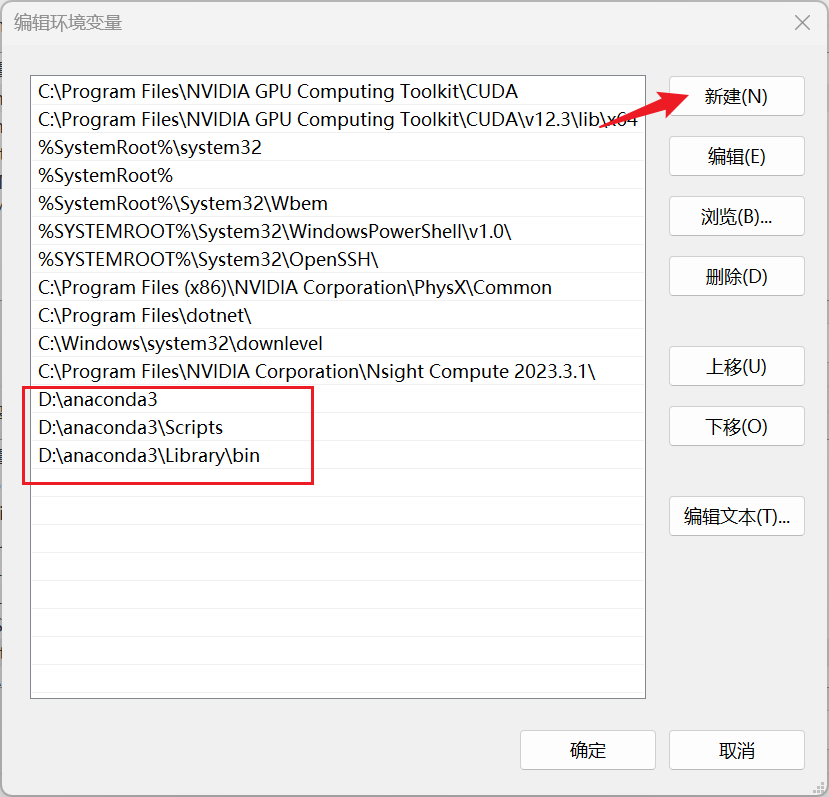
在编辑环境变量窗口中,点击【新建】,然后添加以下路径(请将 D:\anaconda3 替换为您实际的 Anaconda 安装路径):
D:\anaconda3
D:\anaconda3\Scripts
D:\anaconda3\Library\bin
添加完成后,依次点击【确定】保存所有打开的设置窗口。
3.验证 Anaconda 安装
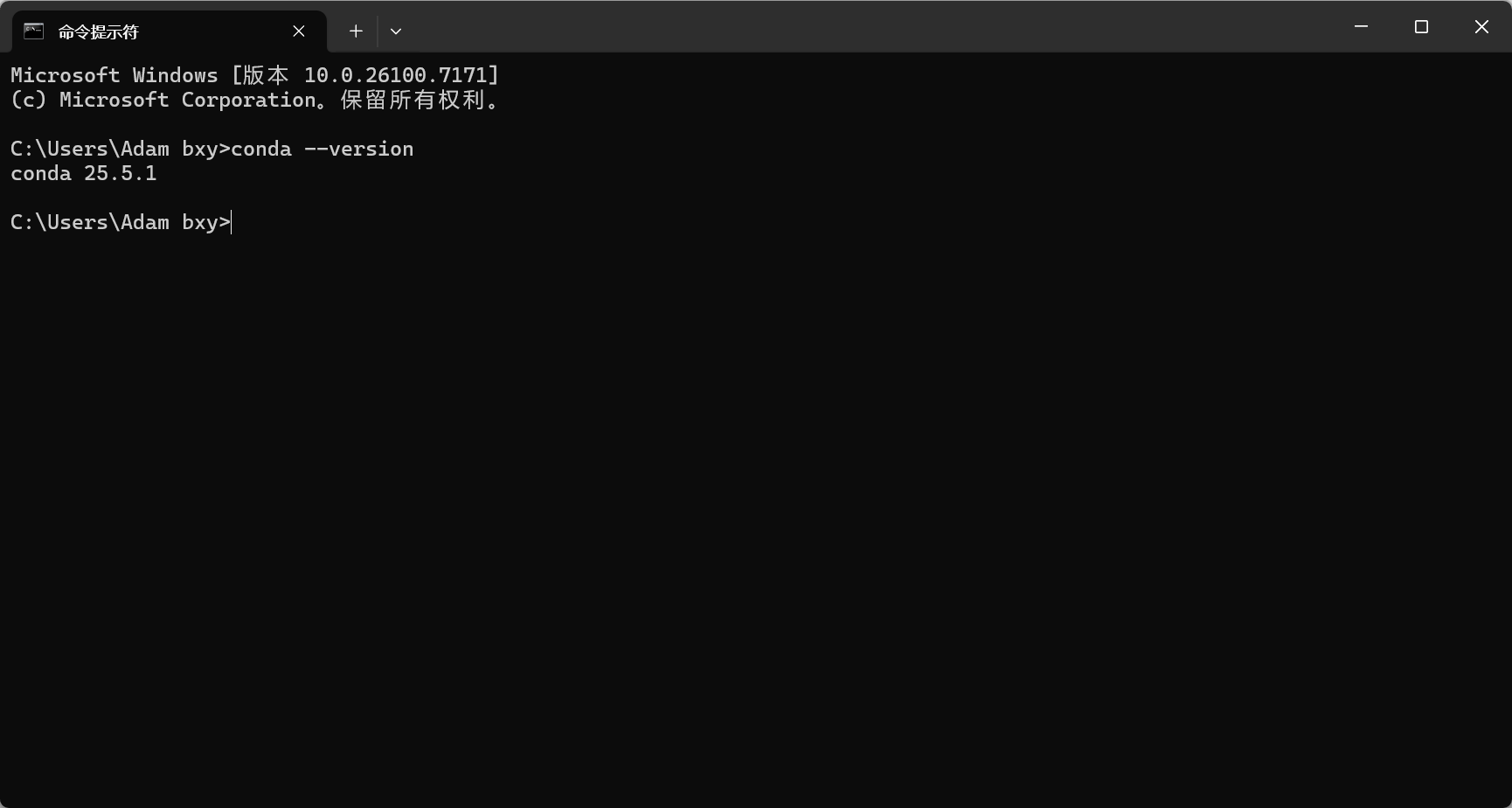
在命令行窗口中输入 conda --version 并按回车。如果成功显示 Anaconda 的版本号,则表示安装和环境变量配置成功。
三、Pytorch安装
1.GPU版本
1.1 CUDA安装
1.1.1 查看电脑显卡型号
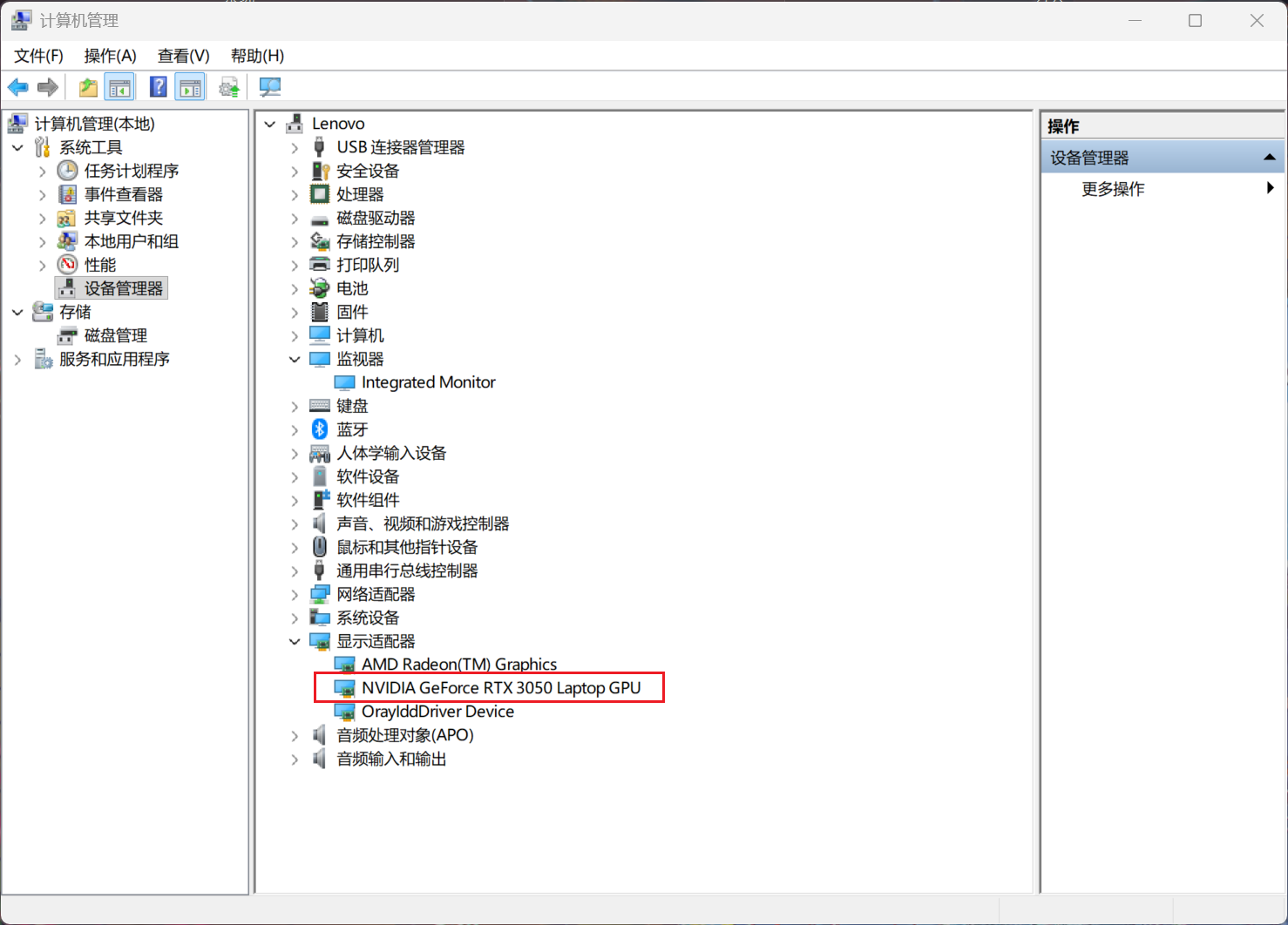
首先确认您的计算机是否配备NVIDIA显卡:
右键点击【此电脑】。
选择【管理】。
在“计算机管理”窗口中,点击【设备管理器】。
展开【显示适配器】类别。
查看是否有列出NVIDIA GeForce型号的显卡。
1.1.2 下载CUDA
注意:CUDA版本需要与您计划安装的PyTorch版本兼容。盲目安装最新版可能导致问题。
本教程推荐使用CUDA 12.8.0版本,它与较新的PyTorch版本兼容性较好。
从官网下载:
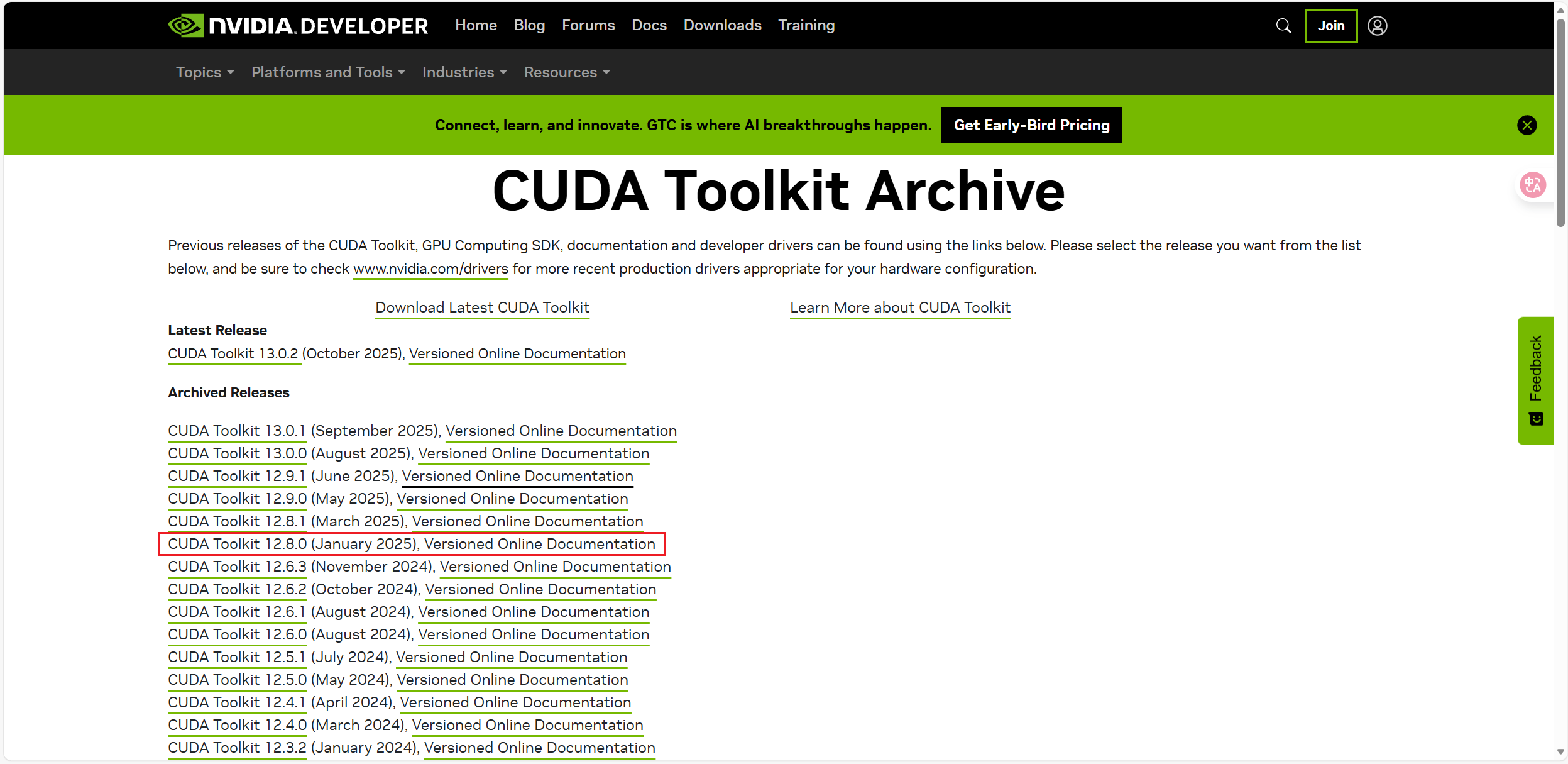
- 访问NVIDIA CUDA Toolkit存档页面: https://developer.nvidia.com/cuda-toolkit-archive
- 找到并选择CUDA Toolkit 12.8版本。
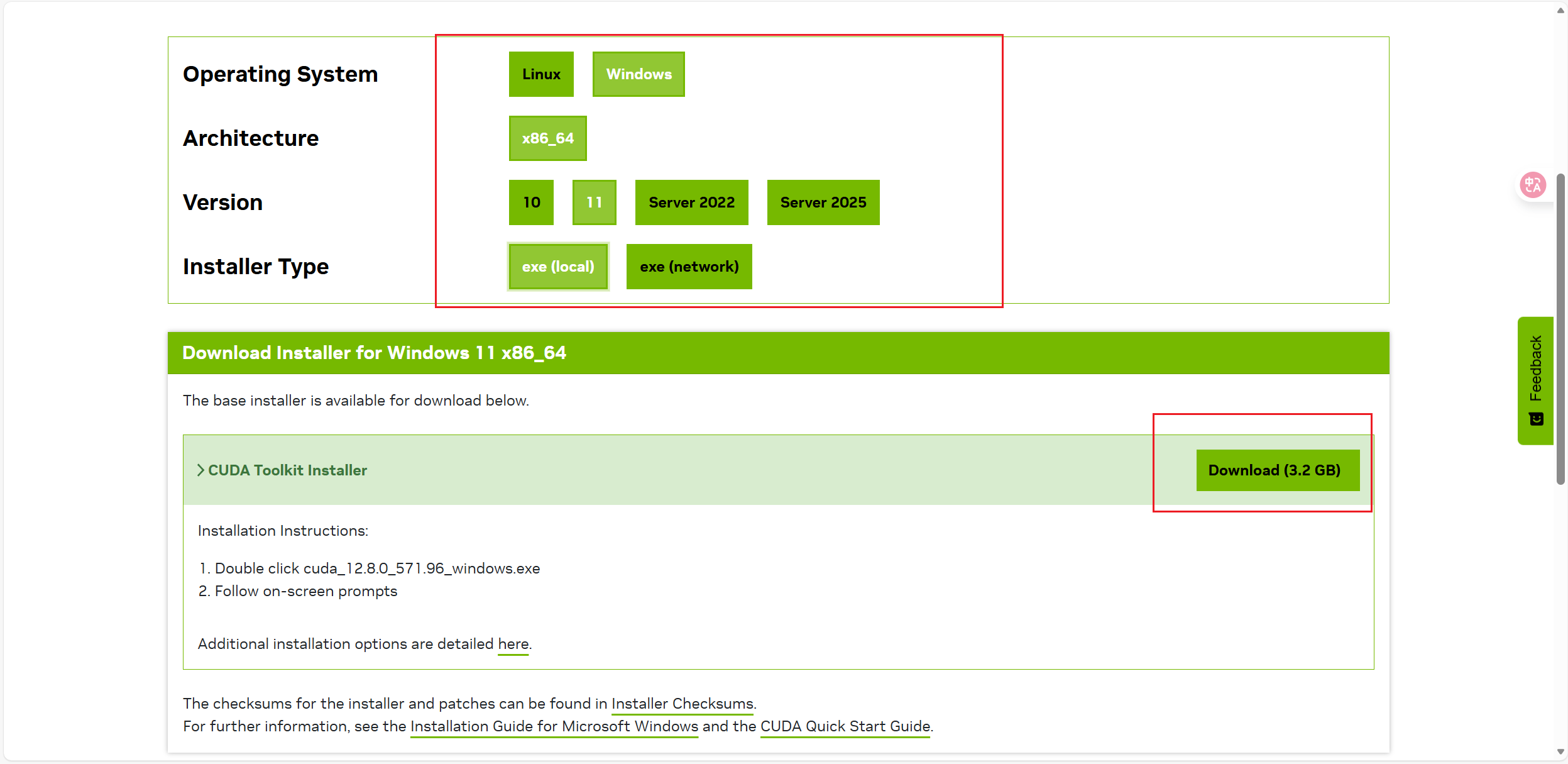
- 根据您的系统选择:Windows操作系统,x86_64架构,对应的Windows版本。
- 选择下载本地安装程序。
根据自己电脑实际其情况选择。
1.1.3安装CUDA
双击下载的CUDA安装文件,启动安装程序。
程序会要求指定临时解压路径,可使用默认设置,点击【OK】。
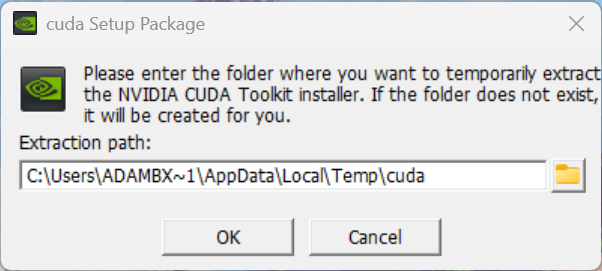
等待解压和系统检查完成。在许可协议界面,点击【同意并继续】。
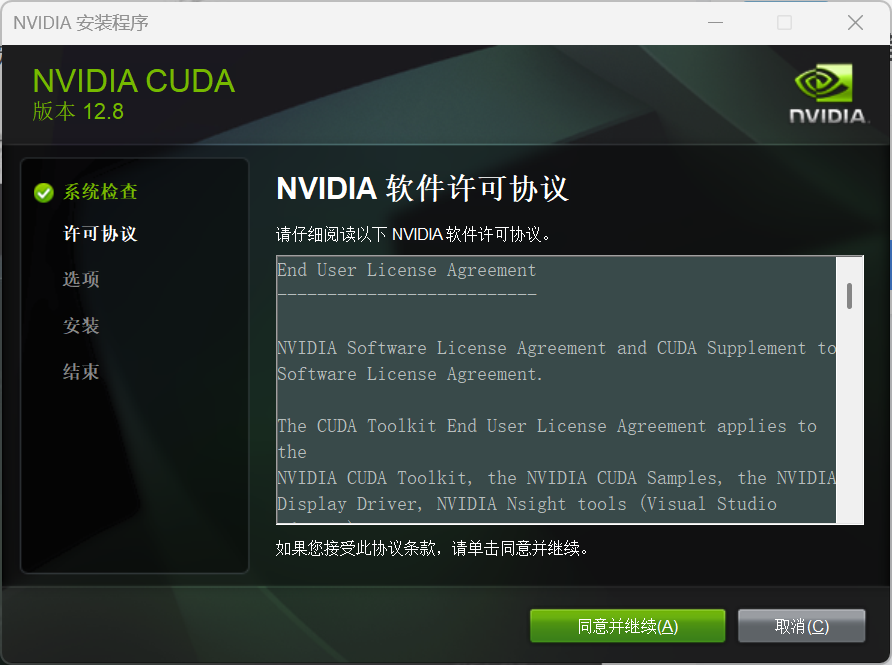
在安装选项中,推荐选择【自定义(高级)】,然后点击【下一步】。
在自定义安装组件页面,可以取消勾选不需要的组件(如 Nsight、GeForce Experience 等,仅保留核心 CUDA Runtime 和 Development 组件即可),然后点击【下一步】。
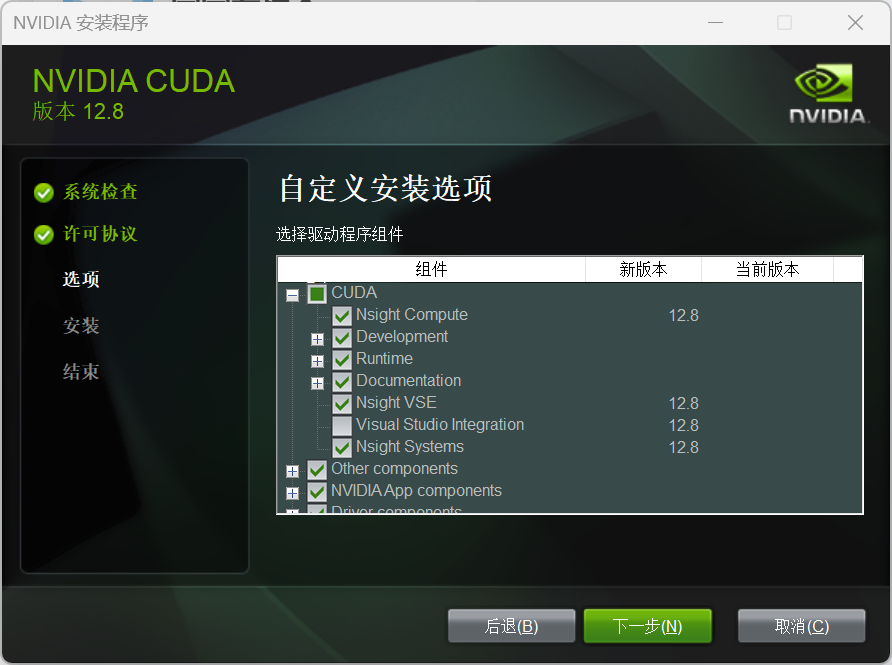
确认CUDA的安装位置,通常建议保持默认路径(一般在C盘 Program Files 下)。点击【下一步】。
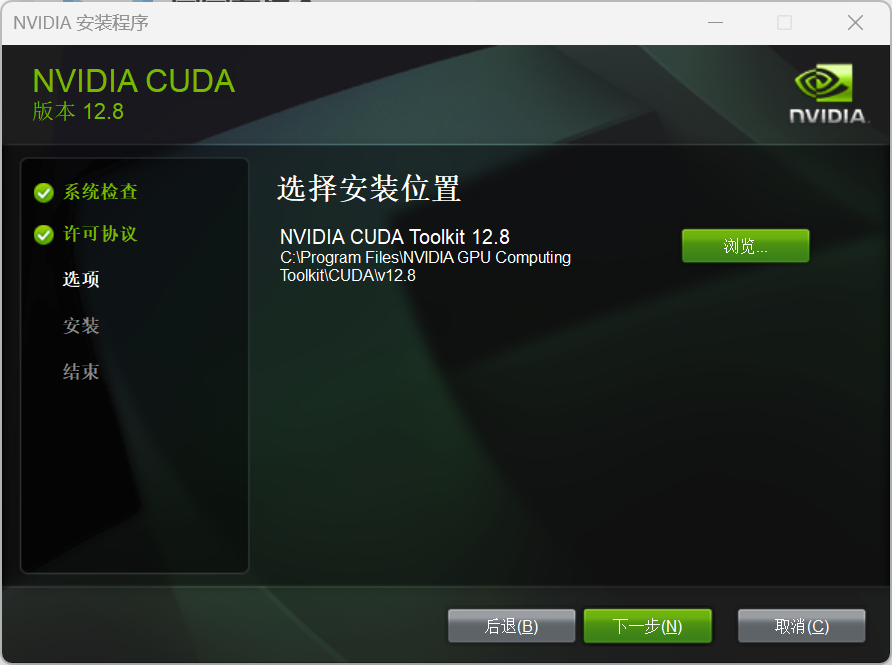
点击【下一步】开始安装。
等待安装完成后,点击【关闭】。
配置CUDA环境变量(重要)
安装程序通常会自动配置环境变量,但建议检查确认:
按照配置Anaconda环境变量的方法,打开系统环境变量编辑窗口。
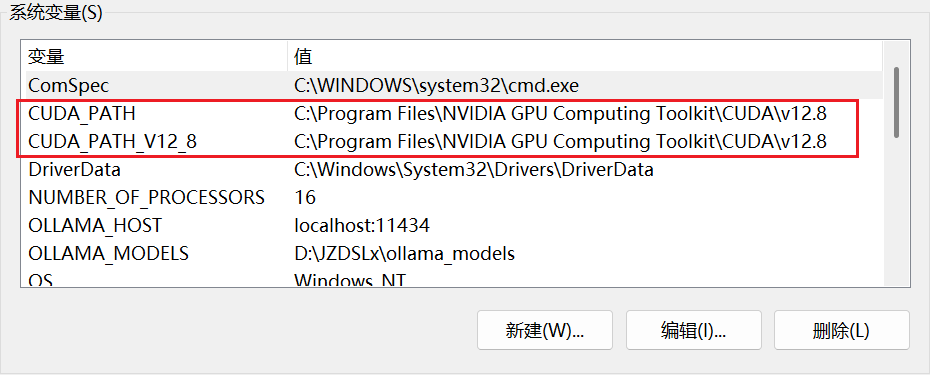
检查“系统变量”中是否存在名为 CUDA_PATH 或 CUDA_PATH_V12_8 的变量,并指向正确的CUDA安装目录。
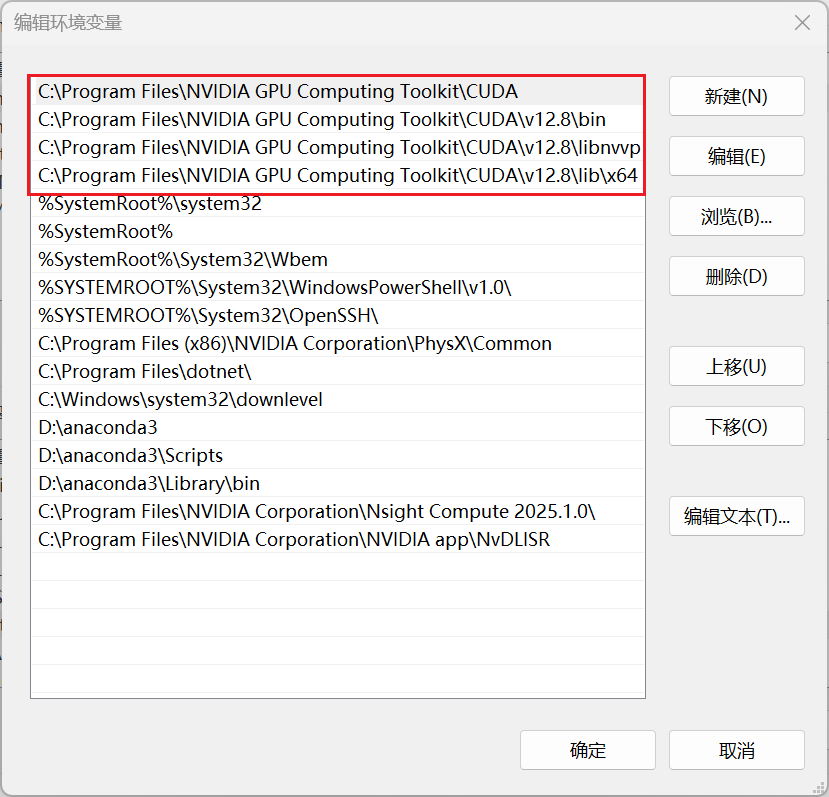
检查系统变量 Path 中是否包含以下两条路径(请根据您的实际安装版本调整 v12.8):
C:\Program Files\NVIDIA GPU Computing Toolkit\CUDA
C:\Program Files\NVIDIA GPU Computing Toolkit\CUDA\v12.8\bin
C:\Program Files\NVIDIA GPU Computing Toolkit\CUDA\v12.8\libnvvp
C:\Program Files\NVIDIA GPU Computing Toolkit\CUDA\v12.8\lib\x64
如果缺失,请手动添加。
添加或确认无误后,点击【确定】保存。
1.1.5 验证CUDA安装
验证CUDA是否正确安装:
打开命令提示符(CMD)。
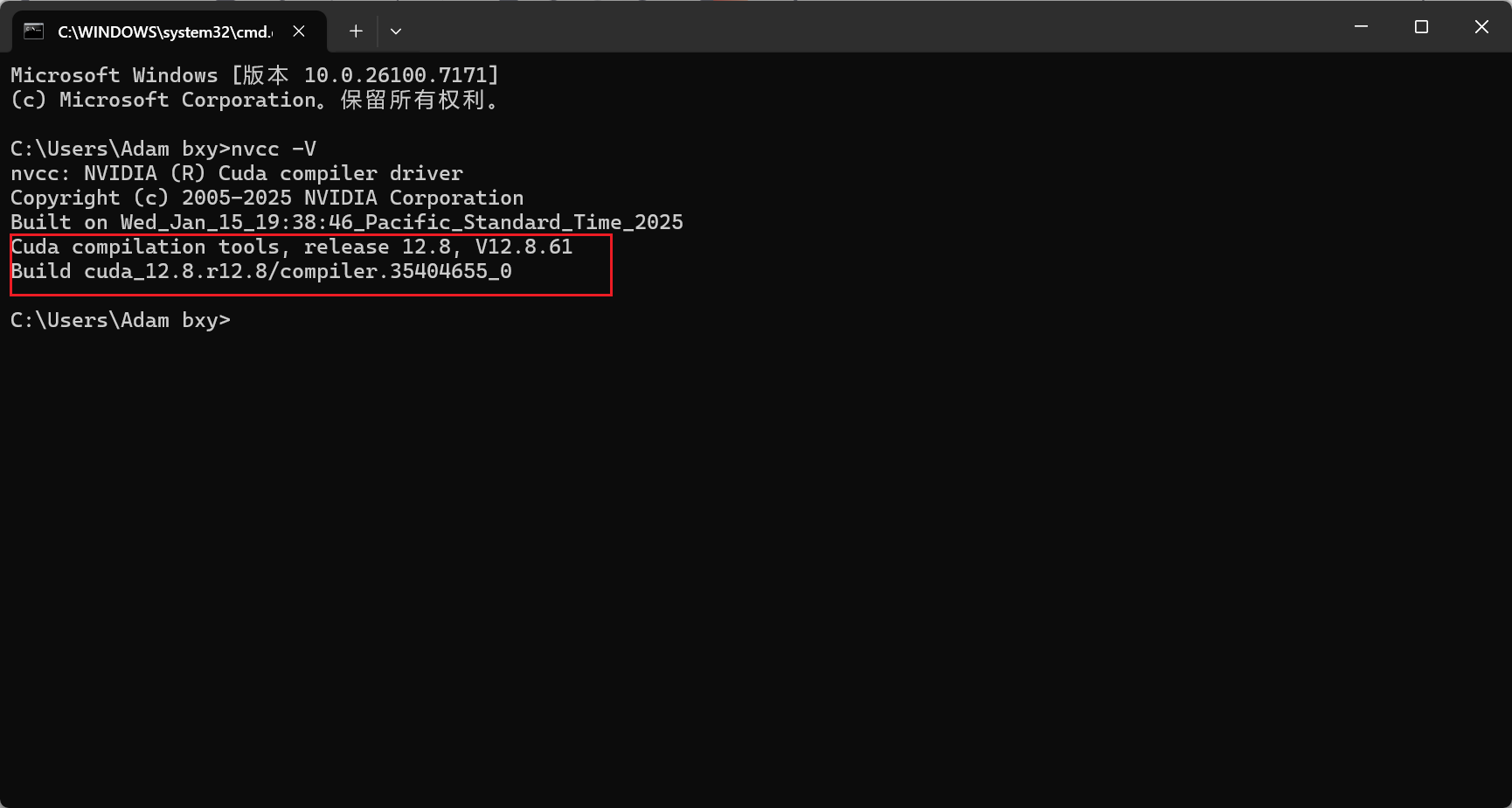
输入命令:nvcc -V (注意V是大写)并按回车。
如果成功显示CUDA的版本信息(应为12.8),则表明CUDA安装和配置成功。
1.2. Pytorch下载
复制页面生成的conda安装命令。请确保复制的是conda命令。
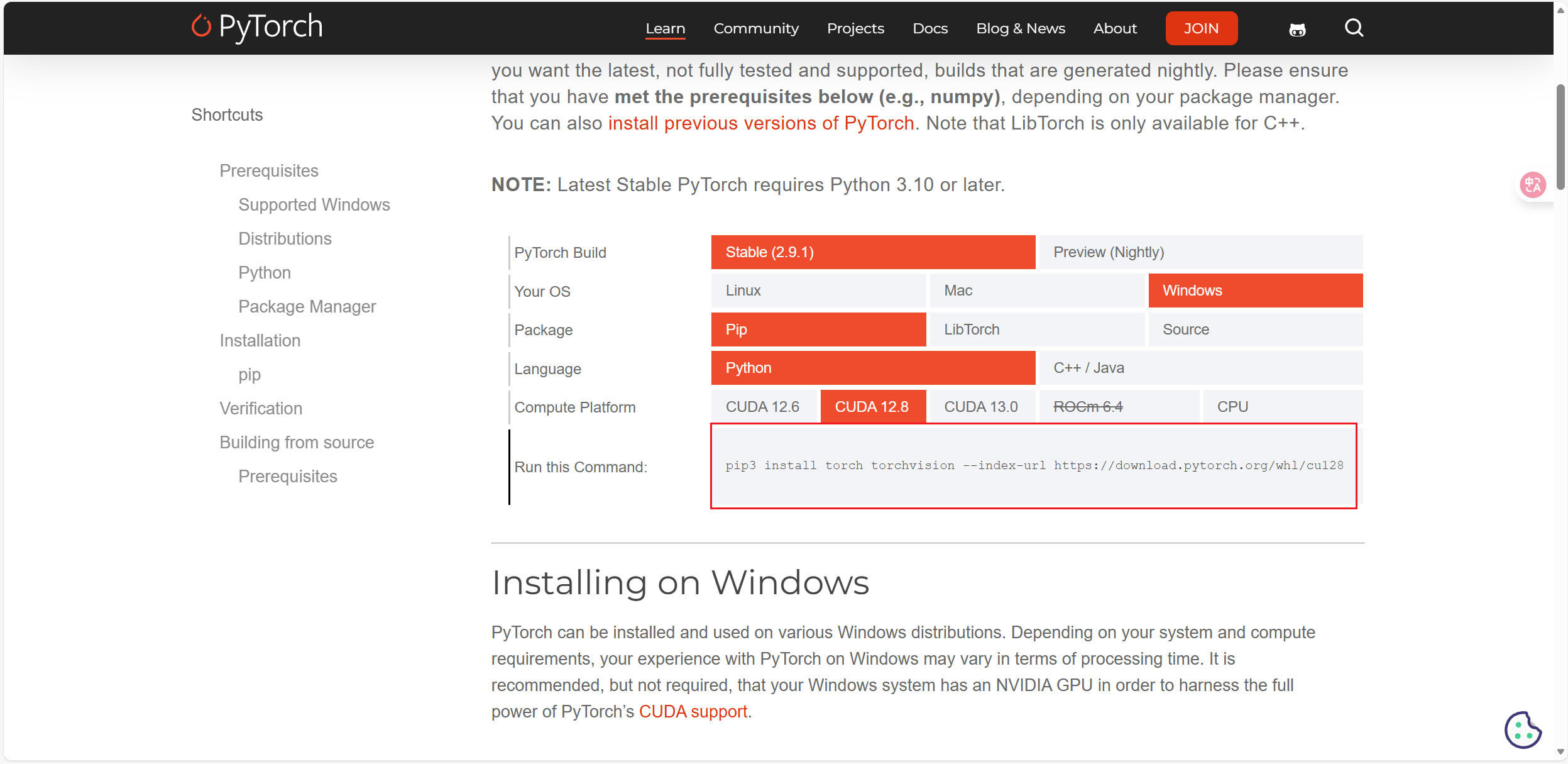
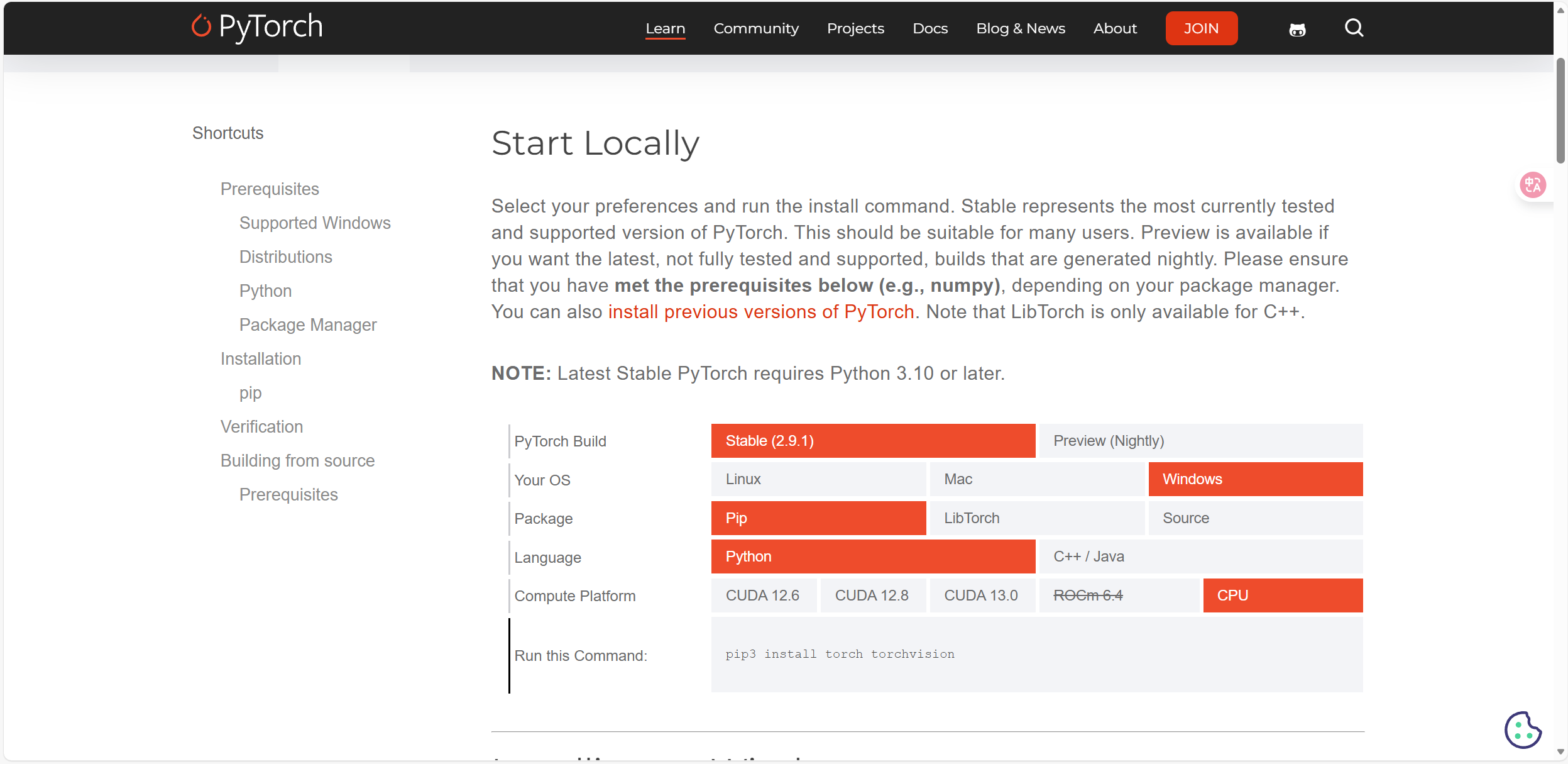
访问PyTorch官网获取安装命令页面:https://pytorch.org/get-started/locally/
在页面上选择与您的环境匹配的选项:
复制页面生成的conda安装命令。请确保复制的是conda命令。
打开Anaconda Prompt。
创建一个新的conda虚拟环境(推荐做法,以隔离项目依赖):
conda create -n pytorch_env python=3.10
(您可以将pytorch_env替换为自定义名称,python=3.10指定Python版本)

当提示时,输入 y 并按回车确认创建环境。
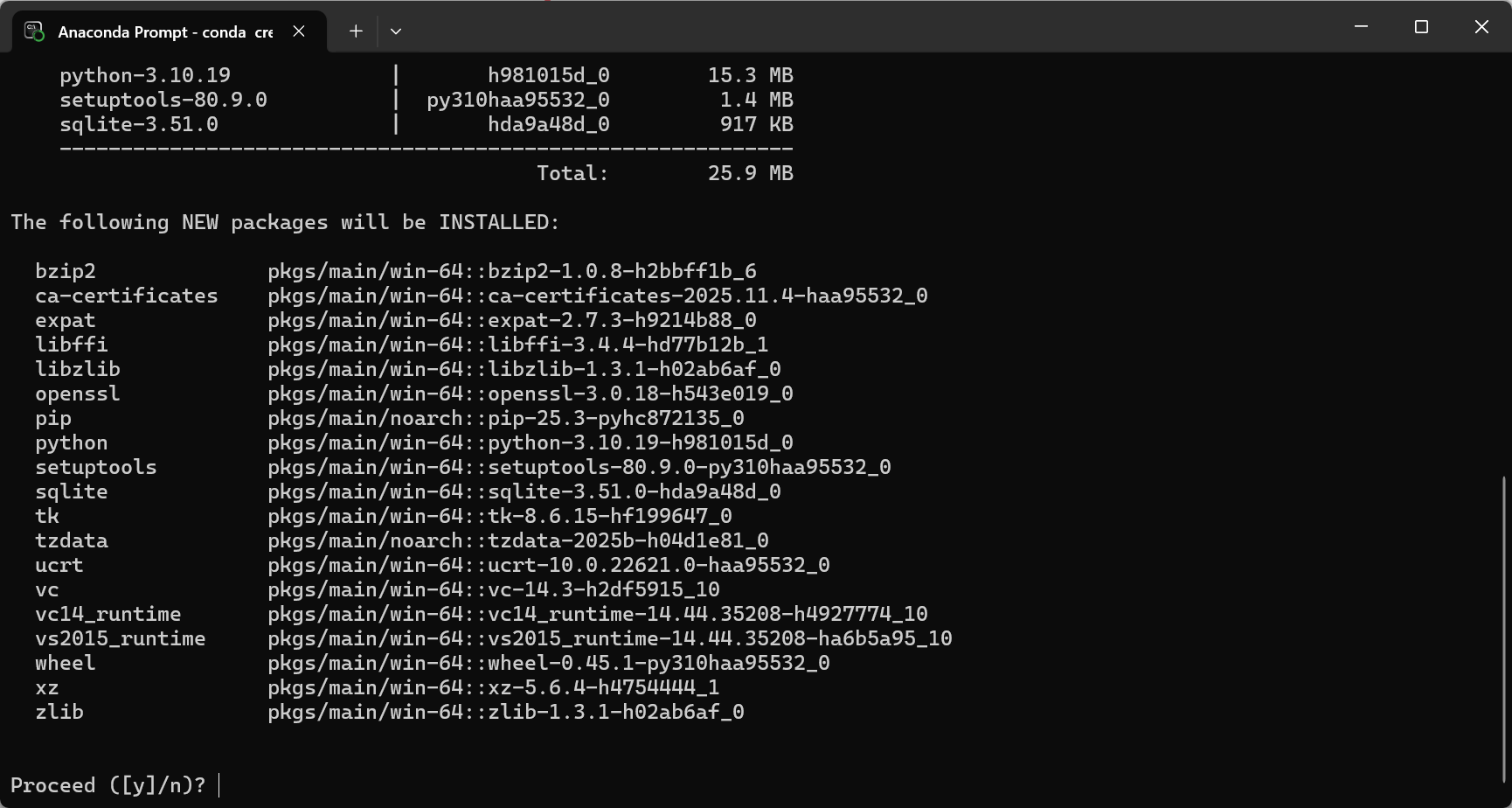
激活新创建的环境:
conda activate pytorch_env
(将pytorch_env替换为您实际的环境名称)
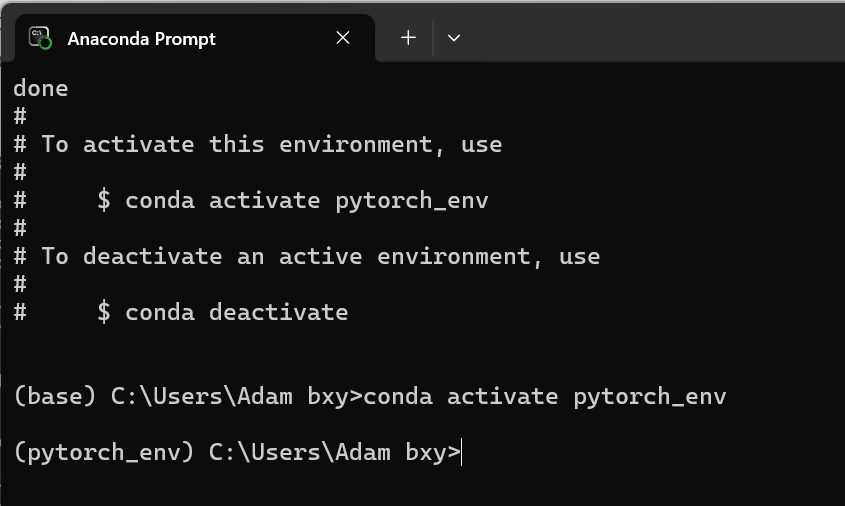
将完整命令粘贴到已激活环境的命令行中,按回车执行。
pip3 install torch torchvision --index-url https://download.pytorch.org/whl/cu128
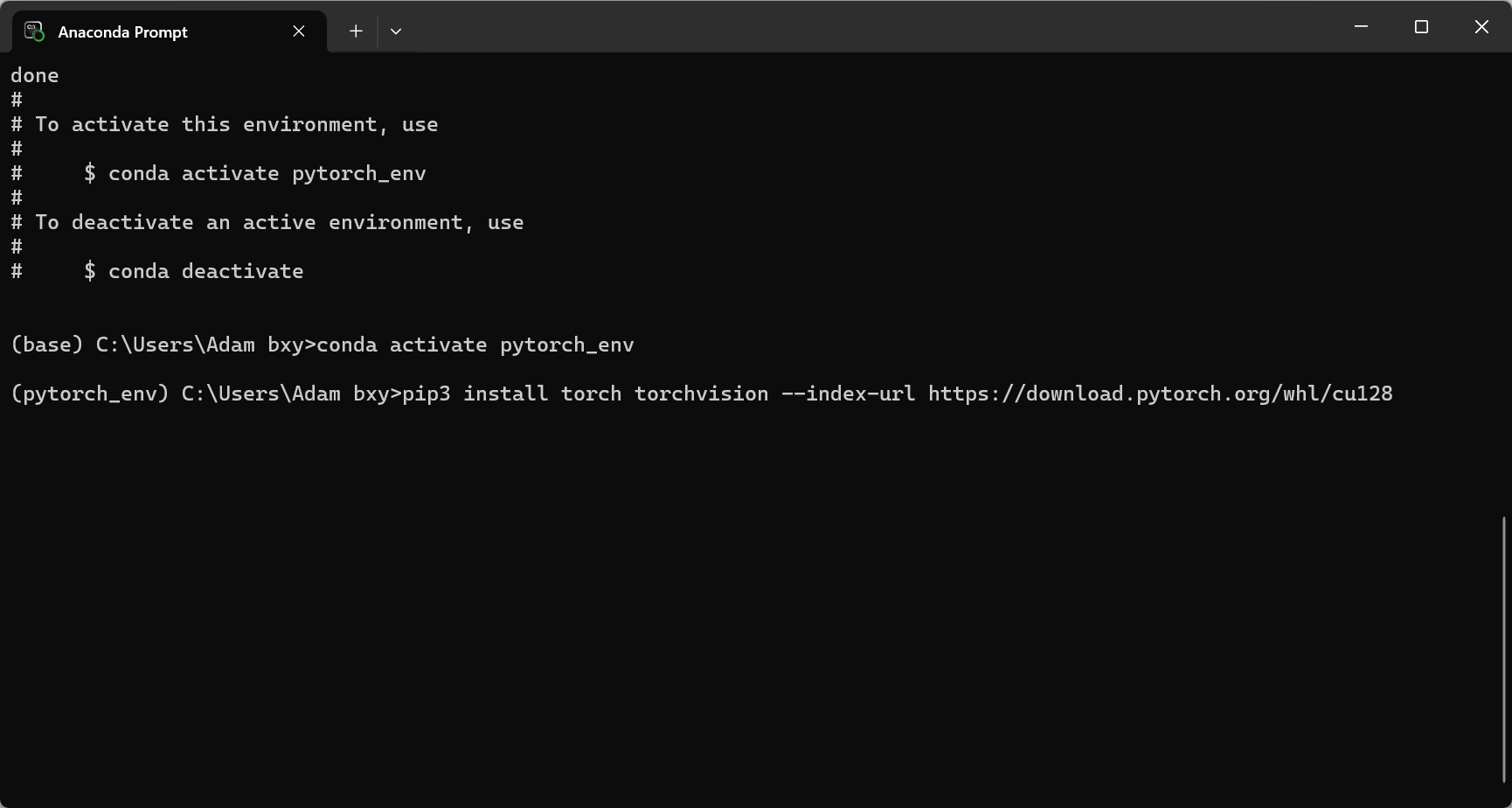
接下来是一个漫长的等待过程,会很慢很慢很慢。
如果安装过程中断,可以重新运行安装命令继续。
1.3 验证PyTorch安装
检查PyTorch是否安装成功并能使用GPU:
确保您仍处于已激活的PyTorch虚拟环境中。
在命令行输入python进入Python交互式环境。
输入以下代码并执行:
python
import torch
print(torch.__version__) # 输出版本号
print(torch.cuda.is_available())  # 应输出True
if torch.cuda.is_available():
    print(f"GPU型号: {torch.cuda.get_device_name(0)}")
如果输出True,表示PyTorch已成功安装并能检测到GPU。
如果输出False,表示PyTorch未安装成功(可能CUDA未安装或配置错误)。
输入 exit() 退出Python环境。
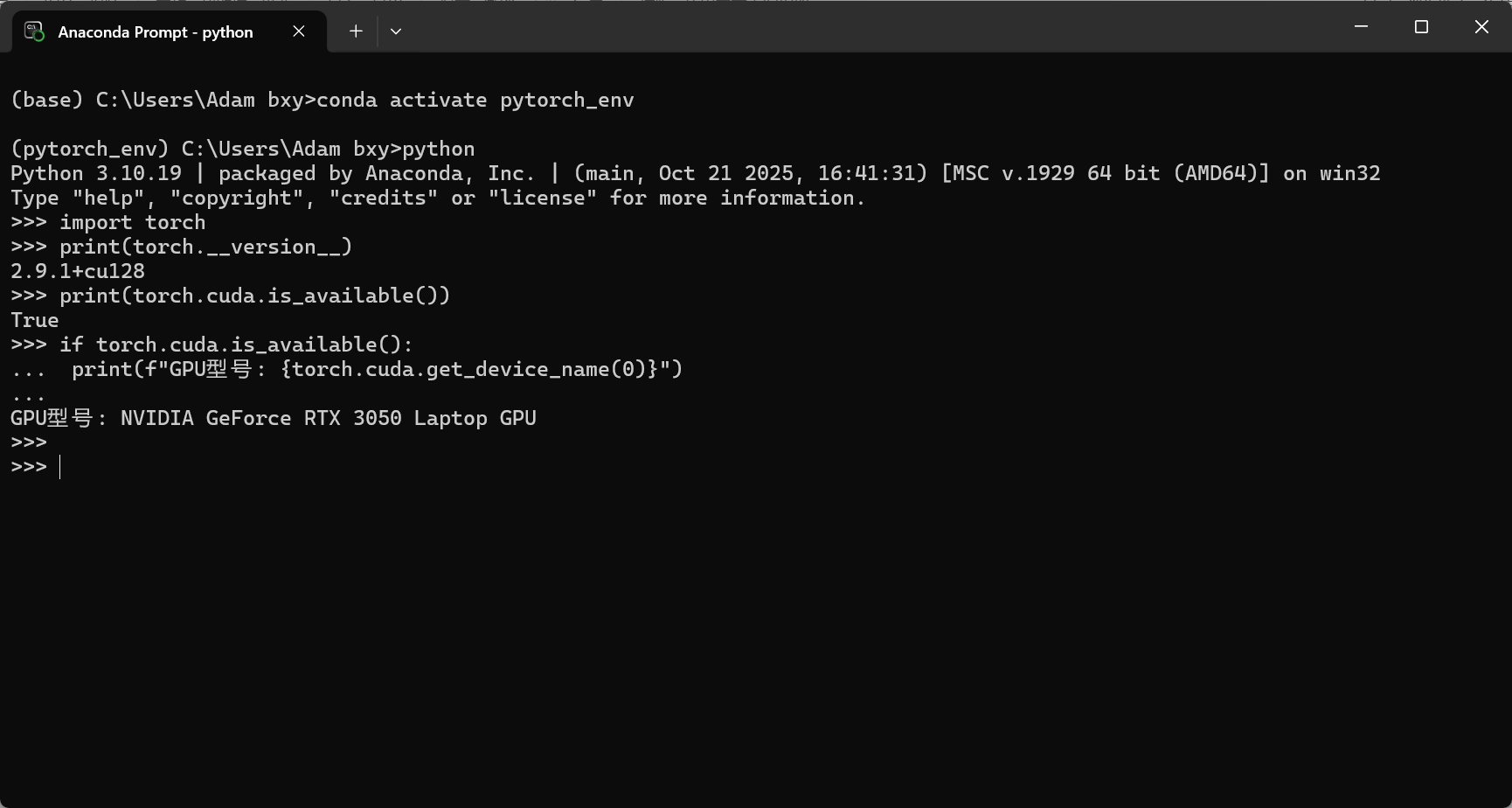
2.CPU版本
2.1 Pytorch下载
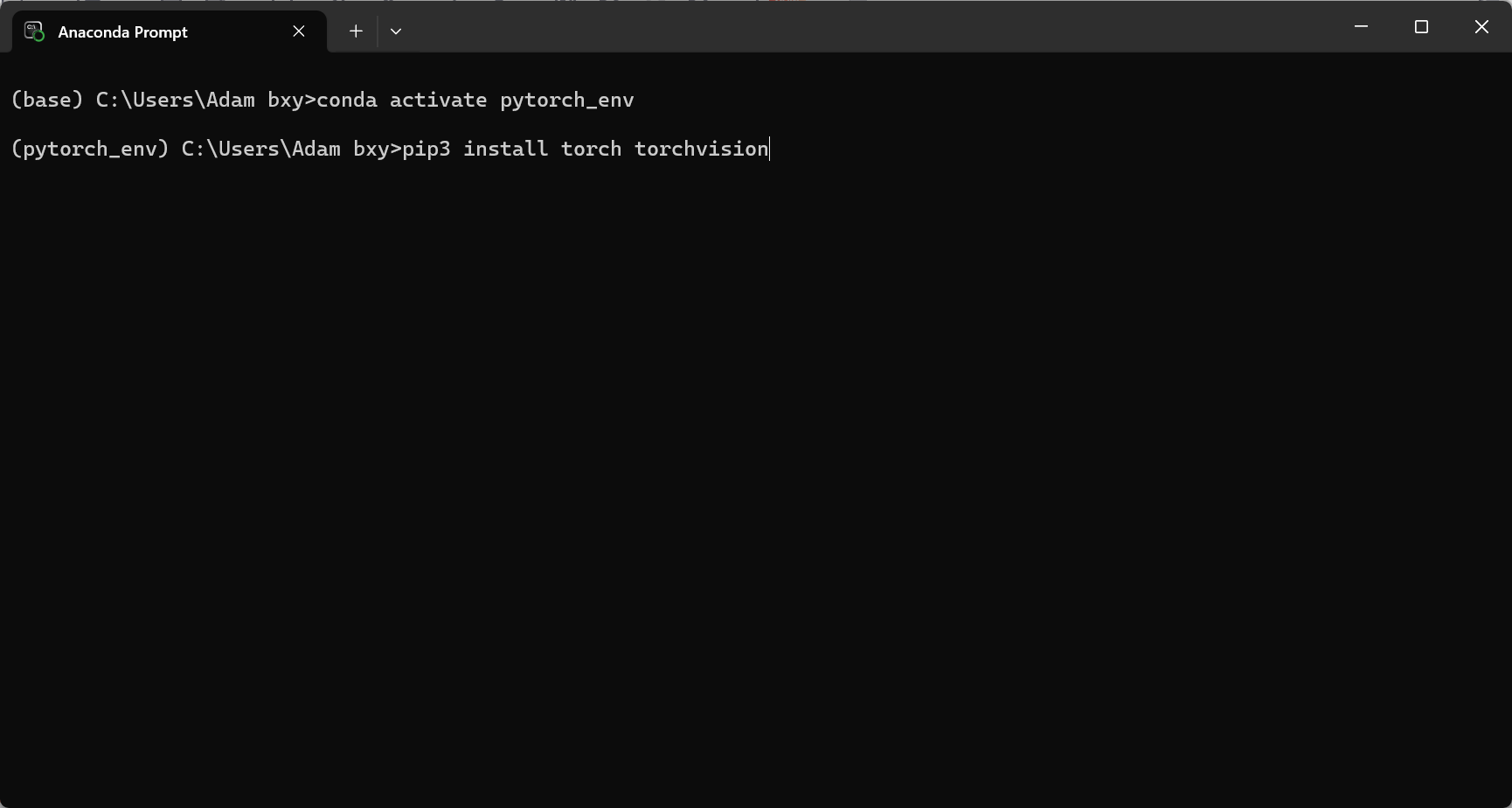
适用于无NVIDIA GPU或仅需CPU计算的环境,通过指定CPU专用仓库完成安装:
pip3 install torch torchvision
2.2 验证
确保您仍处于已激活的PyTorch虚拟环境中。
在命令行输入python进入Python交互式环境。
输入以下代码并执行:
python
import torch
print(torch.__version__)  # 输出版本号
print(torch.cuda.is_available())  # 应输出False

DAMO开发者矩阵,由阿里巴巴达摩院和中国互联网协会联合发起,致力于探讨最前沿的技术趋势与应用成果,搭建高质量的交流与分享平台,推动技术创新与产业应用链接,围绕“人工智能与新型计算”构建开放共享的开发者生态。
更多推荐



 9
9 0
0- 0


 已为社区贡献1条内容

所有评论(0)