ZCANPRO使用教程(数据采集、UDS发送、UDS标定)
ZCANPRO使用教程(数据采集、UDS发送、UDS标定)
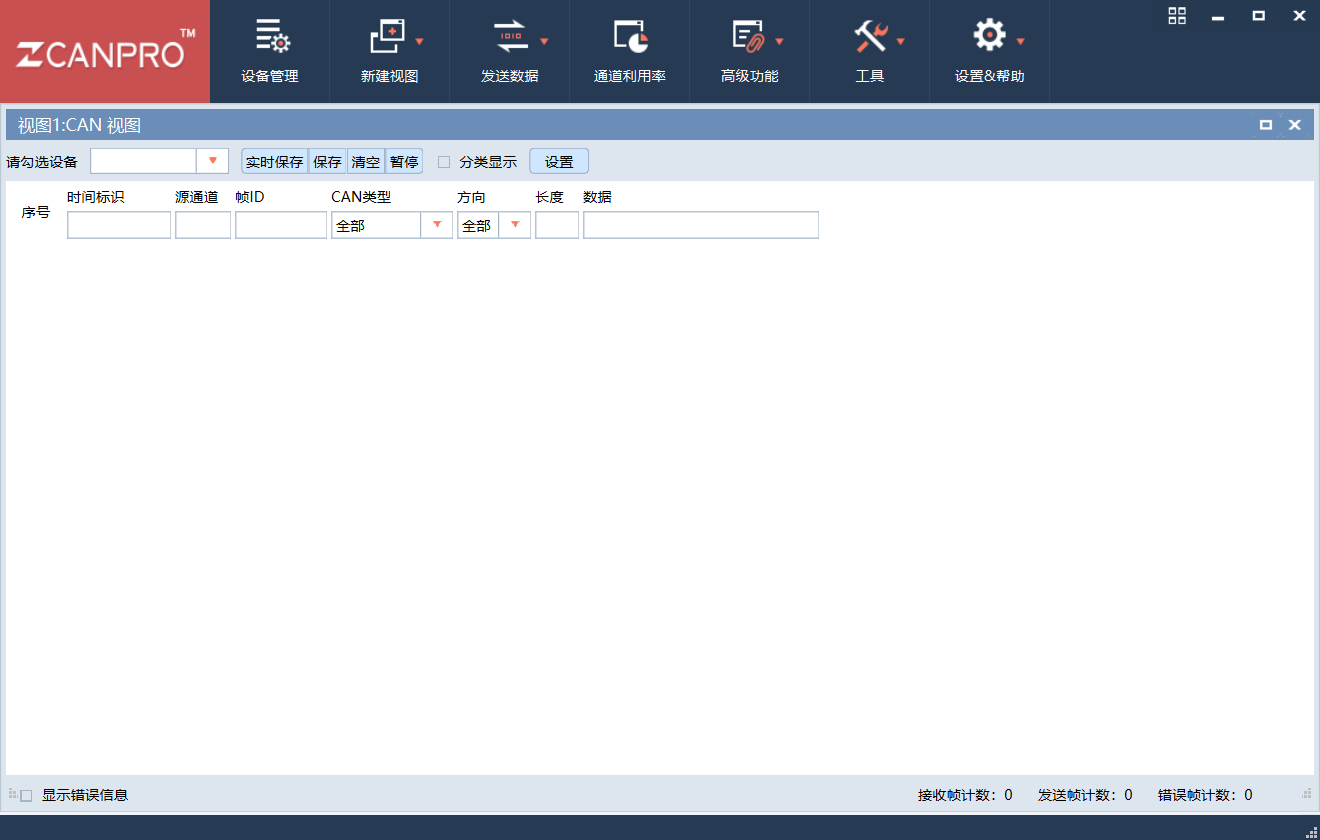
1. 打开ZCANPRO
打开ZCANPRO
2. 连接ZLG硬件
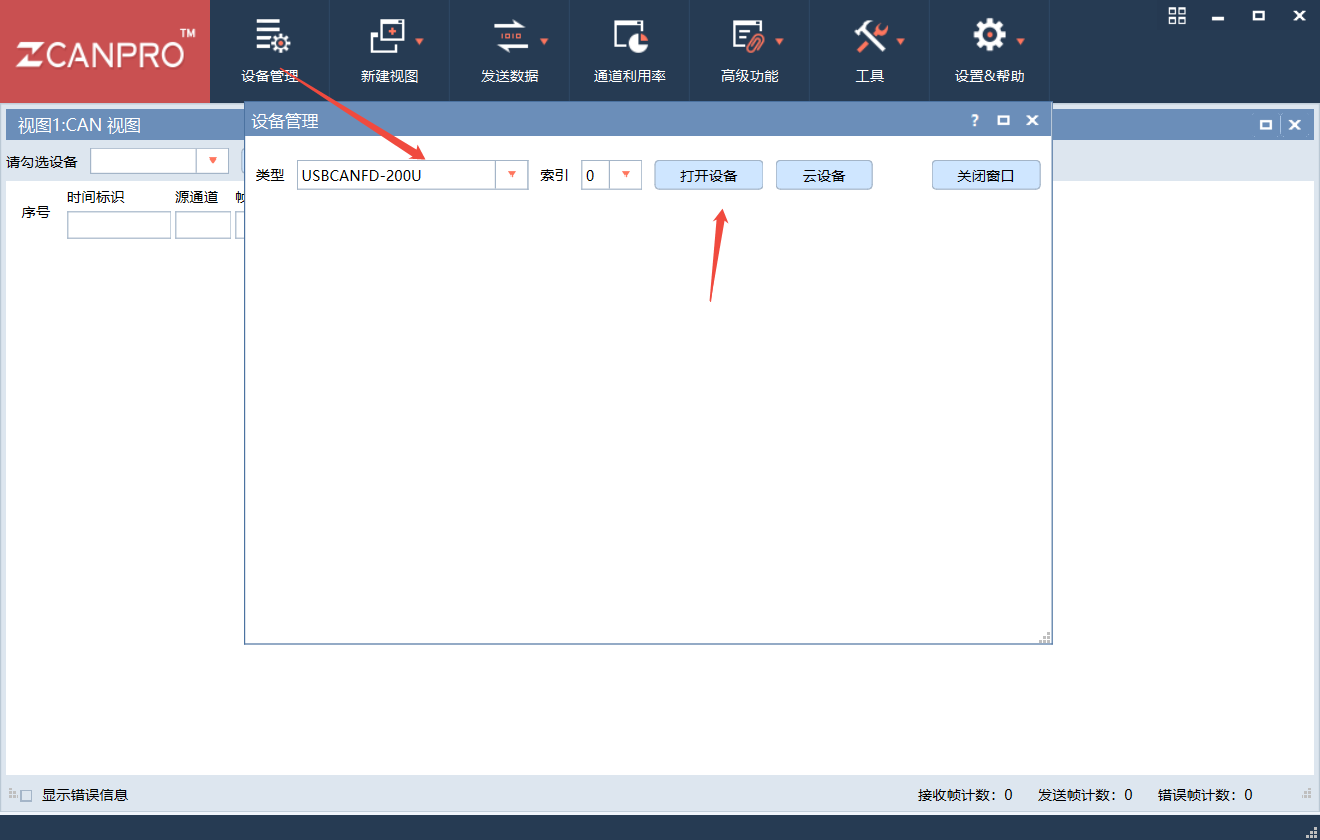
连接ZLG硬件,然后点击“设备管理”打开设备管理窗口,选择对应类型点击“打开设备”。
3. 启动设备和录制报文
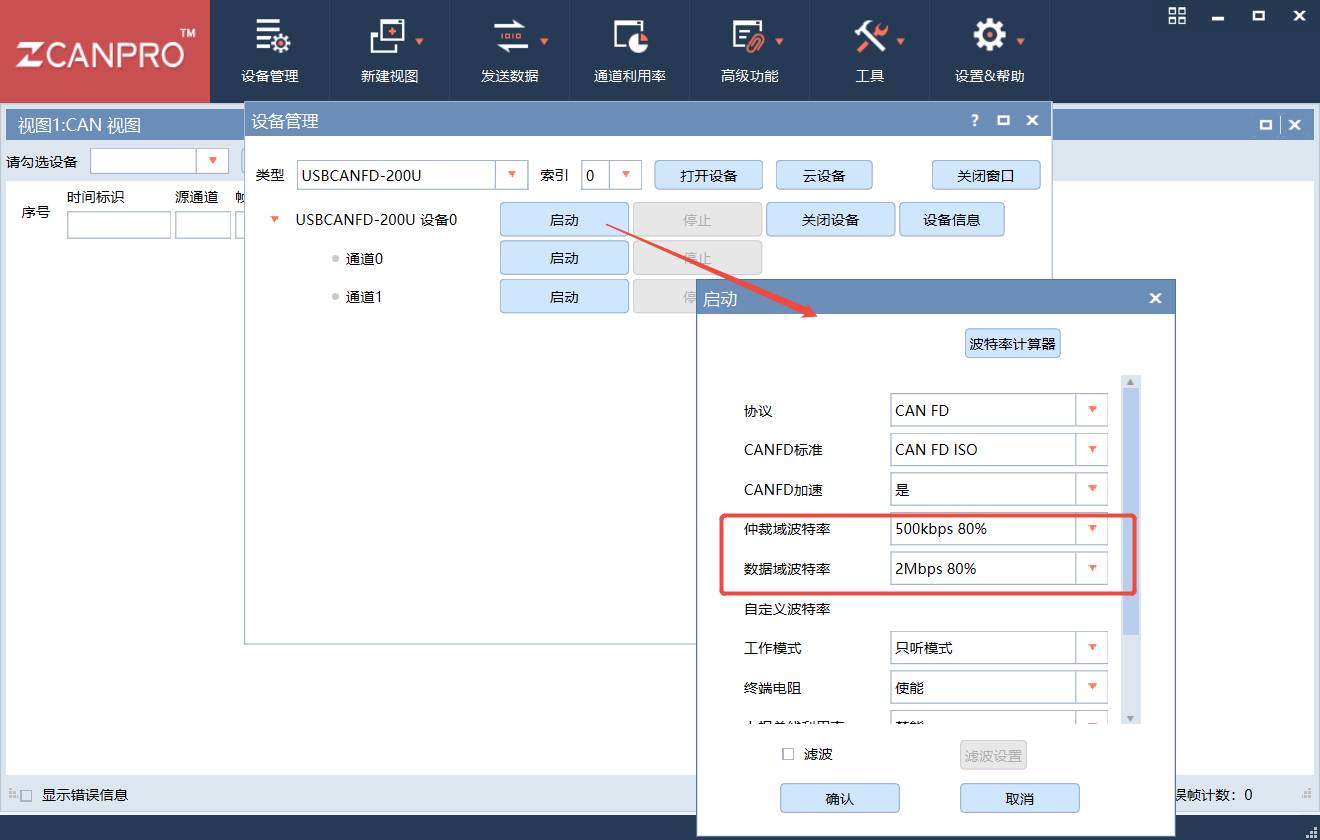
点击“打开设备”后,点“启动”,在启动窗口中,一般选CAN FD,仲裁域波特率整车是500,内CAN250。
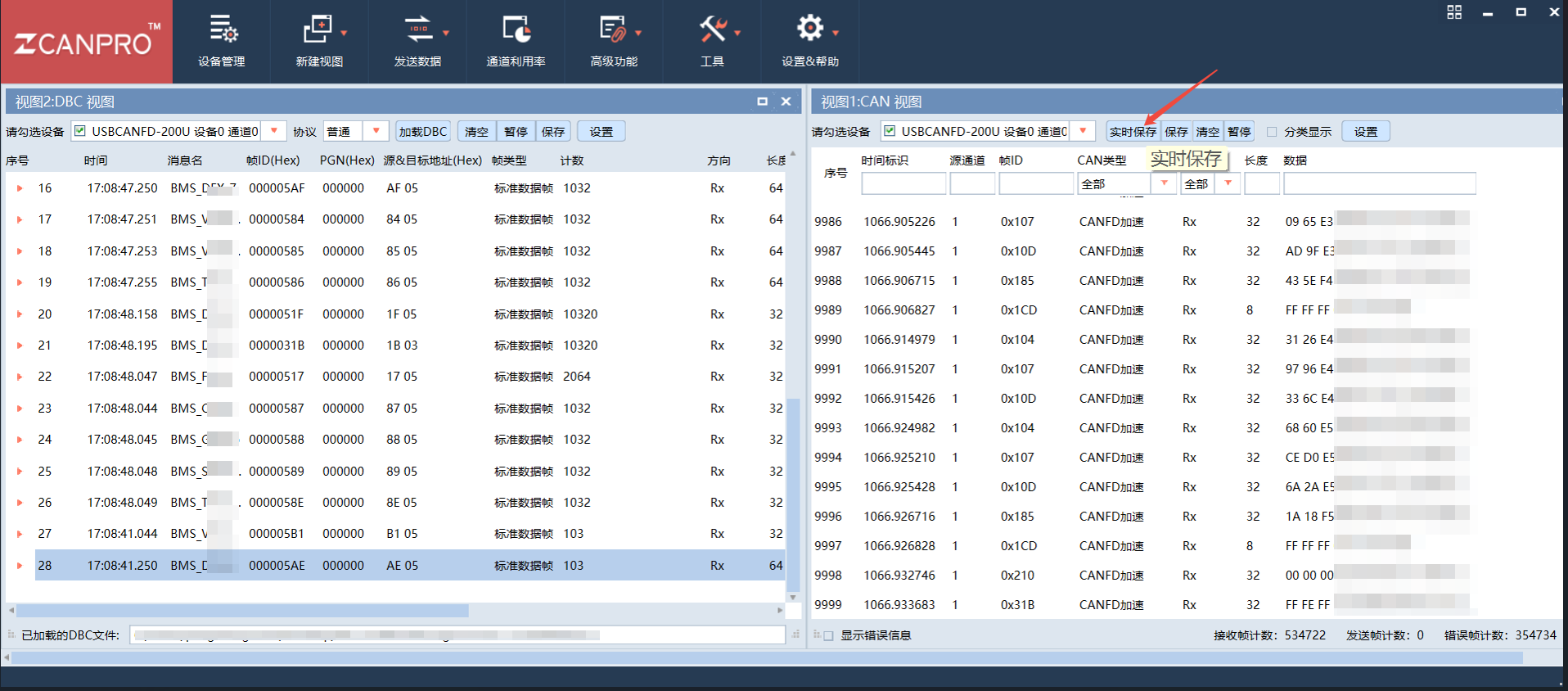
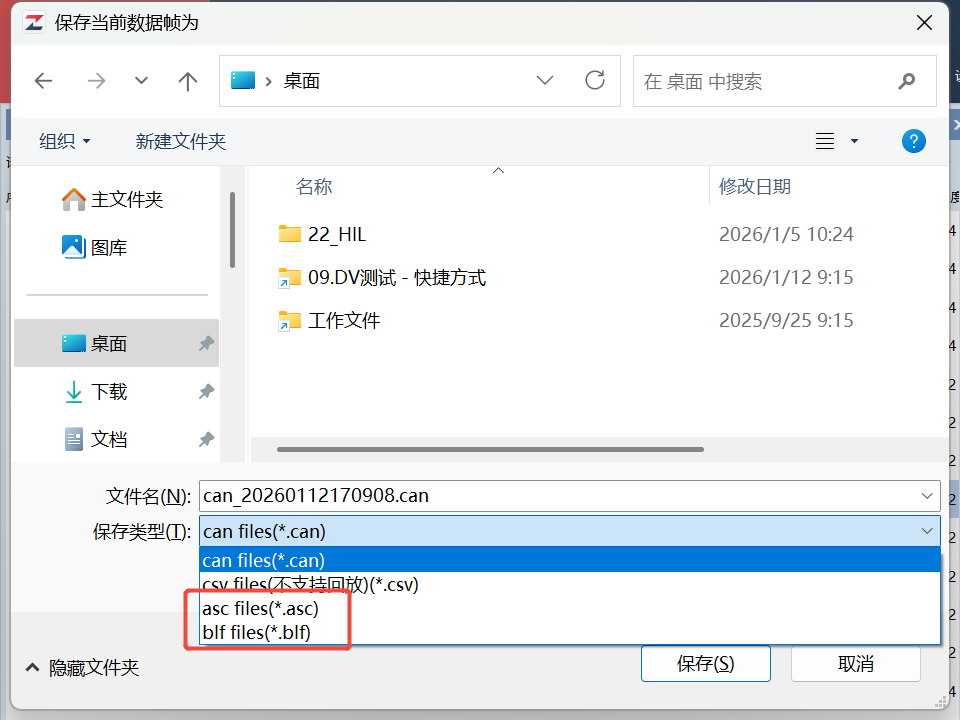
启动后CAN视图会有数据出现,可以点击CAN视图上的“实时保存”来保存报文。一般是会把所有通道的报文都存储,如果想单个存储那么选择“请勾选设备”选定通道即可。
注意:
- 点击哪个启动看你是选择两个通道都开还是其中一个。如果是同时录不同波特率的比如同时录整车CAN和内CAN,那么就需要一个一个通道打开。
- 如果没有数据,工作模式需要改成正常
- 在CAN视图可以通过勾选通道来看是否每个通道都有报文。
- 右下角会显示接受帧计数和错误帧计数,可以在采集的过程中观察是否有错误帧
- 存储一般存储.blf格式文件
4. 加载DBC-方便观看
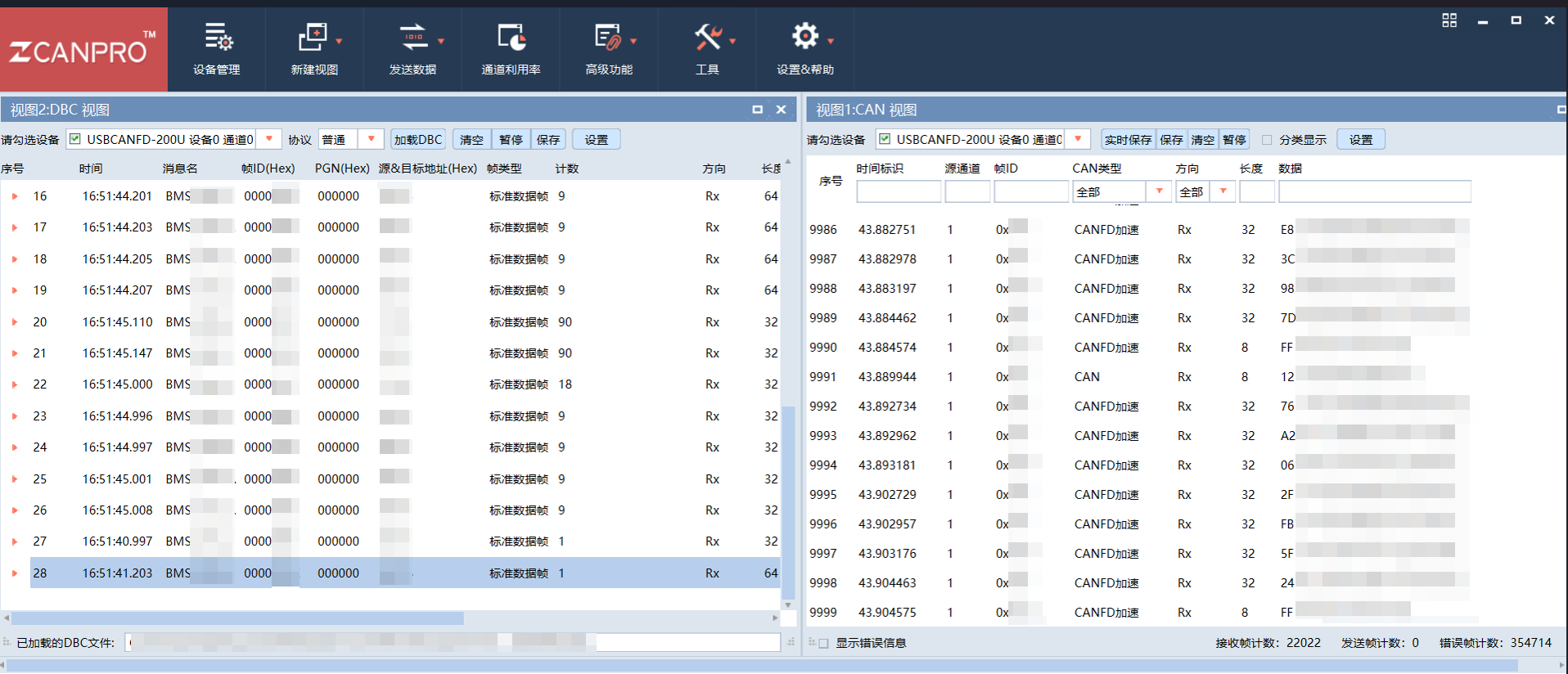
报文的发送其实就是CAN视图这样的传输帧ID和数据。但是这样很不方便查看,因为数据是实时滚动并且还需要分析每一帧所代表的含义。因此我们会加载DBC文件查看DBC视图。DBC相当于是对CAN进行解析,方便我们查看。
点击“新建视图”-》“新建DBC视图”,打开DBC视图,并点击“加载DBC”从而加载DBC文件,如果正确连接就会出现数据
可以看DBC视图方便看各个消息信息
5. 加载UDS-发送帧或者标定
UDS主要是诊断,比如发送特定帧来执行强制闭合继电器、上下电等操作查看是否有故障。还可以查看一些信息,比如版本号或者清除故障等。此外,一些基础的标定都可以使用UDS标定。我当时标定表显SOC和真实SOC都是使用UDS标定。
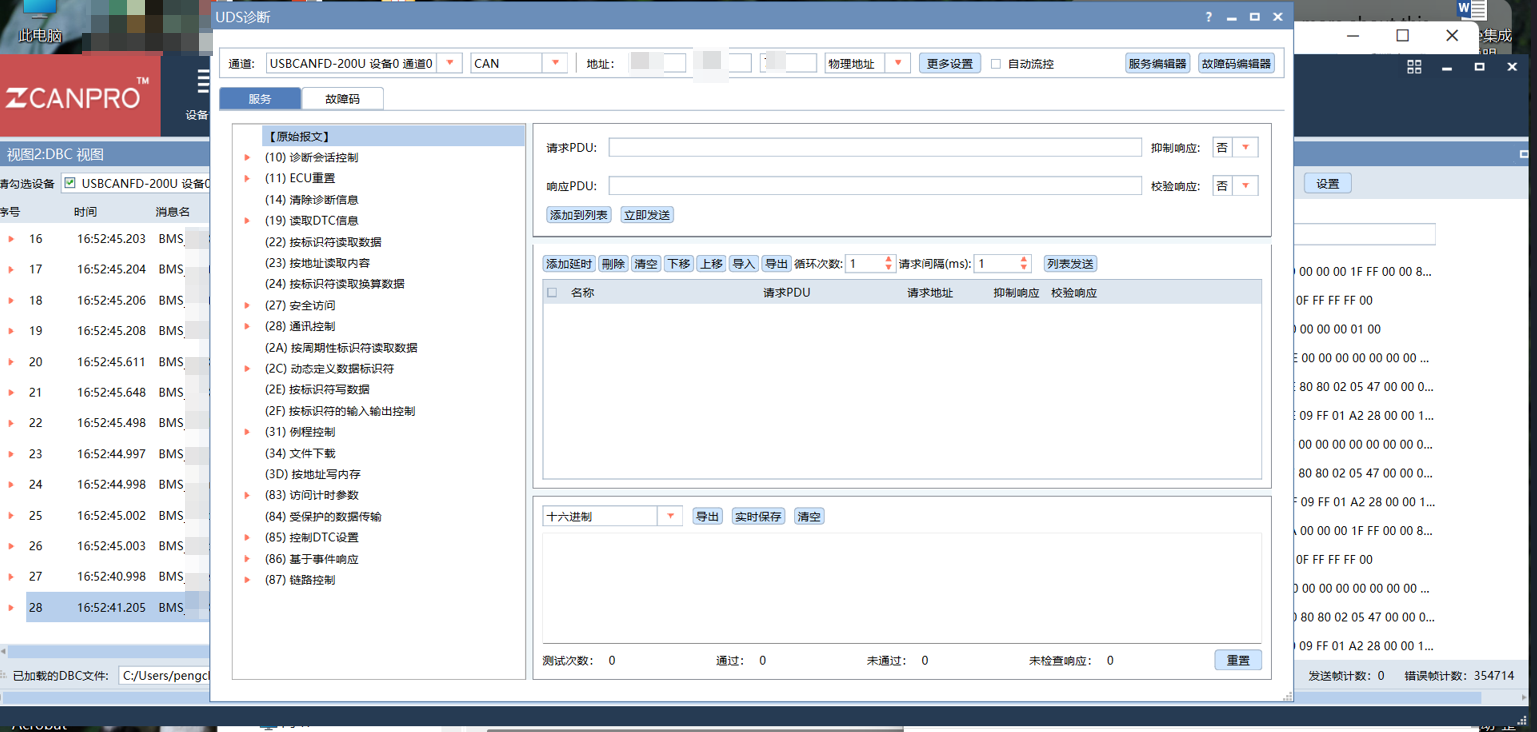
高级-》UDS诊断,注意,地址根据项目地址填写。每一个项目的地址是不同的。然后输入请求PDU帧就可以进行发送帧。
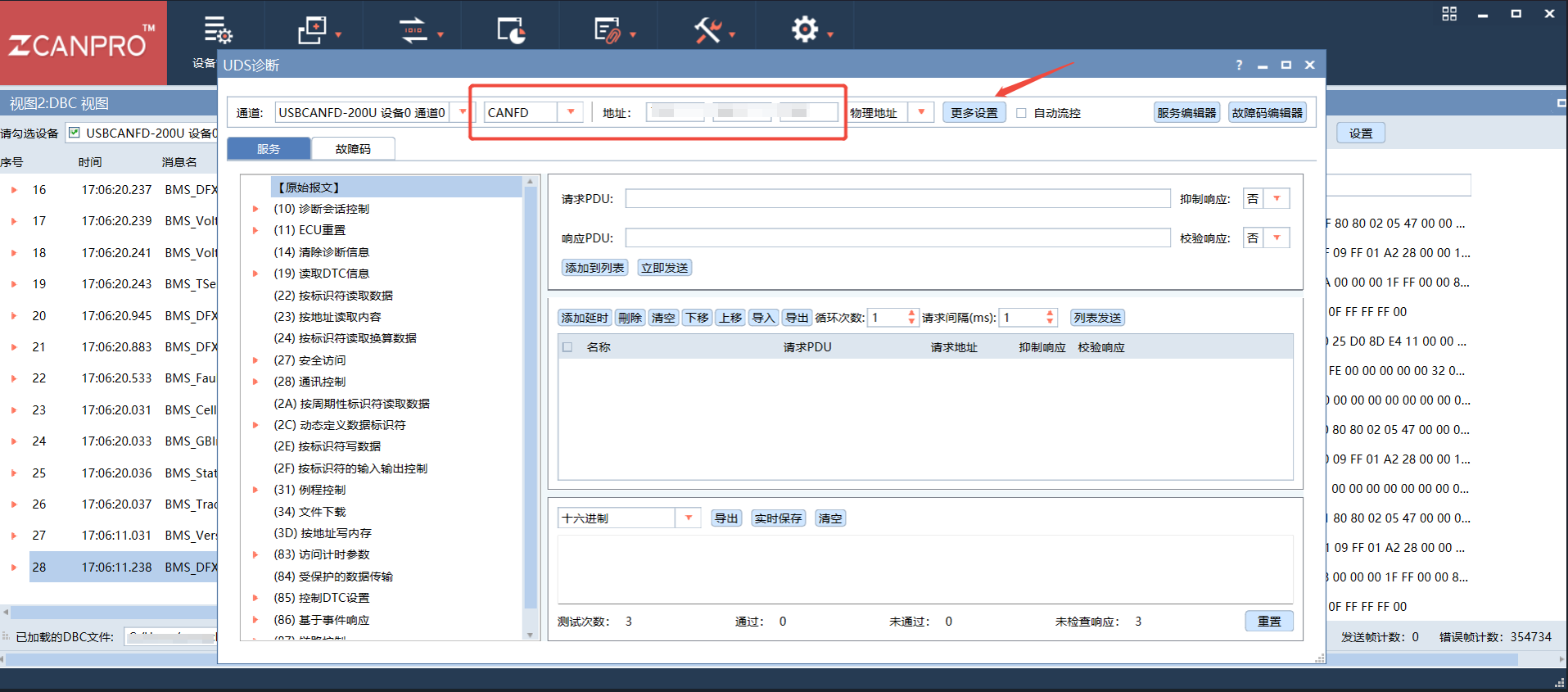
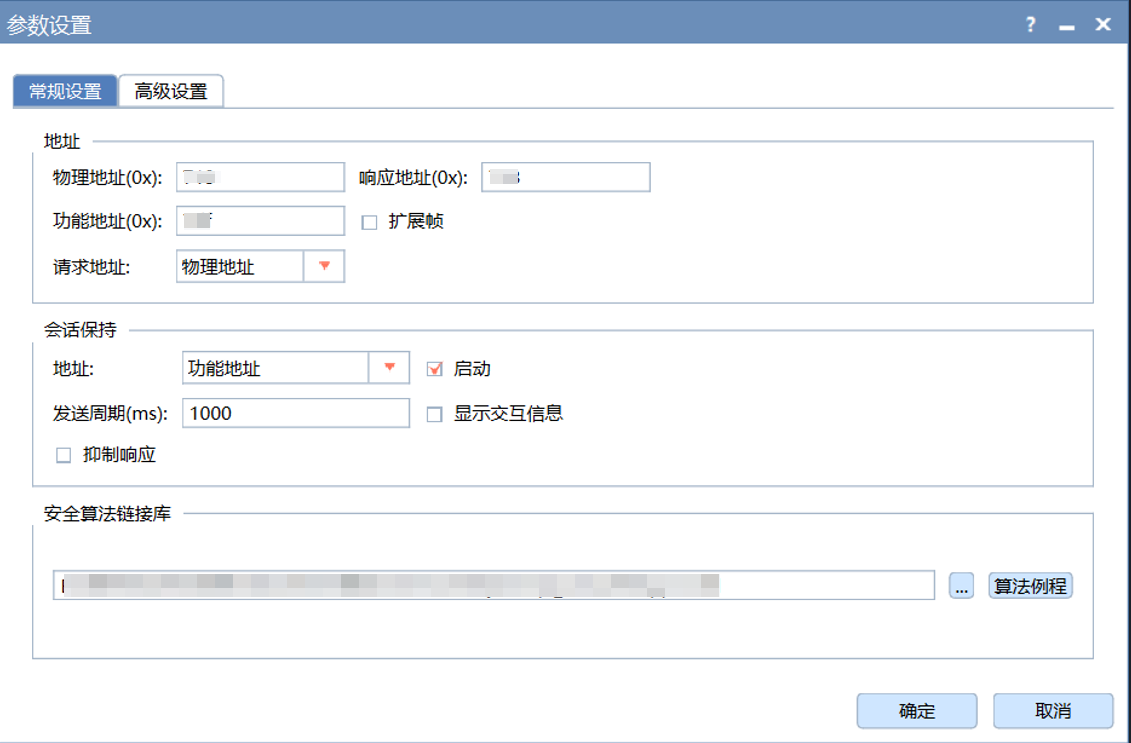
点击“更多设置”,根据参数配置。主要需要修改的是地址和安全算法链接库,因为有了dll文件才可以正常发送帧
6. 导入UDS文件-简化指令
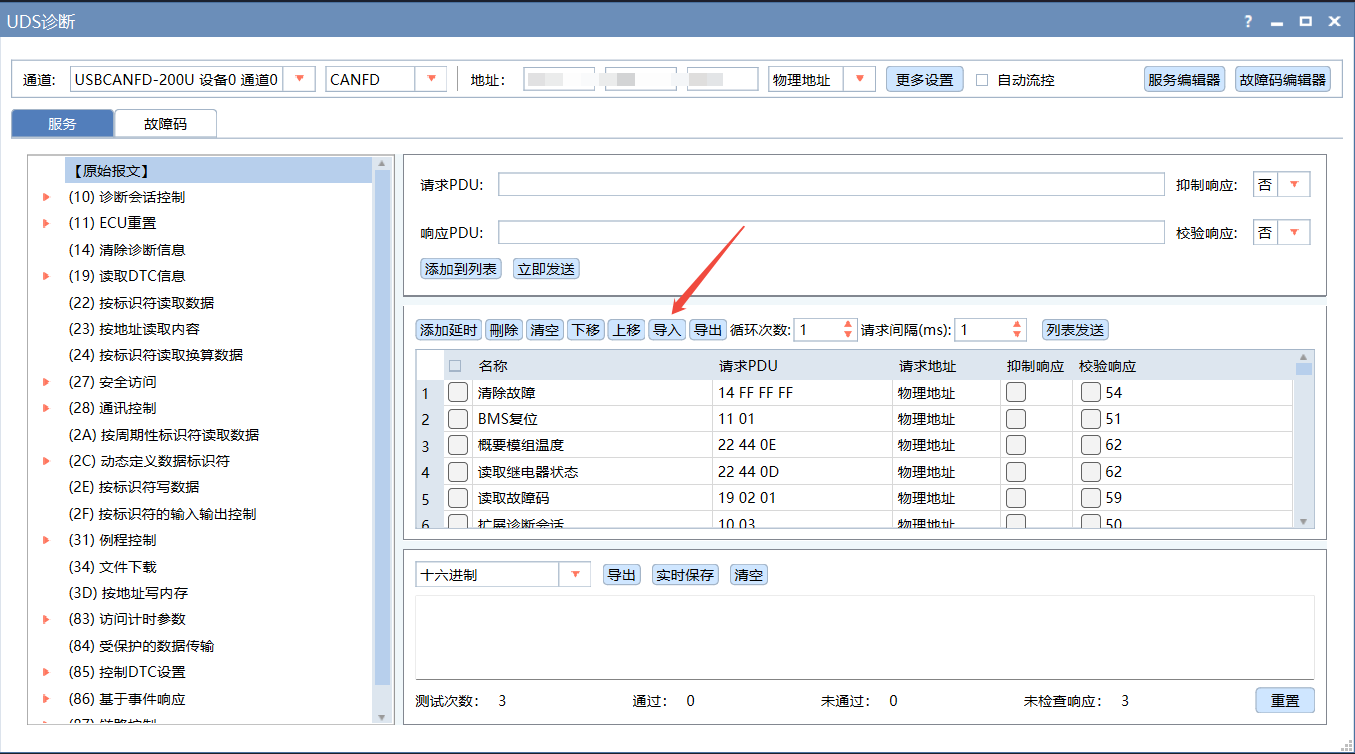
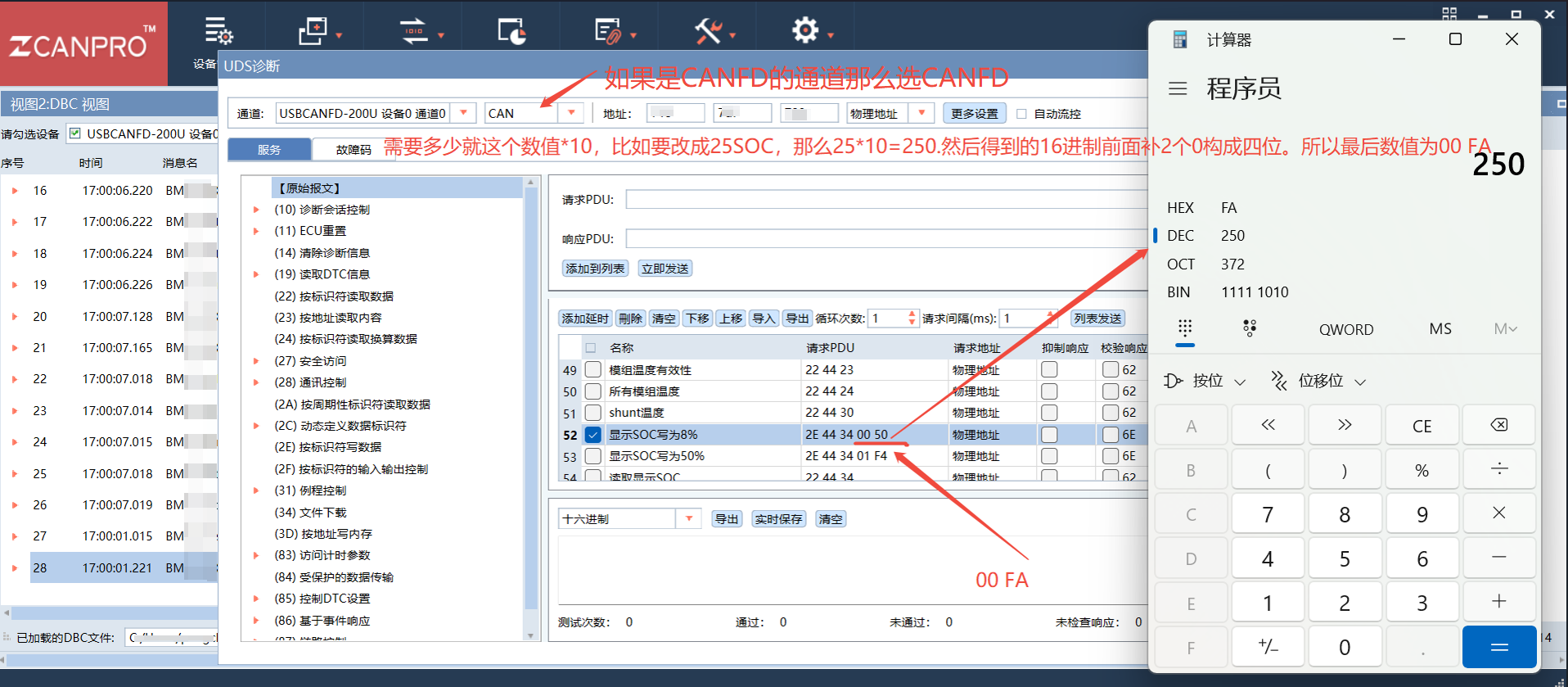
为了方便测试,一般都会给UDS指令文件,里面会把一些常用的指令都写好,直接选择就可以使用。如果没有的比如uds是修改表显SOC为10,那么可以去修改值把10改成要标定的值。需要注意的是,请求PDU指令里是16进制,所以需要改成16进制。
点击导入,导入.zuds文件(项目会给),在这里面选择要用的指令即可
7. EG:SOC标定
选择扩展诊断会话+请求Seed1,然后选择对应的指令,比如原来有显示SOC写为8%,改为25%,那么后面需要改为00 FA
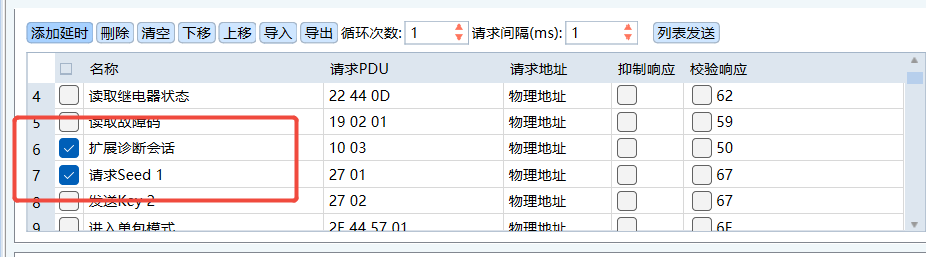
然后点击列表发送即可,发送每一帧的结果会在下面显示,如果是积极响应则代表成功,如果是消极响应则代表失败
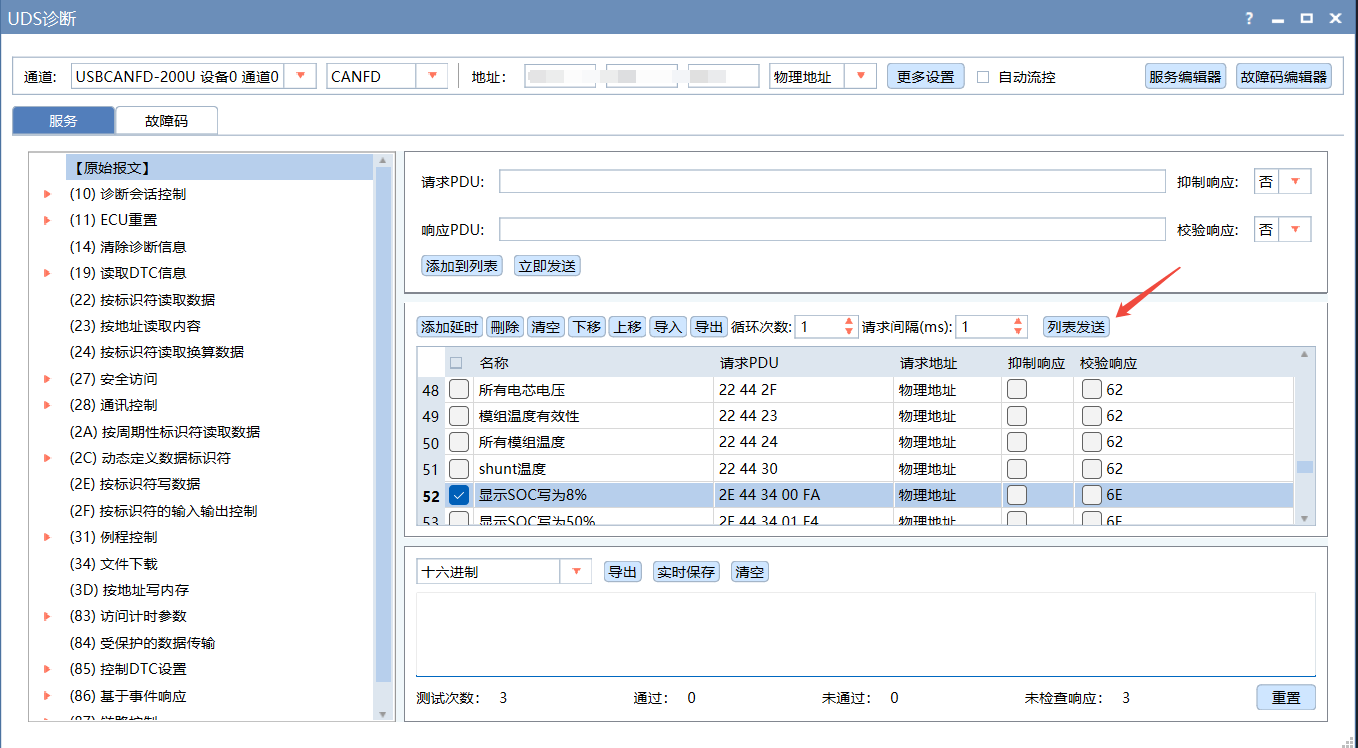
具体要发什么指令根据不同的要求选择即可

DAMO开发者矩阵,由阿里巴巴达摩院和中国互联网协会联合发起,致力于探讨最前沿的技术趋势与应用成果,搭建高质量的交流与分享平台,推动技术创新与产业应用链接,围绕“人工智能与新型计算”构建开放共享的开发者生态。
更多推荐
 7
7 0
0- 0


 已为社区贡献2条内容

所有评论(0)