零基础SRE云计算运维学习笔记(二):告别虚拟机小窗口,MobaXterm丝滑连接Ubuntu全图解
大家好,我是正在零基础学习 SRE 云计算运维的学员。上周我们成功搭建了 VMware 和 Ubuntu 的底层环境,但这只是第一步。在真实的运维工作中,服务器都在机房,我们都是通过远程工具来管理的。
这周实训的核心任务,就是使用业内超受欢迎的终端神器 MobaXterm 远程连接我们的 Ubuntu 虚拟机。告别虚拟机那个无法复制粘贴、难以滚动查看历史的“小黑窗”,真正体验丝滑的命令行操作!
一、环境要求
- 服务端: 上周安装好的 Ubuntu 24.04 虚拟机
- 客户端: Windows 宿主机
- 远程工具: MobaXterm
二、实操步骤(MobaXterm 连接全流程)
1.获取 Ubuntu 虚拟机的 IP 地址
在连接之前,我们必须知道虚拟机的“门牌号”-ip。
回到 VMware,在 Ubuntu 虚拟机的命令行中输入以下命令获取 IP
ip a
# 或者输入 ifconfig (如果提示找不到命令,需执行 sudo apt install net-tools)
在输出的信息中,找到 eth0 或 ens33(网卡名称可能不同)下面的 inet 后面的数字,比如 10.0.0.xx,这就是你的虚拟机 IP 地址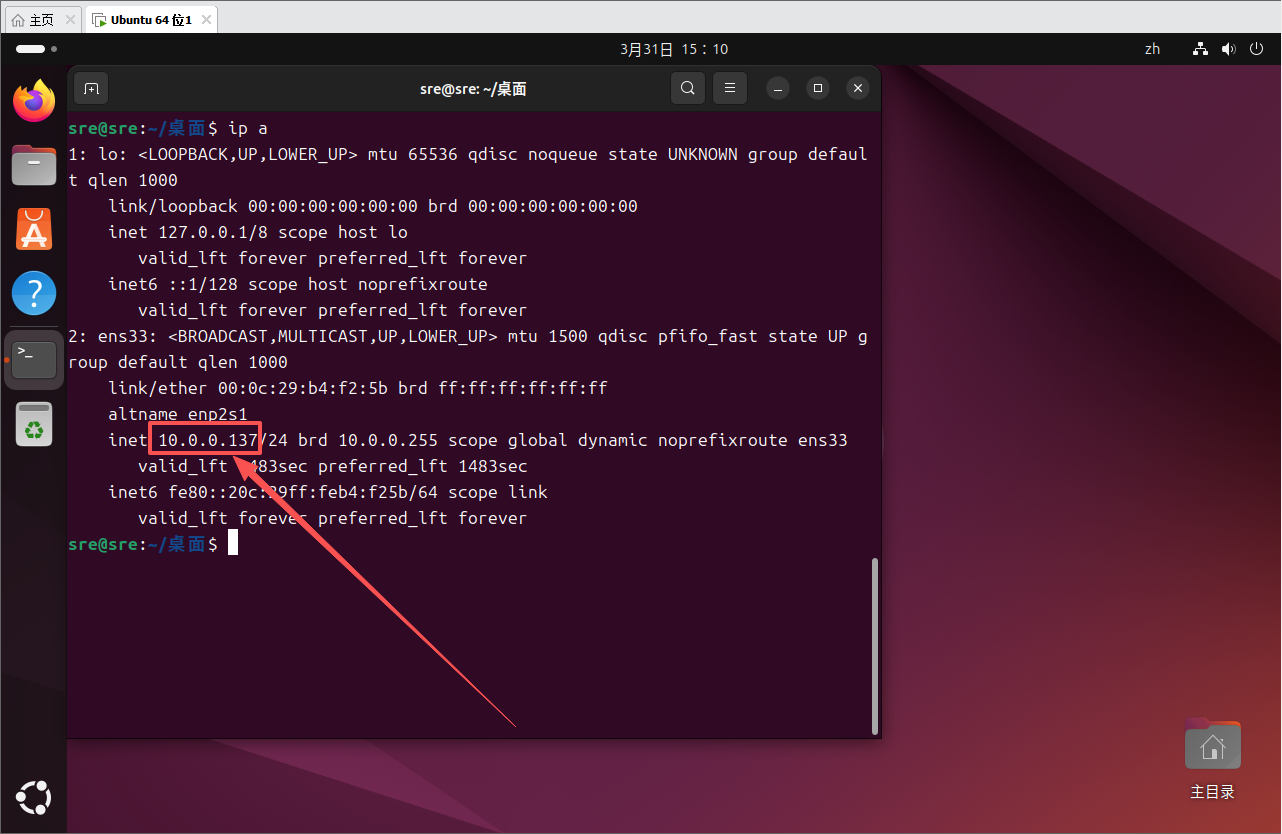
2.安装并配置 MobaXterm SSH 会话
MobaXterm的官网下载地址:MobaXterm下载免费版的即可用
安装好后打开MobaXterm,跟着图片中指示的操作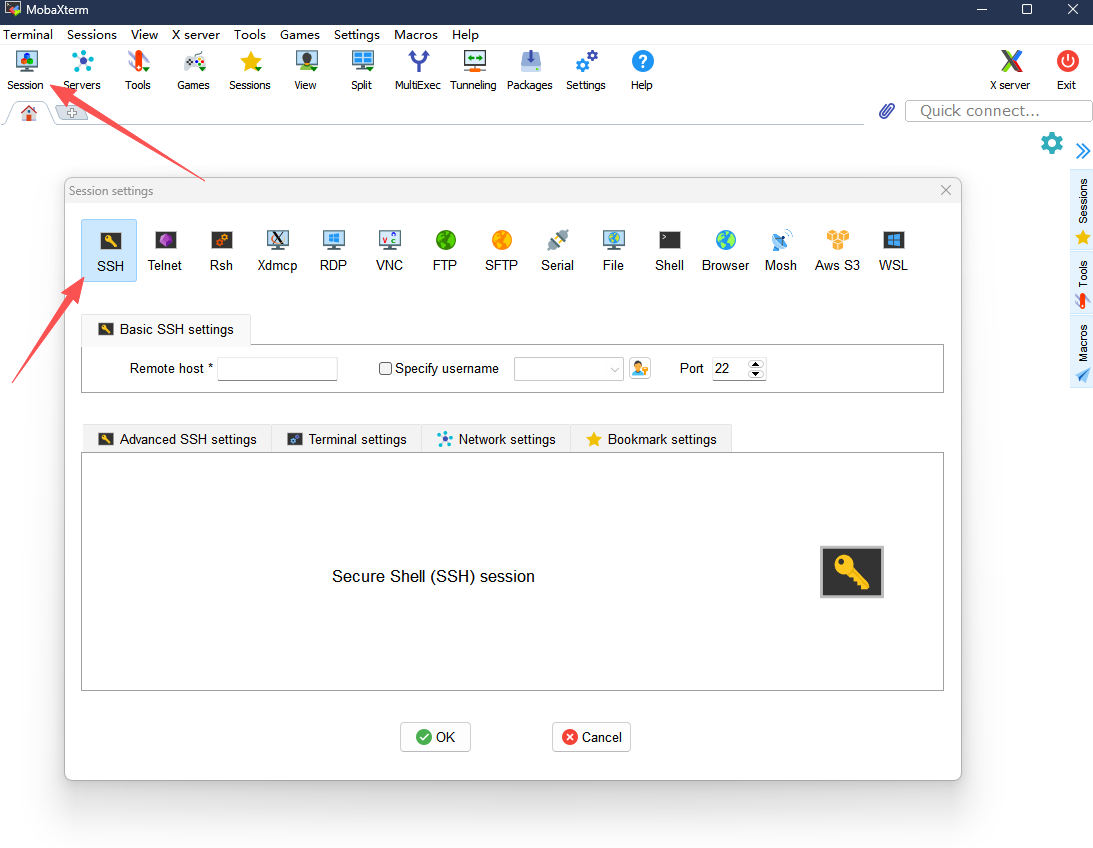 Rmote host这里填写刚才查到的ip地址,接着按照中图片操作新建用户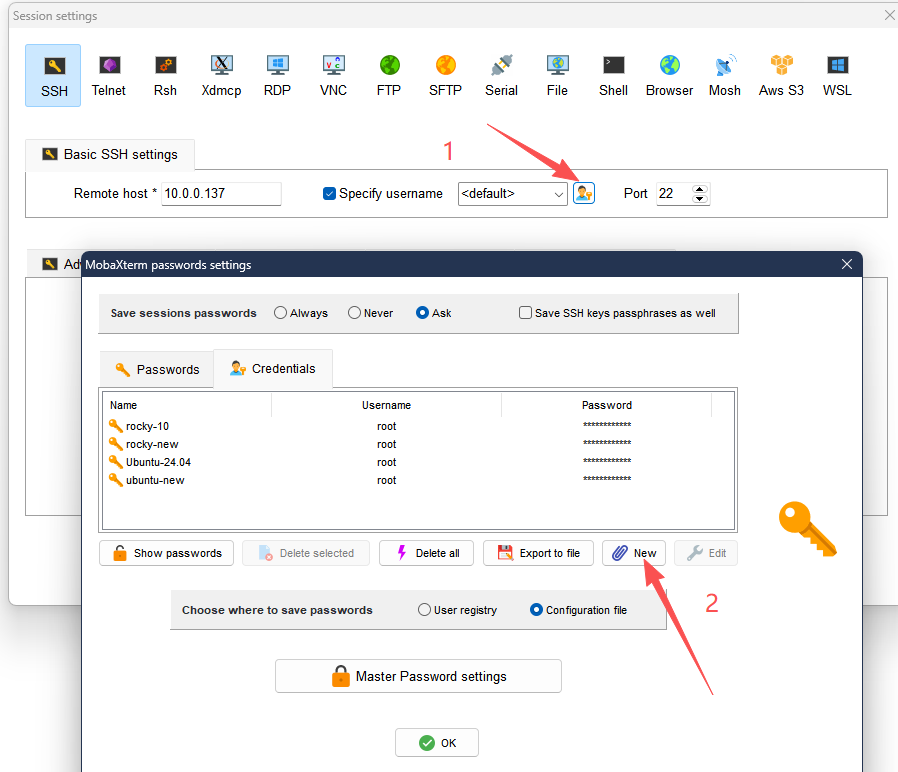
Name写系统的名称是为了能轻松识别连接,Username写root,密码设置成123456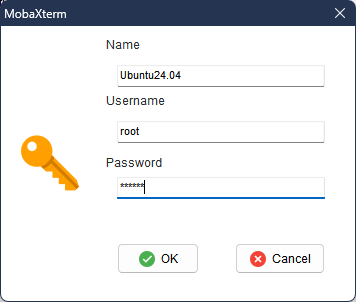
点确认后下拉箭头选择刚才创建的用户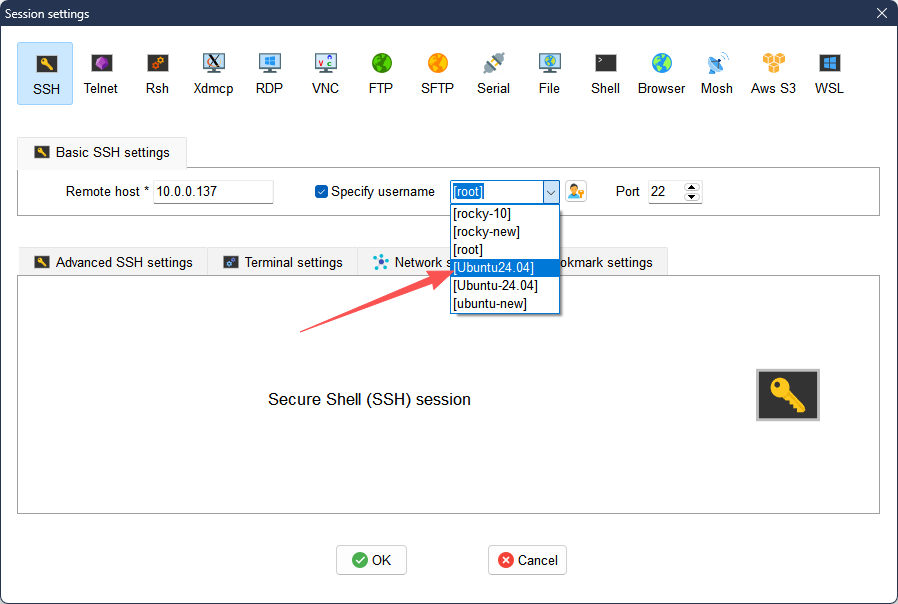
这时候发现系统提示连接失败,不要慌,这是因为你的 Ubuntu 没有安装或没有启动 SSH 服务
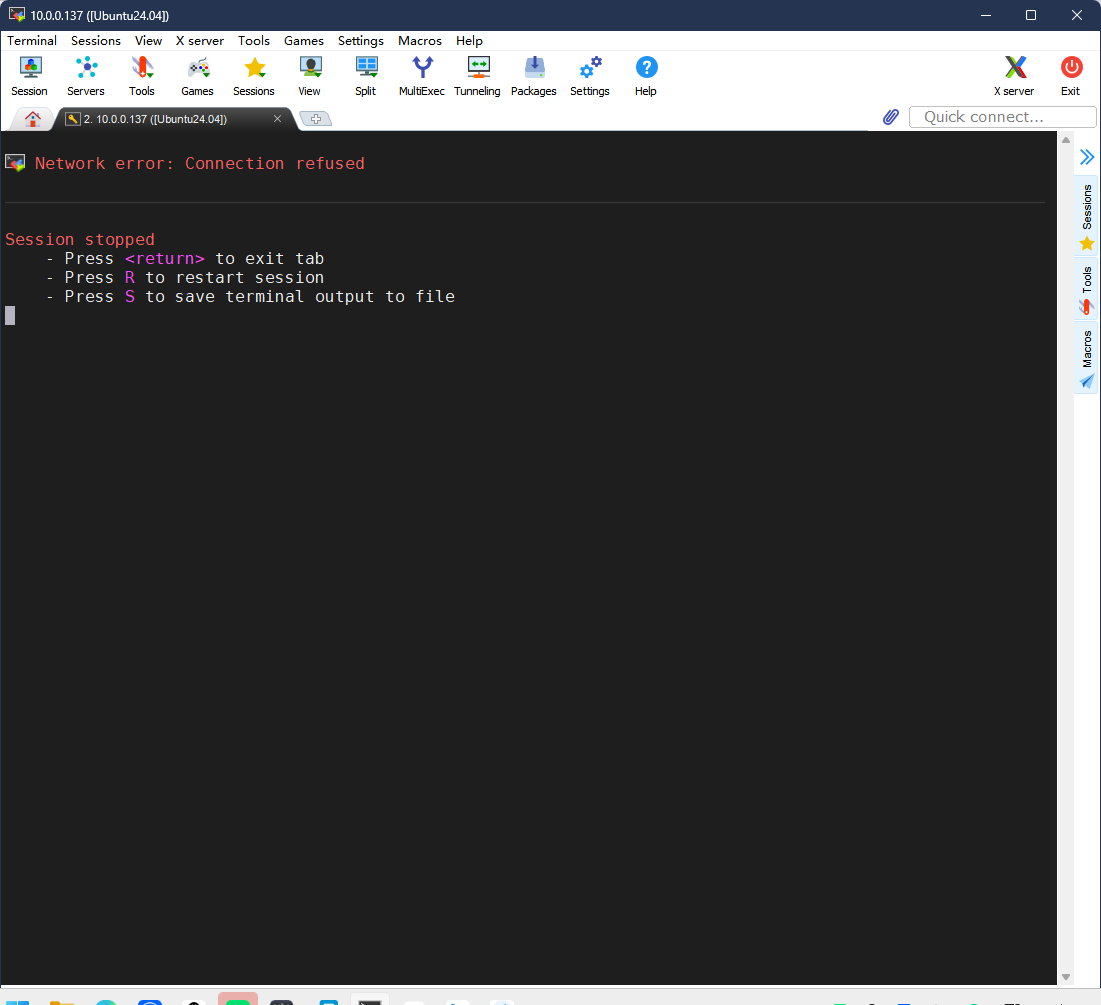
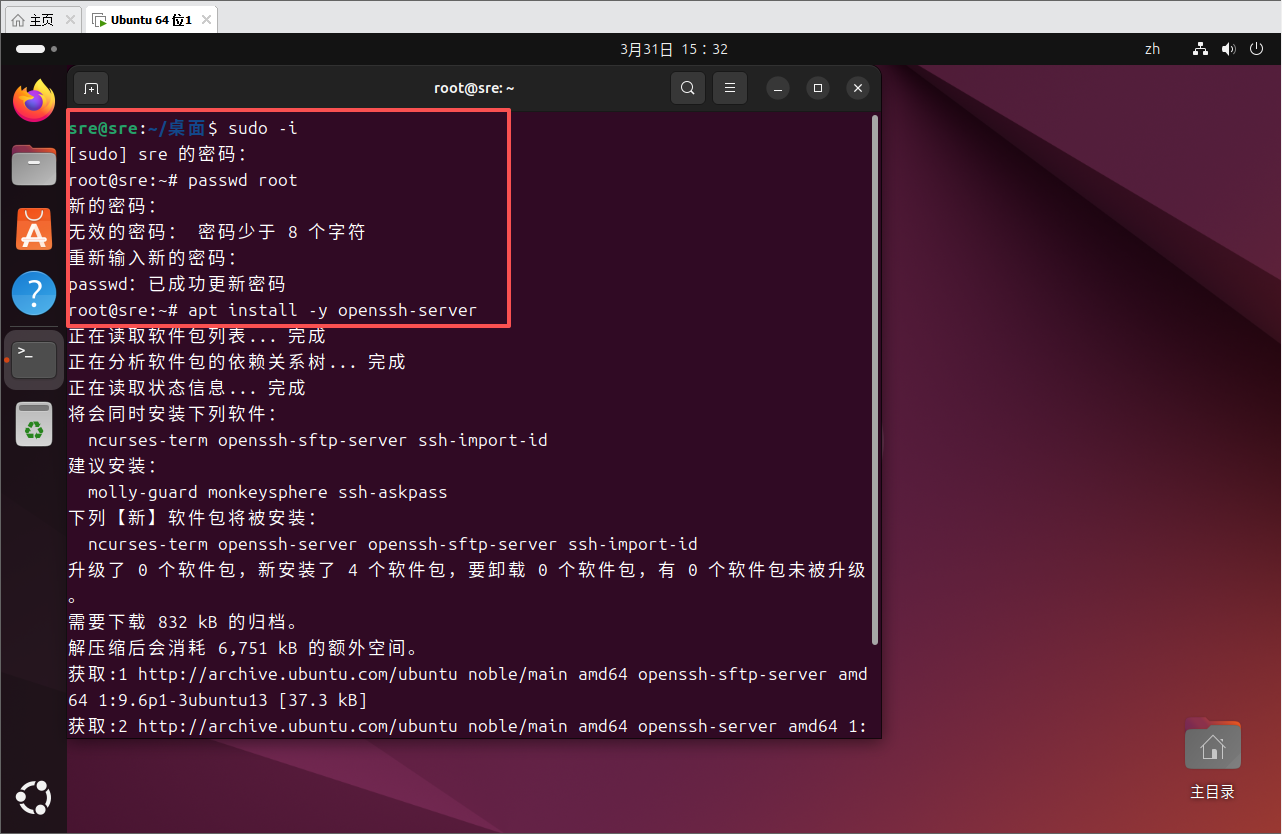
回到VMware里的Ubuntu终端命令页面输入以下命令,这些命令都需要以root用户的身份运行
#切换到root用户
sudo root
#如果认证失败说明还没有给root用户设置密码
#先给用户提权
sudo -i
#然后给root用户设置密码123456,这里不用管提示的无效密码,连输入两次即可
passwd root
# 下载ssh服务端
apt install -y openssh-server
# 编辑ssh服务端配置文件
nano /etc/ssh/sshd_config
确认PermitRootLogin值是yes
安装好ssh后进入服务端配置文件,把这条命令的值修改为yes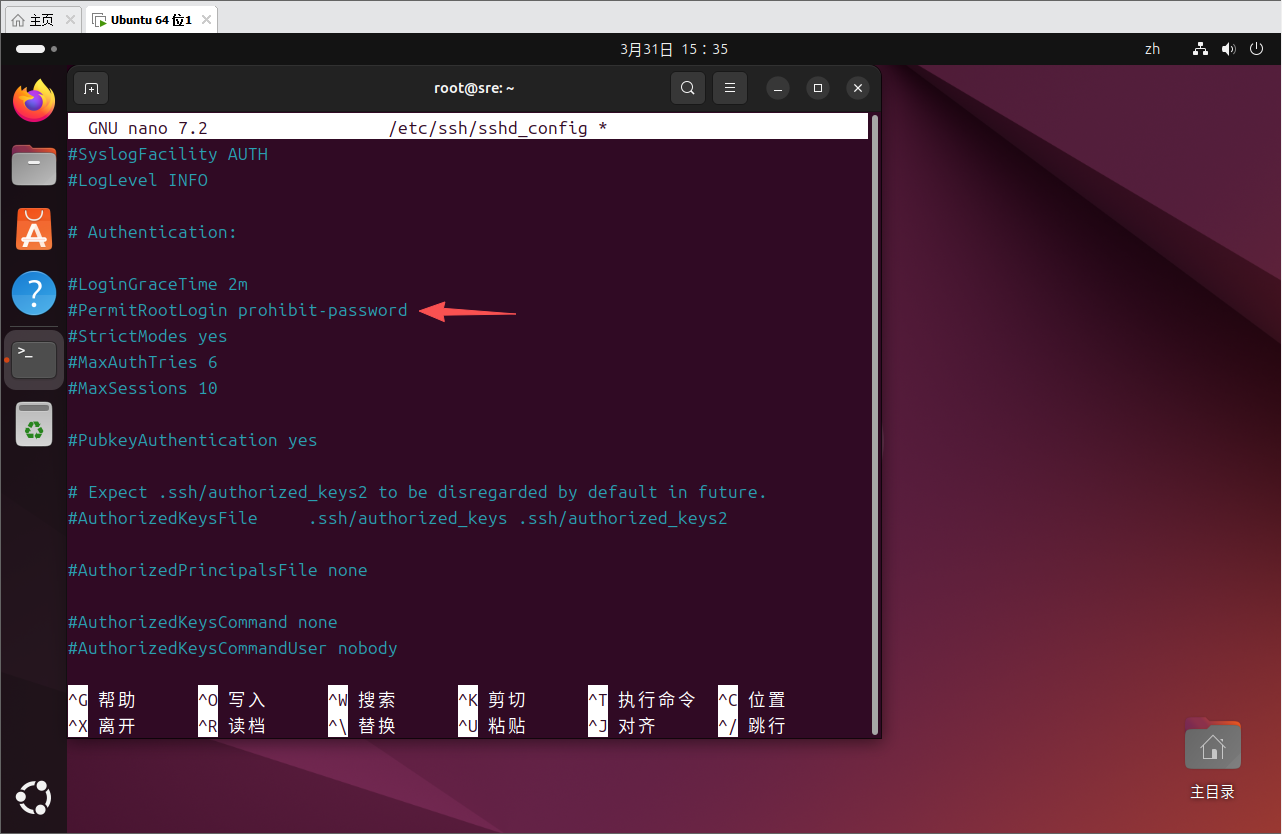
确保删除前面的‘‘#’’才会生效,然后ctrl+x保存文件退出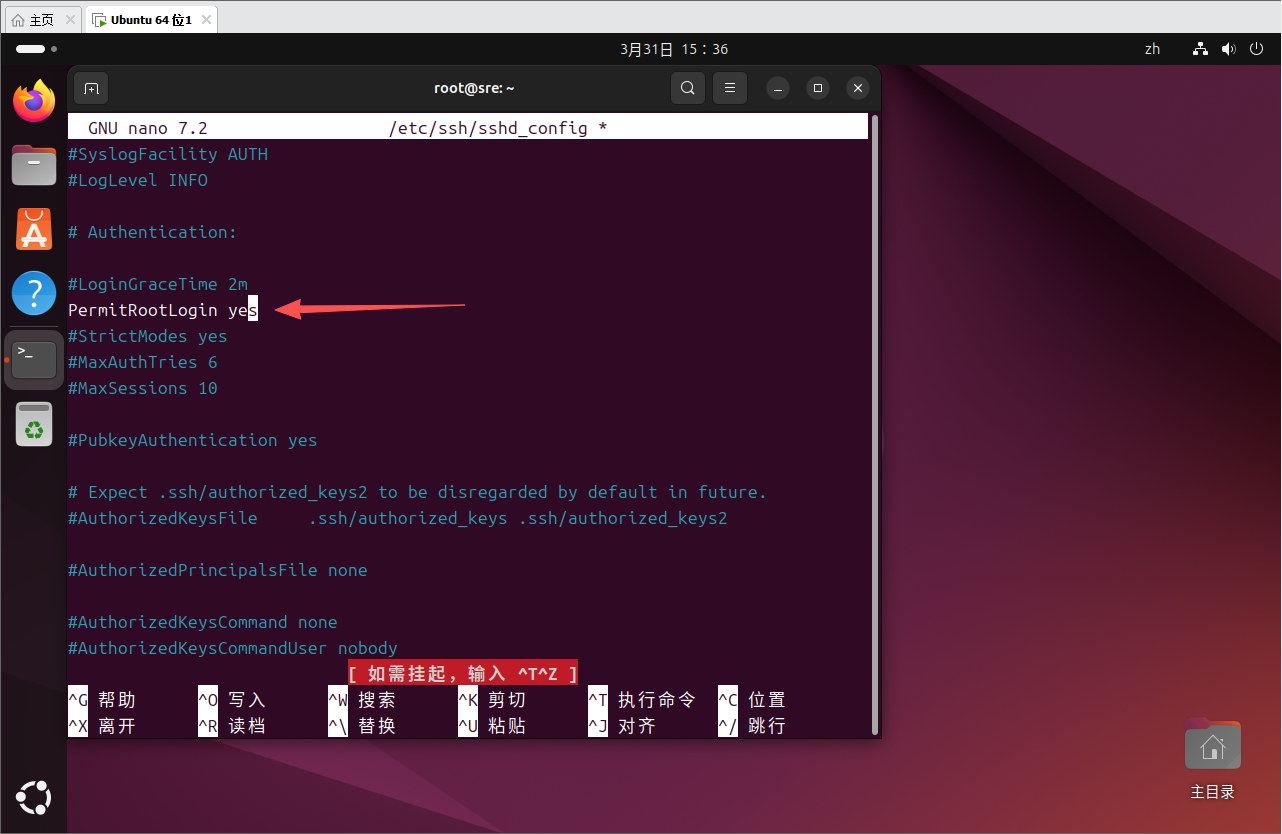
安装完成之后需要启动ssh服务端,命令如下
# 查看ssh服务状态
Ubuntu:systemctl status ssh
# 启动ssh服务
systemctl start ssh
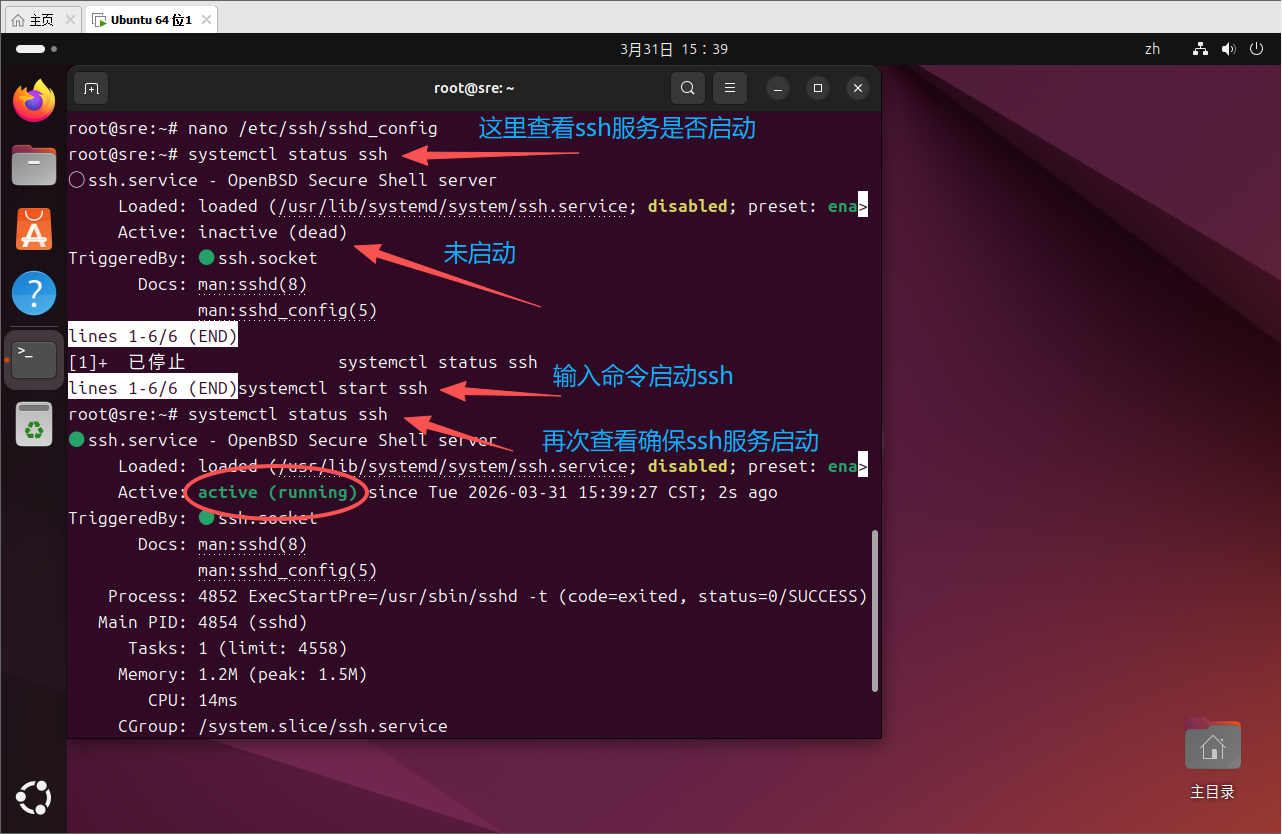
现在Ubuntu的ssh服务已经启动,可以正常连接mobaxterm了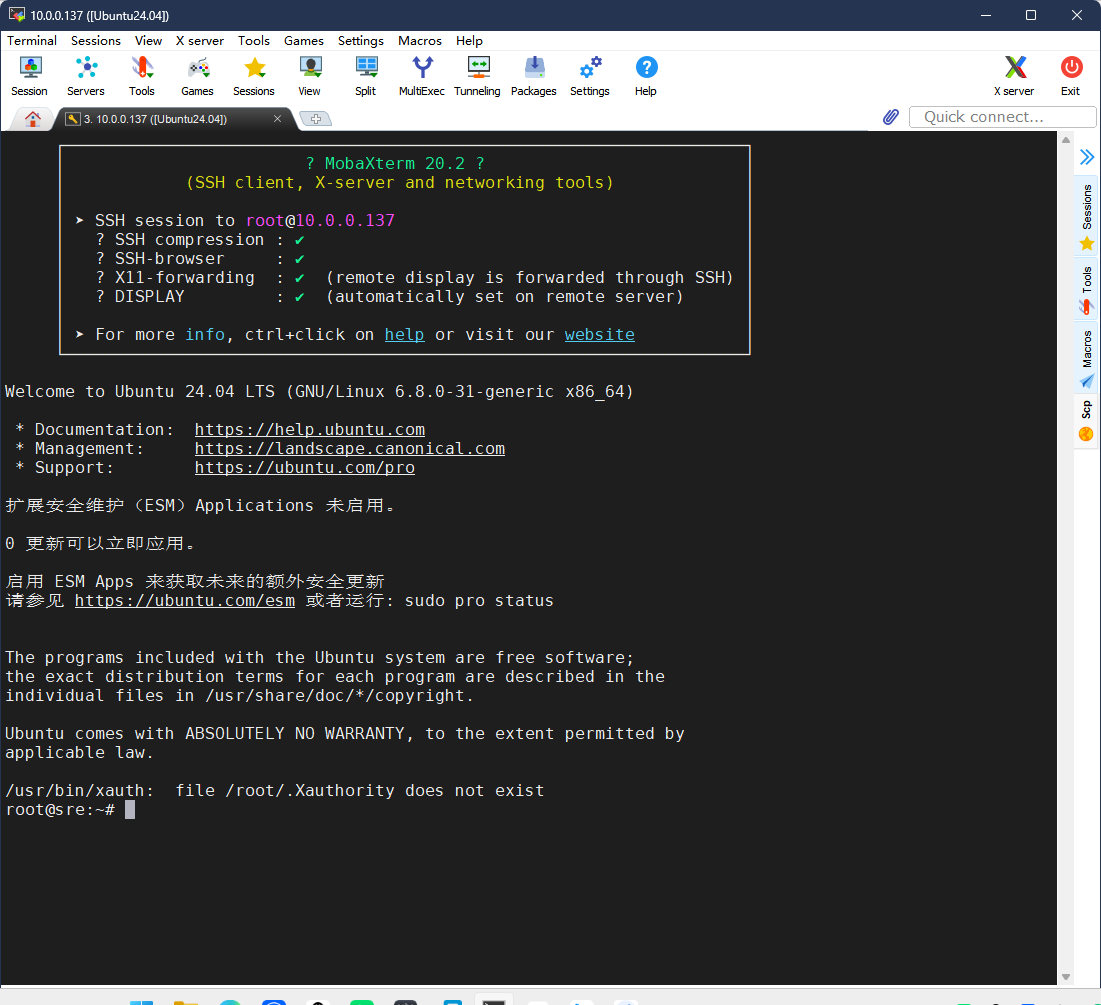
三、下周预告
顺利连上 MobaXterm 只是第一步,下周我们将正式步入“无鼠标”的纯命令行世界!我将带大家梳理 Linux 的核心目录结构(文件管理系统),并实操日常最高频的 Linux 基础命令。真正的运维实战即将开启,我们下期见!

DAMO开发者矩阵,由阿里巴巴达摩院和中国互联网协会联合发起,致力于探讨最前沿的技术趋势与应用成果,搭建高质量的交流与分享平台,推动技术创新与产业应用链接,围绕“人工智能与新型计算”构建开放共享的开发者生态。
更多推荐

 0
0 0
0- 0


 已为社区贡献3条内容

所有评论(0)