PYNQ镜像编译之ZYNQ系列芯片
提示:文章写完后,目录可以自动生成,如何生成可参考右边的帮助文档
PYNQ镜像编译之ZYNQ系列芯片
前言
PYNQ是Xilinx提出的一种运行于ZYNQ、MPSOC、RFSOC系列芯片PS端上的操作系统,该操作系统建立在Ubuntu系统的基础上,将部分底层操作封装为Python函数,使用户能够通过Python语言对PS端进行开发。
对于部分官方开发板,Xilinx在PYNQ官网直接提供了相应的系统镜像文件;而大多数情况下,我们使用的是第三方板卡,对于第三方板卡,Xilinx同样提供了一套工具链,用于生成定制化的PYNQ镜像。
本文旨在描述对ZYNQ-7系列芯片进行PYNQ镜像(v3.0.1)编译的过程,并针对当前XIlinx官方工具链中的包缺失等问题进行了修复,涉及相关环境及软件包括:WSL、Ubuntu-20.04、Vivado 2022.1、Petalinux 2022.1。
一、在Win11系统下安装WSL
在Windows命令窗中运行wsl --install -d Ubuntu-20.04指令,安装wsl环境下的20.04版本Ubuntu:

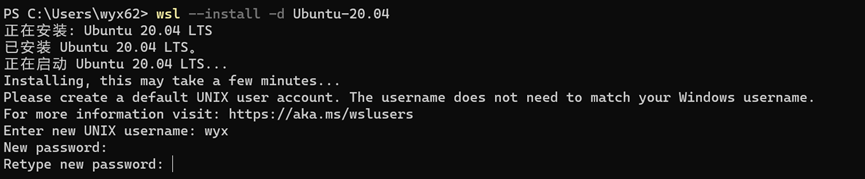
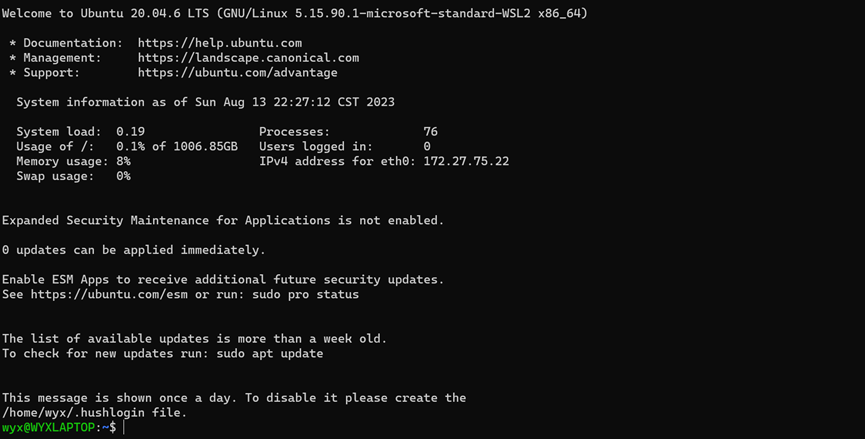
运行wsl -l -v指令,出现如下信息,证明安装成功:

上述步骤无法设置安装路径,默认将WSL环境安装在C盘中,若C盘空间较小(低于200G),则需将WSL迁移至其它空间较大的硬盘,以迁移至D盘为例,需依次运行如下四条指令:
wsl --shutdown
wsl --export Ubuntu-20.04 d:\Ubuntu-20.04.tar
wsl --unregister Ubuntu-20.04
wsl --import Ubuntu-20.04 d:\Ubuntu2004 d:\Ubuntu-20.04.tar
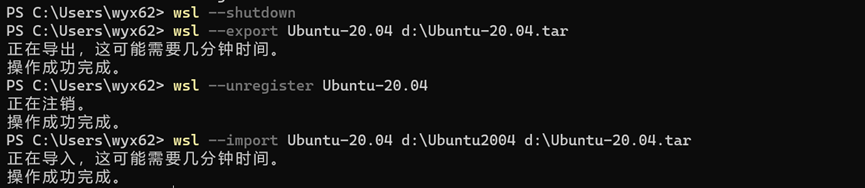
运行完成后,D盘中出现名为“Ubuntu2004”的文件夹,且文件夹中包含一个硬盘映像文件,说明迁移成功:

迁移完成后,在Windows命令窗中运行diskpart指令,此时会弹出一个新的命令窗口:

在新的命令窗口中运行Select vdisk file=<硬盘映像文件地址>和detail vdisk两条指令,查看子系统的默认空间:
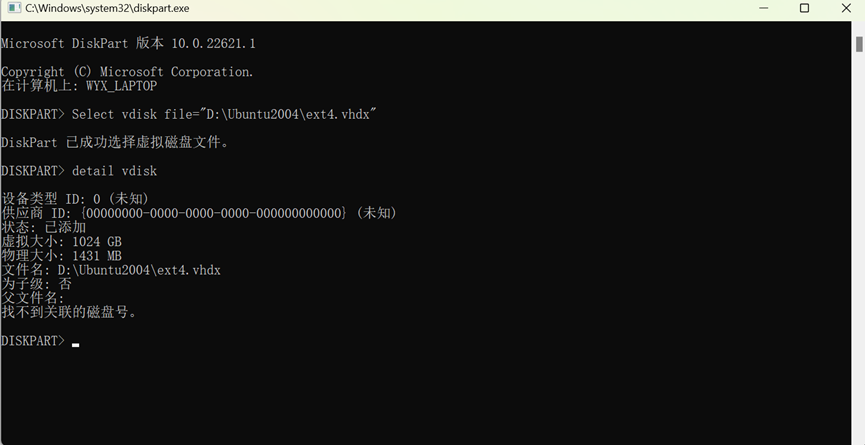
此时子系统的默认空间为1024GB,足够后续使用,无需进行扩容(倘若需要扩容,运行expand vdisk maximum=<目标大小> 指令即可)。
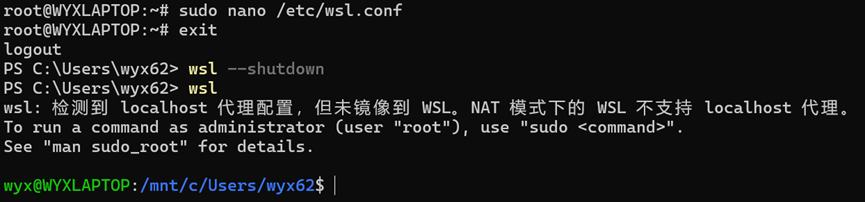
需要注意的是,迁移后wsl的默认登录用户会变为root,为避免出现权限问题,需运行sudo nano /etc/wsl.conf指令,在配置文件中加入如下内容,将默认登录用户重新设置为普通用户:

修改完成后,重启wsl,配置生效:
二、在WSL下安装Vivado工具
下载Vivado安装包
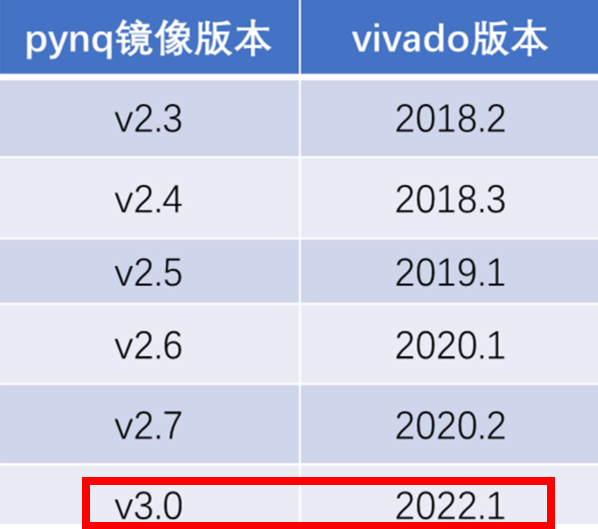
根据下图中的版本对应关系,于XILINX官网https://www.xilinx.com/support/download.html下载与目标PYNQ版本相匹配的Vivado工具(版本必须严格对应):
本教程以PYNQ v3.0.1镜像为例,需下载2022.1版本的Vivado离线安装包:
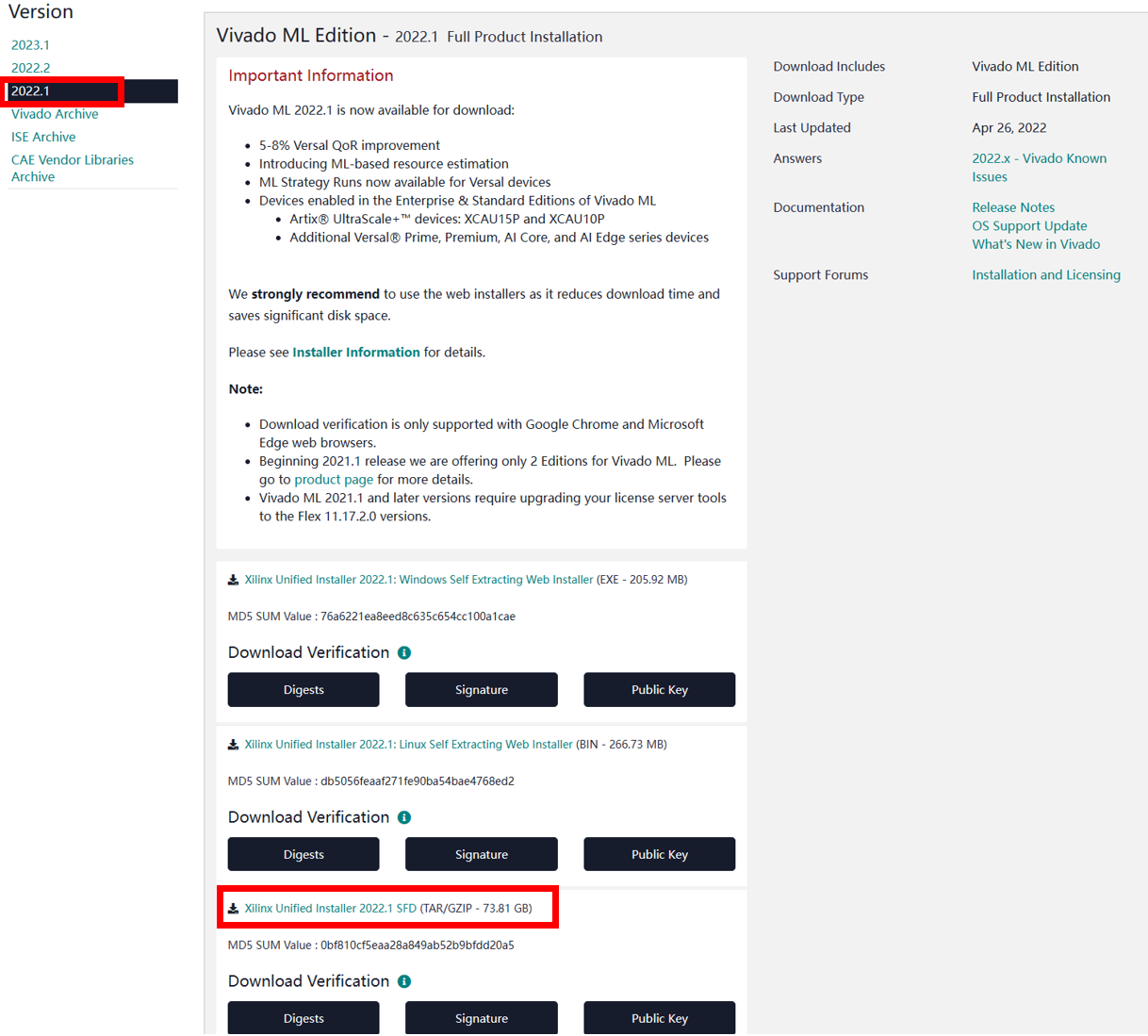
注:也可通过https://pan.baidu.com/s/1cPF_Wb2suwQRYOBZcuaGkQ?pwd=o6q7下载。
安装依赖包
Vivado安装包体积较大,下载耗时较长,在下载过程中可先进行安装环境的准备工作。
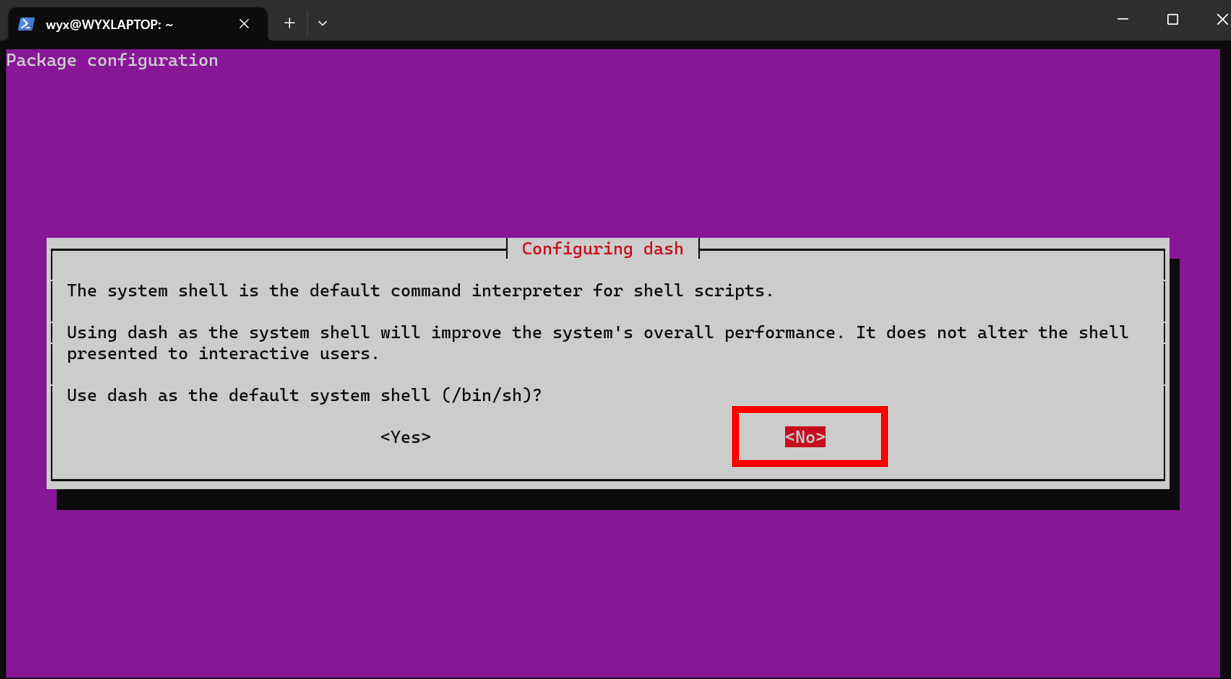
运行sudo dpkg-reconfigure dash指令,选择“No”选项,修改shell命令为bash模式:
运行sudo apt update指令,更新包列表:

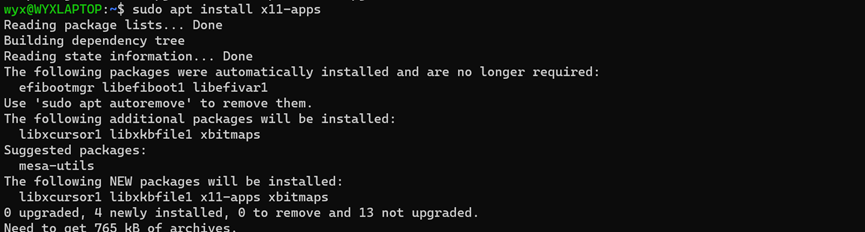
运行sudo apt install x11-apps指令,安装x11图形化界面:
安装完成后,运行export LANG=C和xclock指令,若弹出时钟界面,则证明x11功能安装成功:
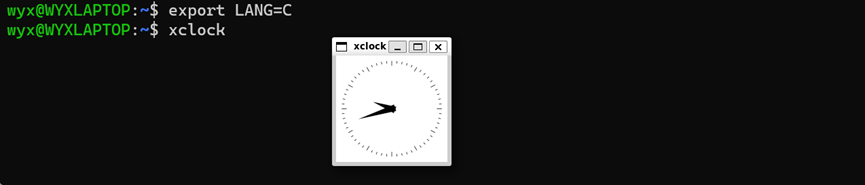
注:x11是图形化界面,不等同于桌面,仅安装x11并不能在Linux系统下打开桌面。
随后,依次运行如下指令,安装依赖包:
sudo apt install libncurses5 build-essential openjdk-11-jdk
sudo apt install build-essential
sudo apt install gcc gdb
sudo apt install libtinfo5
sudo apt-get --reinstall install libc6 libc6-dev
sudo apt install libc6-dev-i386
sudo ln -s /usr/lib/x86_64-linux-gnu /usr/lib64
export LIBRARY_PATH=/usr/lib/x86_64-linux-gnu:$LIBRARY_PATH
安装Vivado
在Linux系统根目录下创建“/tools/Xilinx”文件夹(“/tools/Xilinx”为VIVADO工具在Linux系统下的默认安装路径),并使用 sudo chmod 777 指令开启文件夹的读写权限:

将下载好的Vivado安装包复制进WSL内:

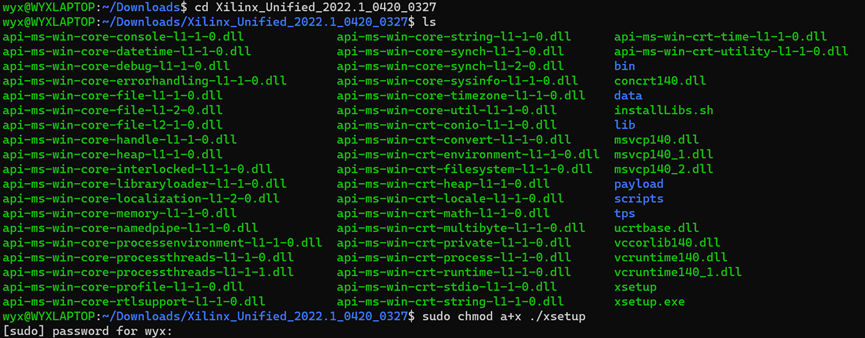
进入安装包文件夹中,运行sudo chmod a+x ./xsetup指令,为安装包程序添加可执行权限:
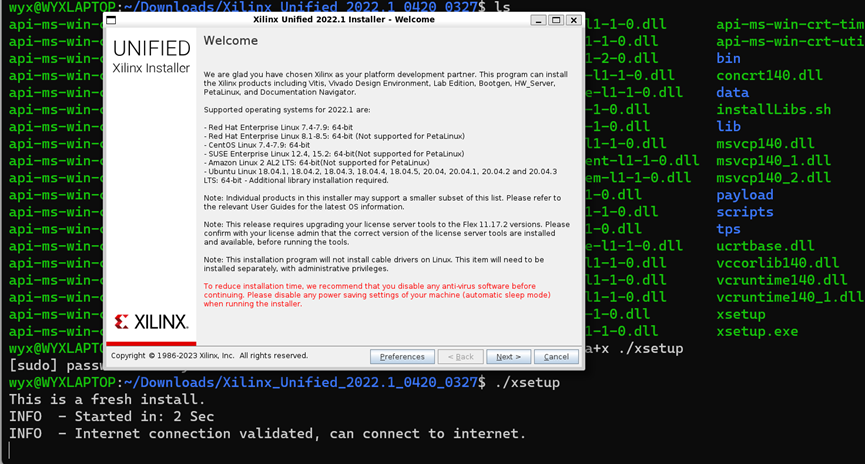
运行./xsetup指令,启动安装包程序:
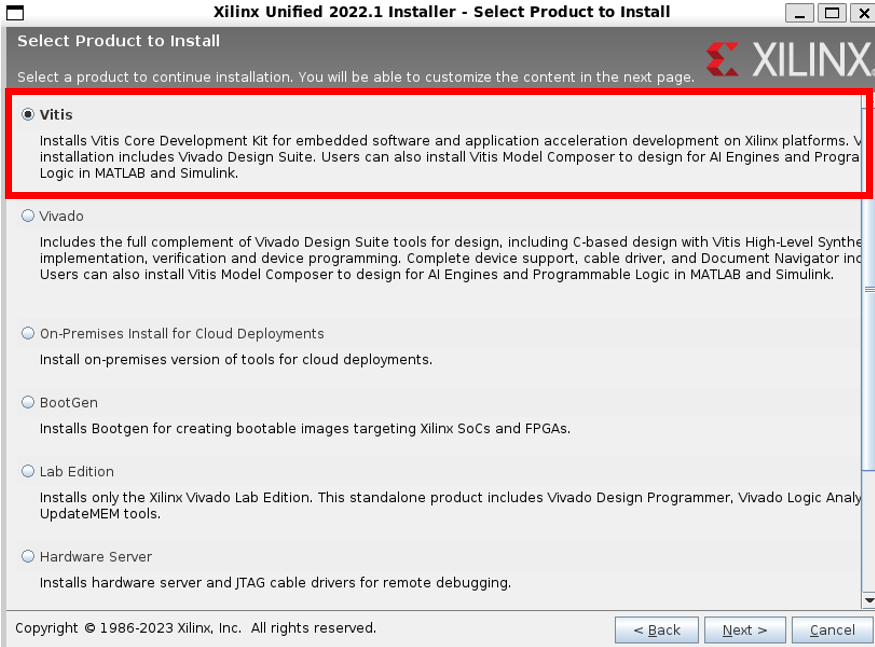
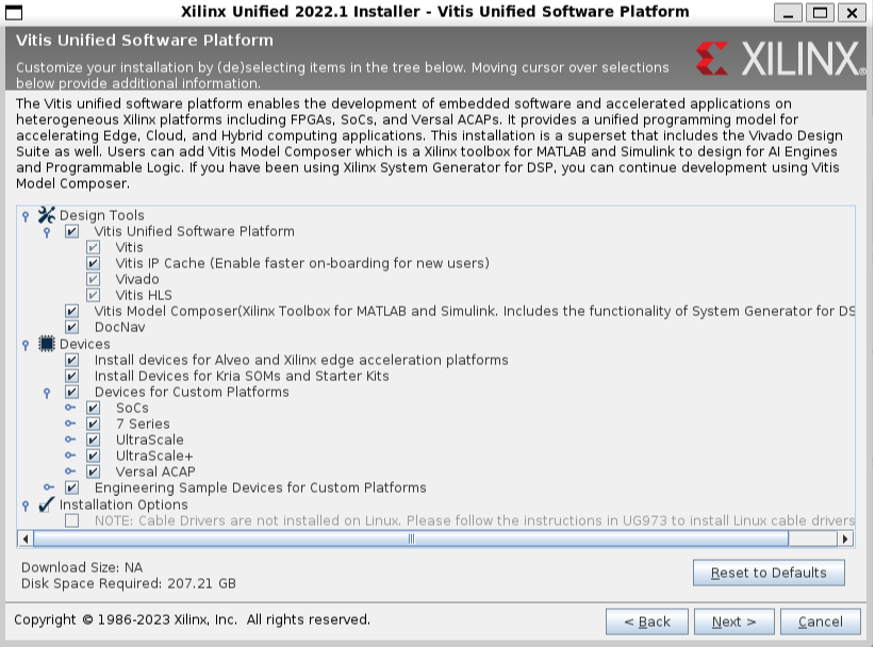
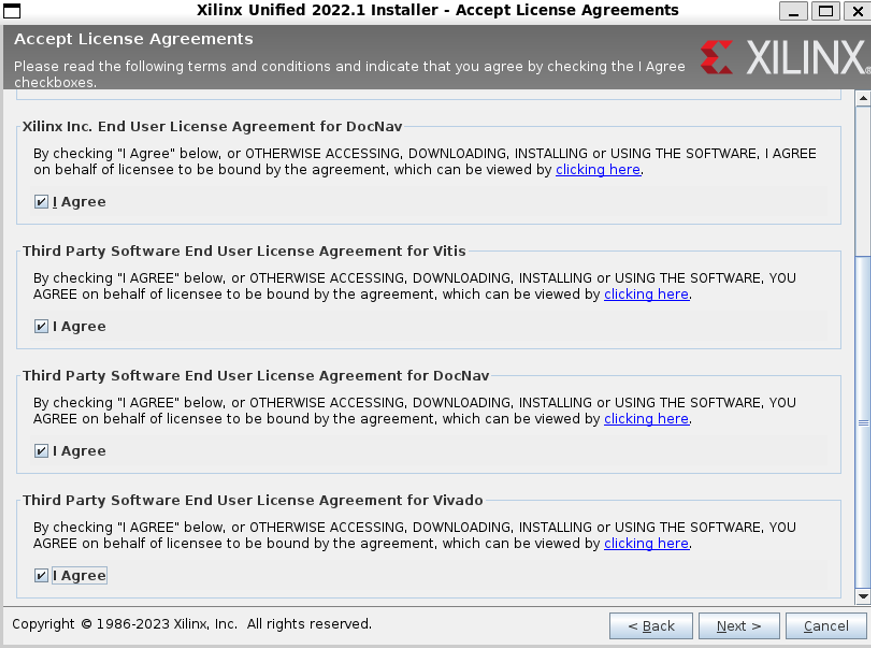
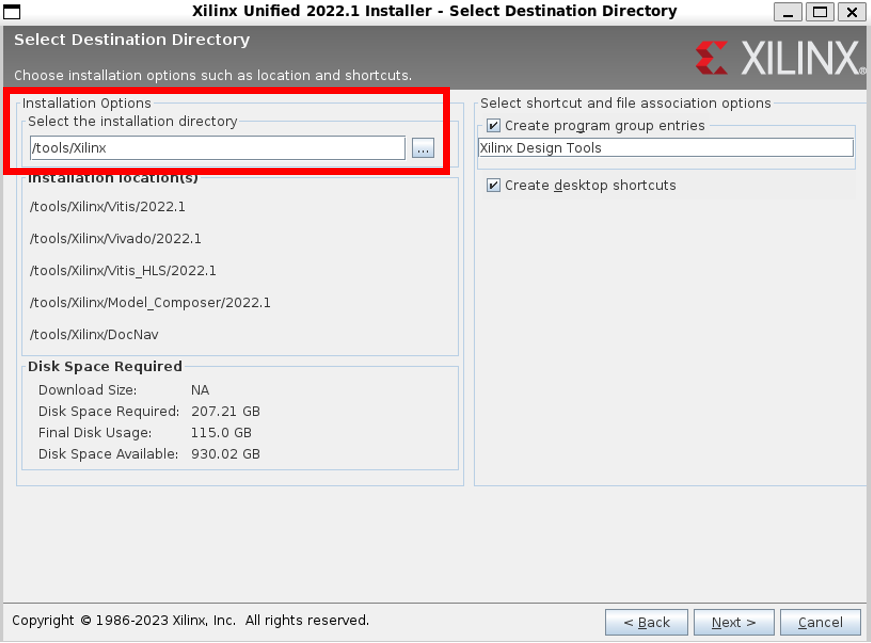
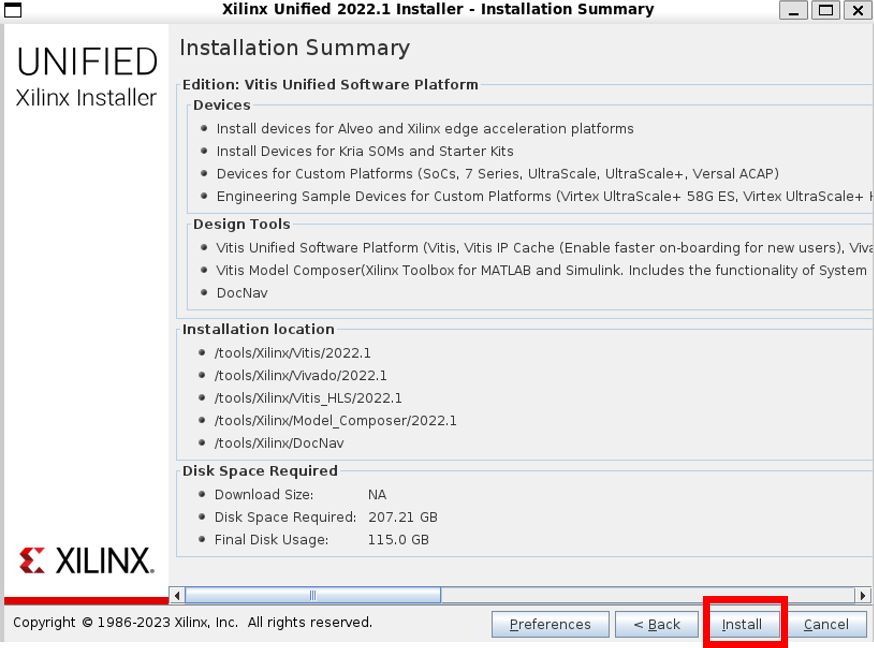
安装完成后,运行sudo nano ~/.bashrc指令,编辑环境变量:
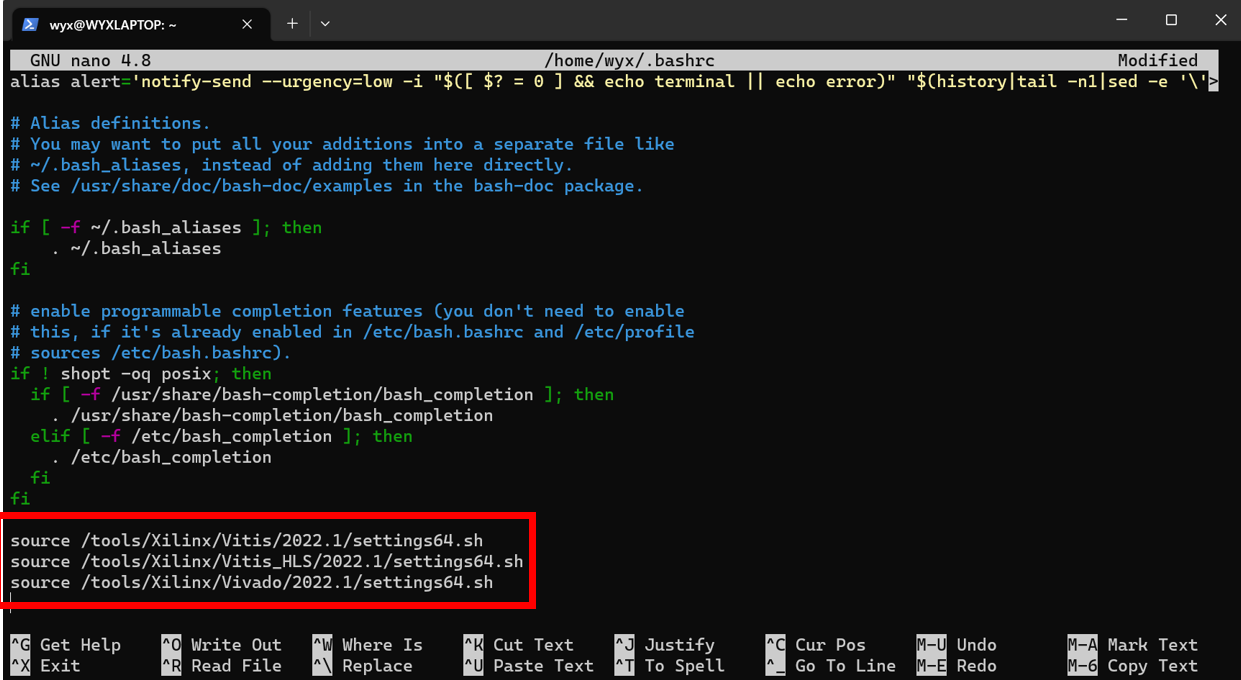
source /tools/Xilinx/Vitis/2022.1/settings64.sh
source /tools/Xilinx/Vitis_HLS/2022.1/settings64.sh
source /tools/Xilinx/Vivado/2022.1/settings64.sh
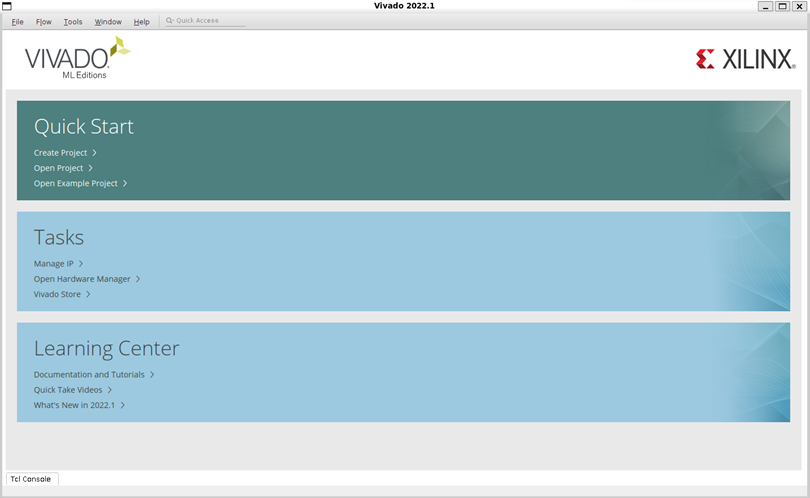
运行source ~/.bashrc指令刷新环境变量后,可通过vivado指令于命令行直接启动Vivado,证明安装成功:

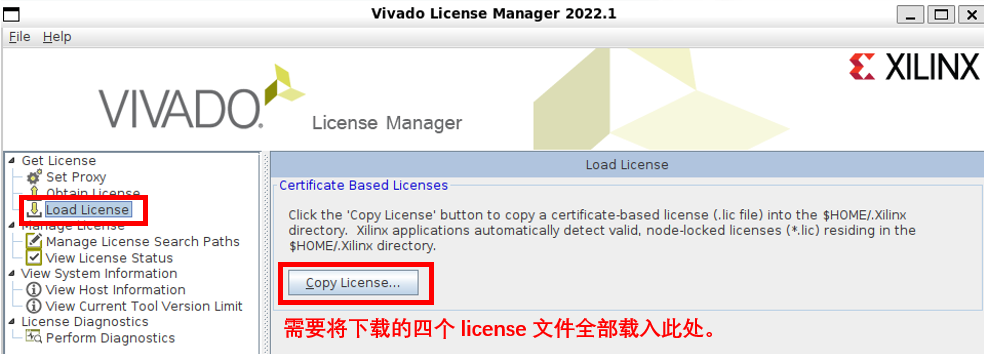
加载License
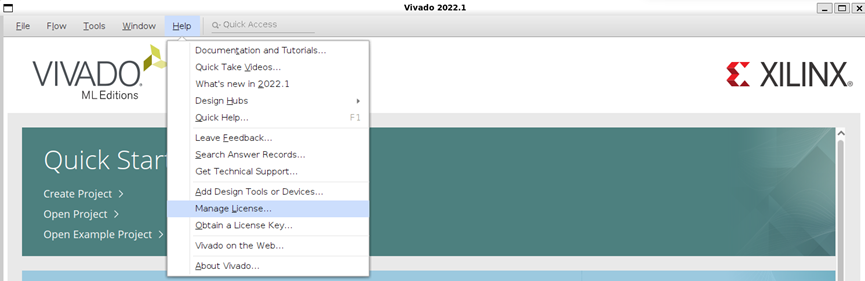
安装完成后,需对Vivado进行破解,可于https://pan.baidu.com/s/1mtA371JhAtDN4epgq0QpGQ?pwd=tzhk下载相应license文件:
三、在WSL下安装PetaLinux工具
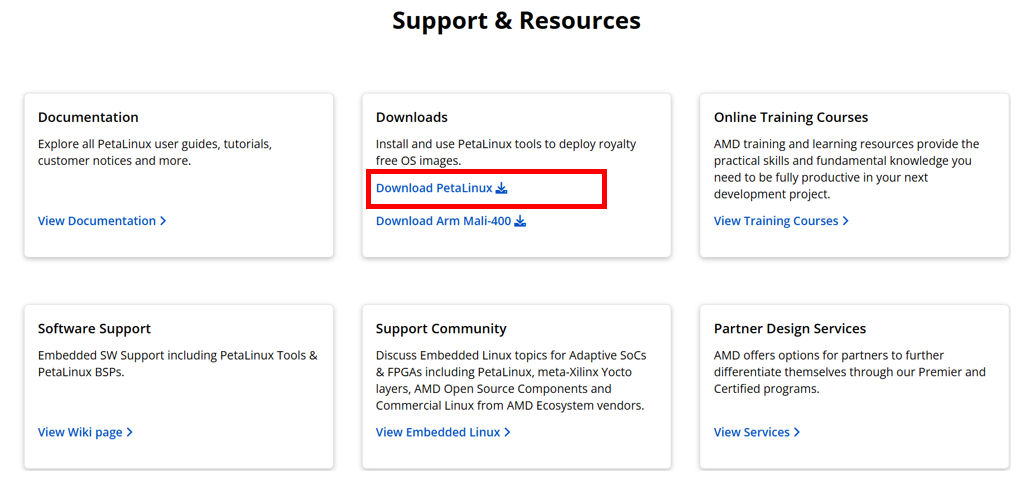
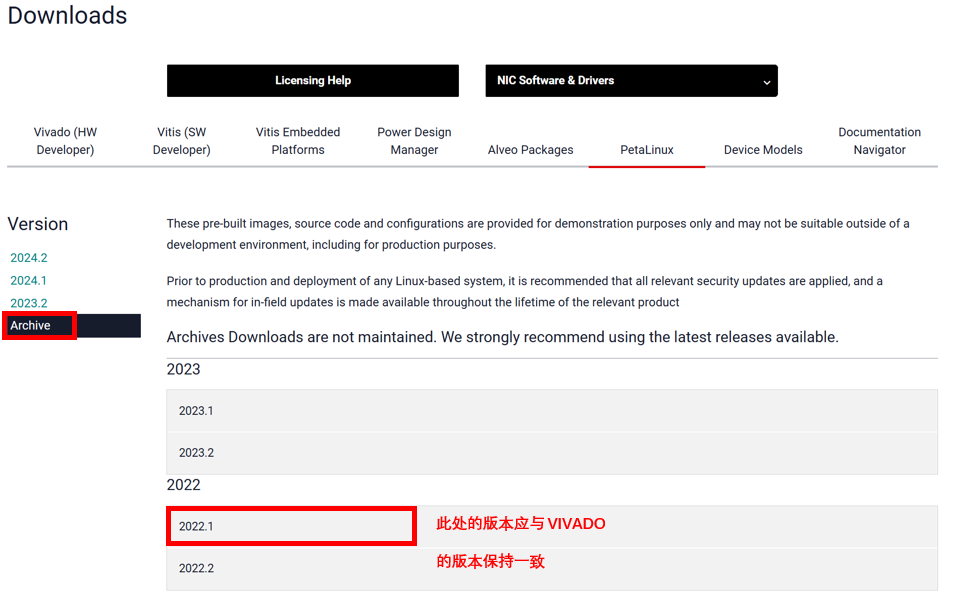
于官网下载PetaLinux安装包:
注:也可通过https://pan.baidu.com/s/1vRq3PpZ3AJQoy76S3q0UBg?pwd=1v0i下载。
在“/tools/Xilinx”路径下手动创建“petalinux/2022.1”文件夹(切勿使用“sudo mkdir”命令):

将安装包复制进WSL内:

运行sudo chmod a+x ./petalinux-v2022.1-04191534-installer.run指令,赋予安装包可执行权限:

执行./petalinux-v2022.1-04191534-installer.run --dir /tools/Xilinx/petalinux/2022.1指令,进行安装:
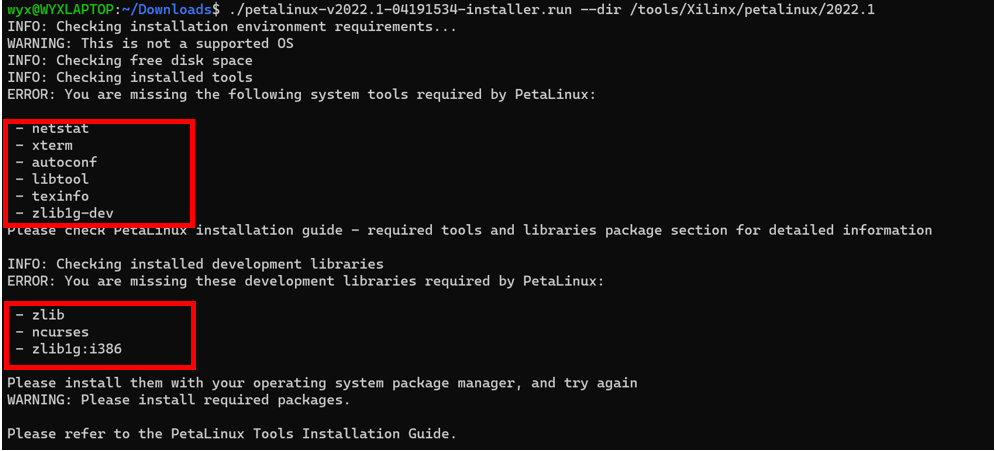
安装过程中会首先进行环境检查,并列出未安装的依赖包,上图红框中列出的包可通过如下指令来安装:
sudo apt-get install net-tools iproute2 xterm autoconf libtool texinfo zlib1g-dev libncurses5 libncurses5-dev
sudo dpkg --add-architecture i386
sudo apt-get update
sudo apt-get install zlib1g:i386
安装依赖包后,重新运行 ./petalinux-v2022.1-04191534-installer.run --dir /tools/Xilinx/petalinux/2022.1 指令即可:

PetaLinux安装完成后,运行sudo nano ~/.bashrc指令,编辑环境变量,在文件末尾加入source /tools/Xilinx/petalinux/2022.1/settings.sh:
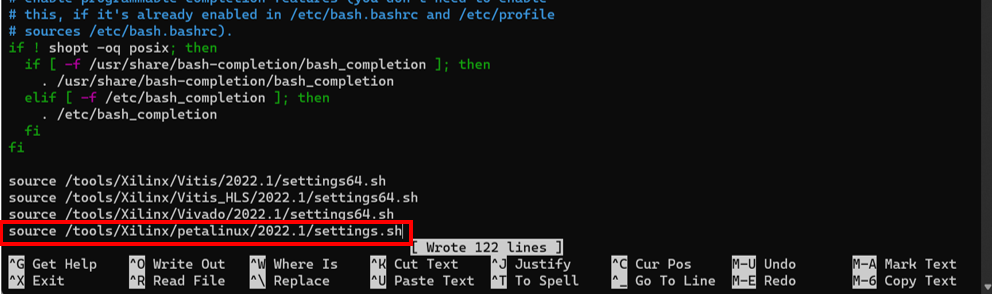
运行 source ~/.bashrc 指令,刷新环境变量:

此时出现两条警告:第一条警告是因为当前使用的Ubuntu版本20.04与XILINX官方推荐版本16.04/18.04不吻合,实际使用中尚未发现PetaLinux-2022.1在Ubuntu-20.04下存在异常行为,该警告不影响PetaLinux工具的正常使用;第二条警告是因为没有安装TFTP服务,本教程仅利用PetaLinux工具生成启动镜像,不涉及PetaLinux与ZYNQ板卡之间的在线通信,无需安装TFTP。
四、配置ZYNQ处理器并导出硬件文件
对PS端处理器的设置,主要分为MIO外设设置、时钟设置、DDR设置三部分。
MIO外设设置
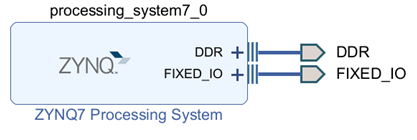
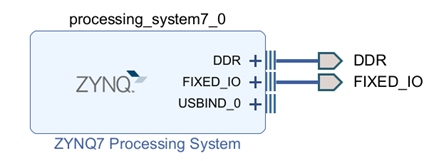
在BD中添加ZYNQ核,关闭多余接口,仅保留“DDR”和“FIXED_IO”接口并引出:
查阅所用板卡的PS端原理图:
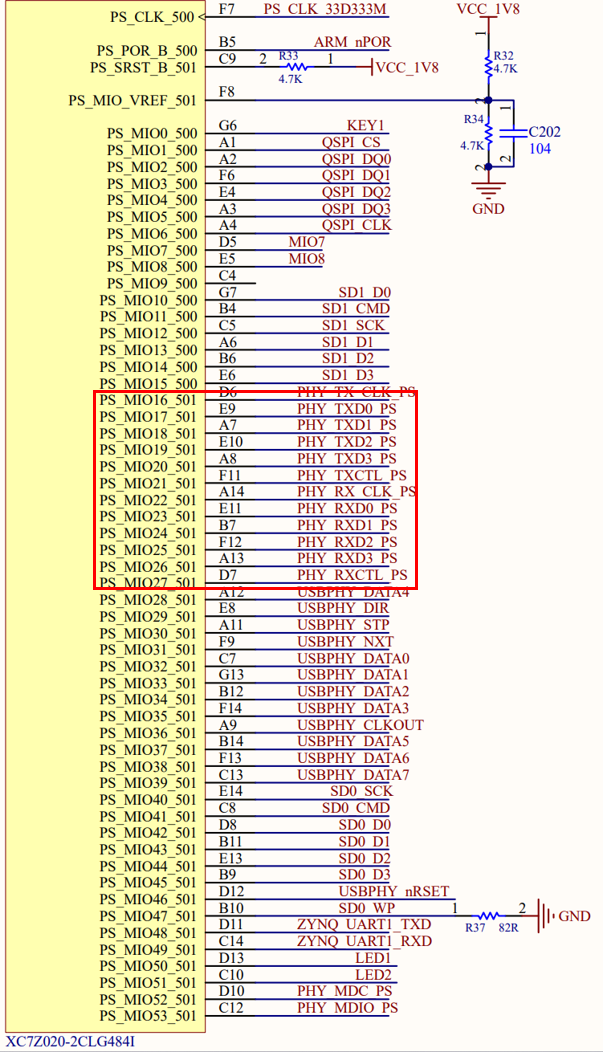
根据PS端原理图中外设与MIO接口间的对应关系,对ZYNQ核的QSPI接口、以太网接口、USB接口、SD卡接口、UART接口等资源进行配置。
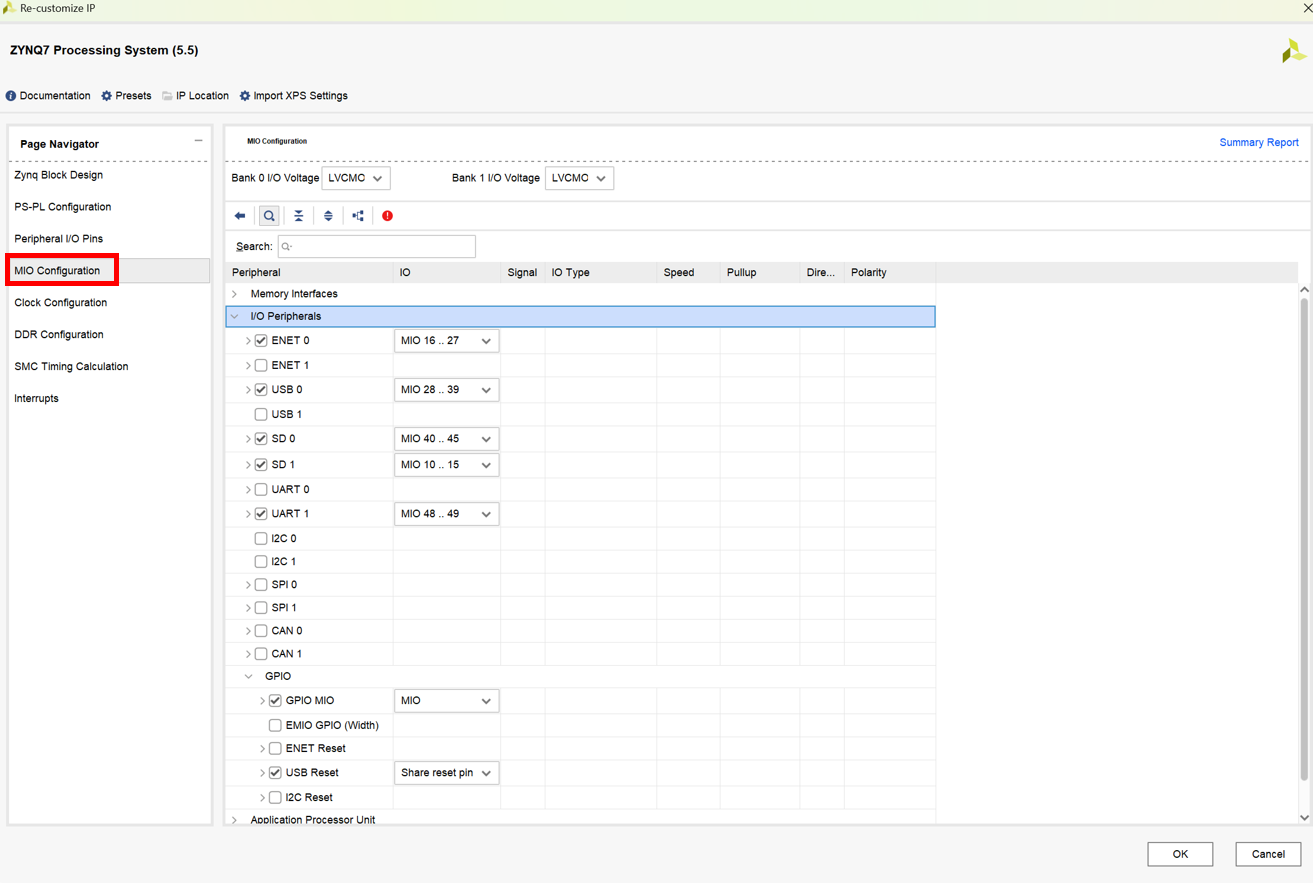
配置时,首先在“Peripheral I/O Pins”菜单中设置外设与MIO间的映射关系,并设置PS端BANK0及BANK1的电平标准,例如,本教程所使用的板卡的原理图中,PS端的千兆网口利用了16-27号MIO,则在ZYNQ核中对应勾选Ethernet0资源:
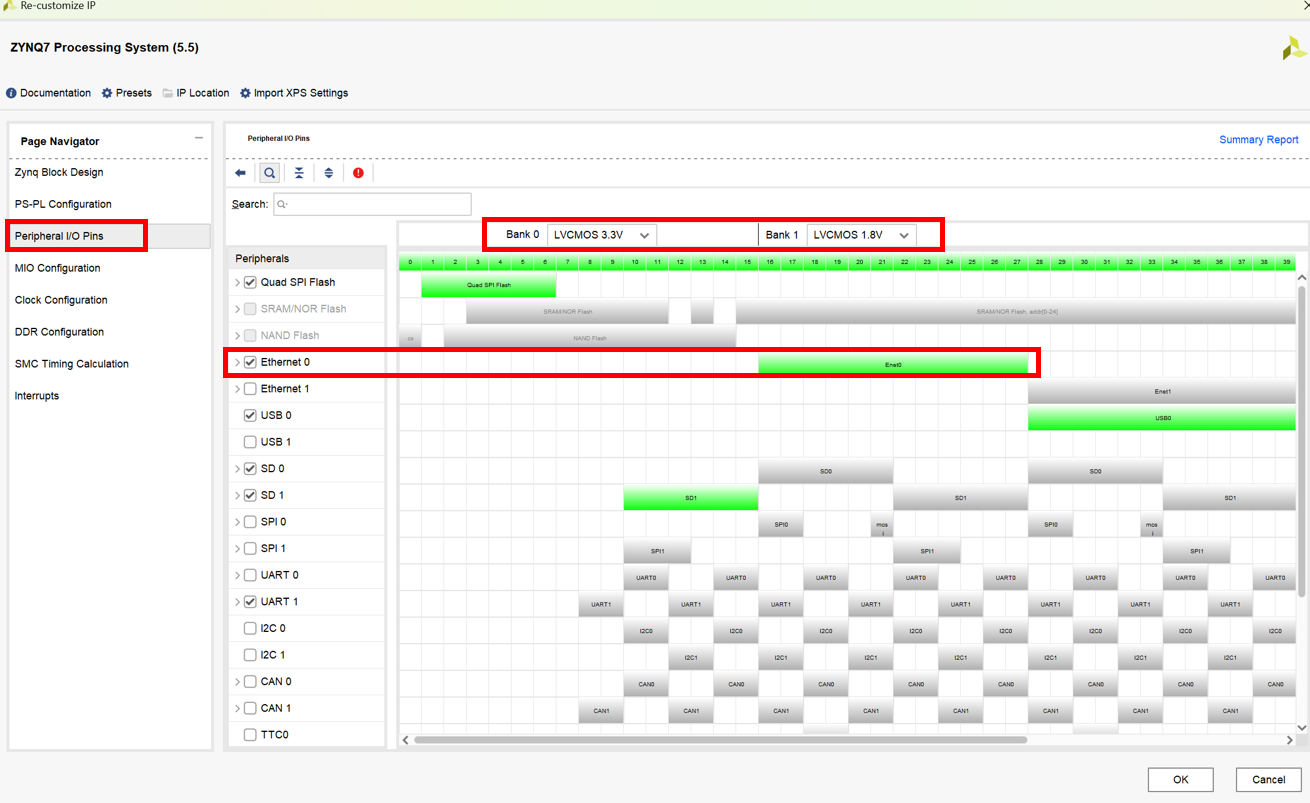
电平标准同样需在原理图中查阅,通常BANK0(下图中的xx_500)电压为LVCMOS 3.3V,BANK1(下图中的xx_501)电压为LVCMOS 1.8V:
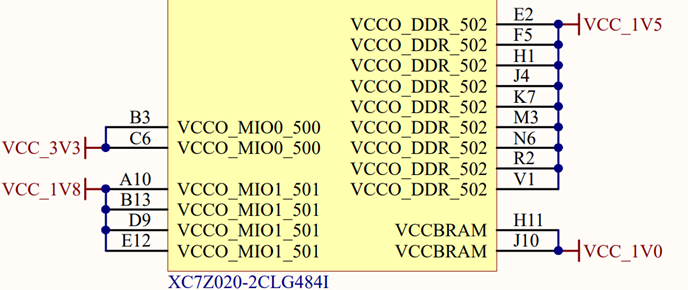
需要注意的是,以太网接口、USB接口及I2C接口的复位引脚需在GPIO MIO资源中单独设置(本教程所使用的板卡在硬件设计时仅将USB接口的复位引脚接入了MIO资源中):

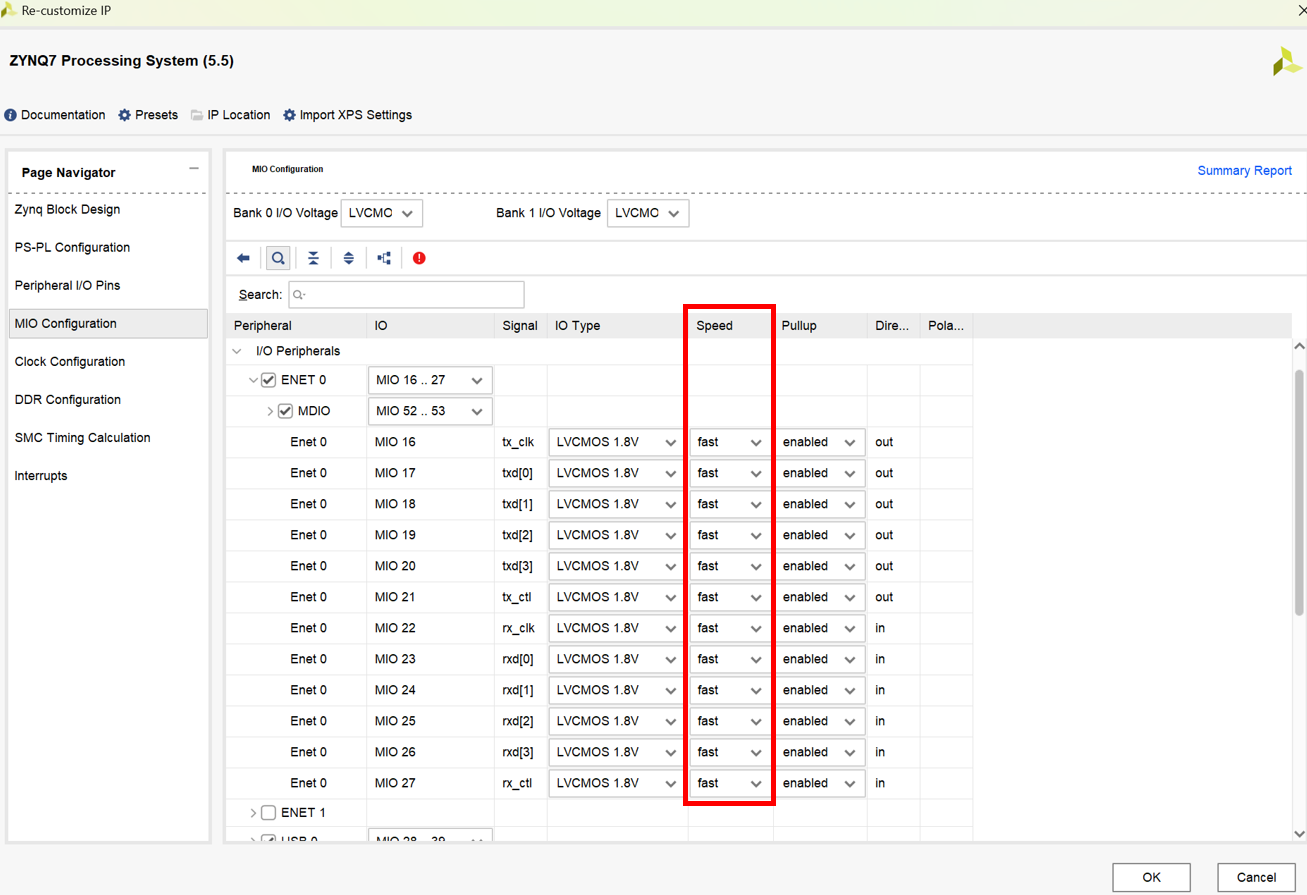
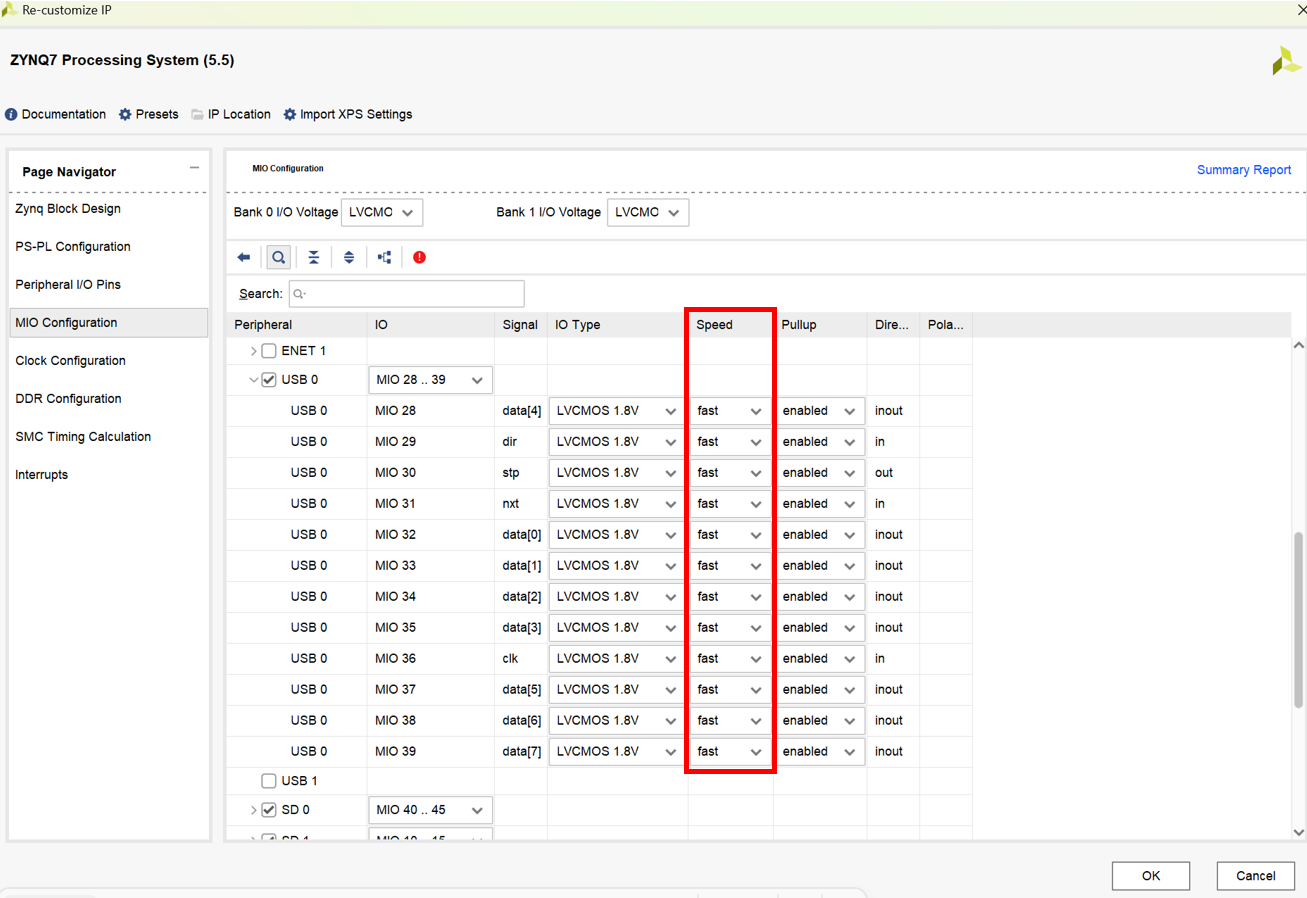
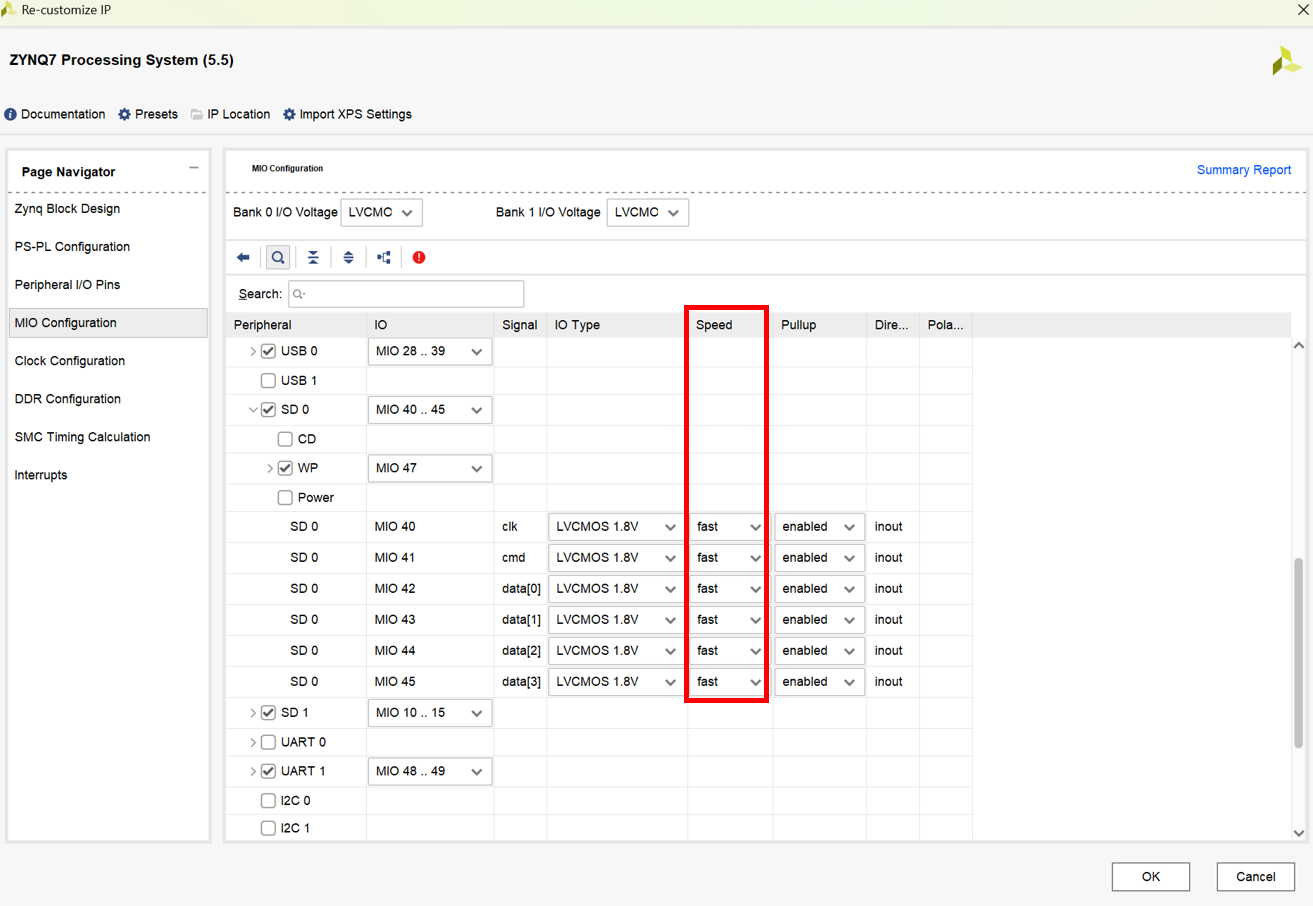
完成上述设置后,在“MlO Configuration”菜单中将以太网接口、USB接口及SD卡接口设置为高速模式(Speed选项会影响相应MIO接口的驱动能力,选择合适的Speed模式有助于降低EMI;对于以太网口等高速接口而言,此参数应选择“fast”):
同时,对于SD卡,还应关注其CD引脚与WP引脚:
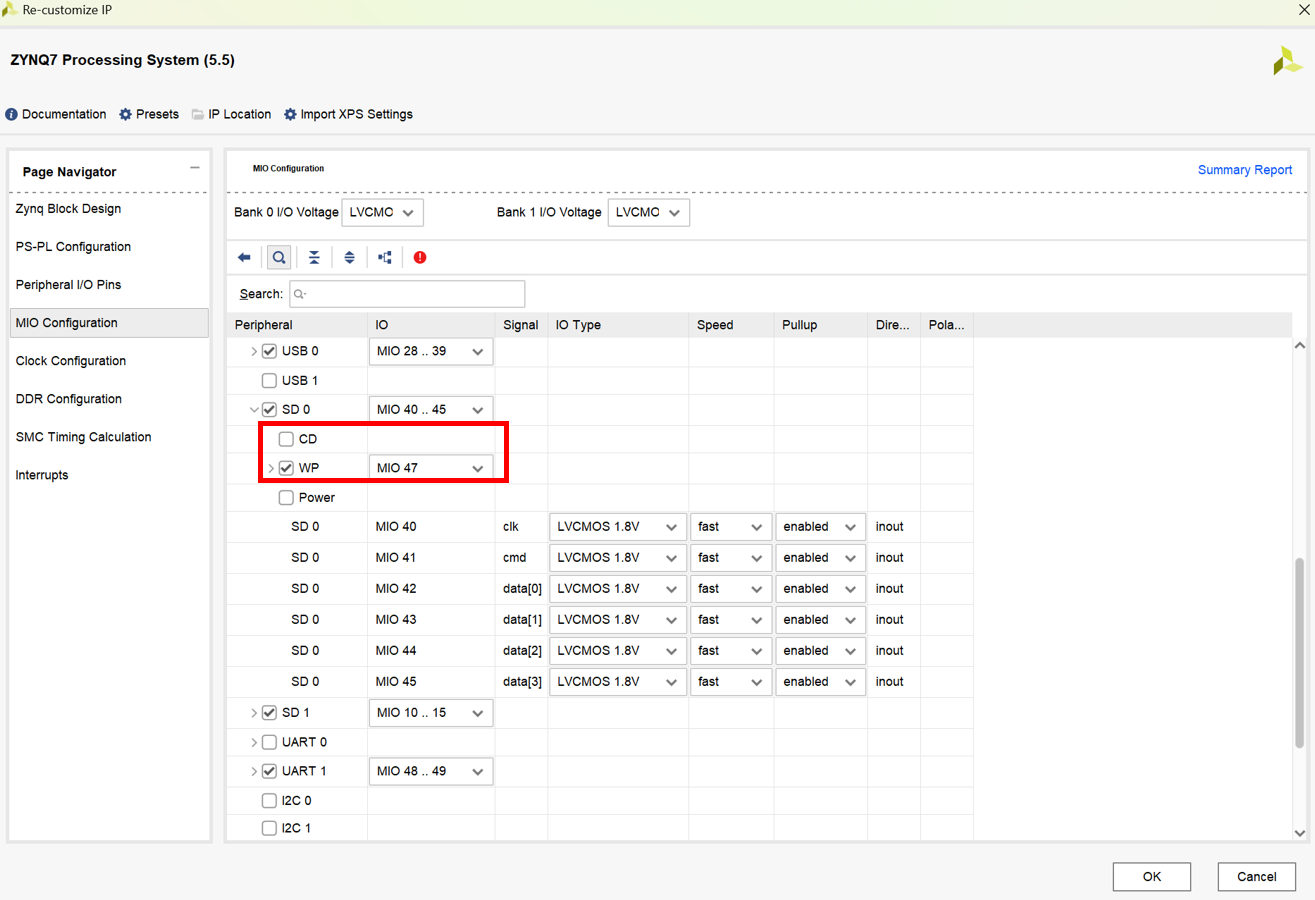
CD(Card Detect)引脚用于检测SD卡是否插入卡槽中;WP(Write Protect)引脚用于设置SD卡是否处于写保护状态,通过设置WP引脚,可以限制对SD卡的写入权限,防止意外的数据修改或删除;在本教程所使用的板卡中,仅对WP引脚进行了设计,故此处只勾选了WP引脚。
此外,对于一些没有连接至标准外设的MIO引脚,可作为GPIO由用户自定义使用: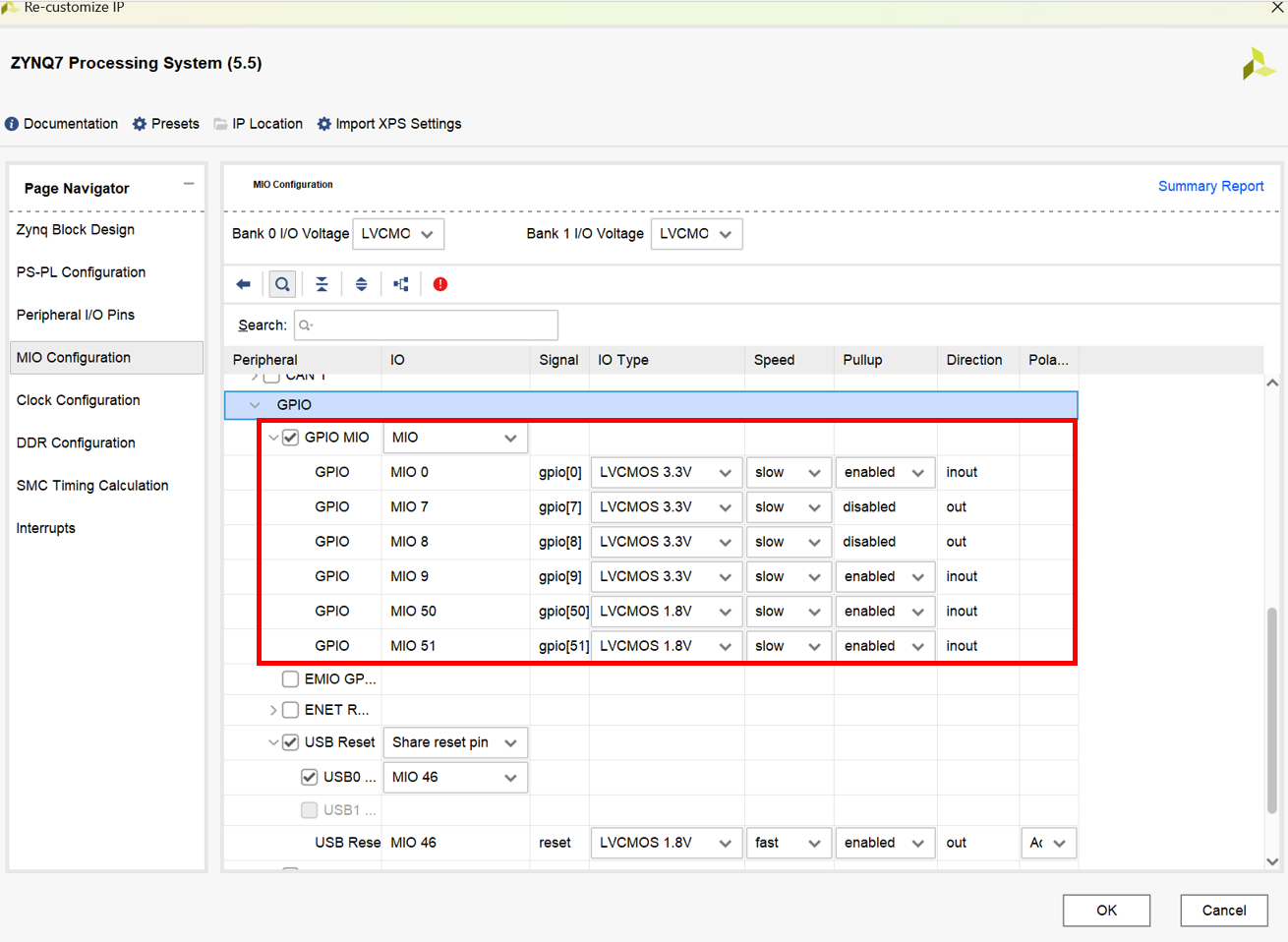
例如,在本教程所使用的板卡中,MIO 0、MIO 50、MIO 51分别被连接至板上的KEY1、LED1、LED2。
时钟设置
进入Clock Configuration界面,设置红框中的PS端时钟频率与板上的PS晶振频率保持一致(通常为33.333333MHz):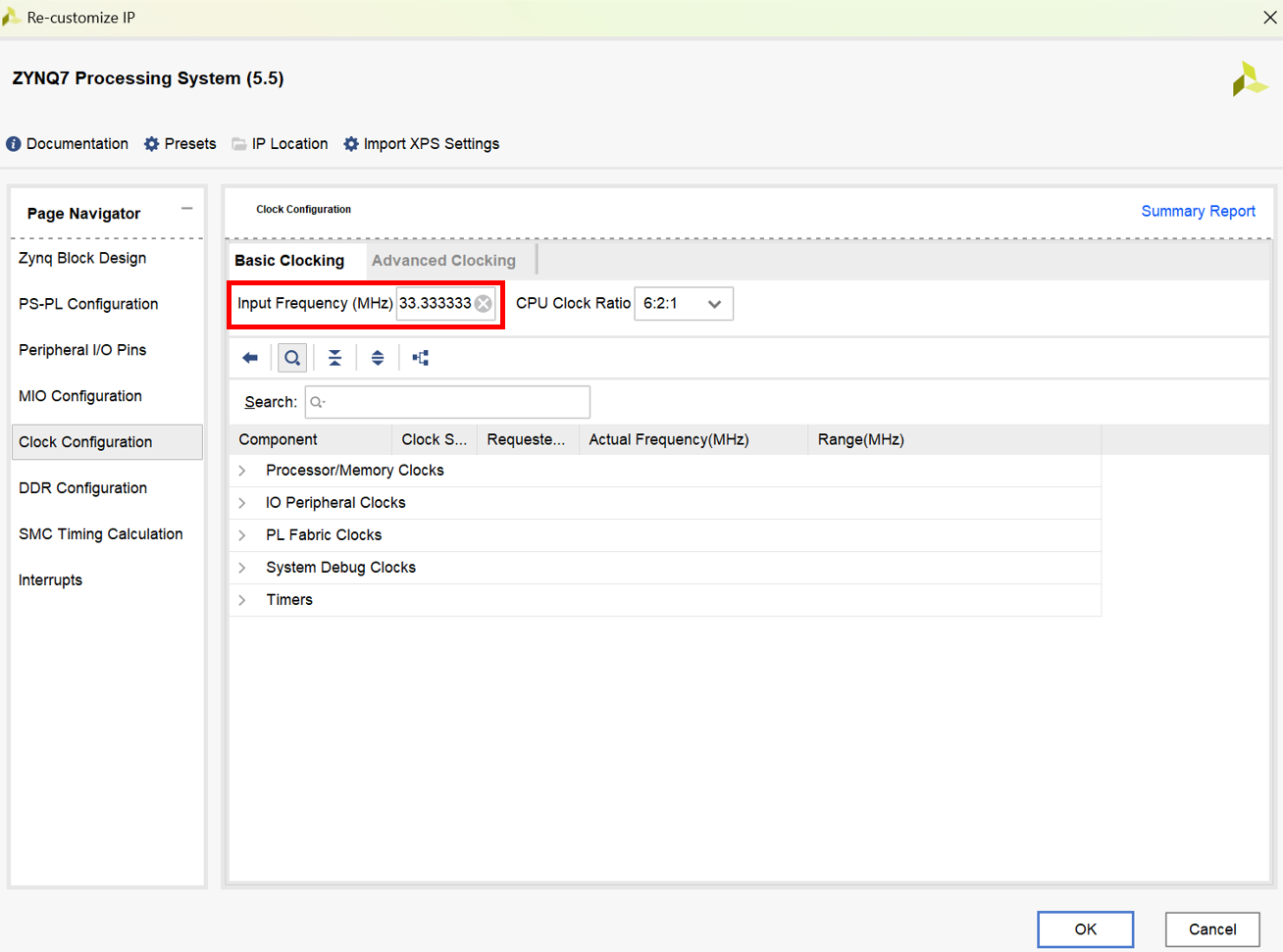
DDR设置
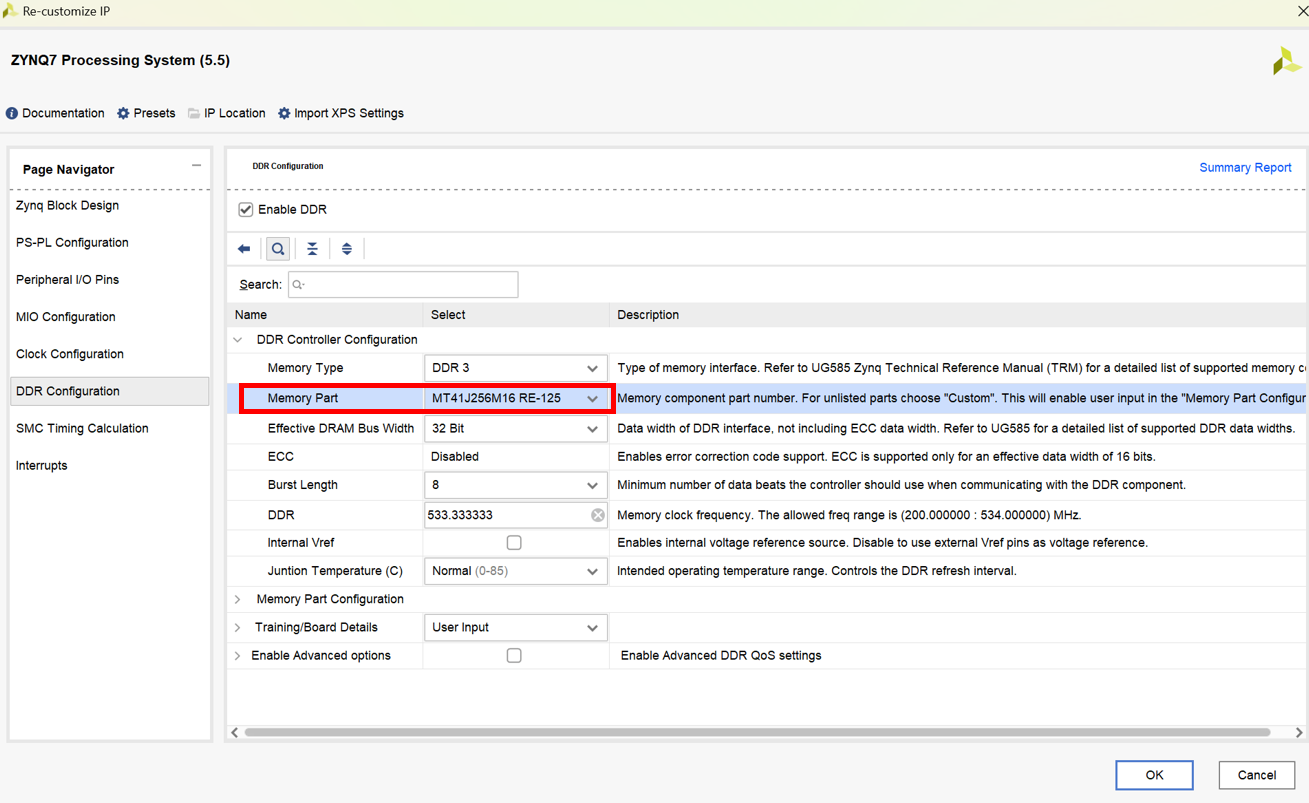
ZYNQ-7系列芯片仅支持使用DDR2/DDR3,不支持使用DDR4,配置DDR时,仅需设置DDR器件型号(根据板卡实际使用的DDR型号来设置),其余参数保持默认:
导出硬件文件
配置完成后,由BD设计生成顶层Verilog文件(由于开启了USB功能,此时的ZYNQ核相比最初多出了一组USBIND_0信号,这是PS端向PL端提供的信号,无需引出):
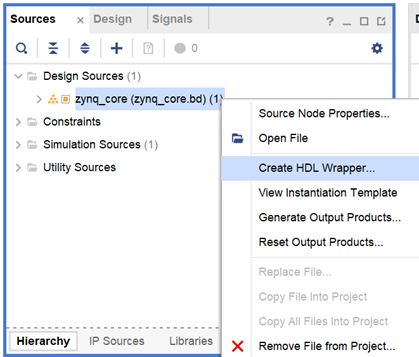
生成顶层Verilog文件后,执行生成比特流操作:
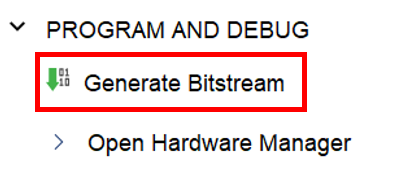
生成比特流后,将比特流文件重命名为“base.bit”,并导出xsa硬件信息文件(自Vivado 2019.2版本起,硬件信息文件的后缀由.hdf变为.xsa):
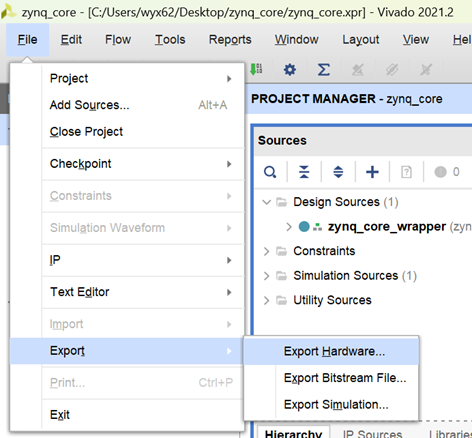
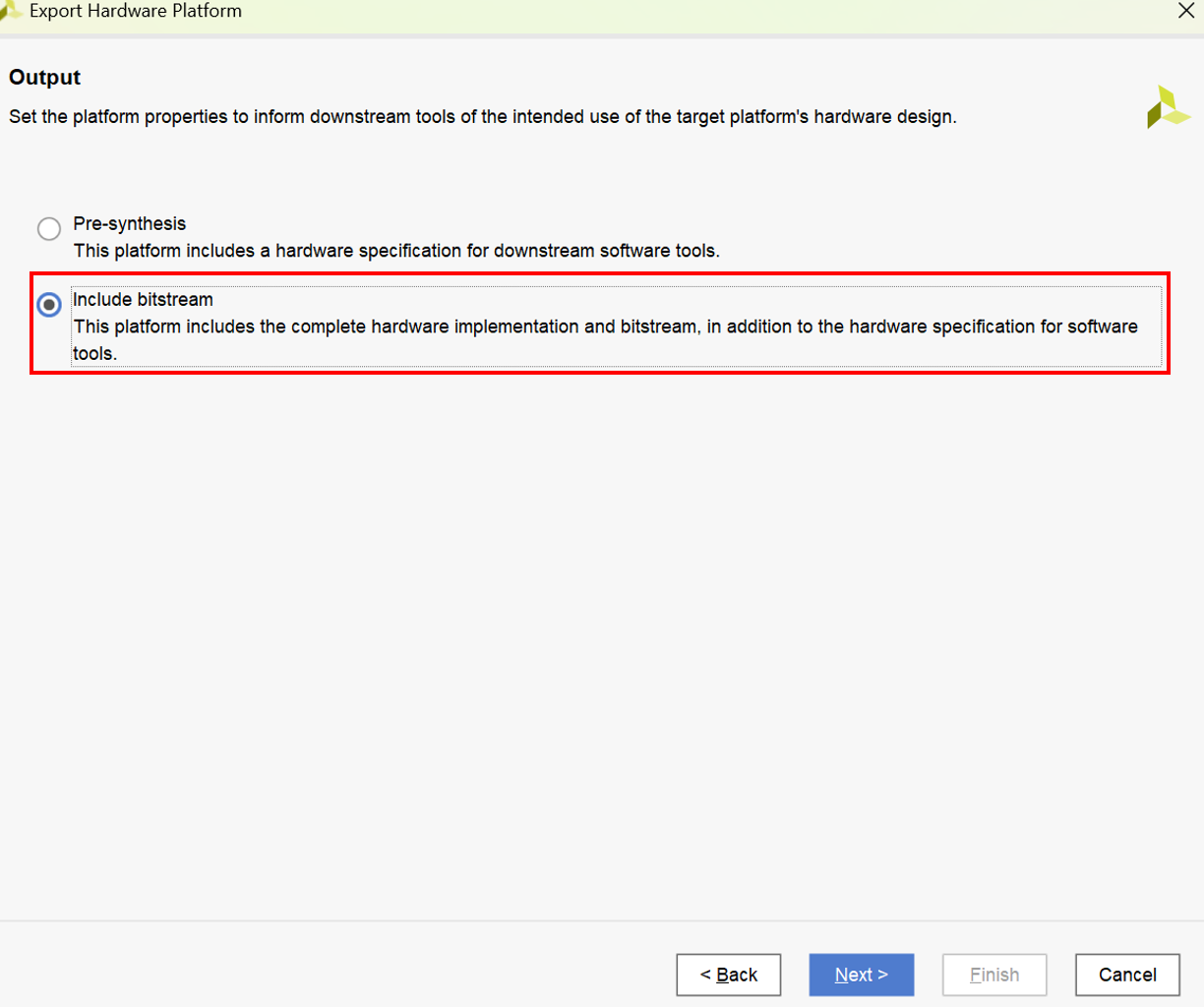
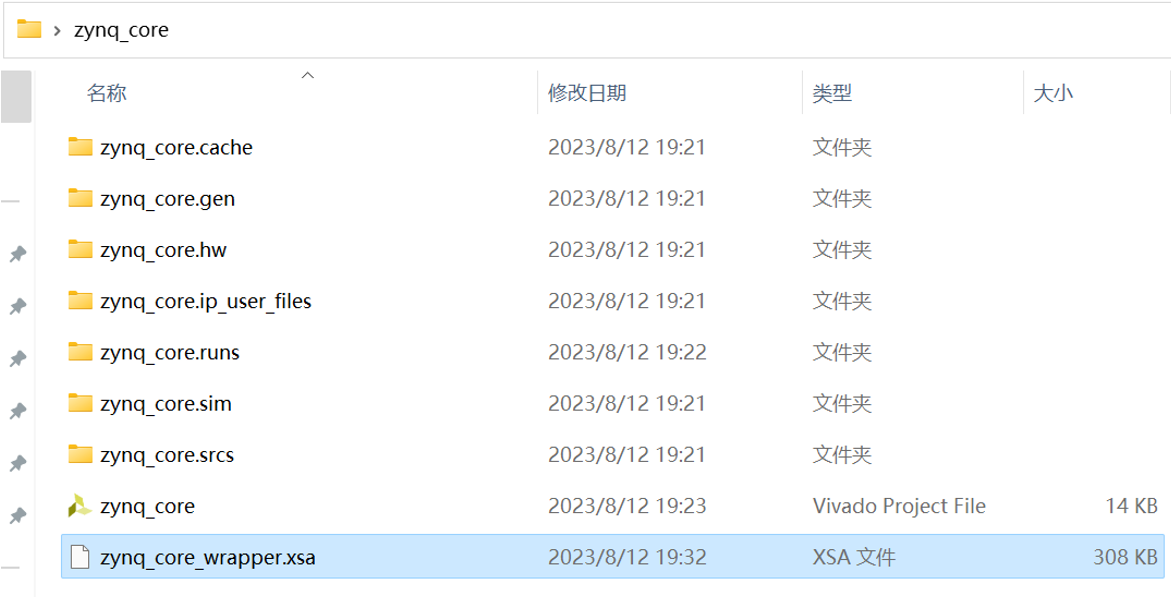
生成的硬件信息文件需重命名为“system.xsa”。
五、下载PYNQ预编译镜像
于官网https://www.pynq.io/boards.html下载PYNQ-v3.0.1预编译镜像:
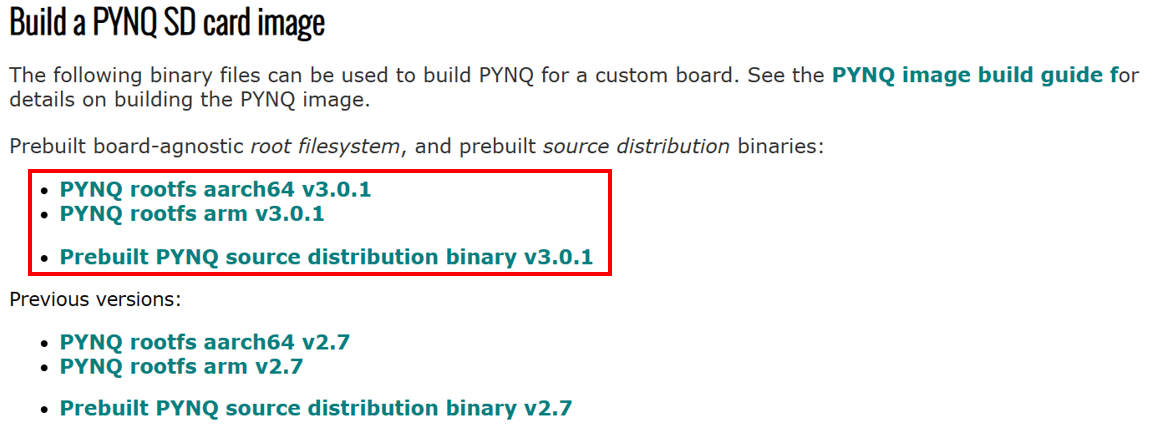
上图红框中的aarch64版本主要面向MPSOC架构的A53内核,arm版本主要面向ZYNQ架构的A9内核;本教程针对ZYNQ-7系列芯片的PYNQ制作方法进行演示,需要选用arm版本的预编译镜像,下载成功后得到如下文件:
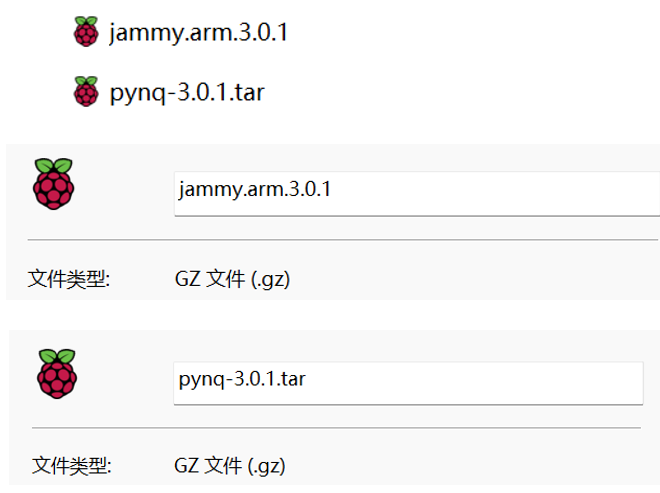
注:也可通过https://pan.baidu.com/s/183A9ld8JMVAl8uPOxOhUHw?pwd=o8vd下载。
六、编译PYNQ镜像
官方PYNQ工具链下载
运行 git clone https://github.com/xilinx/PYNQ.git 指令,将PYNQ库克隆至WSL中:

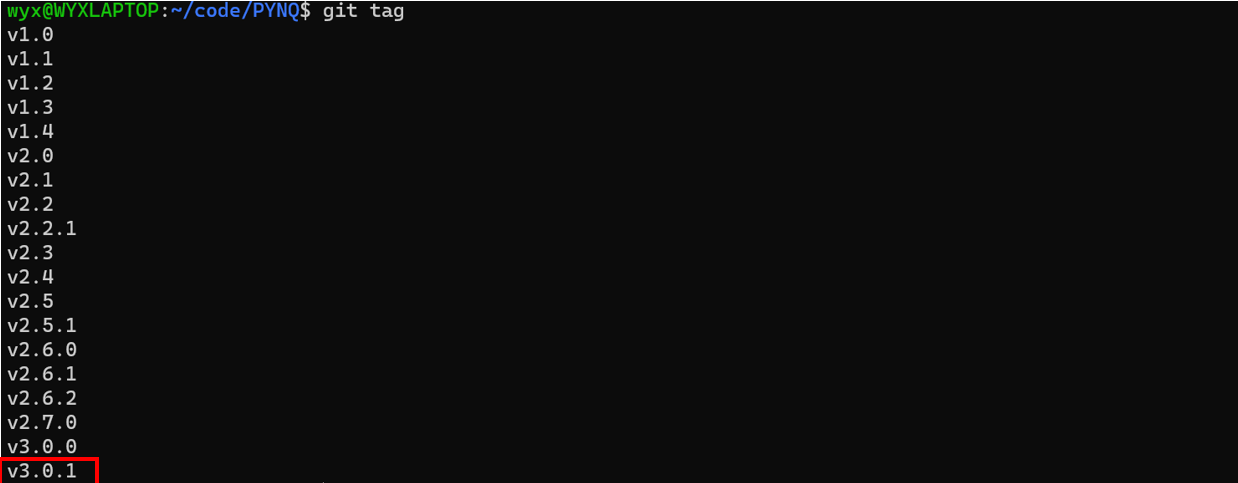
进入PYNQ文件夹内,运行 git tag 指令,列出当前的发布版本:
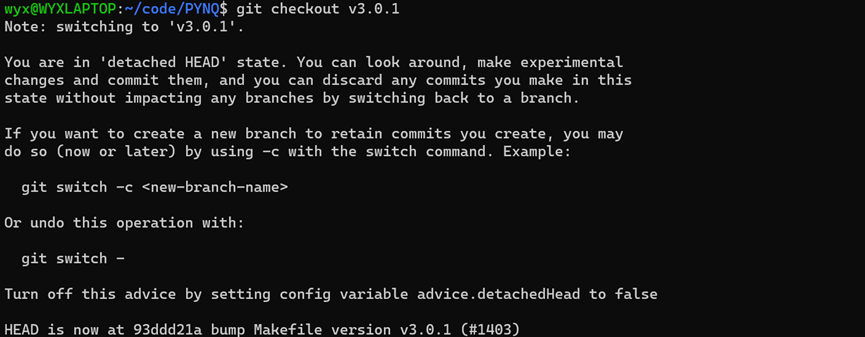
运行 git checkout v3.0.1 指令,切换至对应分支:
官方PYNQ工具链问题修复
使用VSCode打开PYNQ文件夹,修改PYNQ文件夹中的sdbuild/scripts/setup_host.sh文件,在94行末尾加入下图所示的”--no-check-certificate”,以解决wget链接HTTPS证书过期的问题:

修改PYNQ文件夹中的sdbuild/scripts/create_rootfs.sh文件,将其中第81、 82行的源链接由Ubuntu官方源http://ports.ubuntu.com/ubuntu-ports替换为国内源,以加快编译过程中依赖包的下载速度:


修改PYNQ文件夹中的sdbuild/ubuntu/jammy/arm/multistrap.config文件,将其中第9行的源链接由Ubuntu官方源http://ports.ubuntu.com/ubuntu-ports替换为国内源,原因同上:


常用国内源:
清华源:https://mirrors.tuna.tsinghua.edu.cn/ubuntu-ports
阿里源:http://mirrors.aliyun.com/ubuntu-ports
中科大源:http://mirrors.ustc.edu.cn/ubuntu-ports
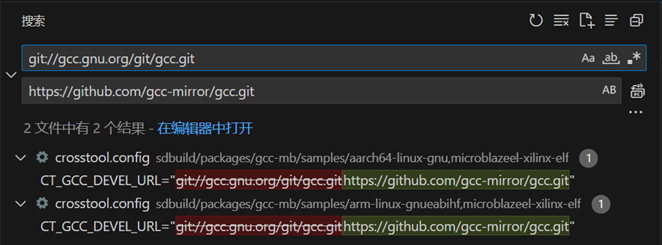
修改PYNQ文件夹中的所有git://gcc.gnu.org/git/gcc.git为https://github.com/gcc-mirror/gcc.git,以解决包缺失问题:
PYNQ镜像编译
运行export PIP_INDEX_URL=https://pypi.tuna.tsinghua.edu.cn/simple指令,将python源切换为清华镜像:

依次运行cd ./sdbuild/scripts 、 sudo chmod +x setup_host.sh 、 sudo ./setup_host.sh三条指令,执行自检脚本,安装依赖库环境:
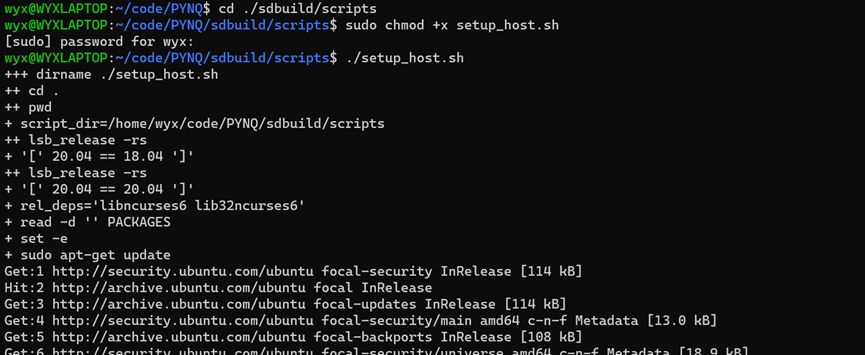
依赖库环境安装完成后,运行sudo nano ~/.bashrc指令,编辑环境变量,在文件末尾加入export PATH=/opt/qemu/bin:/opt/crosstool-ng/bin:$PATH:
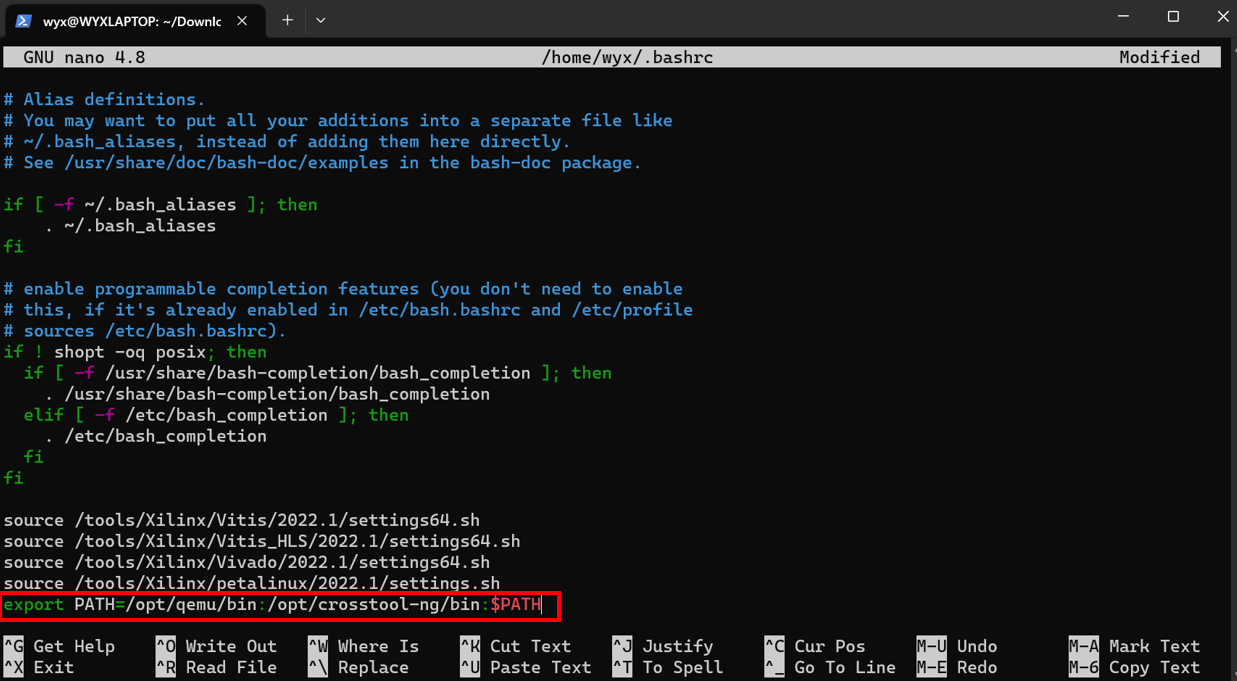
编辑完成后,保存并退出,运行source ~/.bashrc指令,刷新环境变量。
随后,依次运行如下指令,进行PYNQ镜像编译前的文件准备工作:
# 将第五步得到的两个.gz文件移入PYNQ/sdbuild/prebuilt文件夹中并重命名
cp -r <pynq-3.0.1.tar.gz文件路径> ~/code/PYNQ/sdbuild/prebuilt/pynq_sdist.tar.gz
cp -r <jammy.arm.3.0.1.gz文件路径> ~/code/PYNQ/sdbuild/prebuilt/pynq-rootfs.arm.tar.gz

# 在PYNQ/boards路径下创建zynq7020/base和zynq7020/petalinux_bsp/hardware_project文件夹,将第四步中得到的base.bit和system.xsa文件分别移入base和hardware_project中
cd ~/code/PYNQ/boards
mkdir -p zynq7020/base
mkdir -p zynq7020/petalinux_bsp/hardware_project
cp -r <base.bit文件路径>./zynq7020/base
cp -r <system.xsa文件路径> ./zynq7020/petalinux_bsp/hardware_project

# 将PYNQ/boards/Pynq-Z2文件夹中的Pynq-Z2.spec文件拷贝至PYNQ/boards/zynq7020文件夹下,并重命名为zynq7020.spec
cp -r ~/code/PYNQ/boards/Pynq-Z2/Pynq-Z2.spec ~/code/PYNQ/boards/zynq7020/zynq7020.spec

完成上述步骤后,运行sudo nano ~/code/PYNQ/boards/zynq7020/zynq7020.spec指令,将文件内容修改如下:

# Copyright (C) 2022 Xilinx, Inc
# SPDX-License-Identifier: BSD-3-Clause
ARCH_zynq7020 := arm
BSP_zynq7020 :=
BITSTREAM_zynq7020 := base/base.bit
FPGA_MANAGER_zynq7020 := 1
STAGE4_PACKAGES_zynq7020 := xrt pynq boot_leds ethernet pynq_peripherals sdcardshrink precached_metadata
最后,在PYNQ/sdbuild文件夹下运行make REBUILD_PYNQ_ROOTFS=True BOARDS=zynq7020指令,启动镜像编译:
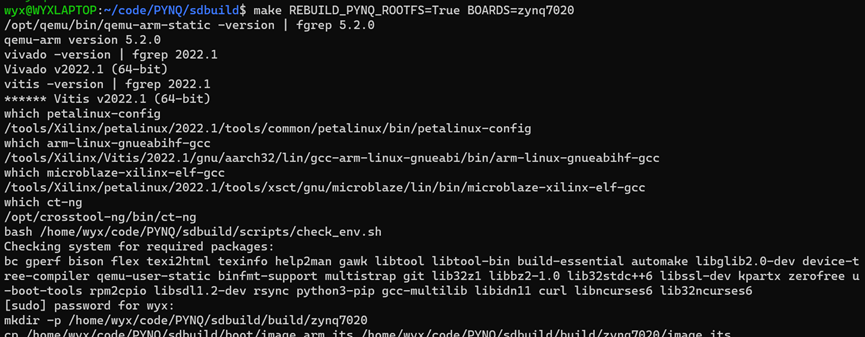
注:
1、make过程中需要在线下载依赖包,最好将电脑连接至稳定的有线网络并在非高峰期执行make;
2、电脑内存不足将导致make失败,建议在make期间关闭无关程序;
3、必须使用“make ……”指令,不能使用“sudo make ……”或“make -j ……”来更改运行权限或并发执行。
出现如下信息,代表make成功:
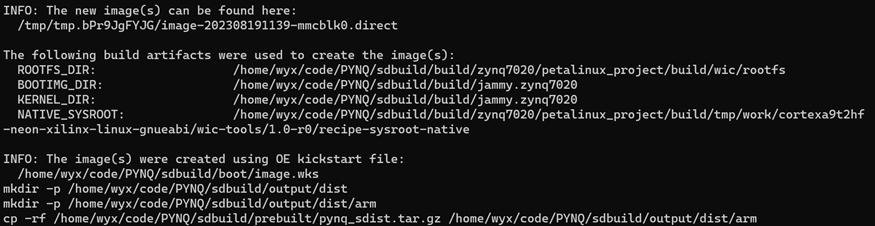
此时,可在PYNQ/sdbuild/output文件夹中看到生成的.img镜像文件:

七、下板测试
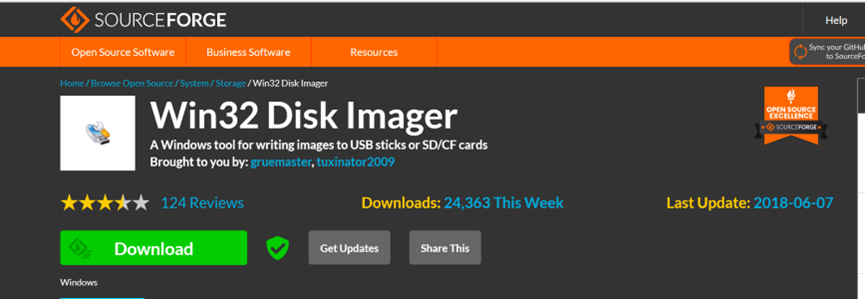
于https://sourceforge.net/projects/win32diskimager下载win32diskimager软件,用于将.img镜像文件烧录进TF卡中:
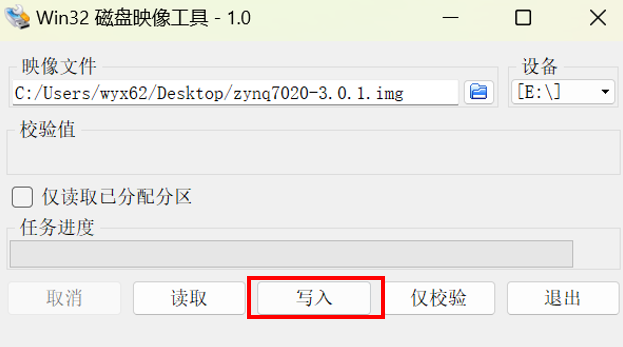
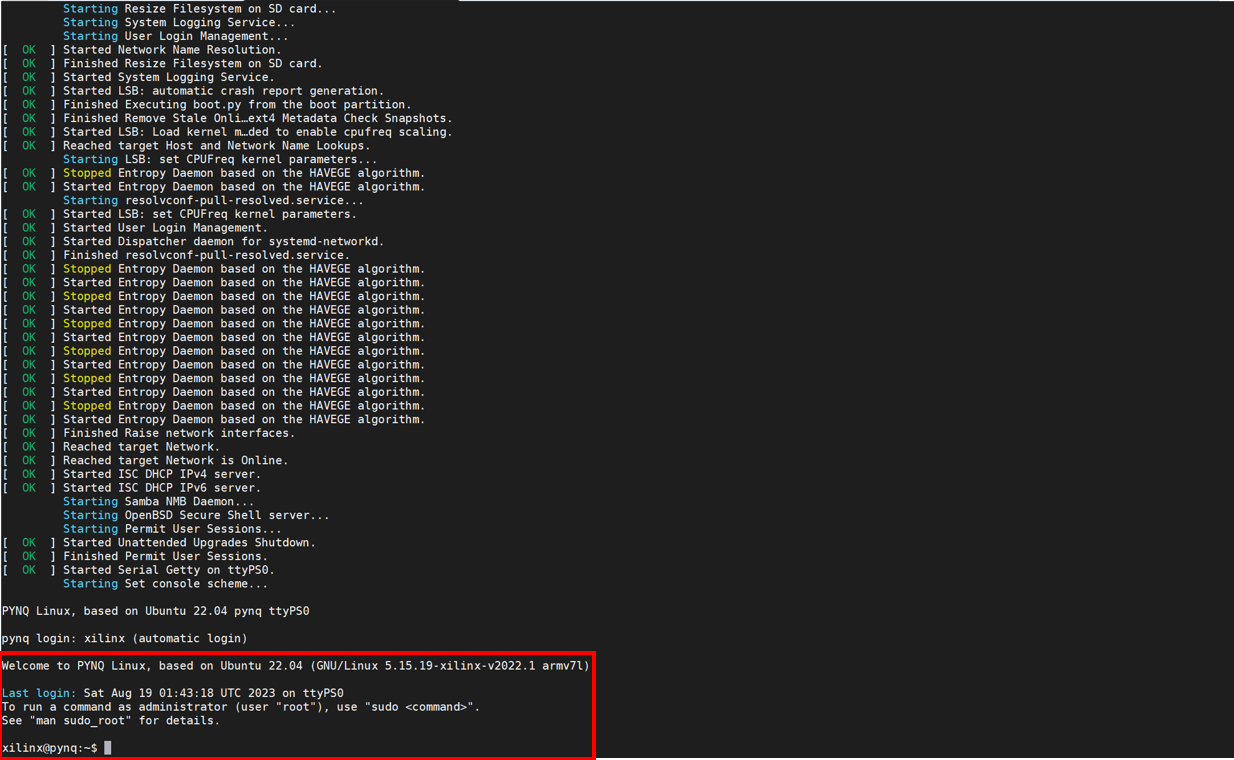
将烧录成功的TF卡插入SD 0卡槽中,并将板卡PS端的串口、以太网口连接至电脑,设置板卡为SD启动模式后上电重启,在电脑端的MobaXterm中以115200波特率打开对应COM口,看到如下启动信息,证明PYNQ成功启动:
输入ifconfig指令,查看PYNQ的IP地址及子网掩码:
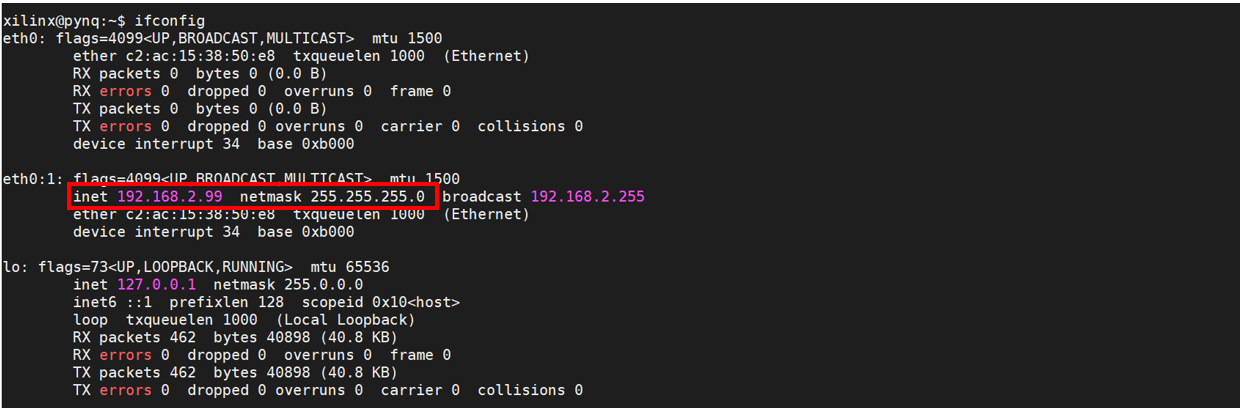
设置电脑以太网口的IP与PYNQ处于同一网段下,此时便可通过浏览器、ssh登录、网络共享等方式来访问PYNQ(用户名和密码均为xilinx):
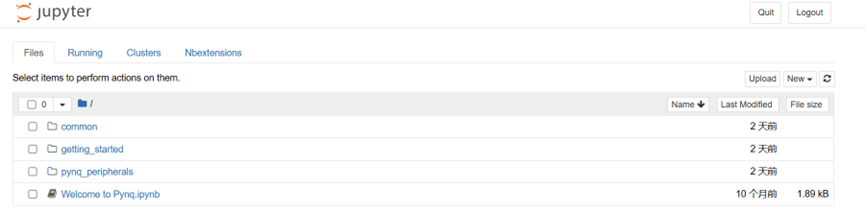
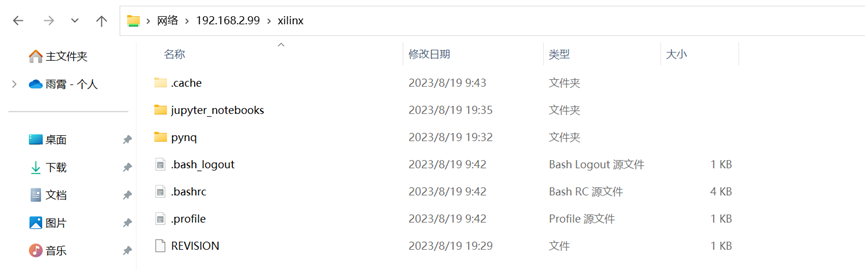
注:若需对板卡断电,应先通过sudo shutdown -h now命令执行关机,再关闭电源,直接断电可能对文件系统造成损害。

DAMO开发者矩阵,由阿里巴巴达摩院和中国互联网协会联合发起,致力于探讨最前沿的技术趋势与应用成果,搭建高质量的交流与分享平台,推动技术创新与产业应用链接,围绕“人工智能与新型计算”构建开放共享的开发者生态。
更多推荐
 43
43 0
0- 0


 已为社区贡献2条内容

所有评论(0)