sqlServer:sqlServer数据库的客户端软件的安装
1. 双击安装文件
找到下载好的 SSMS-Setup-CHS.exe,双击运行。若弹出 “用户账户控制” 提示,点击 “是” 允许安装。
(百度网盘:【软件】中:有2019版本的即可)
(如下也是2019版本的)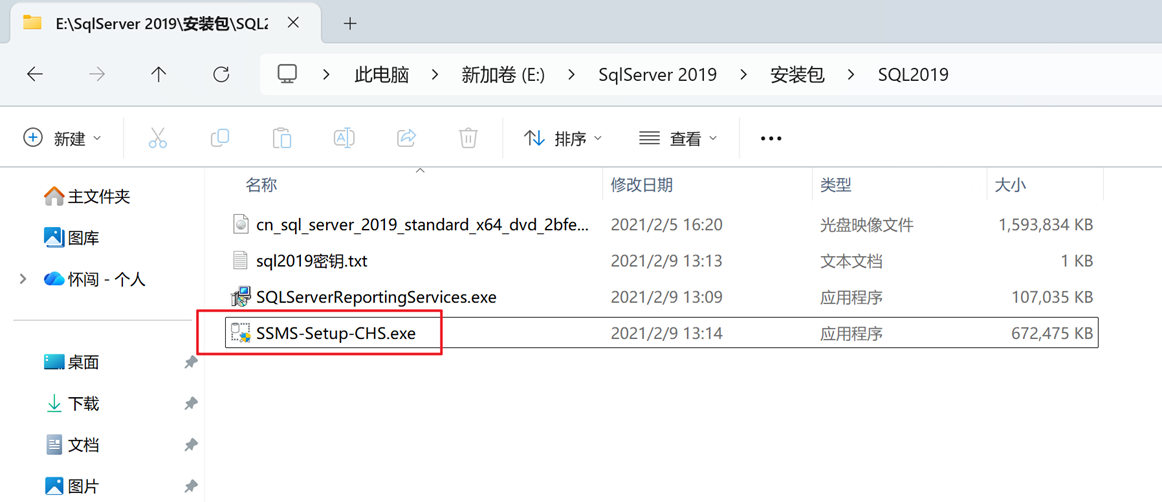
2. 选择安装路径(可选)
安装程序会默认显示安装路径(通常为 C:\Program Files (x86)\Microsoft SQL Server Management Studio 18\ 或对应版本路径)。
如需修改,点击 “更改”,选择目标文件夹(建议保留默认路径,避免后续权限问题),然后点击 “安装”。
3. 等待安装完成
安装过程中会显示进度条,包含文件复制、组件配置等步骤,耗时根据电脑性能而定(一般几分钟到十几分钟)。
期间请勿关闭窗口或重启电脑。
4. 完成安装
• 当提示 “设置已完成” 时,点击 “关闭”。
• 安装完成后,SSMS 会在开始菜单生成快捷方式,名称为 “SQL Server Management Studio”(中文显示为 “SQL Server 管理工作室”)。
或者
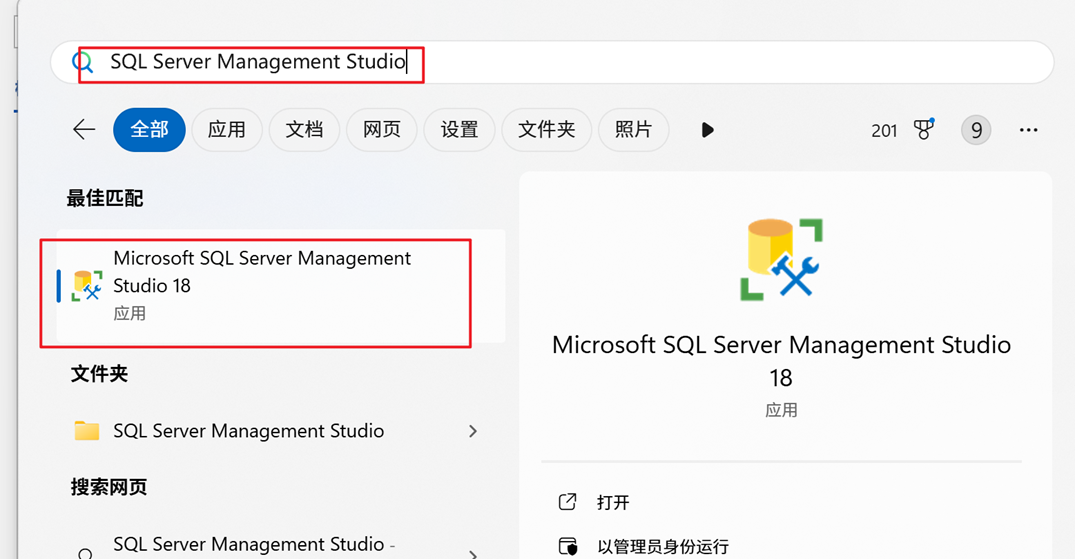
电脑桌面右下角直接搜索:SQL Server Management Studio ,
点击如下图标,即可打开连接sqlserver数据库的客户端软件:
鼠标右键此图标,然后选择【打开文件位置】,然后可以把软件图标复制到电脑桌面,方便以后快速打开使用。
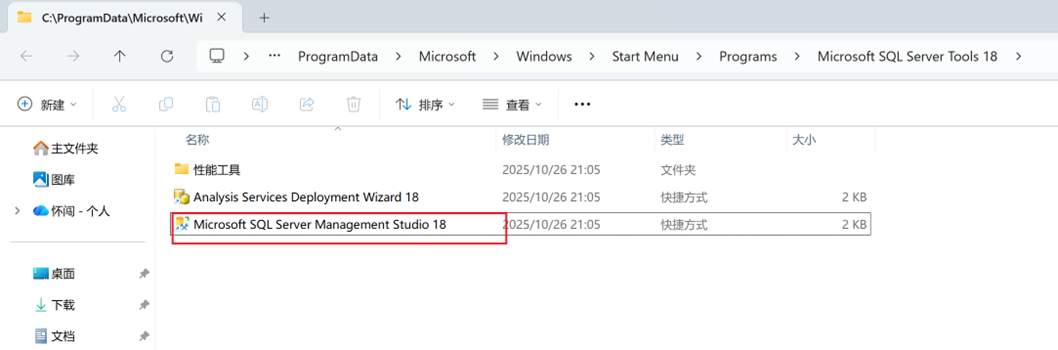
5. 首次启动验证
• 点击开始菜单中的 SSMS 快捷方式,首次启动可能需要加载组件,稍等片刻。
• 启动后,会弹出 “连接到服务器” 窗口,可暂时关闭(后续用于连接 SQL Server 数据库),确认程序能正常打开即安装成功。
注意事项:
• 若安装失败,检查是否有旧版本 SSMS 未卸载干净,可先卸载旧版本再重试。
• 确保系统有足够的磁盘空间(至少 4GB 以上空闲空间)。
• 如需特定版本的 SSMS,建议从微软官方下载页(SQL Server Management Studio (SSMS))选择对应版本,兼容性更有保障。
按照以上步骤,即可顺利完成 SSMS 的安装。

DAMO开发者矩阵,由阿里巴巴达摩院和中国互联网协会联合发起,致力于探讨最前沿的技术趋势与应用成果,搭建高质量的交流与分享平台,推动技术创新与产业应用链接,围绕“人工智能与新型计算”构建开放共享的开发者生态。
更多推荐


 8
8 0
0- 0


 已为社区贡献8条内容

所有评论(0)