【arcgis基础】根据矢量数据(.shp)裁剪栅格数据(.tif)
-
根据矢量数据(.shp)裁剪栅格数据(.tif)
解决方法有2种方法,一为按掩膜提取,二为裁剪
一、按掩膜提取工具
操作:1.将栅格数据(.tif)和矢量数据(.shp)加载到工程文件中
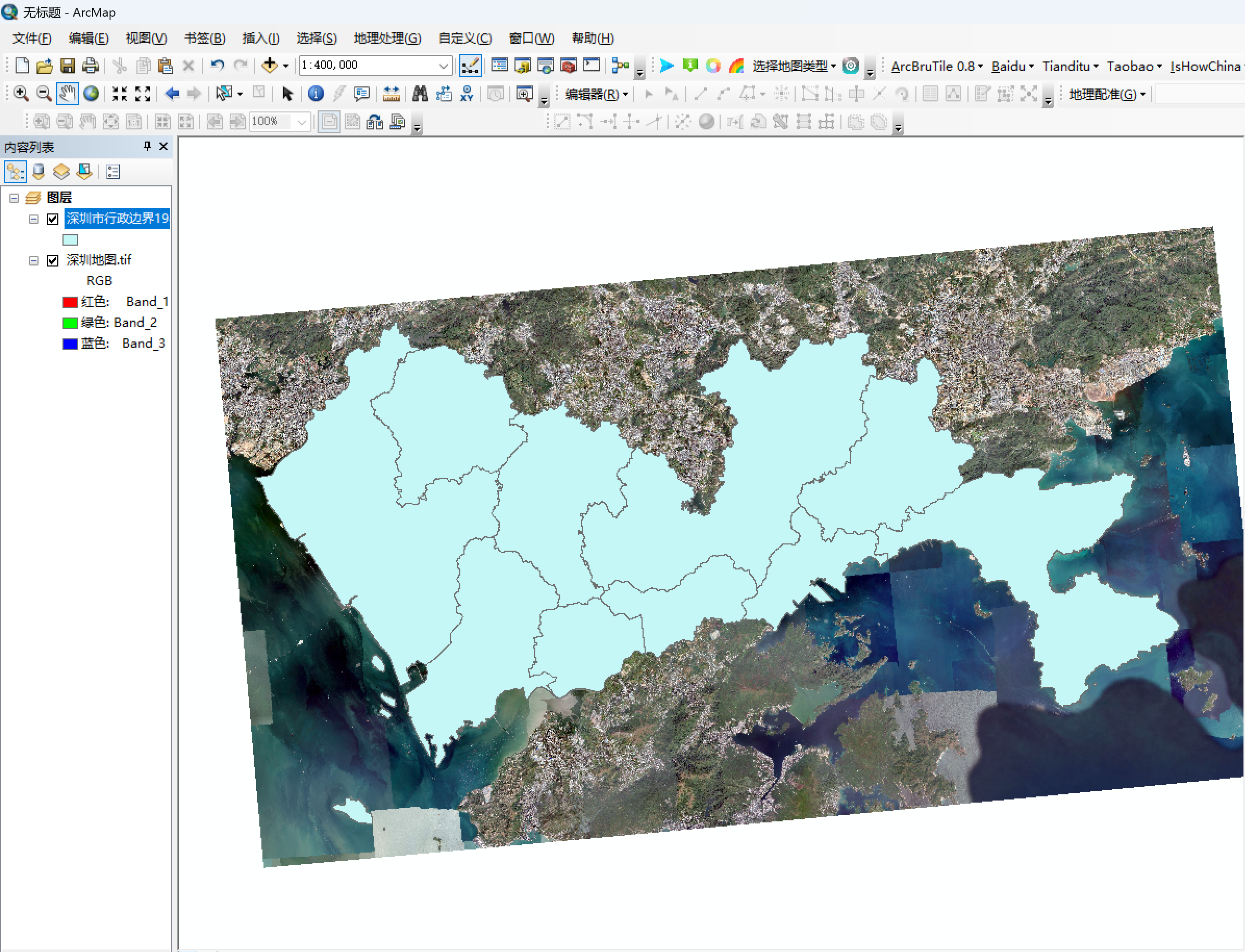
2.将栅格数据进行裁剪
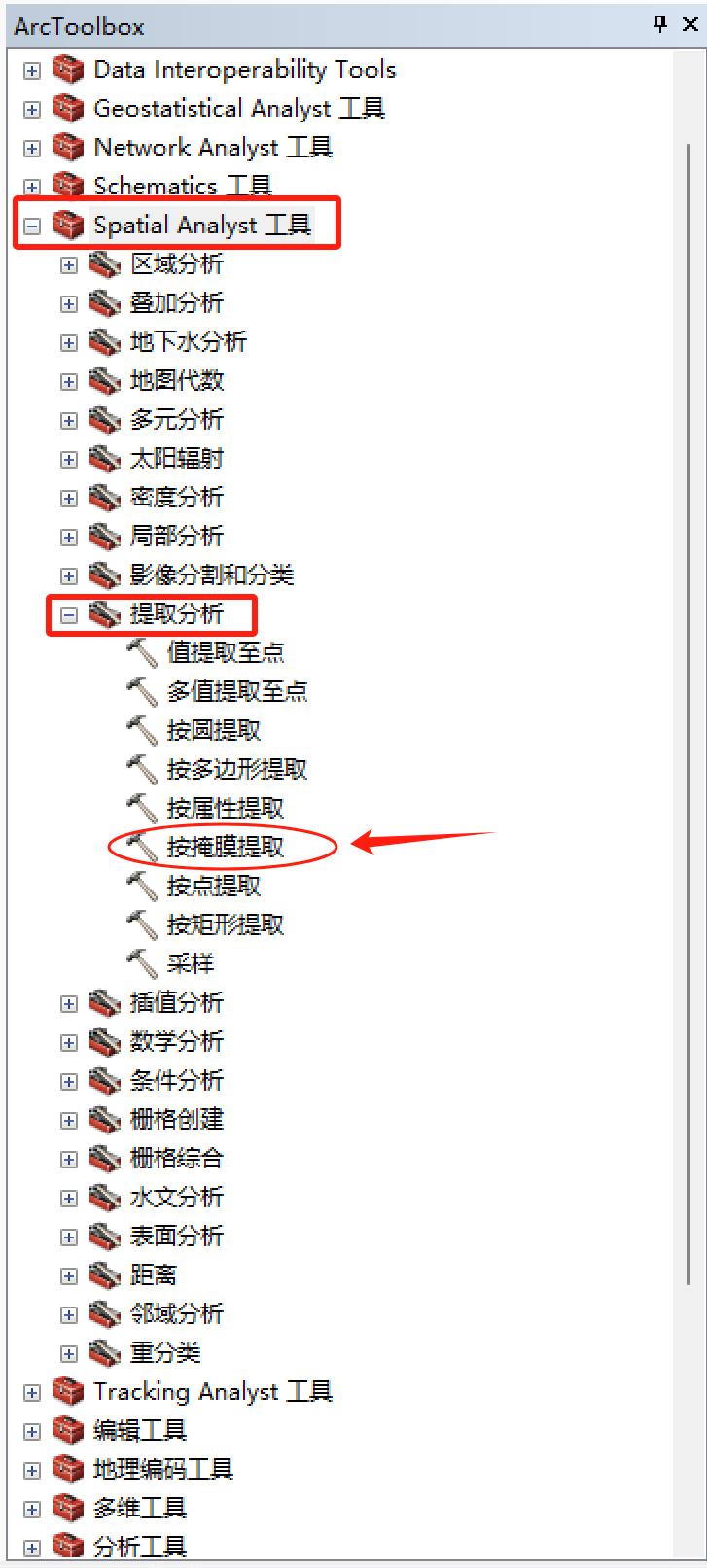
工具箱 找到 【Spatial Analyst 工具】下的 【提取分析 】选项,选择 【按掩膜提取 】,
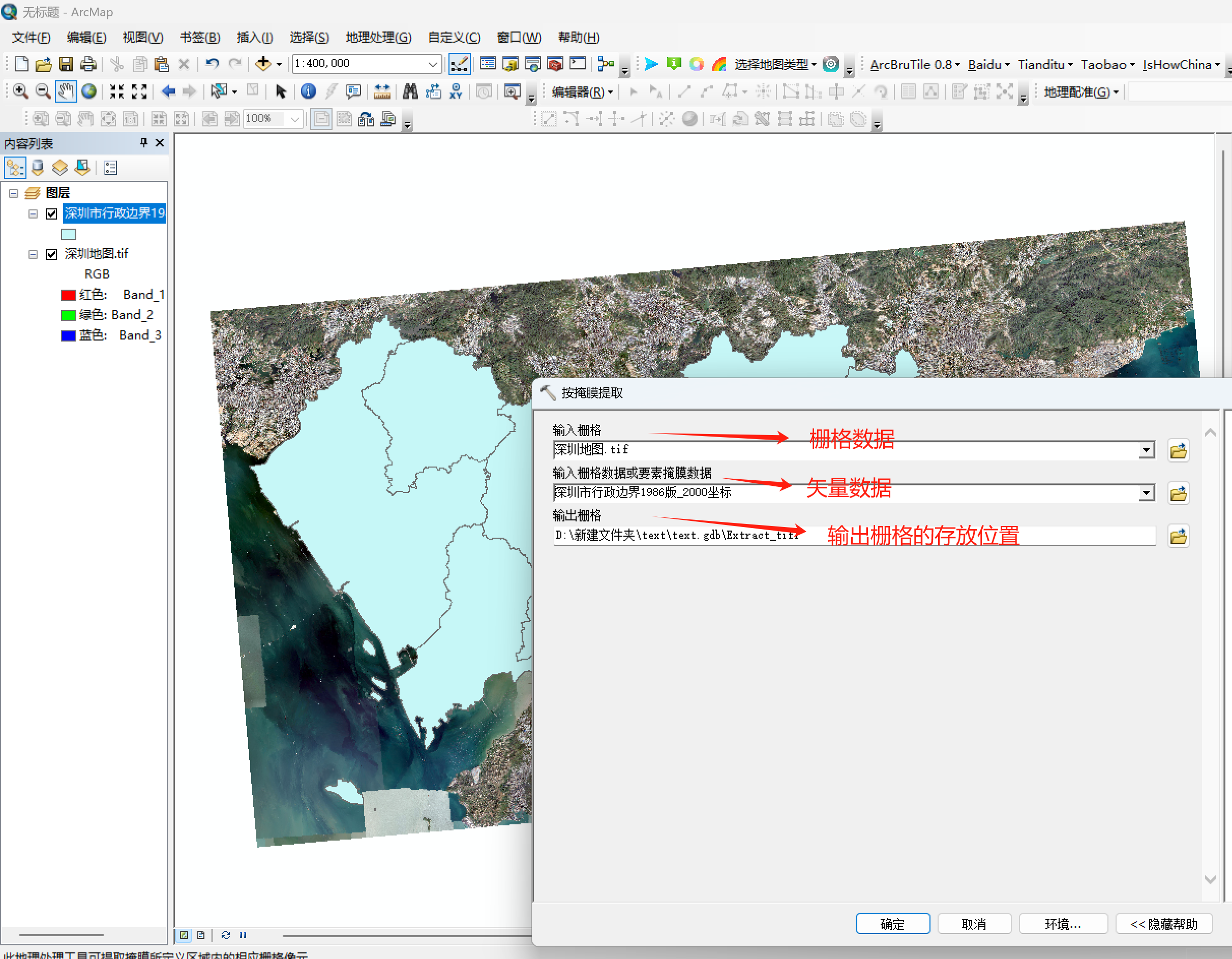
在弹出的窗口输入对应的内容
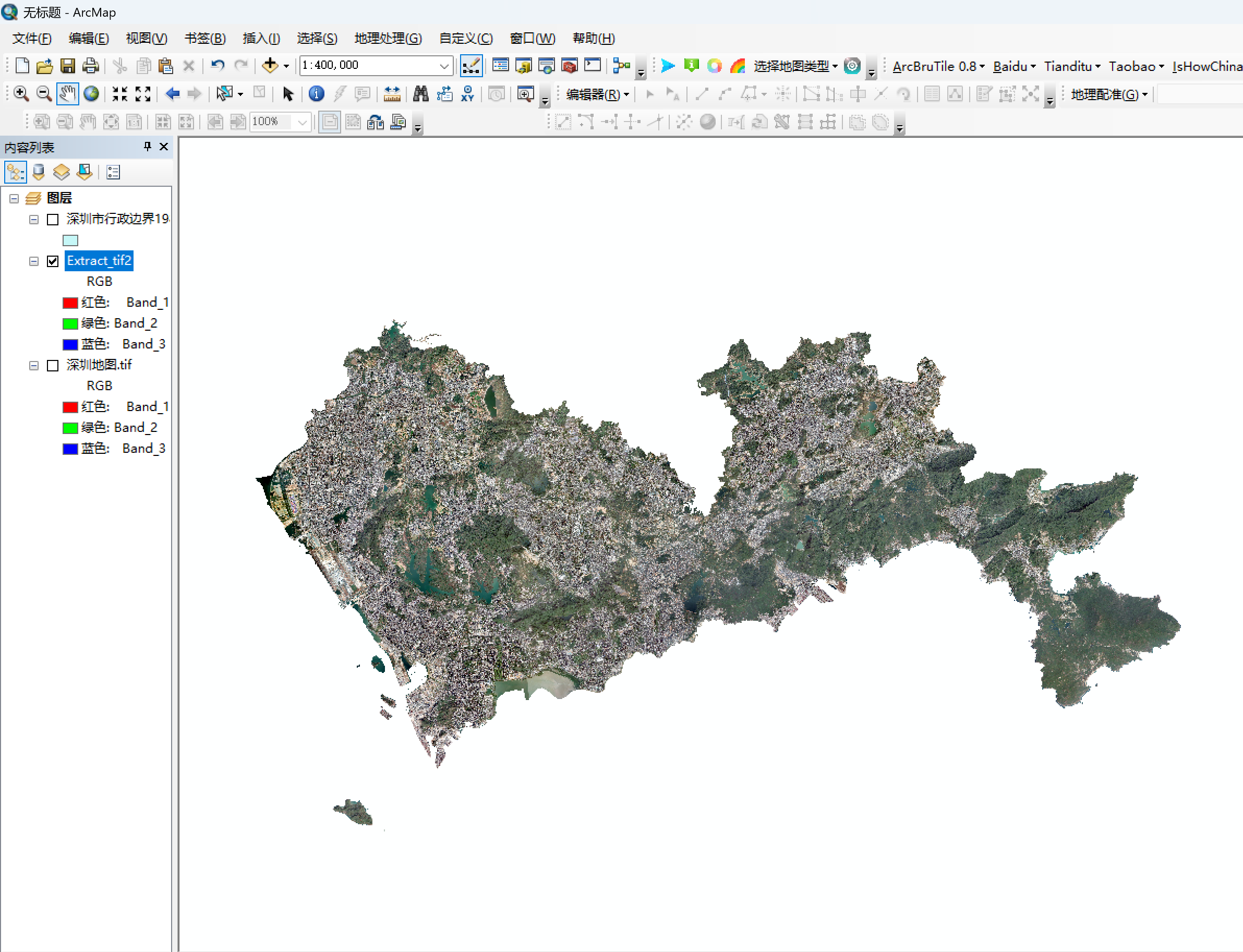
点击确定后就可以得到裁剪下来的栅格数据了!
二、裁剪工具
操作:1.将栅格数据(.tif)和矢量数据(.shp)加载到工程文件中
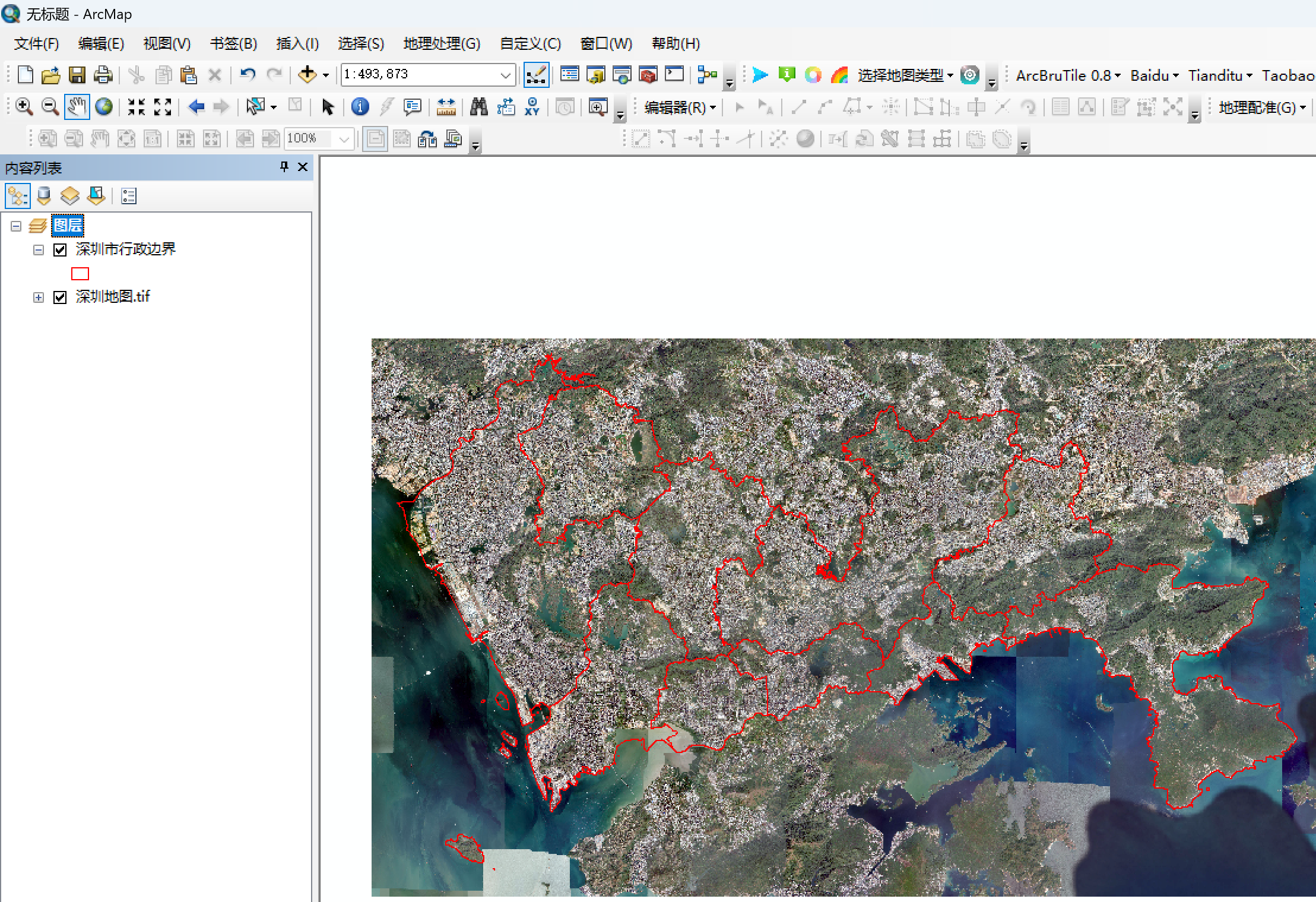
2.将栅格数据进行裁剪
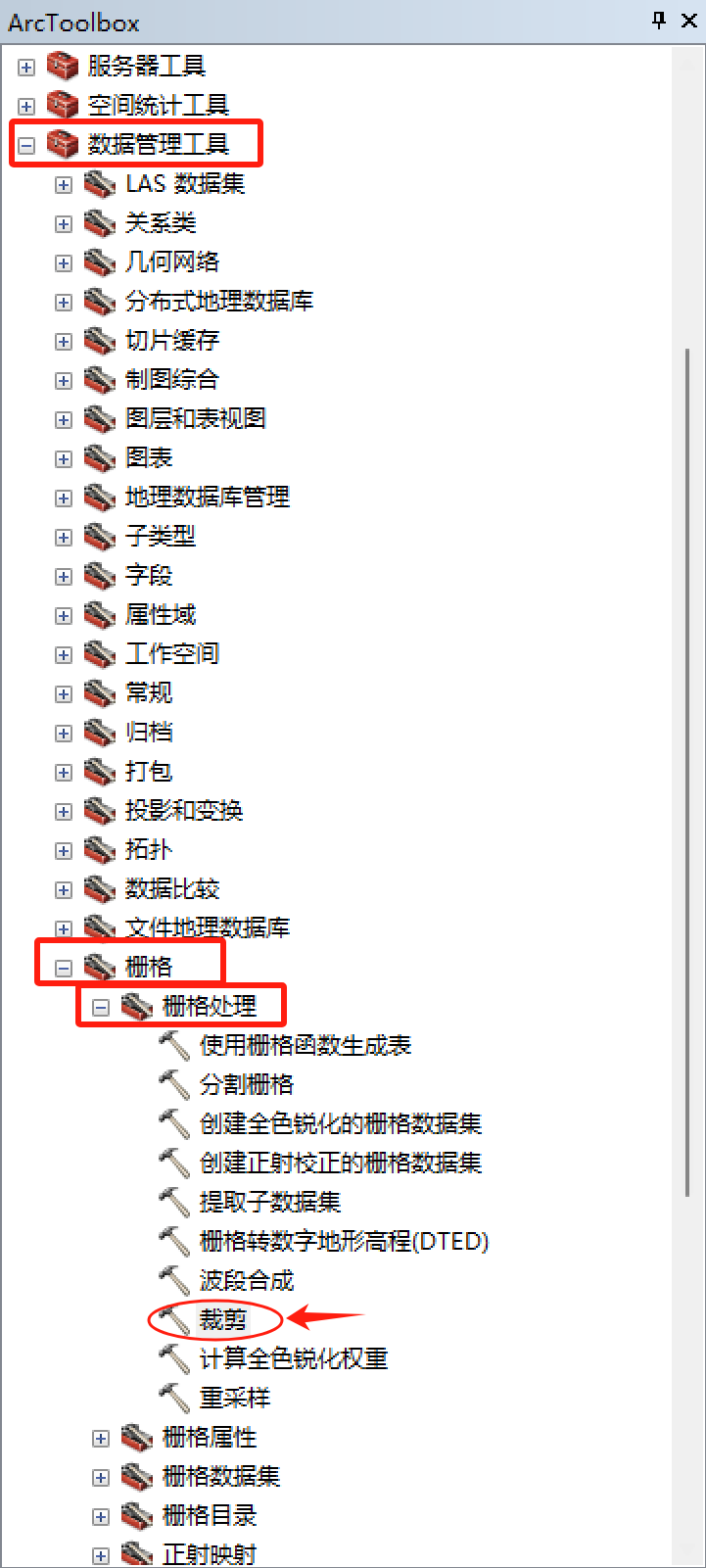
工具箱 找到 【数据管理工具】下的 【栅格 】——【栅格处理】选项,选择 【裁剪】
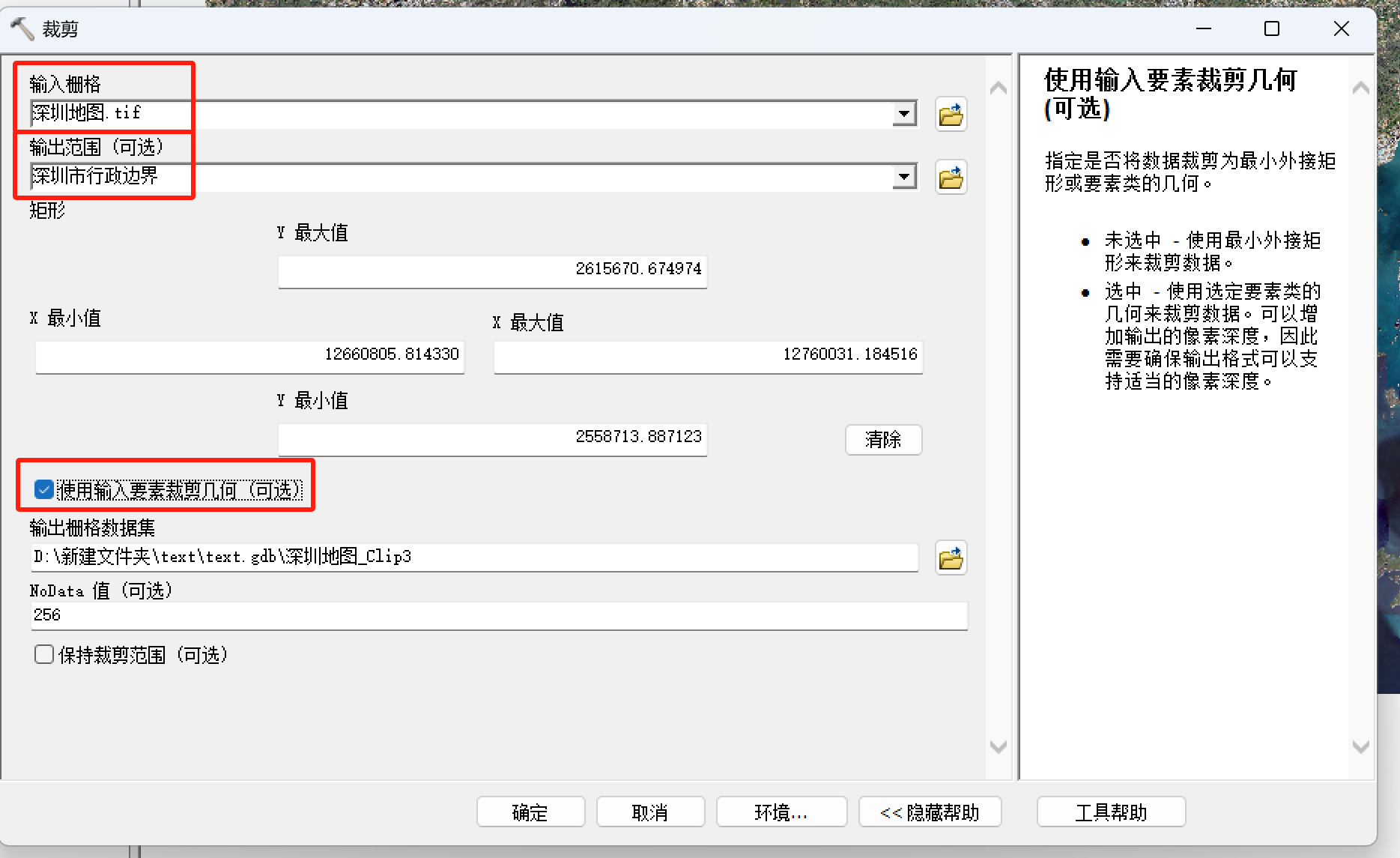
在弹出的窗口输入对应的内容,勾选裁剪几何(我的操作下没有勾选的话是裁剪不出来的)
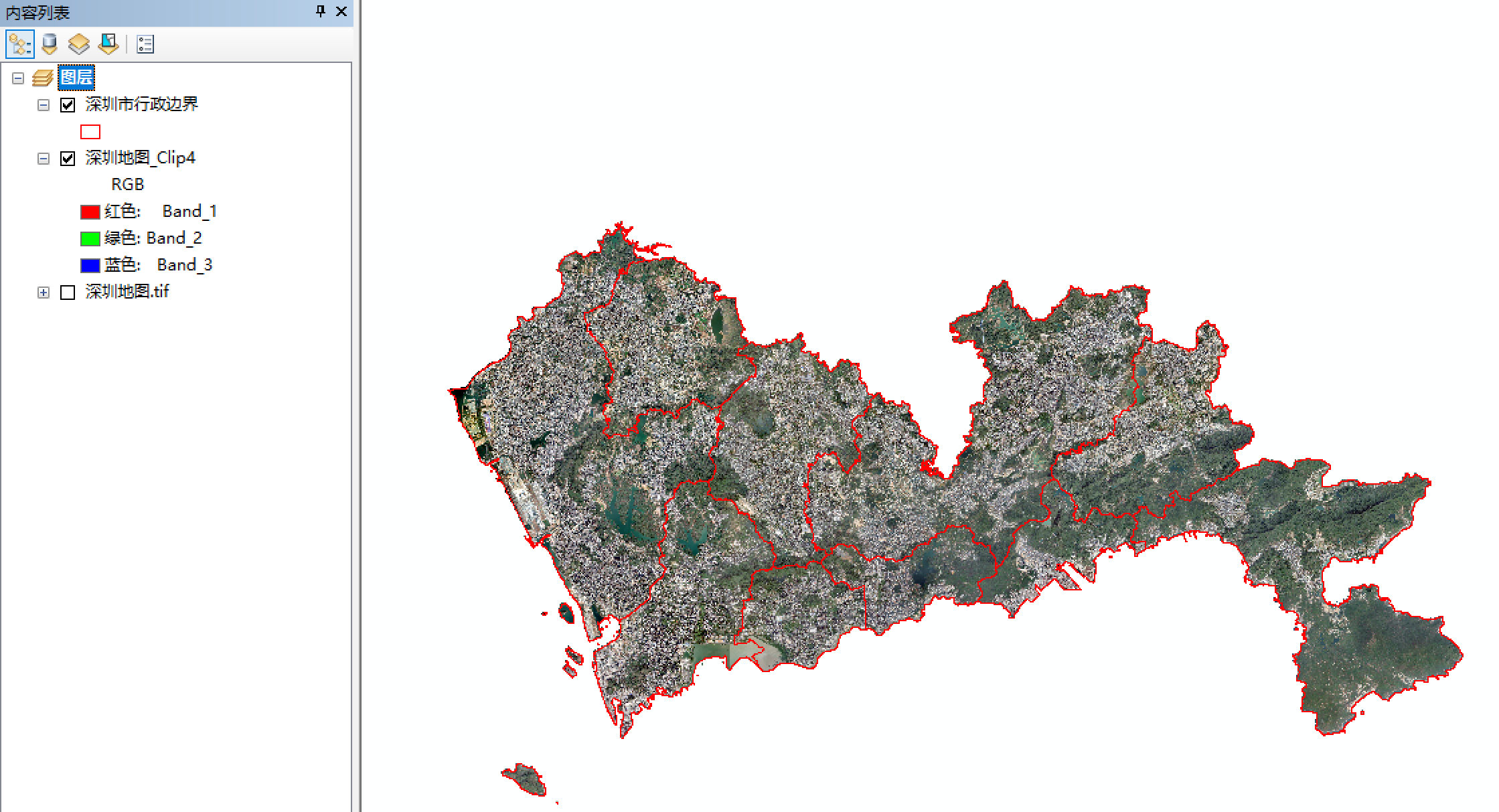
点击确定后就可以得到裁剪下来的栅格数据了!
-
延伸:根据矢量数据(面要素)批量裁剪栅格数据——模型建构器
转载自一个大佬的文章
1分钟快速掌握ArcGIS的全自动批量裁剪(模型构建器) - 知乎
目的:通过ArcGIS的自动化操作,将栅格数据按行政区进行批量分割成若干个图层。 这里主要分享的是模型的构建思路。
1.资料准备
①行政边界图层(矢量数据.shp),图层包含所辖行政区范围字段。
②影像数据(栅格数据.tif),数据范围与行政边界图层范围一致。
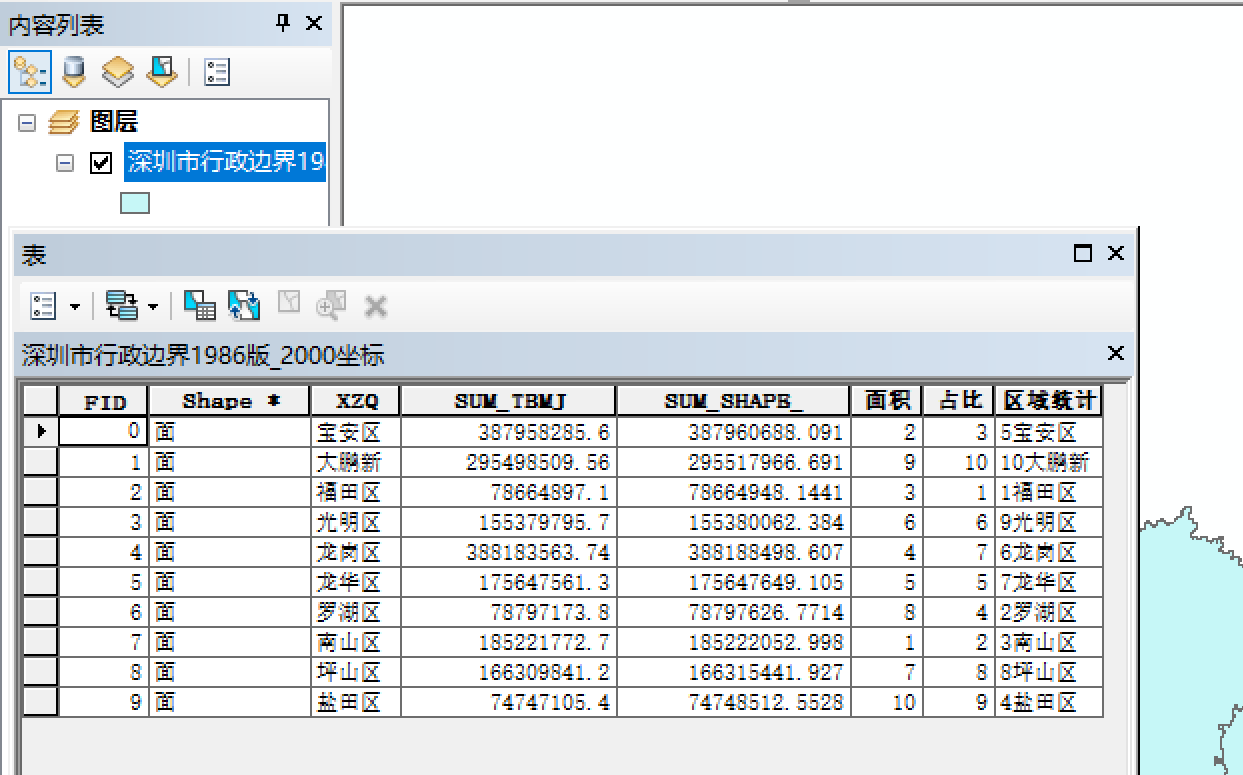
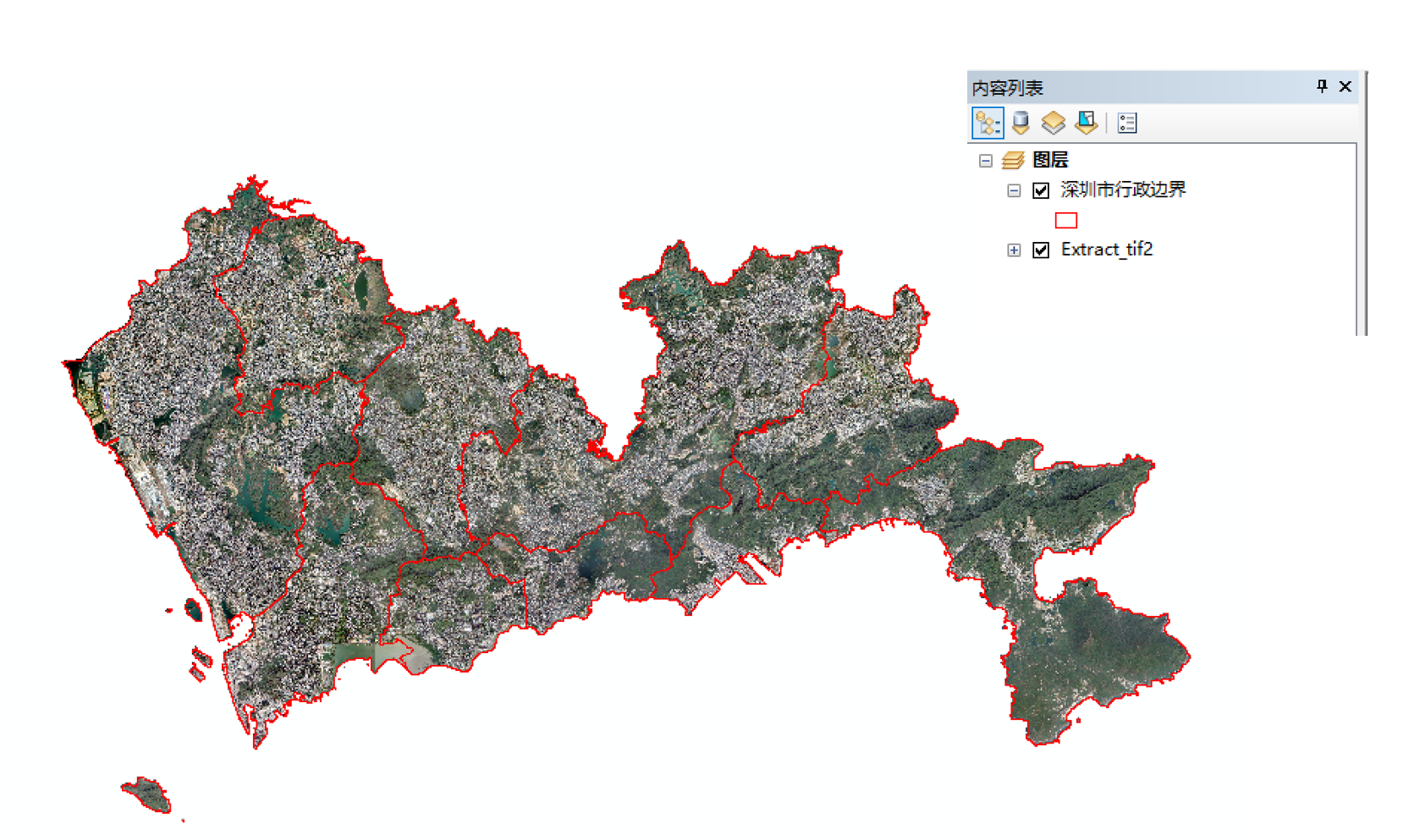
2.行政区分割
新建一个数据库,可以命名为【行政区】
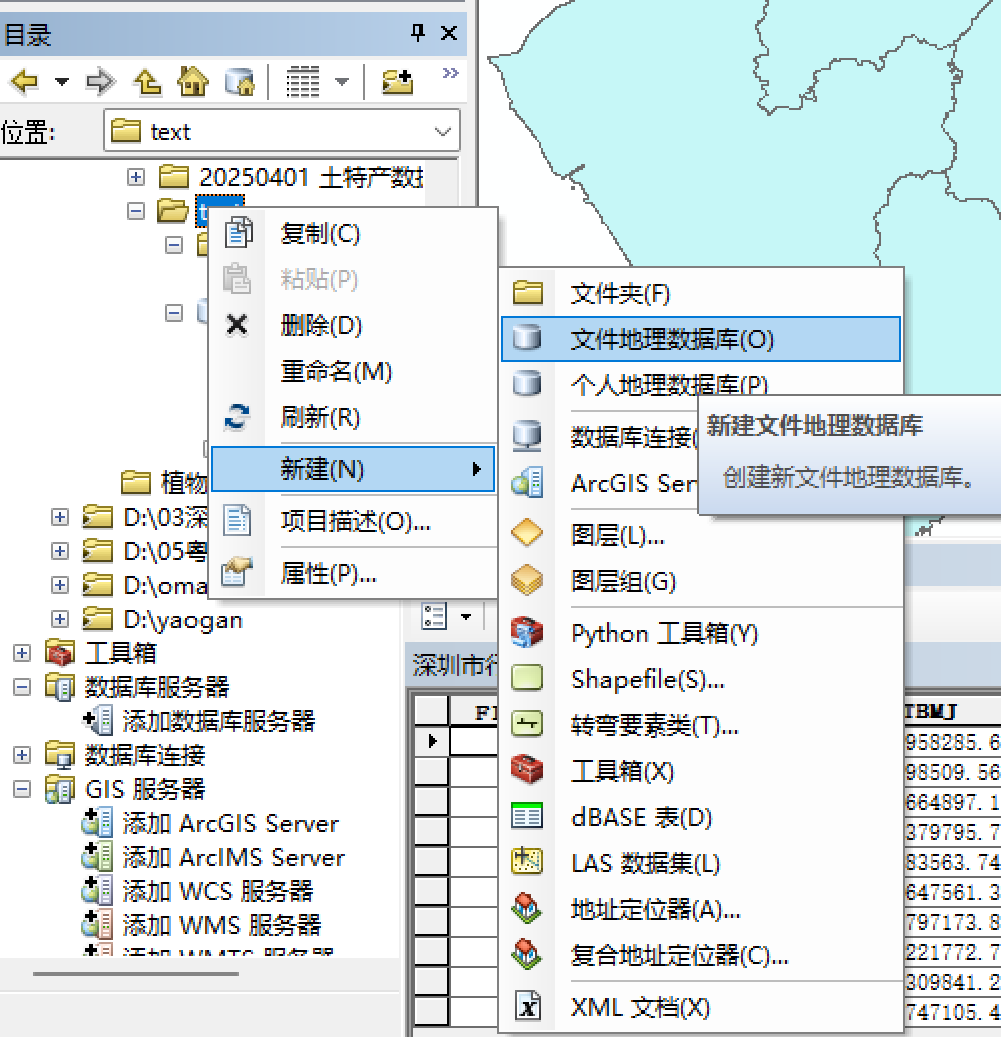
通过ArcGIS自带的【分割】工具,将XX市的行政边界图层由一个完整的图层分割成若干个行政区为名称的图层。
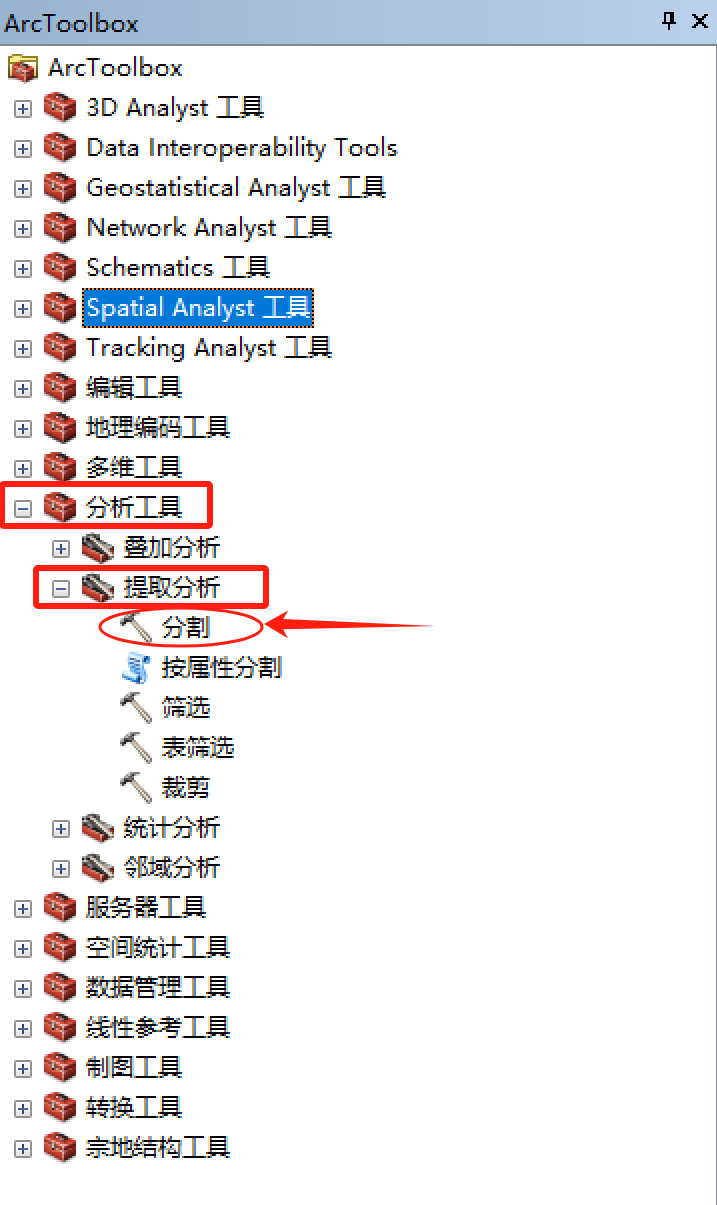
在分割工具中,输入要素与分割要素均选择【深圳市行政边界】,分割字段选择带有行政区字段的【XZQ】,目标工作空间选择刚才建立的【行政区】数据库。
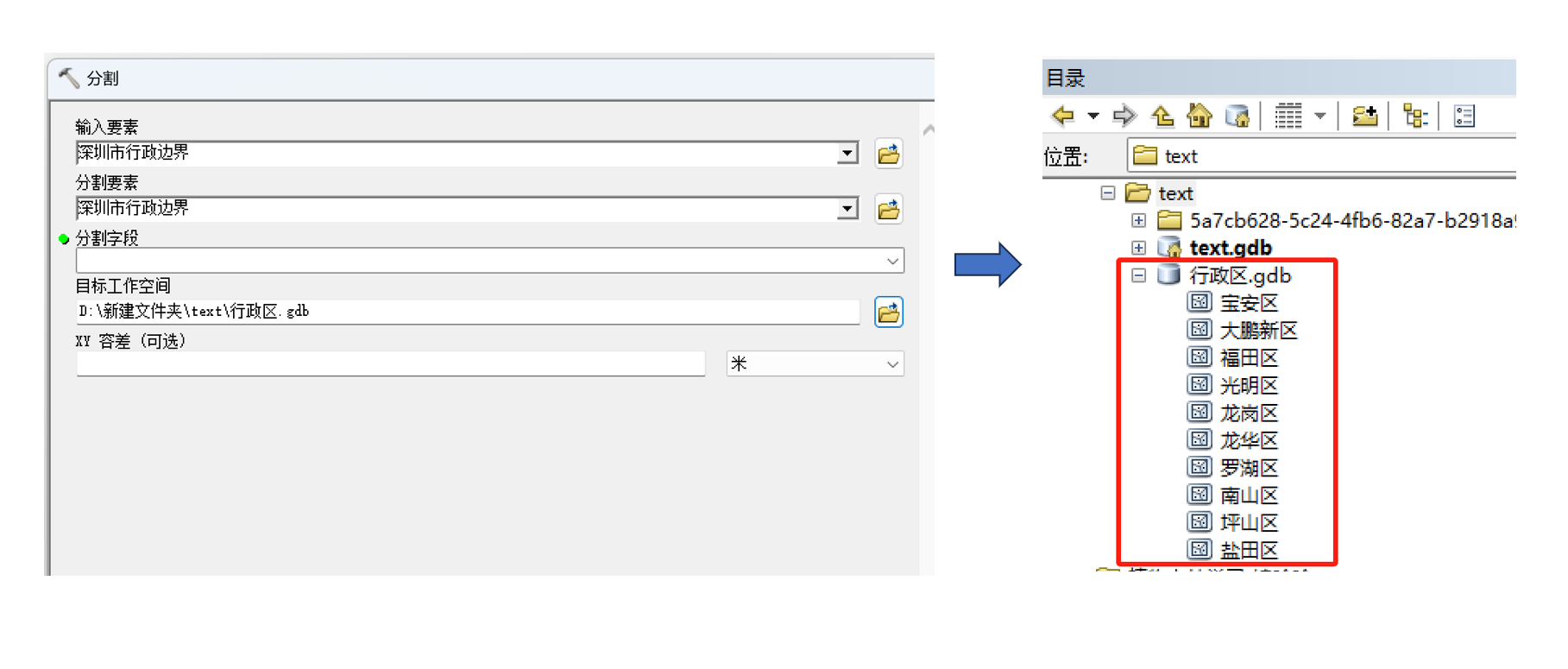 3.模型构建器,构建一个可以循环迭代的模型来实现自动化分割
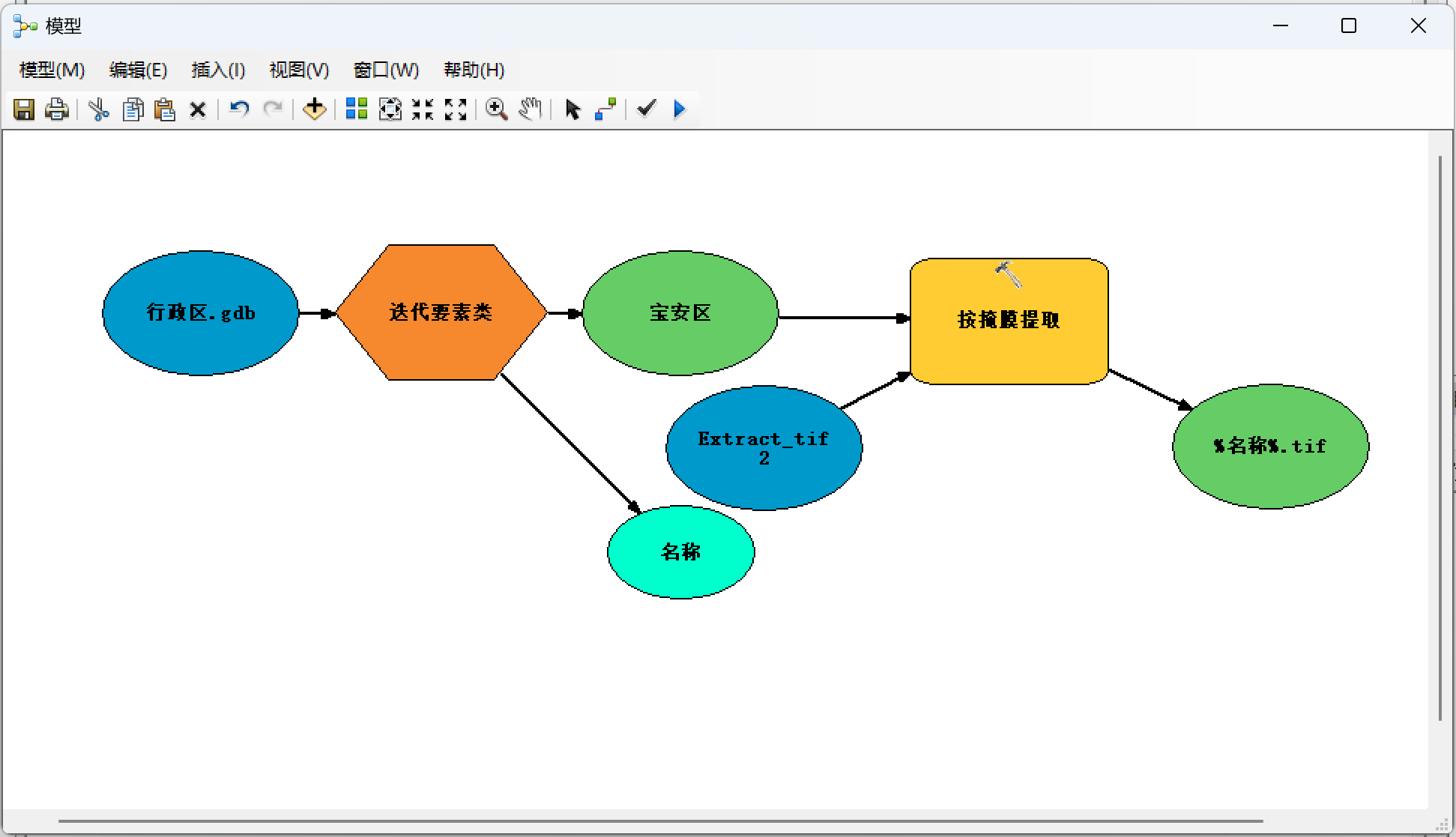
首先,点击下图的【模型构建器】工具。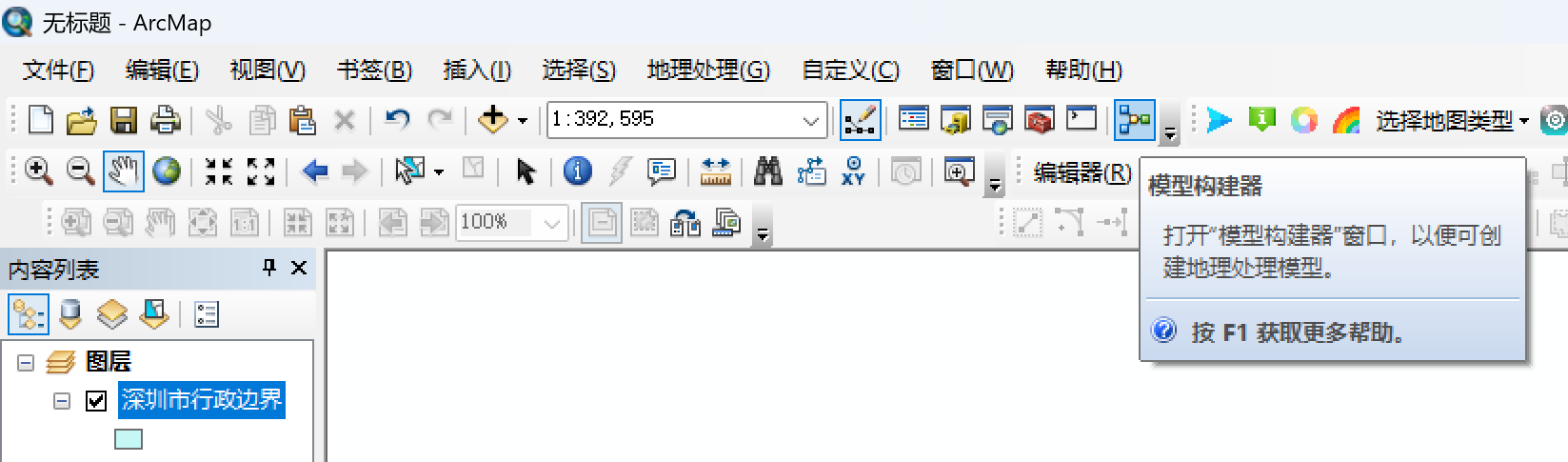 其次,在【模型构建器】空白页面右键,选择【迭代器】——【要素类】,在新建的【迭代要素类】中,双击,选择刚才的行政区数据库,同时勾选【递归】。这样就构建出了按照行政区进行迭代操作的基础。(递归:简单来说就是一个数据后接着文件夹中的另外一个数据进行数据分析)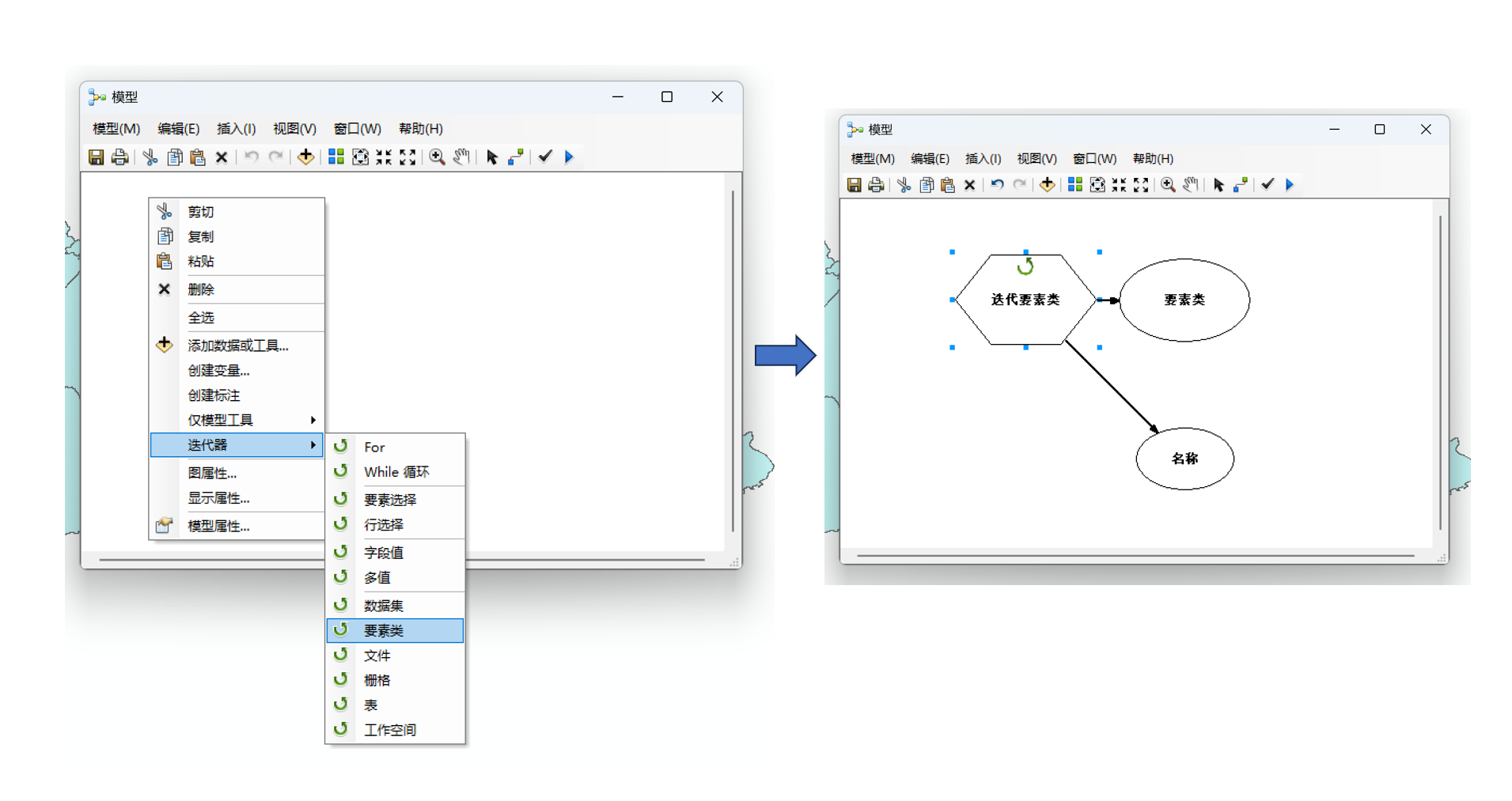
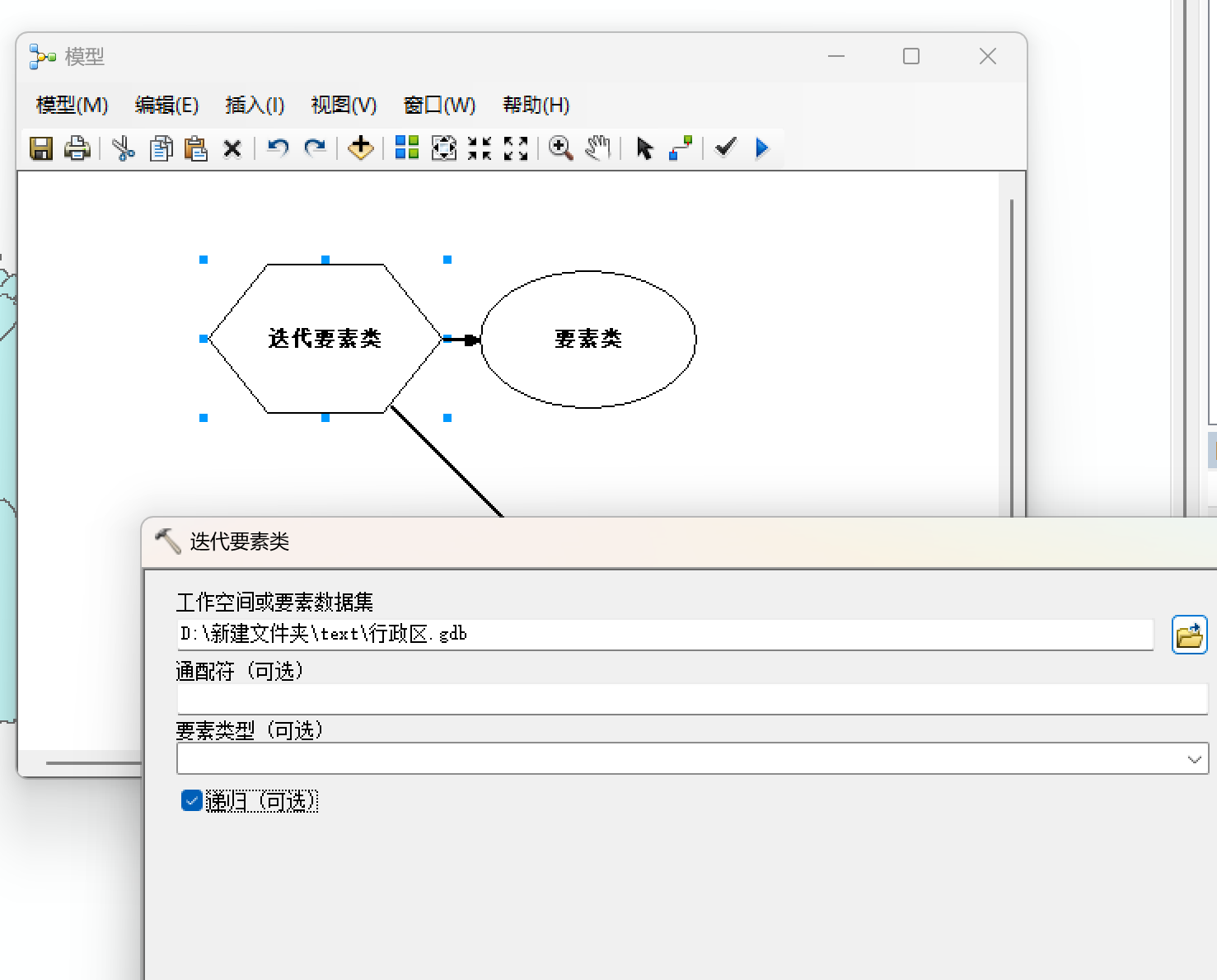
下一步,用到【按掩膜提取】工具,因此将该工具拖到模型构建器中,
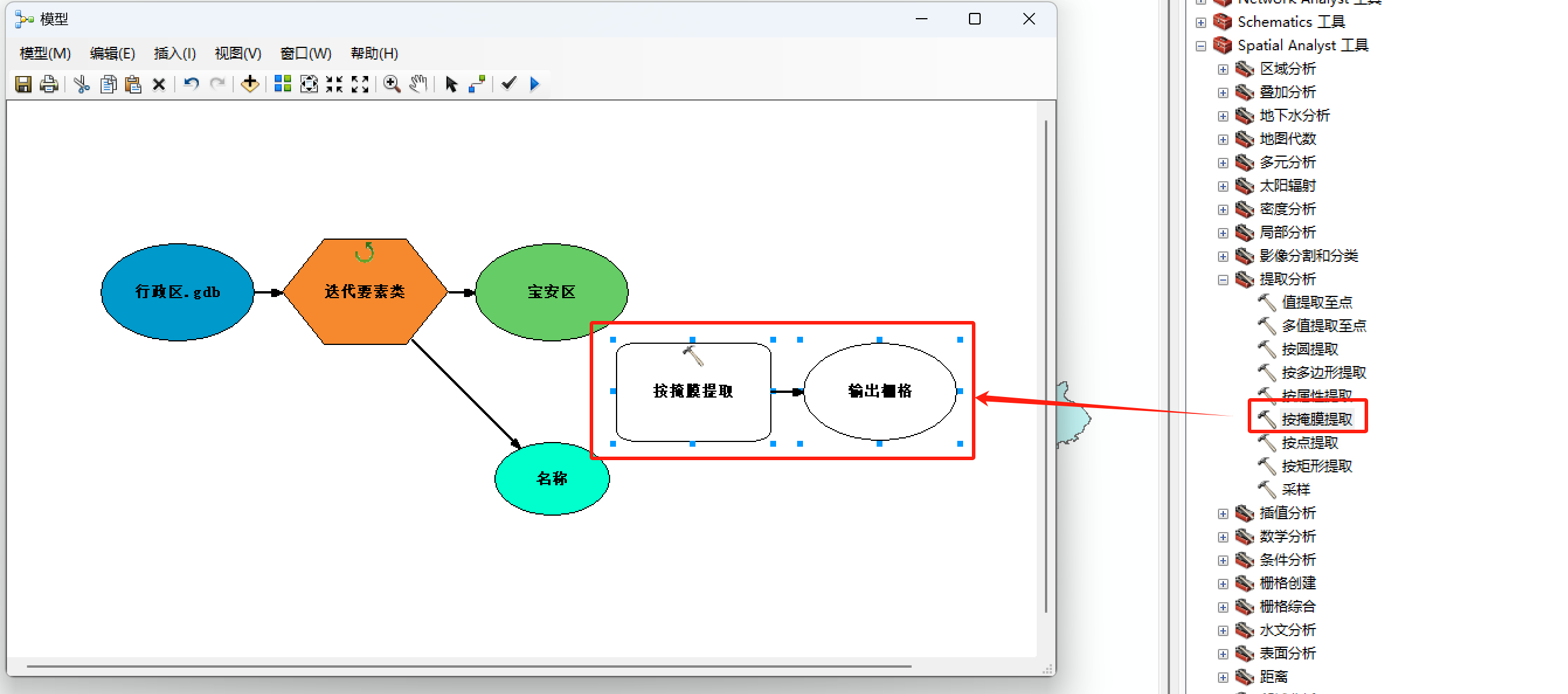
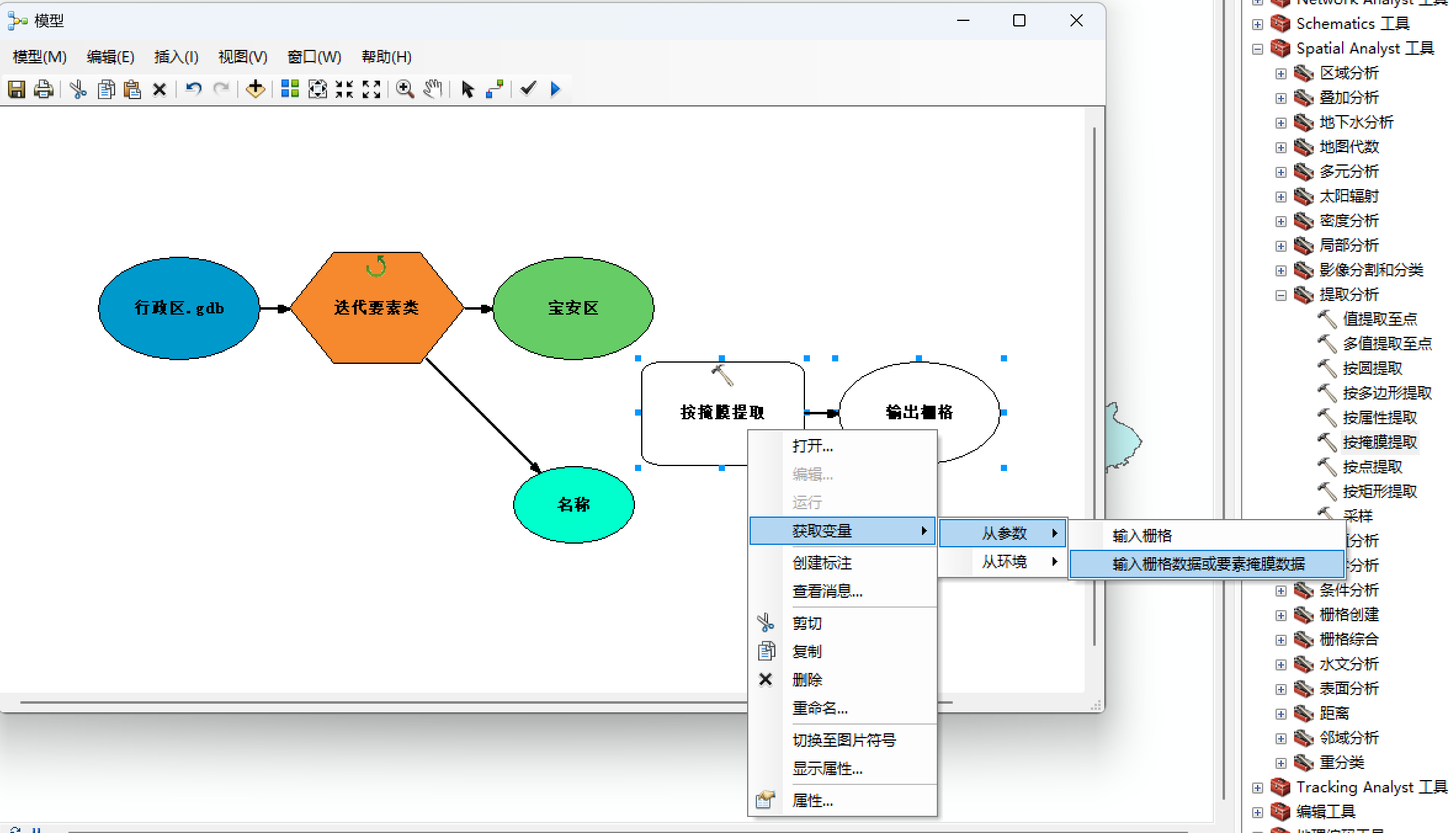
右键【按掩膜提取】,选择【获取变量】——【从参数】——【输入栅格数据或要素掩膜数据】。
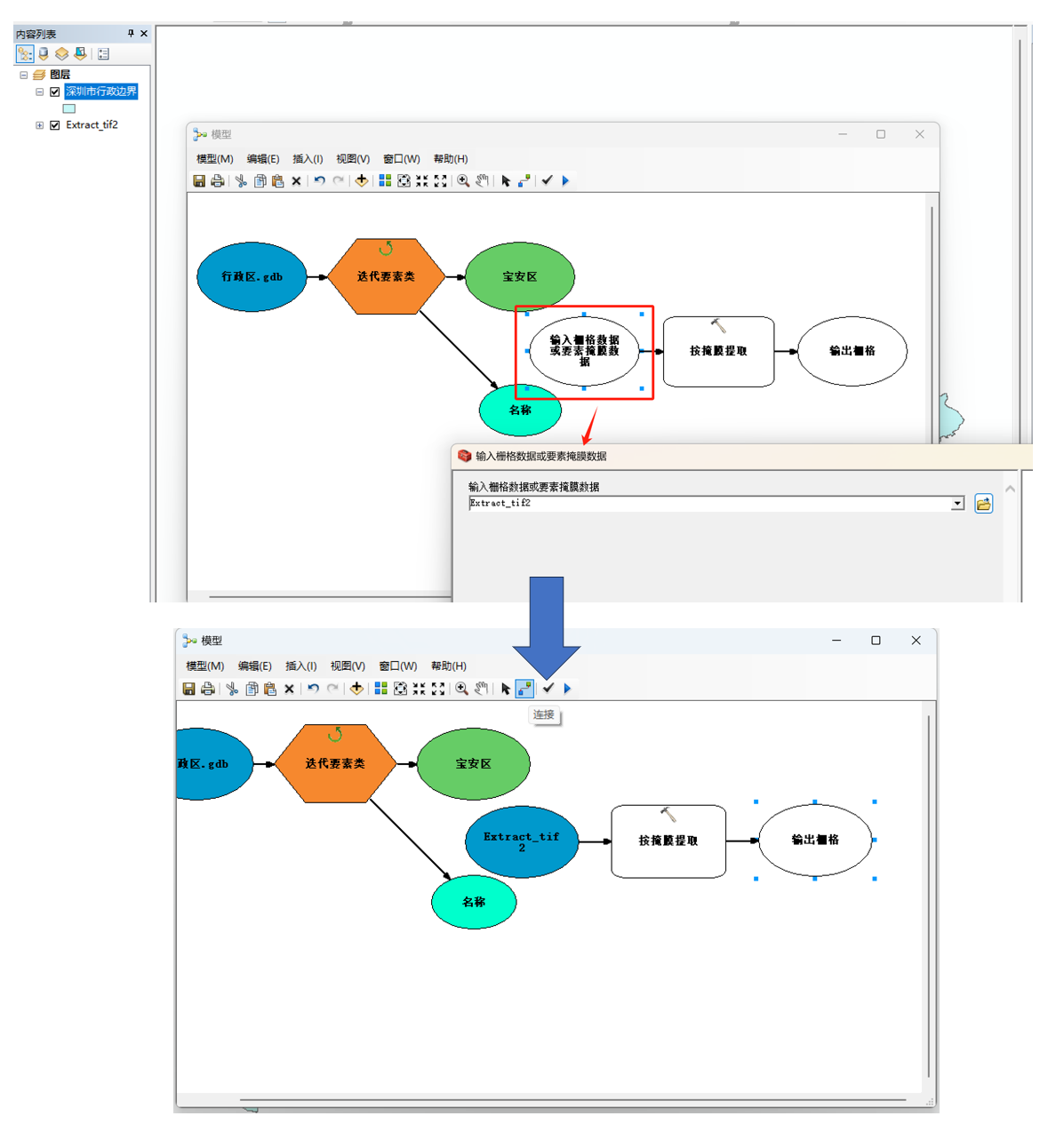
在新生成的【输入栅格数据或要素掩膜数据】中,选择需要切割的要素,即栅格数据【Extract tif2】。
 通过模型构建器的【连接】工具,将代表行政区范围的【宝安区】与代表影像数据的【Extract tif2】分别与【按掩膜提取】工具进行连接。

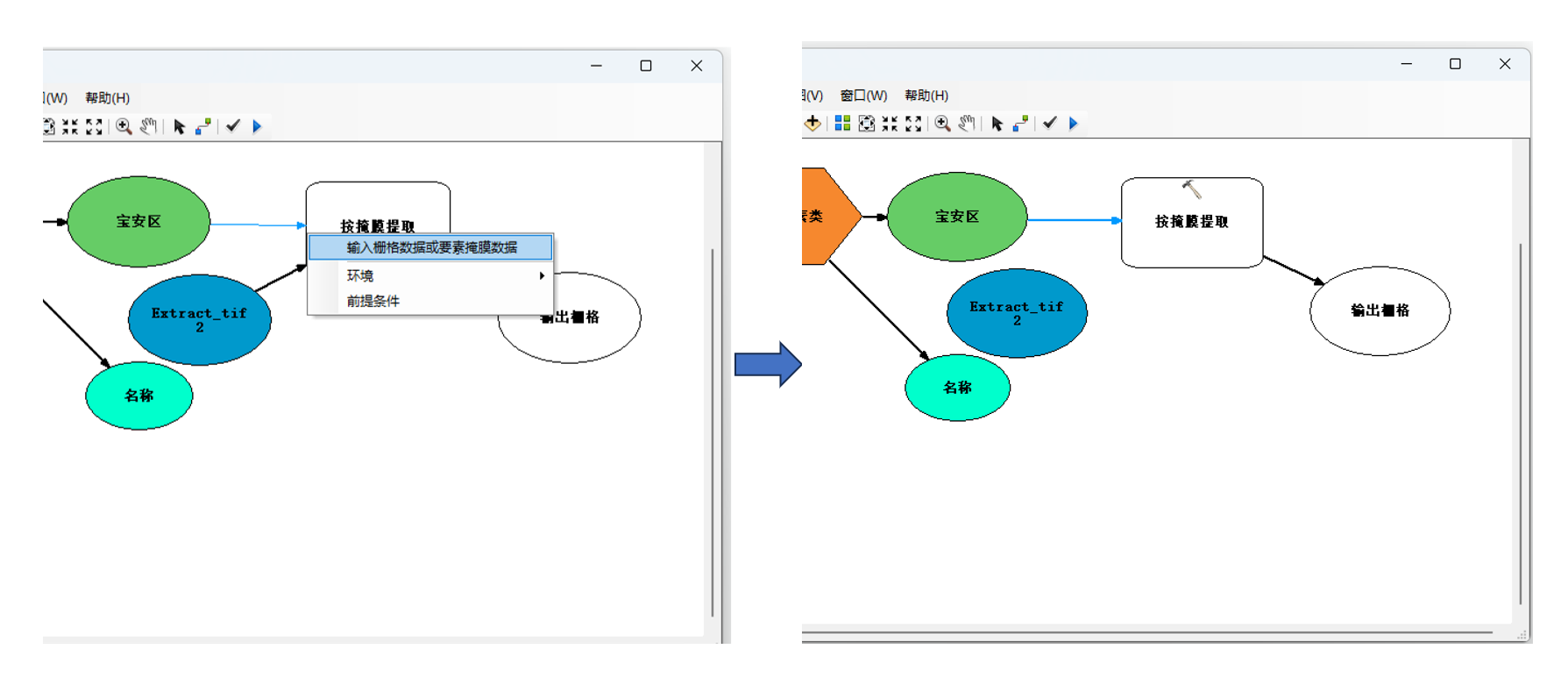
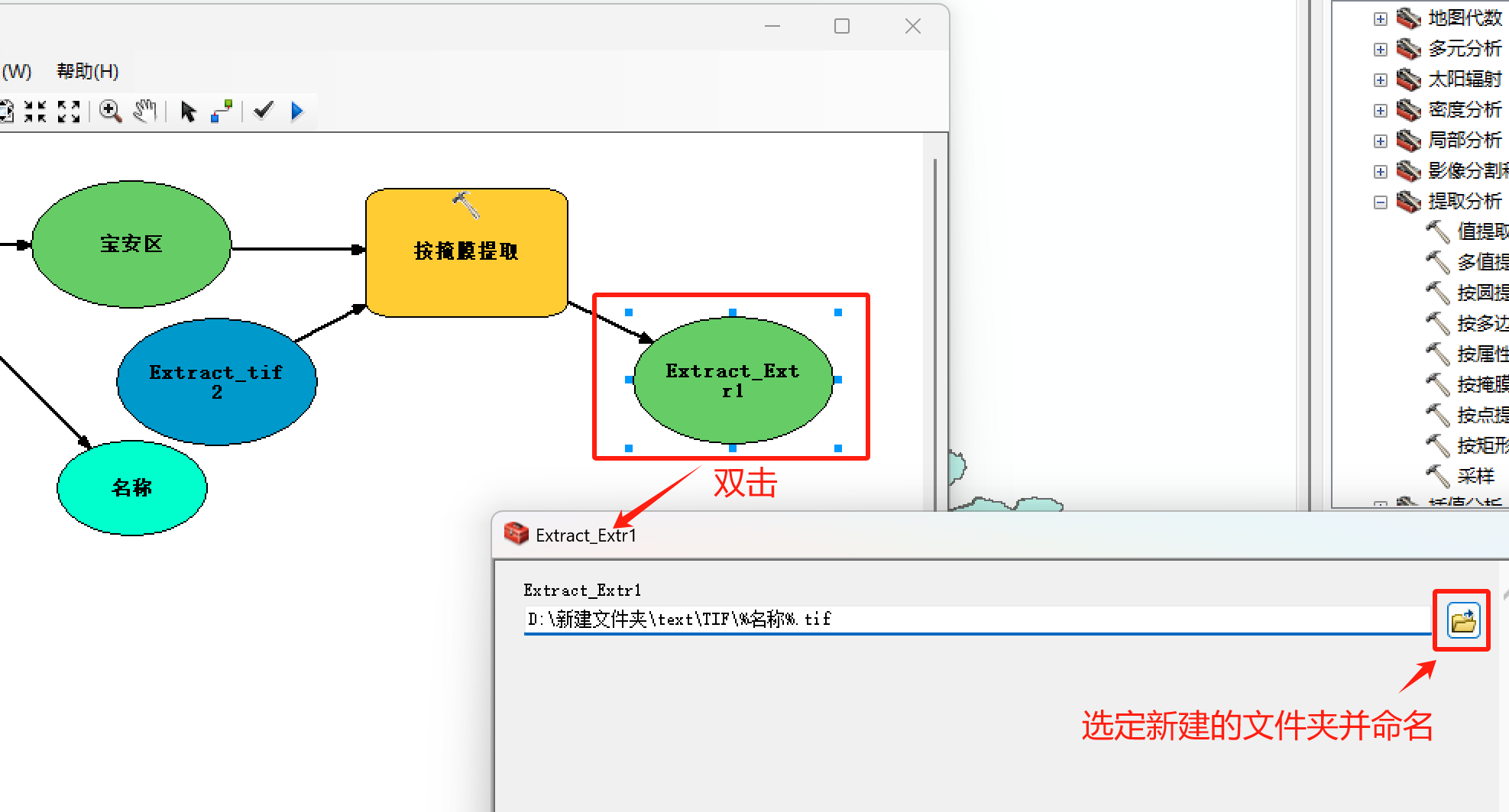
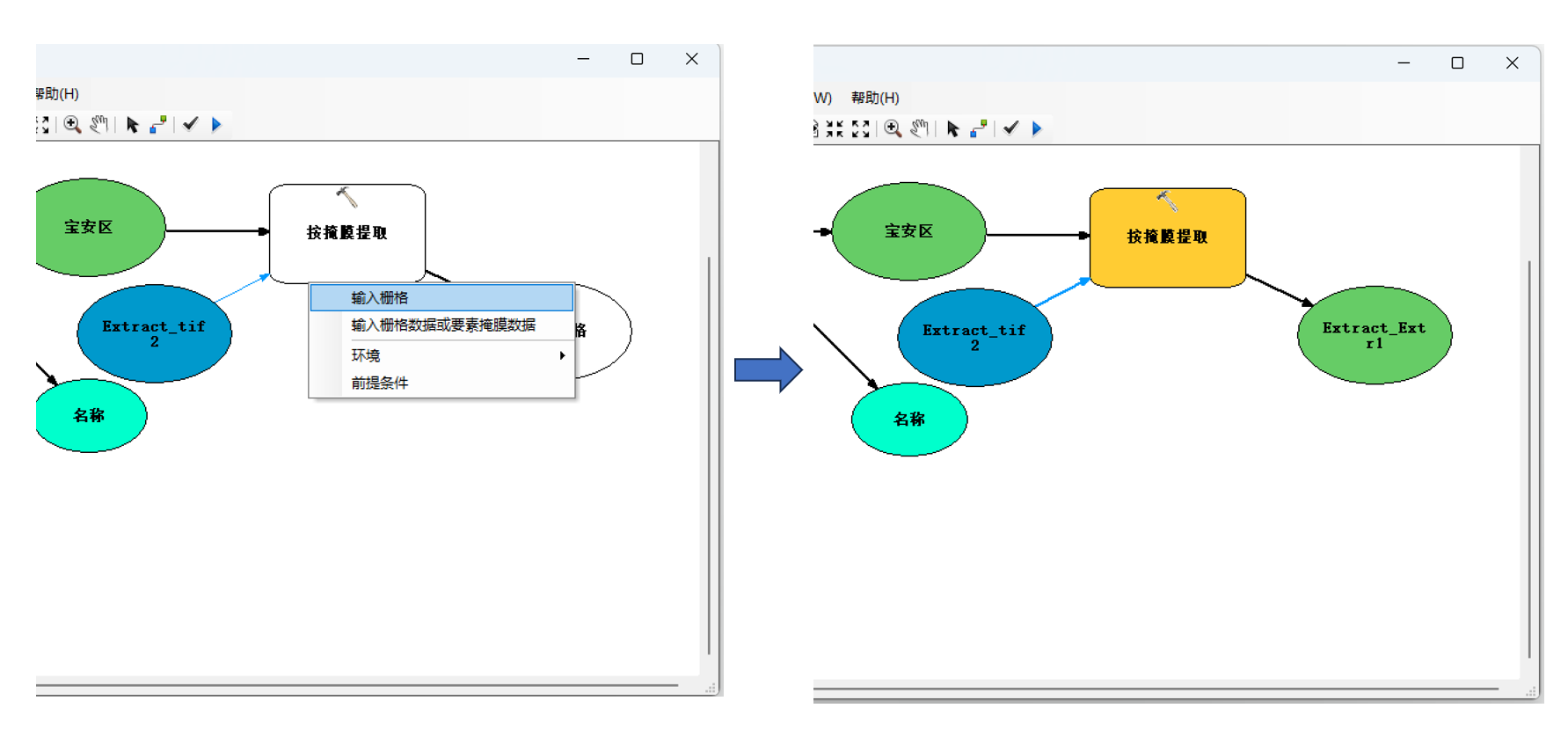 新建【TIF】文件夹,作为储存裁剪出各行政区地表覆盖TIF文件后的储存路径,点击导出路径,设置至【TIF】文件夹,并将名称命名为【%名称%.tif】。
 修改完毕后,整个模型路径如下。
 点击【验证整个模型】,没有问题弹出后点击【运行】,软件即开始自动运行。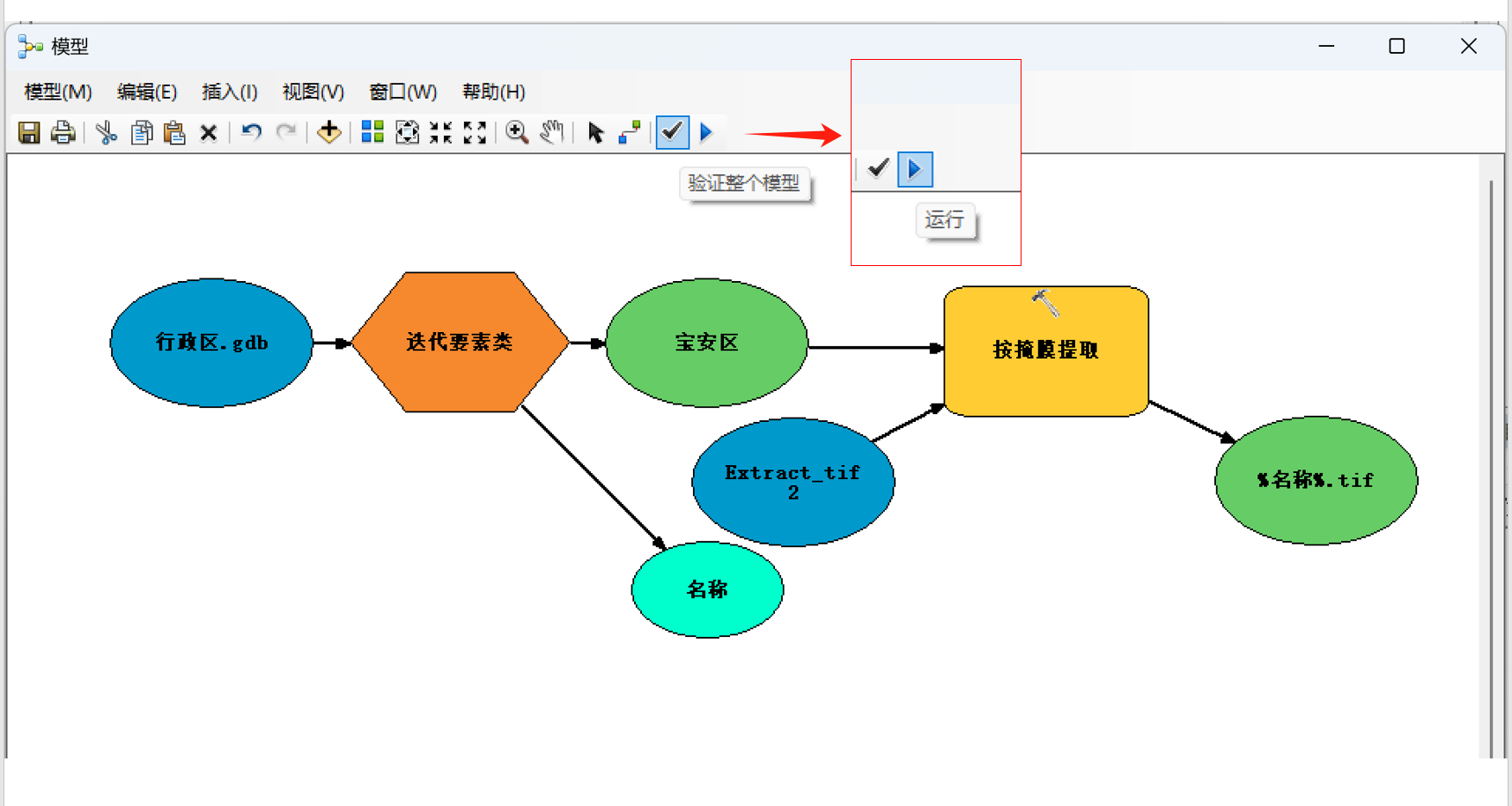
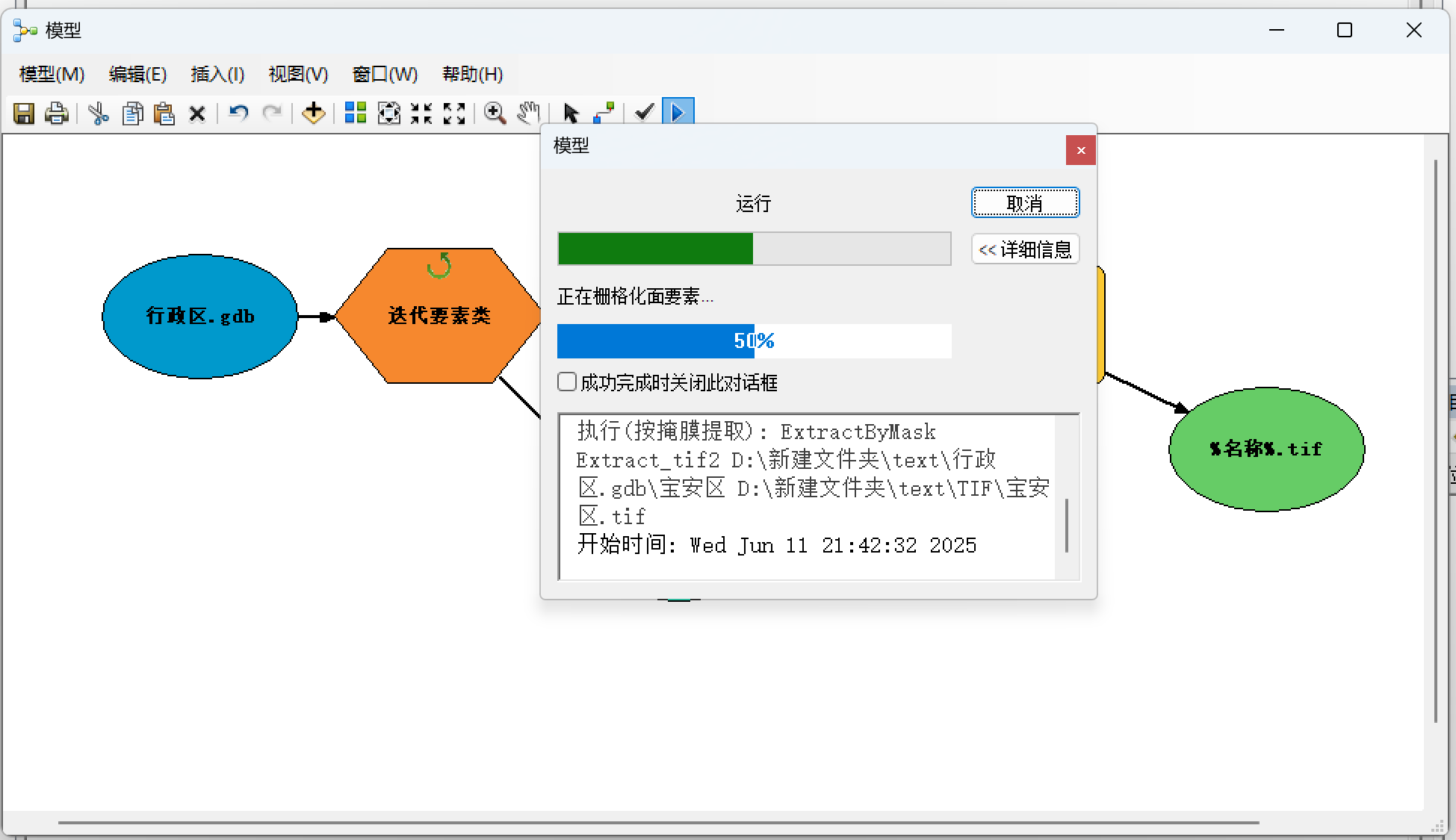 这样可以在TIF文件夹中看到栅格数据已经按照各行政区名称完成了分割!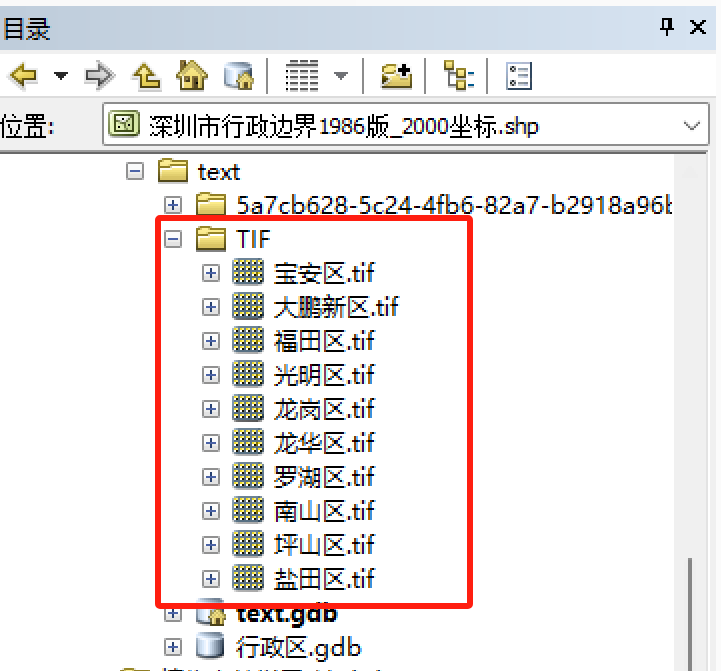
再加载到工程文件中就已经是分割完成的情况了!
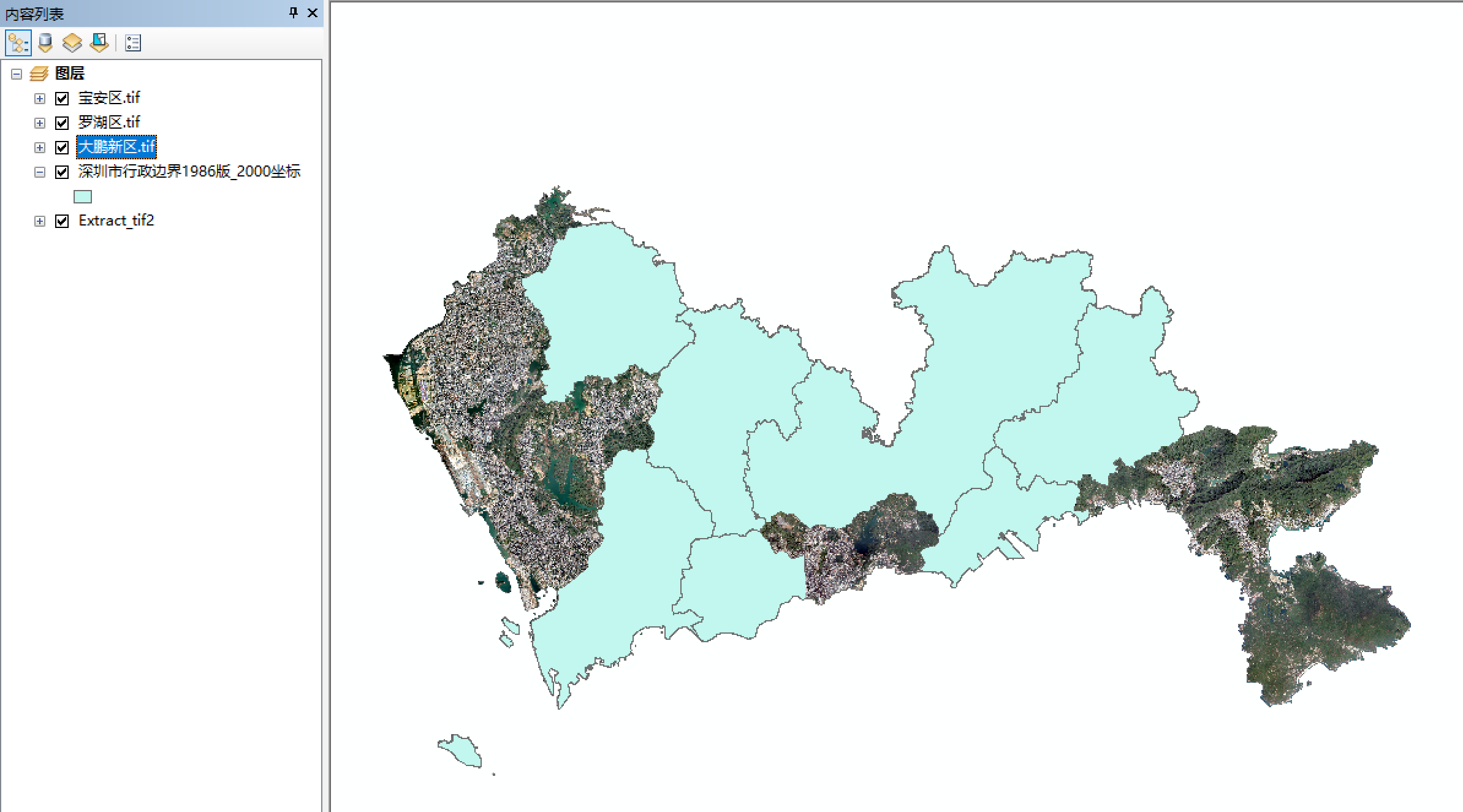
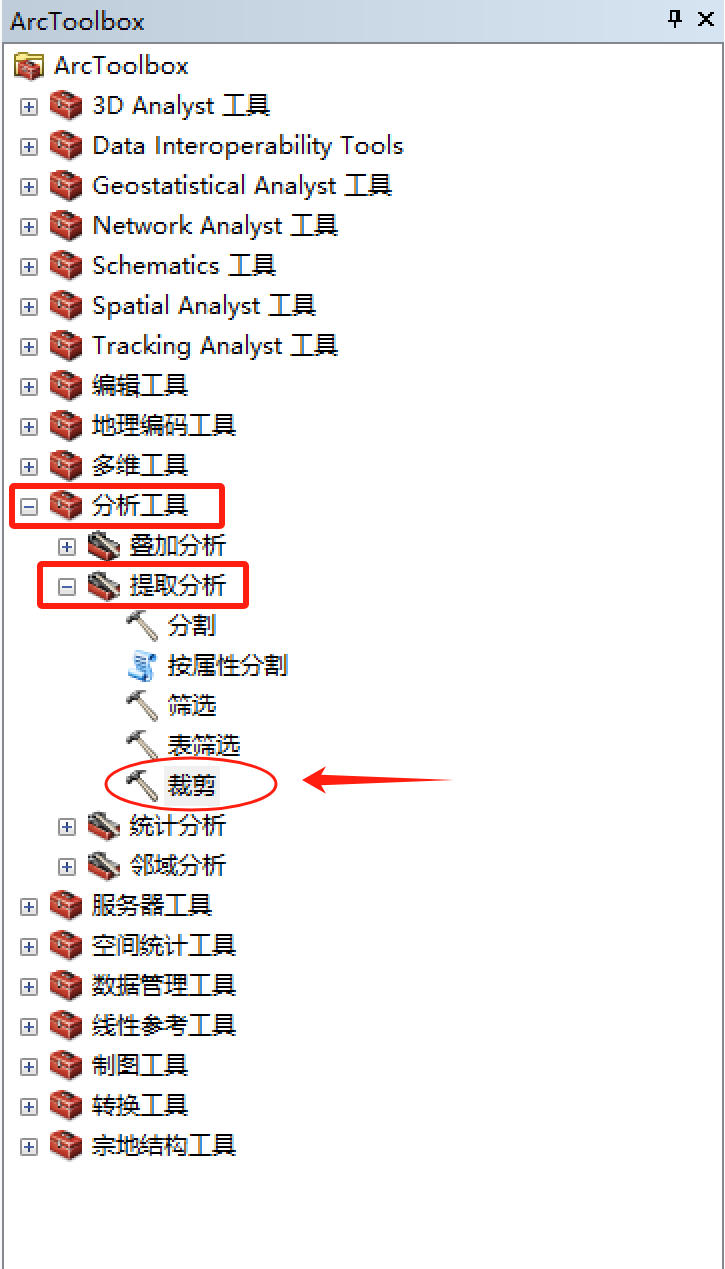
注意!!以TIF格式的栅格数据在构建模型过程中选择的工具是【按掩膜提取】,如果是Shp等矢量数据要进行批量裁剪的情况,应该将工具换成【裁剪】,其余操作以此类推。

DAMO开发者矩阵,由阿里巴巴达摩院和中国互联网协会联合发起,致力于探讨最前沿的技术趋势与应用成果,搭建高质量的交流与分享平台,推动技术创新与产业应用链接,围绕“人工智能与新型计算”构建开放共享的开发者生态。
更多推荐

 32
32 0
0- 0


 已为社区贡献4条内容

所有评论(0)