数学建模必备,latex下载安装详细教程,ClaudeCodecli接入deep seek详细教程,附下载连接
Latex是什么?
LaTeX(发音:Lay-tech / Lah-tech,音译 "拉泰赫")是一种基于 Donald Knuth 开发的 TeX 排版系统的文档标记语言与排版工具,由 Leslie Lamport 在 20 世纪 80 年代初创建,核心是内容与格式分离,让作者专注创作而非排版细节。简单来说,latex可以帮助我们在短时间完成高质量排版。
Latex我们常用的组合是TexLive+VSCode
Windows系统安装完整教程
1. 下载TexLive安装包
1.1 访问 TeX Live 官方下载页:Installing TeX Live over the Internet - TeX Users Group
1.2 下载「install-tl-windows.exe」
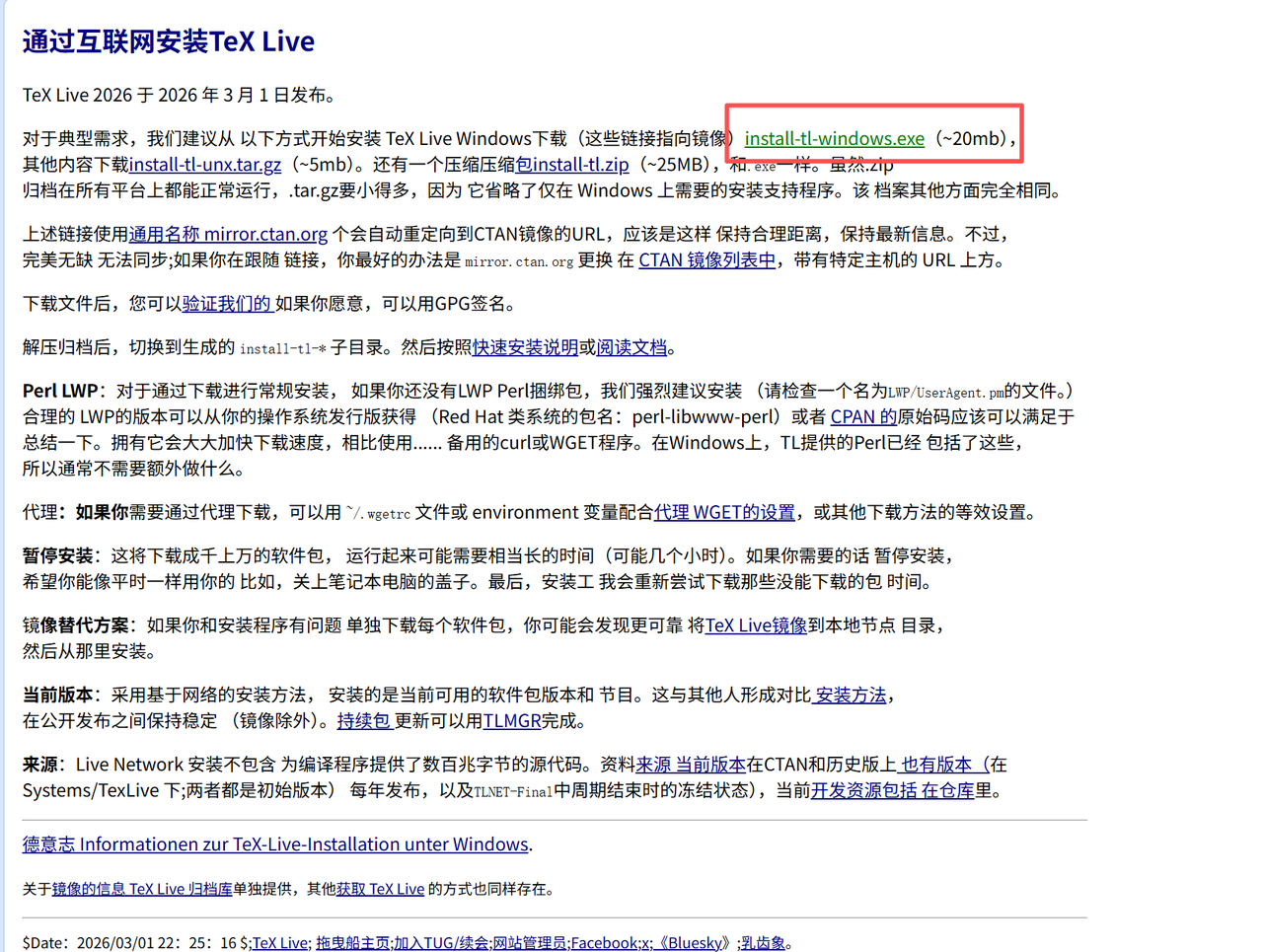
2. 安装 Tex Live
-
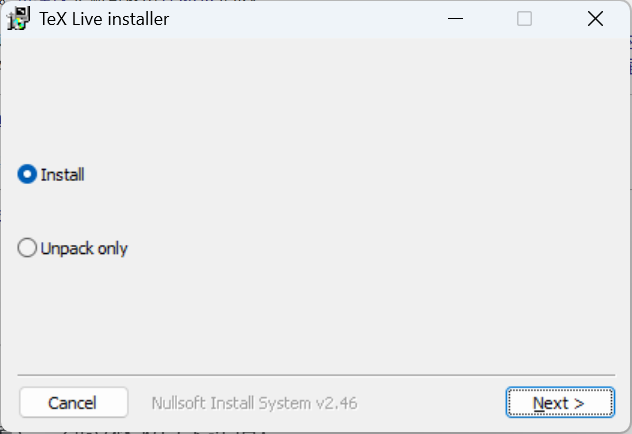
右键「以管理员身份运行」install-tl-windows.exe,等待加载完成后进入安装界面;
点击下一步,进入安装程序
安装路径:默认C:\texlive\2026,建议改到 D 盘(如D:\texlive\2026),路径不要含中文 / 空格 / 特殊字符!
安装组件:保持默认
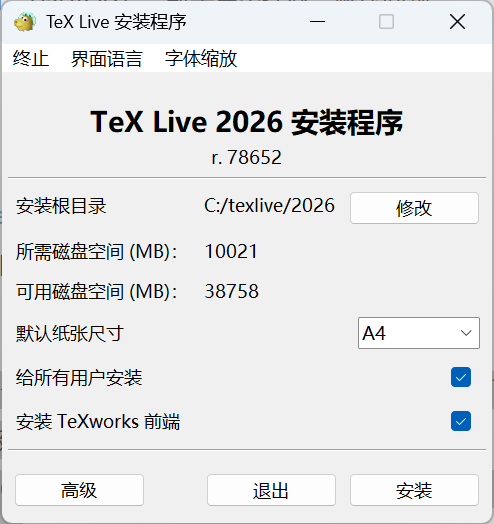
点击「Install」开始安装,全程大约30到50分钟,耐心等待(刷会儿抖音) ,安装完成后会提示「TeX Live 2026 is installed」。
3. 验证安装Tex LIve
win+R 输入cmd打开命令提示符,输入以下代码
latex --version pdflatex --version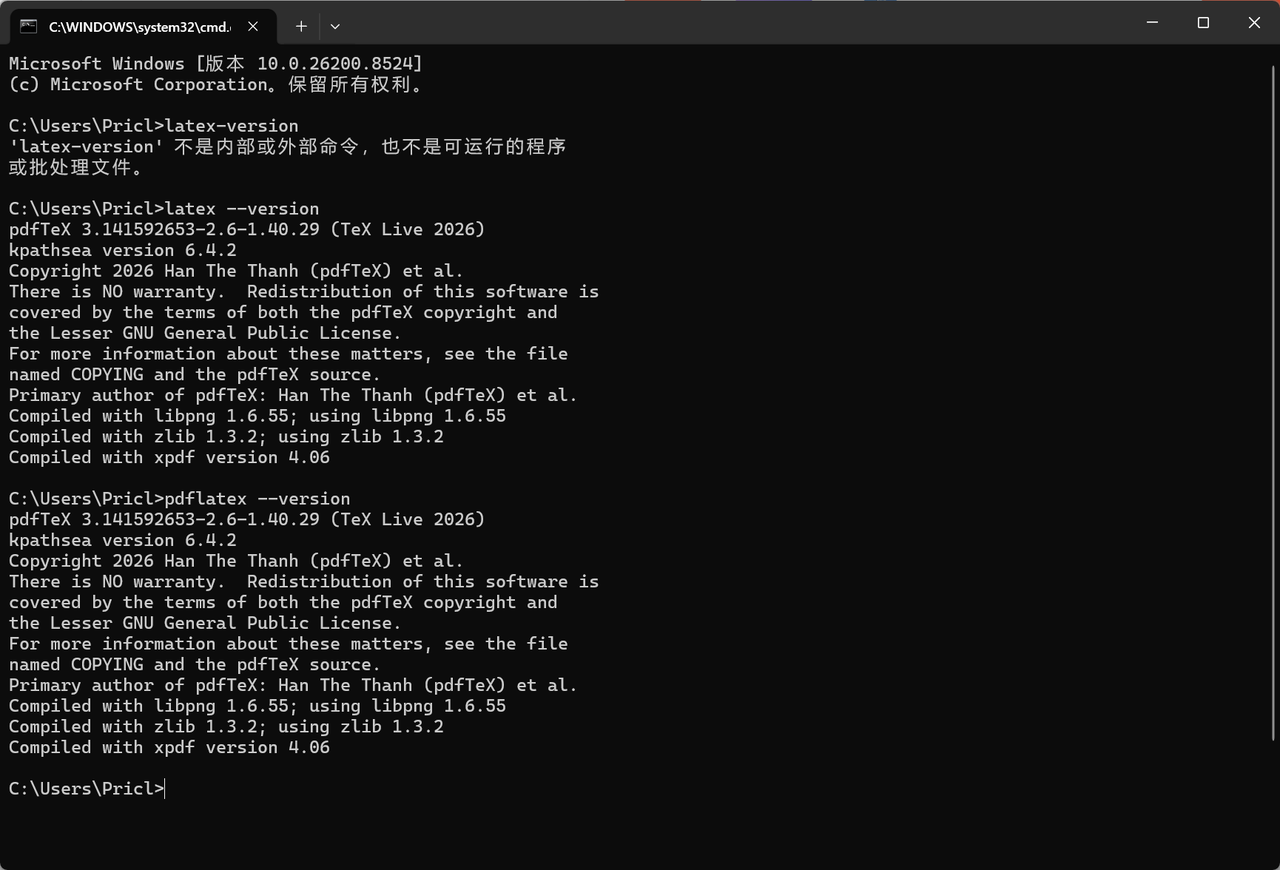
4. 安装VSCode并配置latex配置
-
下载VSCodehttps://code.visualstudio.com/(如果已经下载直接跳过)
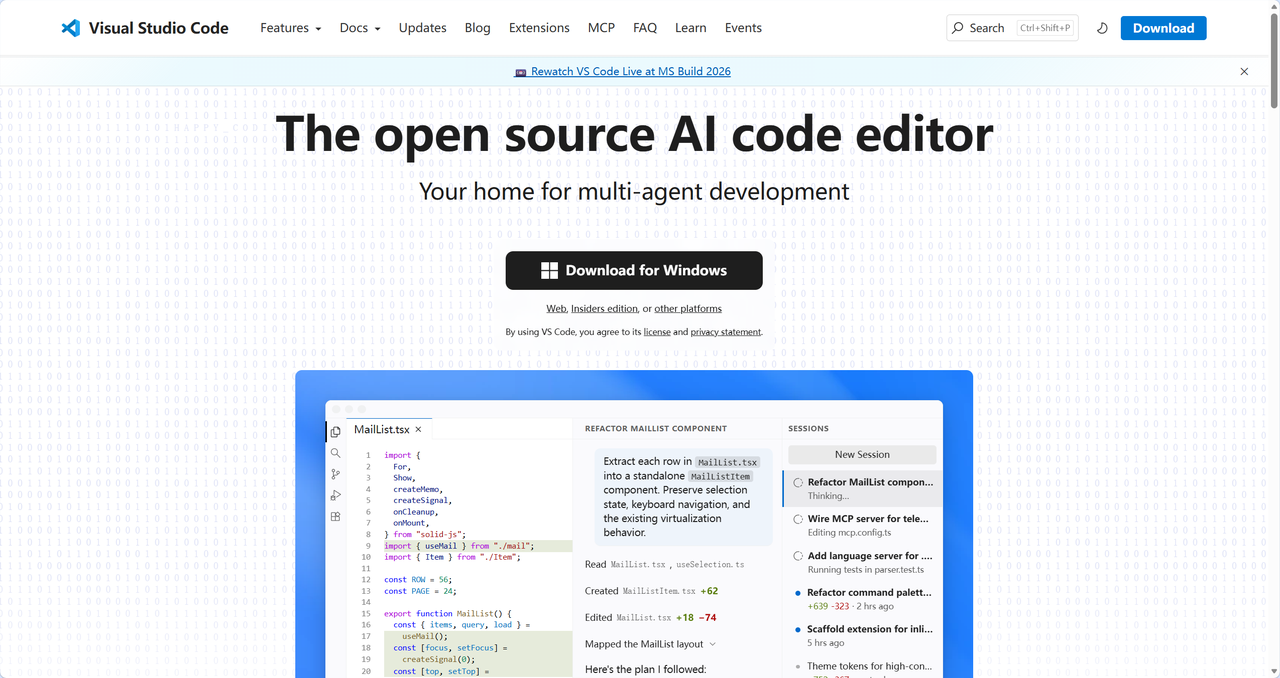
-
安装 LaTeX 核心插件:
打开 VS Code,左侧点击「扩展」(快捷键Ctrl+Shift+X);
搜索「LaTeX Workshop」,点击「安装」
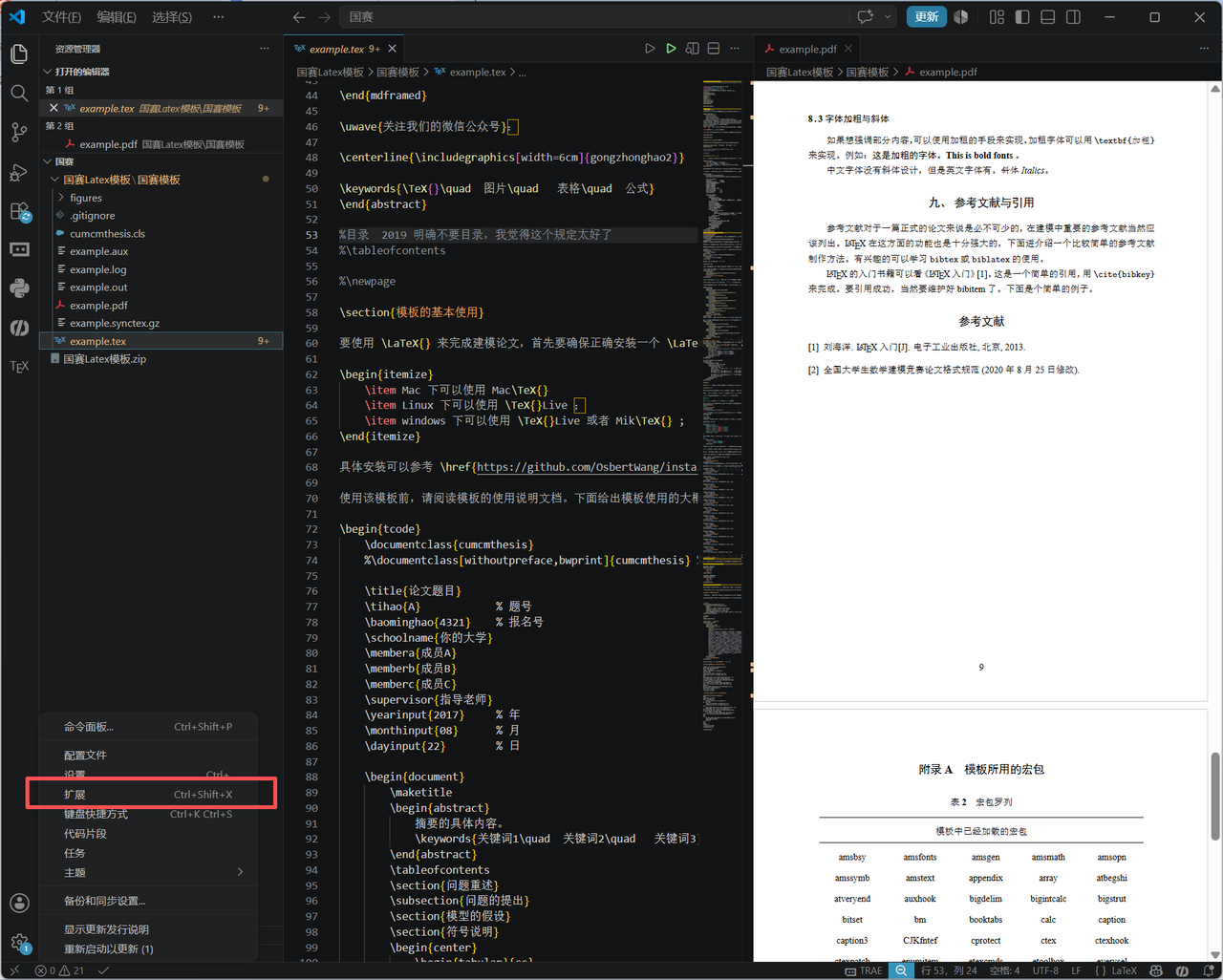
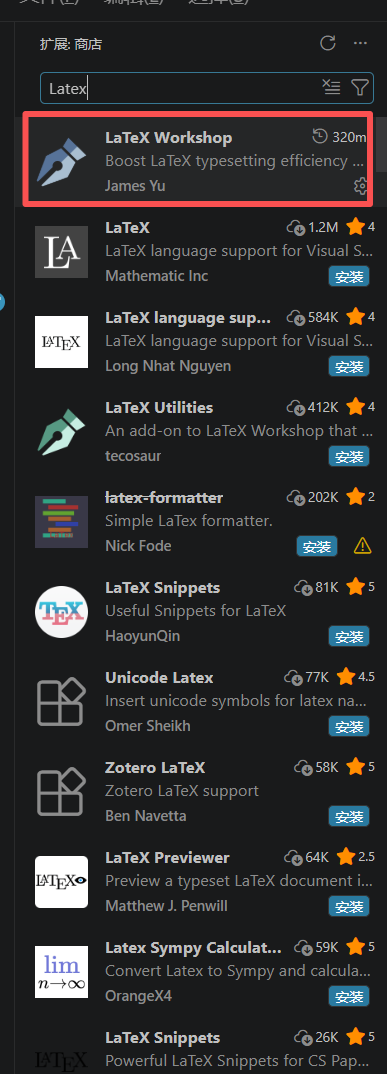
-
配置 LaTeX Workshop:
按下Ctrl+Shift+P,输入「Preferences: Open Settings (JSON)」,打开设置文件;
将以下配置复制到 settings.json 的大括号 {} 内;如果文件里已有其他配置,注意在原有配置末尾加英文逗号后再粘贴。
{
    // 1. 定义编译工具与参数
    "latex-workshop.latex.tools": [
        {
            "name": "xelatex",
            "command": "xelatex",
            "args": [
                "-synctex=1",
                "-interaction=nonstopmode",
                "-file-line-error",
                "%DOC%"
            ]
        },
        {
            "name": "pdflatex",
            "command": "pdflatex",
            "args": [
                "-synctex=1",
                "-interaction=nonstopmode",
                "-file-line-error",
                "%DOC%"
            ]
        },
        {
            "name": "bibtex",
            "command": "bibtex",
            "args": ["%DOCFILE%"]
        }
    ],

    // 2. 定义编译配方(执行顺序)
    "latex-workshop.latex.recipes": [
        {
            "name": "XeLaTeX 单次编译",
            "tools": ["xelatex"]
        },
        {
            "name": "完整编译(含参考文献)",
            "tools": ["xelatex", "bibtex", "xelatex", "xelatex"]
        },
        {
            "name": "pdfLaTeX 单次编译",
            "tools": ["pdflatex"]
        }
    ],

    // 3. PDF 预览与辅助设置
    "latex-workshop.view.pdf.viewer": "tab",
    "latex-workshop.latex.autoClean.run": "onBuilt",
    "latex-workshop.latex.recipe.default": "first"
}-
安装完成编译第一个latex文件
-
新建文件,保存为
.tex后缀(例如test.tex),确保文件编码为 UTF-8。 -
输入中文测试代码:
\documentclass{ctexart}
\begin{document}
你好,LaTeX!

这是我在 VS Code 中编译的第一个 LaTeX 文档。
\end{document}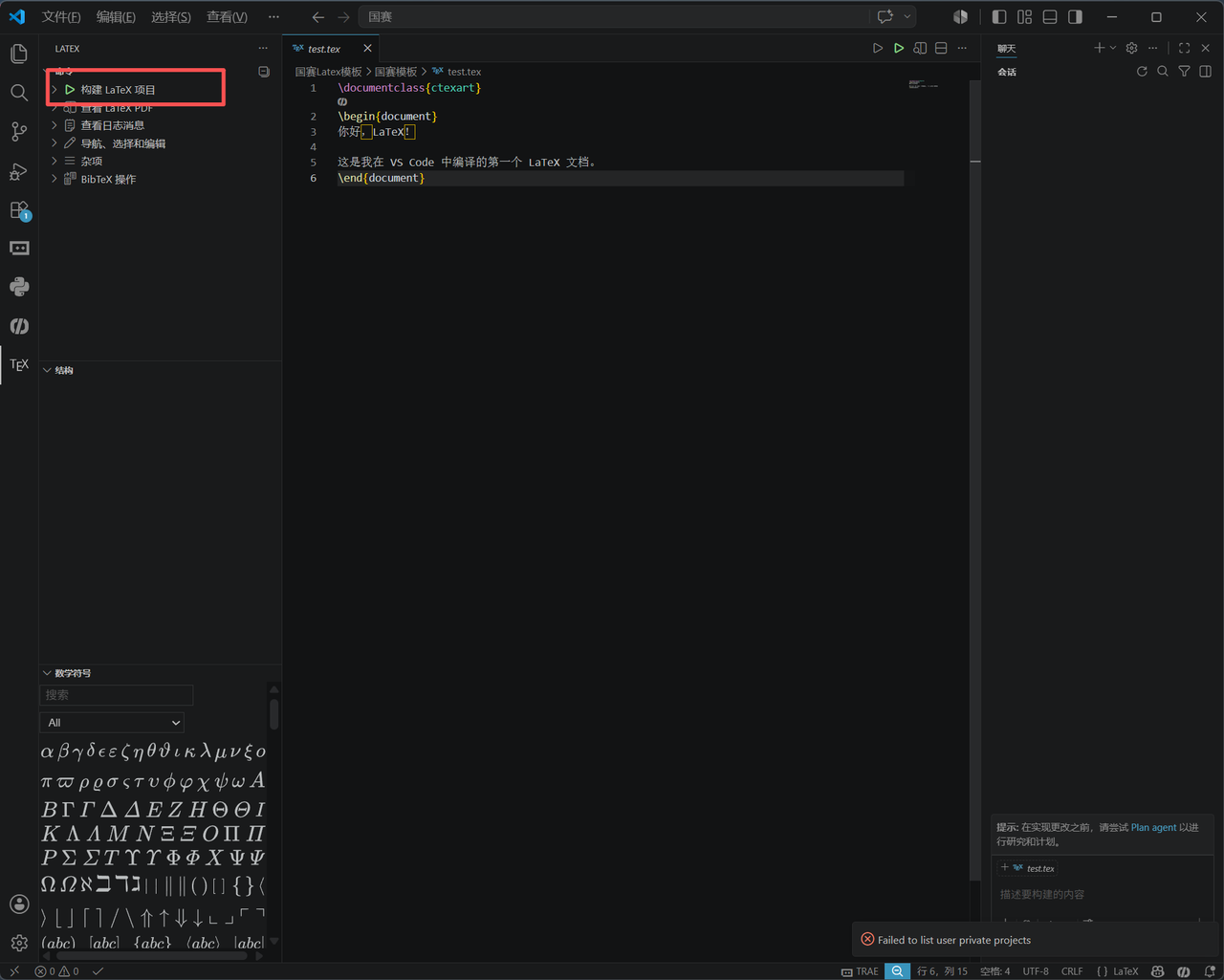
编译完成
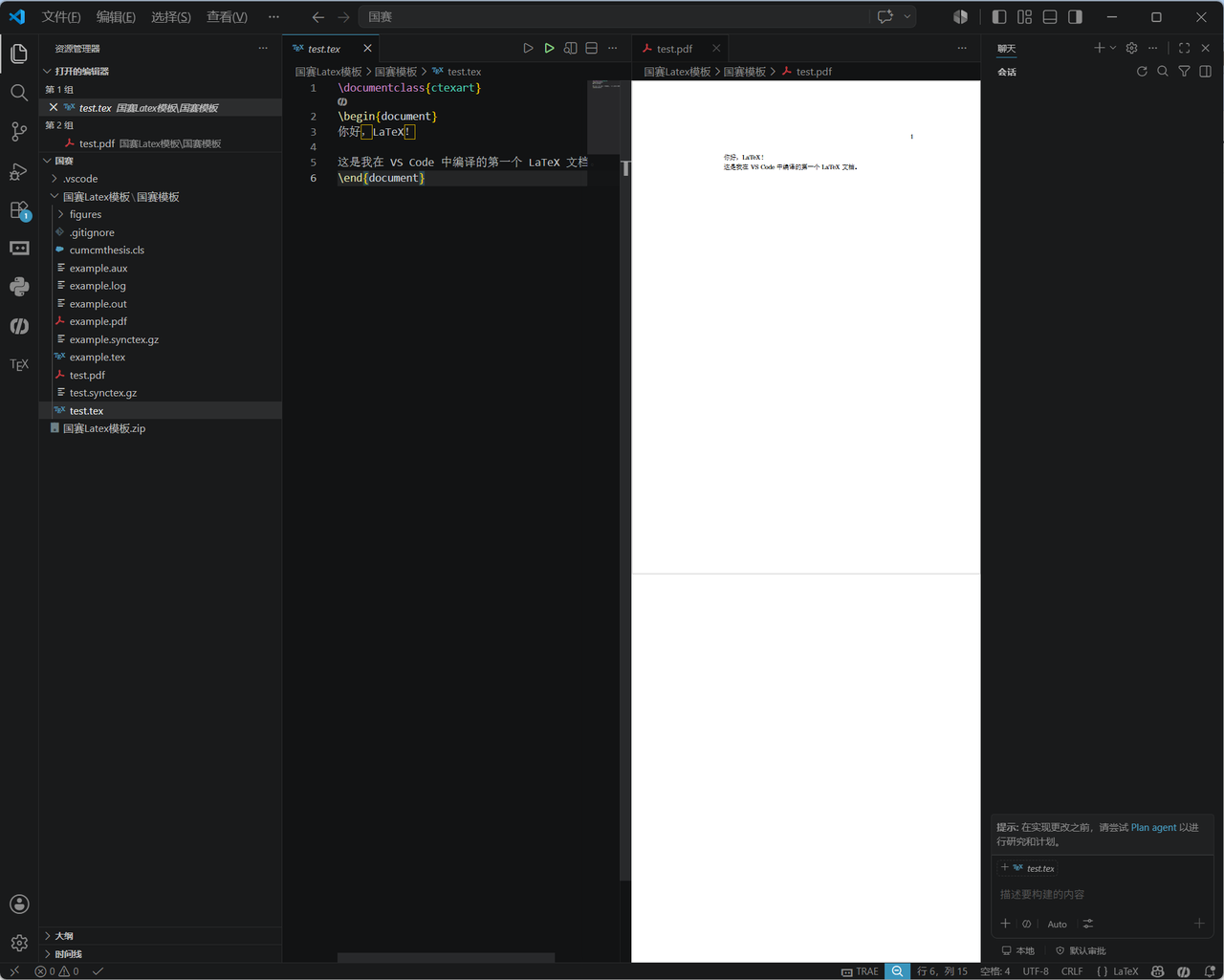
参考文档及下载链接:https://my.feishu.cn/wiki/JxMswwt4Cif19mkf0L4c6s1jnFh?from=from_copylink
ClaudeCodecli接入DeepseekV4
下载运行必备的插件【node和git必须安装,不安装操作不下去】
安装软件尽量不要装在中文目录下,有时候会意想不到的问题
(1)具备Node.js 24或更新版本环境(https://nodejs.org/dist/v24.11.1/node-v24.11.1-x64.msi)点击链接直接下载,或者访问官网下载https://nodejs.org/zh-cn/download
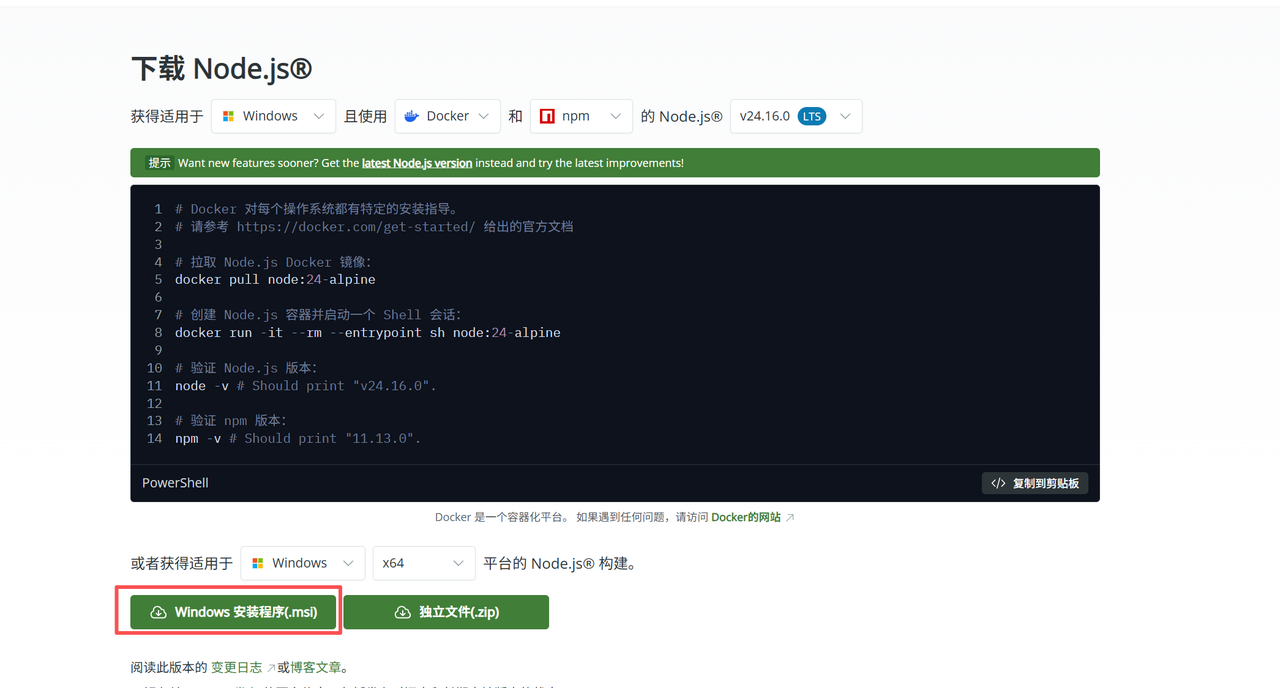
下载后安装上边的Node必须安装
Node版本很重要,不能太低。最好是24或更新的版本。直接用链接的版本吧【低版本会导致后面的操作出问题】
安装https://github.com/git-for-windows/git/releases/download/v2.52.0.windows.1/Git-2.52.0-64-bit.exe点击链接安装
(2)管理员身份打开powershell,打开Windows powershell
管理员身份打开powershell
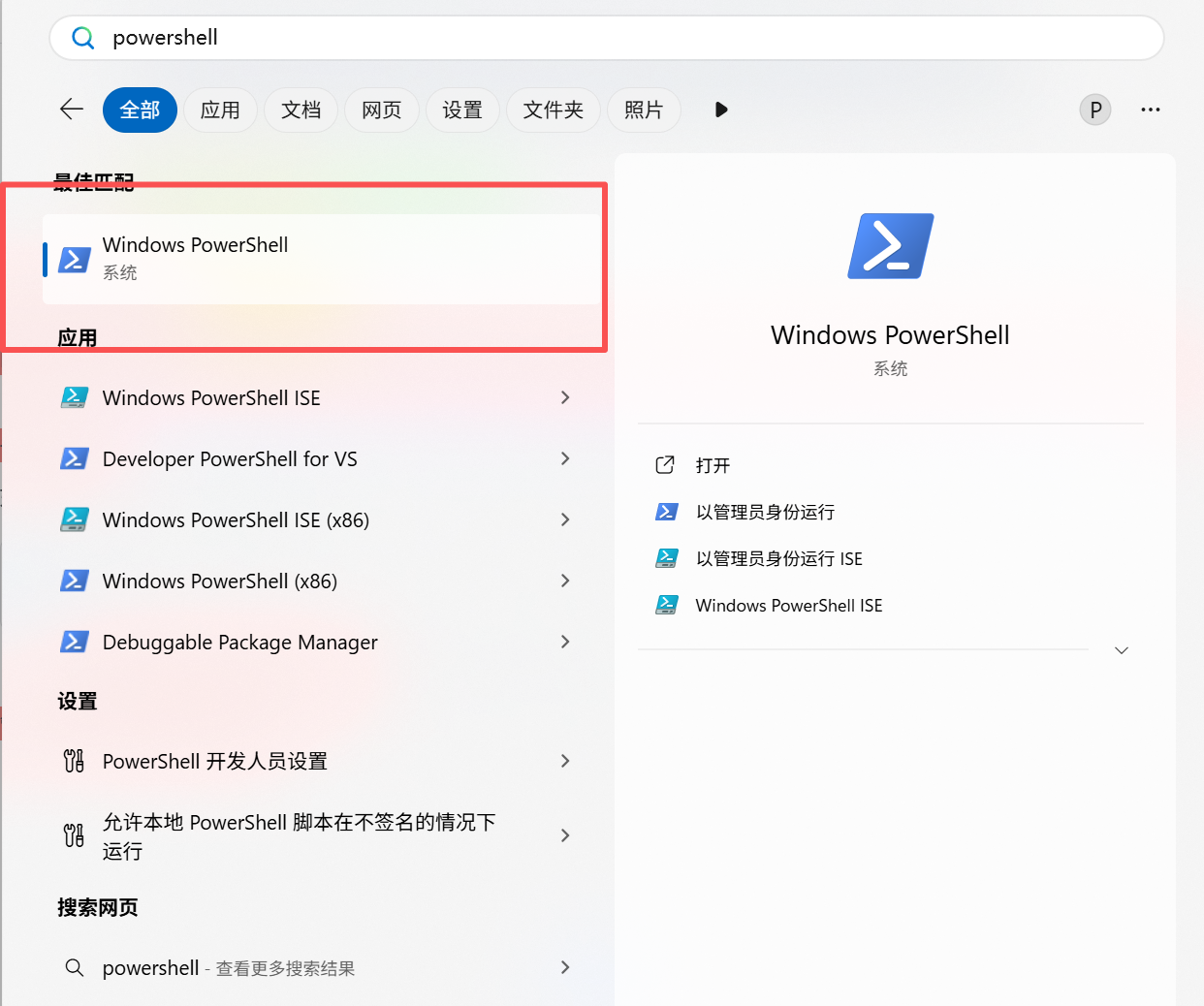
win+R打开输入powershell
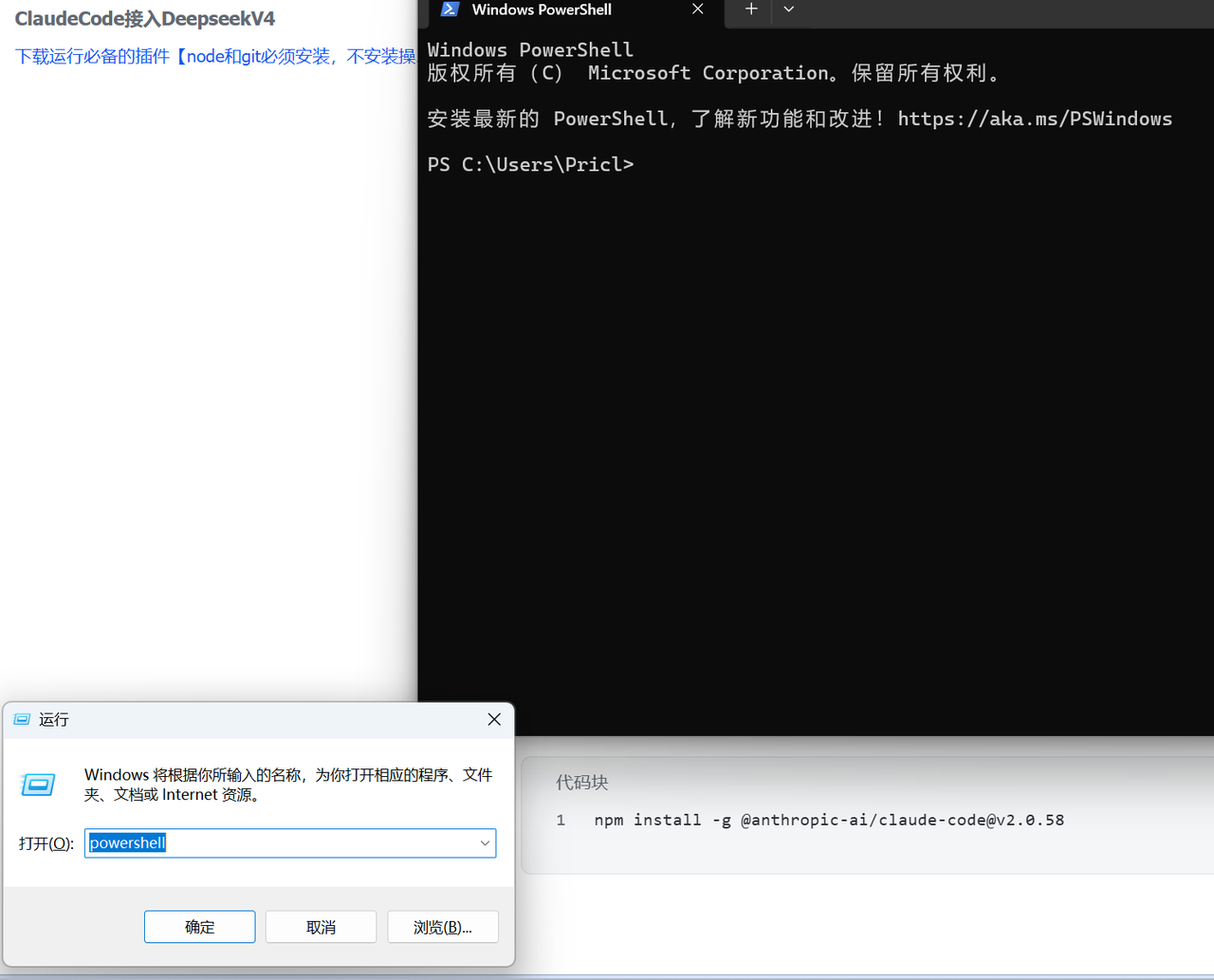
(3)在powershell中输入安装命令,安装Claude Code(建议安装最新版)
npm install -g @anthropic-ai/claude-code@v2.0.58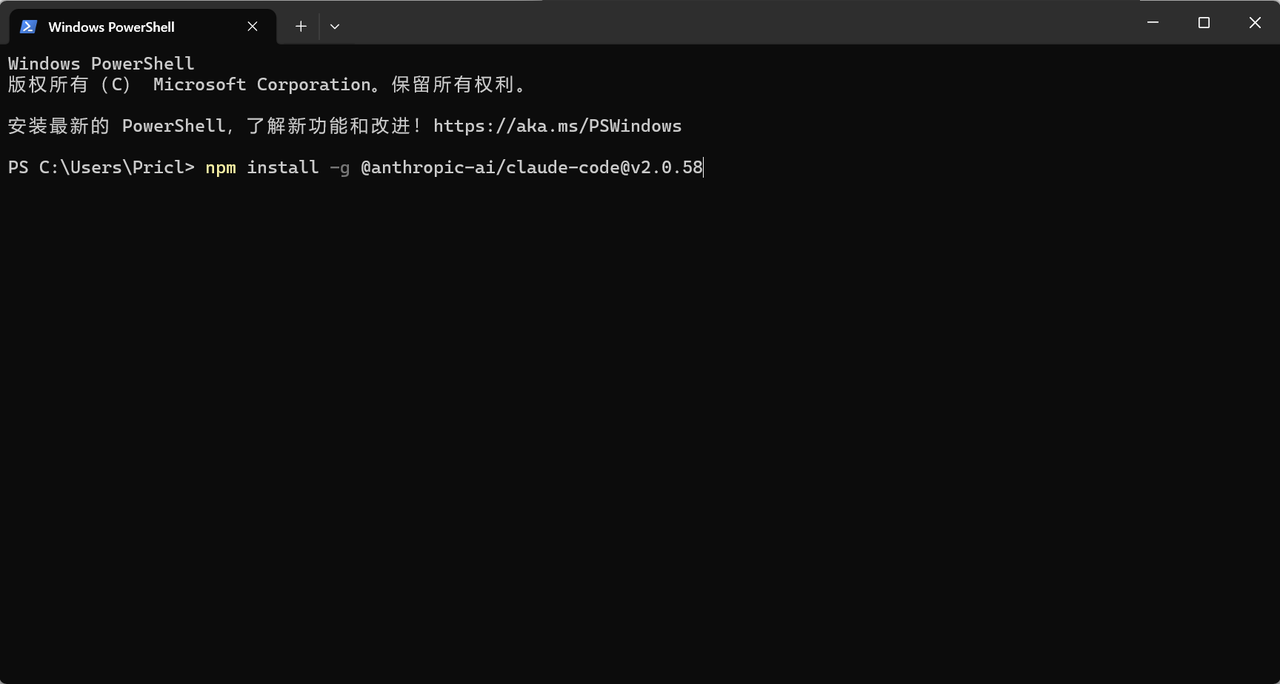
输入回车进行安装
这一步不是必须的,有报错再执行
【这一步不是必须的,有报错再执行】如果报下边的错,命令行输入 set-executionpolicy remotesigned
再输入Y 回车
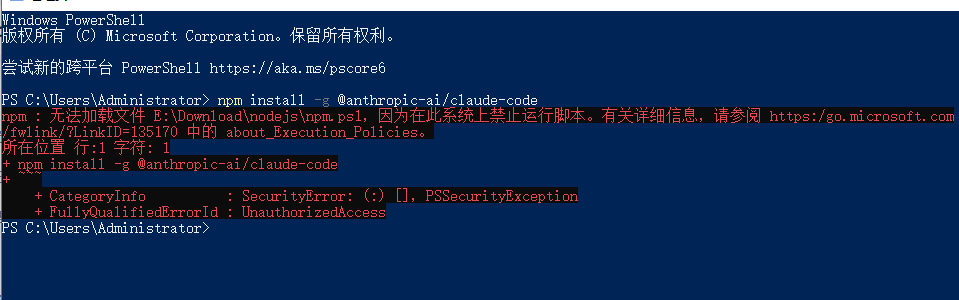
这一步必须要操作
【这一步必须要操作】安装完成后在powershell中输入claude 会报错,报错不用管直接下一步
输入claude 这一步不能少
输入claude 这一步不能少
输入claude 这一步不能少
会跳转下面这个界面
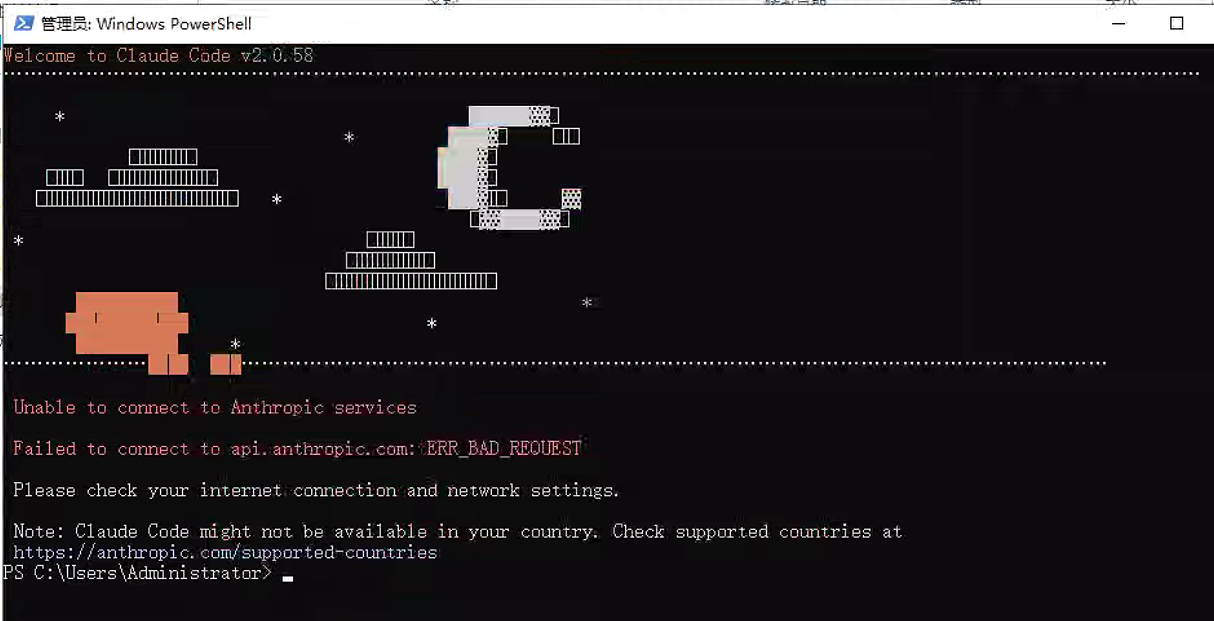
(4)配置API KEY
在Windows下使用win+r快捷键输入 %userprofile%\.claude 回车,跳转到Claude配置文件目录。
如果无法跳转,就是上一步的没做:输入claude 这一步不能少
或者到C盘用户界面找到配置文件目录
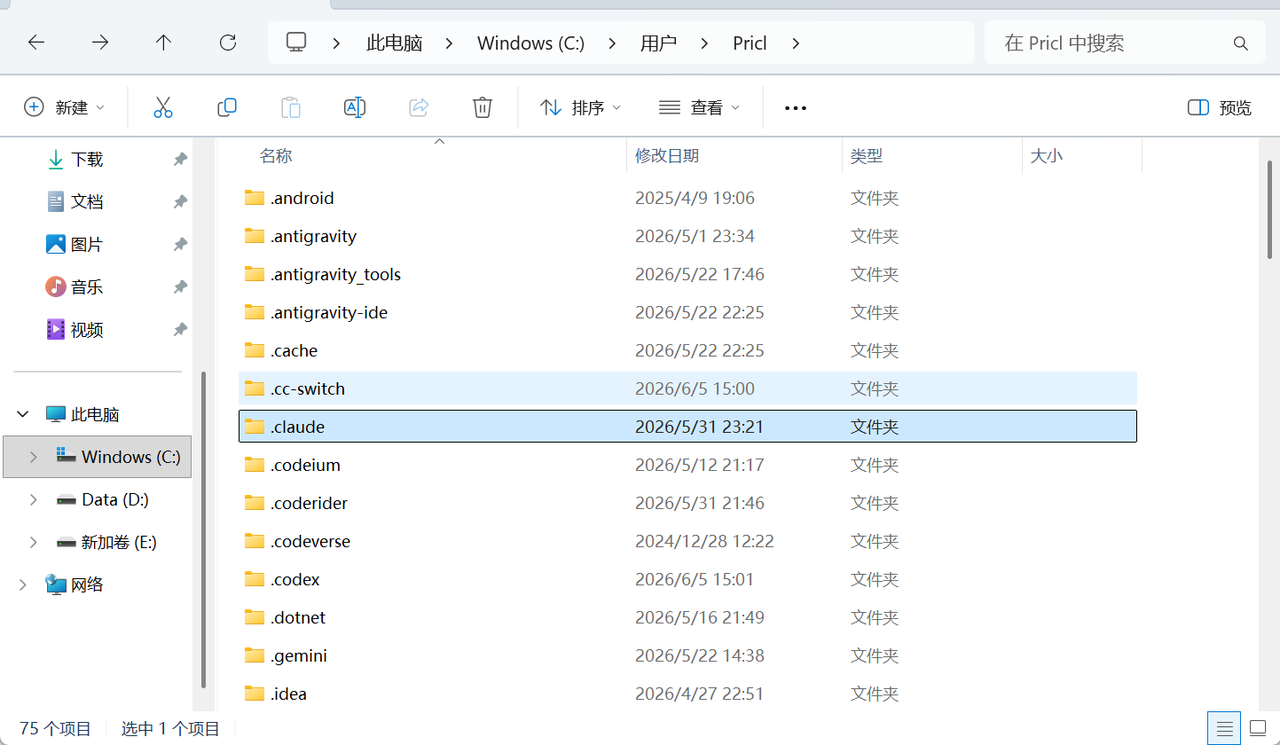
打开settings.json文件,记事本打开即可。
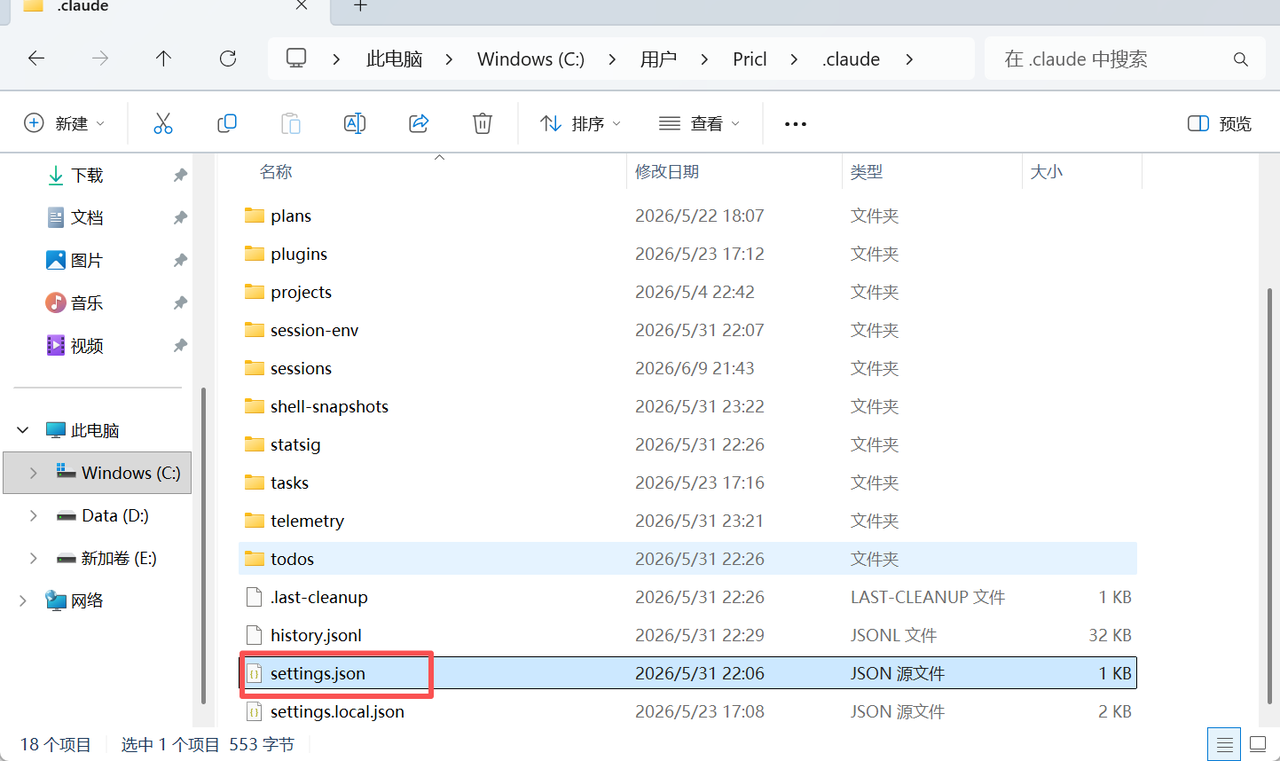
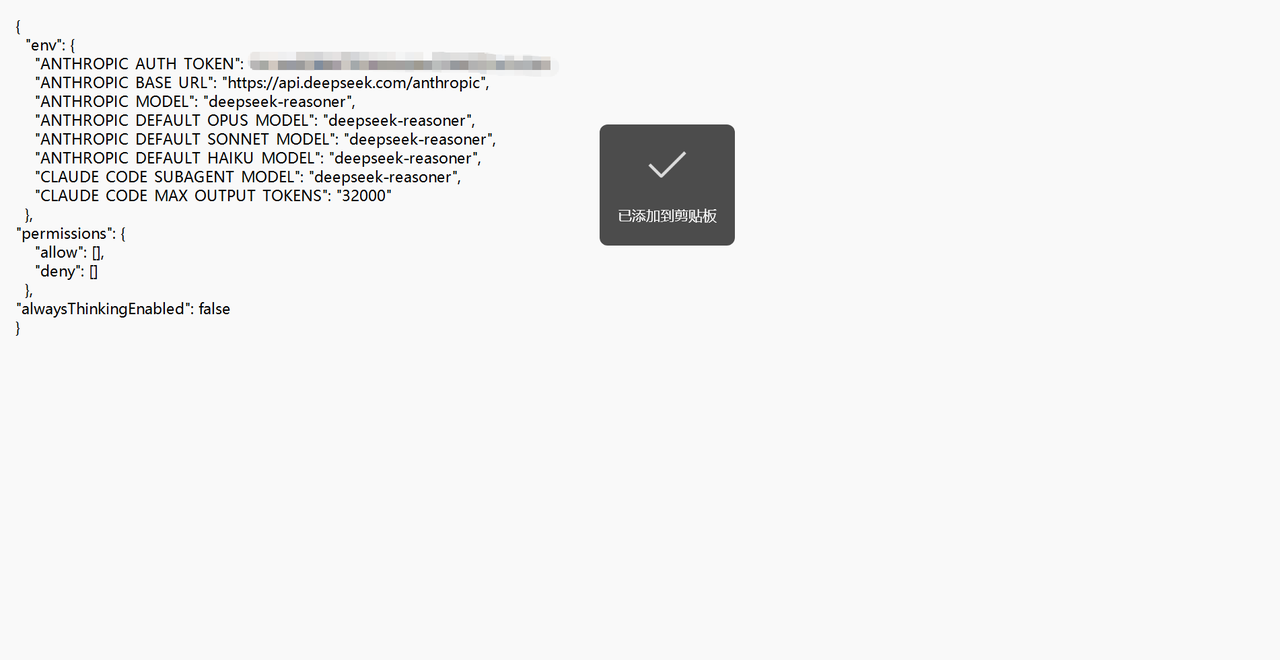
找到settings.json文件,若找不到则需要手动创建一个文本文件,重命名settings.json,ANTHROPIC_AUTH_TOKEN后边替换成你自己的APIKey 输入以下内容,修改APIkey保存
输入以下代码
{
  "env": {
    "ANTHROPIC_AUTH_TOKEN": "你的DeepSeek-API-Key",
    "ANTHROPIC_BASE_URL": "https://api.deepseek.com/anthropic",
    "ANTHROPIC_MODEL": "deepseek-v4-pro[1m]",
    "ANTHROPIC_DEFAULT_OPUS_MODEL": "deepseek-v4-pro[1m]",
    "ANTHROPIC_DEFAULT_SONNET_MODEL": "deepseek-v4-pro[1m]",
    "ANTHROPIC_DEFAULT_HAIKU_MODEL": "deepseek-v4-pro[1m]",
    "CLAUDE_CODE_SUBAGENT_MODEL": "deepseek-v4-pro[1m]",
    "CLAUDE_CODE_EFFORT_LEVEL": "max",
    "API_TIMEOUT_MS": "3000000",
    "CLAUDE_CODE_DISABLE_NONESSENTIAL_TRAFFIC": "1"
  }
}
如果报错,显示网络错误
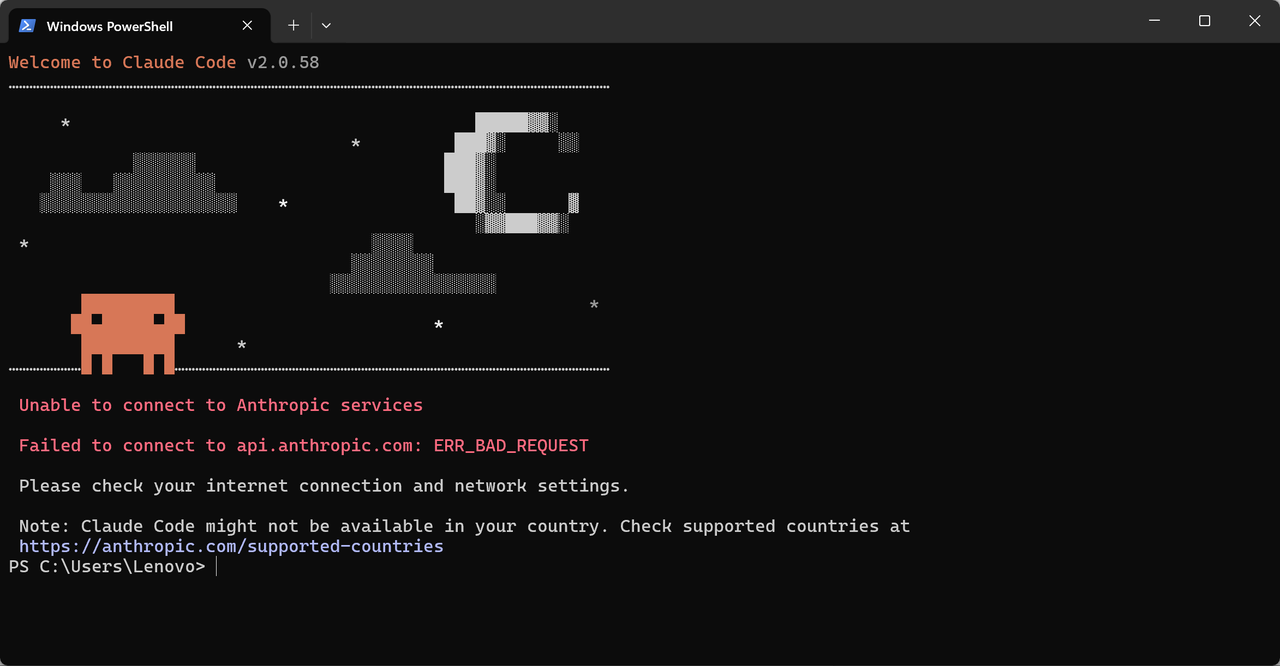
找到.claude.josn文件,用记事本打开
在最后一行加入以下代码,注意在前一行加入英文逗号。
"hasCompletedOnboarding": true配置API密钥,以deepseek为例
打开deepseek官网https://www.deepseek.com/
然后注册登录
来到以下界面
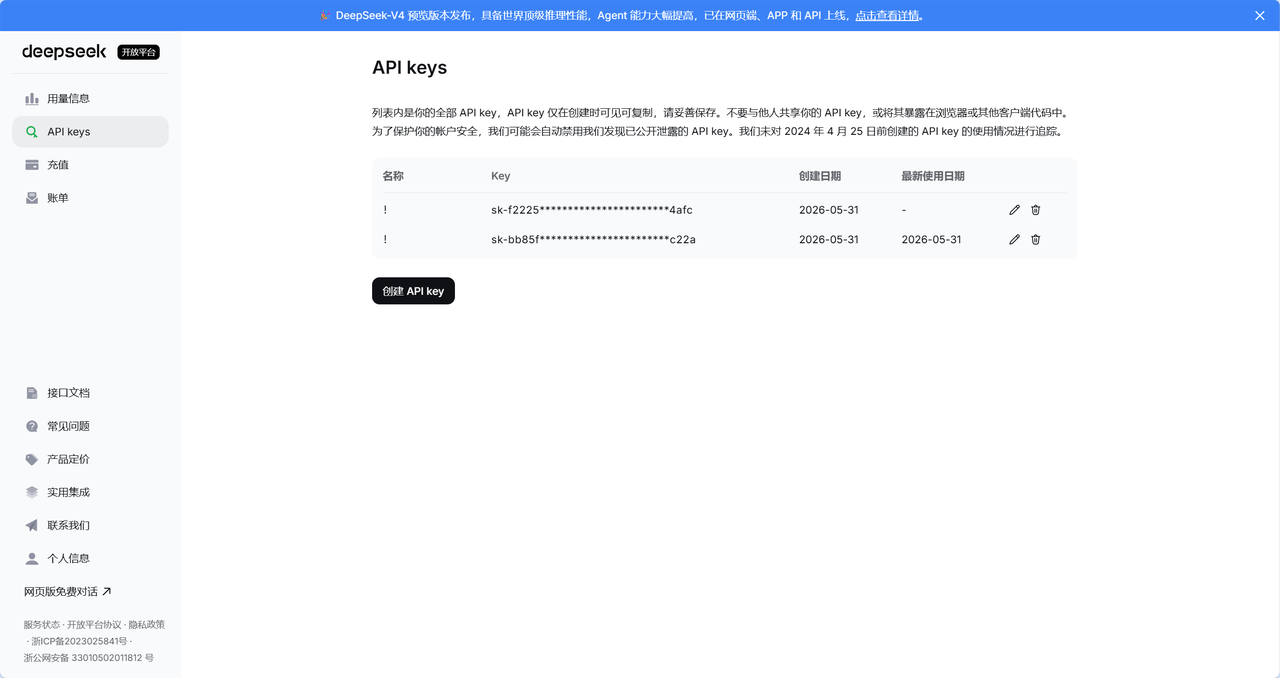
创建API
复制API密钥,加入到代码里边
{
  "env": {
    "ANTHROPIC_AUTH_TOKEN": "你的DeepSeek-API-Key",//在双引号里替换
    "ANTHROPIC_BASE_URL": "https://api.deepseek.com/anthropic",
    "ANTHROPIC_MODEL": "deepseek-v4-pro[1m]",
    "ANTHROPIC_DEFAULT_OPUS_MODEL": "deepseek-v4-pro[1m]",
    "ANTHROPIC_DEFAULT_SONNET_MODEL": "deepseek-v4-pro[1m]",
    "ANTHROPIC_DEFAULT_HAIKU_MODEL": "deepseek-v4-pro[1m]",
    "CLAUDE_CODE_SUBAGENT_MODEL": "deepseek-v4-pro[1m]",
    "CLAUDE_CODE_EFFORT_LEVEL": "max",
    "API_TIMEOUT_MS": "3000000",
    "CLAUDE_CODE_DISABLE_NONESSENTIAL_TRAFFIC": "1"
  }
}参考官方文档https://api-docs.deepseek.com/zh-cn/quick_start/agent_integrations/claude_code
配置完成
我们再打开powershell输入claude
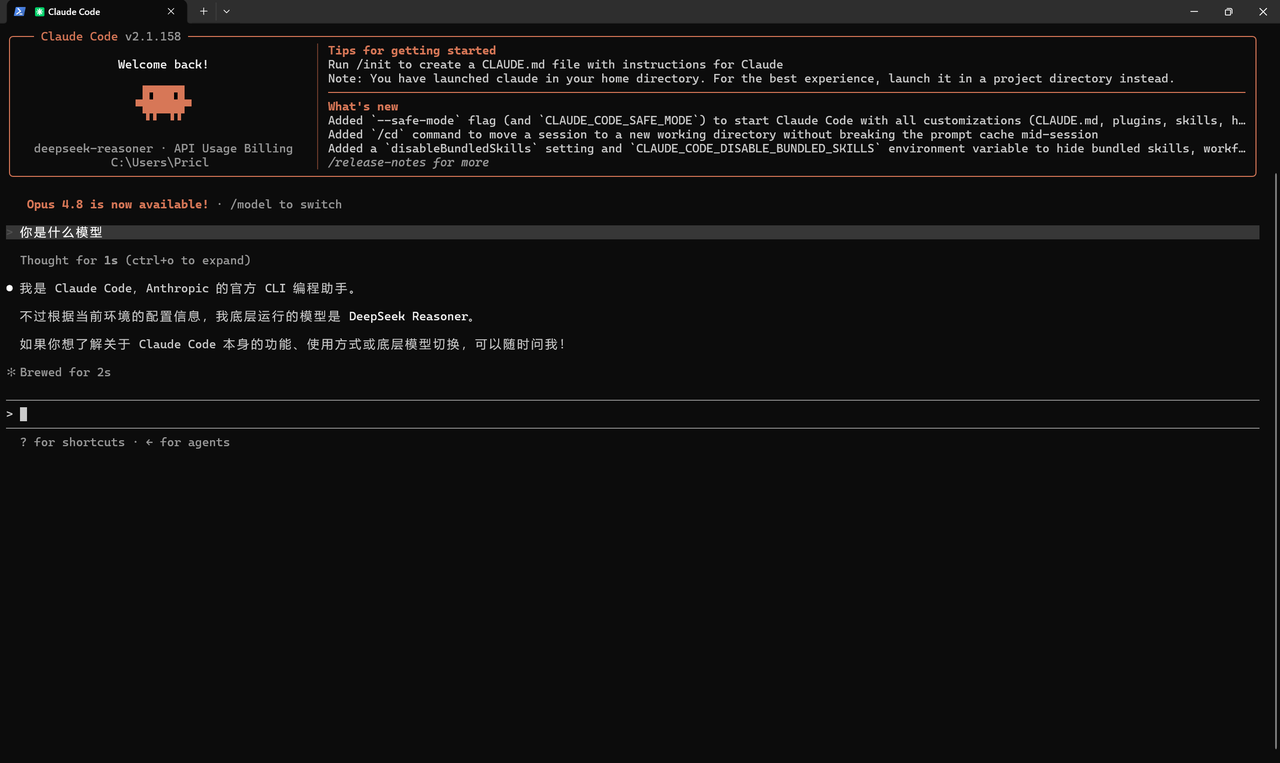
这样就配置完成了
或者输入cmd,打开claude
参考文档及下载链接:https://my.feishu.cn/docx/MWRKdwOkCociR3xAgbQc41w6nse?from=from_copylink

DAMO开发者矩阵,由阿里巴巴达摩院和中国互联网协会联合发起,致力于探讨最前沿的技术趋势与应用成果,搭建高质量的交流与分享平台,推动技术创新与产业应用链接,围绕“人工智能与新型计算”构建开放共享的开发者生态。
更多推荐
 6
6 0
0- 0


 已为社区贡献1条内容

所有评论(0)