在CAS云计算管理平台以LVM的方式安装centos6.10
一、创建虚拟机
1、在选中的主机下面右键增加虚拟机(各种分级为:主机池>集群>主机>虚拟机),然后填写各种信息,这里为centos6.10,然后点击下一步吧 2、选择虚拟机需要的各种硬件配置,如果想要增加别的硬件,可以在右下角的选项中添加,本次案例有一个CPU,4GB内存,两个25GB的磁盘

二、挂载光驱(系统镜像)
1、选中刚才创建的虚拟机,找到光驱的图标,点击三角形进行挂载系统镜像,镜像可以在云平台的本地目录中选择,也可以自己上传上去

2、挂载完成之后,启动虚拟机,点击控制台选项,就可以进入系统安装的界面
三、系统安装
(缺图片,以后补上)
1、进入安装界面,选择第一项,按下回车,进行系统安装
2、Disc found界面,移动方向键,选择skip,跳过即可
3、之后一直next即可,没有说到的步骤就是默认配置
4、来到密码设置界面,设置你的系统root密码,重复一遍即可,如果密码太简单会淡出警告,你可以选择继续使用密码
LVM分区:
1、选择空闲内存(free),点击create,创建一个标准分区(standard partition),分区信息如下:
- 挂载点(mount point):/boot
- 文件类型(file system type):ext4
- 分区大小(size):一般为500MB
2、选择剩下的内存(free),点击create,创建一个LVM物理卷(LVM physical volume),分区信息只需要更改分区大小(size),选择使用剩下的所有内存(fill to maximum allowable size),其他配置保持默认即可
3、选中刚才创建的物理卷,点击create,发现会多出一个选项(LVM volume group),选中它创建LVM卷组,卷组信息修改名称即可,volume group name:VolGroup
4、创建的卷组信息会显示在磁盘信息的上方,而内存再次变回空闲(free),选中它点击create,创建一个逻辑卷(LVM logical volume),右边选择刚才创建的卷组,这里需要两个逻辑卷,分别是swap和root,分区信息如下:
swap
- 文件类型(file system type):swap
- 名称(logical volume name):lv_swap
- 大小(size):2048MB
root
- 挂载点(mount point):/
- 文件类型(file system type):ext4
- 名称(logical volume name):lv_root
- 大小(size):剩下的所有内存
这两个逻辑卷创建不分先后,如果先创建root,则需要留出2048MB的内存大小给swap
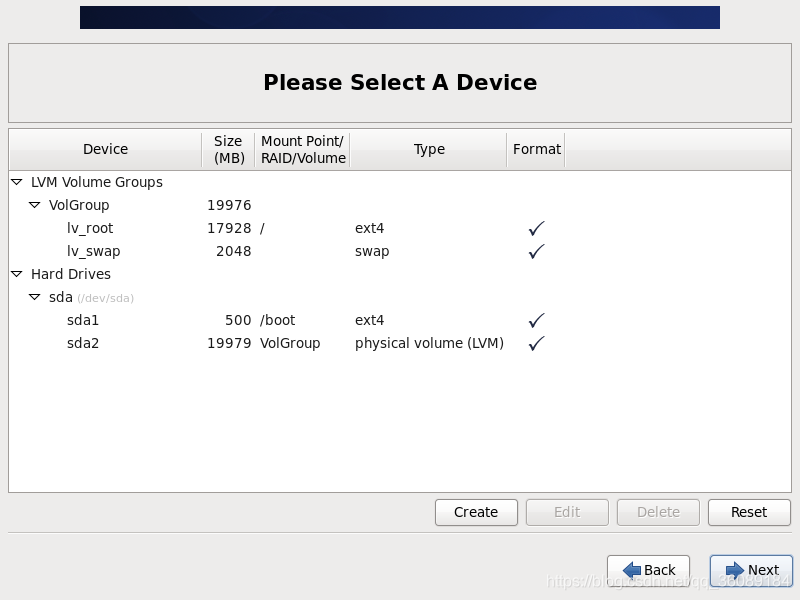
5、以上的分区都在一个磁盘上进行,本例中有两个磁盘,所以要将另一个磁盘分成数据盘,创建步骤跟前几部一样,只是有几点区别:
- 卷组名称(volume group name):vg_data
- 挂载点(mount point):/home
- 文件类型(file system type):ext4
- 逻辑卷名称(logical volume name):vg_data
- 大小(size):所有内存
6、分区完成之后一直点下一步跟确定即可,最后来到安装进度界面,等待几分钟,系统便安装好了

DAMO开发者矩阵,由阿里巴巴达摩院和中国互联网协会联合发起,致力于探讨最前沿的技术趋势与应用成果,搭建高质量的交流与分享平台,推动技术创新与产业应用链接,围绕“人工智能与新型计算”构建开放共享的开发者生态。
更多推荐

 1
1 0
0- 0


 已为社区贡献1条内容

所有评论(0)