[技术讨论]McuStudio如何添加一款芯片
McuStudio是一款免费的能够简化芯片配置、缩短项目开发周期的工具,可以生成keil,iar,gcc等平台工程代码。支持众多芯片厂商各种型号的芯片,是每位工程师的共同追求。这款由McuTeam精心打造的图形化软件配置工具,通过图形化的配置及可快速生成工程代码的一款便捷应用,使用者仅可通过拖拽,选择,输入的方式即可配置微控制器的时钟、外设、引脚和中间件堆栈,另外平台还支持拓展的方式来开发一些复杂的功能!
McuStudio核心优势
图形化操作:通过直观的拖拽、选择与输入,轻松配置微控制器的外设、引脚及中间件堆栈。
高效开发:简化配置步骤,显著提升开发效率。
广泛兼容性:支持多种芯片开发,满足多样化需求。
灵活扩展:提供扩展功能,轻松应对复杂项目挑战。
集成管理:平台提供了芯片资料包管理,文档管理,方案管理等功能。
国际化:支持不同语言,以适应不同国家开发者。
接下来为大家讲解一下,如何在McuStudio平台上添加一款新的芯片。
使用方法
- 安装与登录
下载并安装McuStudio应用。
- 申请成为开发者,登录并进入开发者模式。
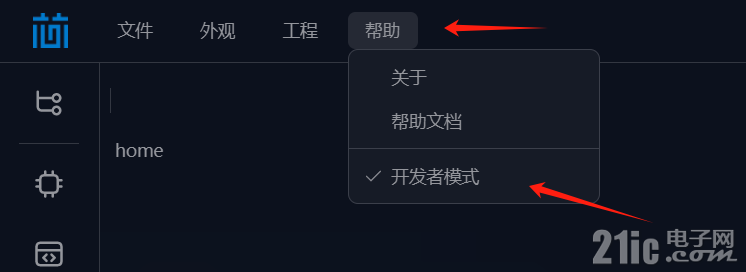
- 添加芯片
1.添加芯片系列(左侧菜单系列管理)
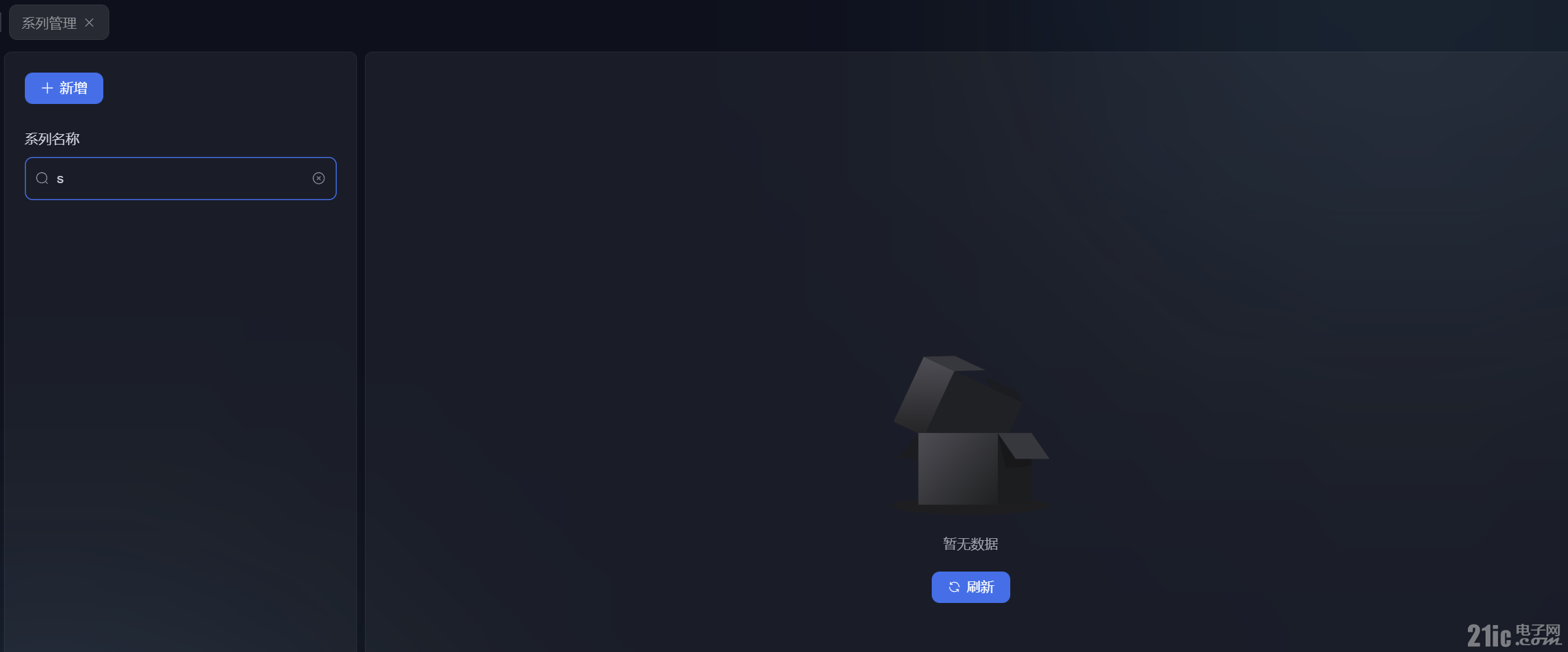
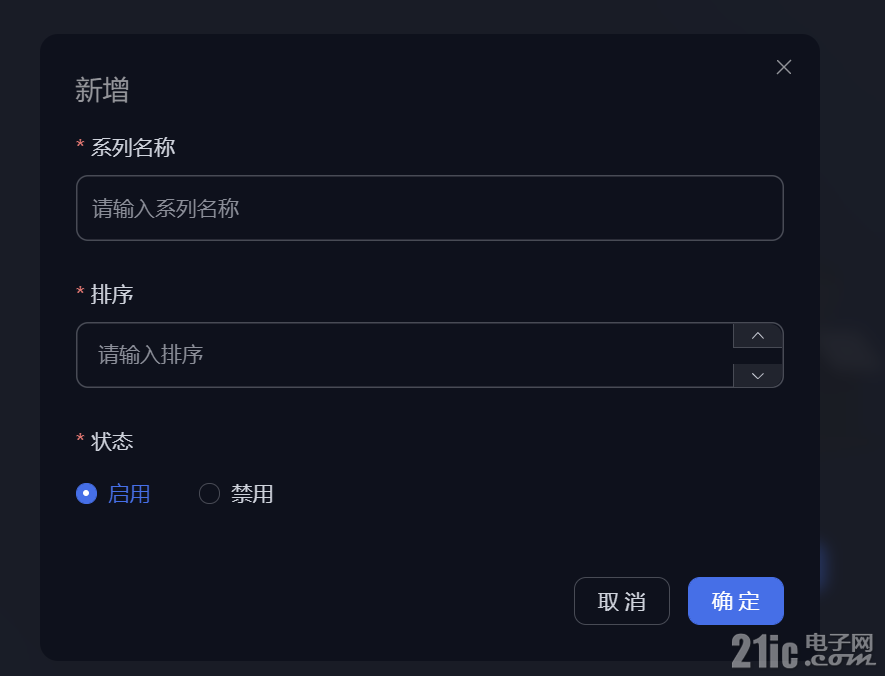
2.添加芯片型号(左侧菜单芯片管理)
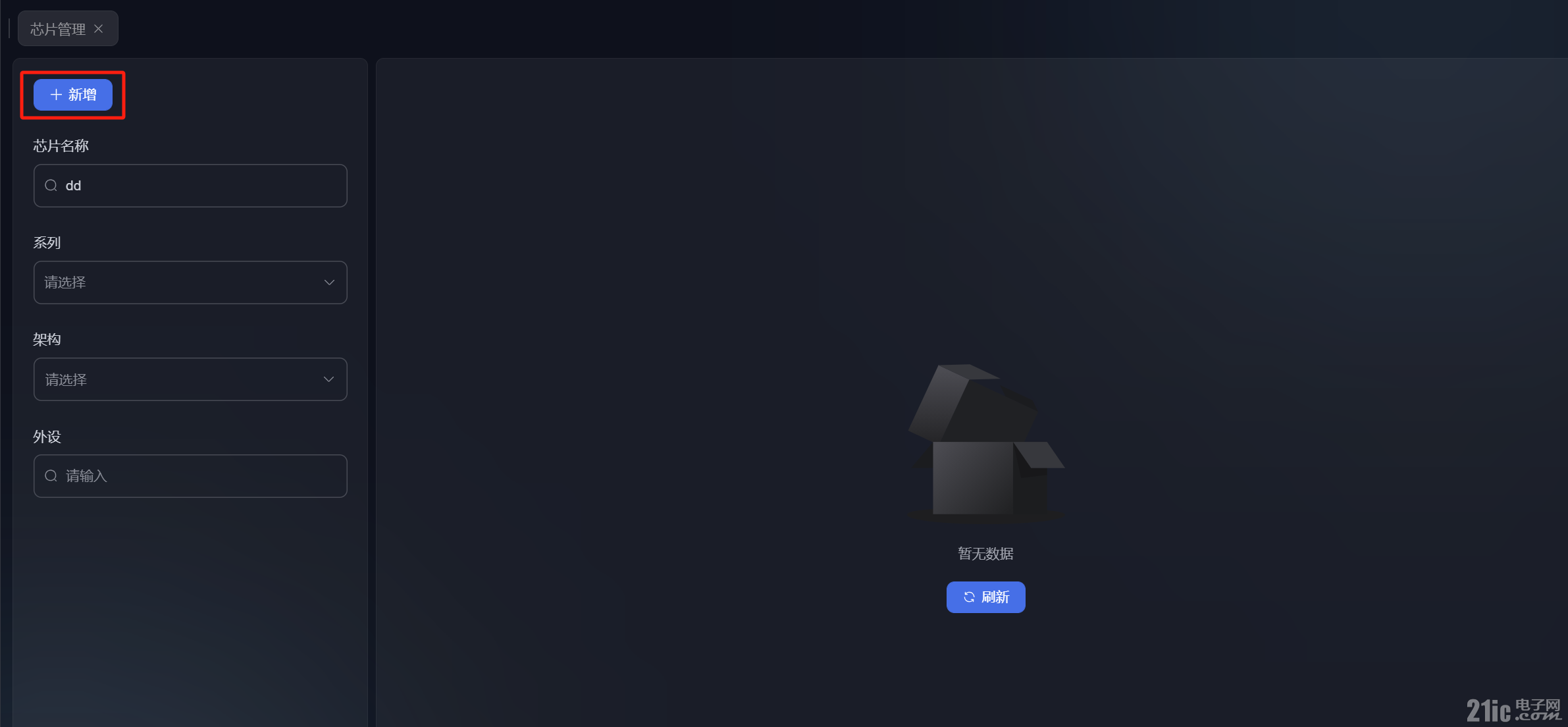
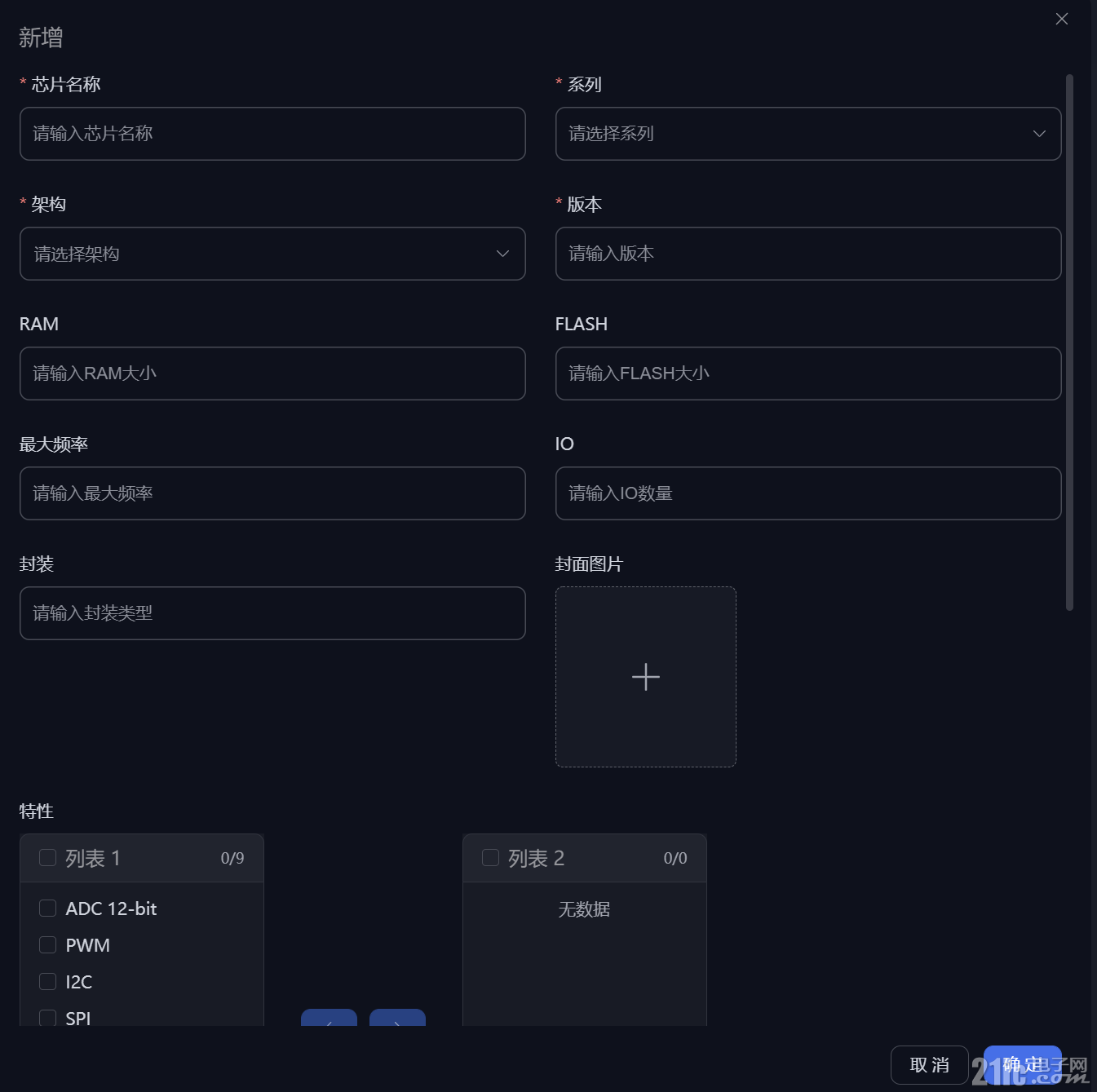
3.填写芯片信息
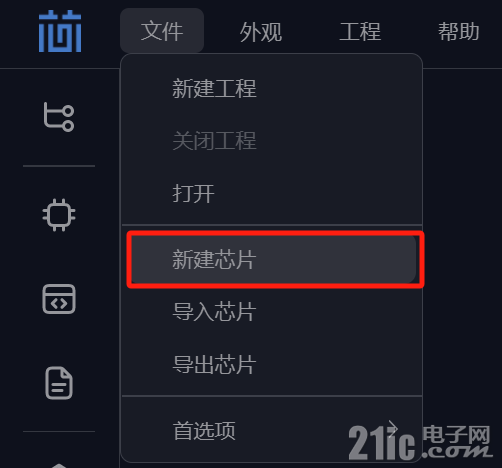
- 创建芯片:在顶部菜单选择“文件” > “新建芯片”,进入配置界面。
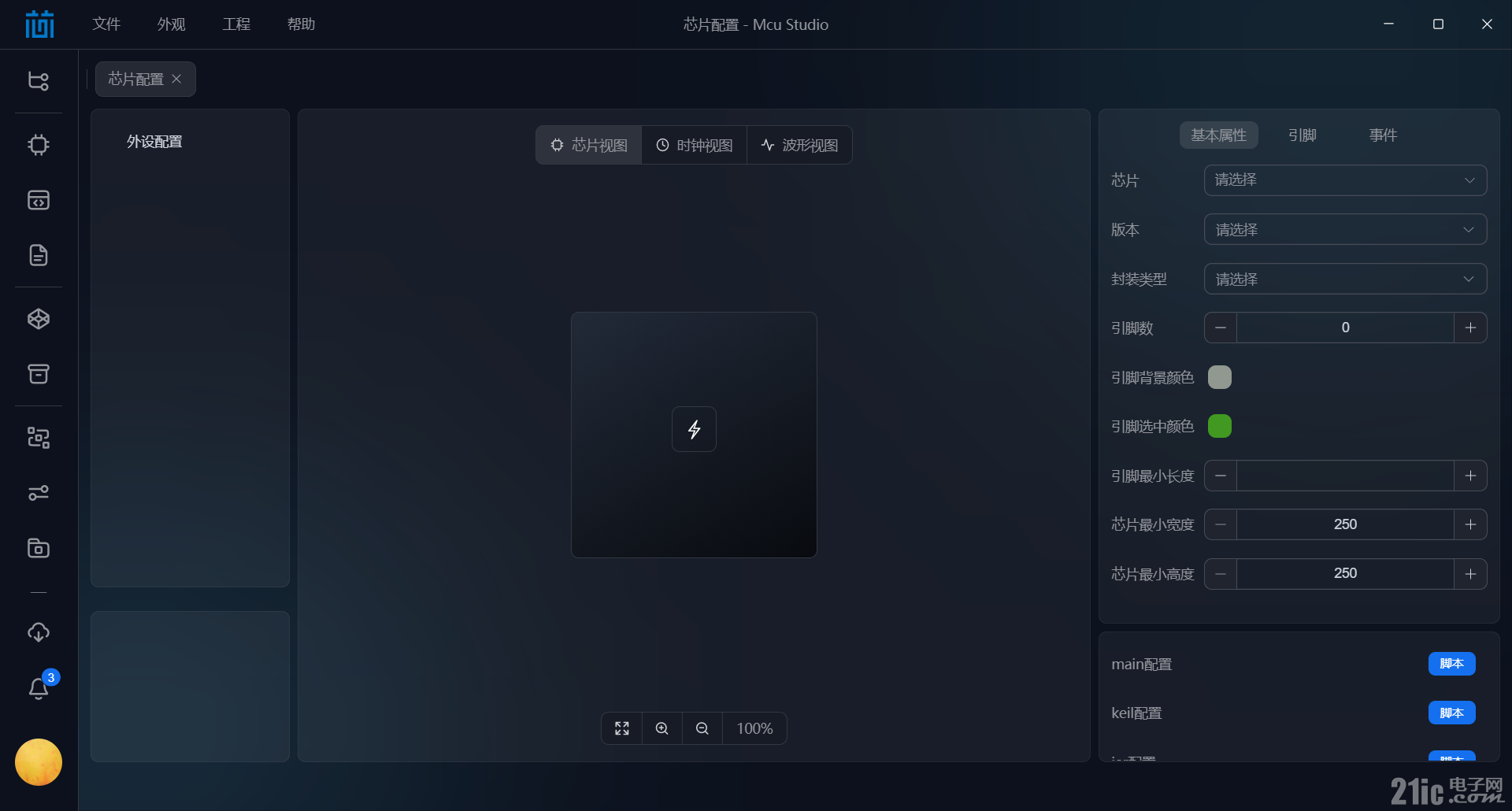
1.配置芯片的基本属性和引脚。
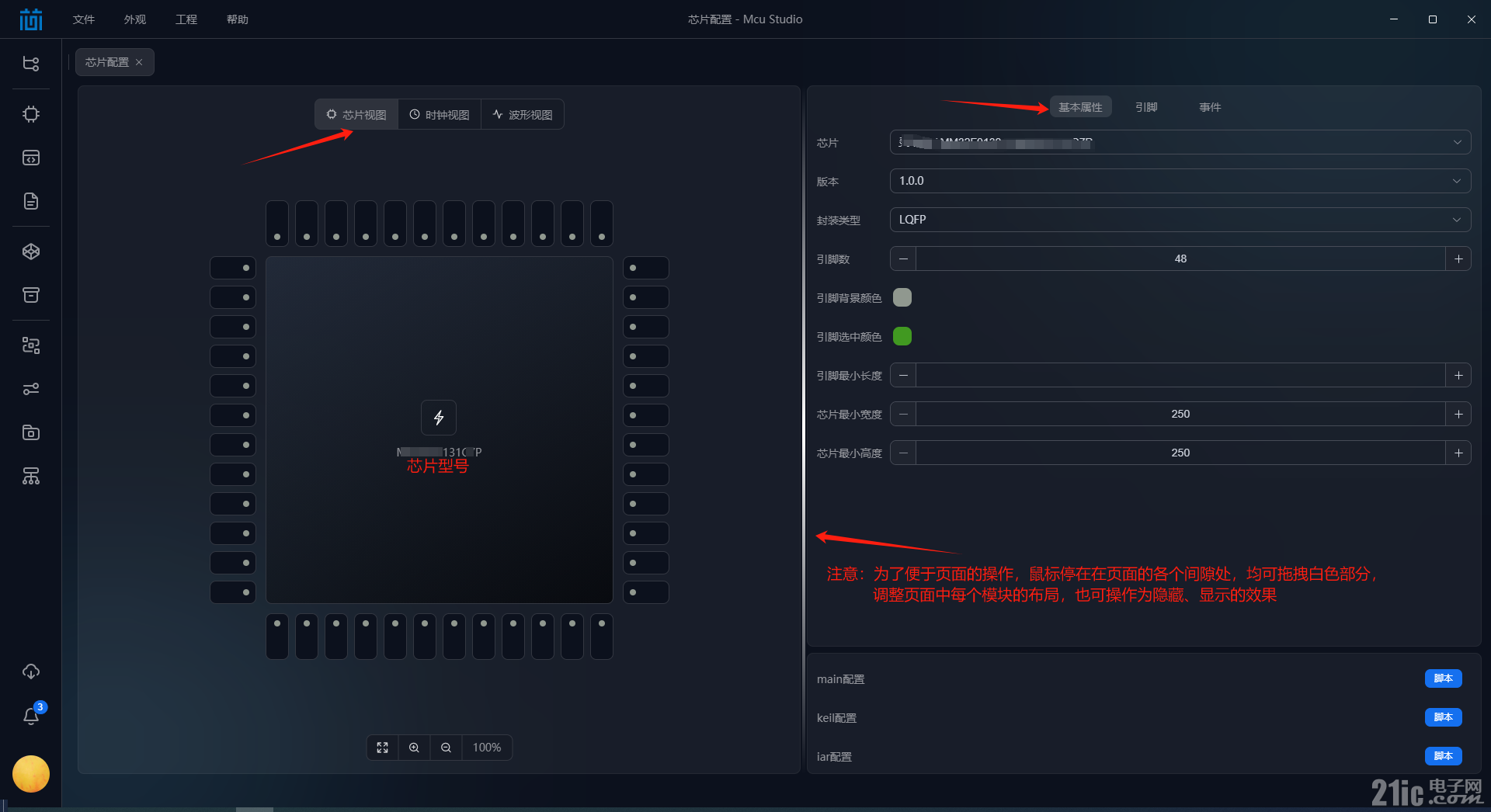
2.选择芯片视图的基本属性选项卡,填写芯片的信息,通过配置封装类型和引脚数,自动生成芯片引脚(提示:芯片视图可以通过鼠标滚轮进行放大和缩小)。
3.选择芯片视图的引脚选项卡,配置引脚信息,填写完整后会显示相关的芯片,也可对每个引脚进行颜色标识。
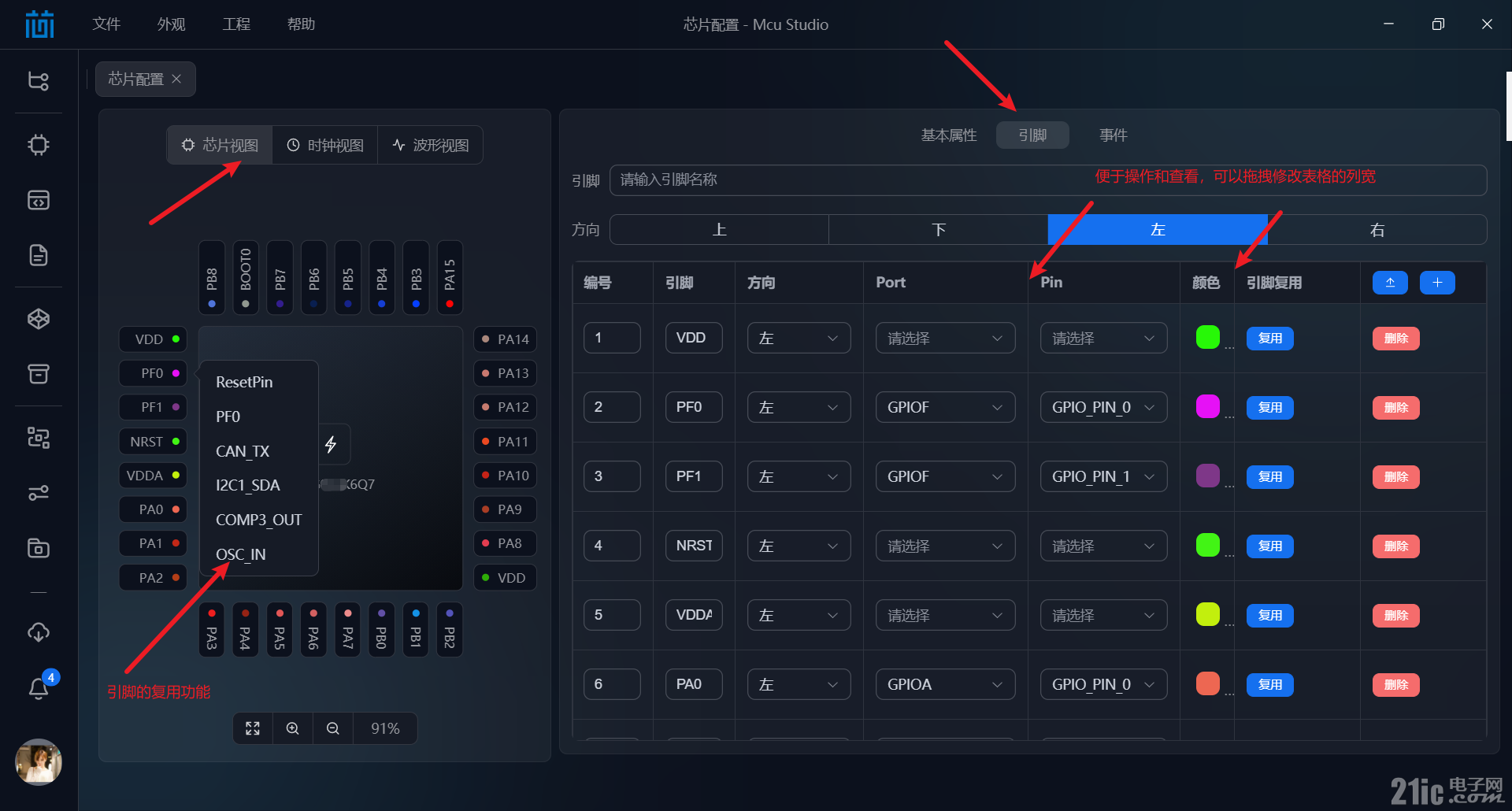
4.配置引脚的复用: 可以针对每个引脚配置它的复用功能,点击要配置的引脚的 复用
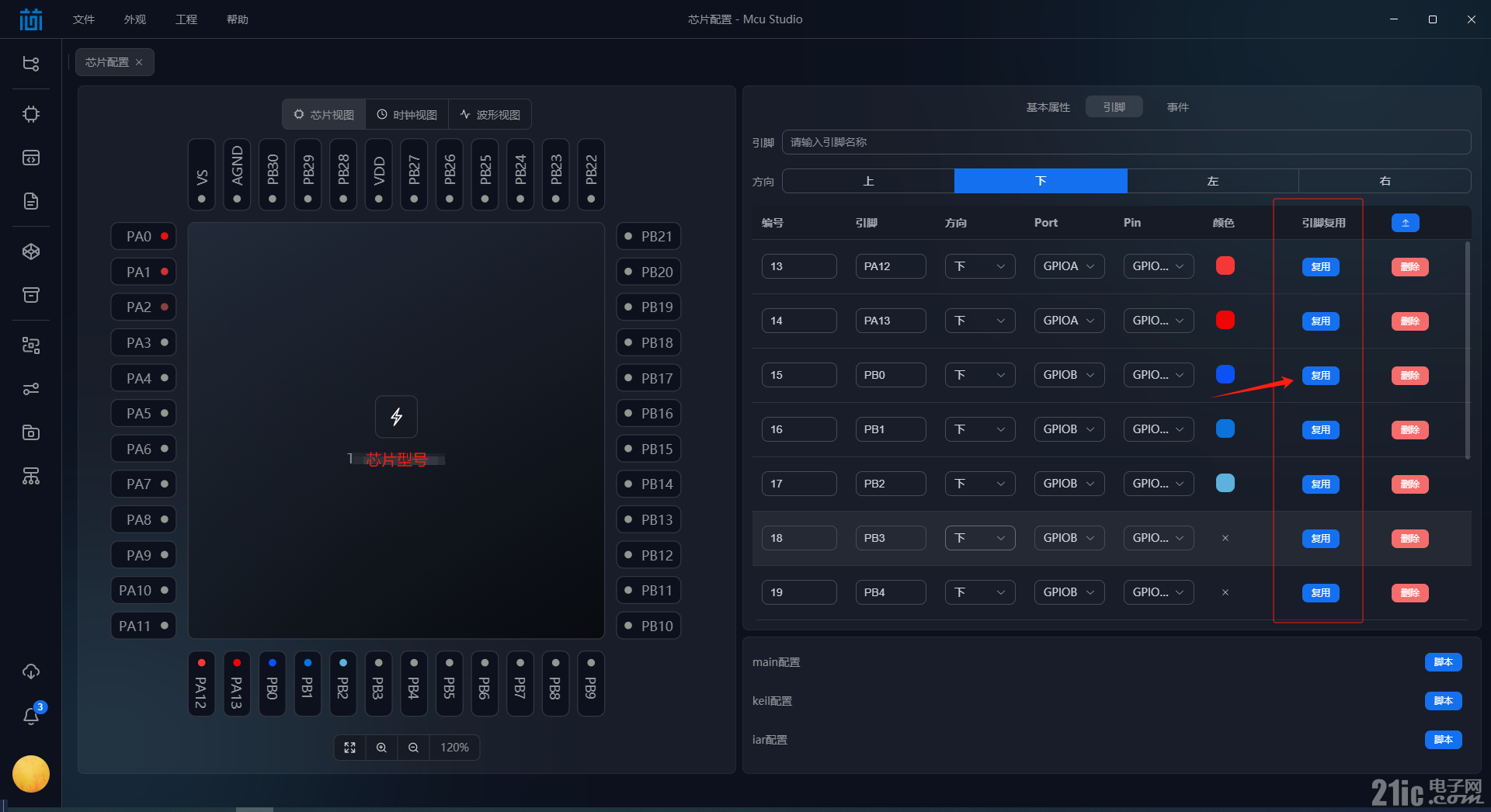
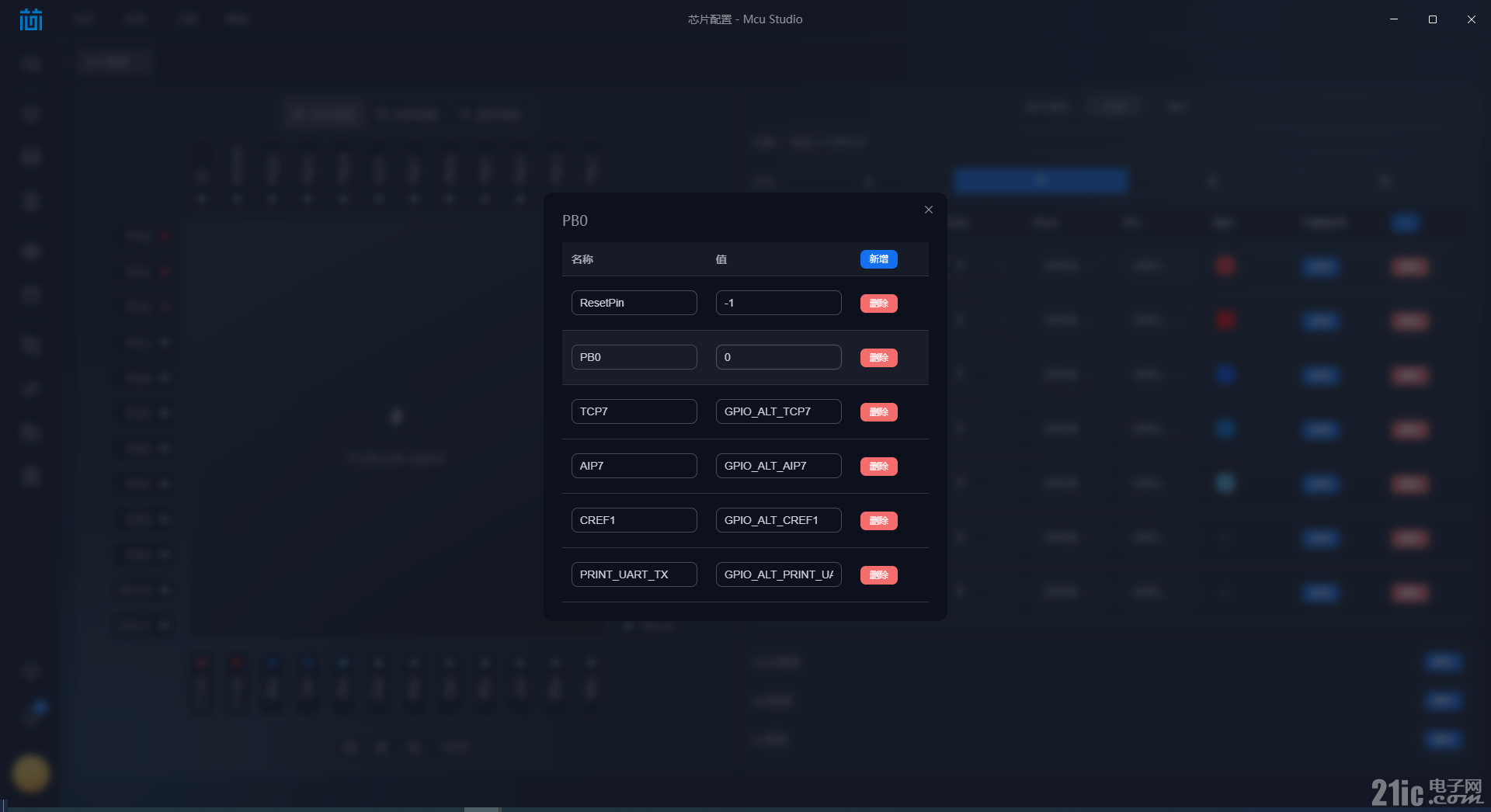
5.出现弹框,输入此引脚的所有可复用功能,确定之后该引脚就有了对应的复用功能。
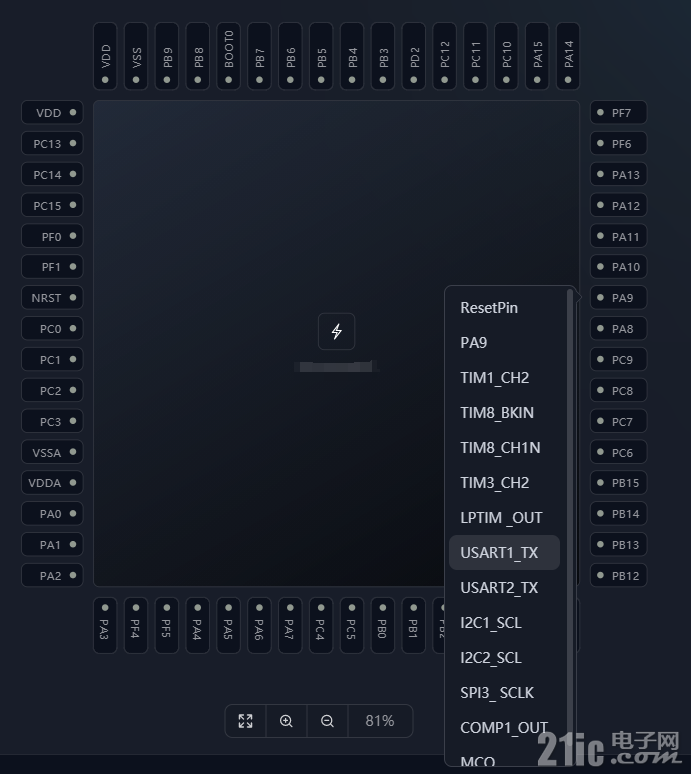
6.点击芯片视图上要设置复用功能的引脚,选择要复用的功能,该引脚的上/下/左/右测即会展示出该引脚的复用。
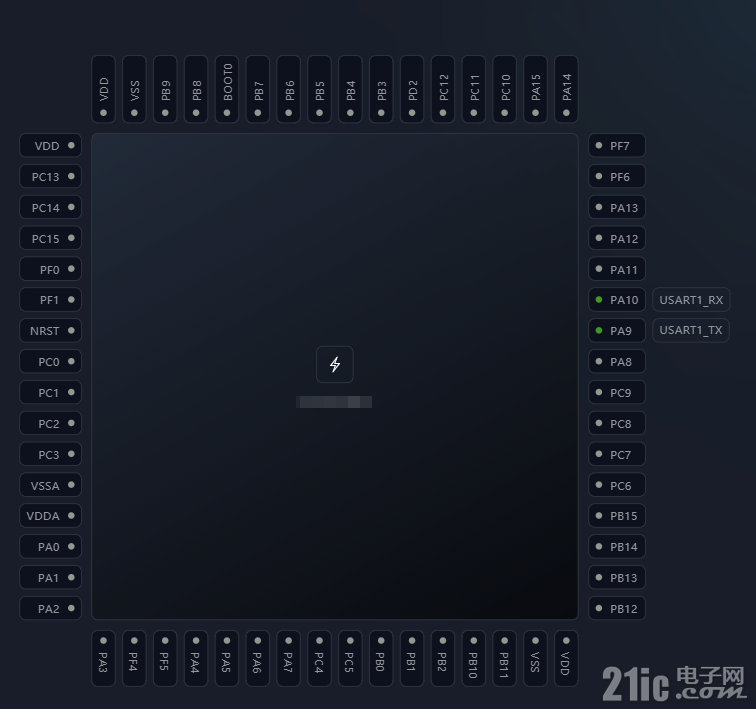
- 配置外设
1.外设分组与管理:在芯片视图左侧“外设配置”区域,右键可配置或管理外设节点。
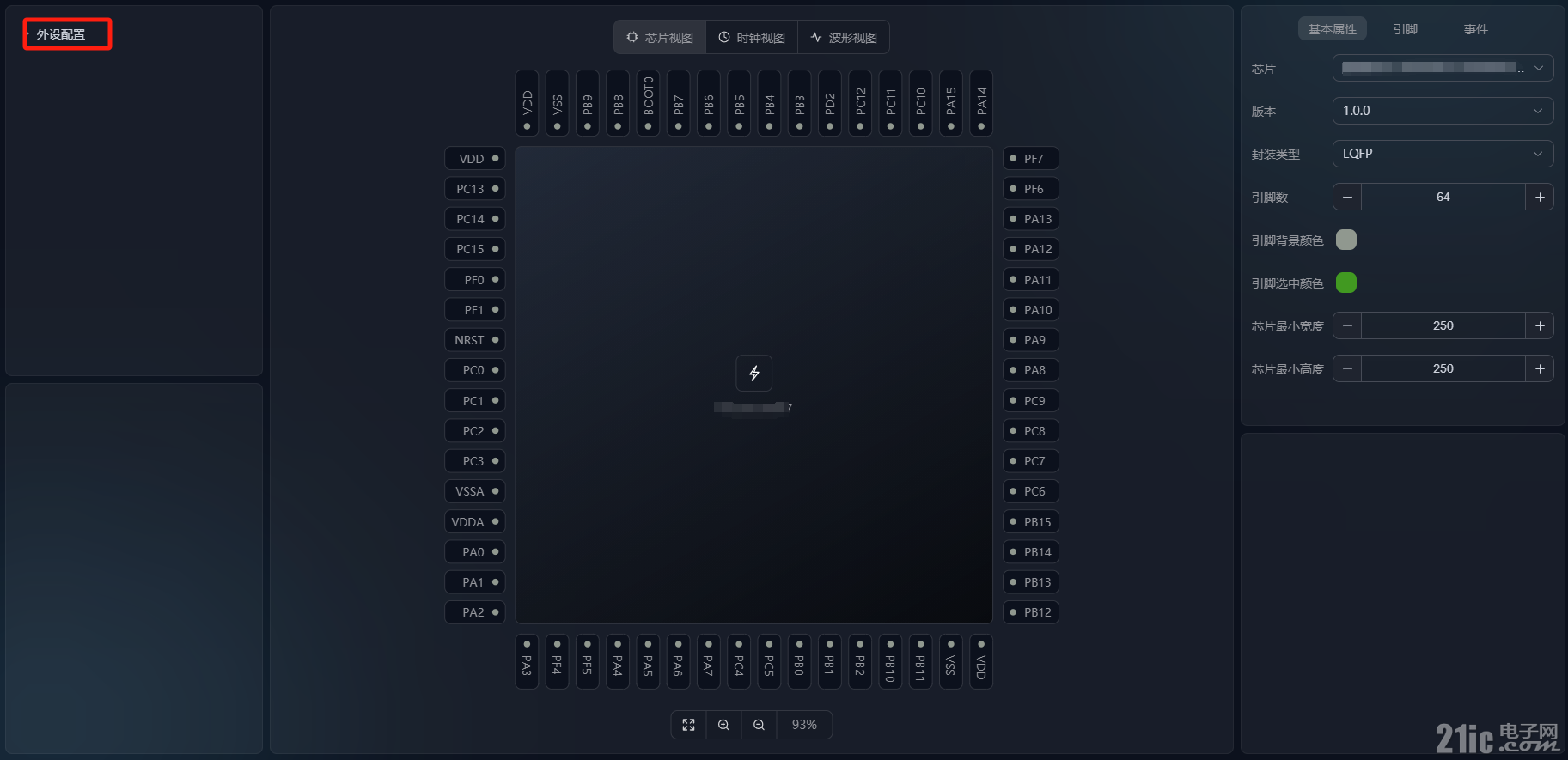
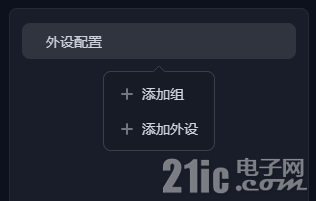
2.选择“添加组”或“添加外设”将自动生成一个默认名称为“node”的组或外设。在此节点上右击,可进行重命名和删除当前节点或者添加当前节点的组或外设,如果当前节点是外设可以复制当前节点。
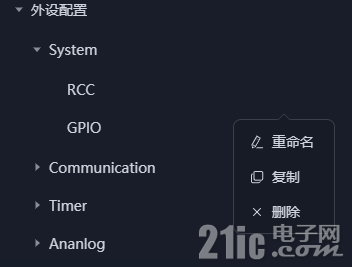
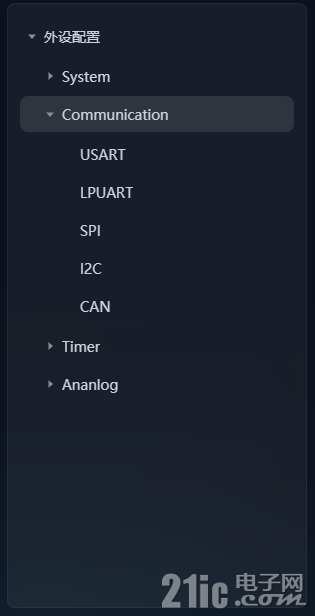
3.根据芯片的具体功能添加芯片的外设,添加完成入下图所示
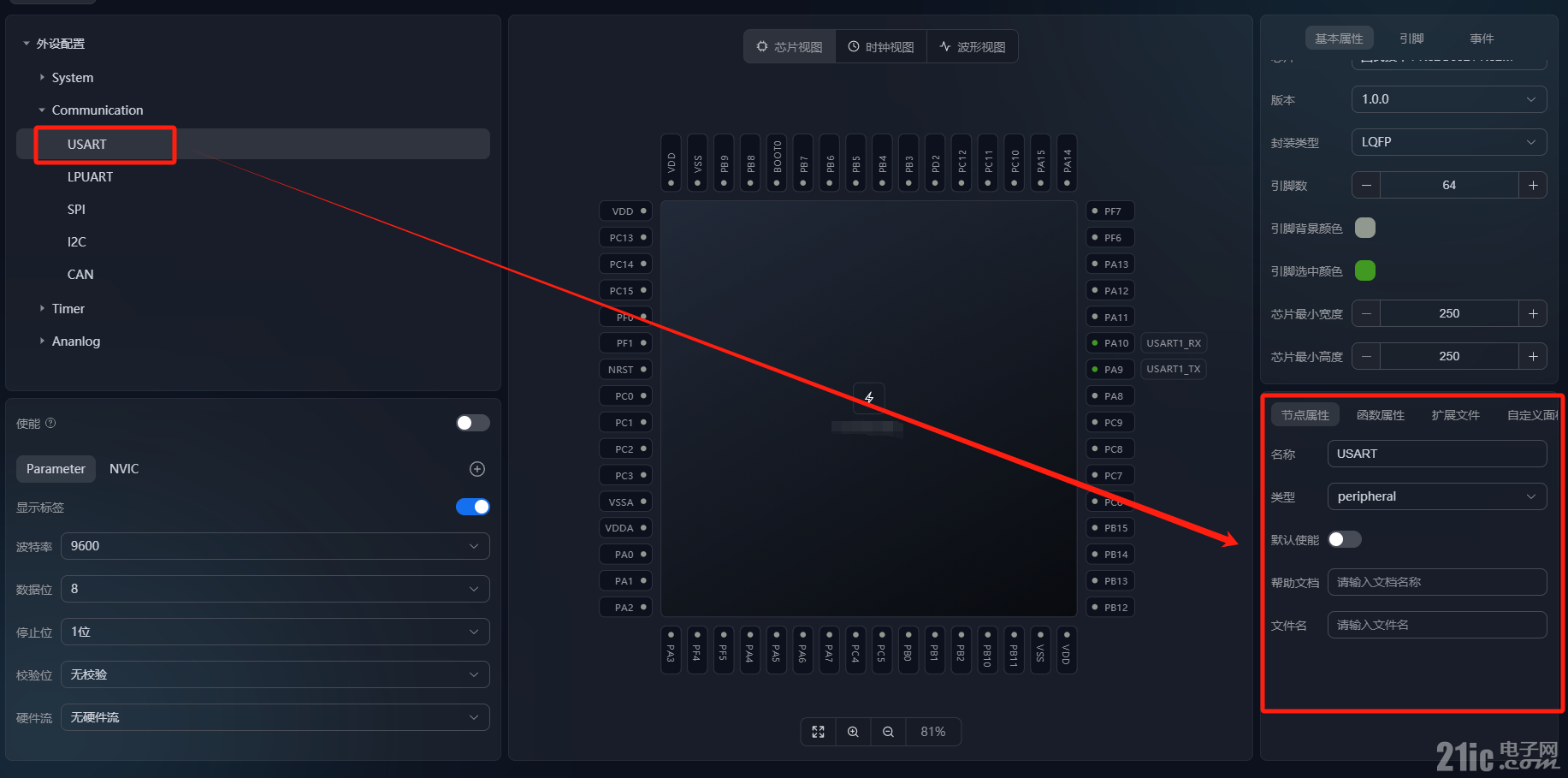
4.配置外设的节点属性:选中外设之后,页面右侧会展示出当前外设的基本属性配置
5.创建外设配置面板
选中节点,点击“+”图标,添加面板
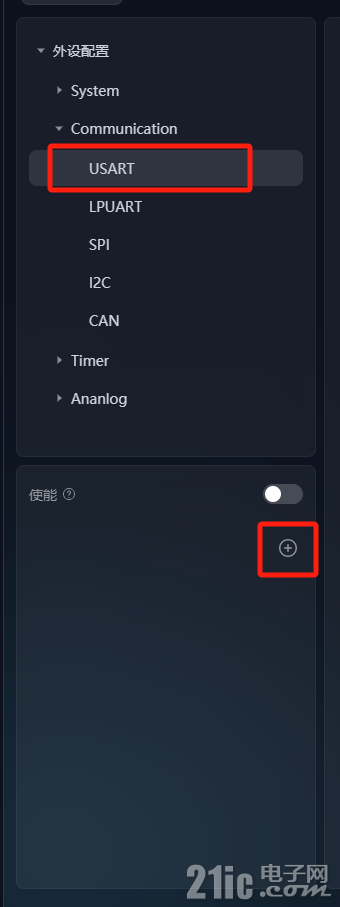
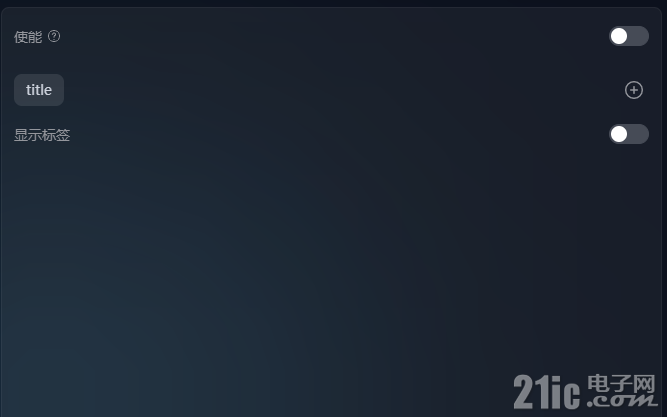
右击可以重命名当前卡片的名称或者删除当前卡片,可以根据功能添加多个卡片,拖动卡片可以调整位置。
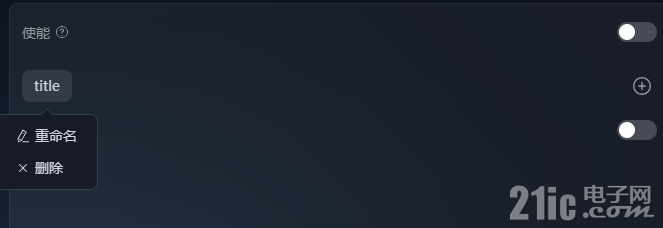
添加完成后,如图所示
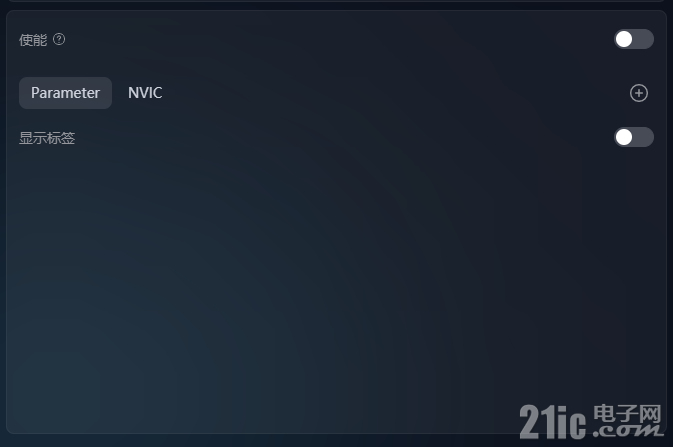
下一步在面板中添加具体操作项,选中面板,在右侧的自定义面板中可以编辑当前面板
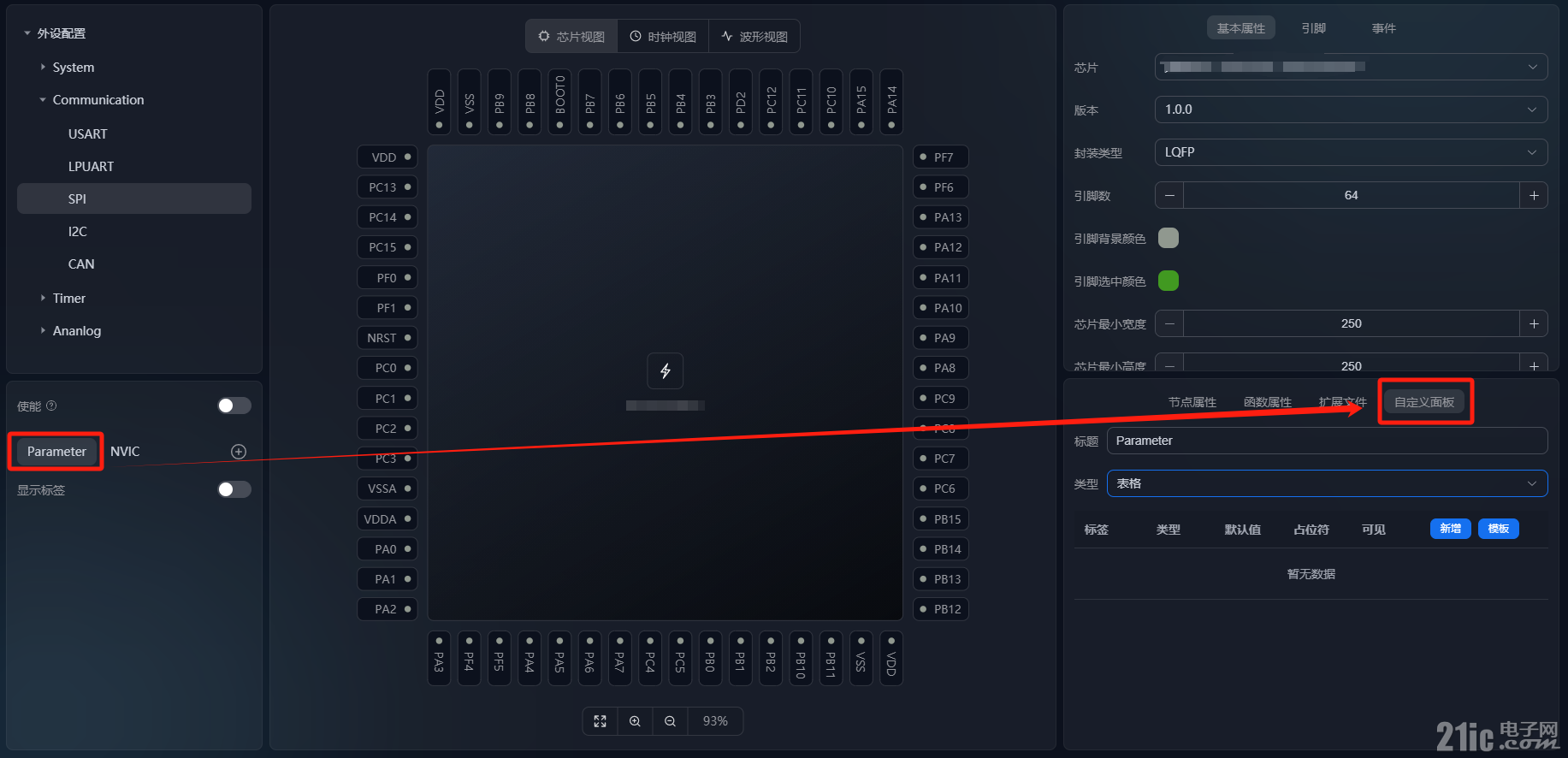
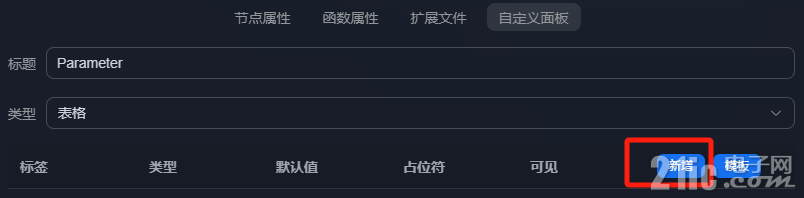
点击新增,添加组件
根据外设的具体功能填写信息,比如添加USART的波特率选项。
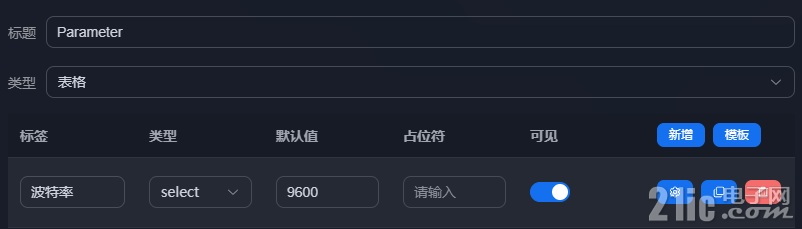
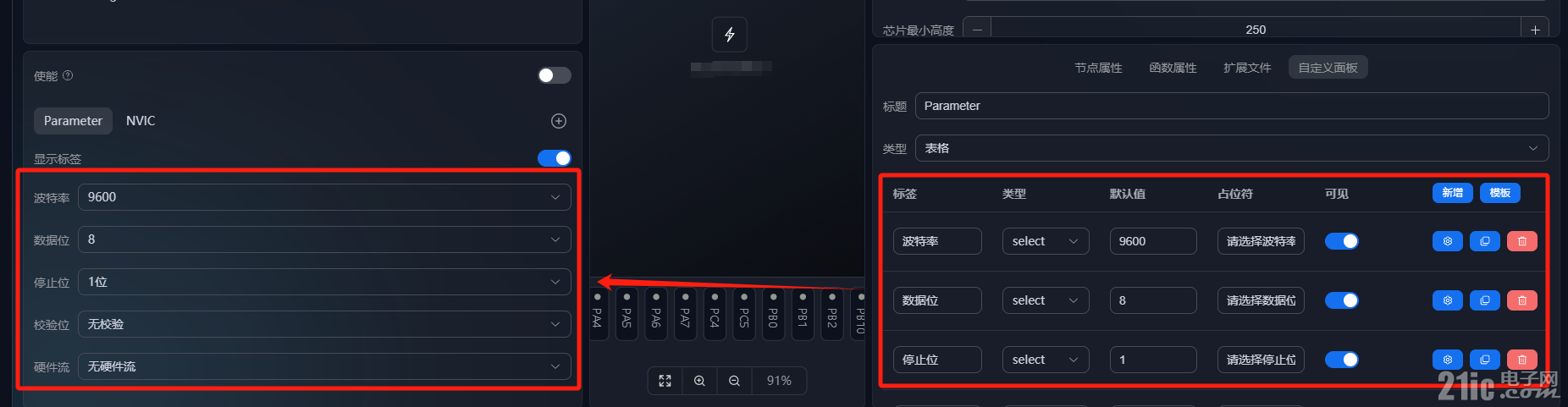
用同样的方法添加USART的其他功能,添加完成后如图所示
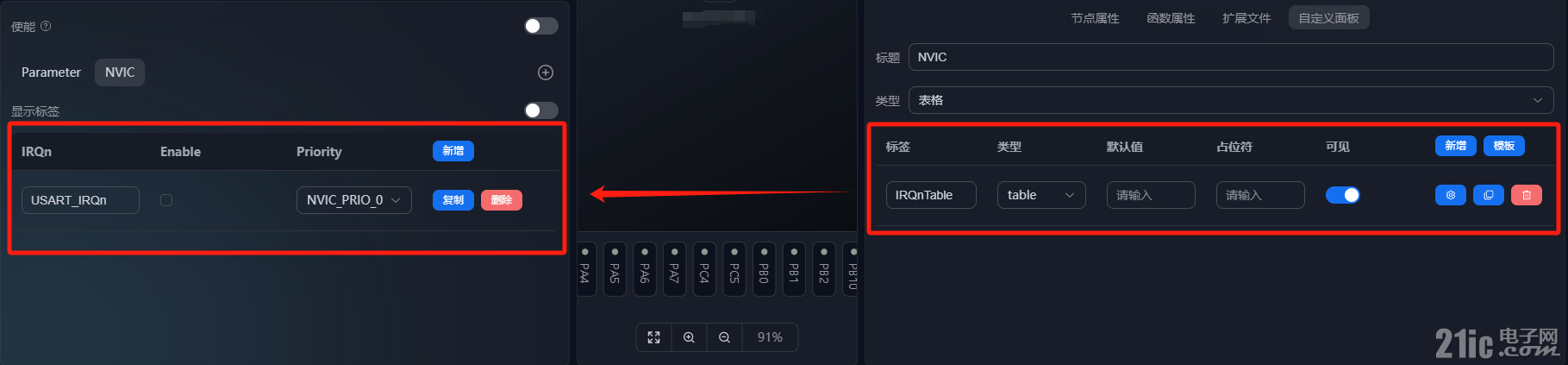
使用同样的方式配置NVIC中断
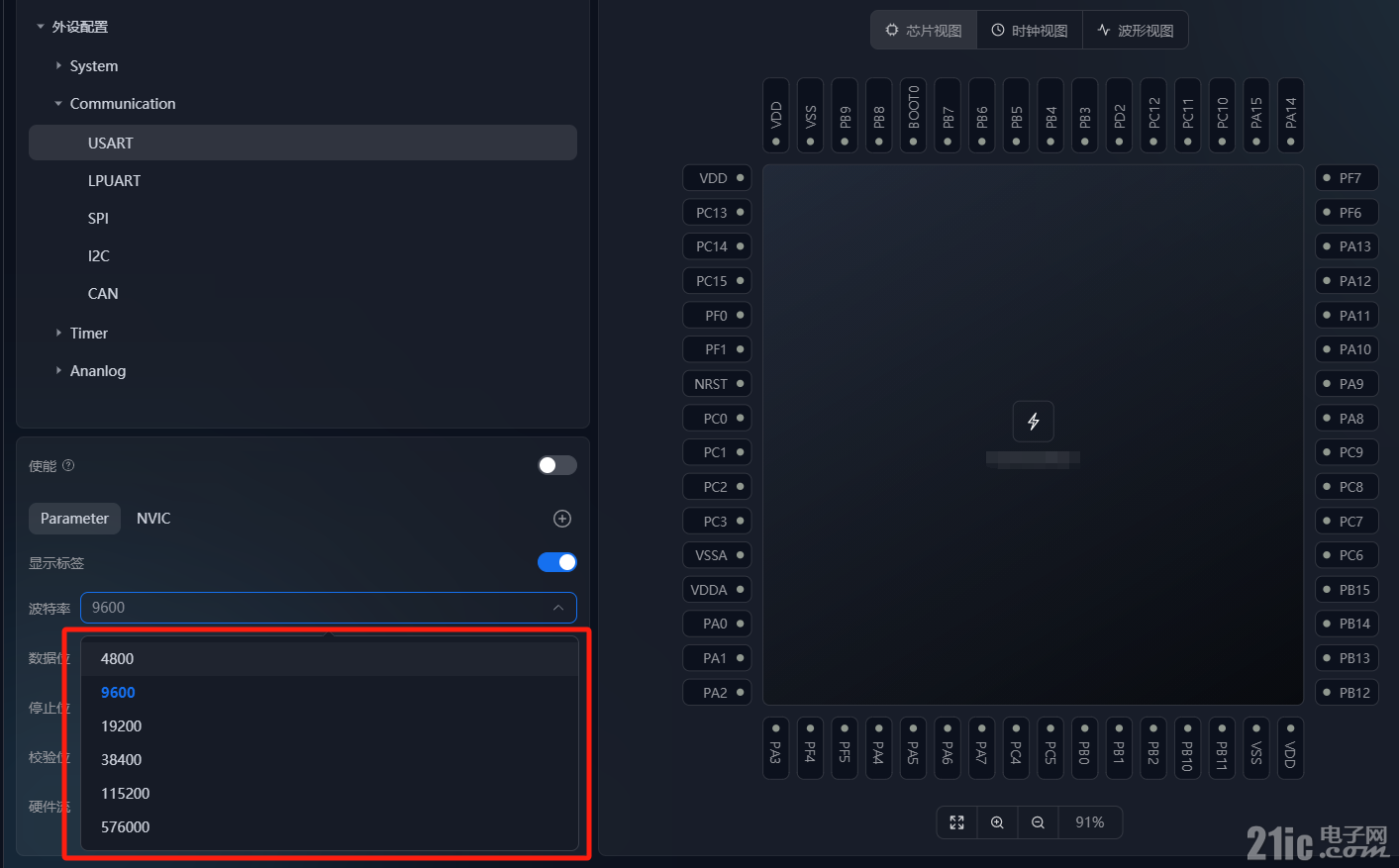
配置完成后,整体界面如下图所示,可以通过界面快速配置外设功能
便捷功能
- 界面操作:支持拖拽显示/隐藏、放大缩小模块,灵活调整界面布局。
- 快速修改:通过鼠标右键直接重命名配置名称,简化编辑流程。
- 快捷导航:利用面包屑导航快速访问其他菜单,右键关闭左侧/右侧菜单,提升操作效率。
- 全局刷新:使用快捷键Ctrl+R刷新整个应用,确保配置即时生效等。
McuStudio以其图形化界面、高效配置流程和强大兼容性,成为嵌入式工程师不可或缺的开发工具。无论是初学者还是资深开发者,都能从中获得显著的开发效率提升。立即体验McuStudio,开启您的高效开发之旅!!
---------------------
作者:芯岚微
链接:https://bbs.21ic.com/icview-3399792-1-1.html
来源:21ic.com
此文章已获得原创/原创奖标签,著作权归21ic所有,任何人未经允许禁止转载。

DAMO开发者矩阵,由阿里巴巴达摩院和中国互联网协会联合发起,致力于探讨最前沿的技术趋势与应用成果,搭建高质量的交流与分享平台,推动技术创新与产业应用链接,围绕“人工智能与新型计算”构建开放共享的开发者生态。
更多推荐



 0
0 0
0- 0


 已为社区贡献134条内容

所有评论(0)