【2026】Origin2025下载安装超详细教程(附安装包)——科学绘图与数据分析神器
文章目录
一、Origin 2025 软件简介
Origin 2025 是 OriginLab 公司推出的专业科学绘图与数据分析工具,在高校实验室和企业研发部门中应用非常普遍。全球超过 50 万名工程师和科研人员把它作为日常数据处理的首选,功能覆盖面很广。
它的核心优势集中在两个方面:一是图形绘制能力突出,支持各类 2D 和 3D 图表,从散点图、柱状图到热力图、等高线图都能轻松搞定;二是数据分析模块丰富,涵盖信号处理、曲线拟合、统计运算等常用功能。
对于刚接触科学绘图的新手来说,Origin 2025 的入门门槛不算高,界面布局清晰,操作逻辑直观。同时软件也保留了深度自定义的空间,熟练之后可以自由调整图表样式和分析参数。如果你平时需要处理实验数据、绘制论文插图,不妨跟着这篇 Origin2025安装教程 一步步操作,很快就能上手。
二、Origin 2025下载
以下提供 Origin 2025 安装包的下载地址。需要 Origin下载 资源的朋友,建议先转存到自己的网盘再下载,速度更稳定。
Origin2025下载地址:>https://gitcode.com/omegacode341/kwk6qx48
三、Origin 2025安装教程
下面进入 Origin2025安装教程 的正式操作环节,一共 28 个步骤,建议按编号顺序逐条执行,不要遗漏。
【1】鼠标右键点击下载好的压缩包,在菜单中选"解压到 Origin 2025"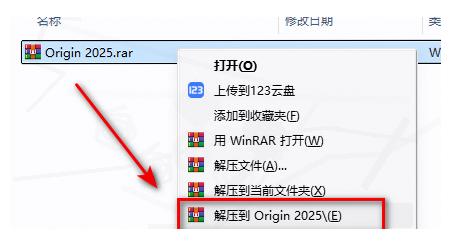
【2】解压完毕后,双击进入【Setup】文件夹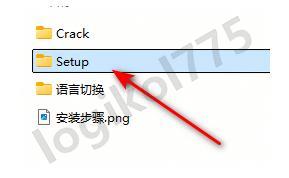
【3】在文件夹中找到 setup 程序,右键单击,选择"以管理员身份运行"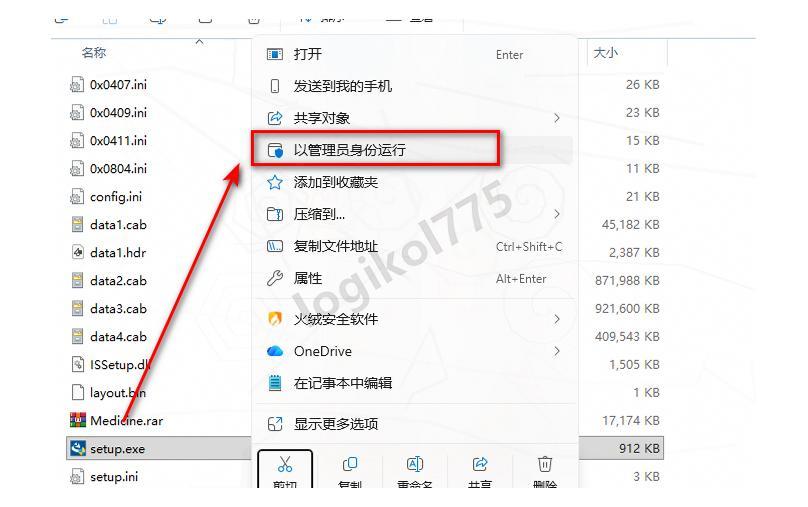
【4】安装向导界面弹出后,直接点"下一步"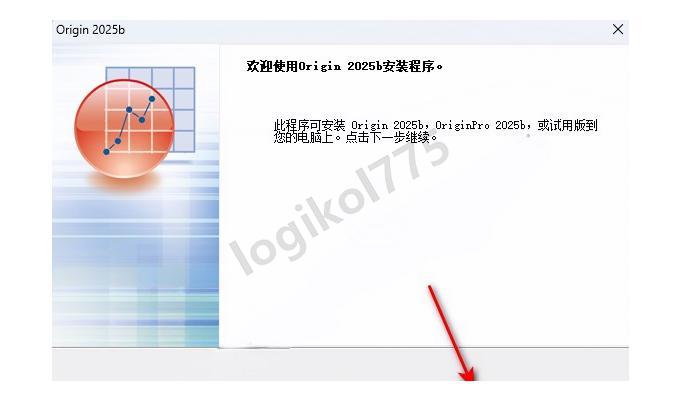
【5】许可协议页面,先勾选"我接受许可证协议中的条款",再点"下一步"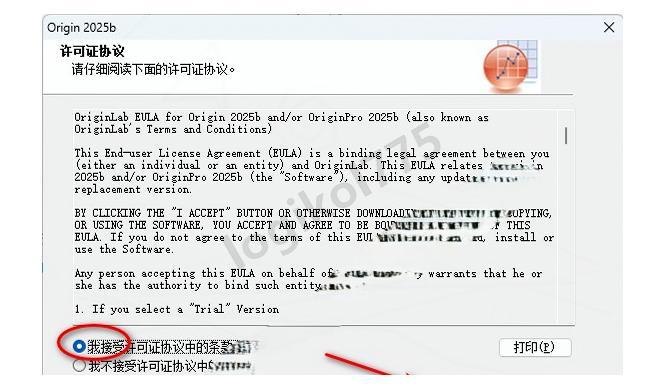
【6】进入安装类型选择,选中"安装产品(需要序列号)“,继续点"下一步”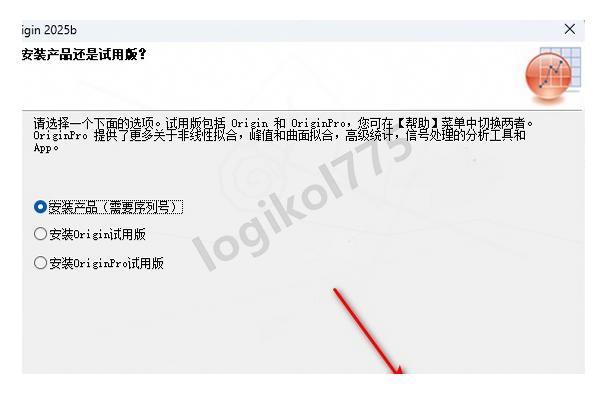
【7】用户名和公司名称两栏随便填,授权码栏位输入:DF2W8-6089-7609063,输完点"下一步"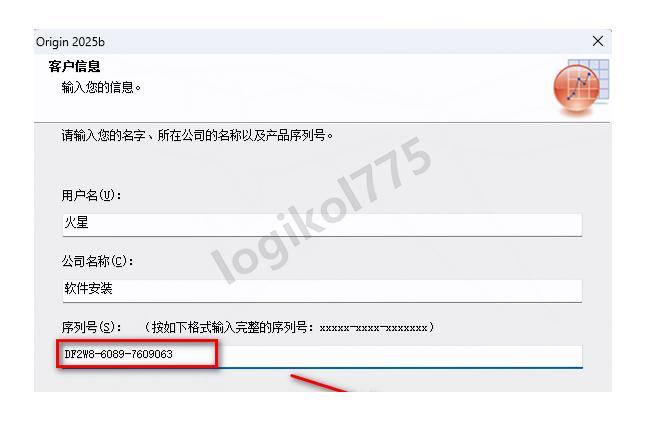
【8】弹出一个确认窗口,点击"是"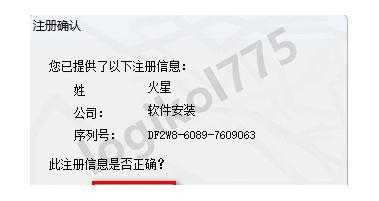
【9】设置 Origin 2025 的安装路径,默认在 C 盘,建议改到其他分区,改好之后点"下一步"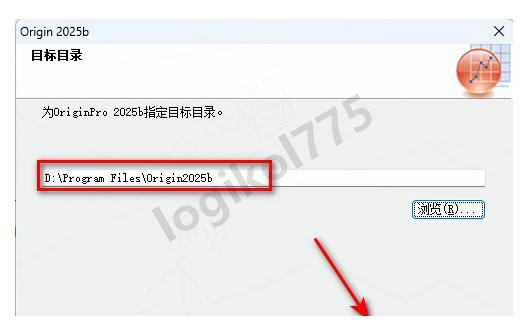
【10】继续点"下一步"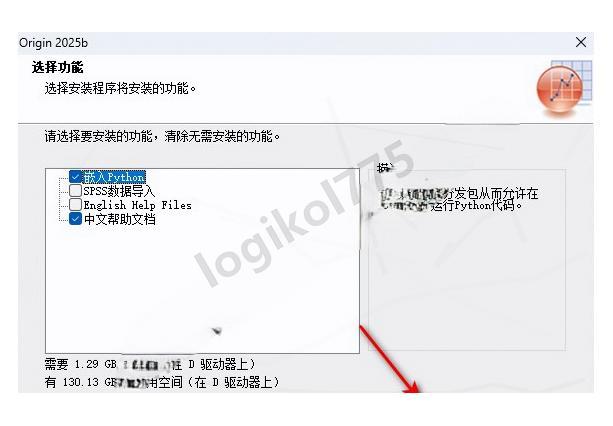
【11】点"Next"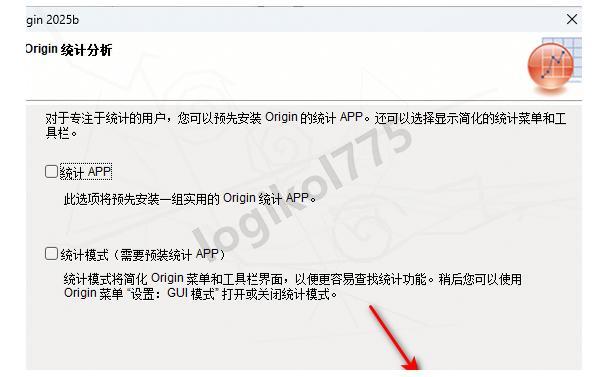
【12】点"下一步"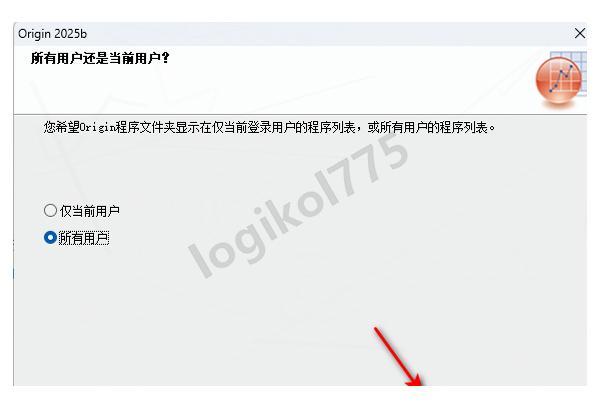
【13】点"下一步"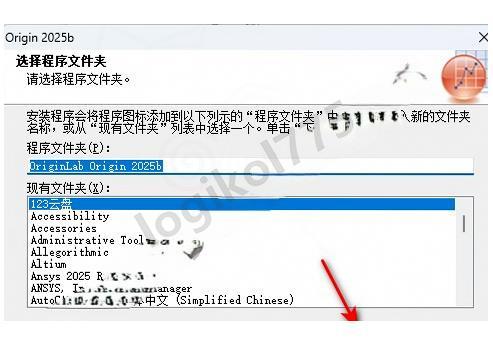
【14】点"下一步"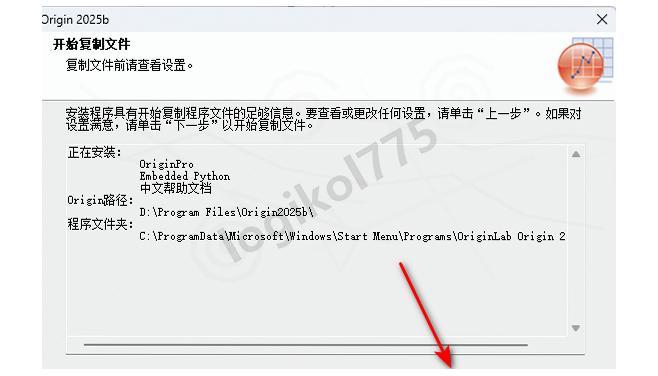
【15】安装进程启动,这一步耗时比较久,等待进度条走到底即可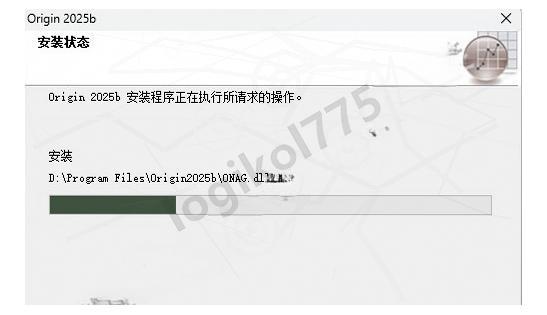
【16】去掉"打开 Readme.txt"前面的勾,点击"完成"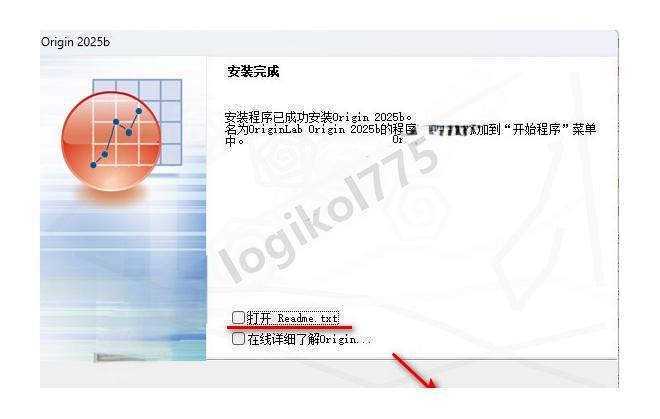
四、Origin 2025 后续配置
软件主体安装好之后,还需要做以下几项配置,Origin 2025 才能正常运行。
【17】回到解压出来的安装包目录,双击进入【Crack】文件夹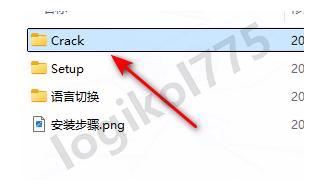
【18】选中文件夹里的 orglab.lic 文件,按 Ctrl+C 复制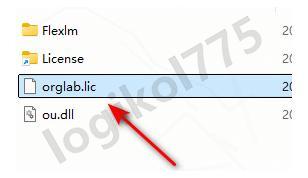
【19】双击打开【License】文件夹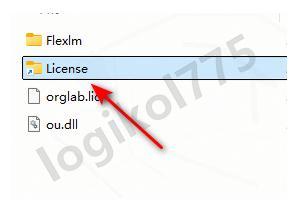
【20】在 License 文件夹的空白处粘贴刚才复制的文件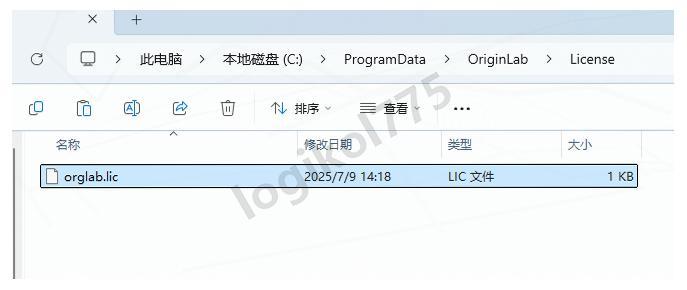
【21】再次回到解压目录下的【Crack】文件夹,复制 ou.dll 文件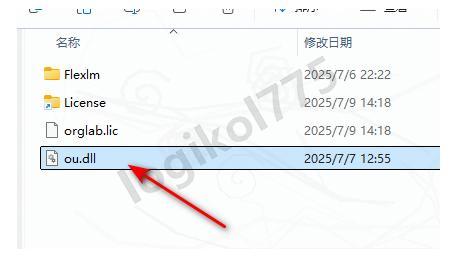
【22】把 ou.dll 粘贴到软件的安装根目录(即前面第【9】步指定的路径),系统弹出覆盖提示时选"替换目标中的文件"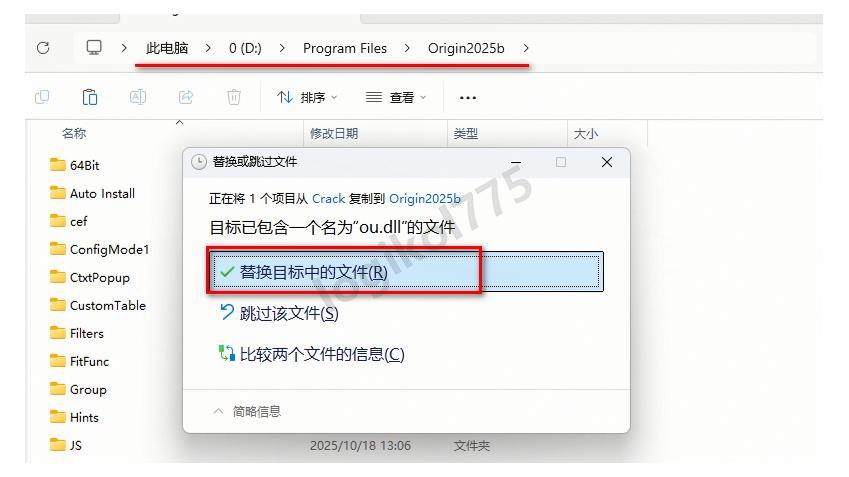
【23】回到安装包解压目录,找到【语言切换】文件夹并双击进入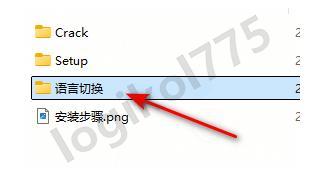
【24】双击运行"切换中文",将界面语言改成简体中文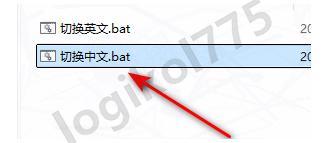
【25】打开 Windows 开始菜单,找到 Origin 2025 的条目,把它拖拽到桌面生成快捷方式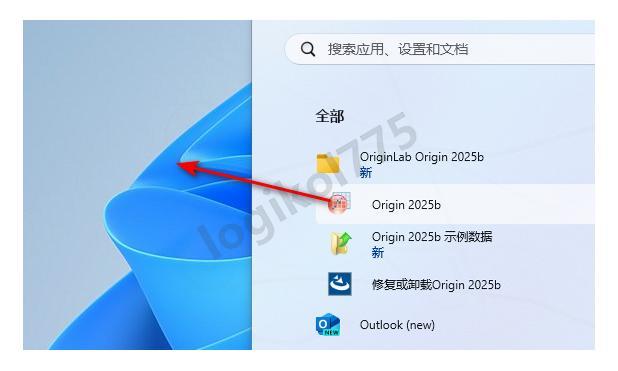
【26】双击桌面的快捷图标,启动 Origin 2025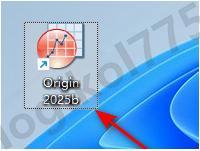
【27】首次启动会弹出一个提示窗口,点击"确定"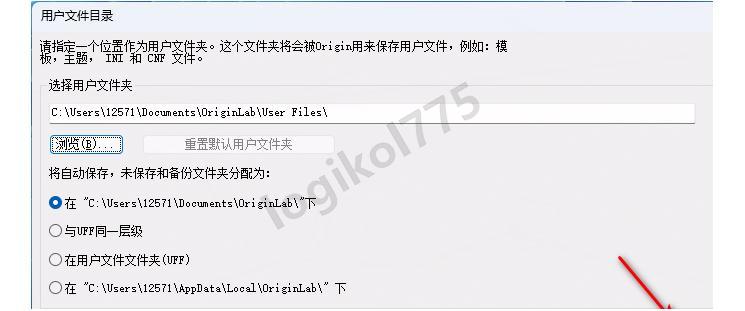
【28】Origin 2025 主界面顺利打开,至此安装和配置全部结束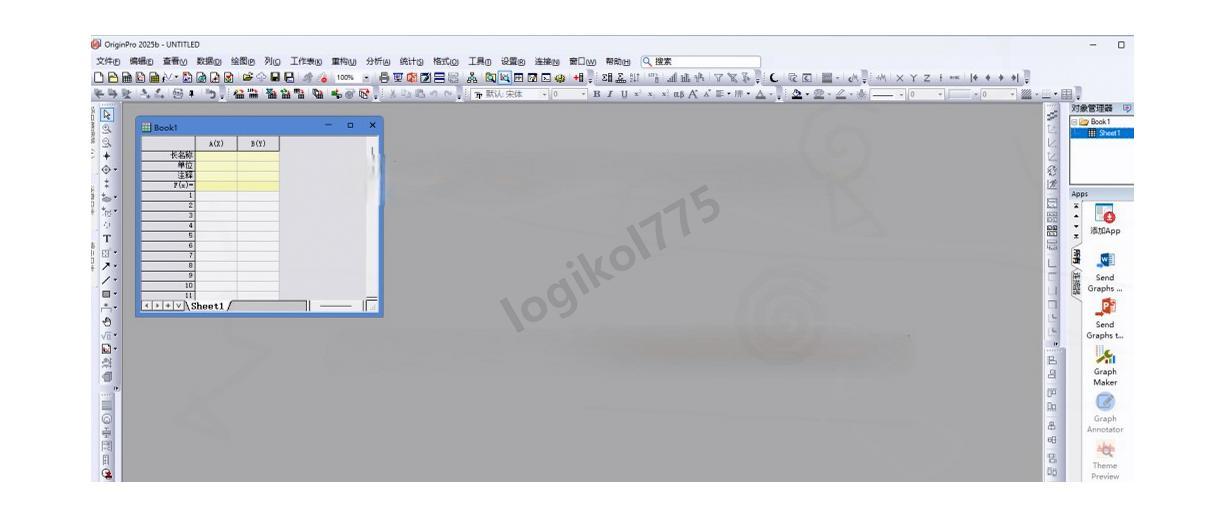
Origin 2025安装报错怎么解决?常见错误代码及修复方法汇总
Origin 2025 的安装流程一般来说比较顺利,但不同系统环境下偶尔也会碰到一些报错。下面把几种比较典型的错误场景和对应的处理思路整理出来,供大家排查时参考。
错误一:启动时提示"无法找到入口点"或 DLL 相关报错
这个问题的根源通常是 ou.dll 文件没有放对位置。先确认一下安装目录的根路径下是否存在 ou.dll,如果文件已经在那里但依然报错,试着把安装包 Crack 文件夹里的 ou.dll 重新复制一份过来,粘贴时务必看到系统弹出"替换目标中的文件"的提示才算覆盖成功。
错误二:Origin 2025 打开后立刻闪退
闪退的常见原因有两个方向。一是 orglab.lic 授权文件没有正确放入 License 文件夹,回退到本教程的第【18】到第【20】步,重新操作一遍授权文件的复制粘贴流程。二是显卡驱动版本过旧导致的兼容性问题,可以尝试把显卡驱动更新到最新版本,或者在 Origin 2025 桌面快捷方式的属性设置里勾选"以管理员身份运行"。
错误三:安装过程中出现"错误 1603"
这个错误码多数时候和系统权限或磁盘空间有关。首先确认 setup 程序确实是以管理员身份启动的,其次检查目标安装盘剩余空间是否充足(Origin 2025 建议至少预留 3GB 以上)。如果条件都满足仍然报错,可以尝试暂时关闭杀毒软件的实时防护,然后重新运行安装程序。
错误四:运行"切换中文"后界面仍为英文
如果执行了语言切换脚本但界面没有变化,检查一下 Origin 2025 是否被安装到了包含中文字符的路径下。部分版本对中文路径的支持不够完善,建议将软件安装在一个纯英文路径中,然后重新运行"切换中文"脚本。
以上就是 Origin 2025安装教程 完成后可能遇到的几类典型问题。如果碰到上面没有列出的报错,可以去 OriginLab 官方技术支持页面搜索对应的错误码,通常能找到详细的解决方案。
换脚本但界面没有变化,检查一下 Origin 2025 是否被安装到了包含中文字符的路径下。部分版本对中文路径的支持不够完善,建议将软件安装在一个纯英文路径中,然后重新运行"切换中文"脚本。
以上就是 Origin 2025安装教程 完成后可能遇到的几类典型问题。如果碰到上面没有列出的报错,可以去 OriginLab 官方技术支持页面搜索对应的错误码,通常能找到详细的解决方案。

DAMO开发者矩阵,由阿里巴巴达摩院和中国互联网协会联合发起,致力于探讨最前沿的技术趋势与应用成果,搭建高质量的交流与分享平台,推动技术创新与产业应用链接,围绕“人工智能与新型计算”构建开放共享的开发者生态。
更多推荐
 10
10 0
0- 0


 已为社区贡献1条内容

所有评论(0)