多屏办公太烧钱?这款开源工具让旧手机秒变第二显示器
作为后端开发工程师或日常办公族,你是否常被多任务切换卡顿、屏幕空间不足、外接显示器成本高等问题影响效率?今天分享的这款技术工具,能针对性解决这些实操难题。
【Deskreen】「适配环境:Windows/macOS/Linux + 现代浏览器(Chrome/Firefox/Safari)」
Deskreen是一款专注于跨设备屏幕扩展的轻量级开源工具,核心优势在于无需额外硬件、基于WiFi实时投屏、支持任意带浏览器设备,能有效解决多屏协作成本高、设备兼容性差、配置复杂等问题,适配远程办公、会议演示、游戏辅助查攻略等高频使用场景。特别适合希望利用闲置手机、平板提升生产力的开发者与普通用户。
安装准备与基础连接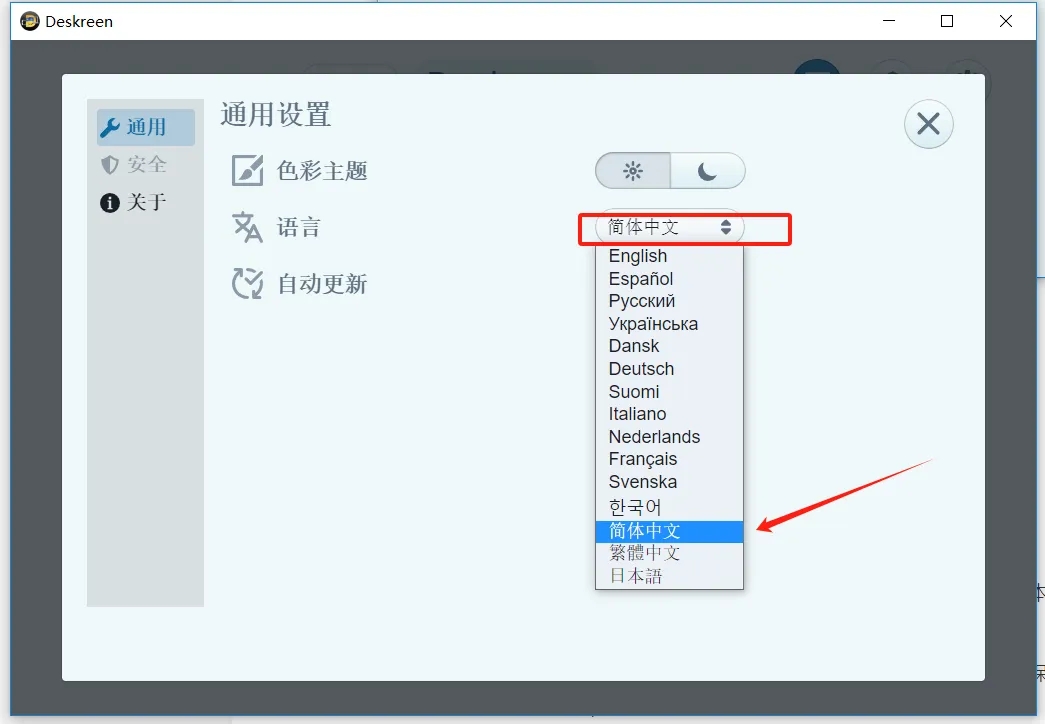
安装 Deskreen 桌面端:
访问 https://pan.quark.cn/s/ce407d0ebcfa 下载对应系统的安装包(支持 Windows、macOS、Linux),完成安装后启动应用。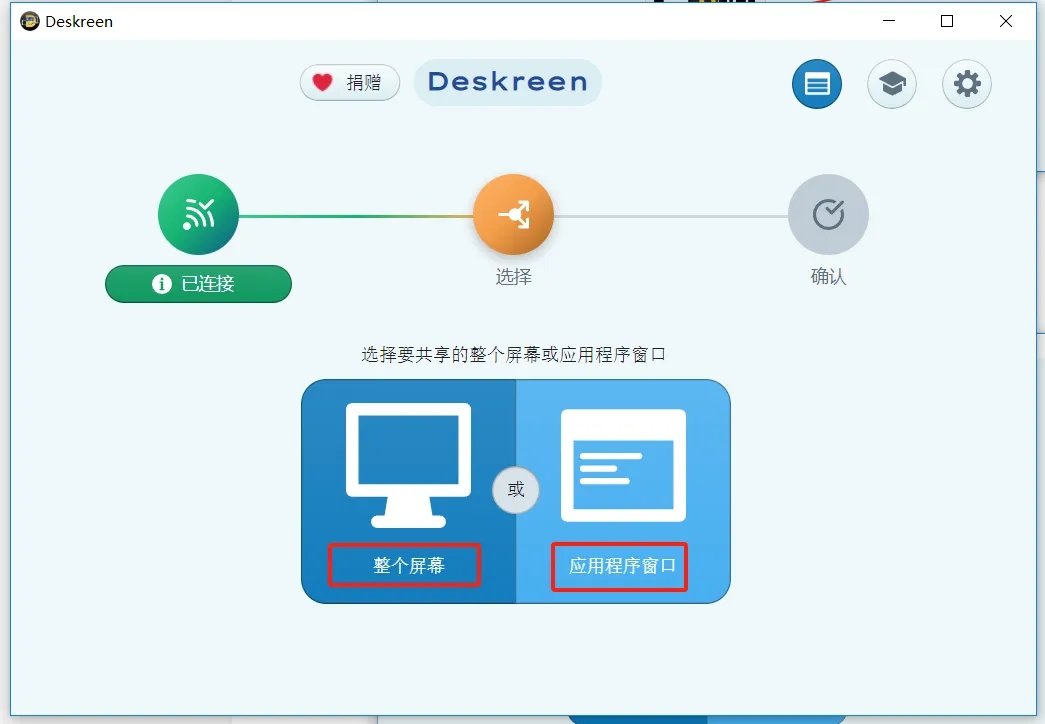
首次打开为英文界面,可在设置中切换为「简体中文」,所有操作均有清晰中文提示,对新手友好。
确保主电脑与目标设备(如手机、平板)连接在同一 WiFi 网络下,这是建立通信的基础条件。
打开软件后,界面上会显示一个二维码和一段本地网址(如 http://192.168.x.x:3000)。
使用第二设备的浏览器扫描二维码或手动输入该地址进入投屏页面。
关键参数说明:
- 投屏模式分为「整个屏幕」和「应用程序窗口」两种。
「整个屏幕」适用于需要全屏镜像或扩展桌面的场景(如PPT展示);
「应用程序窗口」更适用于仅共享某个程序(如代码编辑器、浏览器),避免敏感信息泄露,提升安全性。
默认端口为
3000,若冲突可在高级设置中修改。
选择所需共享内容并点击“开始共享”,即可在第二设备上看到实时画面,延迟通常低于500ms,流畅度取决于网络质量。
高级功能与开发者适配技巧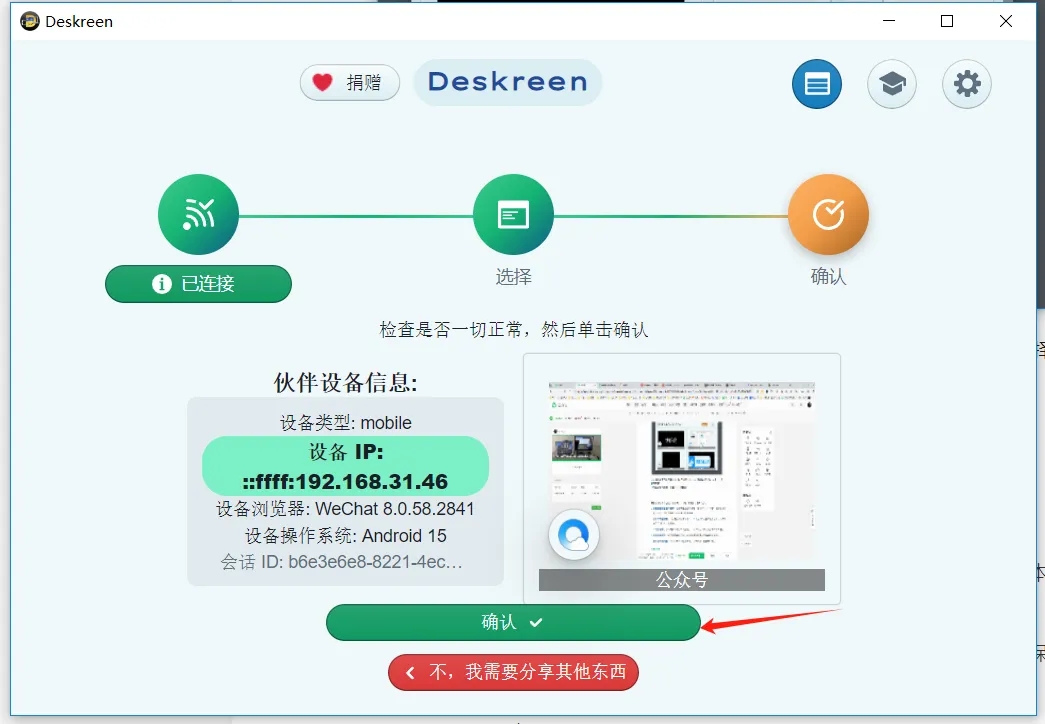
对于有定制需求的资深用户,Deskreen 支持以下进阶用法:
-
CLI命令行调用:可通过 Node.js 脚本启动 Deskreen 并指定默认共享模式,便于集成到自动化工作流中;
-
API接口扩展:借助其基于 Electron 和 WebSocket 的架构,开发者可二次开发插件实现自动截屏、远程控制等功能;
-
Jenkins/DevOps 场景联动:在持续集成环境中,将构建日志输出界面投至大屏设备,方便团队同步查看进度;
-
批量部署优化:通过复制配置文件(位于
~/.config/Deskreen/)实现多台机器快速部署,减少重复设置时间。
处理百万级像素图像或多窗口并行时,建议关闭不必要的后台应用以释放带宽资源,保障投屏稳定性。
场景拓展与常见问题排查
典型应用场景拓展:
-
游戏玩家边玩手游模拟器边用平板看攻略;
-
远程会议中将PPT单独投放至电视,主屏保留聊天窗口;
-
数据分析师将可视化图表投至智能电视进行汇报预演;
-
教师将教学课件推送到教室电视,实现无线授课。
注意事项与问题解决:
-
若无法连接,请检查防火墙是否阻止了
3000端口; -
安装失败时确认系统已安装最新版 Node.js 及依赖库;
-
执行报错可查看
./log目录下的日志文件定位问题; -
移动设备休眠可能导致断连,建议关闭自动锁屏。
获取方式: https://pan.quark.cn/s/ce407d0ebcfa
关注我的CSDN博客,觉得有用的话,欢迎点赞+收藏+关注,后续会持续分享更多提升开发效率的实用工具和技术干货!

DAMO开发者矩阵,由阿里巴巴达摩院和中国互联网协会联合发起,致力于探讨最前沿的技术趋势与应用成果,搭建高质量的交流与分享平台,推动技术创新与产业应用链接,围绕“人工智能与新型计算”构建开放共享的开发者生态。
更多推荐



 13
13 0
0- 0


 已为社区贡献7条内容

所有评论(0)