STAR-CCM+如何在Linux&HPC并行计算集群安装并使用?
声明
本文档内容仅供测试学习交流使用,请勿做商业用途,请在下载后24小时内删除,违者后果自负,如需使用此软件,请购买正版软件。
软件下载请到HPC&Linux并行计算CAE常用软件网盘下载链接-CSDN博客下载
一、软件简介
STAR-CCM+是CD-adapco公司采用最先进的连续介质力学数值技术(computational continuum mechanics algorithms)开发的新一代CFD求解器。
它搭载了CD-adapco独创的最新网格生成技术,可以完成复杂形状数据输入、表面准备——如包面(保持形状、简化几何、自动补洞、防止部件接触、检查泄露等功能)、表面网格重构、自动体网格生成(包括多面体网格、六面体核心网格、十二面体核心网格、四面体网格)等生成网格所需的一系列作业。
STAR-CCM+使用CD-adapco倡导的多面体网格,相比于原来的四面体网格,在保持相同计算精度的情况下,可以实现计算性能约3~10倍的提高。
STAR-CCM+ 软件是由CD-adapco Group公司开发的新一代通用计算流体力学(CFD)分析软件。
STAR-CCM+能很好地支持船的前期设计研究,在船类行业应用甚广。
二、安装环境描述
HPC集群,48节点(2台管理节点,46计算节点),每节点: cpu AMD EPYC 7513 32-Core*2颗 内存256G
系统版本:centos7.9 2009 (工作站,全包安装),slurm版本19.0
STAR-CCM+版本:16.02
安装路径/public/software/apps/STAR-CCM+
注意:想要在并行计算集群上多节点并行运行算例,需要在安装应用之前提前安装好编译器(intel complier、gnu、PGI)、并行库(intel mpi、openmpi)、函数库(fftw)、数学库等基础环境软件
三、STAR-CCM+组件说明
Simcenter STAR-CCM+和CAD客户端安装了几个软件组件。
这些组件是:
Simcenter STAR-CCM+模块
- CAD客户端(仅限Windows)
- Java SDK
- MPI库(依赖于平台)
- FlexNet实用程序和用户指南
- 其中一些组件是可选的,您可以在安装Simcenter STAR-CCM+时选择是否安装它们。
- 安装过程完成后,在初始目标位置下有以下目录:
- 16.02。# # # /STAR- cad - 16.02。###包含CAD客户端的组成应用程序(仅在Windows上定制安装)。
- 16.02。# # # / STAR-CCM + 16.02。包含Simcenter
STAR-CCM+模块。
- 16.02.###/Simcenter STAR-CCM+ Viewer16.02
- 16.02。# # # / STAR-CCM + VR_16.02。###(仅在Windows上自定义安装)
- 16.02.###/FLEXlm (Windows)或FLEXlm_11.14 (Linux)包含FLEXlm 11.14 Utilities。此目录包含特定于平台的许可工具,
- 包括lmulti、lgrd和cdlmd。许可证管理指南也以PDF文件的形式提供。
- 16.02。# # # / jdk
四、硬件环境要求
| 硬件规格 | 工作站 | 笔记本 |
| cpu | 2.4 GHz CPU,每个CPU至少4核(允许客户端 和服务器在不同的空间工作和运行 )。 |
CPU没有最低速度。建议至少有2个 每个CPU的核心数(以便客户端和服务器在不同的空间中工作)。 更高数量的内核允许并行运行。 |
| 内存 | 每核4 GB内存。 | 每核2 GB内存。 |
| 磁盘空间 | 大于9G的可用磁盘空间(需要更多的空间来模拟环境)。 | 大于9G的可用磁盘空间(可能需要更多的空间模拟环境)。 |
| 显卡 | 具有3D功能的专用图形硬件, z缓冲和半透明。最小屏幕分辨率 建议设置为1024 × 768像素。 |
具有3D功能的专用图形硬件, z缓冲和半透明。最小屏幕分辨率 建议设置为1024 × 768像素。 |
五、系统要求
经过测试的支持的Java版本为11.0.3+7。所需的Flex LM版本是11.14.0.2。
|
平台 |
操作系统 |
编译器 |
Glibc |
|
Linux x86_64 |
RHEL Workstation 7.4、7.5、7.6、7.7 |
gnu 9.2 |
2.17 |
|
RHEL Workstation 8、8.1 |
gnu 9.2 |
2.28 |
|
|
CentOS 7.4, 7.5, 7.6, 7.7, 7.8 |
gnu 9.2 |
2.17 |
|
|
CentOS 8、8.1 |
gnu 9.2 |
2.28 |
|
|
SUSE Linux Enterprise Server 12 SP3, SP4, SP5 |
gnu 9.2 |
2.19 |
|
|
SUSE Linux Enterprise Server 15、15.1 |
gnu 9.2 |
2.26 |
|
|
openSUSE Leap 15、15.1 |
gnu 9.2 |
2.22 |
|
|
Windows x86_64 |
Windows 10 2018 年 10 月更新 |
Intel 18.3 |
- |
|
Windows 10 2019 年 5 月更新 |
Intel 18.3 |
- |
|
|
Windows 10(版本 1909)2019 年 11 月更新 |
Intel 18.3 |
- |
|
|
Windows Server 2012 R2 Standard |
Intel 18.3 |
- |
|
|
Windows Server 2012 R2 HPC Pack |
Intel 18.3 |
- |
|
|
Windows Server 2016 |
Intel 18.3 |
- |
|
|
Windows Server 2019 |
Intel 18.3 |
- |
六、系统环境检查与准备
[root@admin gnu]# lsb_release -a
[root@admin gnu]# gcc -v
[root@admin gnu]# ldd --version
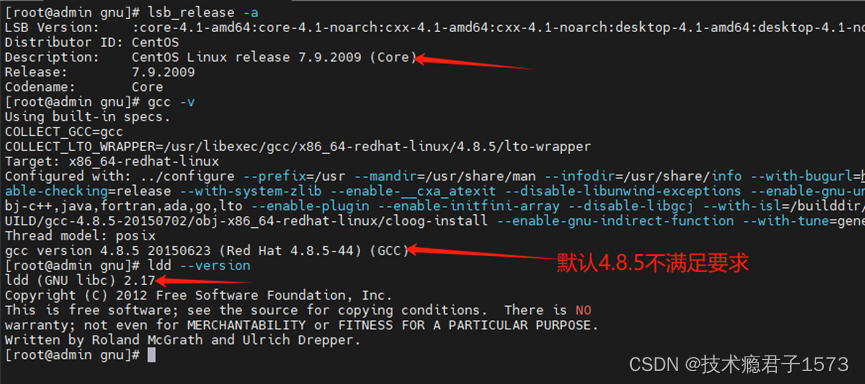
6.1 安装GNU编译器9.2.0
下载gcc-9.2.0源码包
Index of /gnu/gcc/gcc-9.2.0/ | 清华大学开源软件镜像站 | Tsinghua Open Source Mirror
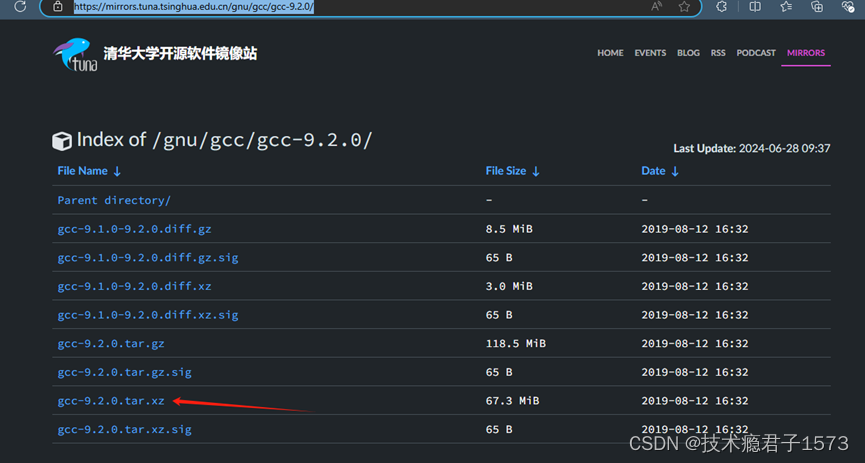 安装gcc之前需要先下载好gcc需要的依赖包,经过gcc-9.2.0的依赖包为
[root@admin gcc-9.2.0]# vi contrib/download_prerequisites 源码包目录下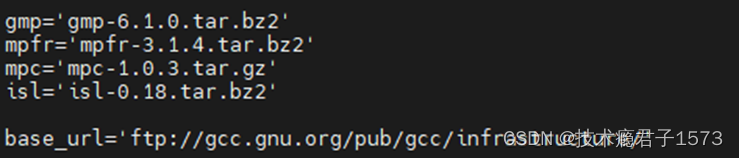
gmp-6.1.0.tar.bz2:
mpfr-3.1.4.tar.bz2:
mpc-1.0.3.tar.gz:
isl-0.18.tar.bz2:
如果环境无法连接互联网需要手动下载好包
wget http://gcc.gnu.org/pub/gcc/infrastructure/gmp-6.1.0.tar.bz2
wget http://gcc.gnu.org/pub/gcc/infrastructure/mpfr-3.1.4.tar.bz2
wget http://gcc.gnu.org/pub/gcc/infrastructure/mpc-1.0.3.tar.gz
wget http://gcc.gnu.org/pub/gcc/infrastructure/isl-0.18.1.tar.bz2
如果环境可以联网直接进入gcc解压目录执行下面命令,下载依赖包
./contrib/download_prerequisites
下载包存储放到了源码包解压后/public/sourcecode/gcc-9.2.0目录下	,并且已解压

创建依赖包安装目录,本文以无外网环境离线手动编译安装为例
[root@admin ~]# mkdir /public/software/compiler/gnu/9.2.0/GMP
[root@admin ~]# mkdir /public/software/compiler/gnu/9.2.0/ISL
[root@admin ~]# mkdir /public/software/compiler/gnu/9.2.0/MPC
[root@admin ~]# mkdir /public/software/compiler/gnu/9.2.0/MPFR
为了方便多版本管理与后期维护,我们统一将依赖包手动安装到/public/software/compiler/gnu/9.2.0/目录下
安装gmp
[root@admin gcc-9.2.0]# cd gmp-6.1.0/
[root@admin gmp-6.1.0]# ./configure --prefix=/public/software/compiler/gnu/9.2.0/GMP
[root@admin gmp-6.1.0]# make -j 4 && make install
安装mpfr-3.1.4
[root@admin gcc-9.2.0]# cd mpfr-3.1.4/
[root@admin mpfr-3.1.4]# ./configure --prefix=/public/software/compiler/gnu/9.2.0/MPFR
[root@admin mpfr-3.1.4]# make -j 4 && make install
安装mpc-1.0.3
[root@admin gcc-9.2.0]# cd mpc-1.0.3/
[root@admin mpc-1.0.3]# ./configure --prefix=/public/software/compiler/gnu/9.2.0/MPC
[root@admin mpc-1.0.3]# make -j 4 && make install
安装isl-0.18
[root@admin gcc-9.2.0]# cd isl-0.18/
[root@admin isl-0.18]# ./configure --prefix=/public/software/compiler/gnu/9.2.0/ISL
[root@admin isl-0.18]# make -j 4 && make install
导出库文件
#vi /public/profile.d/gnu-9.2.0.sh
#!/bin/bash
export LD_LIBRARY_PATH=/public/software/compiler/gnu/9.2.0/ISL/lib:$LD_LIBRARY_PATH
export LD_LIBRARY_PATH=/public/software/compiler/gnu/9.2.0/GMP/lib:$LD_LIBRARY_PATH
export LD_LIBRARY_PATH=/public/software/compiler/gnu/9.2.0/MPC/lib:$LD_LIBRARY_PATH
export LD_LIBRARY_PATH=/public/software/compiler/gnu/9.2.0/MPFR/lib:$LD_LIBRARY_PATH
#source /public/profile.d/gnu-9.2.0.sh
链接库文件
[root@admin gcc-9.2.0]# ldconfig
[root@admin gcc-9.2.0]# echo $LD_LIBRARY_PATH 查看已生成的库链接

编译安装gcc
[root@admin gcc-9.2.0]# ./configure --prefix=/public/software/compiler/gnu/9.2.0 \
> --enable-threads=posix \
> --enable-languages=c,c++,objc,obj-c++,fortran,ada,go,lto \
> --disable-checking --disable-multilib \
> --with--gmp=/public/software/compiler/gnu/9.2.0/GMP \
> --with-mpfr=/public/software/compiler/gnu/9.2.0/MPFR \
> --with-mpc=/public/software/compiler/gnu/9.2.0/MPC \
> --with-isl=/public/software/compiler/gnu/9.2.0/ISL
如果出现 configure: error: GNAT is required to build ada 错误
yum -y install gcc-gnat -y
make
make install
配置环境变量
[root@admin profile.d]# vi gnu-gcc-g++9.2.0.sh
#!/bin/bash
export LD_LIBRARY_PATH=/public/software/compiler/gnu/9.2.0/MPFR/lib:$LD_LIBRARY_PATH
export LD_LIBRARY_PATH=/public/software/compiler/gnu/9.2.0/MPC/lib:$LD_LIBRARY_PATH
export LD_LIBRARY_PATH=/public/software/compiler/gnu/9.2.0/GMP/lib:$LD_LIBRARY_PATH
export LD_LIBRARY_PATH=/public/software/compiler/gnu/9.2.0/ISL/lib:$LD_LIBRARY_PATH

GCC_HOME=/public/software/compiler/gnu/9.2.0
export PATH=${GCC_HOME}/GCC_G++/bin:$PATH
export PATH="/public/software/compiler/gnu/9.2.0/bin:$PATH"
export MANPATH=${GCC_HOME}/man:$MANPATH
export INCLUDE=${GCC_HOME}/GCC_G++/include:$INCLUDE
ldconfig
echo $LD_LIBRARY_PATH
查看新编译的gcc版本是否生效
[root@admin profile.d]# source gnu-gcc-g++9.2.0.sh
[root@admin profile.d]# gcc -v

七、安装Star-CCM+
1.上传安装包至安装目录下并解压
tar -zxvf STAR-CCM+16.02.009_01_linux-x86_64-r8.tar.gz2.切换到解压的目录
[root@admin sourcecode]# cd starccm+_16.02.009/
[root@admin starccm+_16.02.009]# ./STAR-CCM+16.02.009_01_linux-x86_64-2.17_gnu9.2-r8.sh
3.同意协议,选择下一步next
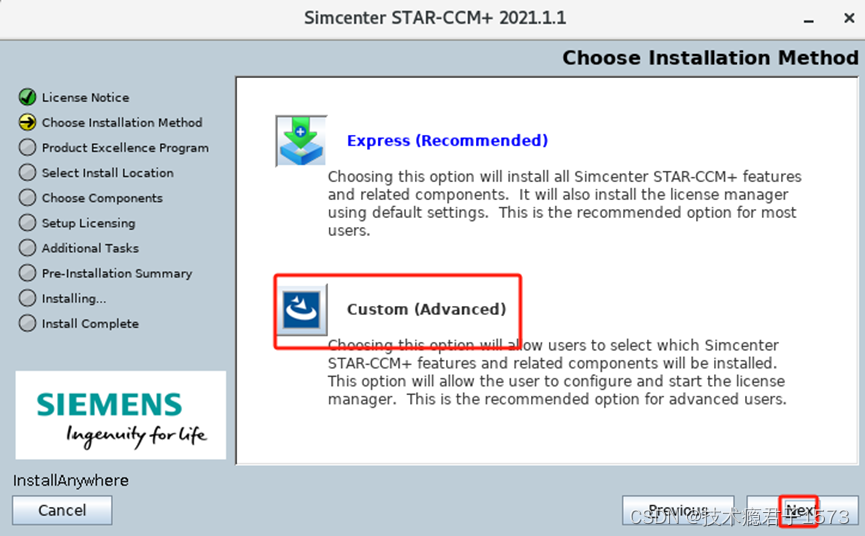
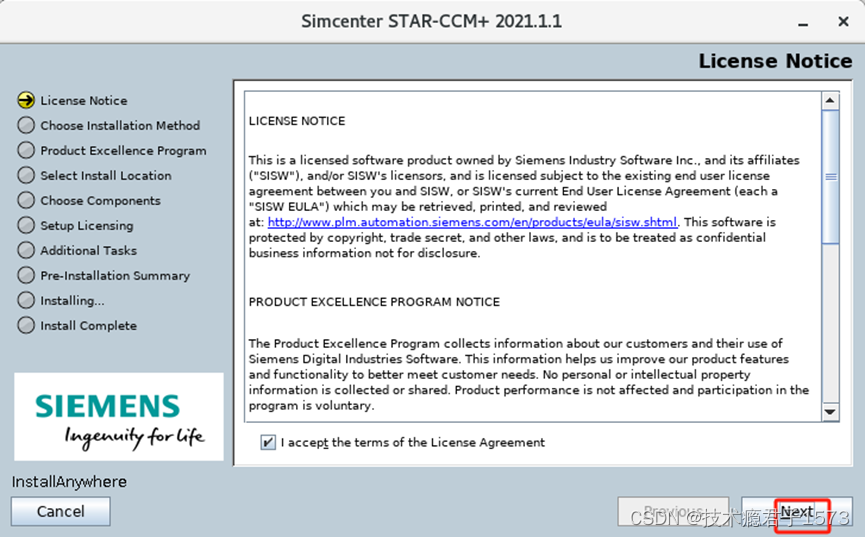 4. 选择custom自定义高级,然后下一步
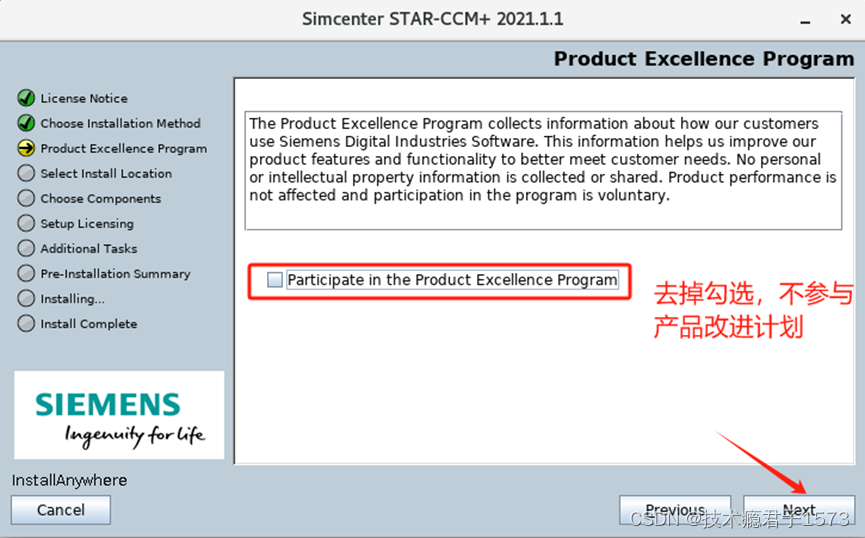
 5.不参与产品改进计划,去掉勾选,下一步
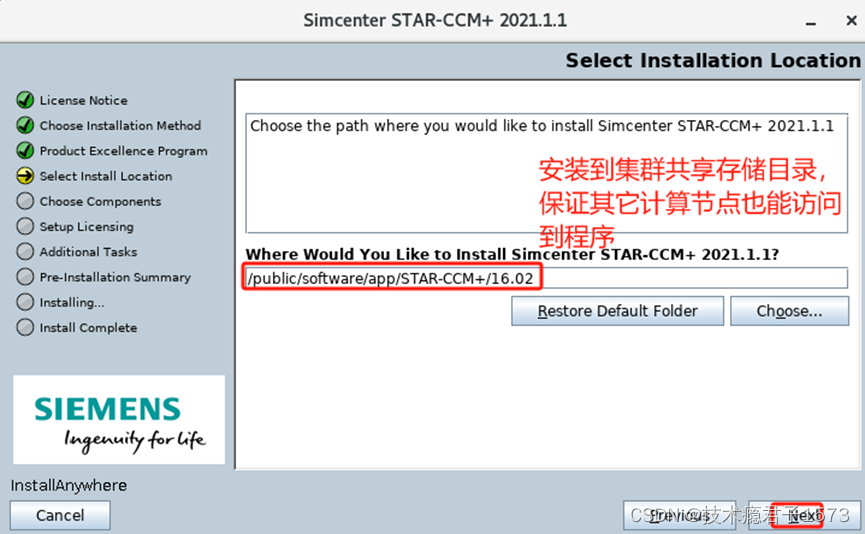
 6.选择软件安装目录,这里安装到集群共享存储上,保证其它计算节点能够访问到程序
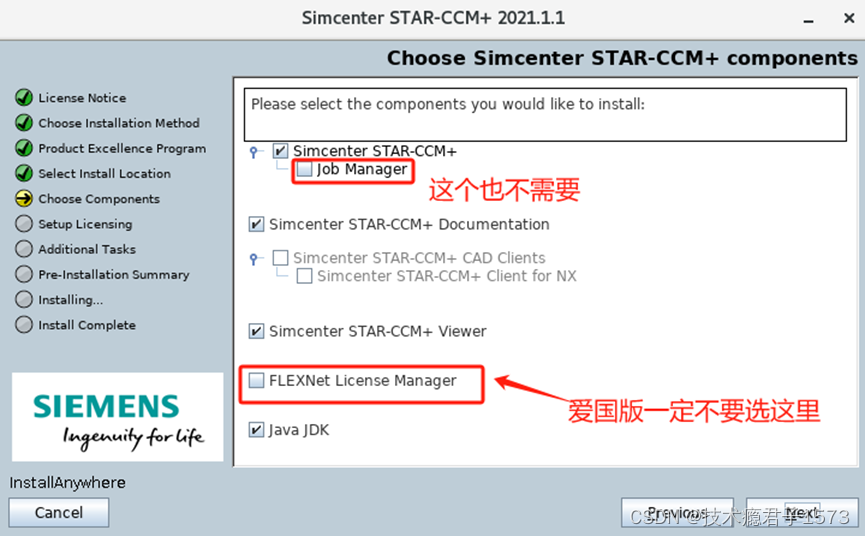
 7. 去掉勾选flexnet License manager,下一步,这步对后面破解很重要
 8.下一步
8.下一步
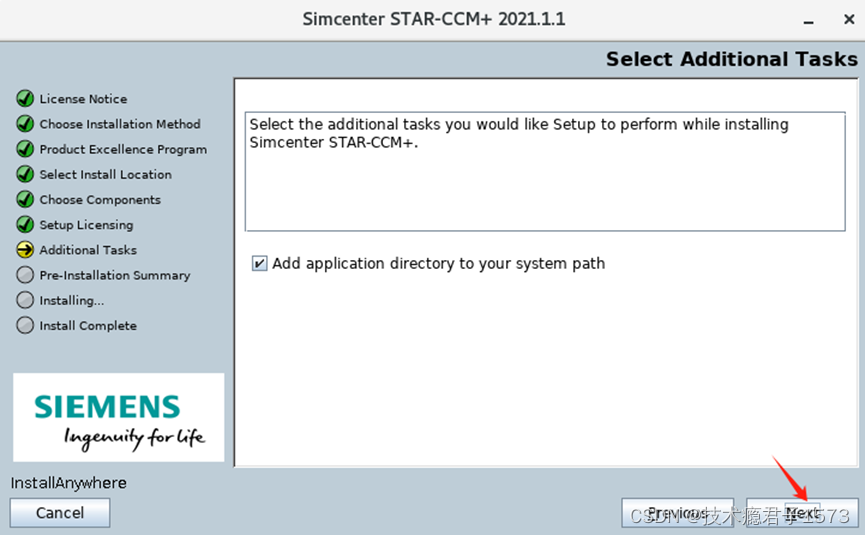 9.最后确认将要安装的组件
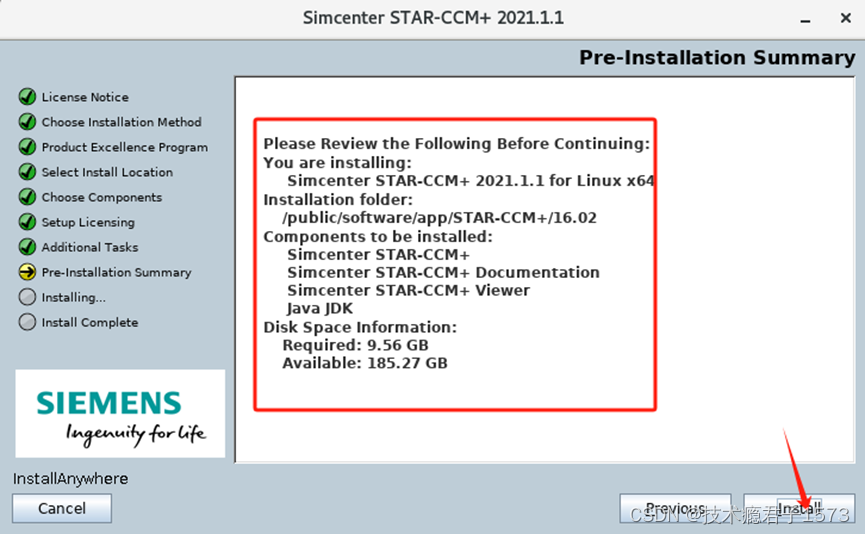 10. 正在安装
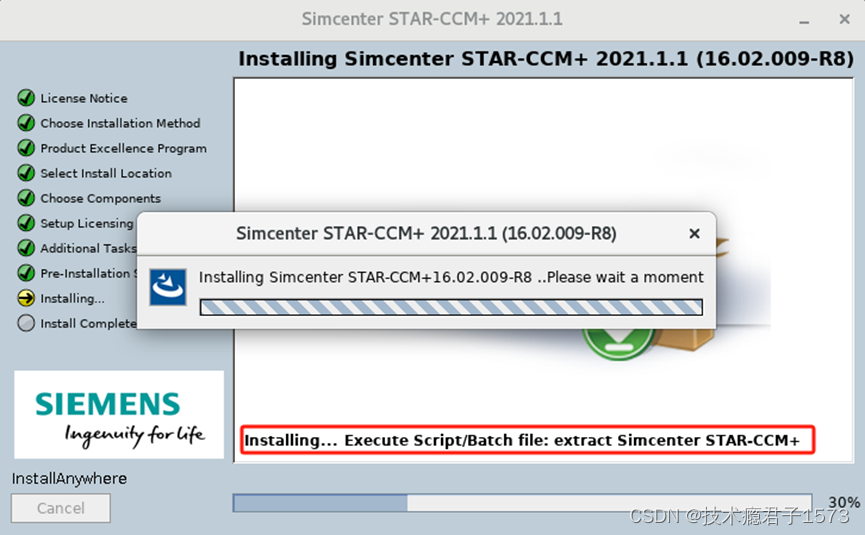 11.安装完成,选done
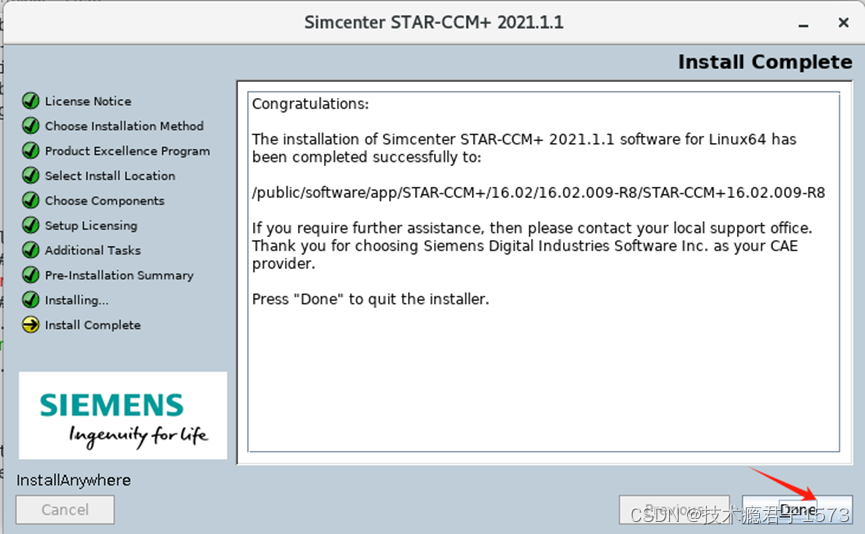
注意:如果需要基于gui的安装,需要提前配置好vnc将服务器的DISPLAY导出到电脑。如果未设置显示变量,则安装程序默认为控制台(非gui)安装。
第二种安装方式(可选)
使用命令行文本方式安装
使用该命令可以在不安装FlexNet license的情况下以控制台方式安装Simcenter STAR-CCM+
服务器。
命令示例
% ./STAR-CCM+15.02.###_[OS].sh -i console -DINSTALLFLEX=false命令参数解释:
-i 为silent静默安装,指定采用文本方式安装
-DINSTALLFLEX=false 是设置环境变量,表示不安装FLEX
八、爱国版授权
解压安装包中破解文件目录中的16.02.009-R8-SSQ.tar.gz
[root@admin _SSQ]# tar xvf 16.02.009-R8-SSQ.tar.gz
将解压出来的整个16.02.009-R8目录拷到软件安装目录进行覆盖
[root@admin _SSQ]# cp -rp 16.02.009-R8 /public/software/app/STAR-CCM+/16.02/
将安装包中的license.dat拷到任意目录都行
[root@admin _SSQ]# cp -r license.dat /public/software/app/STAR-CCM+/16.02/16.02.009-R8/
配置软件license指向license.dat,为了全局生效,直接在/etc/profile.d/目录下创建环境变量配置文件,如果只是部分用户使用这个软件,写个环境变量配置文件放到公共目录,谁用谁加载
[root@admin _SSQ]# vi /etc//profile.d/star-ccm-16.02.sh
export CDLMD_LICENSE_FILE="/public/software/app/STAR-CCM+/16.02/16.02.009-R8/license.dat"
九、运行软件并进行基本功能测试
通过以下命令或桌面图标打开STAR-CCM+
[root@admin bin]# cd /public/software/app/STAR-CCM+/16.02/16.02.009-R8/STAR-CCM+16.02.009-R8/star/bin/
[root@admin bin]# ./starccm+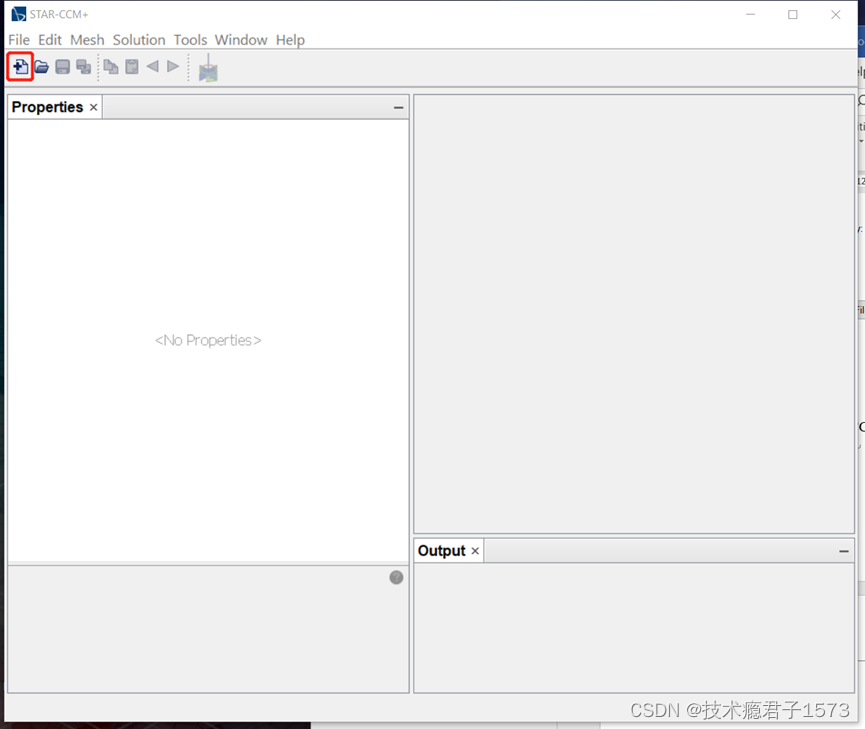
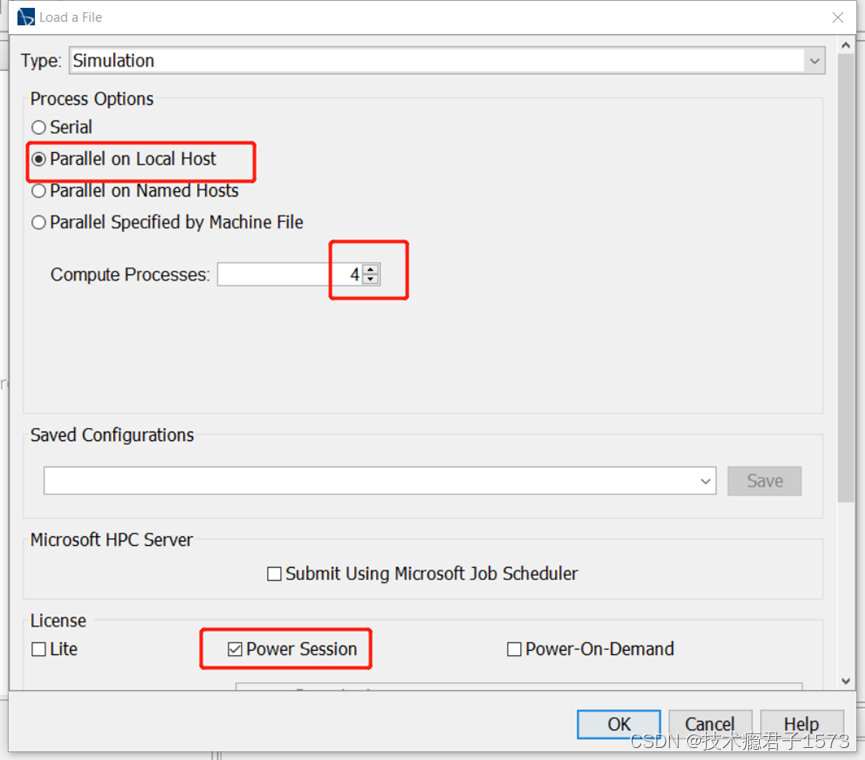
通过file/new或者file/load新建或者加载一个sim文件。接着又会弹出一个面板,让用户指定启动的核数和调用的license模式,参考图2。
- 1 默认的Serial模式,将会启动单核模式,占用ccmpsuite license授权模式;
- 2 可以是Serial,或parallel(多核模式),勾选如图的蓝色框 Power Session前面的复选框,调用ccmpower license授权模式;
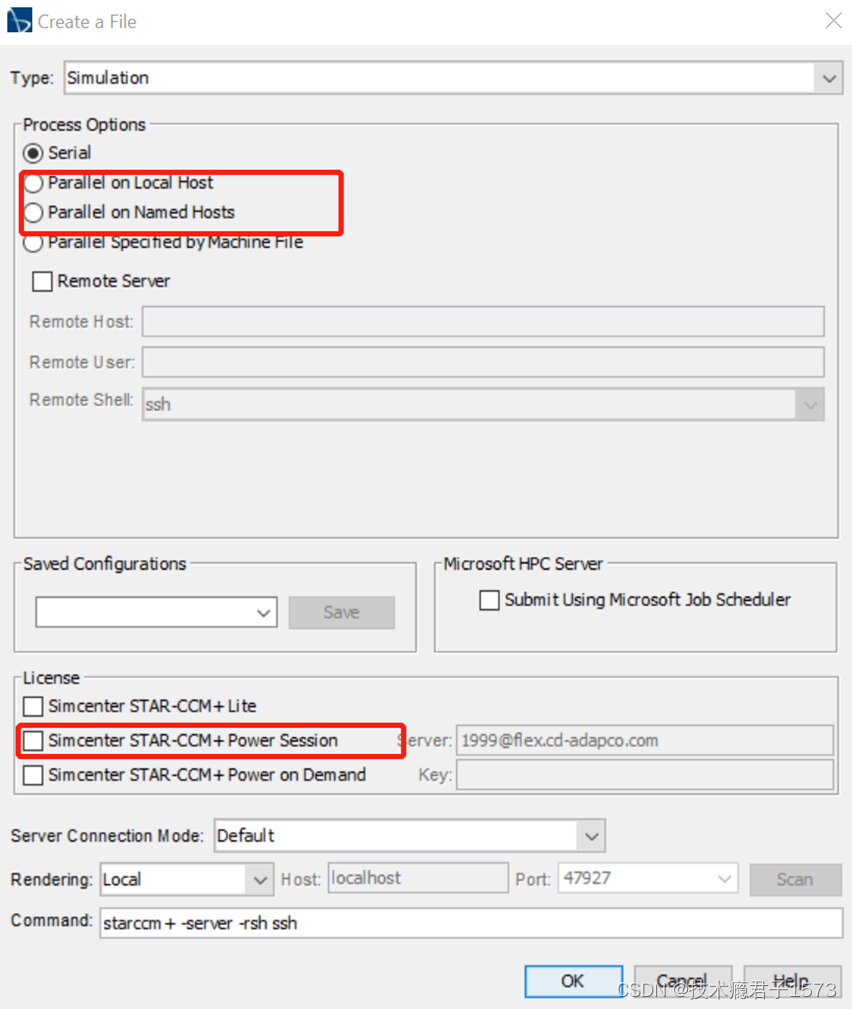
软件读入模型后,将会自动装载物理模型等。
1)ccmpsuite模式
启动界面,选择Serial模式,其他选项都保持默认。
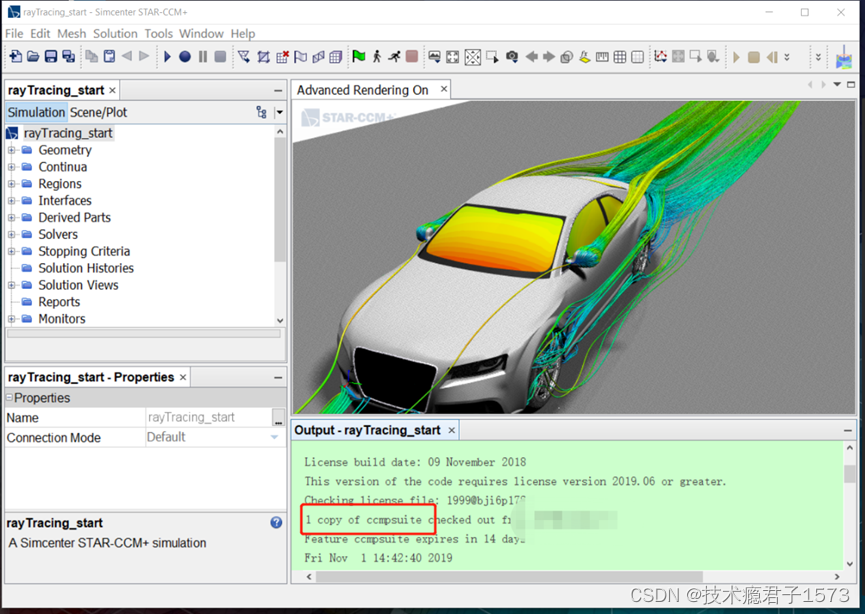
从上面截图中软件文本信息窗口可以看出,调用了1个ccmpsuite授权,也就是STAR1000模式。
根据具体工况设置物理模型如下图所示:
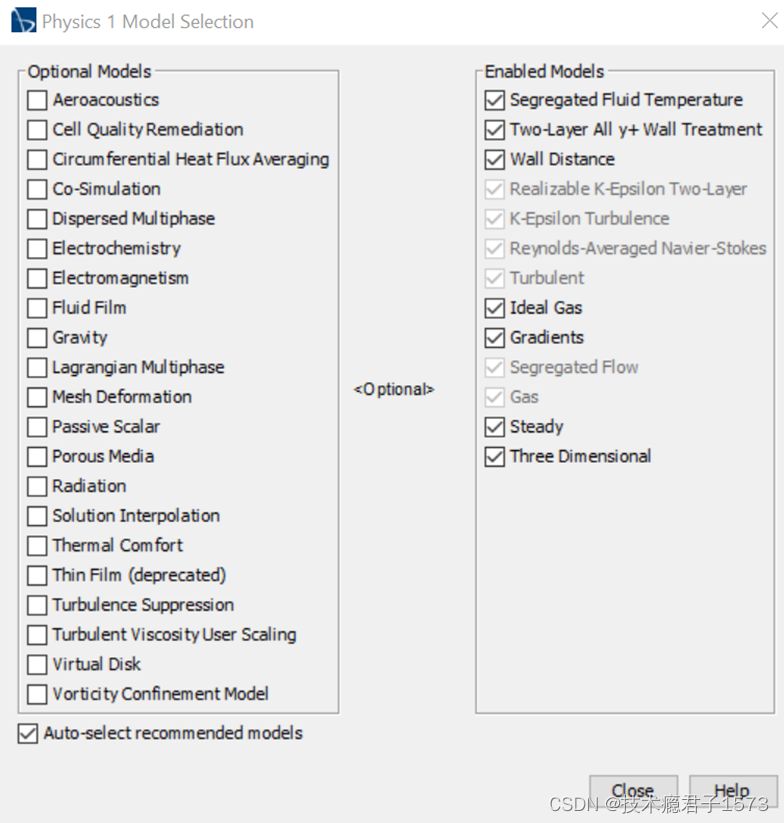
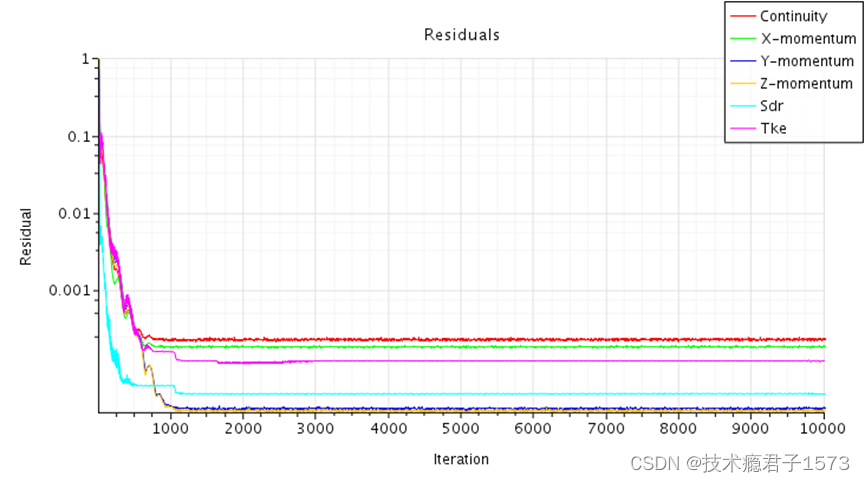
1核模式,软件可以正常进行计算10000次,残差曲线下图所示。
2)Power Session模式
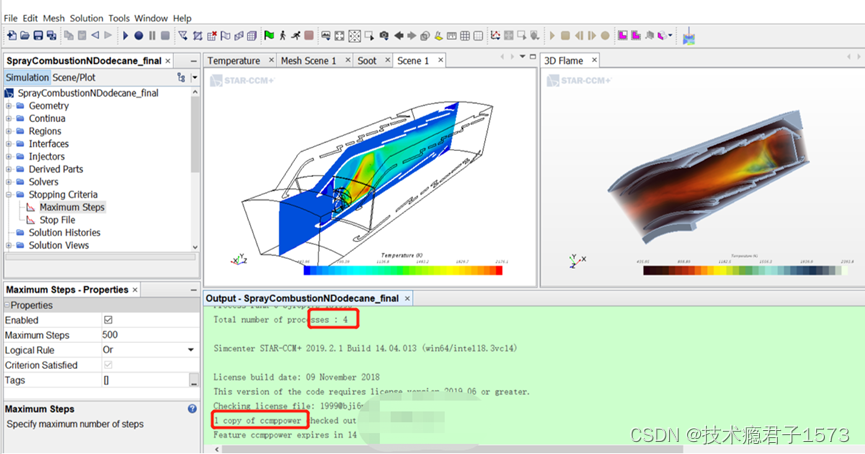
启动软件,选择4核启动,勾选Power Session。(如果只有ccmpower license,则必须勾选Power Session)
这里测试一个燃烧计算模型。
从软件右下角文本窗口看出,
Total number of processes:4
1 copy of ccmppower checked out-------
表示成功调用了Power Session模块。
可以正常进行燃烧模拟计算,部分计算结果如下图。
十、使用pbs或slurm在集群上提交作业
关于如何使用pbs或slurm脚本在Linux&HPC并行计算集群上提交作业及如何使用命令行在Linux&HPC并行计算集群上提交作业,请参考博文

DAMO开发者矩阵,由阿里巴巴达摩院和中国互联网协会联合发起,致力于探讨最前沿的技术趋势与应用成果,搭建高质量的交流与分享平台,推动技术创新与产业应用链接,围绕“人工智能与新型计算”构建开放共享的开发者生态。
更多推荐



 22
22 0
0- 0


 已为社区贡献20条内容

所有评论(0)