PLSQL导入excel、csv数据的三种方法
64位PLSQL导入excel、csv数据的三种方法
备注:网上找了一大堆方法,全是说了一半一半的,还是得自己结合起来一步步尝试,最终成功导入excel数据到oracle中,亲测方法有效且记录过程
注意:建议直接用方法:3、文本导入器导入excel、csv文件数据点击跳转,此方法简单且不需要安装什么额外的东西,个人实操发现excel导入用方法2,txt、csv导入用方法3最优解
一、基础环境检查安装–注意oracle、plsql、office驱动都要64位的
1、安装oracle客户端
如果是安装了oracle数据库的一般都自带安装oracle客户端了。没有的到官网下载
https://www.oracle.com/database/technologies/instant-client/downloads.html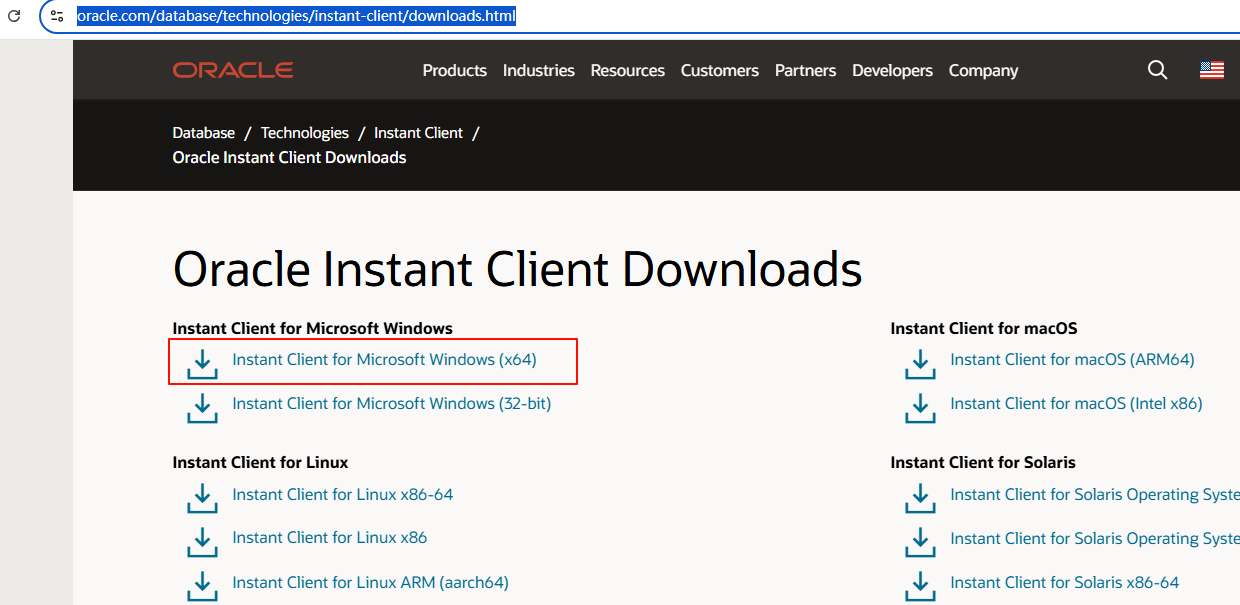
下载后直接解压随便放到自己的磁盘目录下即可(等下plsql连接oracle会有用到)
2、安装plsql
下载地址:https://wwxk.lanzouu.com/iypLU35asxqb
安装完plsql后,打开plsql,先点击取消进入菜单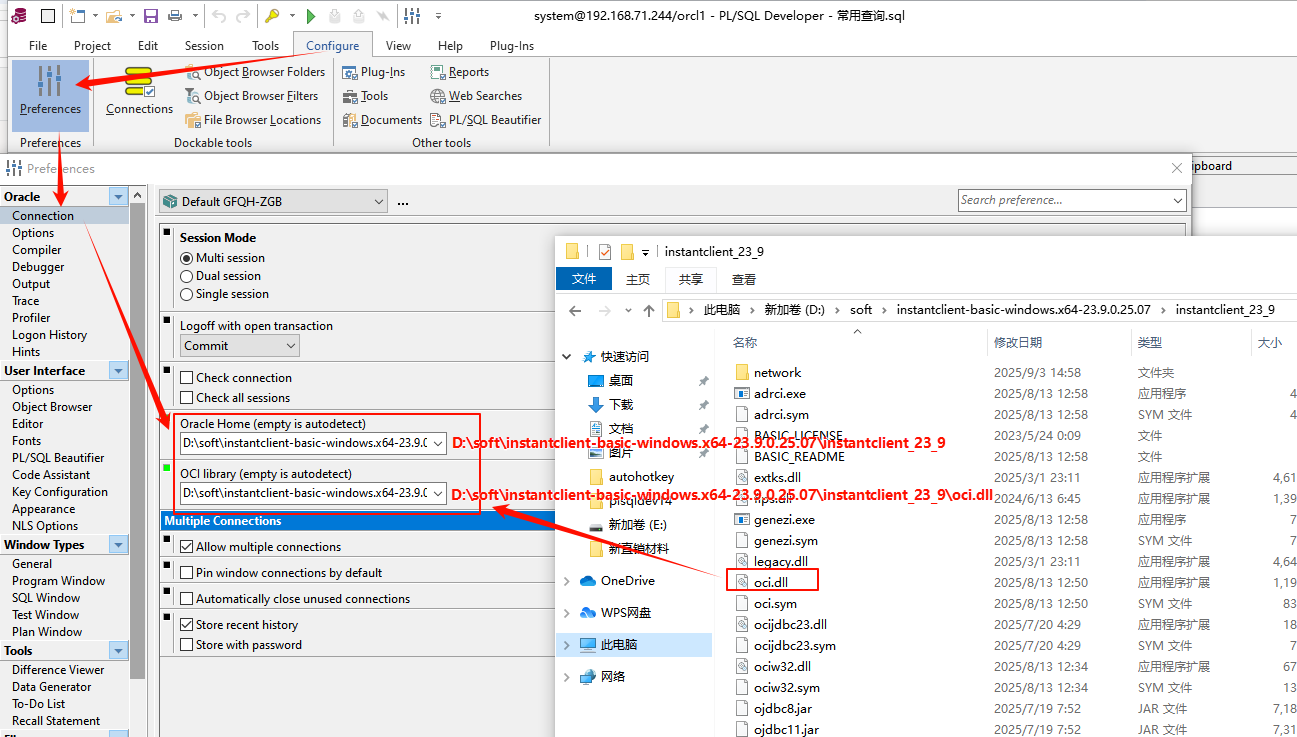
填上一开始下载的oracle客户端的基础文件路径,重启plsql后连接数据库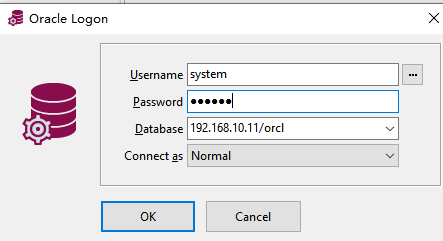
3、安装office64位驱动
打开C:\Windows\System32\odbcad32.exe检查是否安装了office驱动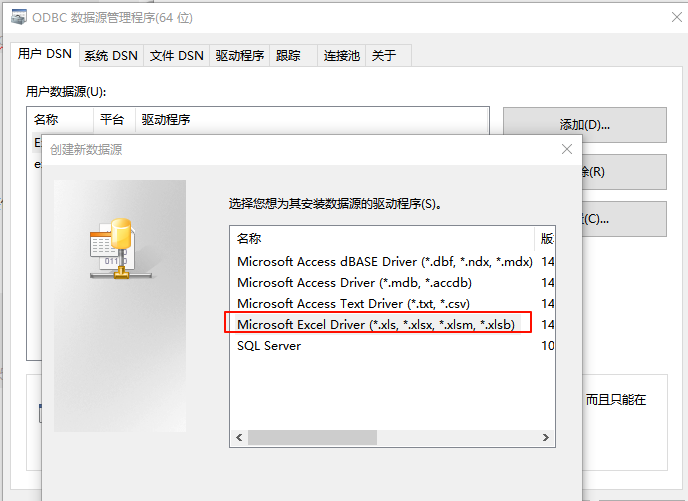
没有则自己到网上搜索“64位ODBC驱动程序Access及Excel安装包”下载或者用我提供的安装包安装即可
https://wwxk.lanzouu.com/iZkLJ35aucfg
密码:f1ui
安装后再打开C:\Windows\SysWOW64下的odbcad32.exe,点击添加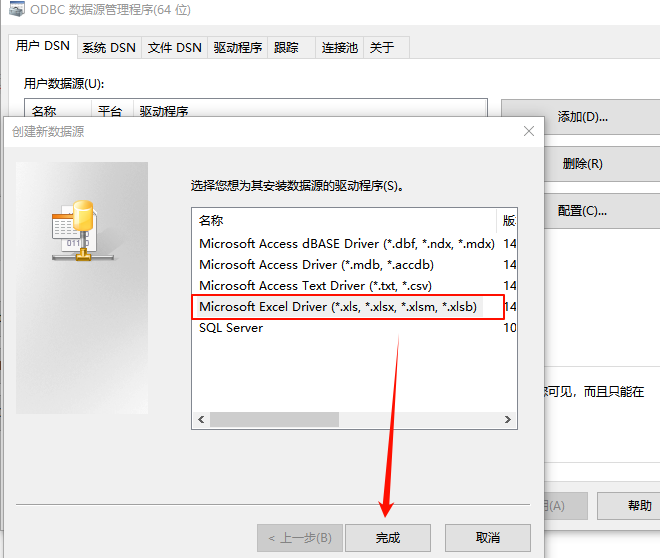
数据源名随便写都行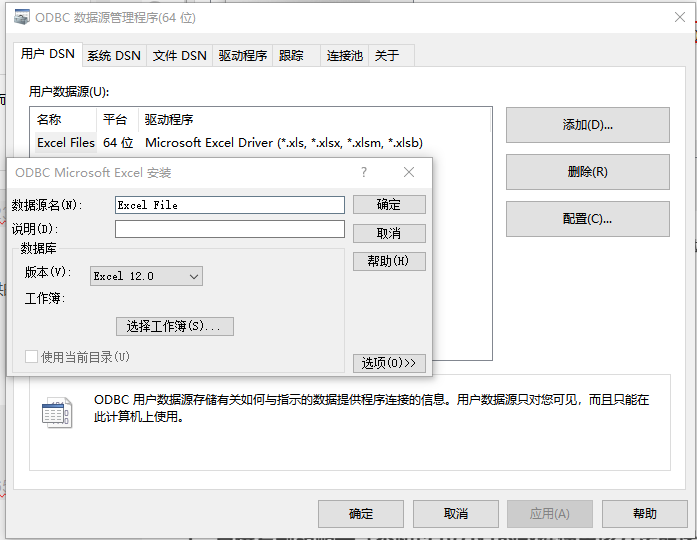
二、导入excel数据的三种方法
1、直接复制粘贴—(不超过10万行的数据使用该方法最快)
该方法太简单就不说了
2、利用ODBC导入器导入excel文件数据
(1)打开PLSQL,菜单:Tools - ODBC Importer
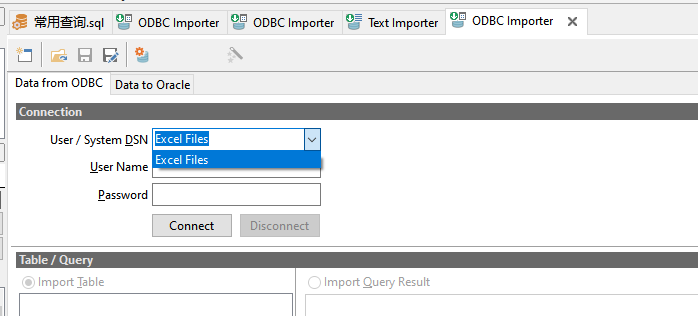
如果没有User/System DSN为空的,则跳转到“基础环境检查安装–注意oracle、plsql、office驱动都要64位的”的第3步安装office驱动
下面的步骤为了省事直接用别人的图代替,一样的操作步骤
(2)选择要连接类型和导入的Excel文件,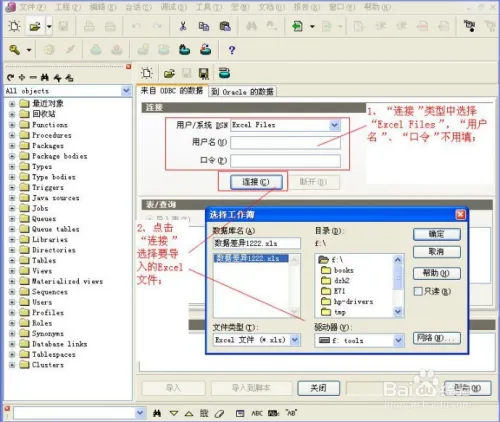
(3)选择所要导入数据所在的“Sheet”表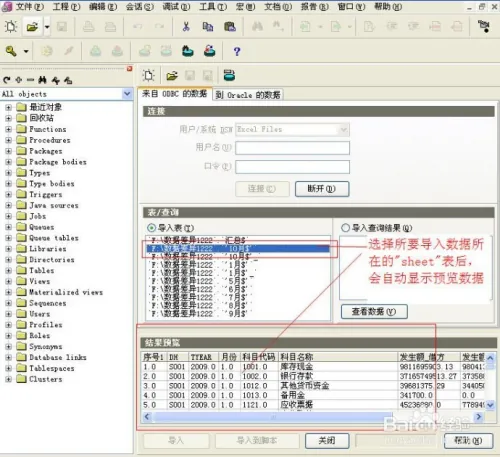
(4)根据Sheet表结构创建Oracle数据表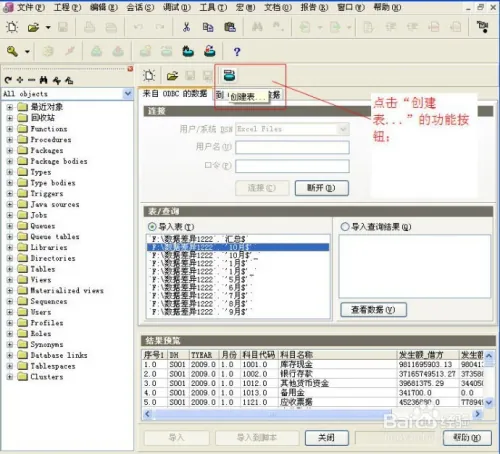
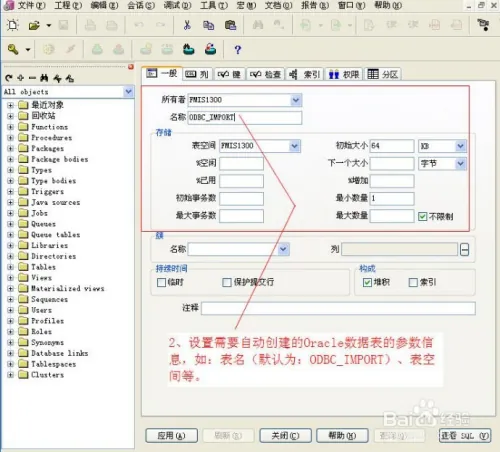
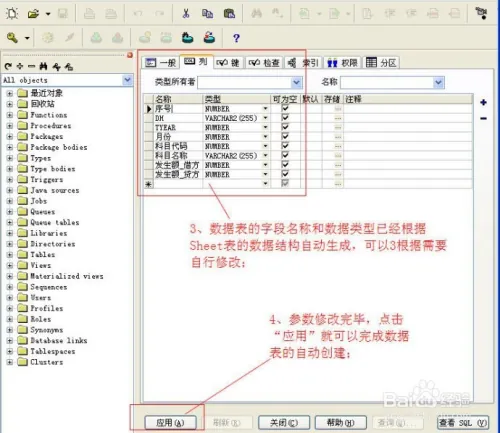
(5)完成数据导入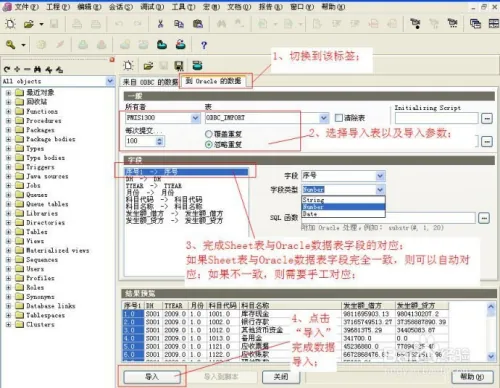
3、文本导入器导入excel、csv文件数据
(1)execl文件另存为 “文本文件(制表符分隔)(*.txt)”、或者直接有csv文件也行
(2)然后进入PL/SQL 选择工具–文本导入器
(3)进行文件的选择,选择文件后就可以看到结果预览: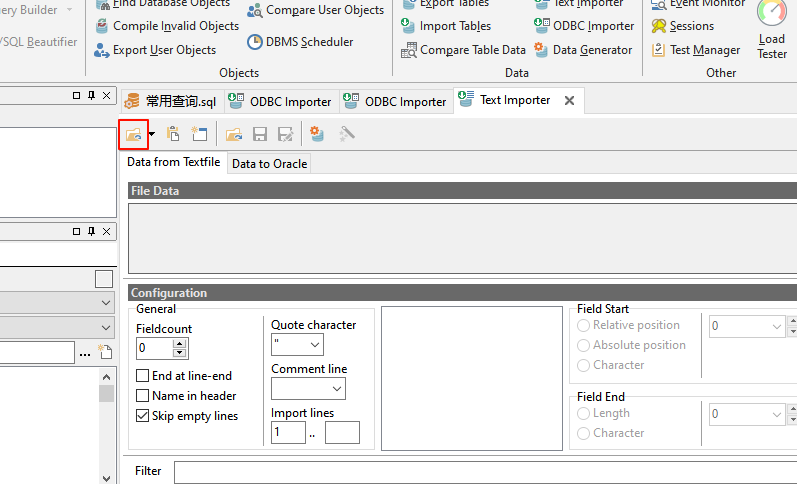
(4)点击创建表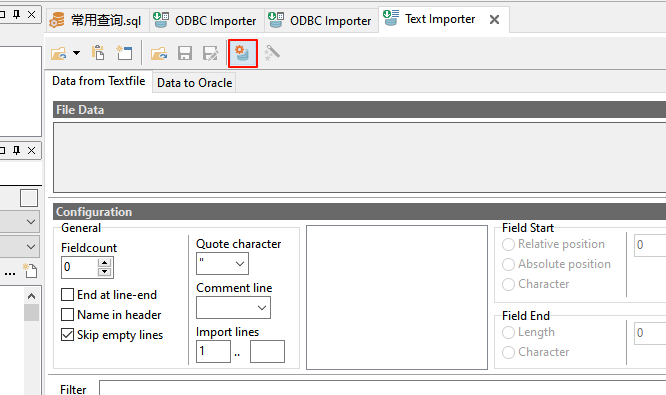
.选择对应的表的拥有者和填写表名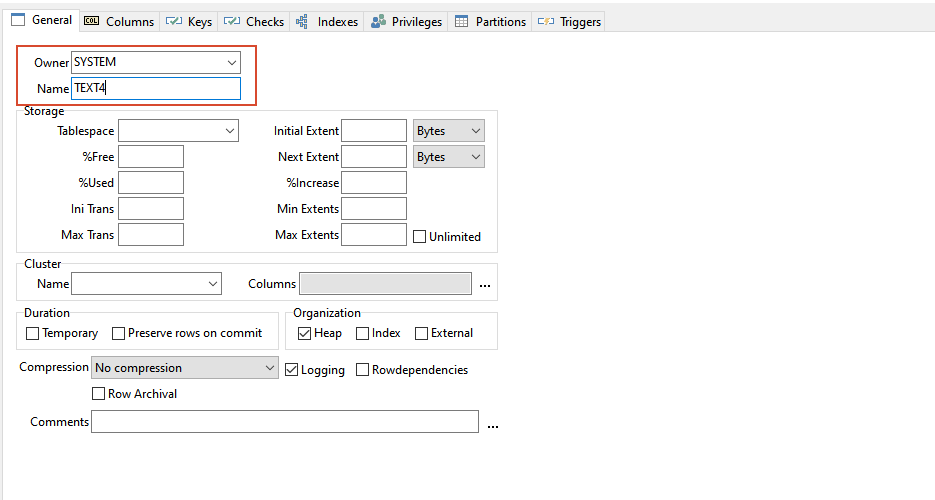
点击Columns,选择相应的字段类型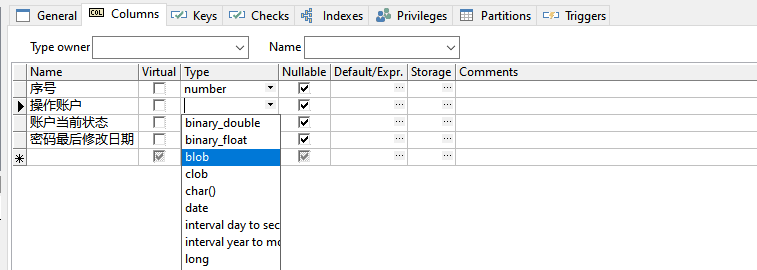
点击应用“apply“创建表,此时表只是一个空表,没有数据的,需要回到前面选择“Data to Oracle”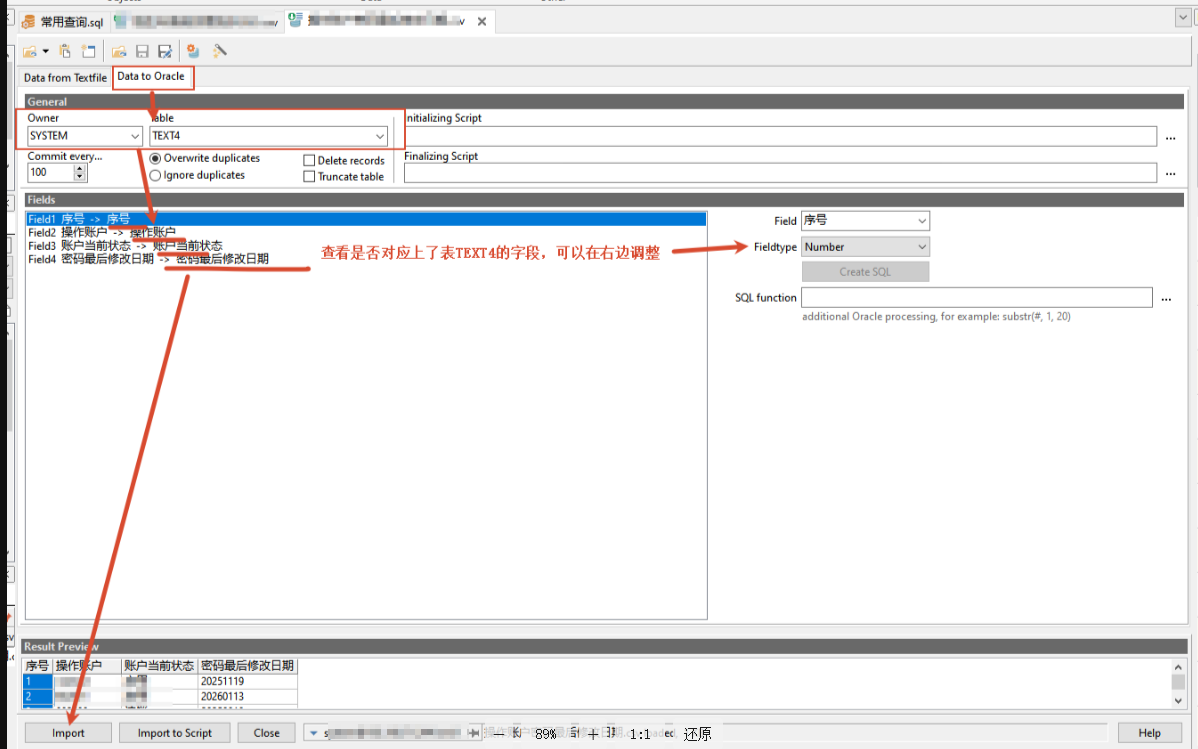
选择好表字段对应后点击apply即可

DAMO开发者矩阵,由阿里巴巴达摩院和中国互联网协会联合发起,致力于探讨最前沿的技术趋势与应用成果,搭建高质量的交流与分享平台,推动技术创新与产业应用链接,围绕“人工智能与新型计算”构建开放共享的开发者生态。
更多推荐
 13
13 0
0- 0


 已为社区贡献1条内容

所有评论(0)