微信小程序案例3-2:计算器
·
一、运行效果

- 录屏演示多次计算

二、知识储备
(一)data-*自定义属性

(二)模块

三、实现步骤
(一)准备工作
1、创建项目
- 创建微信小程序项目 -
计算器
- 单击【确定】按钮

- 按照惯例,做一些初始化工作

2、设置导航栏
- 在
app.json设置window配置项
(二)实现页面结构
pages/index/index.wxml文件
1、编写页面整体结构

2、编写结果区域结构
- 两行内容:第一行是当前的计算式,第二行是当前计算结果

3、编写按钮区域第一行按钮的结构
- 第一行包含四个按钮:清楚按钮、删除按钮、正负号切换按钮、除号按钮

- 第20行代码设置了
data-val自定义属性,用于区分不同按钮
4、编写按钮区域第二行按钮的结构
- 第二行包含四个按钮:7按钮、8按钮、9按钮、乘号按钮

- 四个按钮都设置了
data-val自定义属性,用于区分不同按钮
5、编写按钮区域第三行按钮的结构
- 第三行包含四个按钮:4按钮、5按钮、6按钮、减号按钮

- 四个按钮都设置了
data-val自定义属性,用于区分不同按钮
6、编写按钮区域第四行按钮的结构
- 第四行包含四个按钮:1按钮、2按钮、3按钮、加号按钮

- 四个按钮都设置了
data-val自定义属性,用于区分不同按钮
7、编写按钮区域第五行按钮的结构
- 第五行包含四个按钮:0按钮、点按钮、3按钮、加号按钮

- 第68行设置了
data-val自定义属性,用于区分不同按钮 - 查看预览效果

(三)实现页面样式
pages/index/index/wxss文件
1、编写页面样式
- 设置
page样式
2、编写结果区域样式
- 结果区域有三个样式类:
result、result-sub和result-sum
- 修改页面结构,暂时查看预览效果

- 查看预览效果之后,将页面结构改回去
3、编写按钮区域样式
(1)按钮区域总体样式
.btns样式类
- 查看预览效果

(2)按钮区域中每一行的样式
.btns > view样式类
- 查看预览效果

(4)按钮区域每一行中每个按钮的样式
.btns > view > view样式类
- 查看预览效果

(5)让0按钮垮2列
.btns > view:first-child > view:first-child选择器
- 查看预览效果

(6)清除按钮样式
.btns > view:first-child > view:first-child选择器
- 查看预览效果

(7)最后一列按钮样式
.btns > view > view:last-child选择器
- 查看预览效果

(8)按钮的盘旋样式类
.bg选择器
- 查看预览效果

4、页面样式源码
/**index.wxss**/
page {
  height: 100vh;
  display: flex;
  flex-direction: column;
  color: #555;
}

/* 结果区域样式 */
.result {
  flex: 1; /*平均分布手机屏幕,因为flex-direction: column*/
  background: #f3f3f3;
  position: relative;
}

/* 当前计算式样式 */
.result-sub {
  font-size: 52rpx;
  position: absolute;
  bottom: 16vh;
  right: 3vw;
}

/* 当前计算结果样式 */
.result-num {
  font-size: 100rpx;
  position: absolute;
  bottom: 3vh;
  right: 3vw;
}

/* 按钮区域样式 */
 .btns {
   display: flex;
   flex: 1;
    flex-direction: column;
    font-size: 38rpx;
    border-top: 1rpx solid #ccc;
    border-left: 1rpx solid #ccc;
 }

/* 按钮区域中每一行的样式 */
.btns>view {
  display: flex;
  flex: 1;
}

/* 按钮区域每一行中每个按钮的样式 */
.btns > view > view {
  flex-basis: 25%; /* 四个按钮均分一行的空间 */
  border-right: 1rpx solid #ccc; /* 右边框线 */
  border-bottom: 1rpx solid #ccc; /* 底边框线 */
  box-sizing: border-box; /* 用于控制盒模型的尺寸计算方式 */
  display: flex; /*弹性布局*/
  align-items: center; /* 交叉轴居中 - 垂直居中 */
  justify-content: center; /* 主轴居中 - 水平居中 */
}

/* 0按钮跨2列, .btns view:last-child view:nth-child(1) */
.btns view:last-child view:first-child {
  flex-basis: 50%;
}

/* 清除按钮样式 */
.btns > view:first-child > view:first-child {
  color: #f00;
}

/* 最后一列按钮样式 */
.btns > view > view:last-child {
  color: orange;
}

/* 按钮的盘旋样式类 */
.bg {
  background: #eee;
}
(四)创建工具模块

- 在项目根目录创建
utils目录
1、数字模块 - math.js
- 在
utils目录里创建math.js文件
// 精准计算功能,用于解决JavaScript浮点数运算精度不准确的问题
module.exports = {
    // 加法
    add: function(arg1, arg2) {
      var r1, r2, m
      try {
        r1 = arg1.toString().split('.')[1].length
      } catch (e) {
        r1 = 0
      }
      try {
        r2 = arg2.toString().split('.')[1].length
      } catch (e) {
        r2 = 0
      }
      m = Math.pow(10, Math.max(r1, r2))
      return (arg1 * m + arg2 * m) / m
    },
    //减法
    sub: function(arg1, arg2) {
      var r1, r2, m, n
      try {
        r1 = arg1.toString().split('.')[1].length
      } catch (e) {
        r1 = 0
      }
      try {
        r2 = arg2.toString().split('.')[1].length
      } catch (e) {
        r2 = 0
      }
      m = Math.pow(10, Math.max(r1, r2))
      // 动态控制精度长度
      n = (r1 >= r2) ? r1 : r2
      return ((arg1 * m - arg2 * m) / m).toFixed(n)
    },
    // 乘法
    mul: function(arg1, arg2) {
      var m = 0,
        s1 = arg1.toString(),
        s2 = arg2.toString()
      try {
        m += s1.split('.')[1].length
      } catch (e) {}
      try {
        m += s2.split('.')[1].length
      } catch (e) {}
      return Number(s1.replace('.', '')) * Number(s2.replace('.', '')) / Math.pow(10, m)
    },
    // 除法
    div: function(arg1, arg2) {
      var t1 = 0,
        t2 = 0,
        r1, r2
      try {
        t1 = arg1.toString().split('.')[1].length
      } catch (e) {}
      try {
        t2 = arg2.toString().split('.')[1].length
      } catch (e) {}

      r1 = Number(arg1.toString().replace('.', ''))
      r2 = Number(arg2.toString().replace('.', ''))
      return (r1 / r2) * Math.pow(10, t2 - t1)
    }
  }
- 演示处理方式
2、计算模块 - calc.js
- 在
utils目录里创建calc.js文件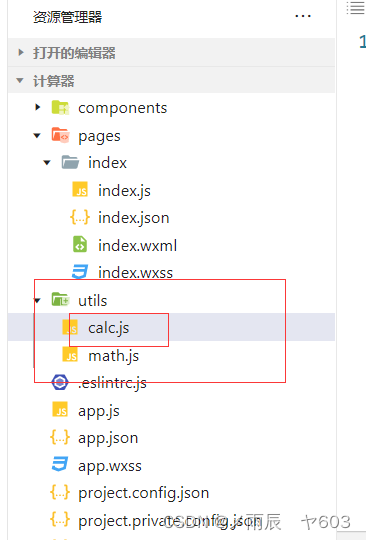
// 引入math.js模块,获取math对象
const math = require('./math')
// 计算器中的数字处理
module.exports = {
  target : 'num1', //表示当前正在输入的哪个数字,取num1或num2
  num1 : '0', //保存第一个数字
  num2 : '', //保存第二个数字
  op : '', //运算符,值可以是+、-、×、÷

  //设置当前数字
  setNum(num) {
    this[this.target] = num
  },

  // 获取当前数字
  getNum() {
    return this[this.target]
  },

  // 切换到第二个数字
  changeNum2() {
    this.target = 'num2'
  },

  //重置
  reset() {
    this.num1 = '0'
    this.num2 = '0'
    this.target = 'num1'
    this.op = ''
  },

  // 进行计算
  getResult() {
    let result = 0
    if (this.op === '+') {
      result =  math.add(this.num1,this.num2)
    } else if (this.op === '-') {
      result =  math.sub(this.num1,this.num2)
    } else if (this.op === '×'){
      result =  math.mul(this.num1,this.num2)
    } else if (this.op === '÷') {
      result =  math.div(this.num1,this.num2)
    }
    return result
  }
}
(五)实现页面逻辑
pages/index/index.js文件
1、引入calc.js文件
- 引入
calc.js文件,获取计算器对象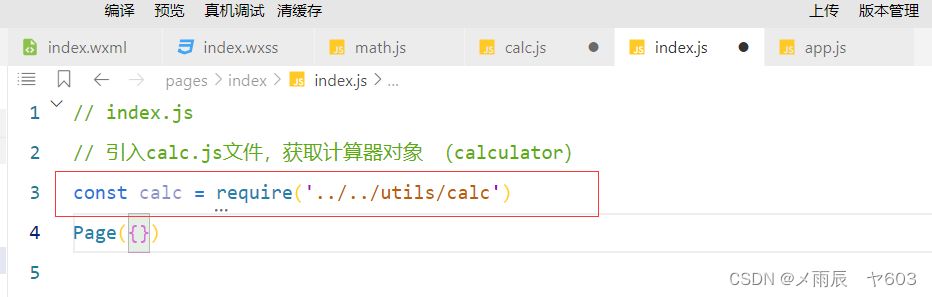
2、编写页面所需数据
- data里包含了两个数据:
sub与num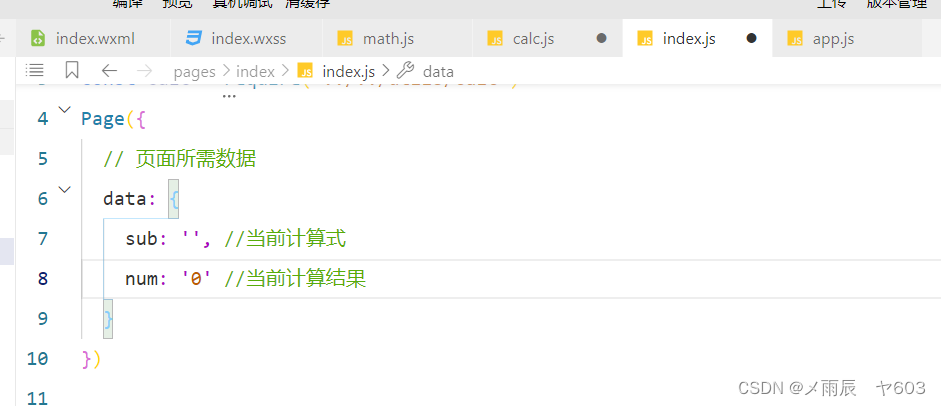
3、设置变量标识
- 设置三个变量标识:
numChangeFlag、execFlag、resultFlag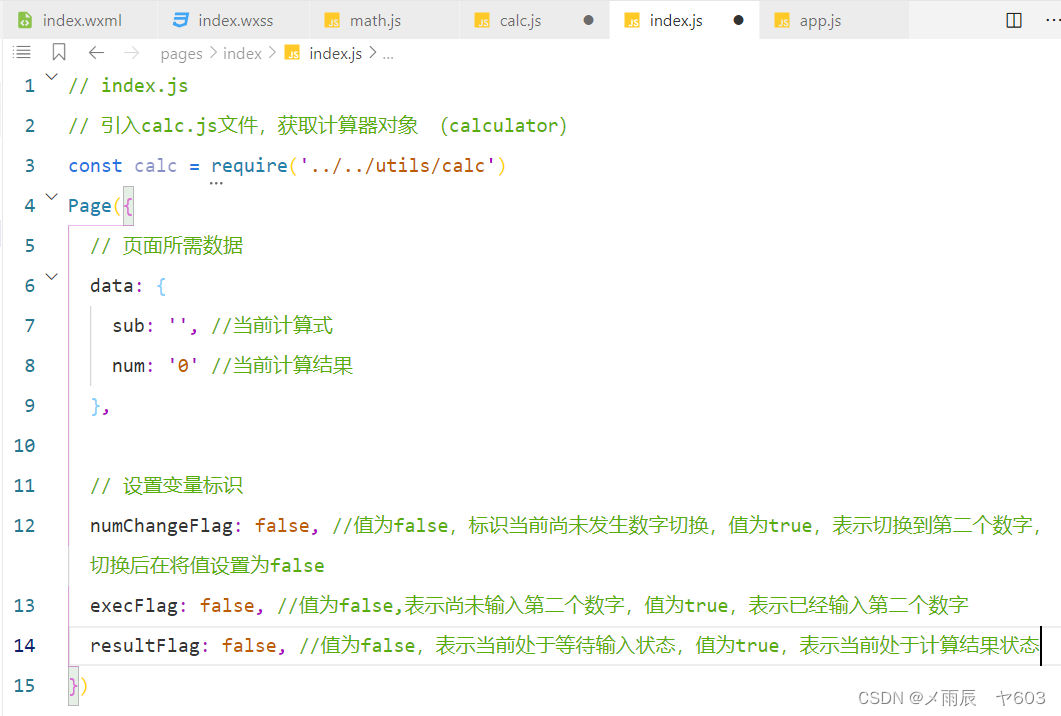
4、编写数字按钮的点击事件处理函数
- 数字按钮的点击事件处理函数 -
btnNum()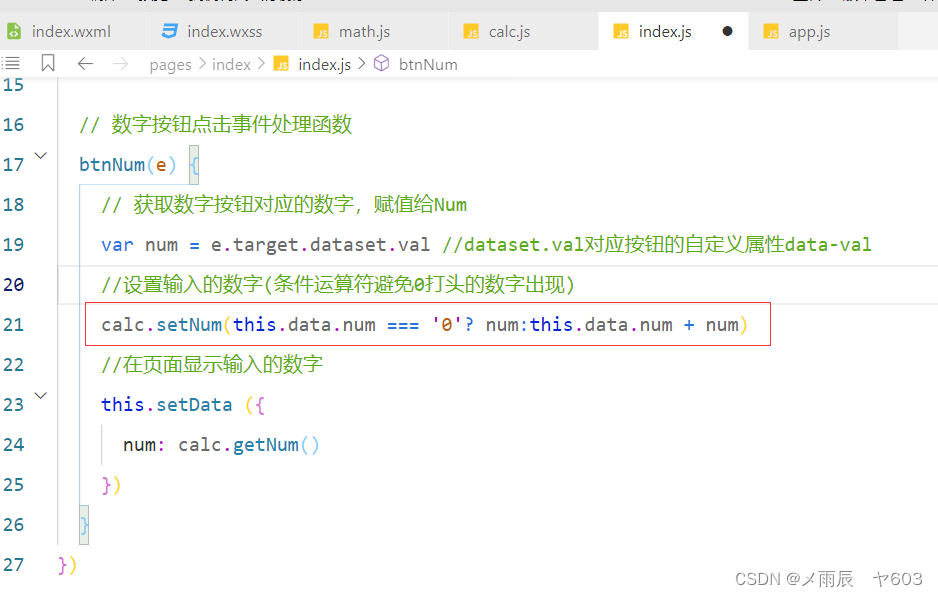
- 编译之后,查看预览效果
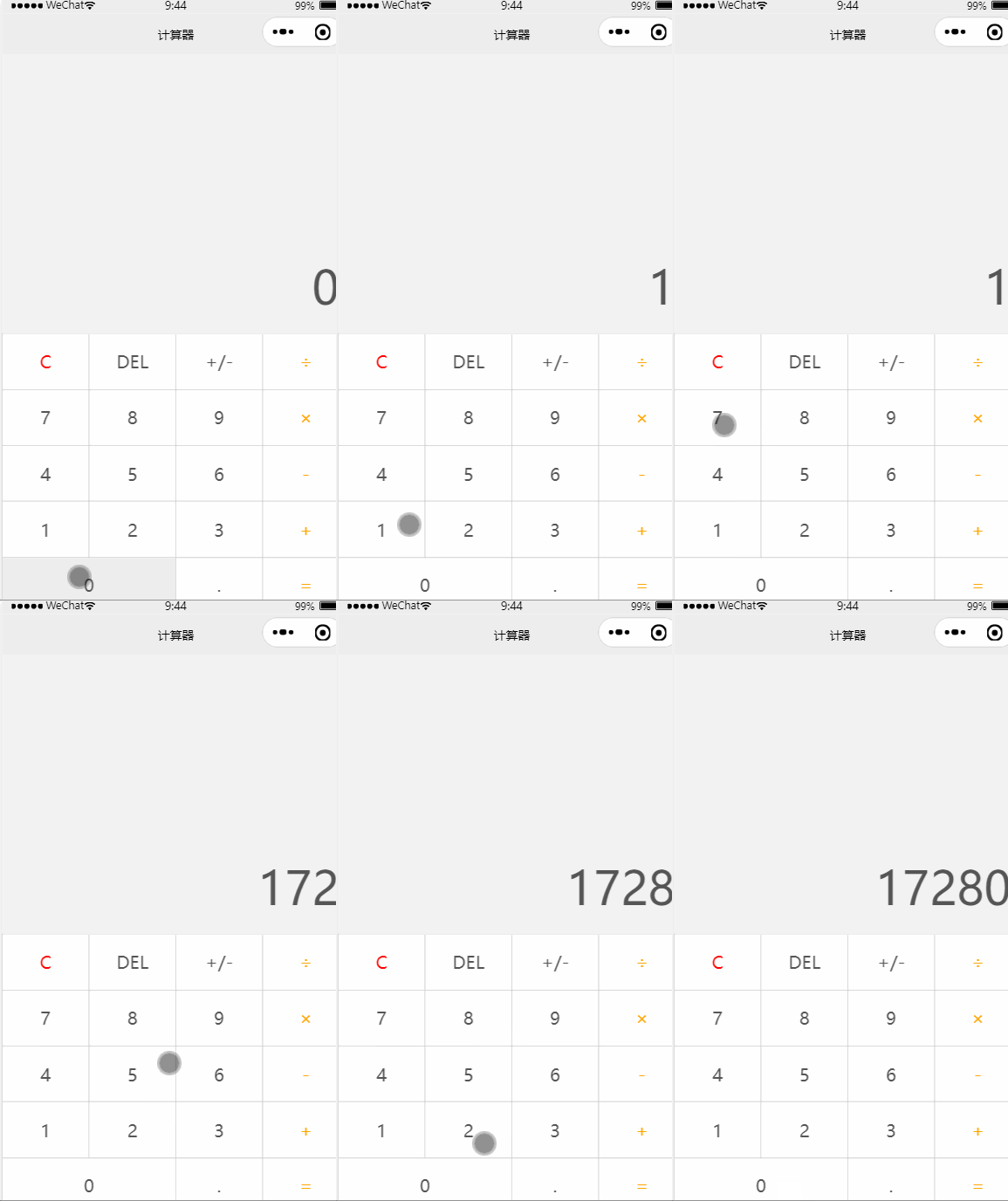
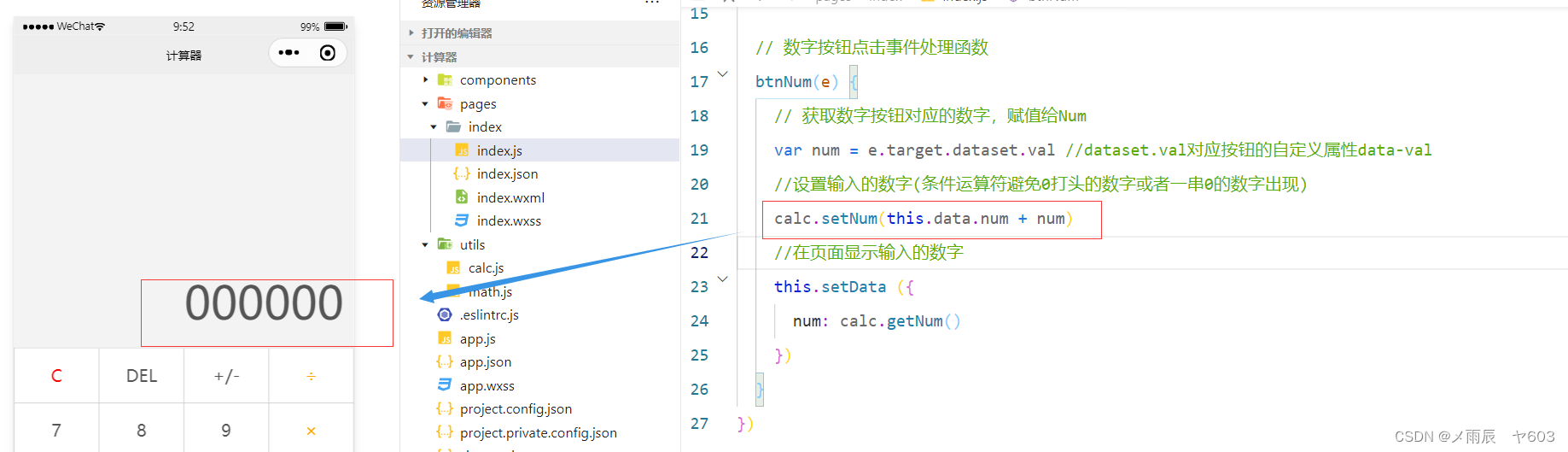
- 如果不采用条件运算符来处理,就可能出现0打头的数字或一串0
5、编写运算符按钮的点击事件处理函数
- 运算符按钮的点击事件处理函数 -
btnOperate()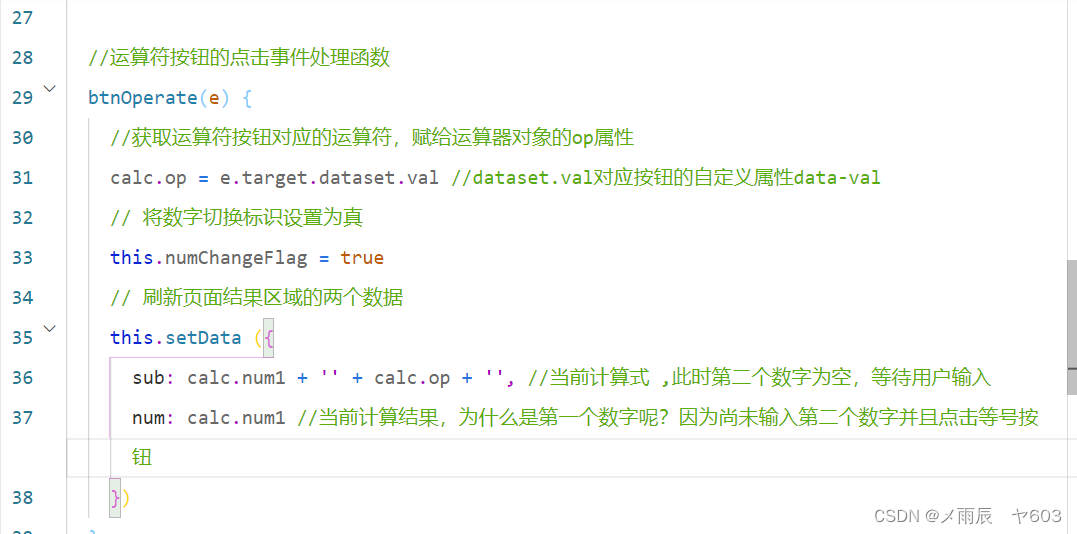
6、修改数字按钮点击事件函数代码
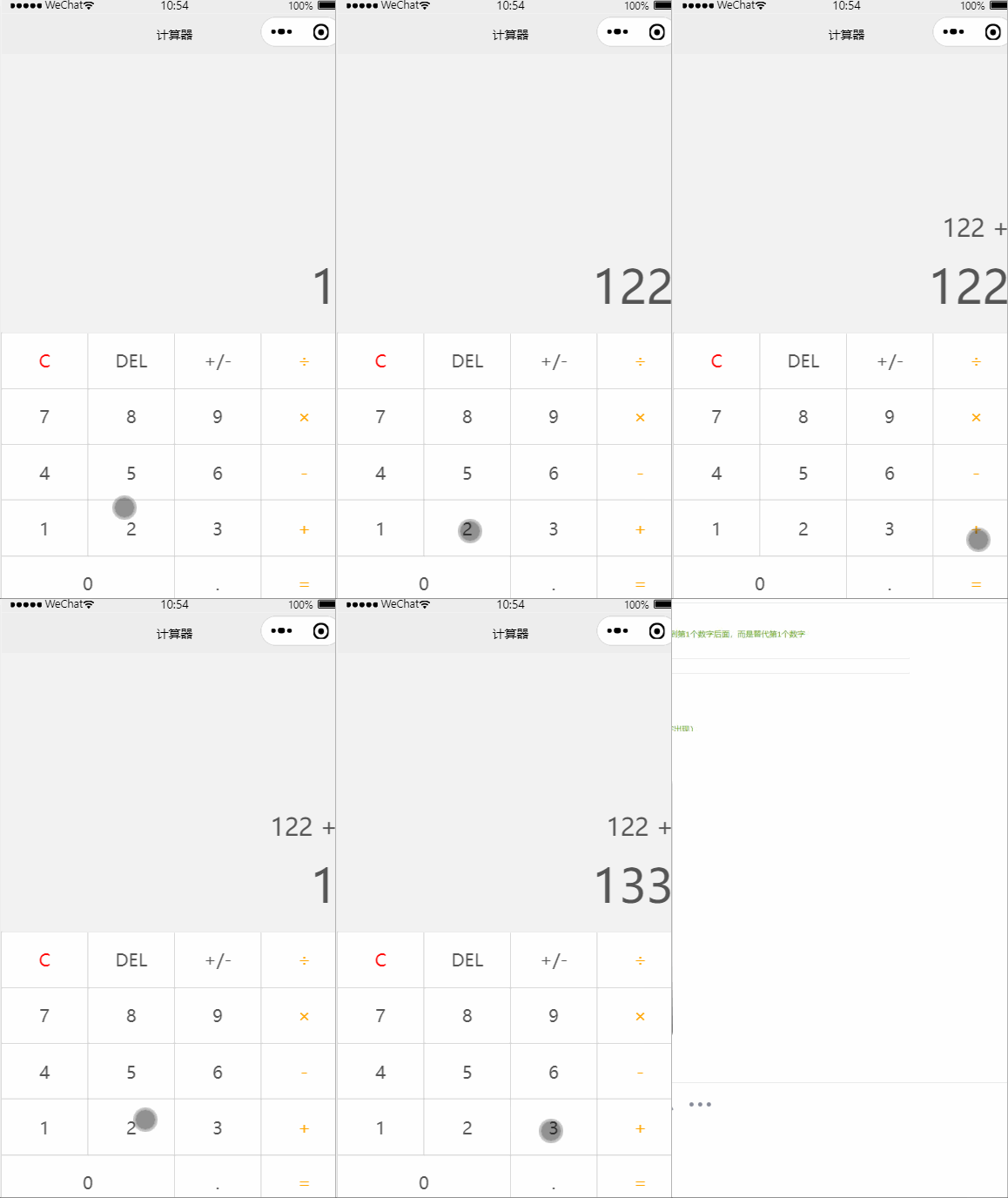
- 按了运算符按钮之后,应该输入第二个数字,但是它会接到第一个数字后面,而不是输入第二个数字,为了解决这个问题,我们要在数字按钮点击事件函数里进行判断
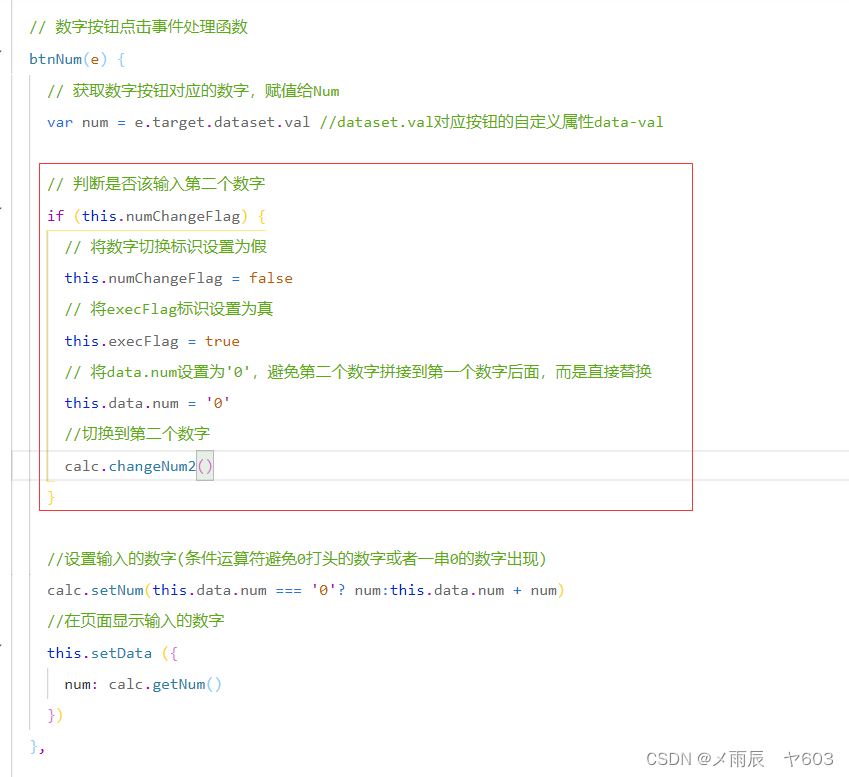
- 重新编译,查看编译效果
7、编写等号按钮的点击事件处理函数
-
等号按钮的点击事件处理函数 -
btnCalculate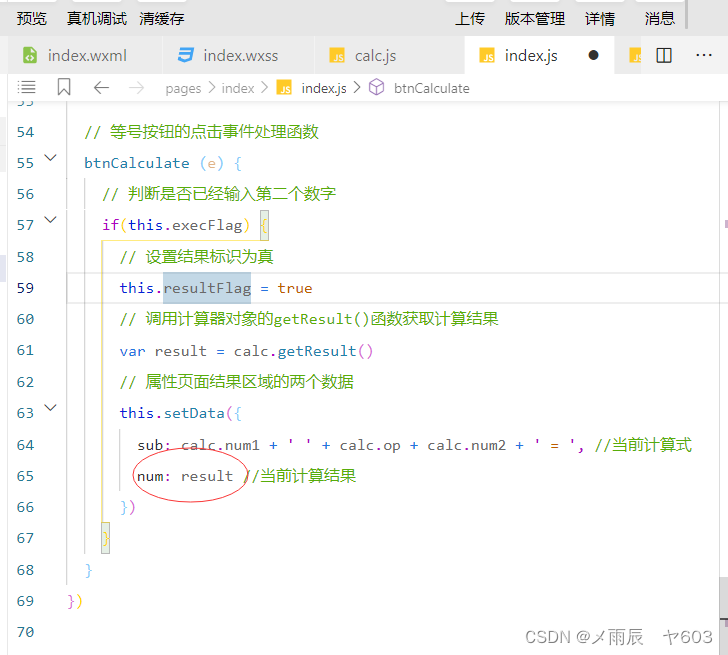
-
重新编译,查看编译效果
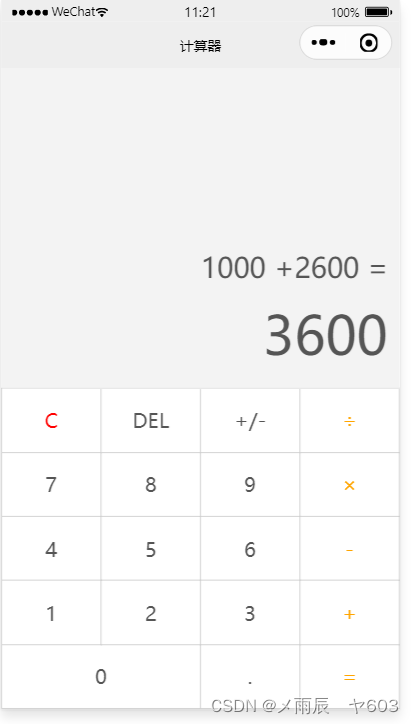
-
显示算式和计算结果
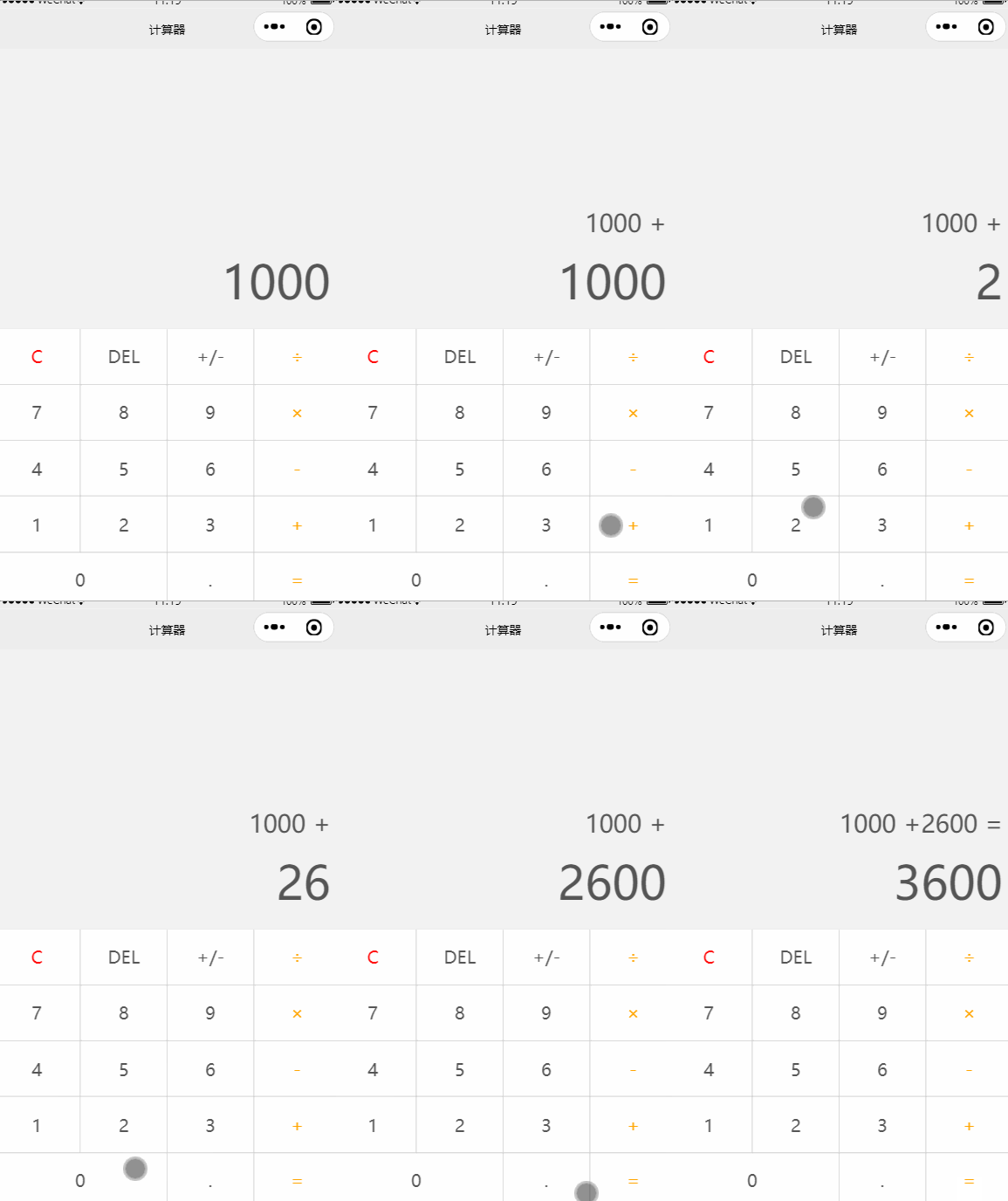
8、重置按钮(c按钮)的点击事件处理函数
- 重置按钮的点击事件处理函数 -
btnReset()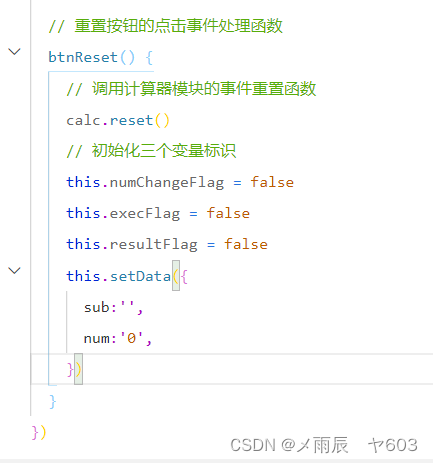
- 重新编译,查看预览效果
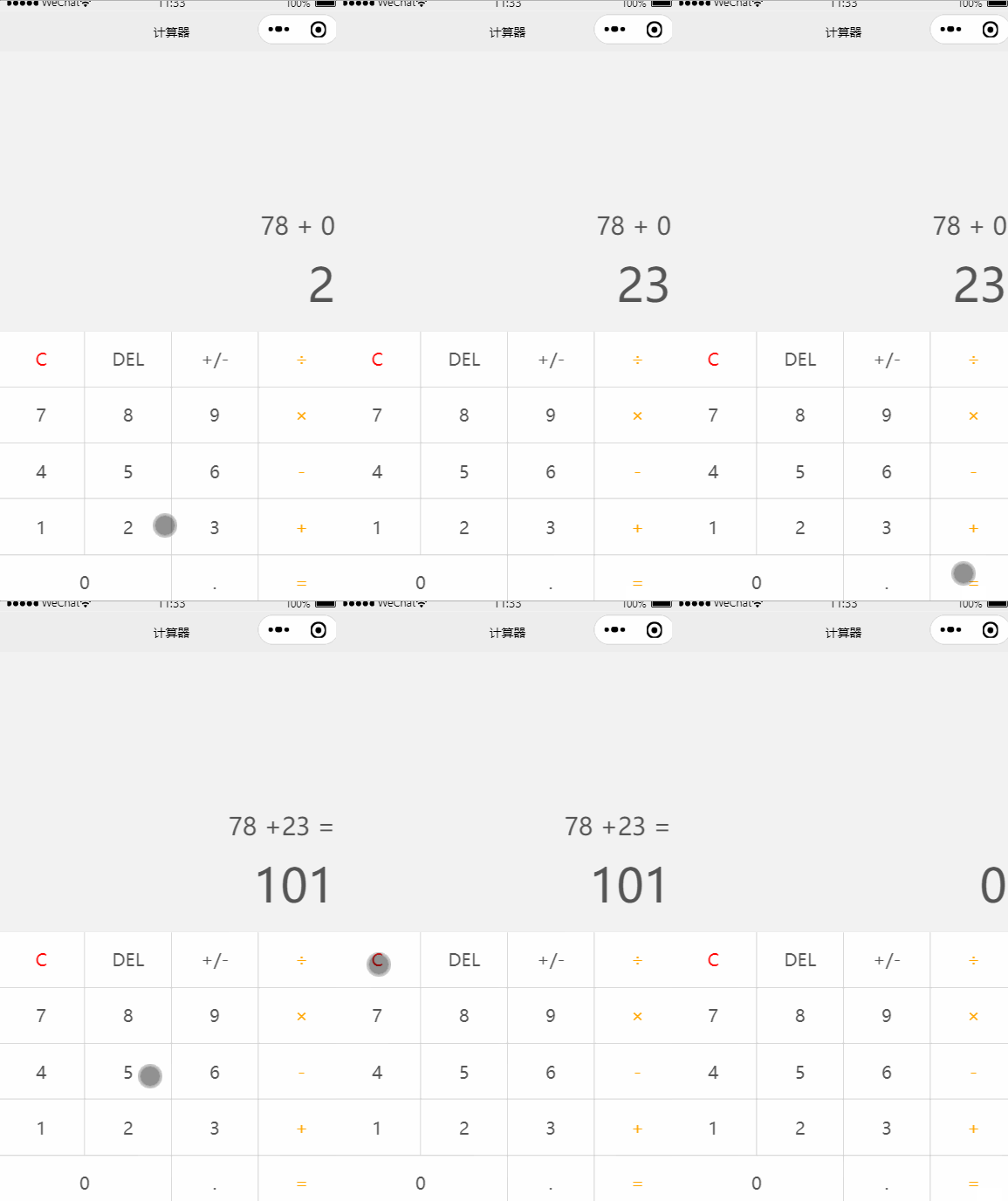
- 实现了重置按钮功能之后,我们可以进行多次计算
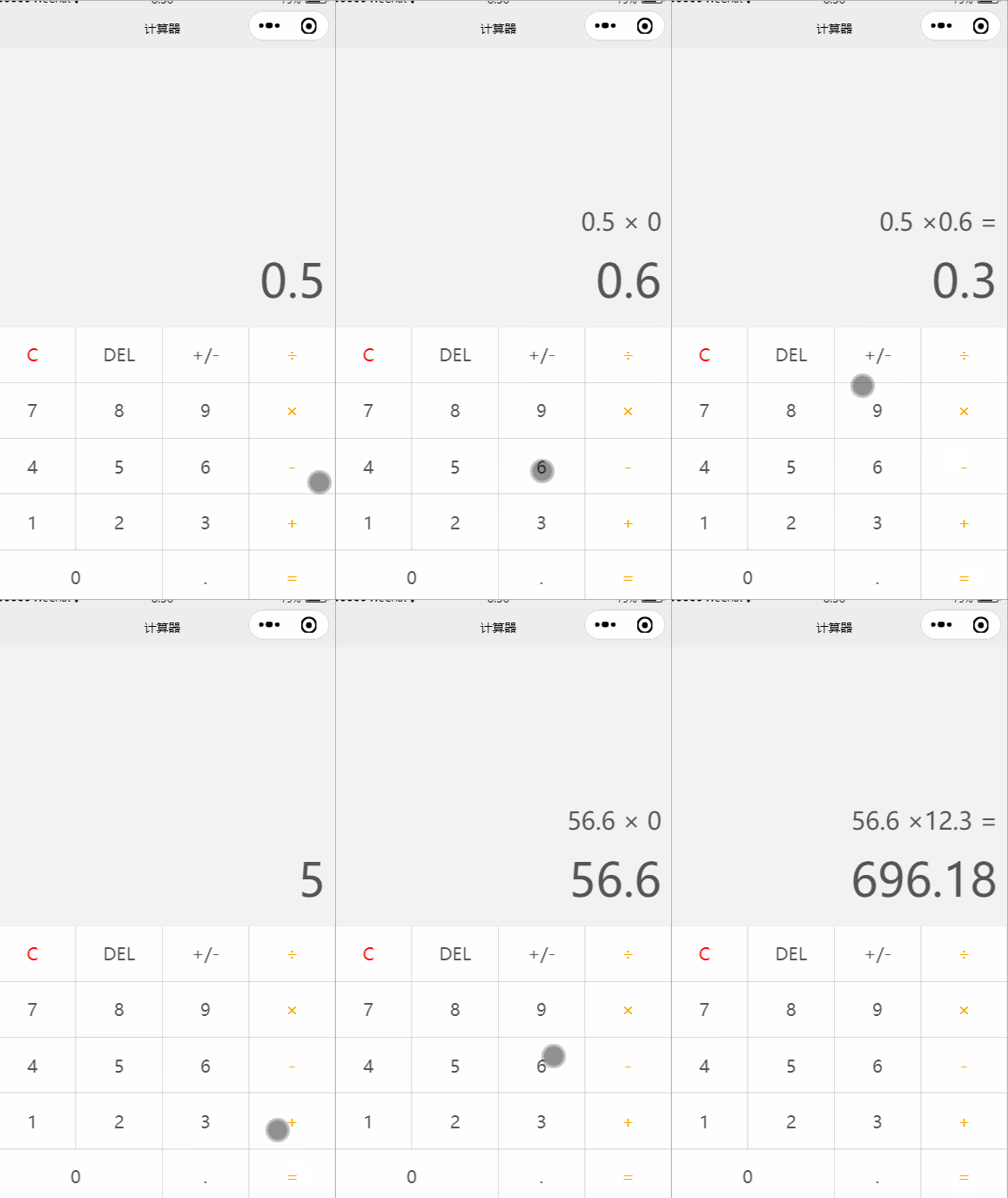
9、小数点按钮的点击事件处理函数
- 小数点的点击事件处理函数 -
btnDot()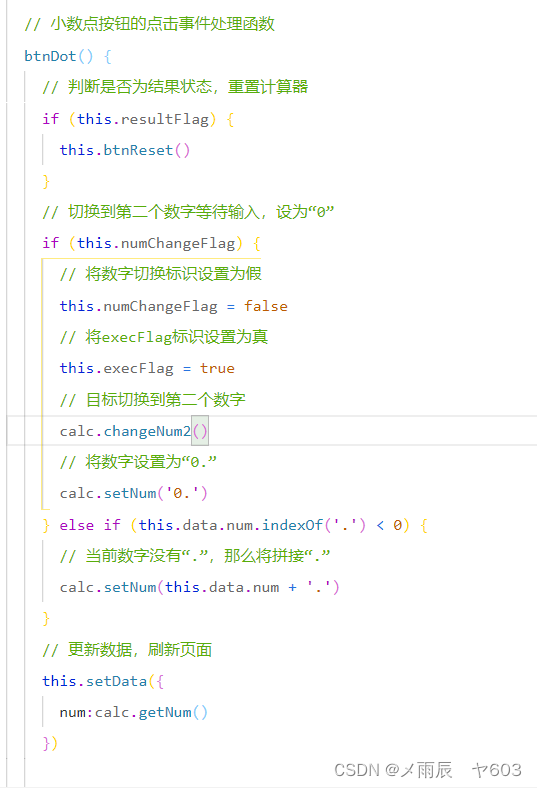
- 重新编译,预览效果
10、删除按钮的点击事件处理函数
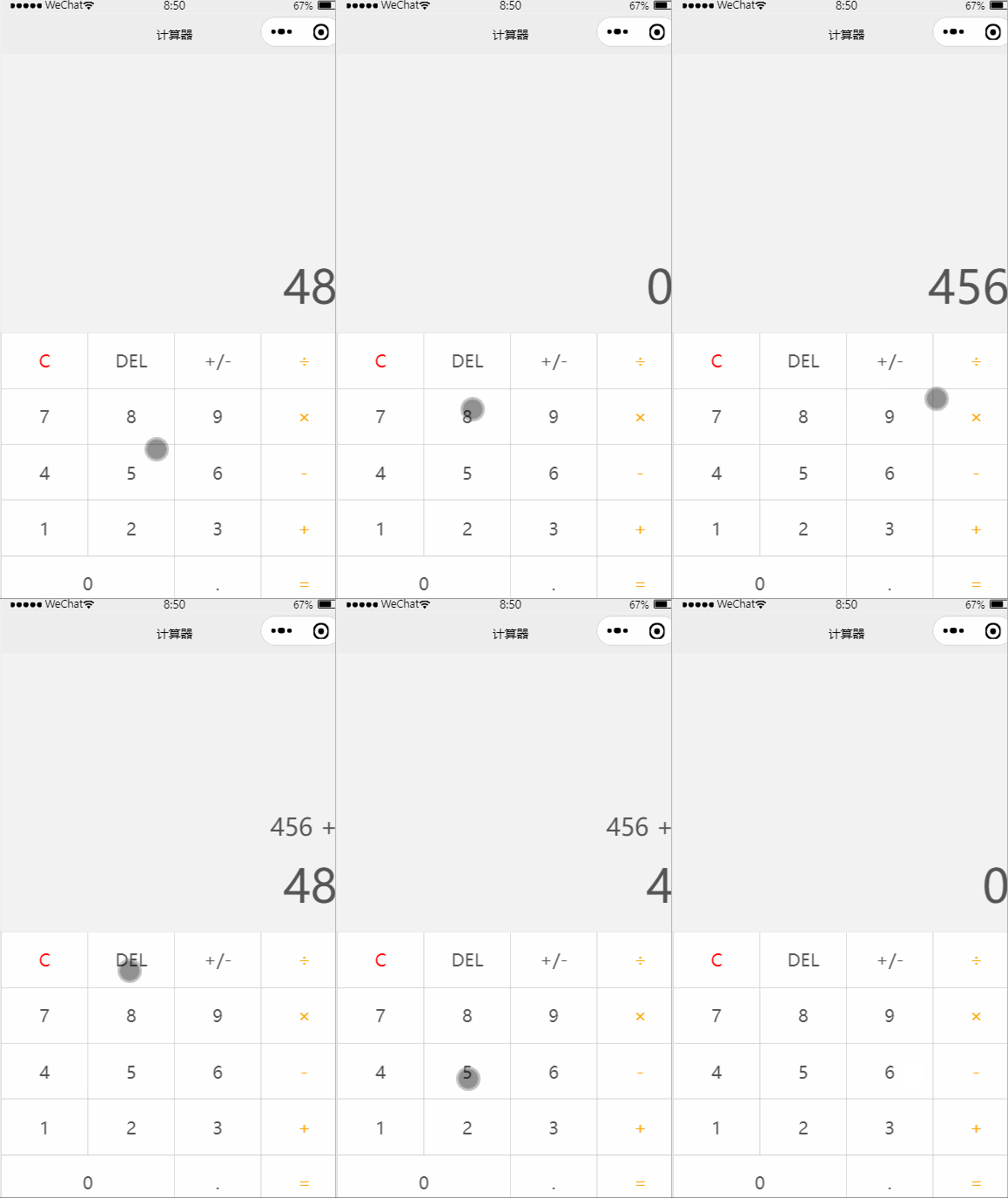
- 删除按钮的点击事件处理函数-
btnDel()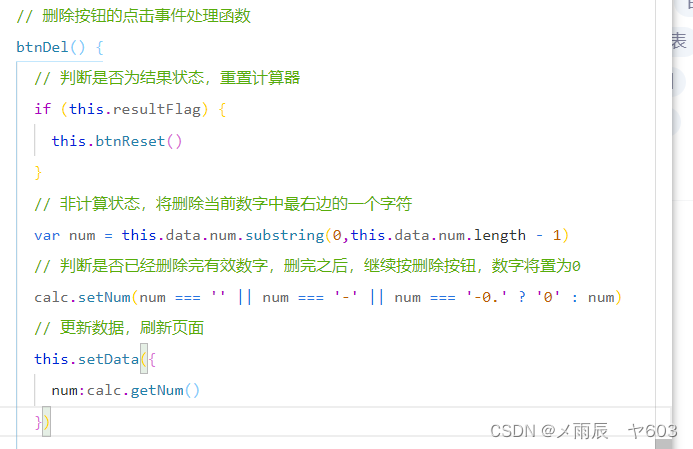
- 重新编译,查看预览效果
11、正负号切换按钮的点击事件处理函数
- 正负号切换按钮的点击事件处理函数 -
btnPosNeg()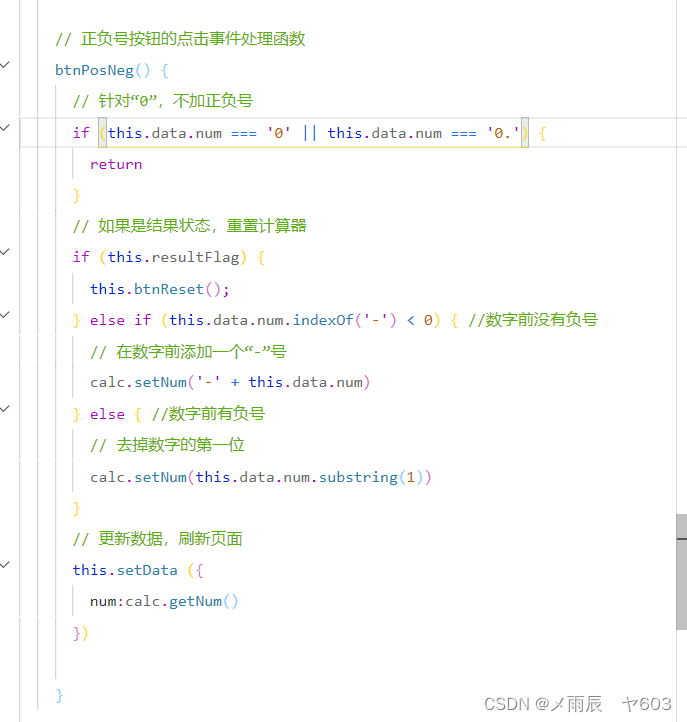
- 重新编译,查看预览效果
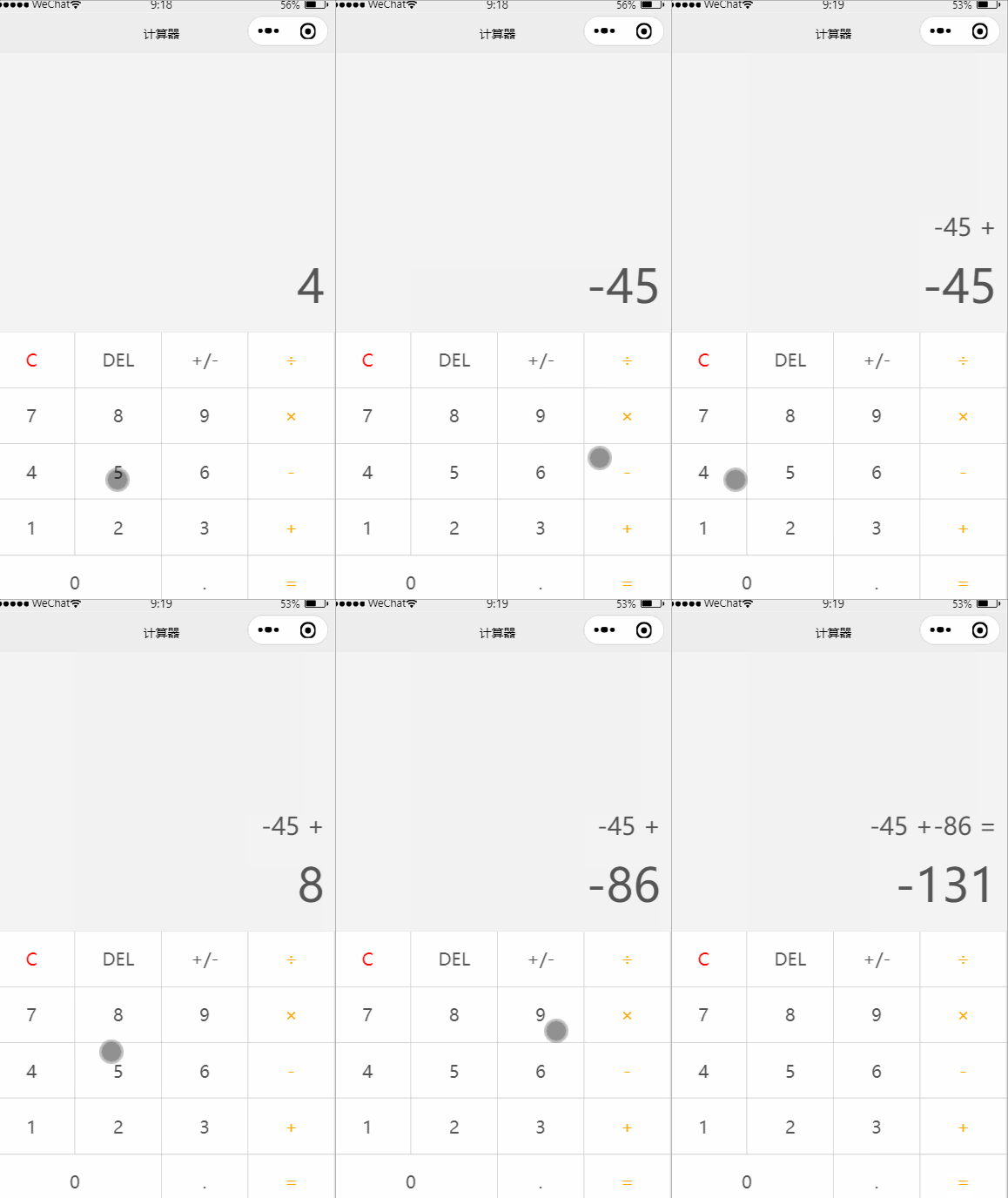
12、特殊情况处理
(1)解决不能进行连等计算的问题
- 在计算器理输入“3 + 2 =”,计算结果显示“5”,再次点击“=”,此时,计算结果不会有变化。
- 为了实现连等计算,应该在用户再次点击“=”按钮时,执行“5+2”的计算,就是将运算结果作为第一个数字来进行计算,于是得到结果“7”。
- 修改
btnCalculate()函数 - 绑定“=”按钮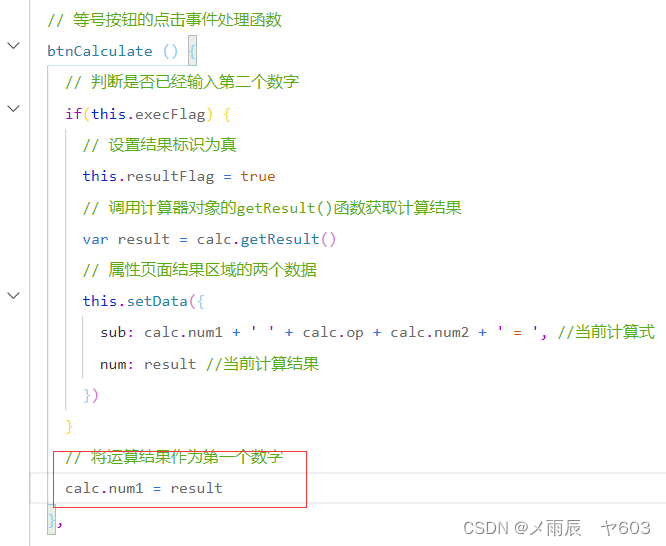
- 重新编译,查看预览效果
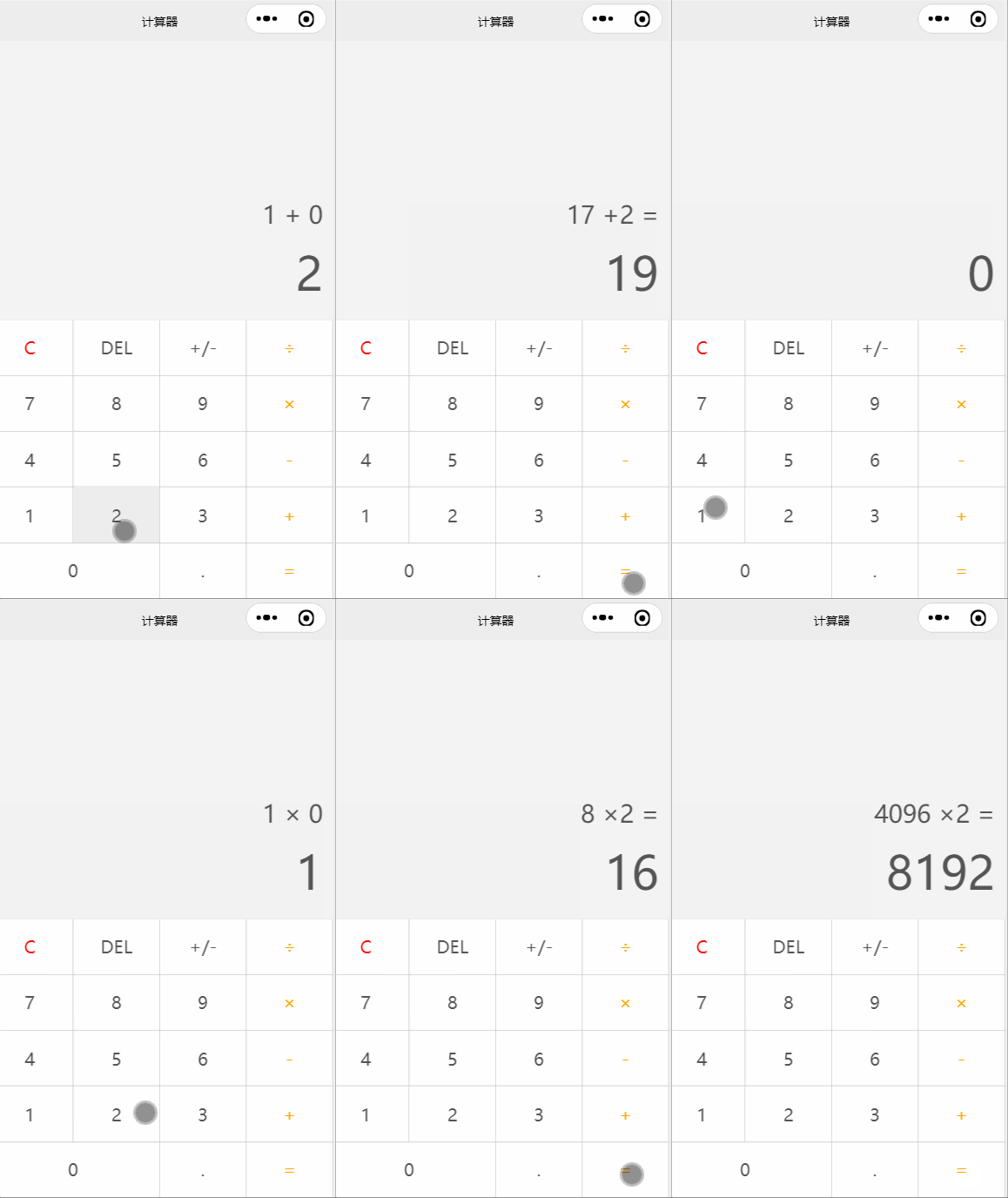
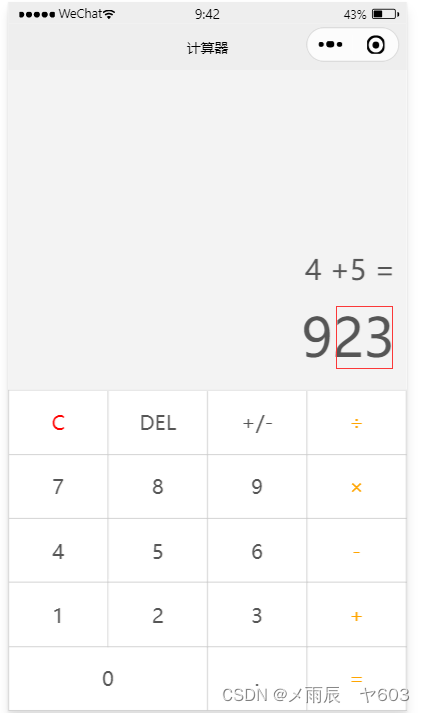
(2)解决数字拼接的问题
- 在计算器中输入“4+5 = ”之后,计算结果显示“9”,再次输入“2 3”时,计算结果显示“923”,如下图所示,显然是不合理的
- 很简单,如果是结果状态,当你在输入数字时,立马将计算器重置。
- 修改
btnNum()事件处理函数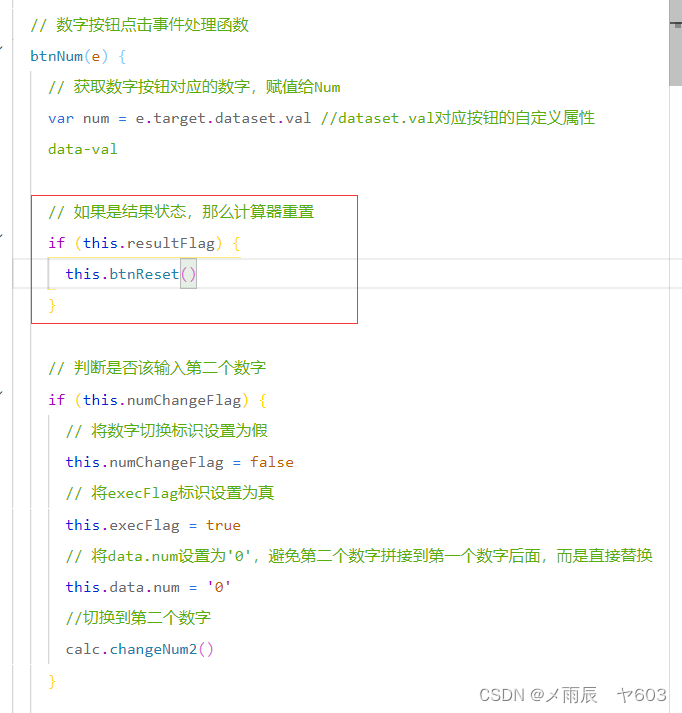
- 重新编译,检验是否解决了运算结果拼接数字的问题
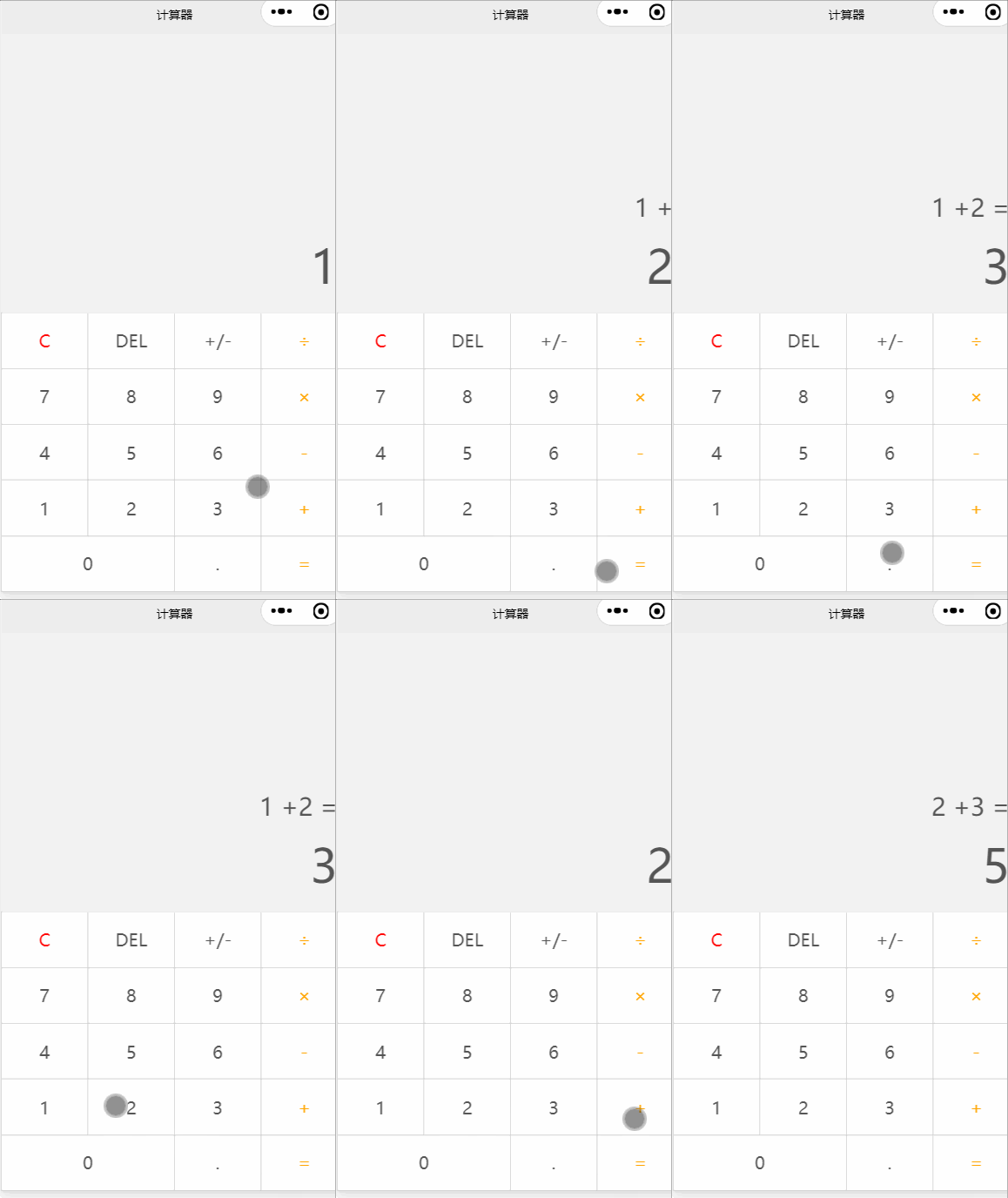
- 显示了计算结果时,如果再点击数字按钮,不会拼接在计算结果后面,而会显示下一次计算的第一个数字。
(3)解决没有输入第2个数字按等号按钮无法计算的问题
- 在计算器里输入“8 + ”之后,没有输入第2个数字,就去点击等号按钮,没有任何动静,我们希望此时将第一个数字也作为第2个数字参与计算,这样,屏幕就会出现“8 + 8 = ”的计算式与“16”的计算结果。
修改ctnCalculate()函数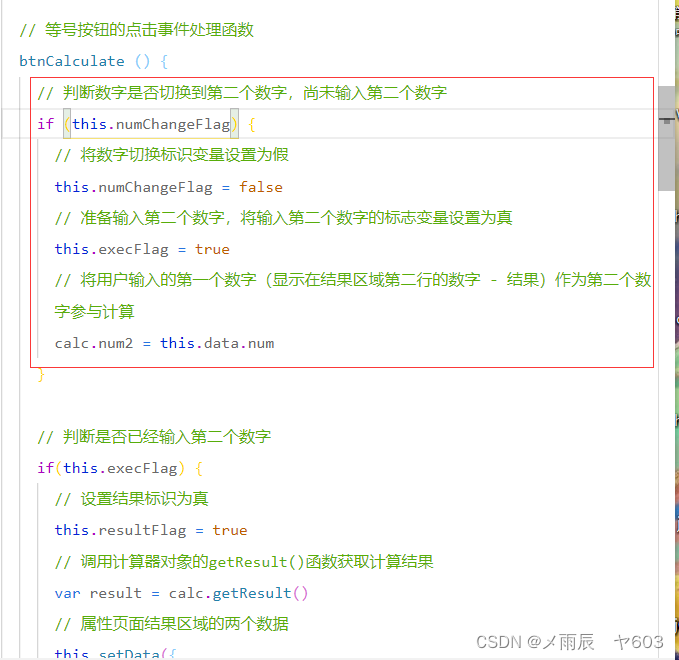
- 重新编译,查看预览效果
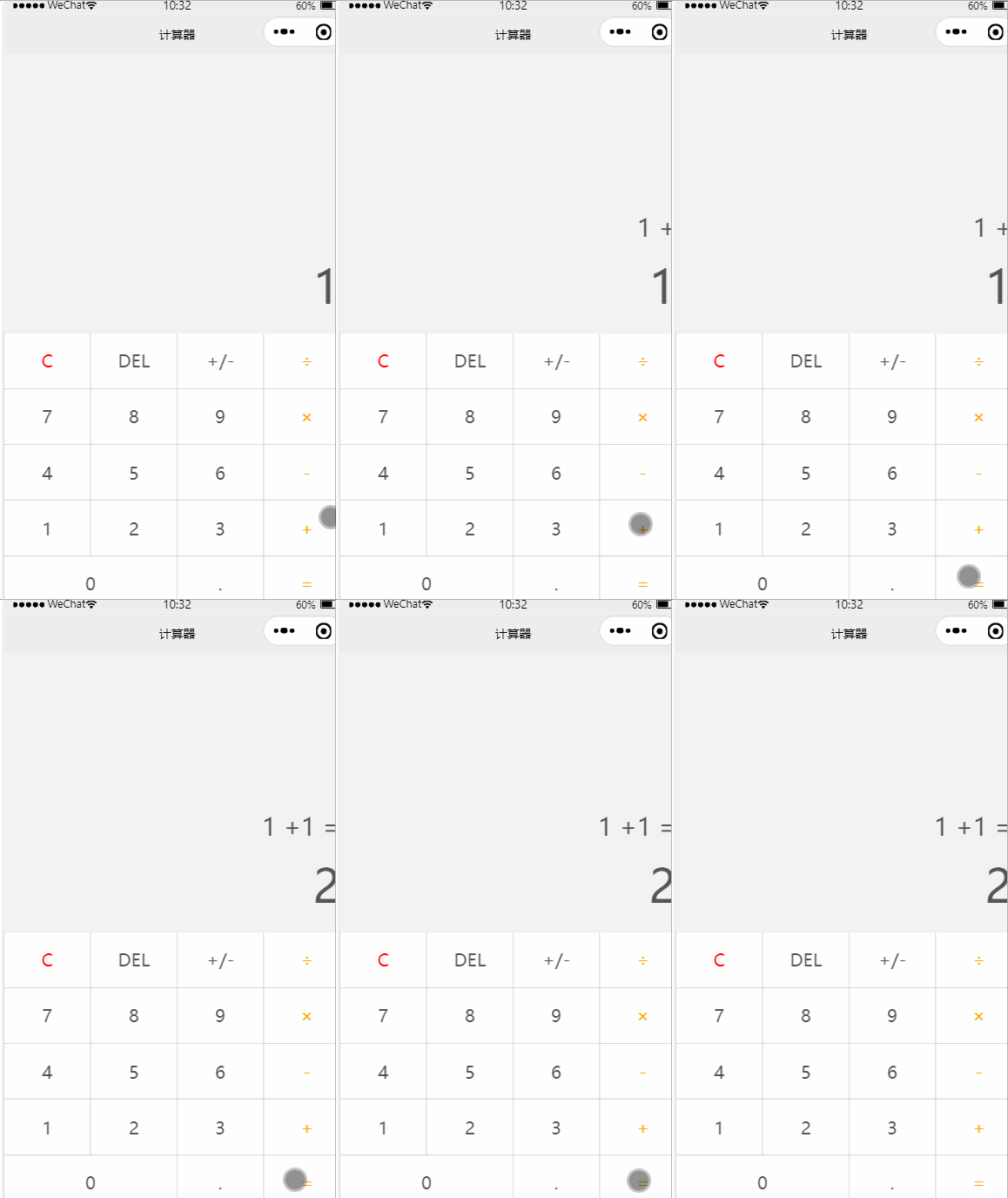
(4)解决无法通过运算符按钮实现连续计算的问题
- 在计算器里输入“5 + 3”之后,不是点击等号按钮,而是点击其他运算符按钮(减号按钮),这种连续计算,原来的代码搞不定,它是把第二个数字变成了第一个数字来处理,显然不合理,应该把计算结果当成第一个数字来进行处理。
- 修改
btnOperate()事件处理函数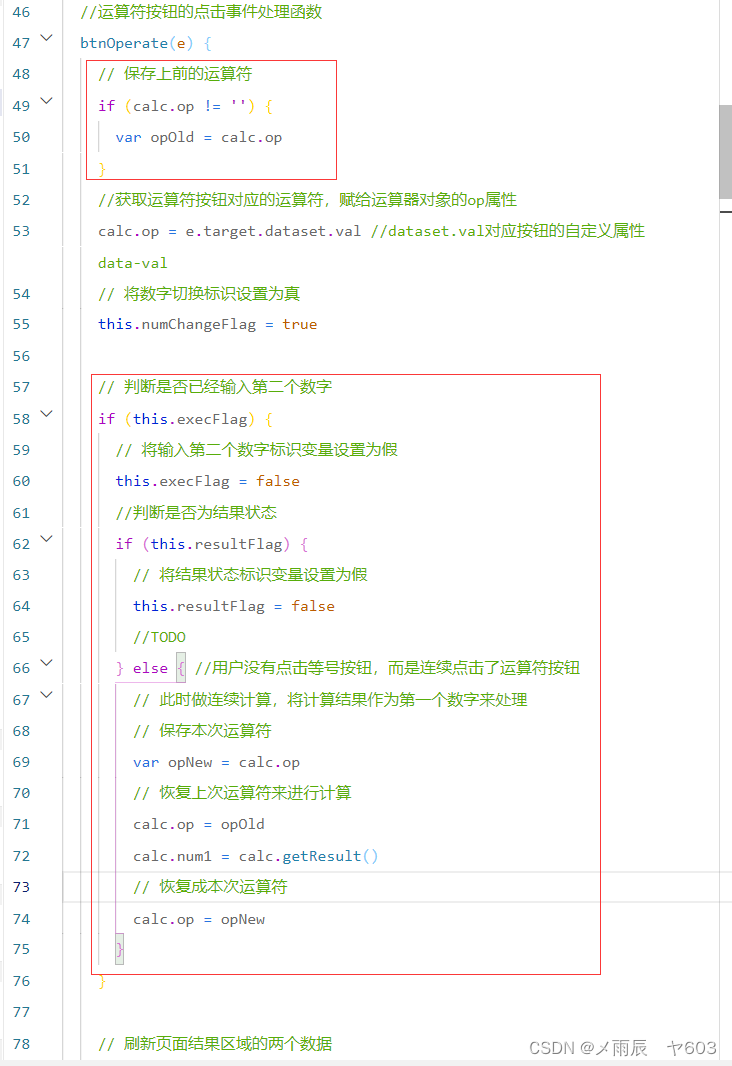
- 重新编译,查看预览效果
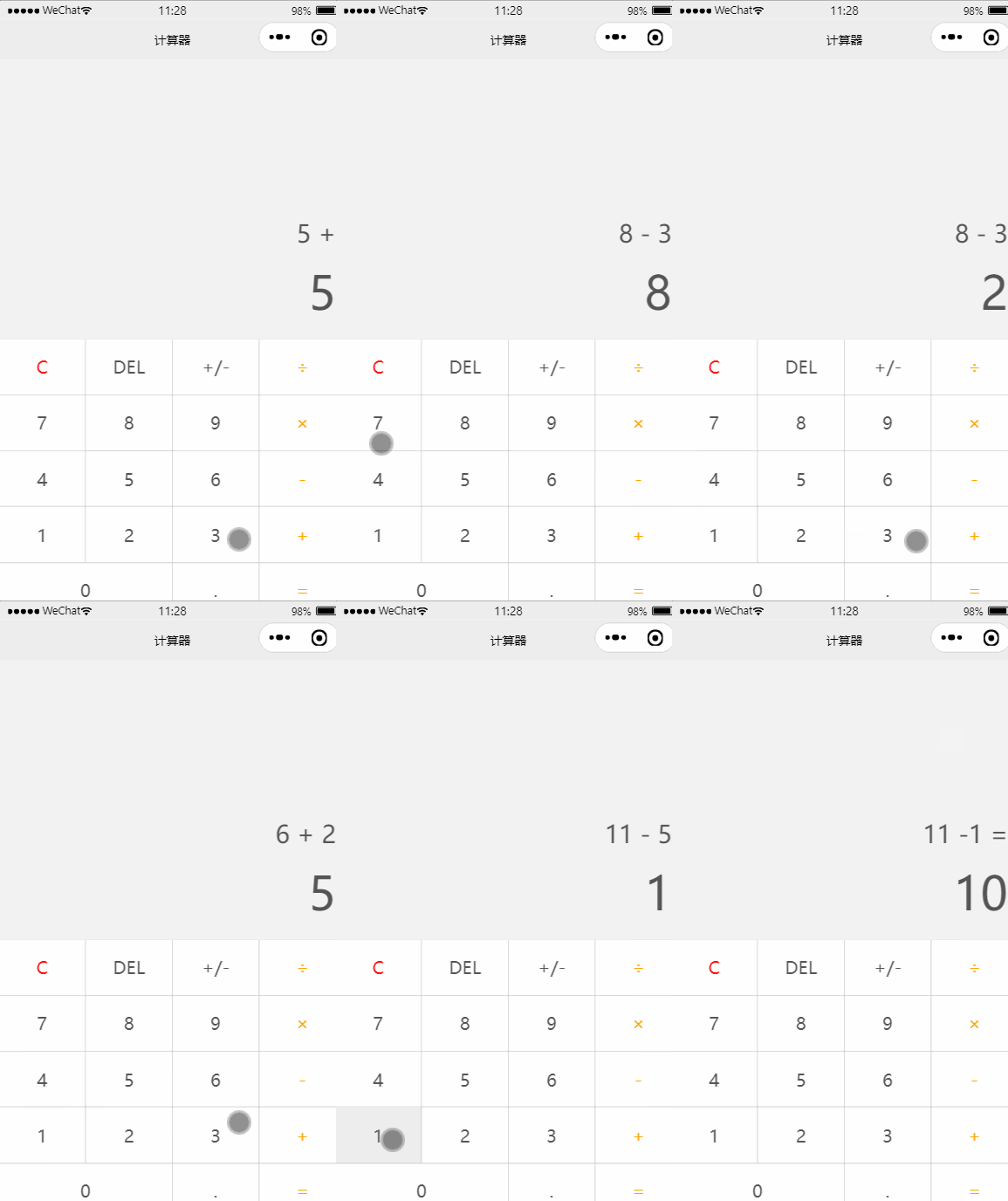
13、查看页面逻辑源码
// index.js
// 引入calc.js文件,获取计算器对象 (calculator)
const calc = require('../../utils/calc')
Page({
  // 页面所需数据
  data: {
    sub: '', //当前计算式
    num: '0' //当前计算结果
  },

  // 设置变量标识
  numChangeFlag: false, //值为false,标识当前尚未发生数字切换,值为true,表示切换到第二个数字,切换后在将值设置为false
  execFlag: false, //值为false,表示尚未输入第二个数字,值为true,表示已经输入第二个数字
  resultFlag: false, //值为false,表示当前处于等待输入状态,值为true,表示当前处于计算结果状态

  // 数字按钮点击事件处理函数
  btnNum(e) {
    // 获取数字按钮对应的数字,赋值给Num
    var num = e.target.dataset.val //dataset.val对应按钮的自定义属性data-val

    // 如果是结果状态,那么计算器重置
    if (this.resultFlag) {
      this.btnReset()
    }

    // 判断是否该输入第二个数字
    if (this.numChangeFlag) {
      // 将数字切换标识设置为假
      this.numChangeFlag = false
      // 将execFlag标识设置为真
      this.execFlag = true
      // 将data.num设置为'0',避免第二个数字拼接到第一个数字后面,而是直接替换
      this.data.num = '0'
      //切换到第二个数字
      calc.changeNum2()
    }

    //设置输入的数字(条件运算符避免0打头的数字或者一串0的数字出现)
    calc.setNum(this.data.num === '0'? num:this.data.num + num)
    //在页面显示输入的数字
    this.setData ({
      num: calc.getNum()
    })
  },

  //运算符按钮的点击事件处理函数
  btnOperate(e) {
    // 保存上前的运算符
    if (calc.op != '') {
      var opOld = calc.op
    }
    //获取运算符按钮对应的运算符,赋给运算器对象的op属性
    calc.op = e.target.dataset.val //dataset.val对应按钮的自定义属性data-val
    // 将数字切换标识设置为真
    this.numChangeFlag = true

    // 判断是否已经输入第二个数字
    if (this.execFlag) {
      // 将输入第二个数字标识变量设置为假
      this.execFlag = false
      //判断是否为结果状态
      if (this.resultFlag) {
        // 将结果状态标识变量设置为假
        this.resultFlag = false
        //TODO
      } else { //用户没有点击等号按钮,而是连续点击了运算符按钮
        // 此时做连续计算,将计算结果作为第一个数字来处理
        // 保存本次运算符
        var opNew = calc.op
        // 恢复上次运算符来进行计算
        calc.op = opOld
        calc.num1 = calc.getResult()
        // 恢复成本次运算符
        calc.op = opNew
      }
    }

    // 刷新页面结果区域的两个数据
    this.setData ({
      sub: calc.num1 + ' ' + calc.op + ' ' + calc.num2, //当前计算式 ,此时第二个数字为空,等待用户输入
      num: calc.num1 //当前计算结果,为什么是第一个数字呢?因为尚未输入第二个数字并且点击等号按钮
    })
  },

  // 等号按钮的点击事件处理函数
  btnCalculate () {
    // 判断数字是否切换到第二个数字,尚未输入第二个数字
    if (this.numChangeFlag) {
      // 将数字切换标识变量设置为假
      this.numChangeFlag = false
      // 准备输入第二个数字,将输入第二个数字的标志变量设置为真
      this.execFlag = true
      // 将用户输入的第一个数字(显示在结果区域第二行的数字 - 结果)作为第二个数字参与计算
      calc.num2 = this.data.num
    }

    // 判断是否已经输入第二个数字
    if(this.execFlag) {
      // 设置结果标识为真
      this.resultFlag = true
      // 调用计算器对象的getResult()函数获取计算结果
      var result = calc.getResult()
      // 属性页面结果区域的两个数据
      this.setData({
        sub: calc.num1 + ' ' + calc.op + calc.num2 + ' = ', //当前计算式
        num: result //当前计算结果
      })
    }
    // 将运算结果作为第一个数字
    calc.num1 = result
  },

  // 重置按钮的点击事件处理函数
  btnReset() {
    // 调用计算器模块的事件重置函数
    calc.reset()
    // 初始化三个变量标识
    this.numChangeFlag = false
    this.execFlag = false
    this.resultFlag = false
    this.setData({
      sub:'',
      num:'0',
    })
  },

  // 小数点按钮的点击事件处理函数
  btnDot() {
    // 判断是否为结果状态,重置计算器
    if (this.resultFlag) {
      this.btnReset()
    }
    // 切换到第二个数字等待输入,设为“0”
    if (this.numChangeFlag) {
      // 将数字切换标识设置为假
      this.numChangeFlag = false
      // 将execFlag标识设置为真
      this.execFlag = true
      // 目标切换到第二个数字
      calc.changeNum2()
      // 将数字设置为“0.”
      calc.setNum('0.')
    } else if (this.data.num.indexOf('.') < 0) {
      // 当前数字没有“.”,那么将拼接“.”
      calc.setNum(this.data.num + '.')
    }
    // 更新数据,刷新页面
    this.setData({
      num:calc.getNum()
    })
  },
  // 删除按钮的点击事件处理函数
  btnDel() {
    // 判断是否为结果状态,重置计算器
    if (this.resultFlag) {
      this.btnReset()
    }
    // 非计算状态,将删除当前数字中最右边的一个字符
    var num = this.data.num.substring(0,this.data.num.length - 1)
    // 判断是否已经删除完有效数字,删完之后,继续按删除按钮,数字将置为0
    calc.setNum(num === '' || num === '-' || num === '-0.' ? '0' : num)
    // 更新数据,刷新页面
    this.setData({
      num:calc.getNum()
    })
  },


    // 正负号按钮的点击事件处理函数
    btnPosNeg() {
      // 针对“0”,不加正负号
      if (this.data.num === '0' || this.data.num === '0.') {
        return
      }
      // 如果是结果状态,重置计算器
      if (this.resultFlag) {
        this.btnReset();
      } else if (this.data.num.indexOf('-') < 0) { //数字前没有负号
        // 在数字前添加一个“-”号
        calc.setNum('-' + this.data.num)
      } else { //数字前有负号
        // 去掉数字的第一位
        calc.setNum(this.data.num.substring(1))
      }
      // 更新数据,刷新页面
      this.setData ({
        num:calc.getNum()
      })
    }
})

DAMO开发者矩阵,由阿里巴巴达摩院和中国互联网协会联合发起,致力于探讨最前沿的技术趋势与应用成果,搭建高质量的交流与分享平台,推动技术创新与产业应用链接,围绕“人工智能与新型计算”构建开放共享的开发者生态。
更多推荐

 7
7 0
0- 0


 已为社区贡献1条内容

所有评论(0)