3️⃣ Flask 零基础入门:告别数据库恐惧!20 分钟搞定 Flask+MySQL+Web 全流程
😥 背景
🌟 打破数据库恐惧症!
很多初学者面对数据库开发时都会感到畏惧:
- 复杂的安装配置过程
- 晦涩难懂的 SQL 语句
- 黑乎乎的终端界面
- 前后端联调的困难
本文会通过 flask + echarts + mysql 整合一个简单的例子,带新手小白窥探前后端结合项目。
本文将用 最简单直观的方式,带你完成:
✅ 可视化操作 MySQL 数据库(无需记命令)
✅ Flask 后端无缝连接数据库
✅ 实时数据可视化展示
📌 本文是Flask系列教程第三期,完整项目代码可在文末获取
🛠️ 数据库配置(Navicat版)
1.创建数据库连接
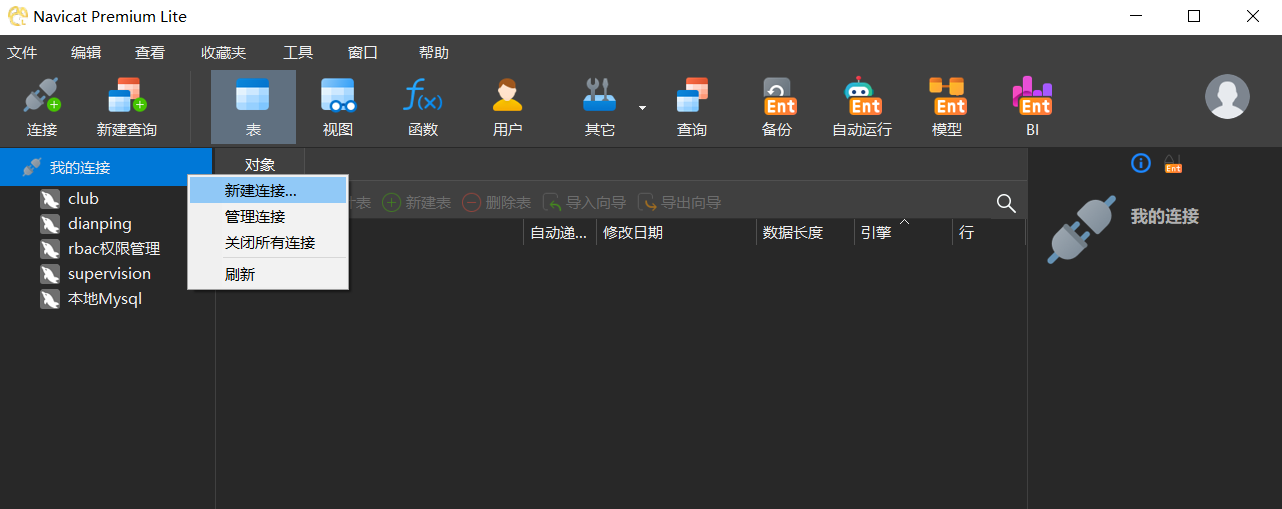
打开 Navicat (建议使用 Navicat Premium Lite 17,因为免费),新建一个连接,为了方便管理,每一类项目都建一个连接。
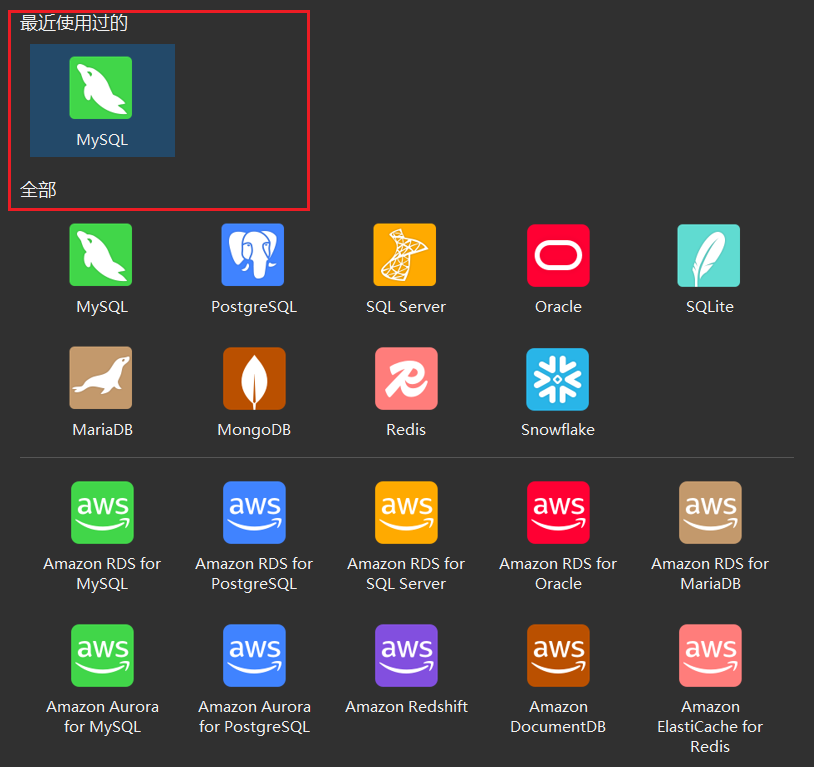
选择 Mysql
2.配置连接
具体如下,建议跟我使用同样的配置,这样后期就不用修改代码了,再点击测试连接看是否成功连接到本地 Mysql。
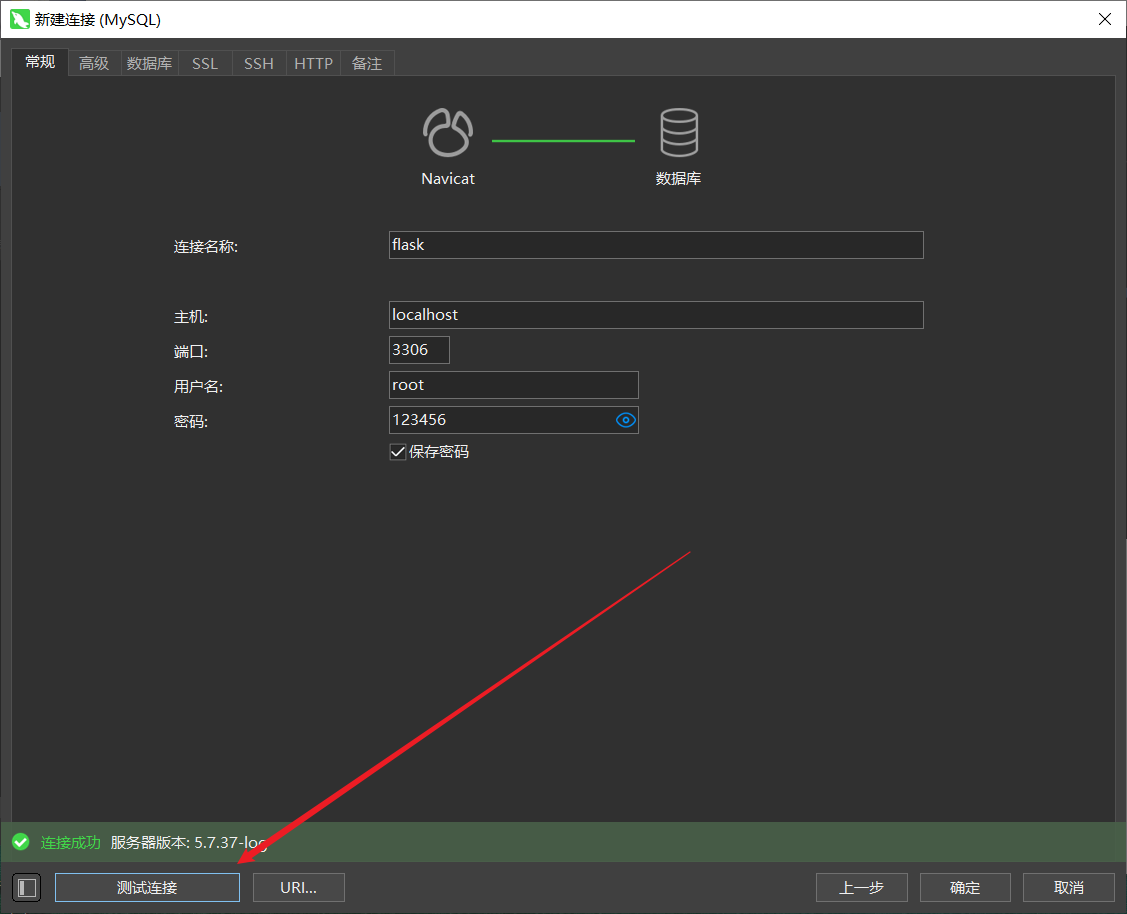
ps:本文专注于 Flask 讲解,关于数据库的安装和测试不再赘述
3.创建项目数据库
为本项目建一个数据库,先双击连接,再右键选择 “新建数据库”。
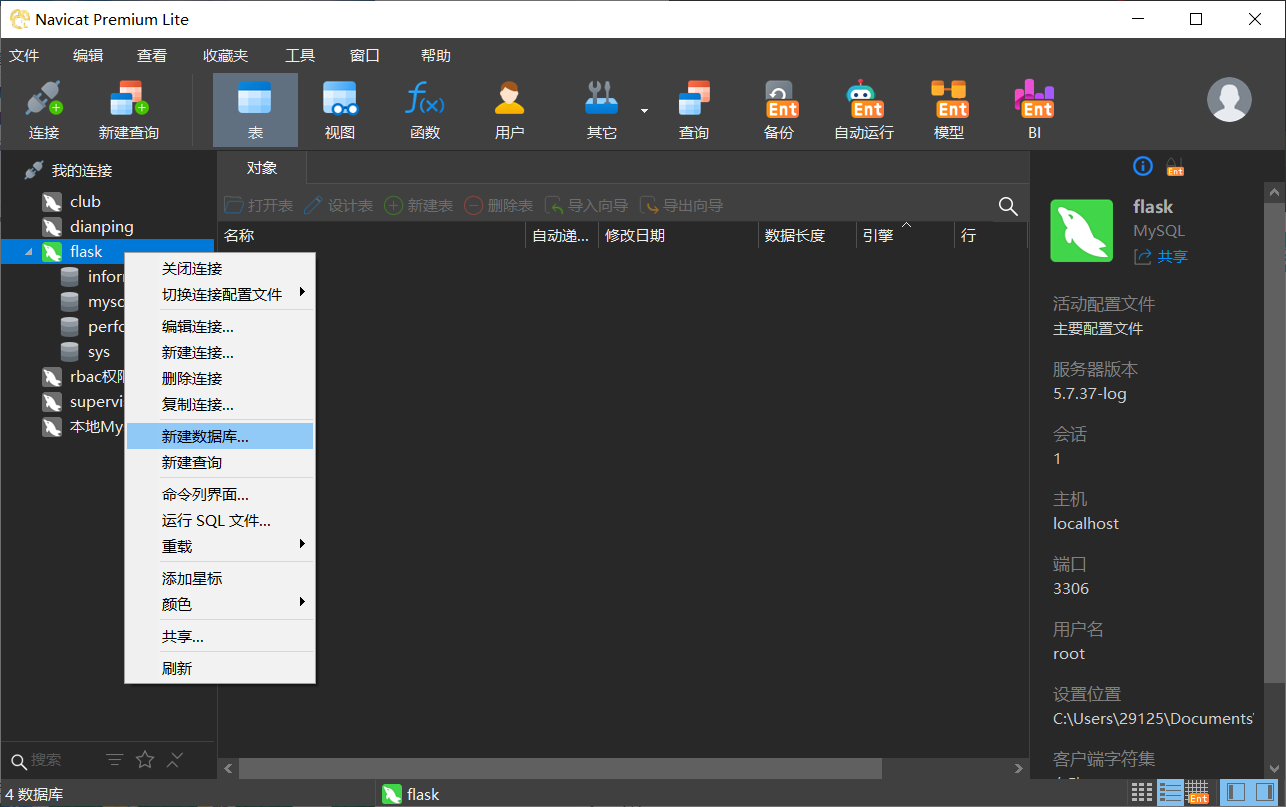
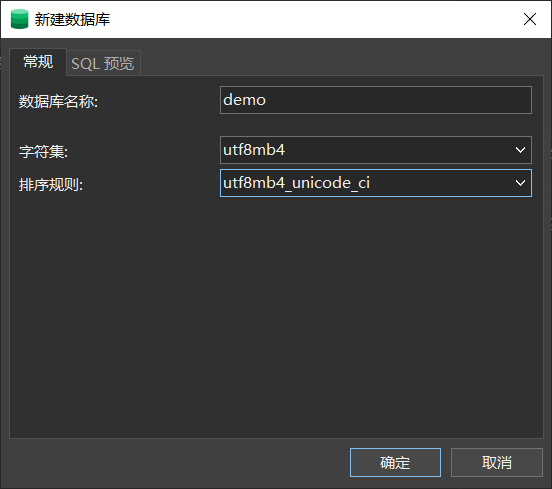
4.配置数据库,取名 demo,具体如下。
标绿说明成功了
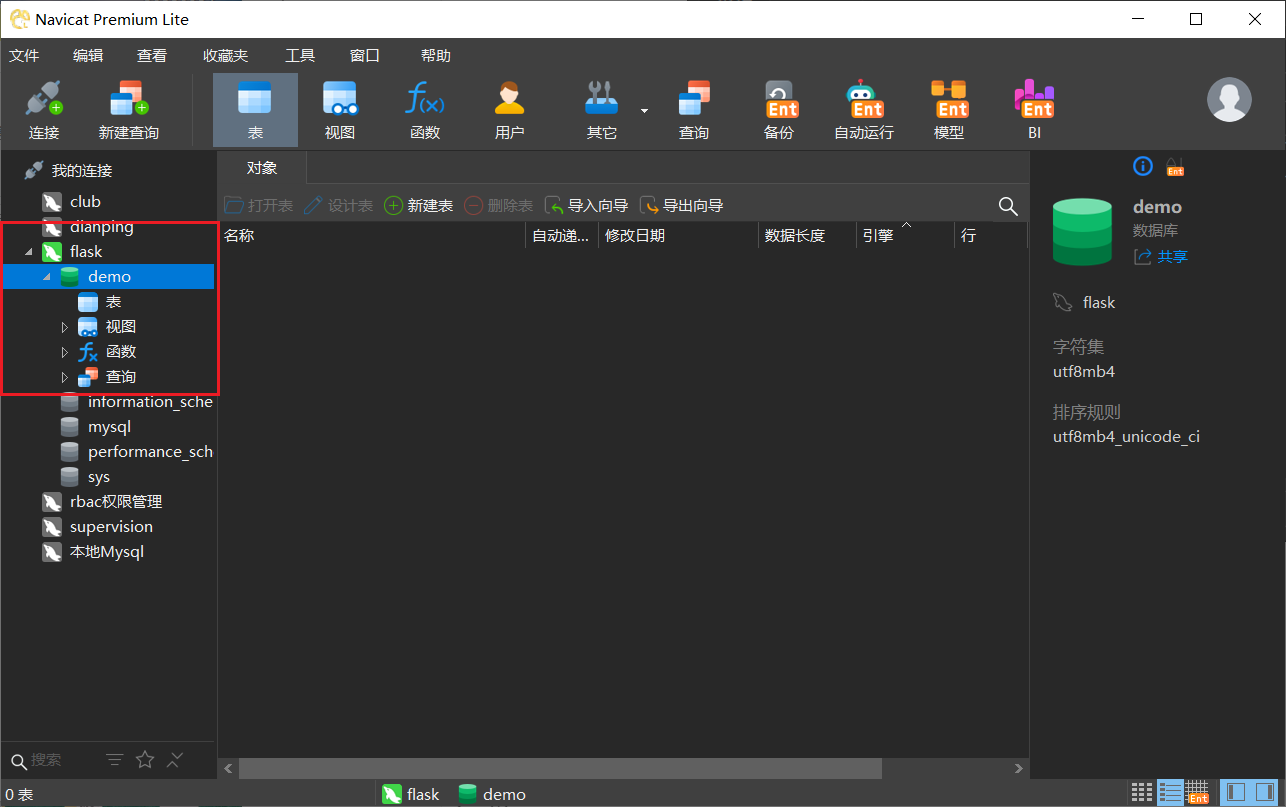
💡 专业提示:使用可视化工具可以避免 80% 的配置错误!
💻 Flask 数据库整合
环境准备
1.安装必备库
pip install flask_sqlalchemy
pip install pymysql
北外源加速
-i https://mirrors.bfsu.edu.cn/pypi/web/simple
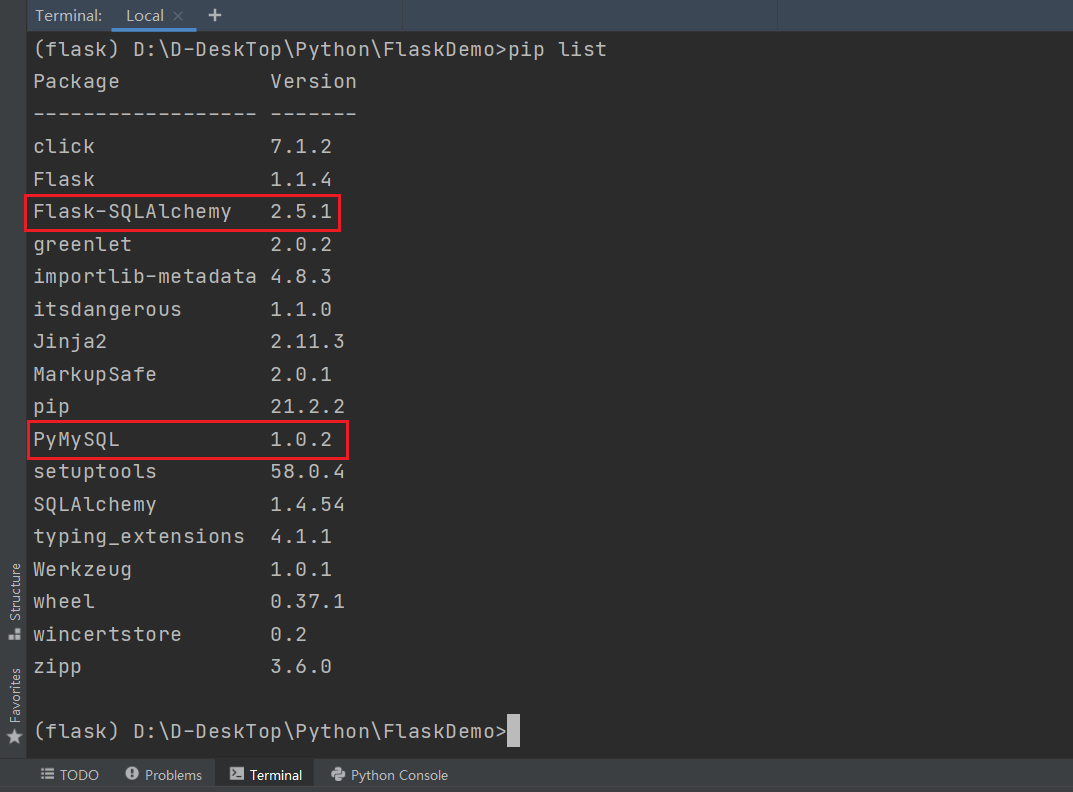
下载显示成功后输入 pip list 查看,如果严格按照上一篇的步骤,flask 版本为 1.1.4,那么这次的两个库版本就是 2.5.1 和 1.0.2。
2.导入
from flask_sqlalchemy import SQLAlchemy
from flask import Flask
import pymysql
数据库连接配置
1.使用第一节的配置
用户名:root、密码:123456、主机名:localhost、端口号:3306、数据库名:demo
app.config['SQLALCHEMY_DATABASE_URI'] = 'mysql+pymysql://root:123456@localhost:3306/demo'
2.新建数据表
定义数据模型, name 表示柱状图中数据的名称(横坐标)、counts 表示数量(纵坐标)
# 柱状图表
class Bar(db.Model):
    __tablename__ = "bar"
    id = db.Column(db.Integer, primary_key=True)         # 主键
    name = db.Column(db.String(64), nullable=False)      # 名称
    counts = db.Column(db.Integer)                       # 数量
3.初始化数据库表
新建文件 models.py,用来初始化数据库表。
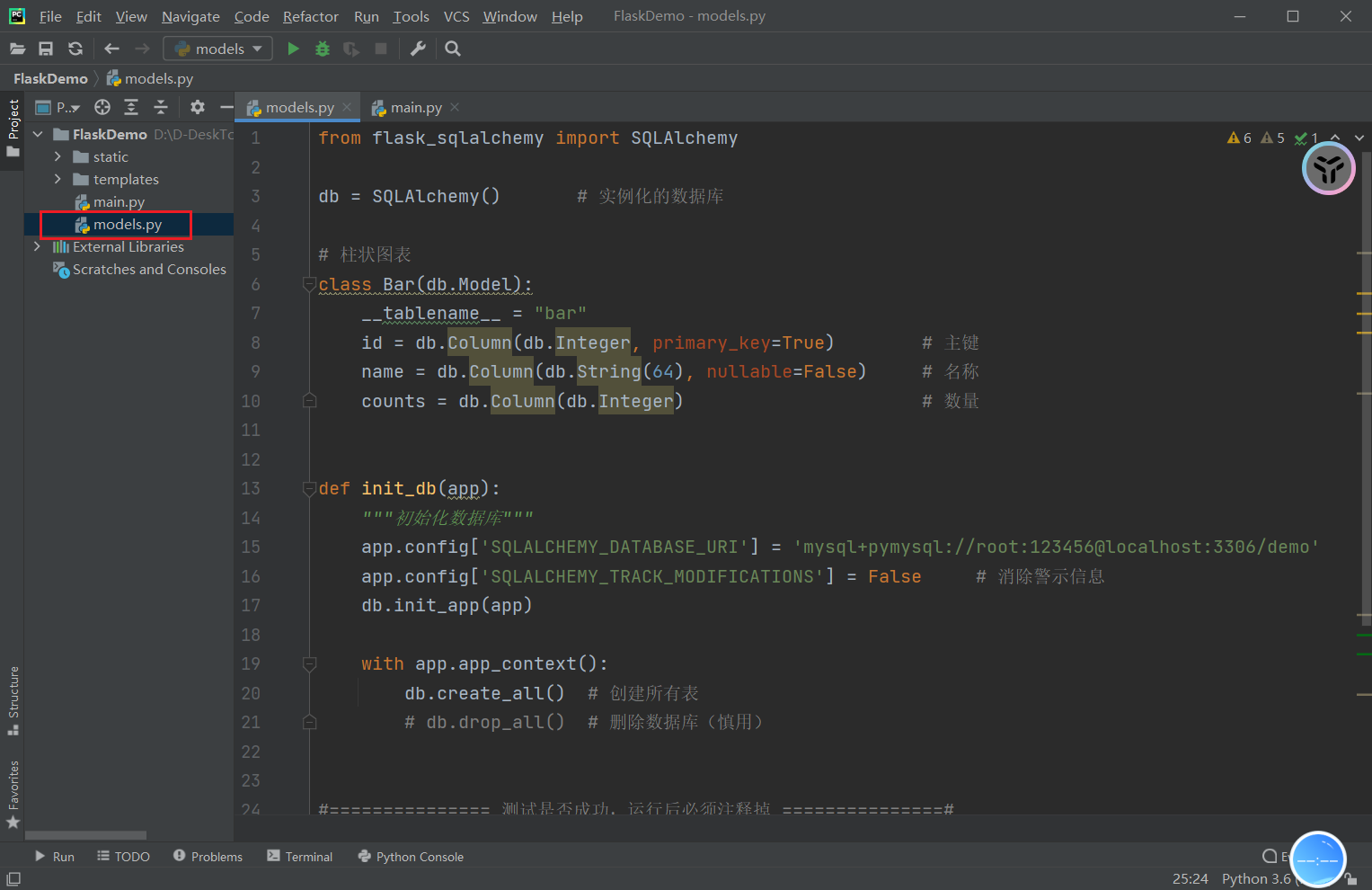
models.py
from flask_sqlalchemy import SQLAlchemy

db = SQLAlchemy()       # 实例化的数据库

# 柱状图表
class Bar(db.Model):
    __tablename__ = "bar"
    id = db.Column(db.Integer, primary_key=True)        # 主键
    name = db.Column(db.String(64), nullable=False)     # 名称
    counts = db.Column(db.Integer)                      # 数量


def init_db(app):
    """初始化数据库"""
    app.config['SQLALCHEMY_DATABASE_URI'] = 'mysql+pymysql://root:123456@localhost:3306/demo'
    app.config['SQLALCHEMY_TRACK_MODIFICATIONS'] = False     # 消除警示信息
    db.init_app(app)

    with app.app_context():
        db.create_all()  # 创建所有表
        # db.drop_all()  # 删除数据库(慎用)


#=============== 测试是否成功,运行后必须注释掉 ===============#
# from flask import Flask
# app = Flask(__name__)
# init_db(app)
# =============== 测试是否成功,运行后必须注释掉 ===============#
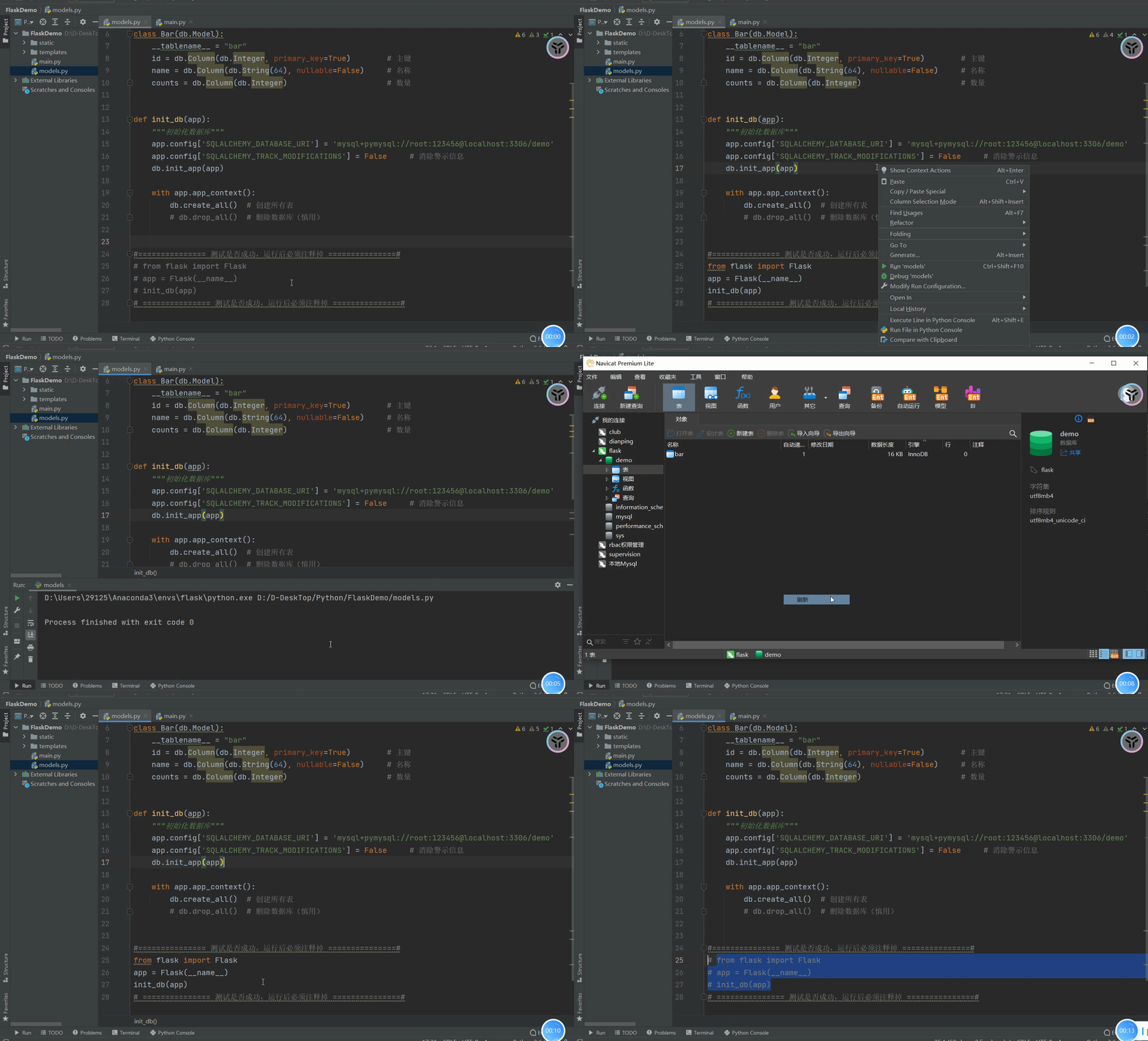
4.效果
如果要测试是否连接成功的话就打开底部代码并运行,运行后必须再注释掉。
运行 models.py,程序没有报错,且 demo 数据库中出现新表则成功。
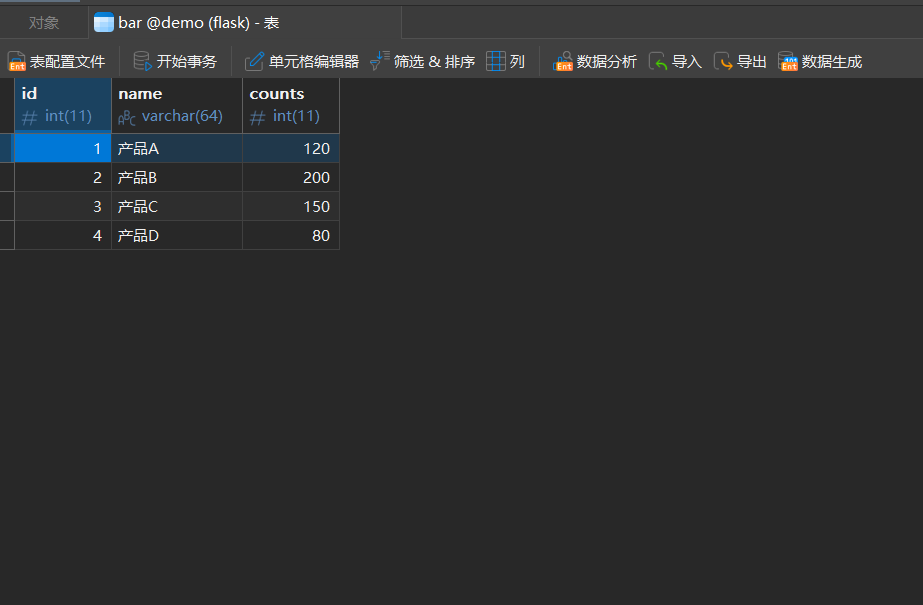
顺便在表中插入一些数据,可以手动操作也可以使用函数
动态数据可视化
1.后端数据接口(main.py)
先从 models.py 中导入 Bar 类,再通过 Bar 类查询数据库,将查询出来的数据封装后传给前端
from flask import Flask,render_template
from models import Bar, init_db     # 从 models.py 中导入Bar类和函数init_db

app = Flask(__name__)

# 初始化数据库
init_db(app)

@app.route('/bar')
def show_bar():
    # 获取数据库数据
    bars = Bar.query.all()

    bar_data = {
            'names': [bar.name for bar in bars],
            'counts': [bar.counts for bar in bars]
        }
    return render_template('bar.html', chart_data=bar_data)

if __name__ == '__main__':
    app.run(debug=True)
2.前端柱状图展示
在 templates 文件夹里新建 bar.html
<!DOCTYPE html>
<html>
<head>
    <meta charset="utf-8">
    <title>数据库动态柱状图</title>
    <!-- 引入 ECharts 库 -->
    <script src="{{ url_for('static', filename='js/echarts.min.js') }}"></script>
    <style>
        #chart {
            width: 800px;
            height: 500px;
            margin: 30px auto;
        }
        h1 {
            text-align: center;
            margin-top: 20px;
        }
    </style>
</head>
<body>
    <h1>数据库数据可视化</h1>
    <div id="chart"></div>

    <script>
        // 初始化图表
        var myChart = echarts.init(document.getElementById('chart'));

        // 从Flask模板获取数据
        var chartData = {
            names: {{ chart_data.names|tojson }},
            counts: {{ chart_data.counts|tojson }}
        };

        // 配置图表选项
        var option = {
            title: {
                text: '数据库数据柱状图',
                left: 'center'
            },
            tooltip: {
                trigger: 'axis',
                axisPointer: {
                    type: 'shadow'
                }
            },
            xAxis: {
                type: 'category',
                data: chartData.names,
                axisLabel: {
                    rotate: 30  // 如果名称太长可以旋转30度
                }
            },
            yAxis: {
                type: 'value',
                name: '数量'
            },
            series: [{
                name: '数量',
                type: 'bar',
                data: chartData.counts,
                itemStyle: {
                    color: '#3398DB'
                },
                label: {
                    show: true,
                    position: 'top'
                }
            }]
        };

        // 应用配置
        myChart.setOption(option);

        // 响应窗口大小变化
        window.addEventListener('resize', function() {
            myChart.resize();
        });
    </script>
</body>
</html>
📊 最终效果
改变图表数据后,柱状图会跟着变化,实现动态整合。

本文输出内容过多,读者需慢慢消化,所以其他东西留到下一期,如果喜欢,点赞关注不迷路 🐾
💎 项目亮点
- 全程低代码操作,告别命令行恐惧
- 从数据库到前端展示完整流程
- 简洁的例子实现图表动态更新
- 生产环境可用架构
🎁 仓库地址
完整项目代码 https://gitee.com/kyrian/flask-demo.git
🔄 遇到问题?欢迎在评论区交流!

DAMO开发者矩阵,由阿里巴巴达摩院和中国互联网协会联合发起,致力于探讨最前沿的技术趋势与应用成果,搭建高质量的交流与分享平台,推动技术创新与产业应用链接,围绕“人工智能与新型计算”构建开放共享的开发者生态。
更多推荐

 18
18 0
0- 0


 已为社区贡献2条内容

所有评论(0)