EMCC 13.5 添加目标主机和数据库
·
前言
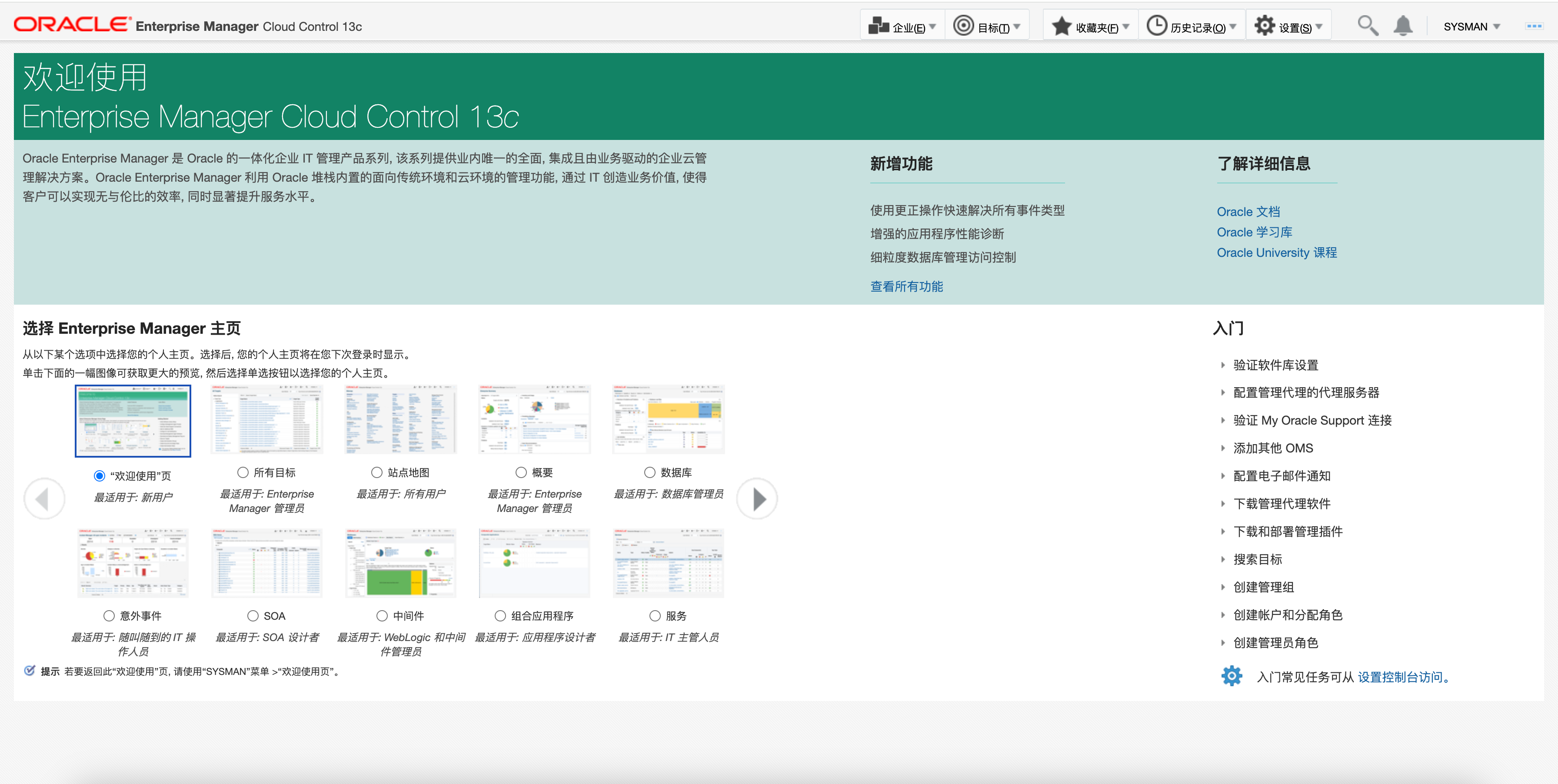
接前文:EMCC 13.5 完整安装详细版 安装完成后,进入 EMCC 管理界面:
安装客户端 AGENT
在部署好 EMCC 服务端之后,如果需要监控某一台主机或者数据库,就需要在对应的主机上部署上代理(AGENT)。
被监控端配置
首先,需要在被监控主机上增加 EMCC 服务端的主机解析以及创建 AGENT 安装的目录(前提是 EMCC 服务端和被监控段的网络保持畅通):
## 被监控端新增解析
[root@db19c:/root]$ cat<<-\EOF>>/etc/hosts
192.168.6.66 emcc
EOF

## EMCC 服务端新增解析(建议)
[root@emcc:/root]$ cat<<-\EOF>>/etc/hosts
192.168.6.186 db19c
EOF

## 创建目录(只要有 oracle 权限就可以)
[oracle@db19c:/home/oracle]$ mkdir -p /u02/app/emagent
网页部署代理
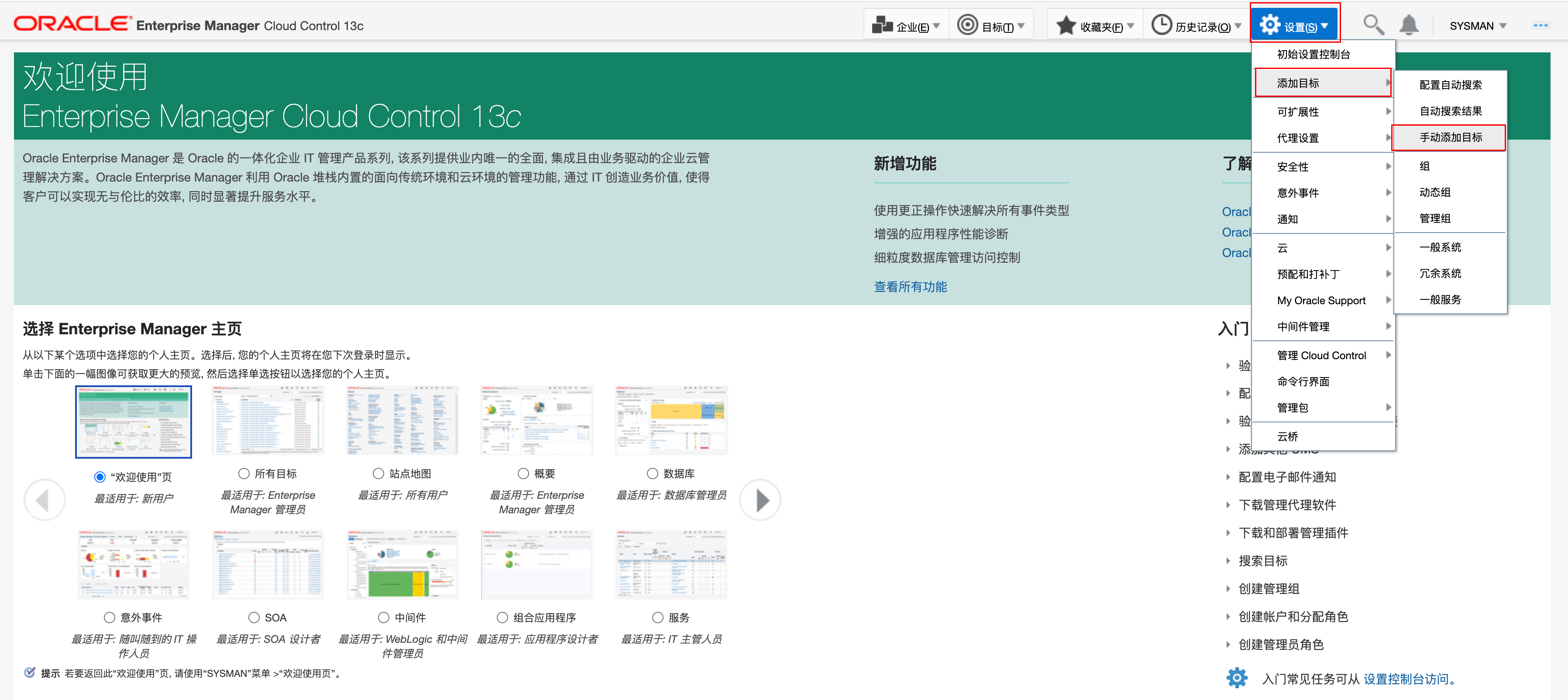
在 EMCC 网页端选择 手动添加目标:
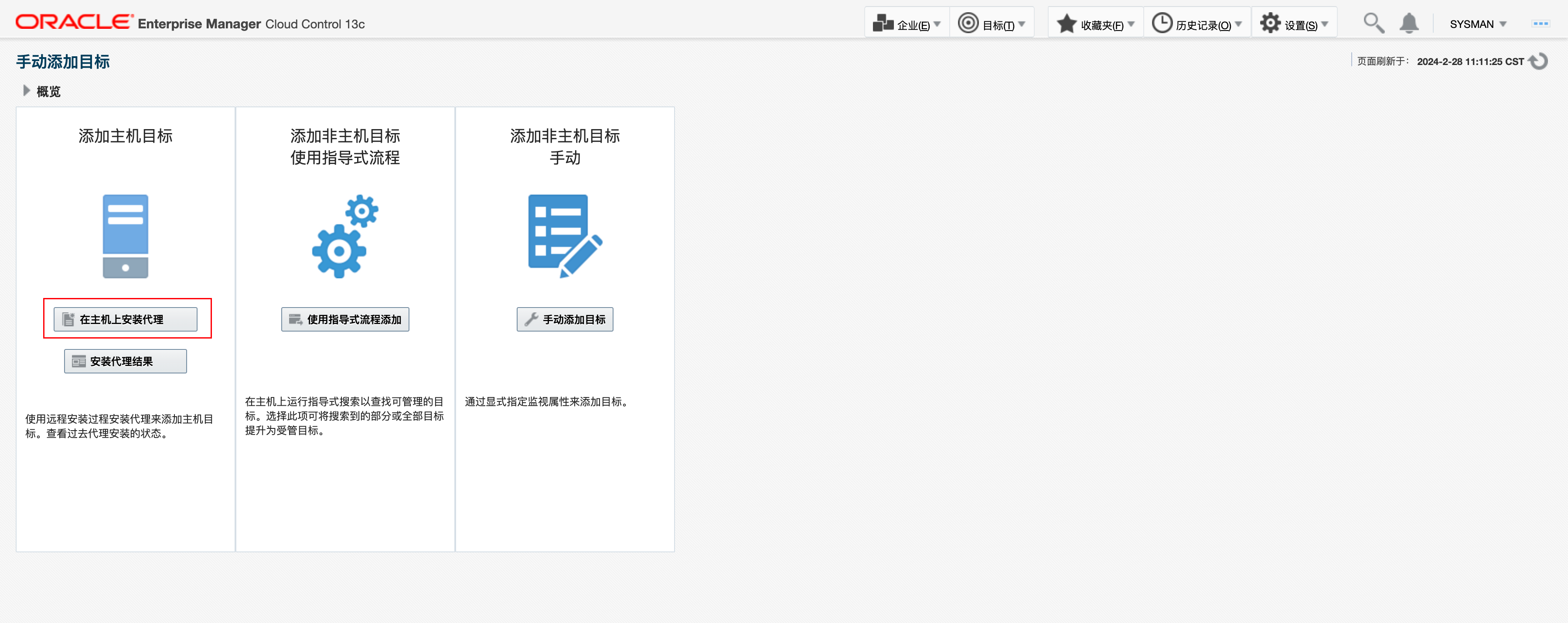
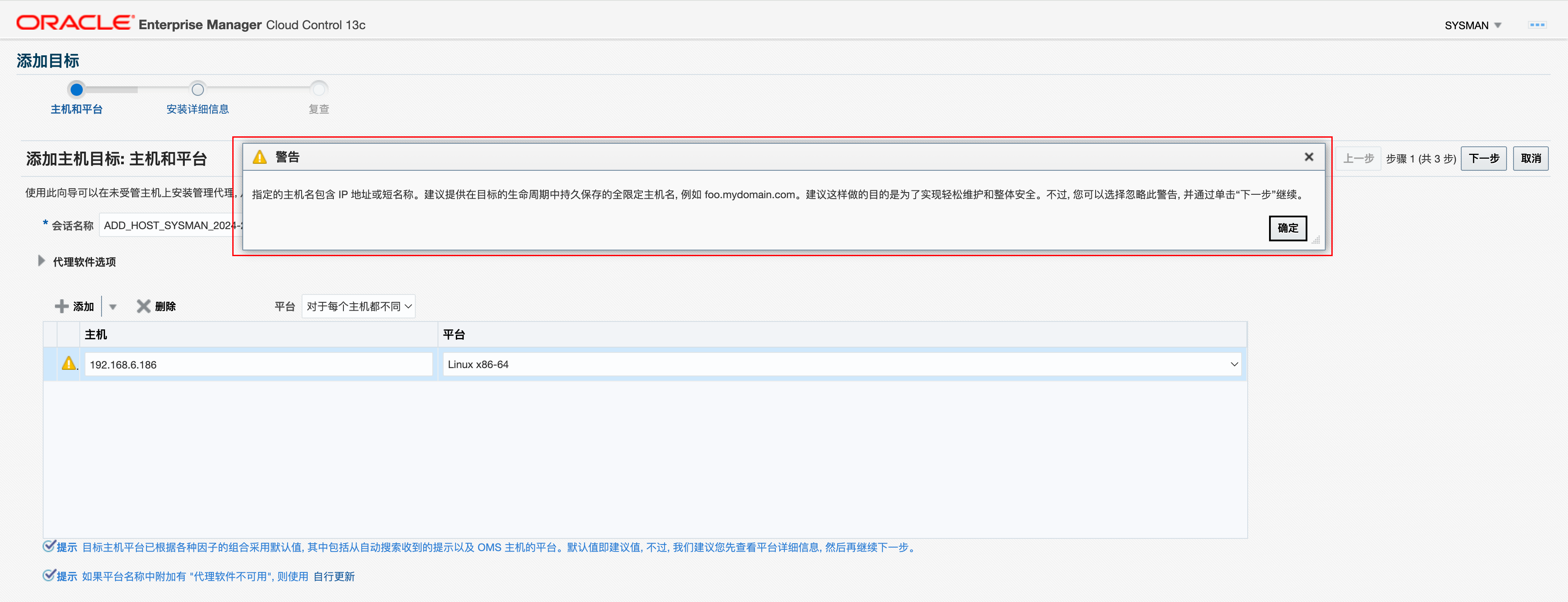
添加一个被监控端的主机(这里主机可以写 IP 地址):
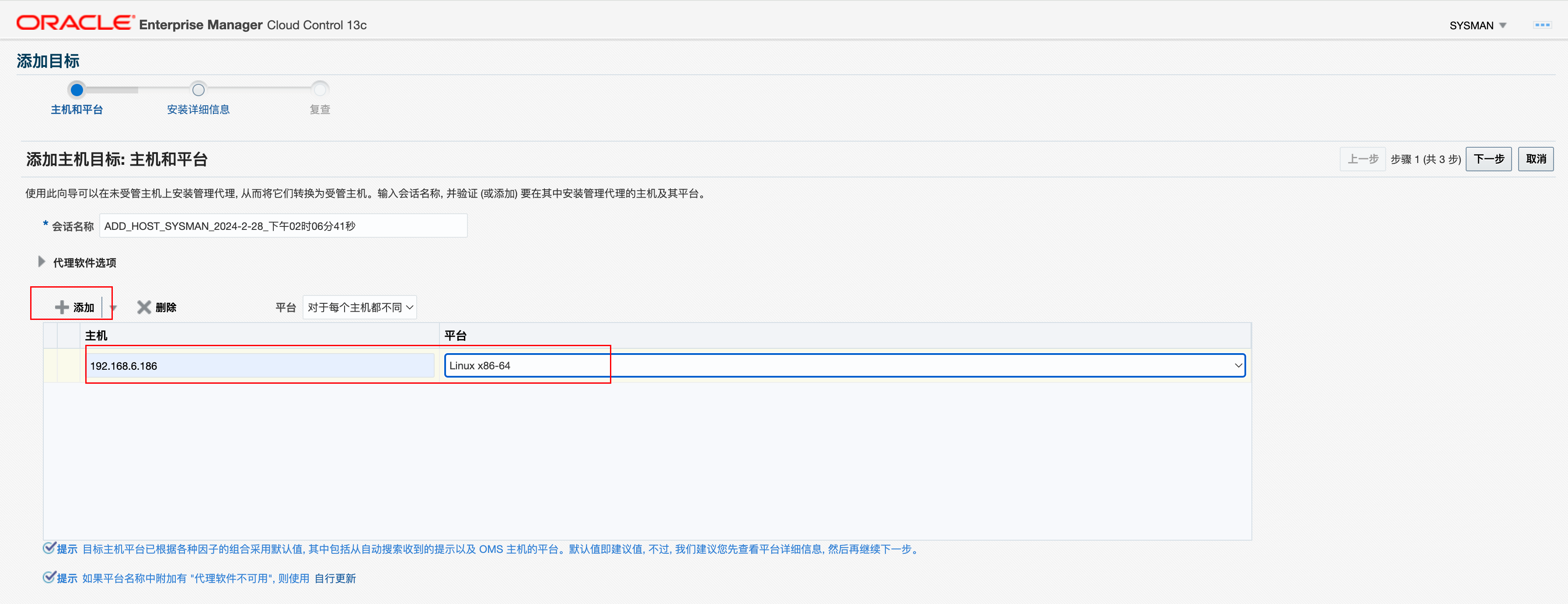
由于没有提供完整域名,所以会有一个告警,可以选择忽略:
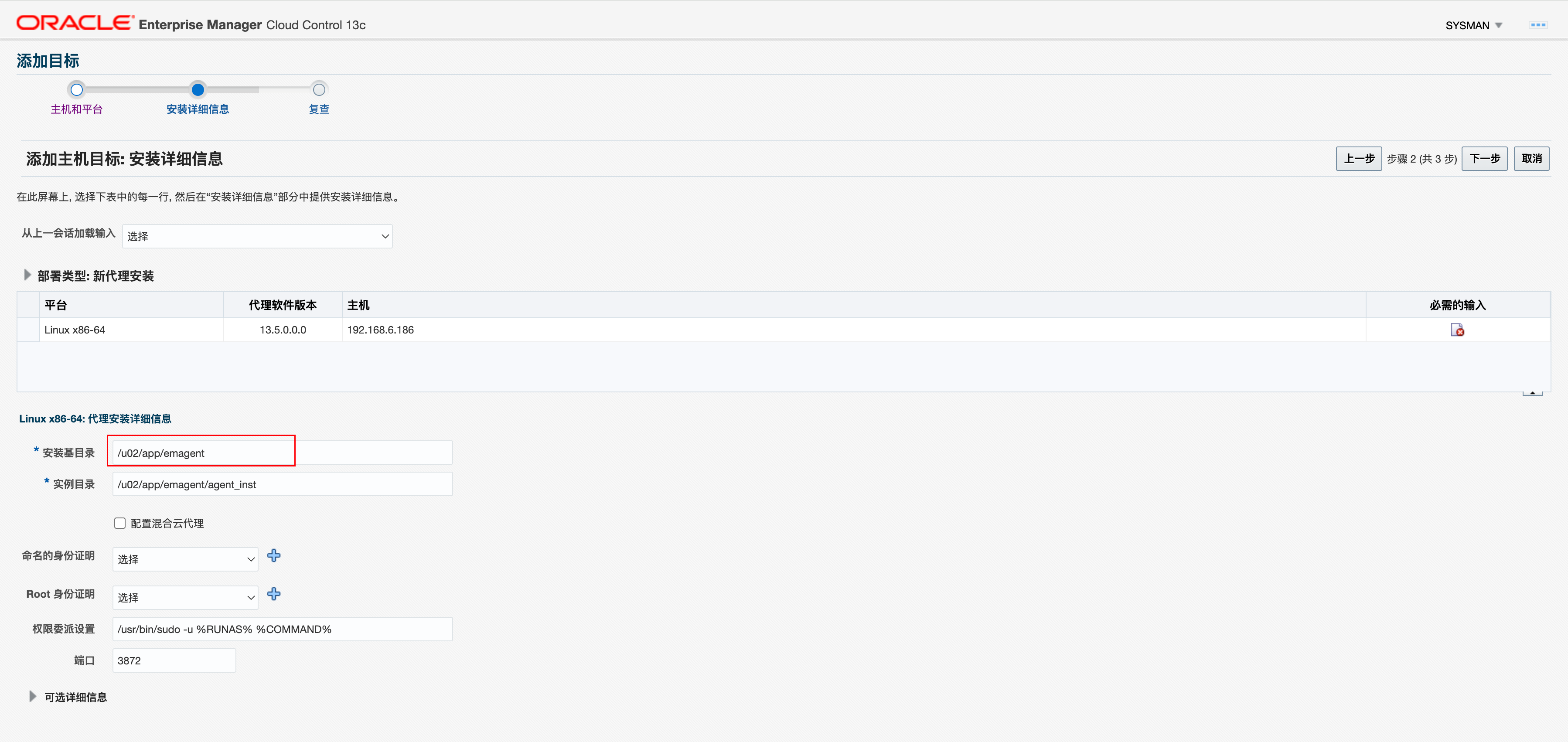
安装基目录就是上面在被监控端创建的目录,填入即可,下面的实例目录会自动生成:
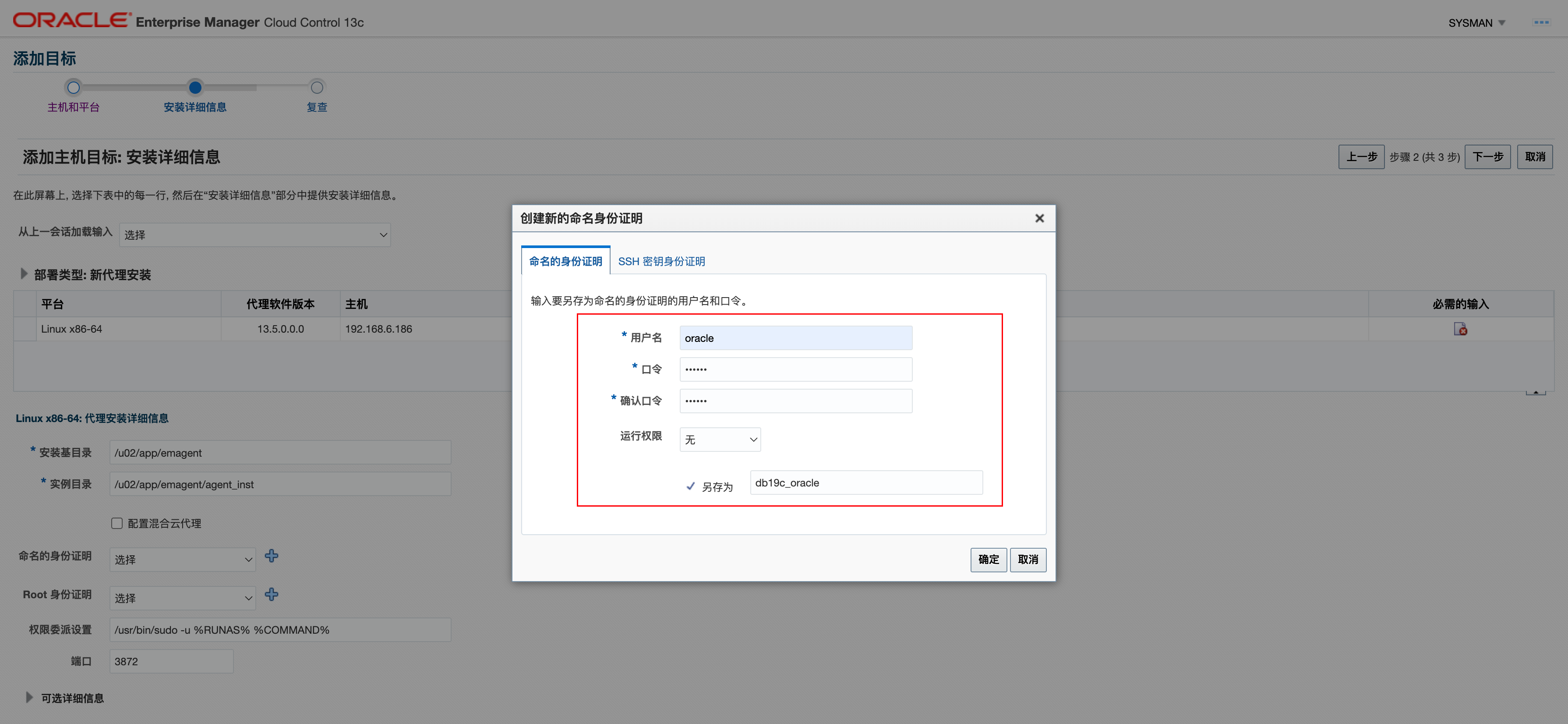
添加一个 oracle 用户的身份验证:
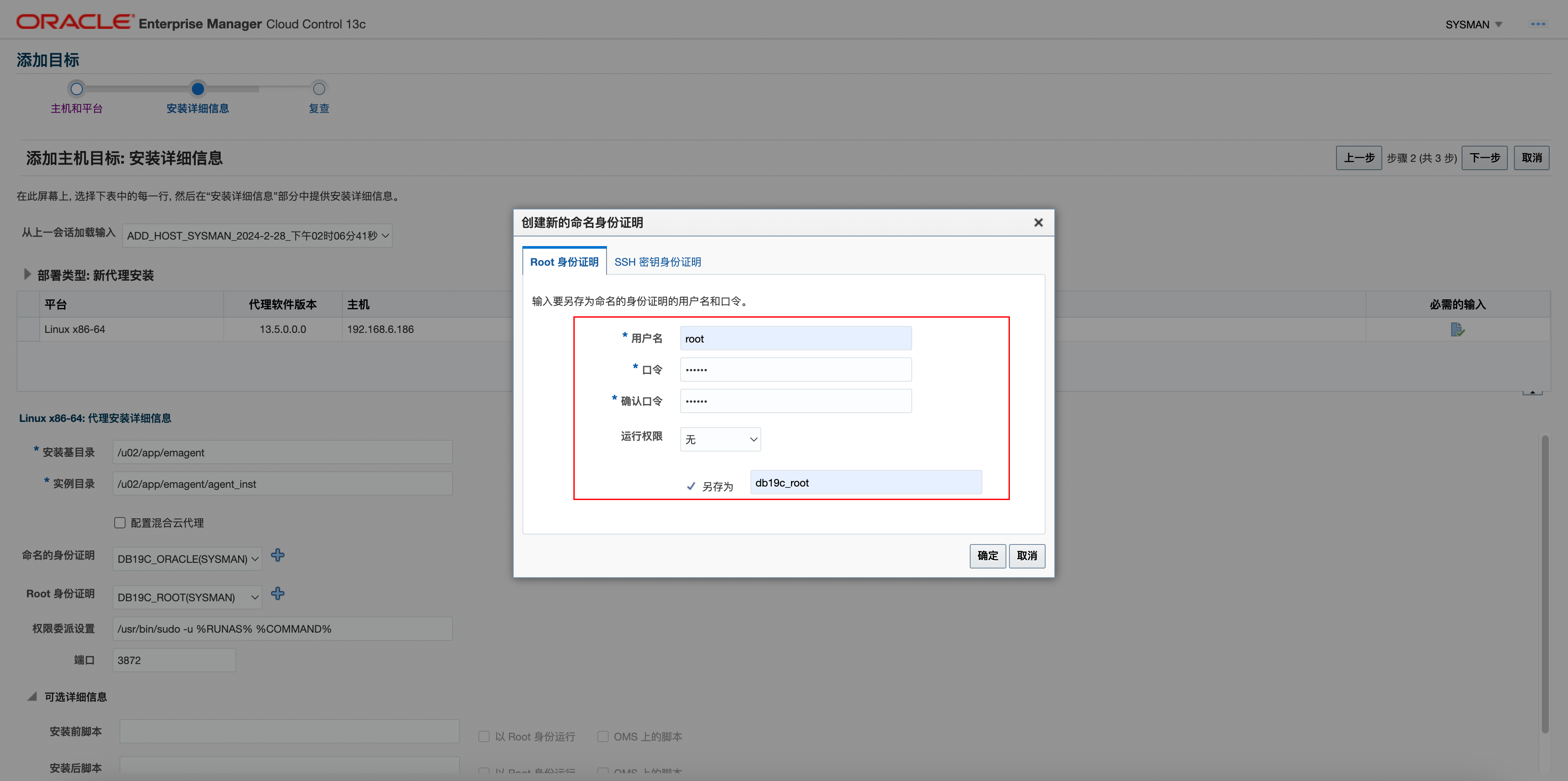
添加一个 root 用户的身份验证:
点击下一步,然后开始部署代理:
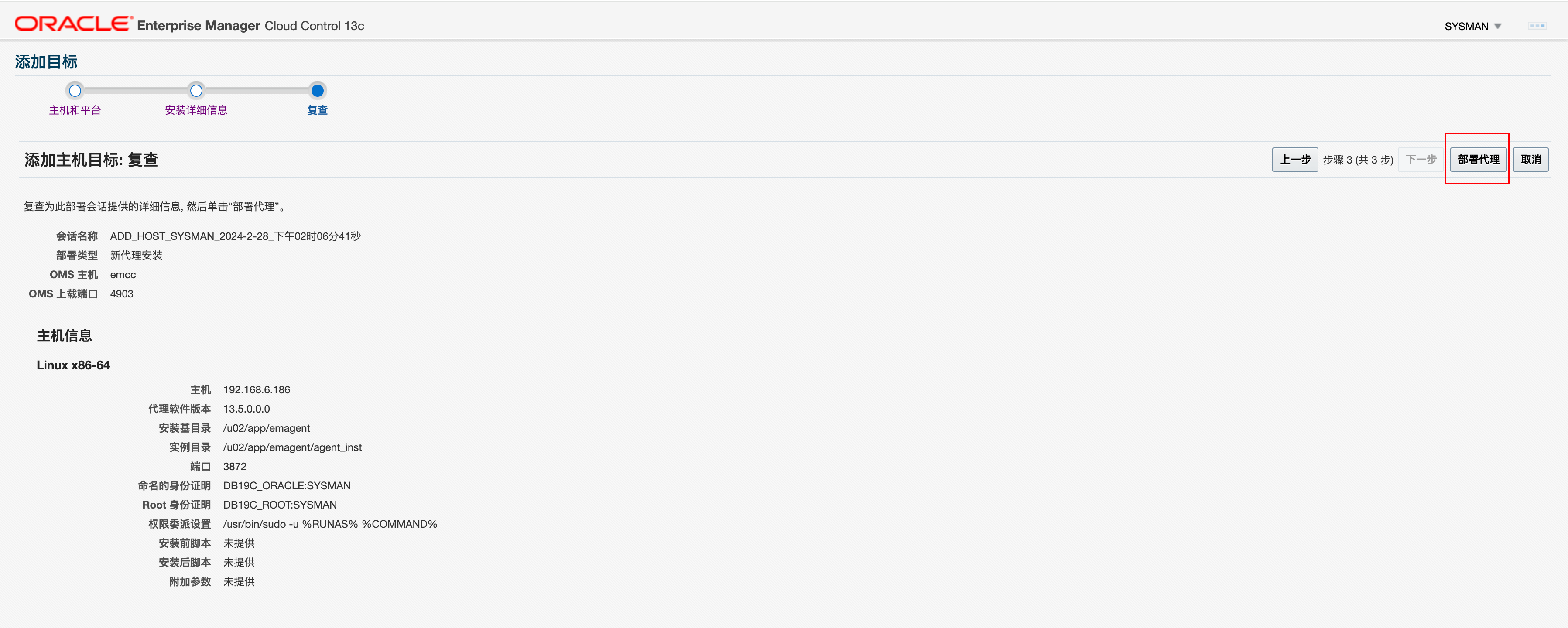
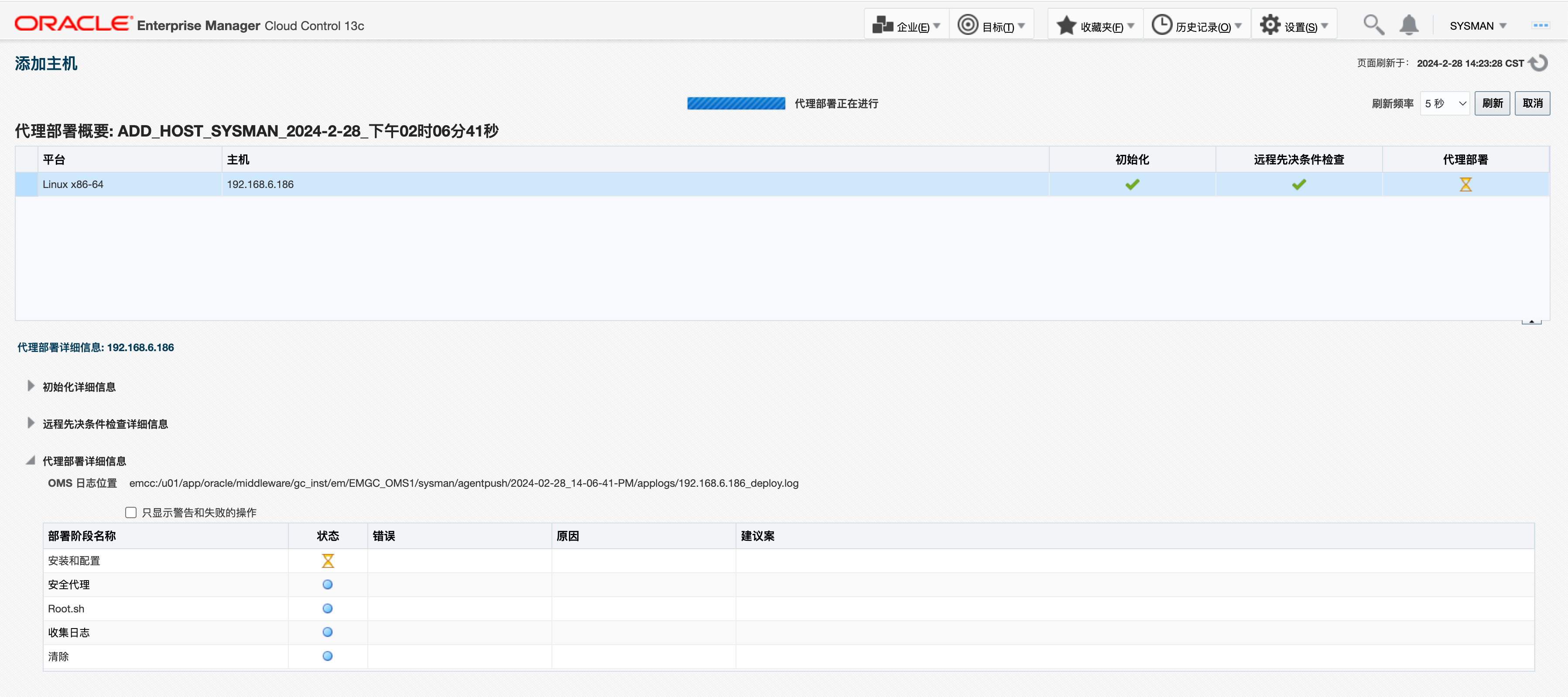
等待部署完成即可:
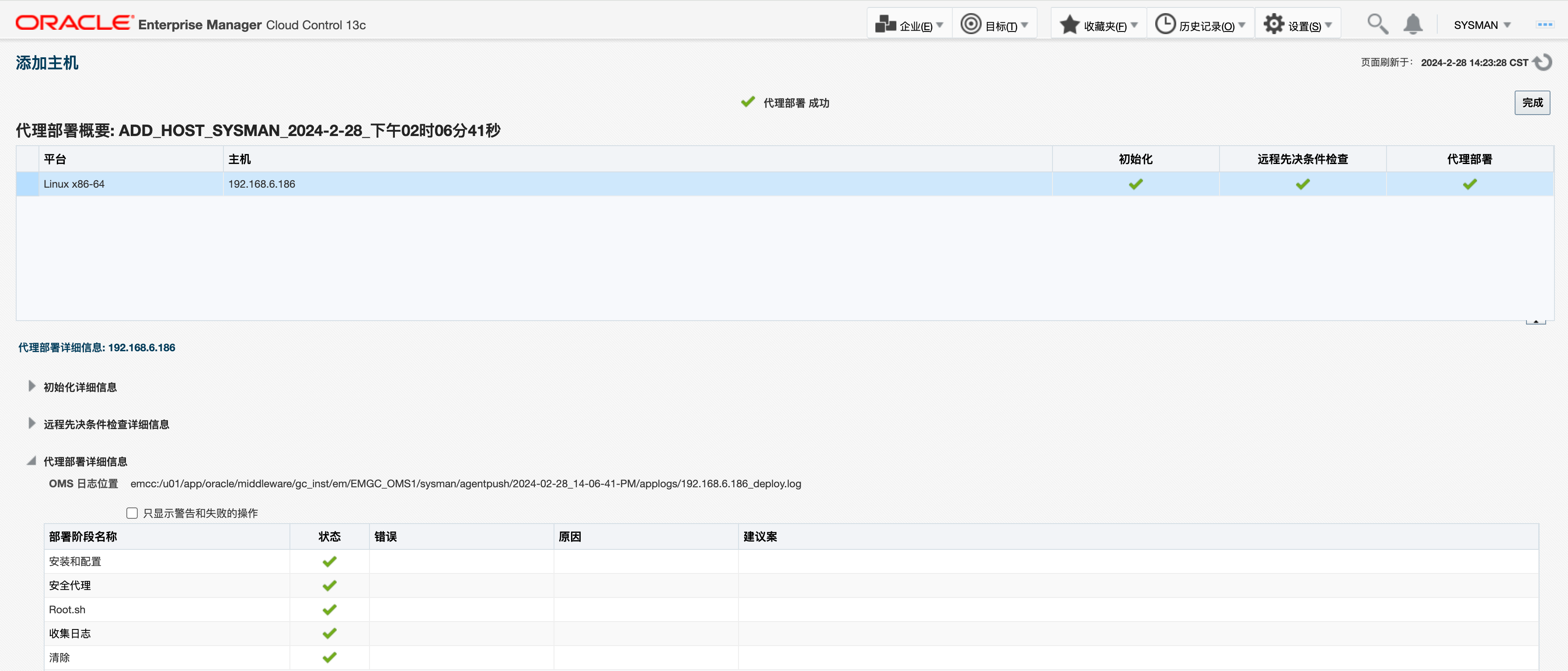
添加数据库
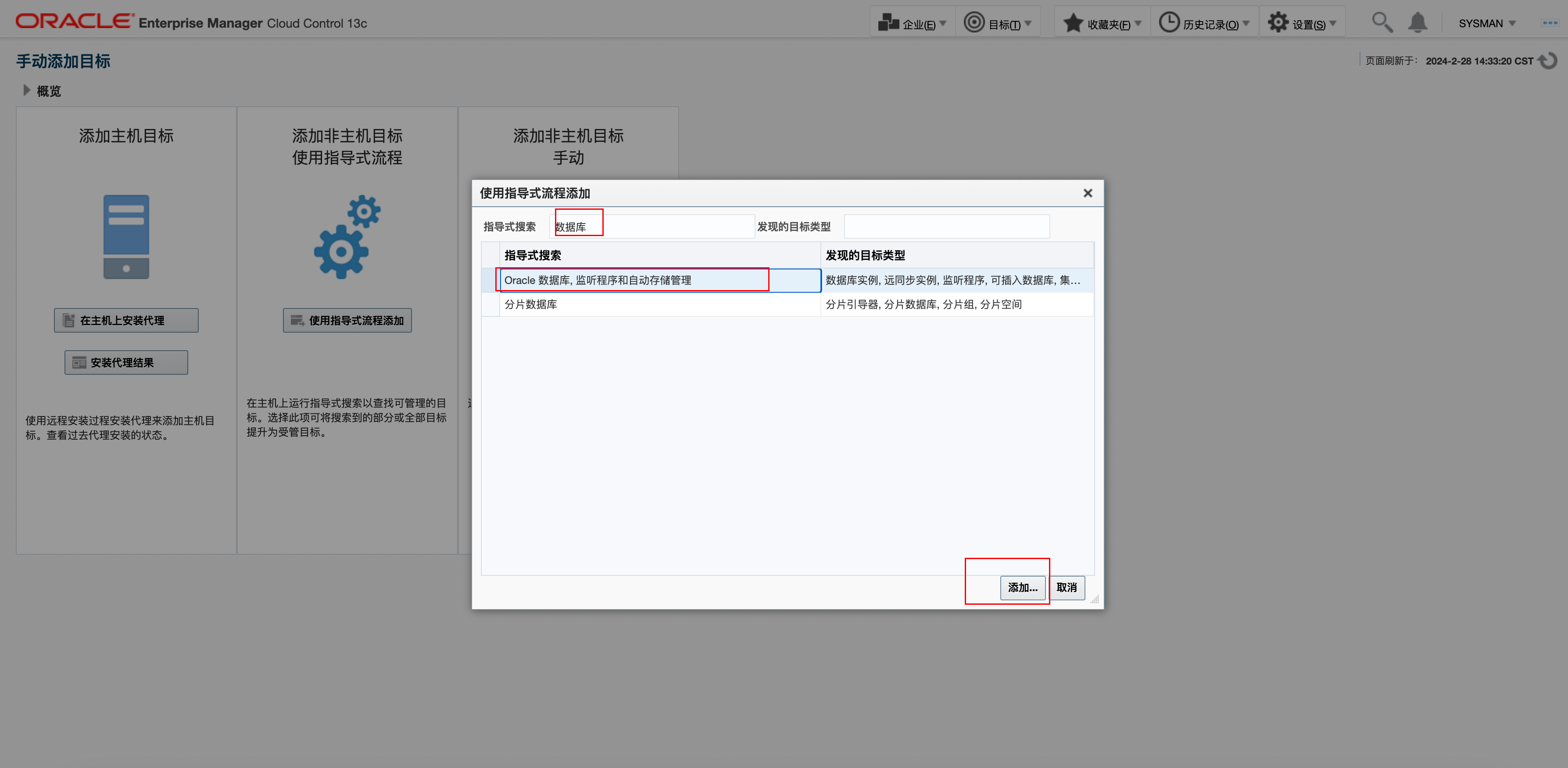
选择指导模式添加数据库:
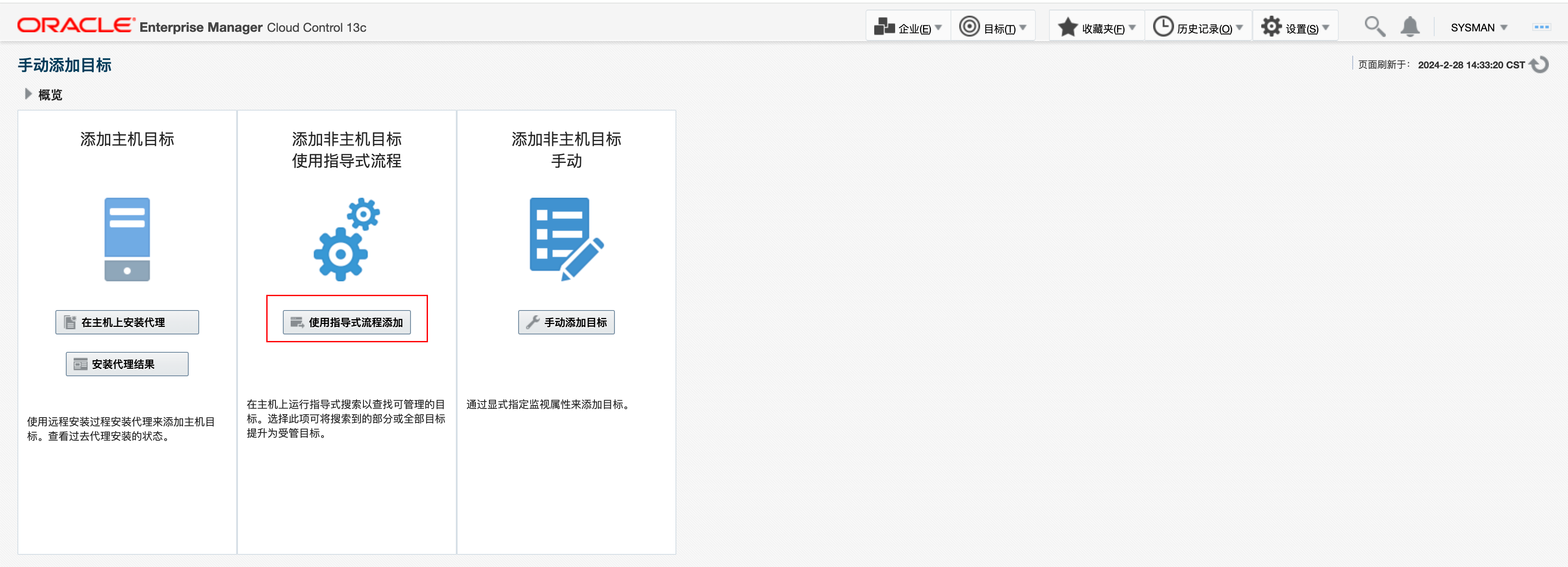
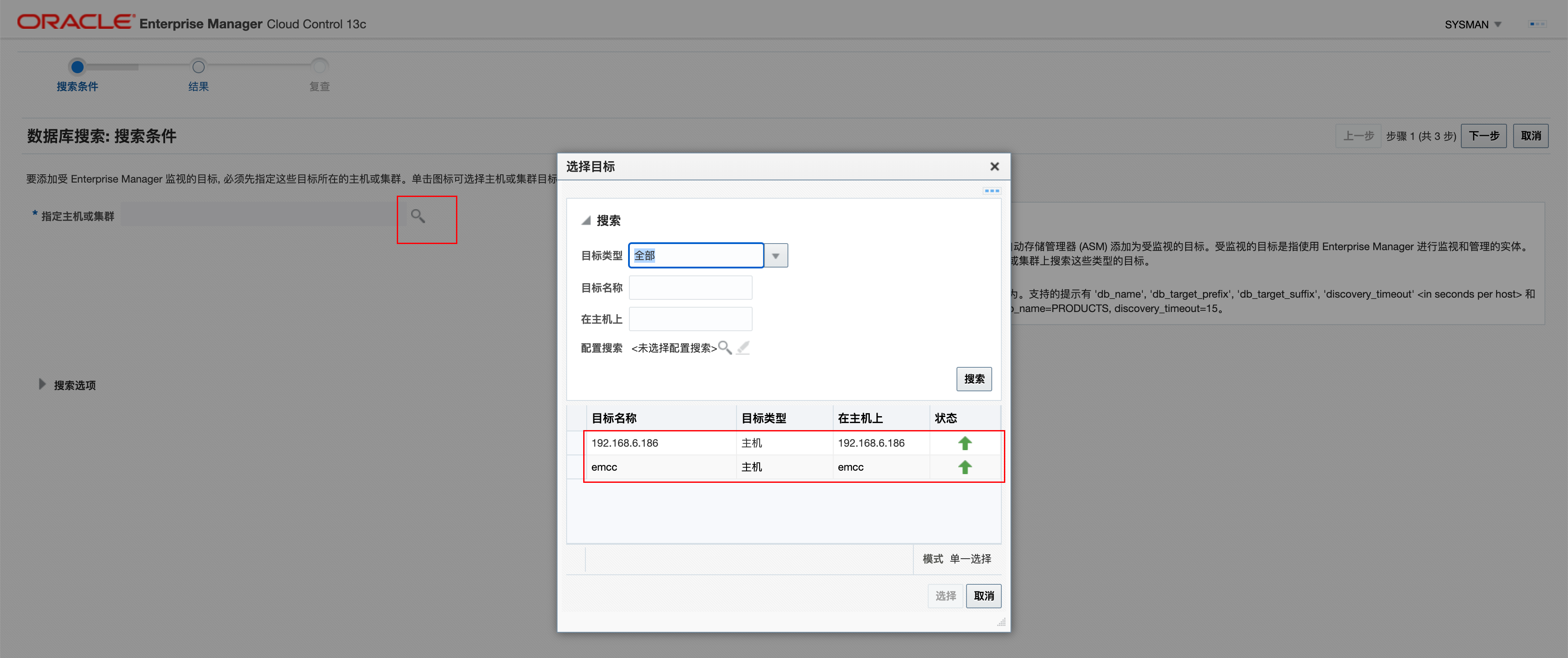
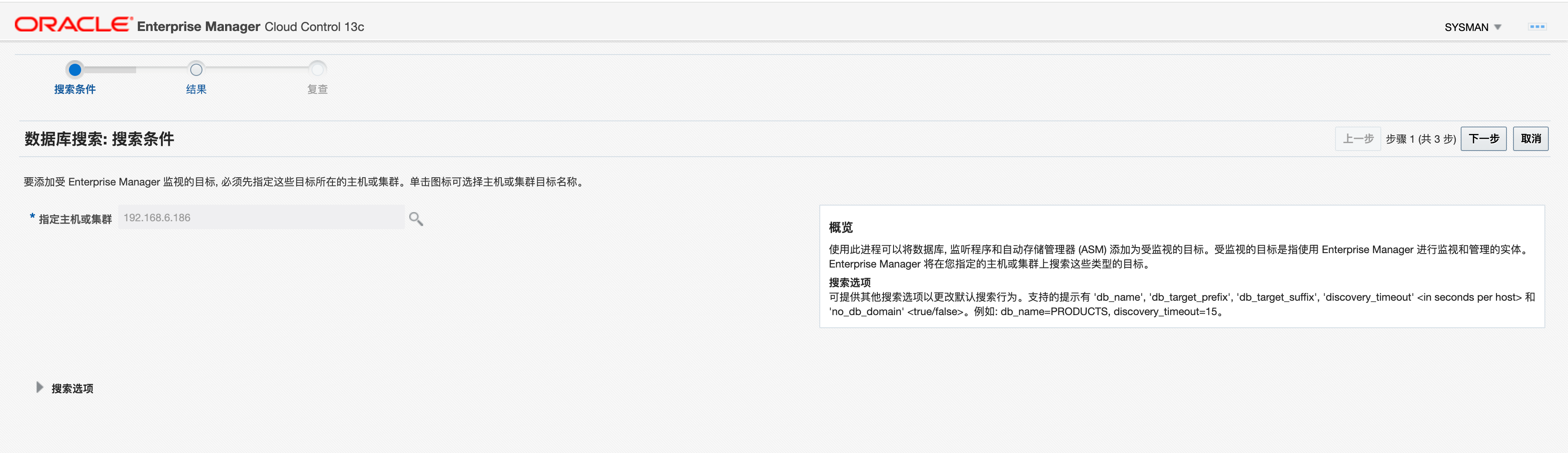
选择已添加主机的数据库:
配置数据库:
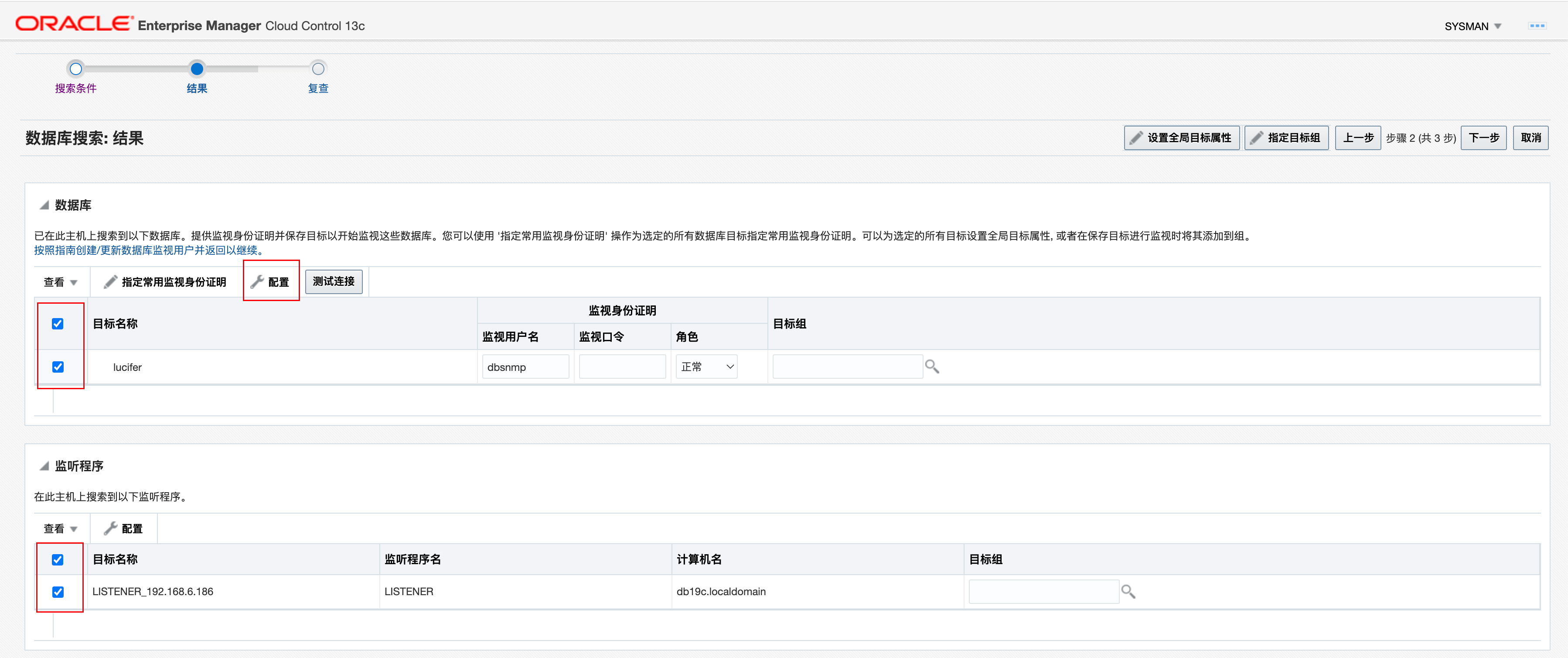
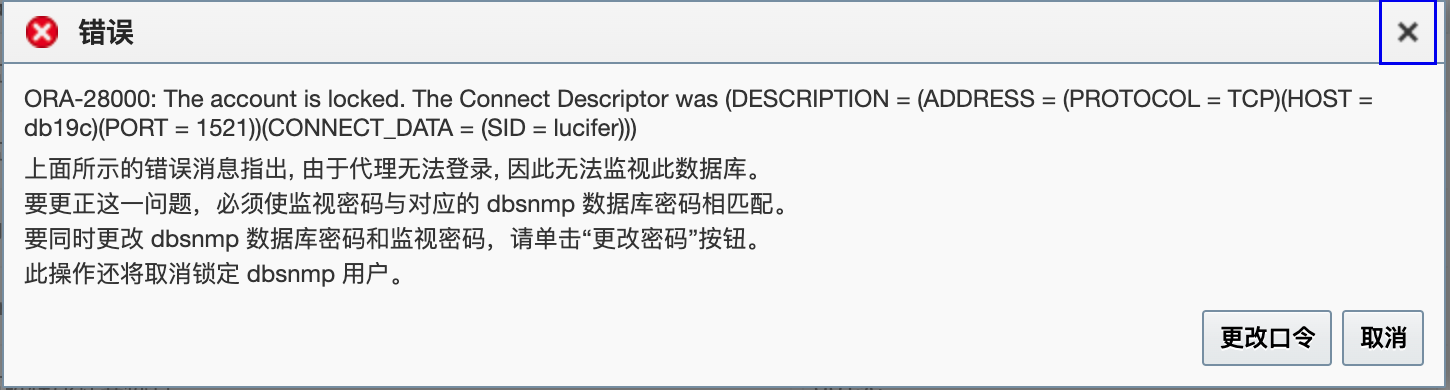
这里配置之前,需要解锁 dbsnmp 用户并且设置密码,否则会报错:
SQL> set line2222 pages1000
SQL> col username for a10
SQL> col account_status for a20
SQL> select username,account_status from dba_users where username = 'DBSNMP';

USERNAME   ACCOUNT_STATUS
---------- --------------------
DBSNMP     LOCKED

SQL> alter user dbsnmp account unlock;

User altered.

SQL> select username,account_status from dba_users where username = 'DBSNMP';

USERNAME   ACCOUNT_STATUS
---------- --------------------
DBSNMP     OPEN

SQL> alter user dbsnmp identified by Welcome#1;

User altered.
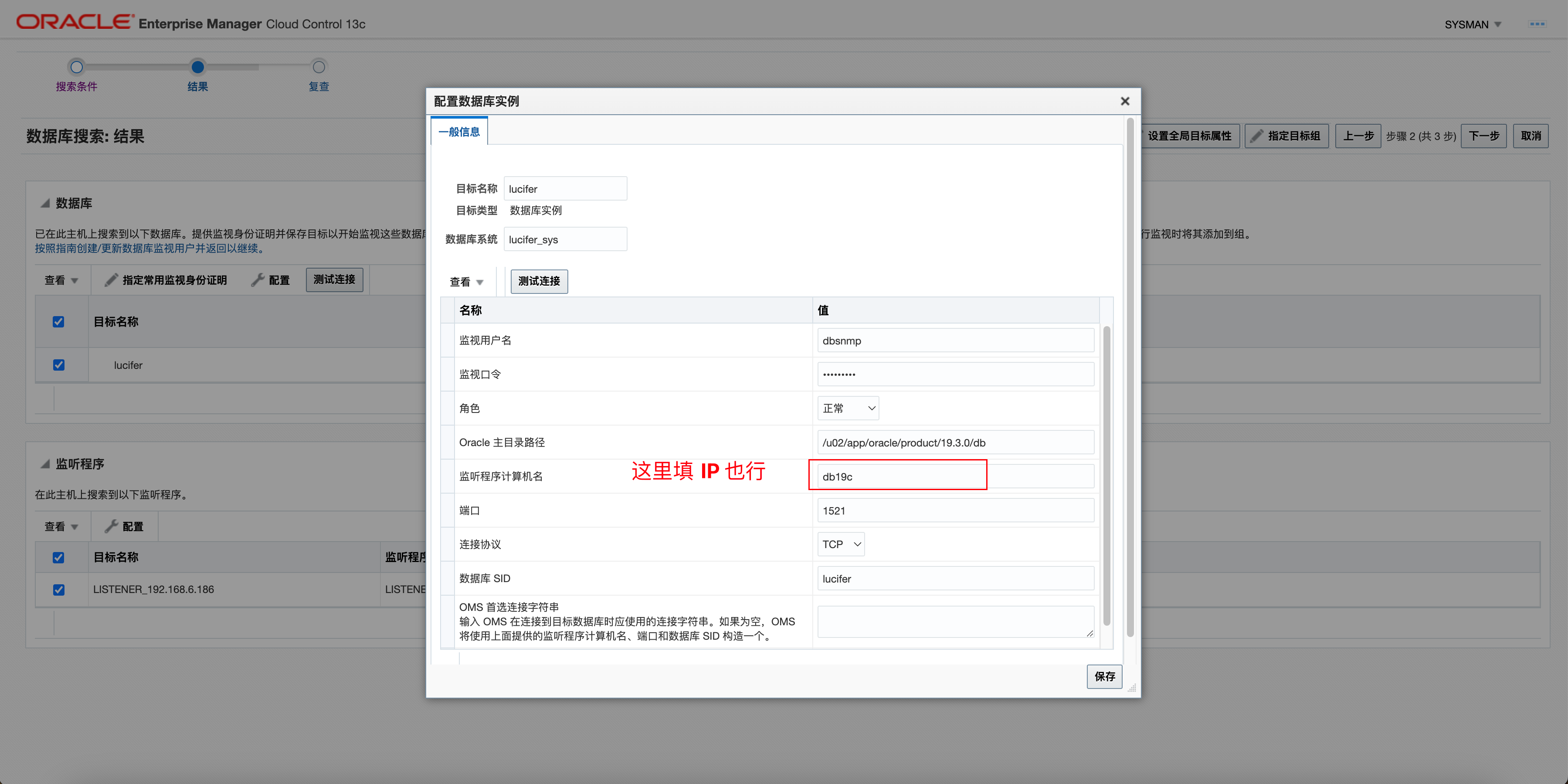
点击测试连接,测试成功后,点击保存即可:
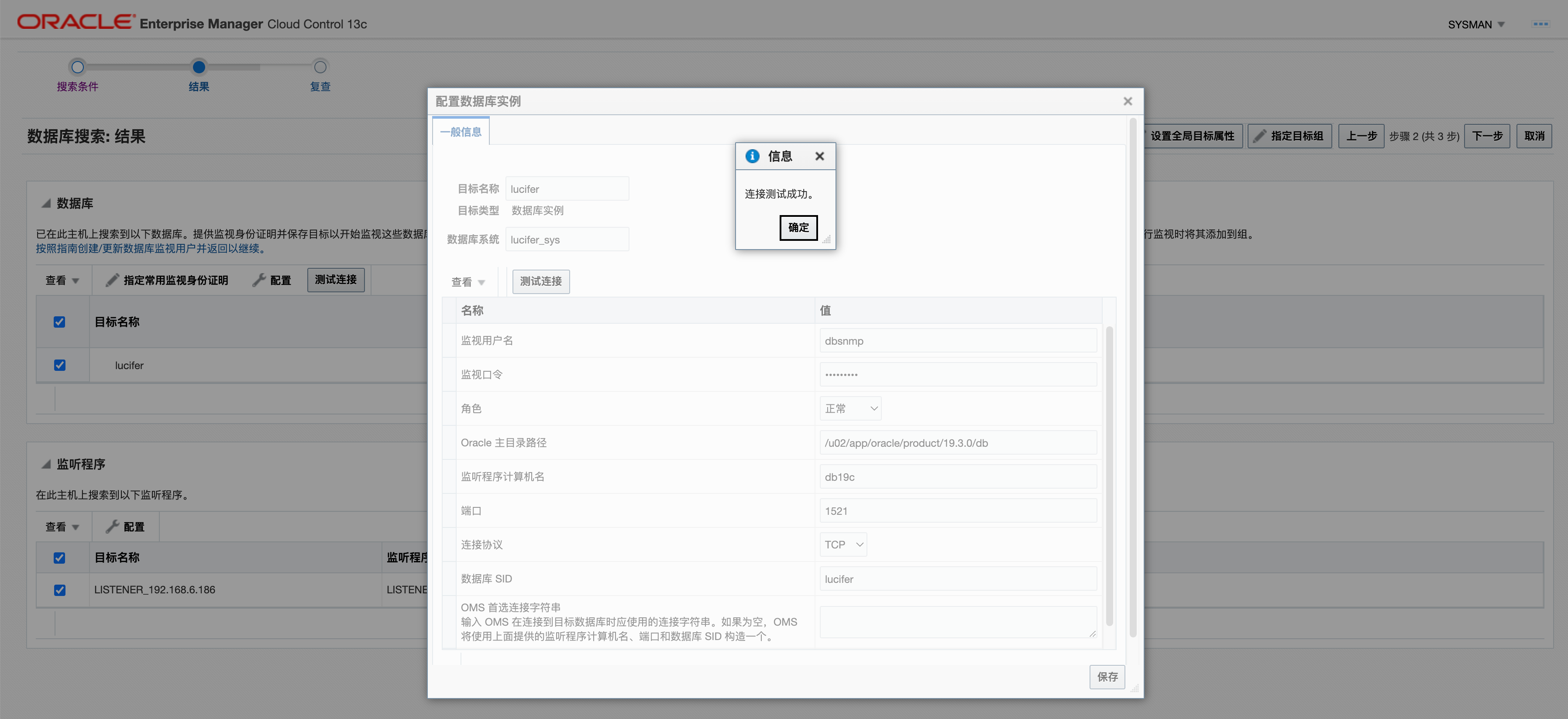
配置监听:
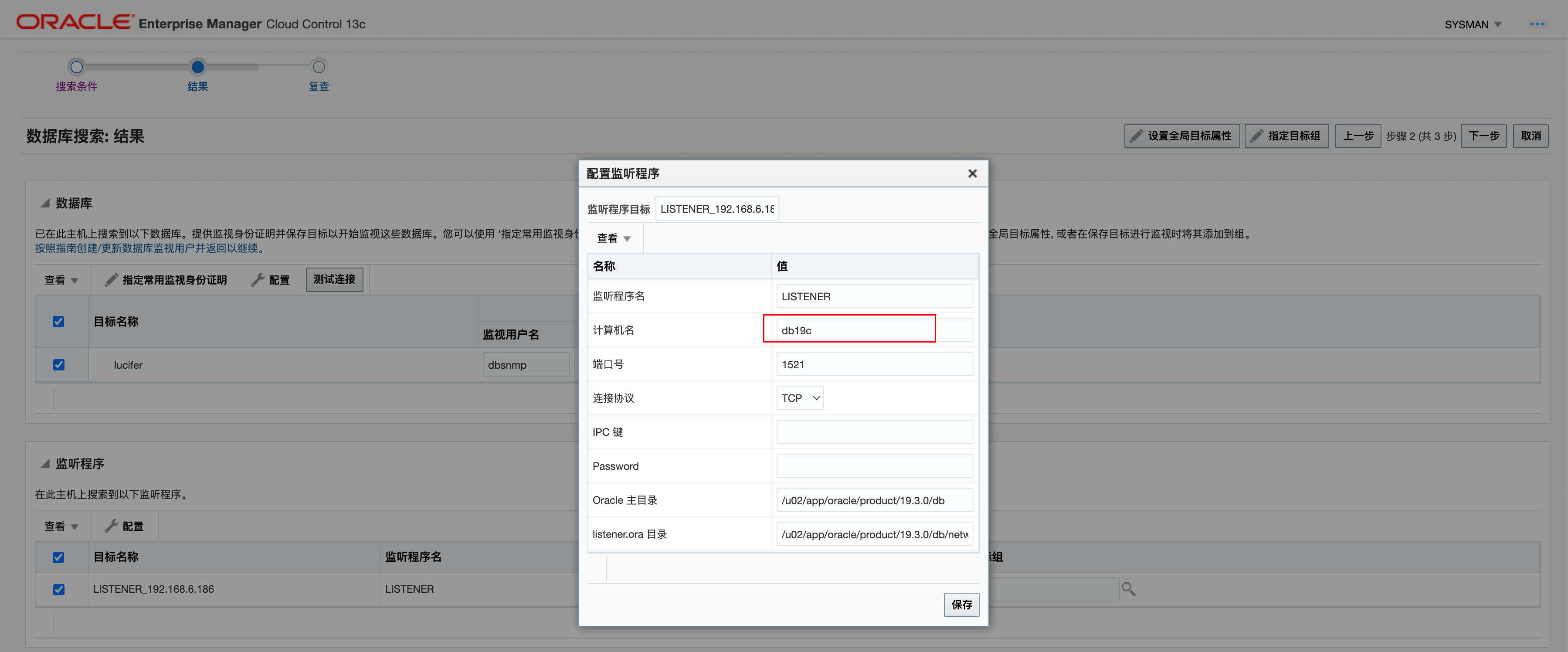
都配置好之后,勾选数据库以及监听,然后下一步:
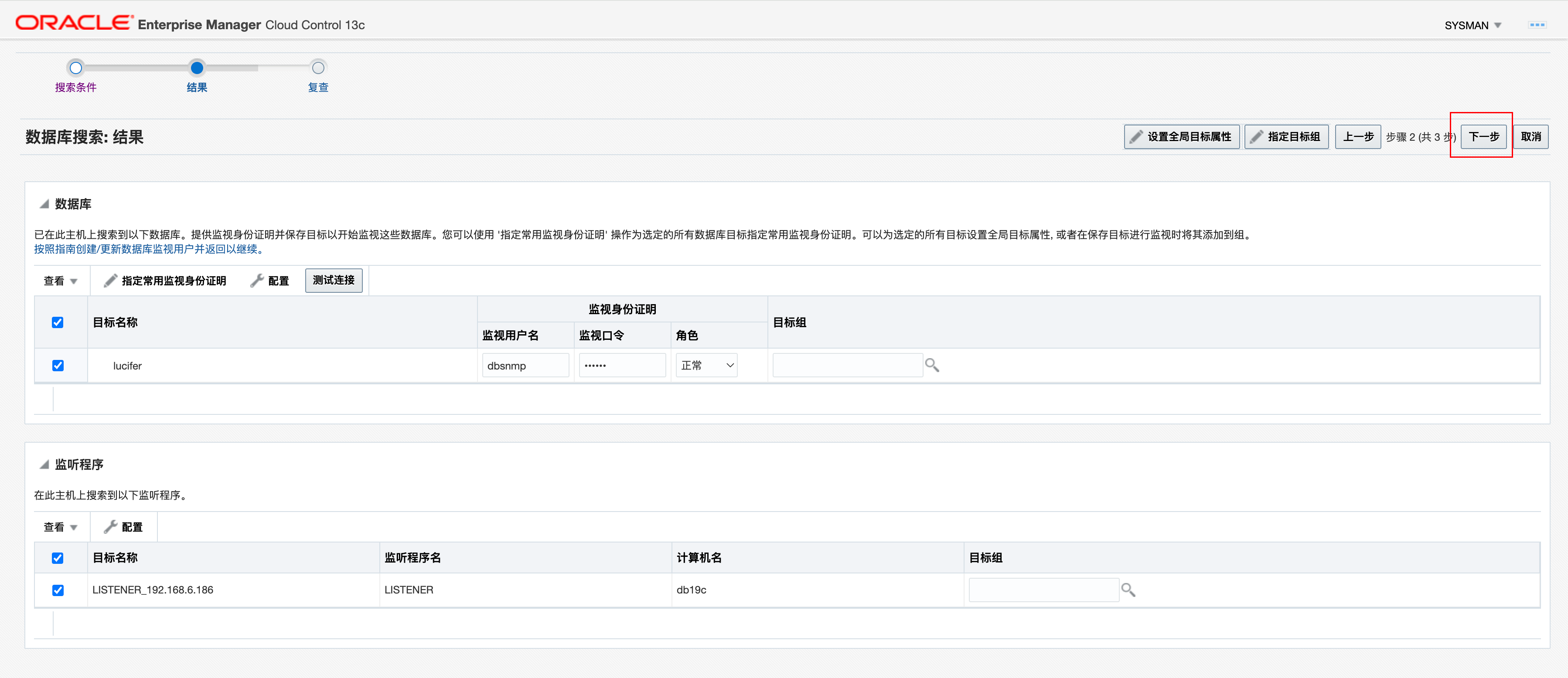
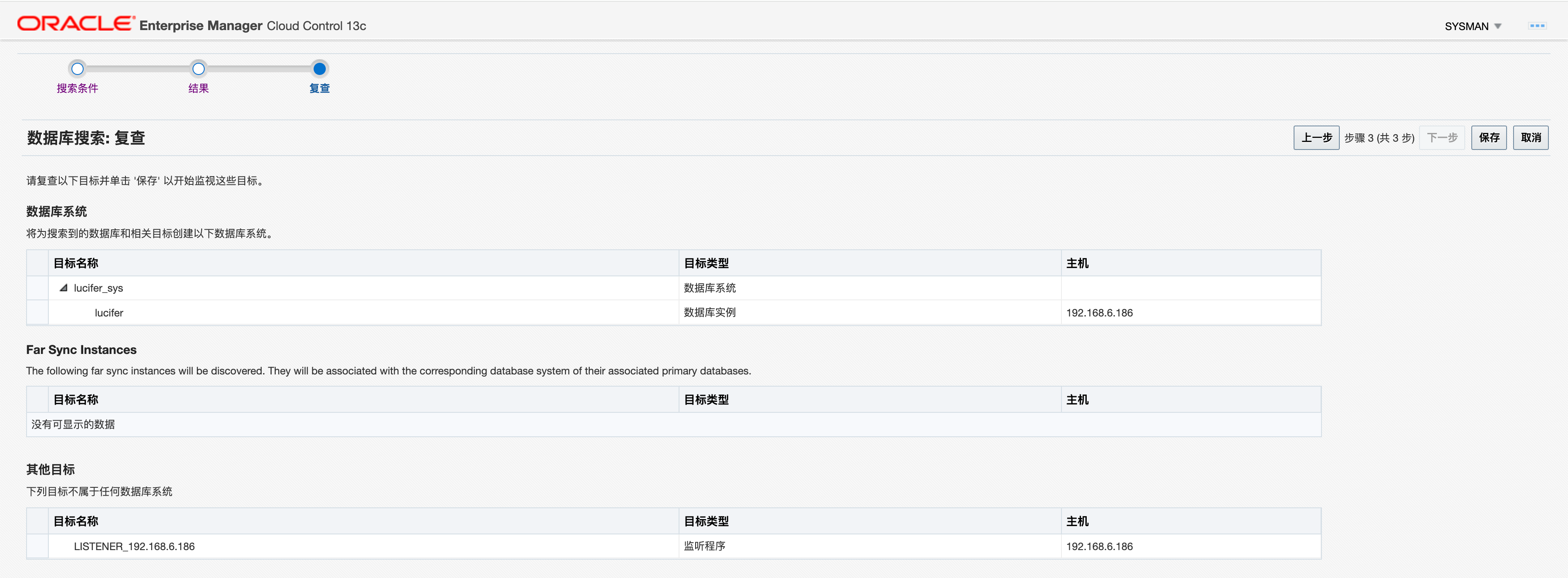
点击保存:
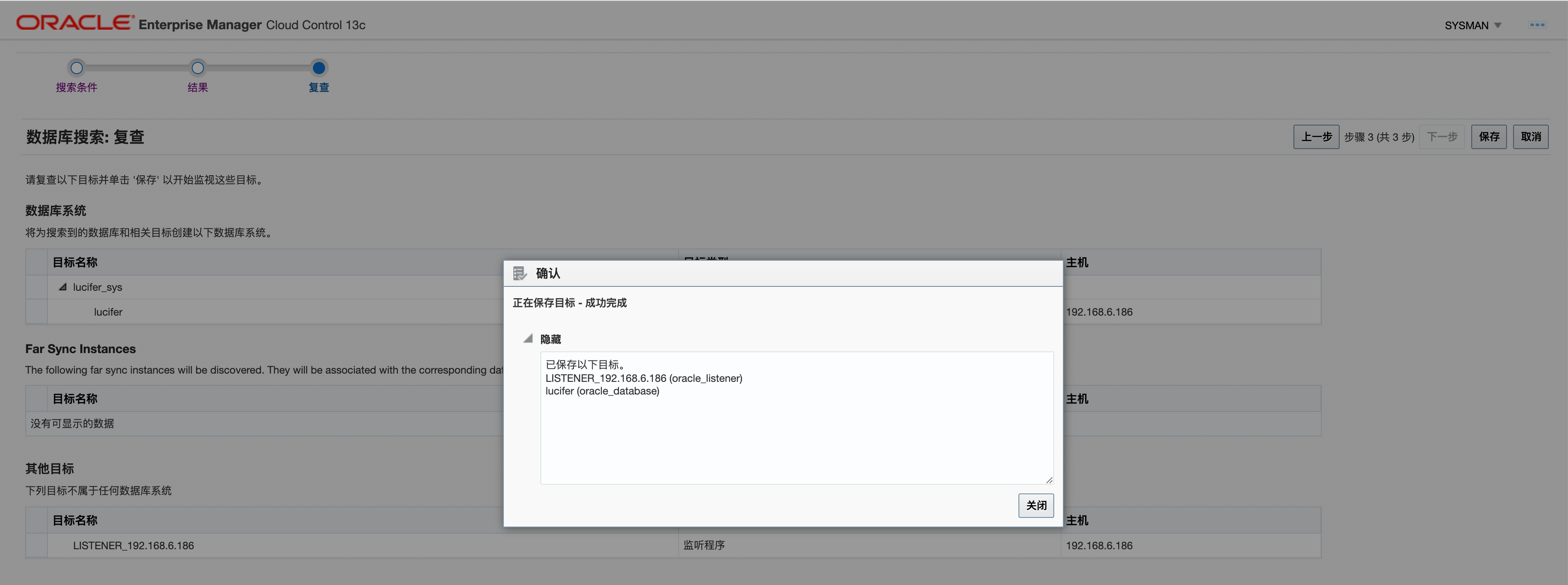
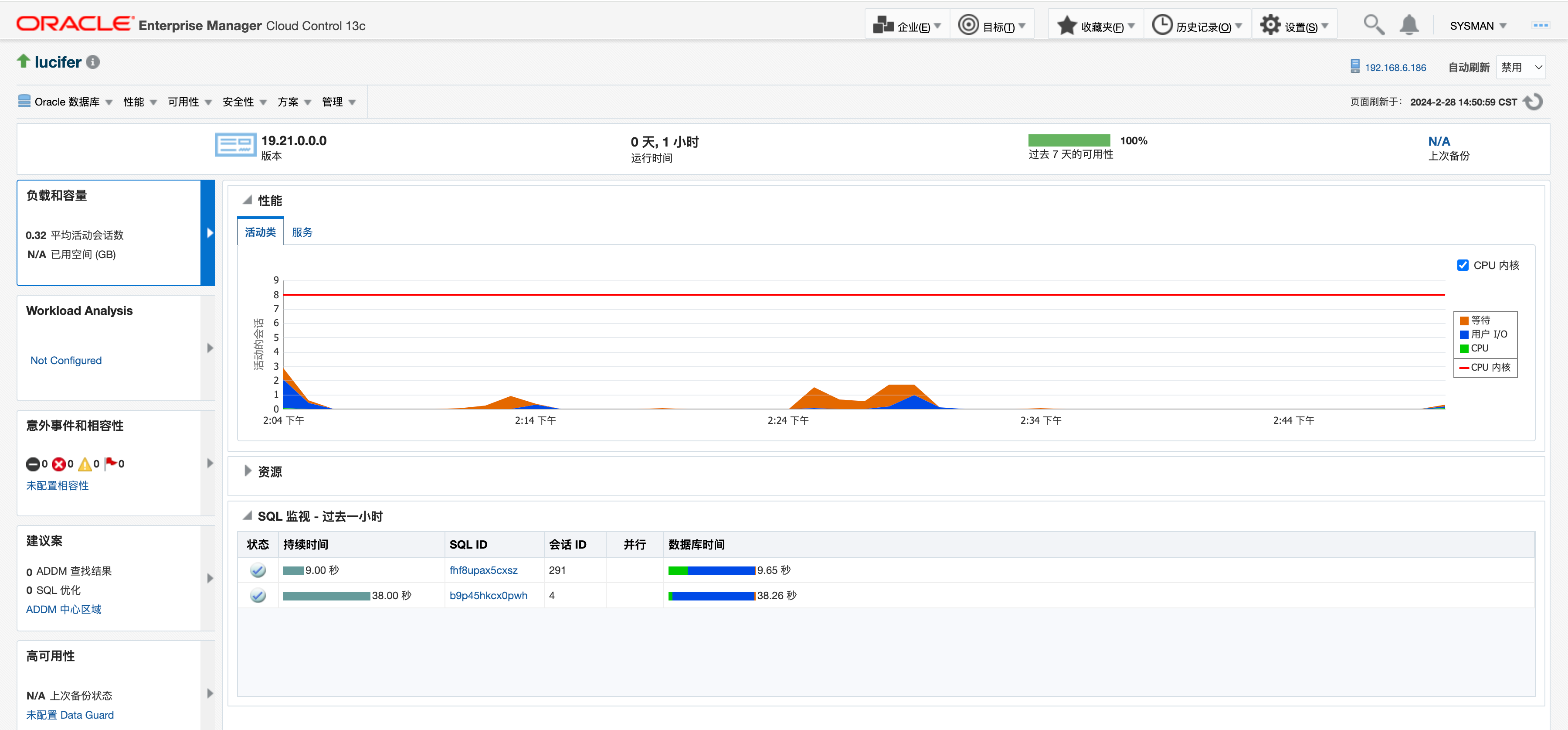
查看添加的目标
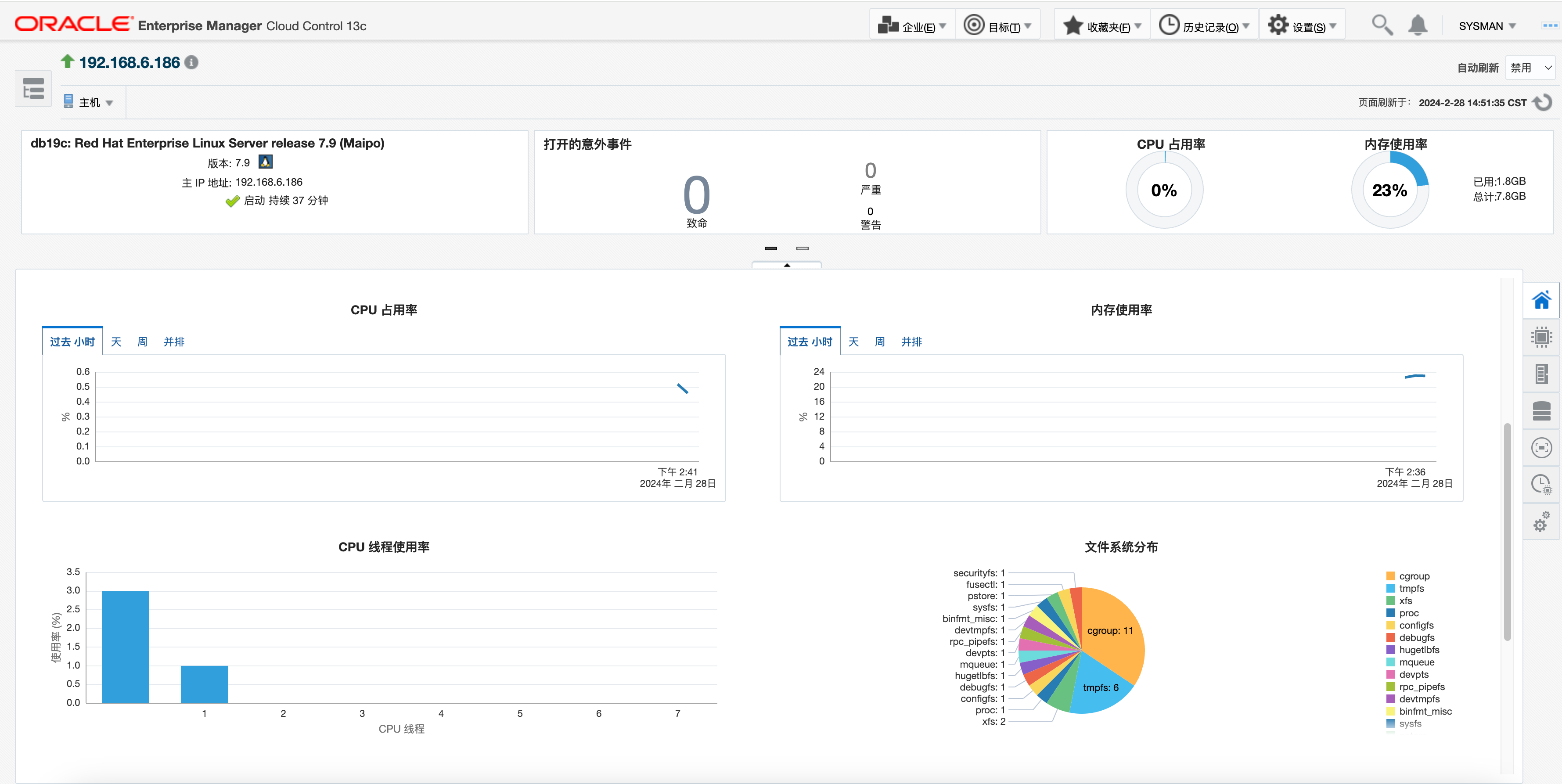
主机:
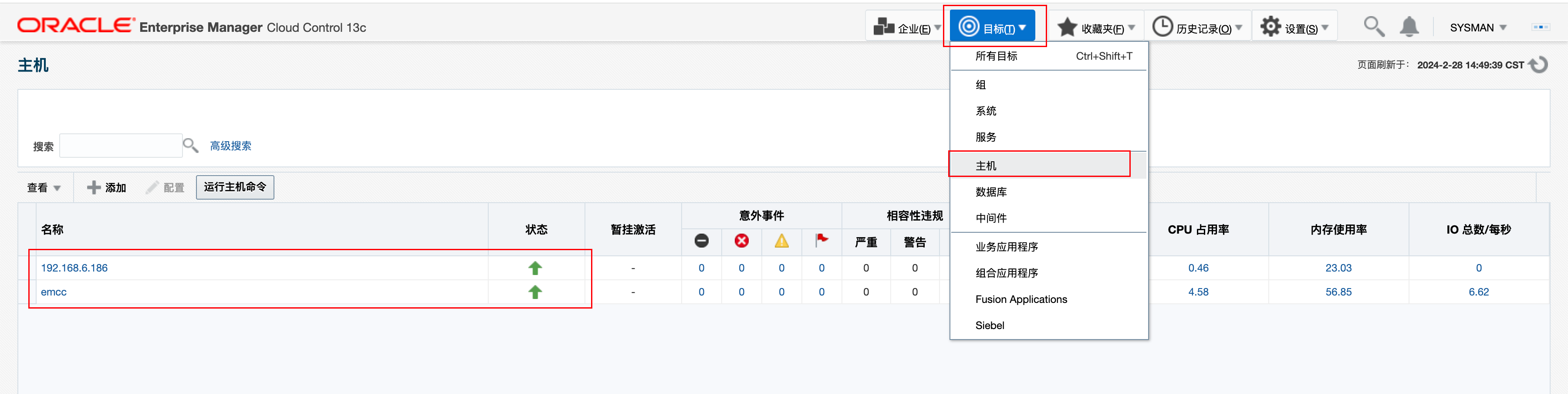
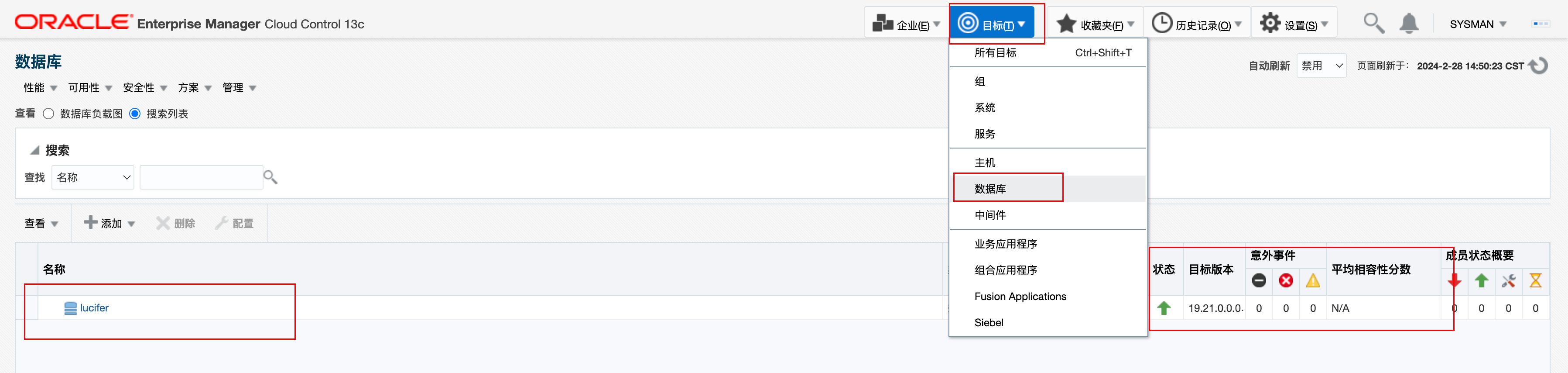
数据库:

DAMO开发者矩阵,由阿里巴巴达摩院和中国互联网协会联合发起,致力于探讨最前沿的技术趋势与应用成果,搭建高质量的交流与分享平台,推动技术创新与产业应用链接,围绕“人工智能与新型计算”构建开放共享的开发者生态。
更多推荐

 5
5 0
0- 0


 已为社区贡献20条内容

所有评论(0)