遥感数字图像处理:从入门到精通——图像分割
图像分割
- 实验目的
利用光谱特征进行图像分割和分割后处理。
- 实验内容
- 利用直方图进行彩色图像的分割。
- 提取彩色图像中指定颜色的对象。
- 去除彩色图片的背景噪声。
- 提取TM遥感图像中的水体信息。
- 提取线性地物信息。
- 图像形态学基本方法。
- 区域标识和栅格矢量化。
- 实验过程
- 利用直方图进行彩色图像分割
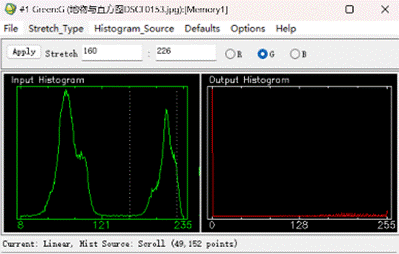
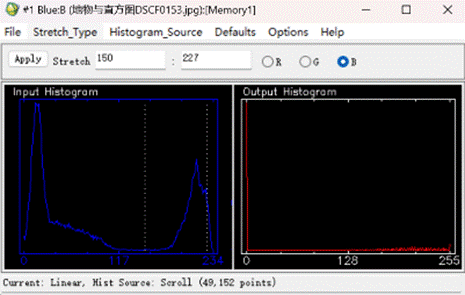
打开“地物与直方图DSCF0153.jpg”,打开直方图,进行以下设置,结果如图: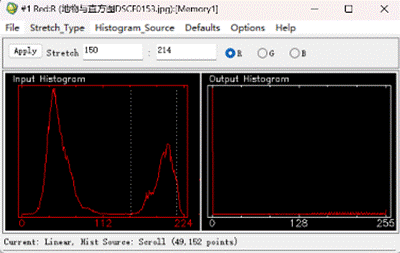
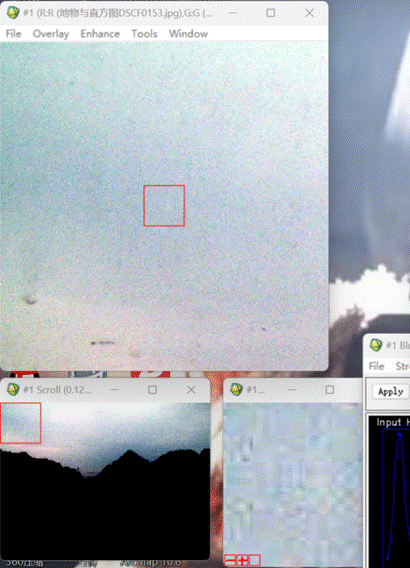
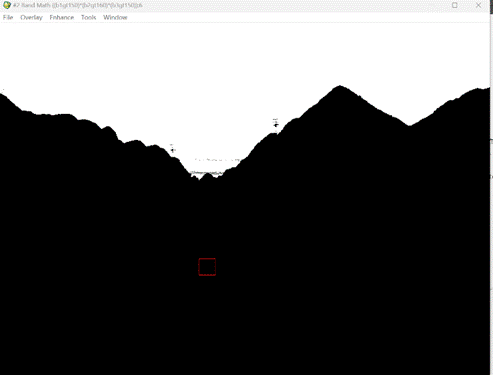
使用下面的表达式分割天空,结果如图:
(bl gt 150) (b2gt 160) (b3gt 150)
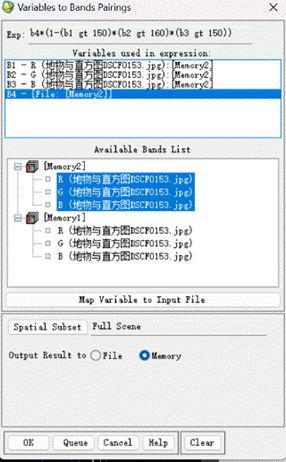
使用下面的表达式合成图像,并进行以下设置,结果如图:
b4*(1-(bl gt 150) *(b2 gt 160) * (b3gt 150))
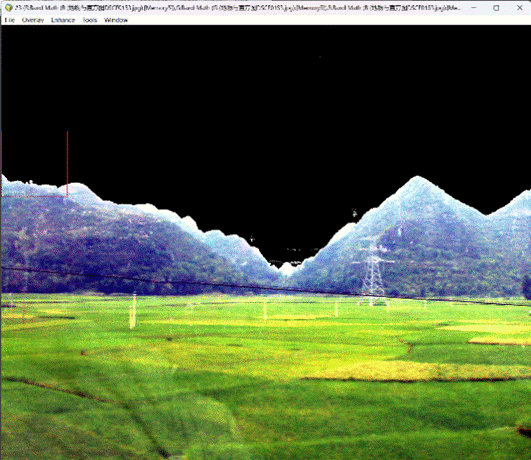
问题1:
因为天空的像素值比较高,去除天空后,图像的波段范围变短,进行相同拉伸显示的时候,原来像素较低的得到的拉伸程度更大,所以较为黑暗的地表显示得到了增强。
- 彩色图像的分割
- 提取图像中的兰花
打开“兰花,jpg”,如图所示:
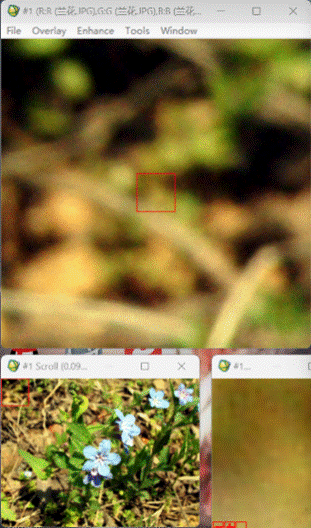
进行以下波段运算,结果如图: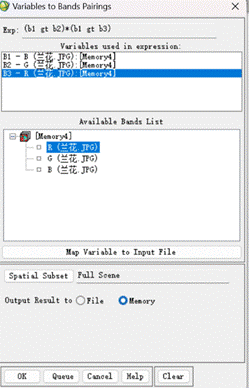
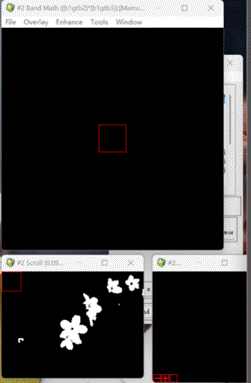
问题2:
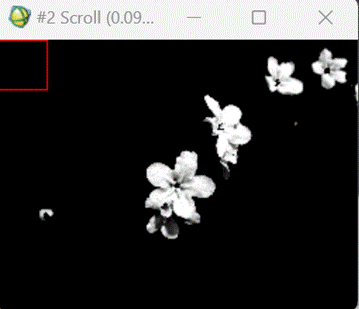
使用(b1 gt b2)*(b1 gt b3)*b1增加对白色区域像素值的提取,先在直方图中确定中间白色区域的大致范围,然后用把波段运算将其提取出来。结果如图:
- 去除背景噪声,提取图像中的娃娃
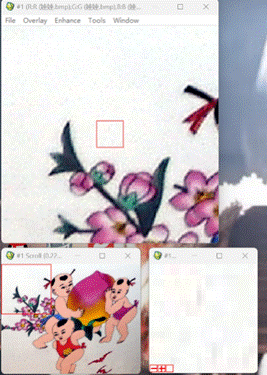
打开“娃娃.bmp”,并选择波段作为直方图数据拉伸,结果如图:
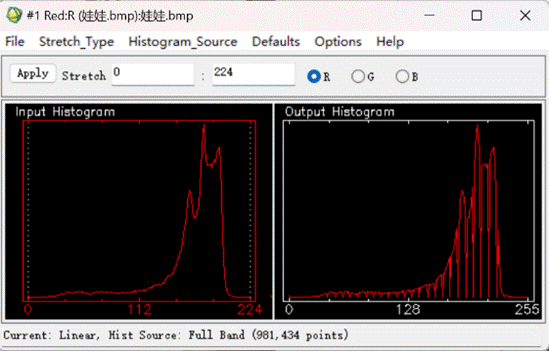
问题3:
1.RGB三通道的直方图中,处在高像素值区域的像素较多,也就说,图像中亮度较高的区域比较多。
2.图像颜色深度发生了变化
3.像素值较低的区域颜色偏蓝色
4.①使用float(b1)/float(b2)对通道R和G进行运算,产生图像m1;
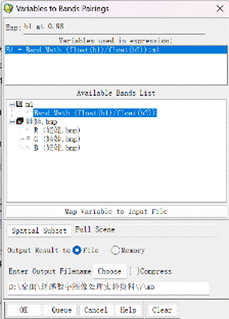
②对于m1图像,使用b1 gt 0.98进行运算,产生图像m2;
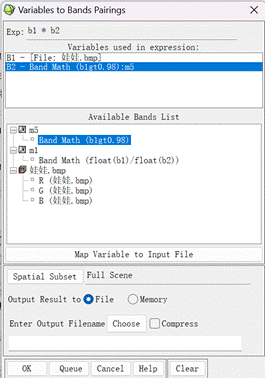
③使用原始图像的r g b 作为b1,使用m2作为b2,进行运算b1*b2,产生新的图像m3,按照RGB成显示。
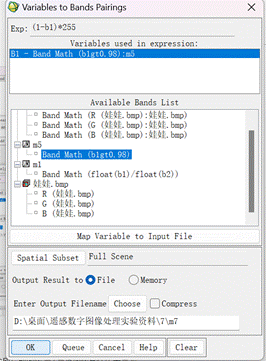
④运算(1-b1)*255,其中,b1为m2,结果图像为m4。
⑤运算b1+b2,其中,b1为m3中的R通道;b2为m4,结果图像为m5。⑥进行RGB合成:(m5,m3_G,m3_B)。
使用float(b1)/float(b2)对通道R和G进行运算,产生图像ml,如图所示:
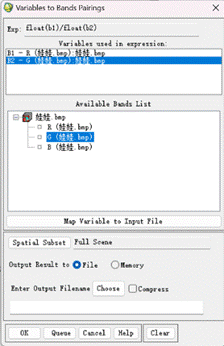
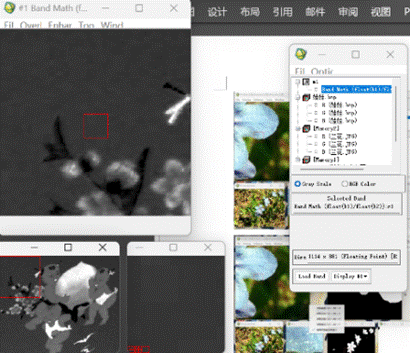
对于ml图像,使用bl gt 0.98进行运算,产生图像m2,如图所示:
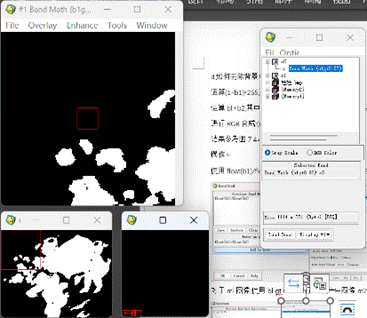
使用原始图像的rgb作为b1,用m2作为b2,进行运算b1*b2,产生新的图像m3,RGB成显示,如图所示:
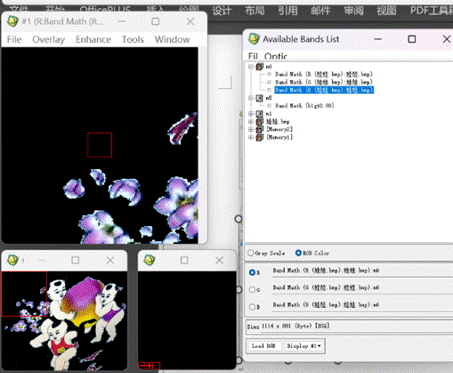
运算(1-b1)*255,其中,b1为m2,结果图像为m4,如图所示:
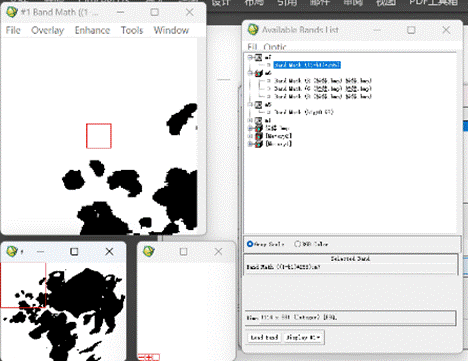
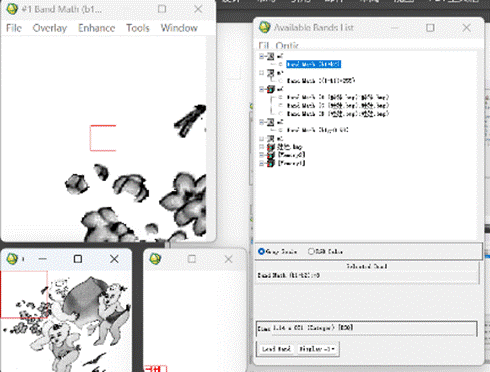
运算bl+b2,其中,b1为m3中的R通道;b2为m4,结果图像为m5,如图所示:
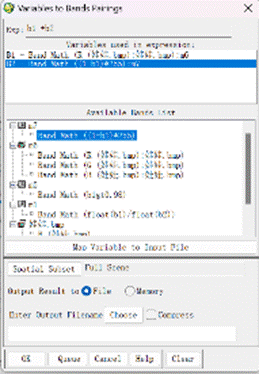
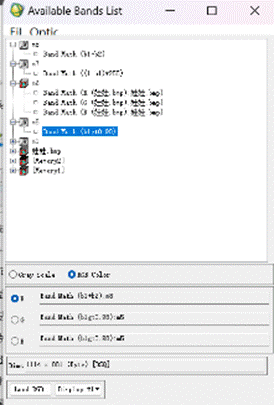
进行RGB合成:(m5,m3_G,m3_B),如图所示:
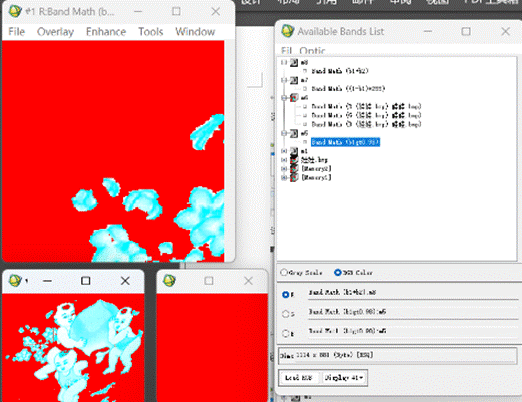
问题4:
图像的背景颜色发生了变化。去除背景,提取主要信息
打开“JH0001.JPG”,并查看噪声和直方图:
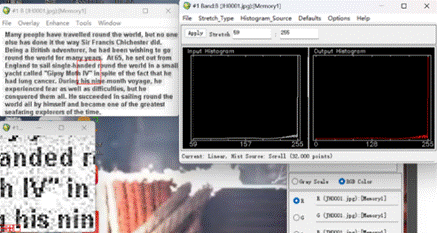
使用下列表达式去除噪声,结果如图:
255*(1-((b3 lt 200)and (b2 lt 100) and (b1 lt 100)))
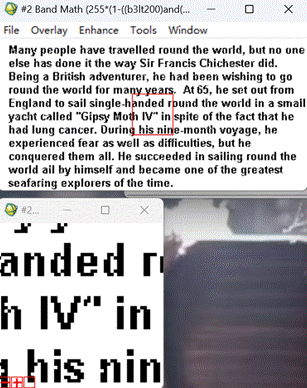
问题5:
图像主要信息是字体,字体是黑色的,所以三个波段的有效信息的亮度值都应该在亮度值较低的区域,所以亮度值较高的区域都是噪声,在直方图中,可以看出,亮度值较高的区域都是噪音。
- 提取TM图像中的水土信息
- 查看图像的直方图
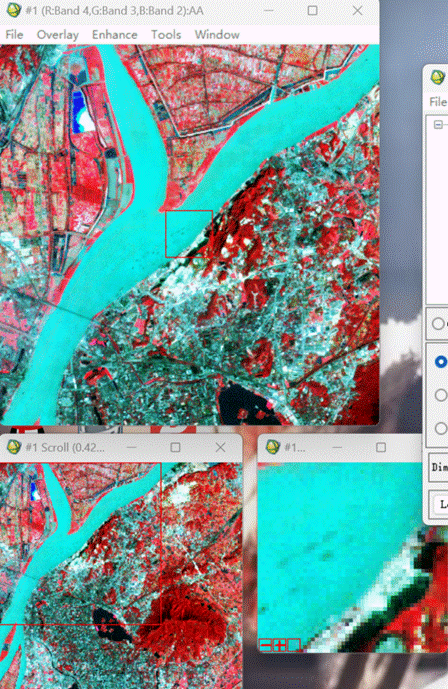
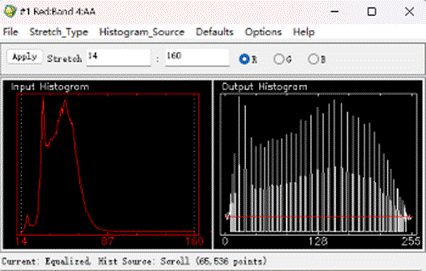
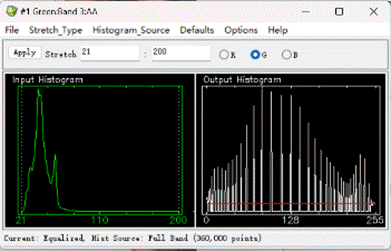
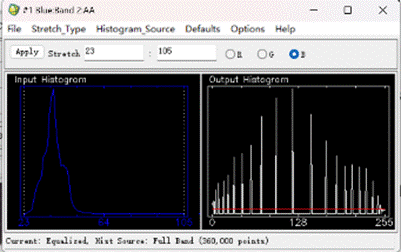
打开“AA”,使用(4,3,2)进行RGB合成显示,并以Scroll窗口作为数据源,查看三个通道的直方图,如图所示:
- 查看光谱剖面信息
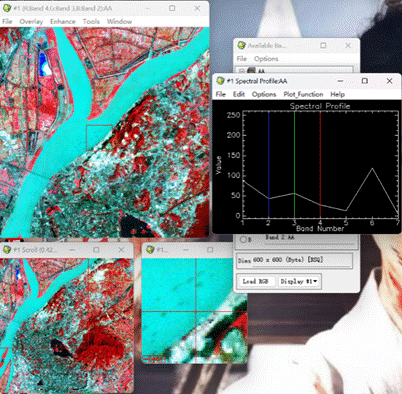
Tools > Profiles > Z Profile,在Image窗口移动矩形框,查看光谱剖面曲线的变化,如图所示:
- 查看指定路线上的光谱值变化
Tools > Profiles > Artitrary Profile(Transect)…,在Image窗口的图像中,点击鼠标左键,拖曳一条直线过长江,点击鼠标左键,点击右键两次。
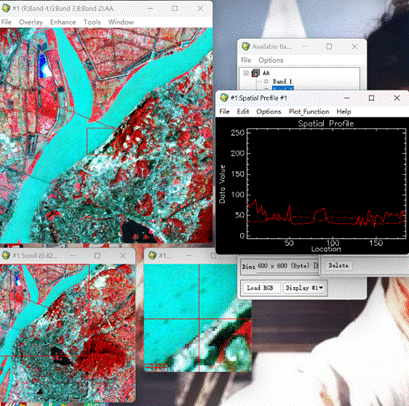
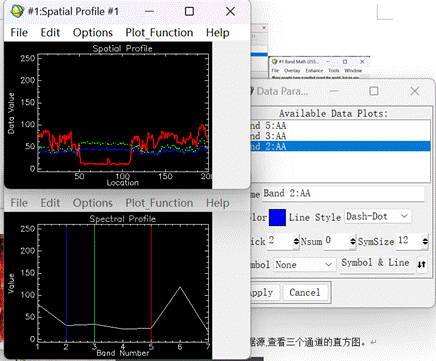
在图像窗口中绘制矢量线也使用相同的操作。系统自动弹出空间剖面窗口(Spatial Profile),显示剖面上的波段值随位置的变化。
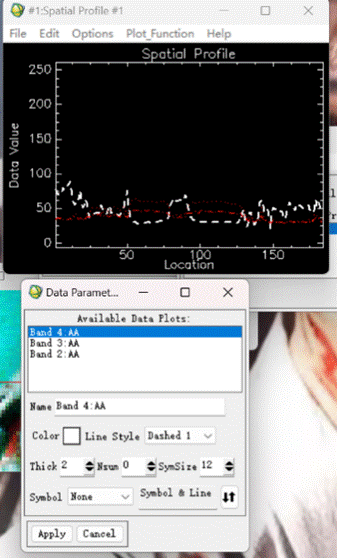
Edit > Data Parameters,在空间剖面窗口进行以下设置,结果如图:
- 查看不同像素位置光谱值的变化
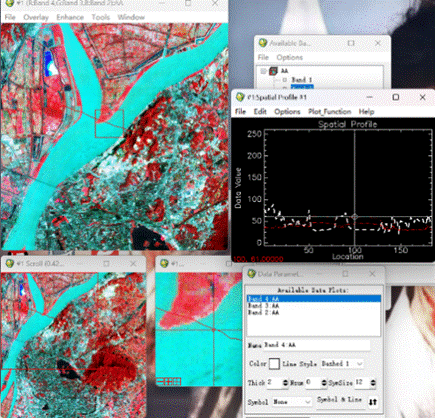
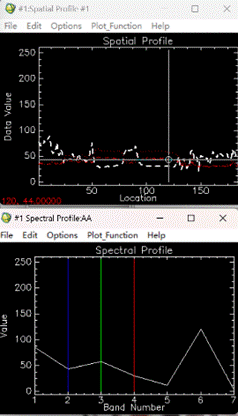
在空间剖面窗口移动鼠标,观察Image窗口和Zoom窗口中光标位置的变化观察光谱剖面中对应位置的光谱变化,如图所示:
问题6:
水体和非水体在波段4差异最大。
- 显示图像和直方图
灰阶显示5波段的图像,并查看直方图: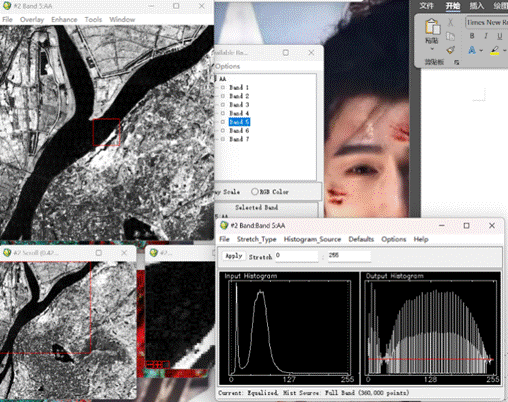
- 确定直方图分级点的像素值
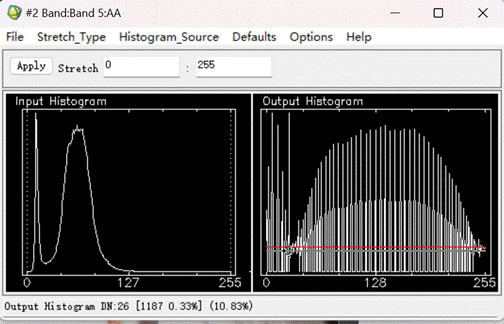
在直方图窗口移动鼠标,查看显示的DN值,确定谷底的灰度级,如图:
- 设置拉伸范围
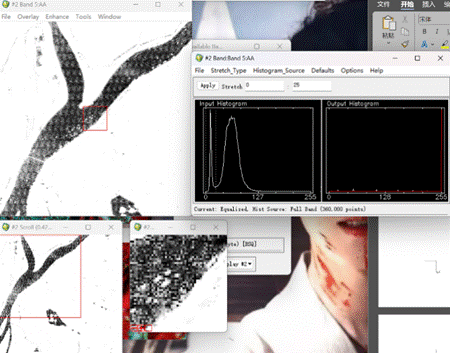
保持最小值0变,改变最大值为25,结果如图:
- 查看(5,3,2)合成图像中水体与非水体光谱的差异
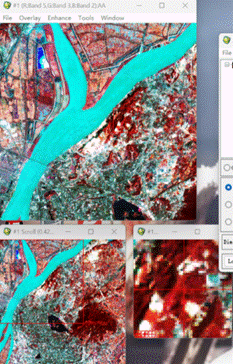
使用(5,3,2)合成显示,窗口为#1,如图所示:
重复上面的操作,查看长江与周围的光谱差异,如图所示:
- 比较不同地物的像素差异
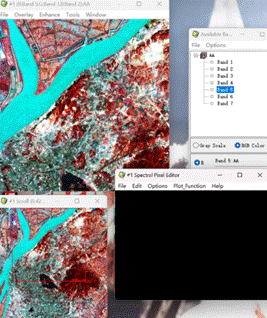
在Spatial Profile Tool > Off,在#1的Image窗口Tools > Spectral Pixel Editor,如图所示:
- 提取当前位置的像素值
在Image窗口中,移动光标位置到长江中,然后在Spectral Pixel Editor > Edit > Extract 8pixel average,顺序移动光标到玄武湖、秦淮河、紫金山上的林地,城区中的建筑提取位置周围8个像素的均值,共5条曲线,编辑数据参数,前三条曲线使用蓝色显示,厚度为2;后两条曲线使用红色显示,厚度为1,如图所示: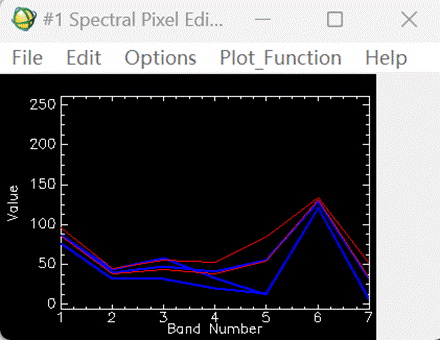
- 提取水体
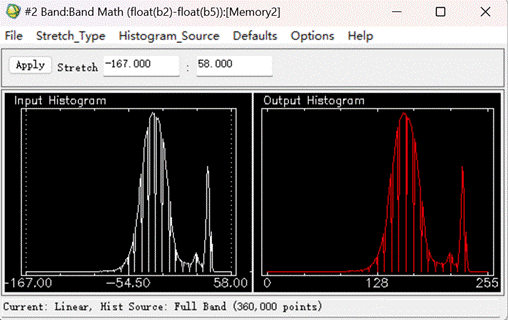
进行图像的波段运算:b2-b5,并查看直方图: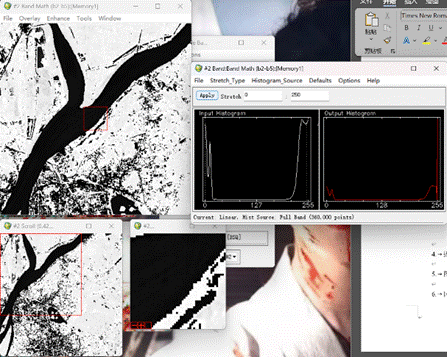
分别设置拉伸的最大的灰度为40,25,10,应用拉伸,比较不同的拉伸结果:
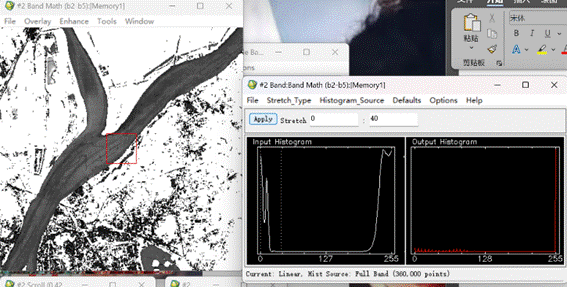
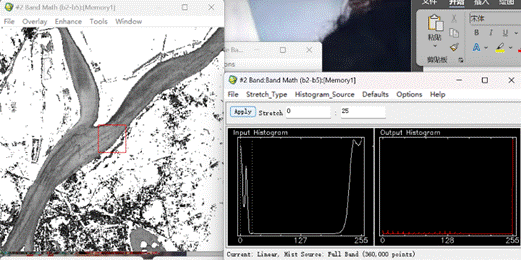
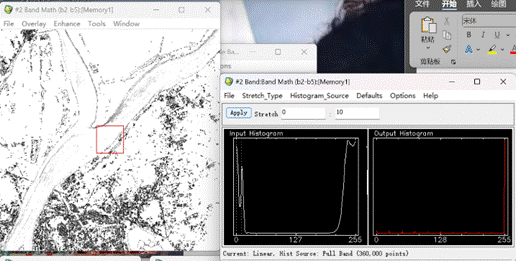
使用float(b2)-float(b5)产生新的图像,然后2%拉伸,使用band作为直方图的数据源,对比b2-b5的显示效果和直方图,如图所示: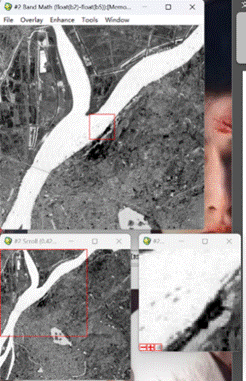
- 密度分割
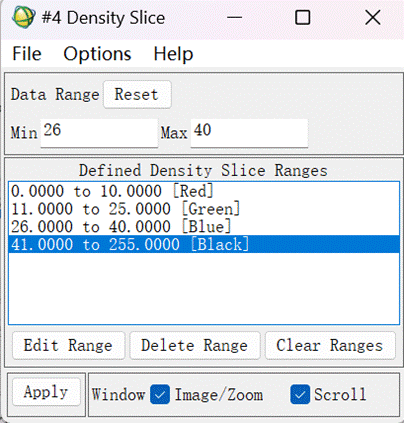
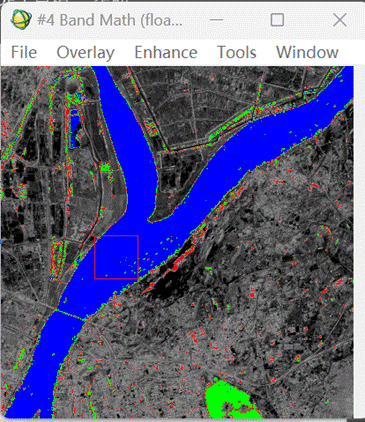
将运算产生的图像按照如下的阈值分为4级,如图所示:
- 增强显示
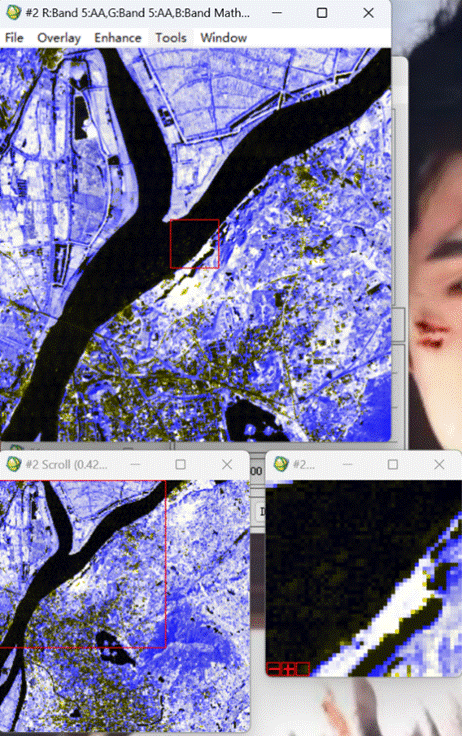
使用(5,5,b5-b2)进行假彩色合成并显示,如图:
- 提取线性地物信息
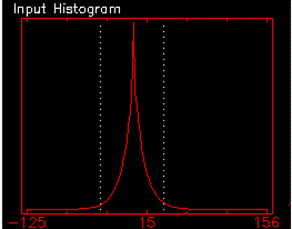
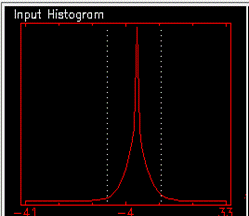
利用拉普拉斯算子从高分辨率图像IKONOS中提取线性地物信息并显示图像,查看图像的直方图,如图所示:
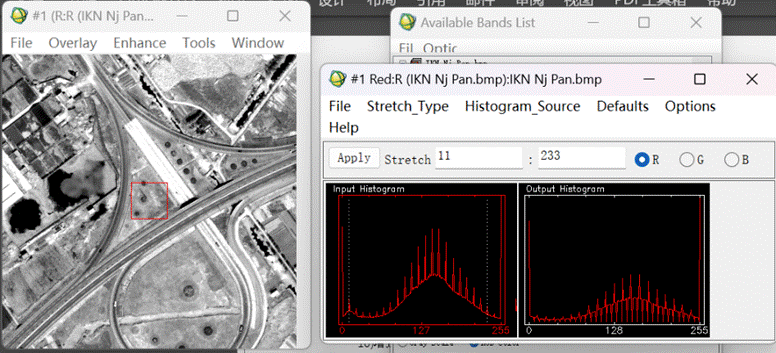
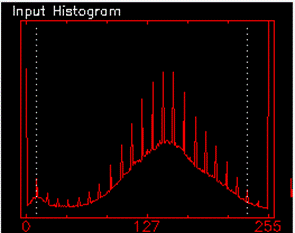
问题7:
1.每隔一段亮度值,都会出现一段较陡峰值变化,总体呈现正态分布,最小值,最大值较为突出,图像对比度差。
2.不能
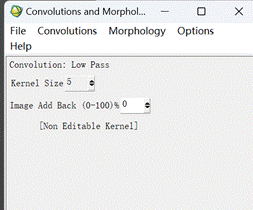
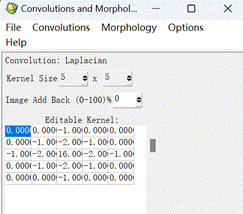
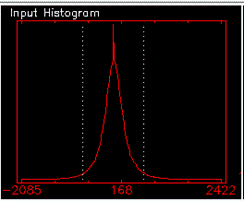
使用拉普拉斯进行锐化,进行如下操作,并对比锐化后的结果。
其中,低通滤波使用高斯低通滤波方法,拉普拉斯锐化的是高斯低通后的数据。
锐化结果=原始数据+拉普拉斯梯度数据。
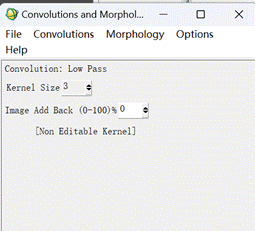
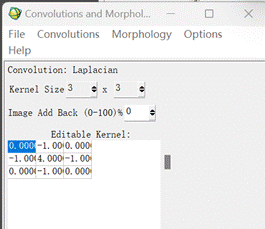
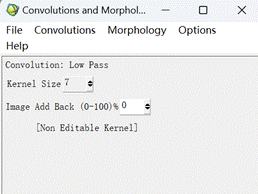
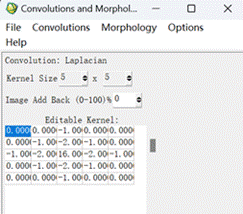
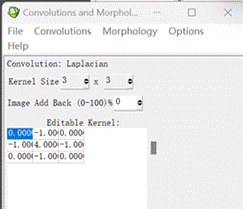
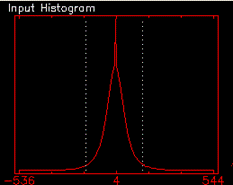
问题8:
图像滤波能降低图像信噪比
利用最后的结果图像,从直方图中选择250作为阈值,构造表达式:bl ge 250
进行图像分割,如图所示:
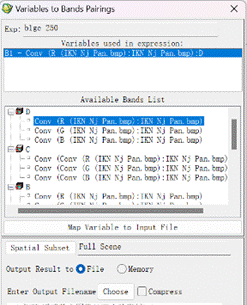
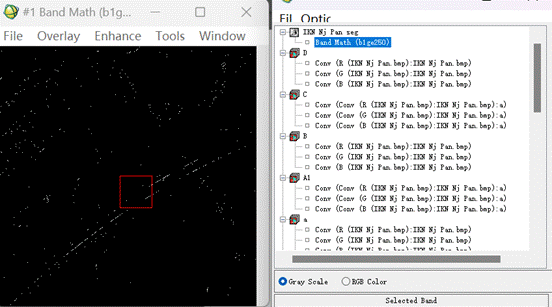
问题9:
1.会影响
2.提取出原图像亮度值较低的地物
- 图像数学形态学处理
- 二值图像的形态学处理
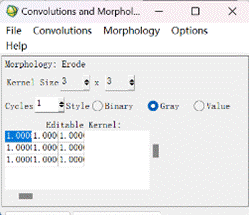
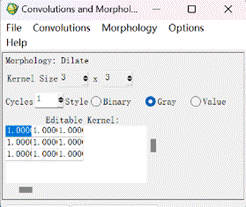
打开“IKN Nj Pan seg”,主菜单滤波 > 卷积和形态学方法 > Morphology,使用3x3窗口,进行一轮操作:腐蚀-膨胀-开运算-闭运算,如图所示:
改变轮次为2,重复上述操作。
问题10:
进行两轮次:腐蚀-膨胀-开运算-闭运算
- 灰度值数据的形态学处理
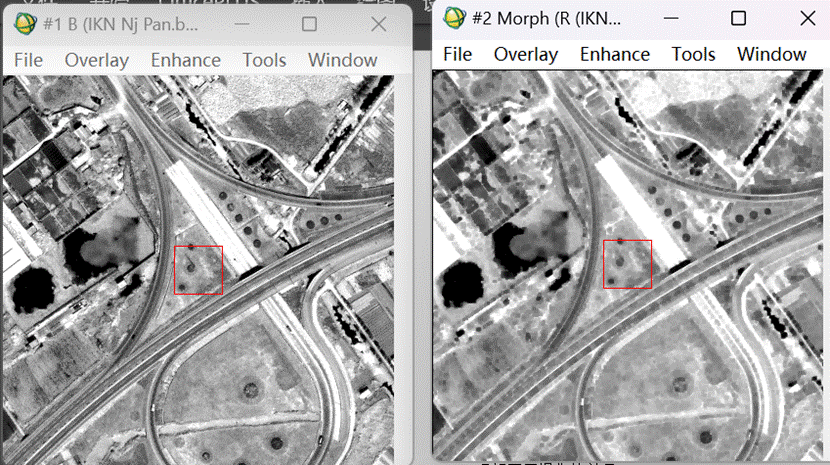
打开“IKN Nj Pan.bmp”,在#1窗口显示。对该图像使用快速应用方式进行形态学处理:轮次,1;数据,灰阶。处理结果显示在#2窗口中。连接#1和#2窗口,对比不同操作的效果。
- 彩色图像的形态学处理
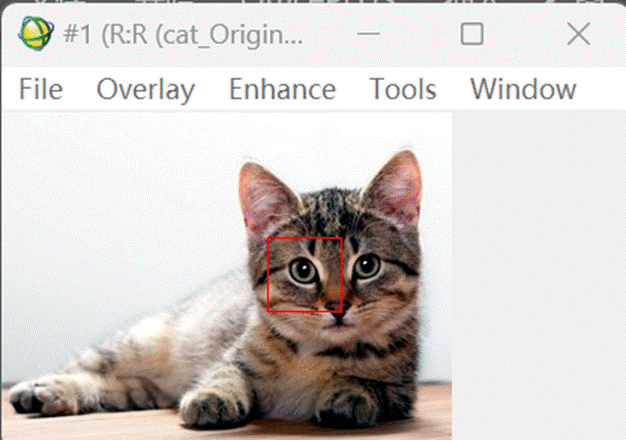
打开“cat Original Image.jpg”,照(R,G,B)彩色显示图像,窗口为#1,如图所示:
进行图像形态学处理:腐蚀。
参数设置:轮次,1;数据,值;模板,默认。
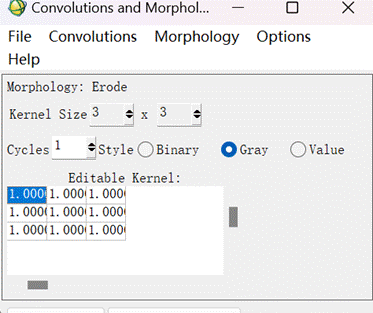
“应用到文件”(ApplyTo File…),选择打开的猫图像。彩色显示处理后的图像,窗口为#2,连接两个窗口,如图所示:
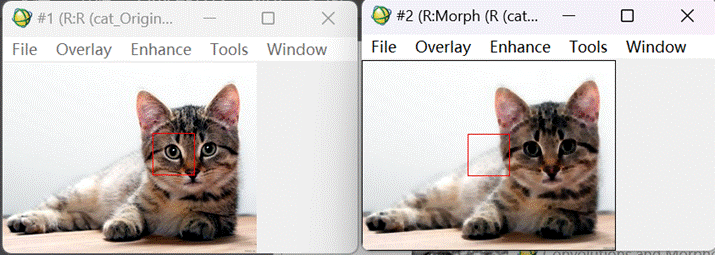
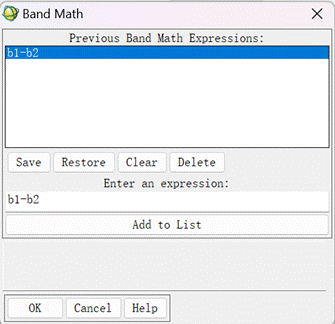
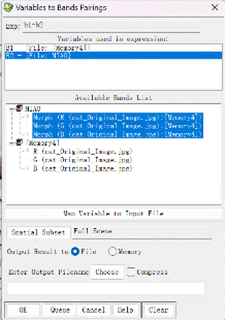
进行波段运算:b1-b2,显示运算结果,窗口为#3,连接三个窗口。
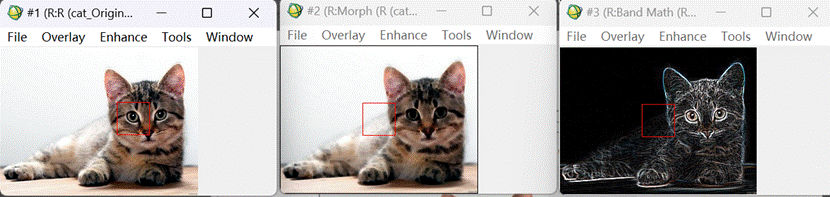 问题11:
问题11:
1.可以达到锐化的效果
2.腐蚀的结果更模糊;腐蚀效果更强,图像更模糊。
对原图像进行膨胀,其余参数同图像腐蚀。显示膨胀后的图像,窗口为#5,如图所示:
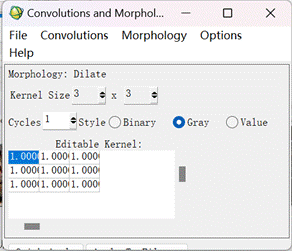
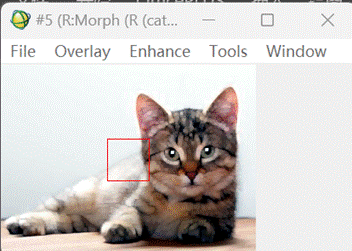
膨胀后的图像突出了猫眼部分: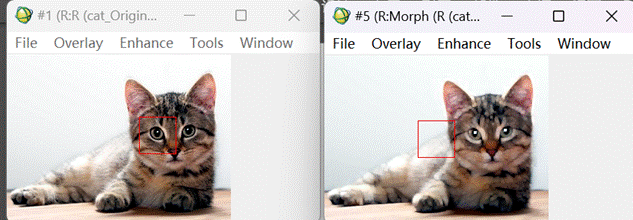
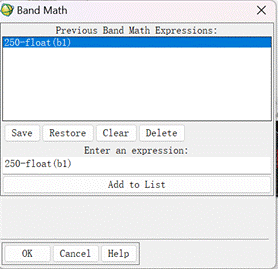
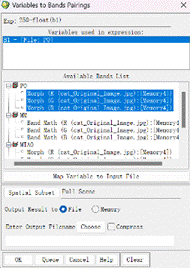
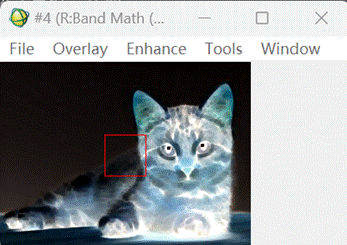
计算:250-float(b1),对比原始图像,如图所示:
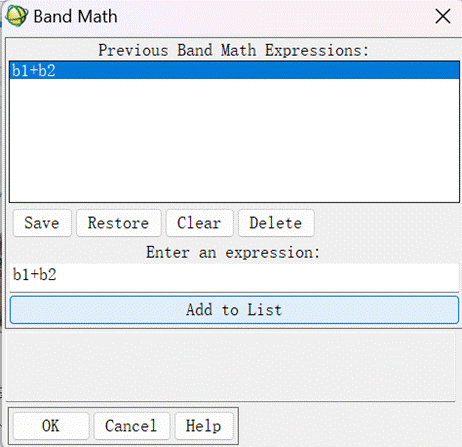
计算:bl+b2,计算结果作为下面表达式中的b2,如图所示:
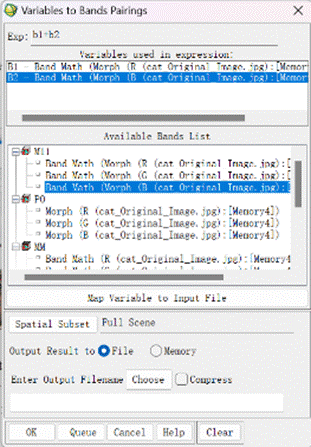
计算:bl* (b2ge1),b1为原始图像,显示处理后的图像,窗口为#6,连接窗口#1~#6的6个窗口,分析比较不同处理产生的差异。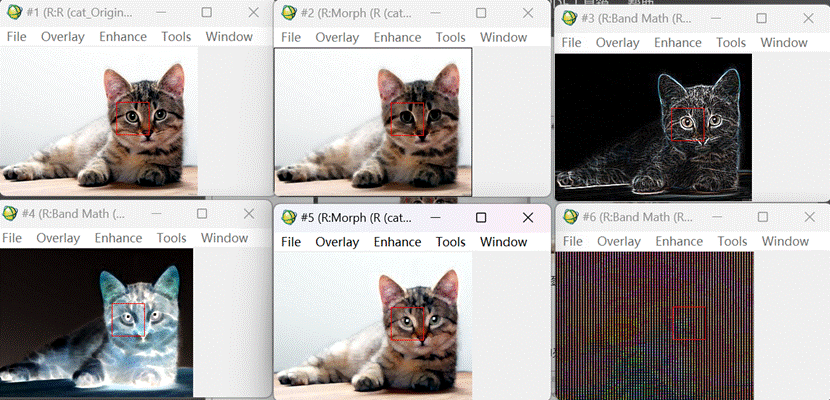
问题12:
将原始图像先膨胀,图像为b1,然后腐蚀,图像为b2,然后膨胀减去腐蚀(b1-b2),然后观察直方图,用(b1 gt 200)*(b2 gt 200)(b3 gt 200)提取通道,然后1-b1,最后用b1*(b2 ge 1)得到结果。
- 基于密度分割结果的形态学处理
对AA图像的5波段进行密度分割,使用默认参数,并查看分割结果。
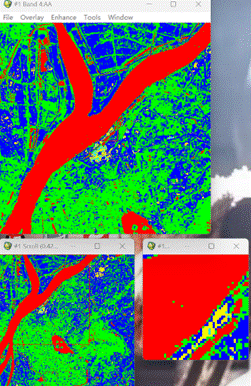
进行波段运算:(b5lt 28)*(b5 gt 2),结果保存在内存中,如图所示: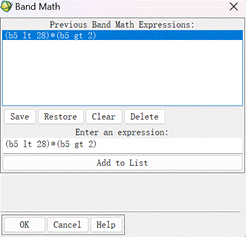
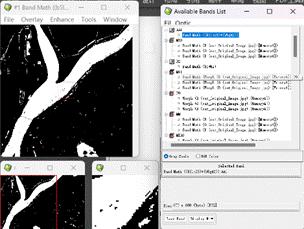
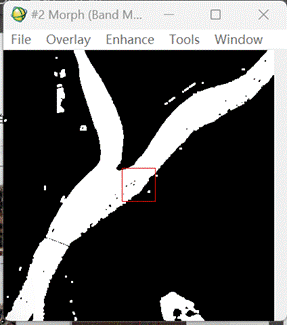
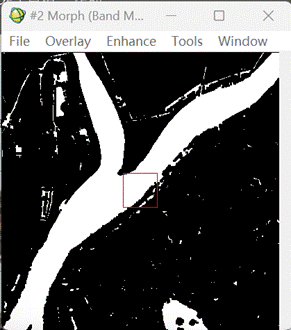
对结果分别进行3×3窗口的二值图像的开运算和闭运算,并对比处理结果的差异,如图所示:
- 区域标识
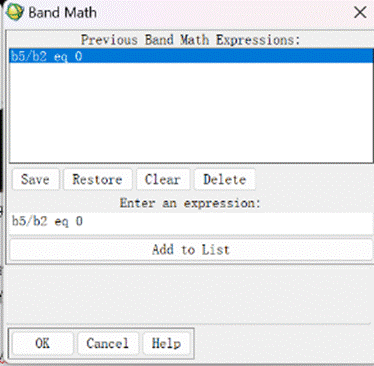
打开图像AA,使用如下表达式提取水体:b5/b2 eq 0,到水体图像AA_water, 在#1窗口显示,如图所示:
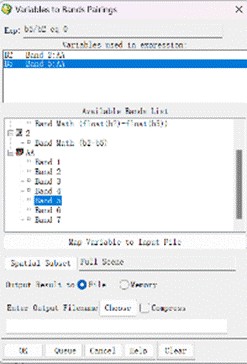
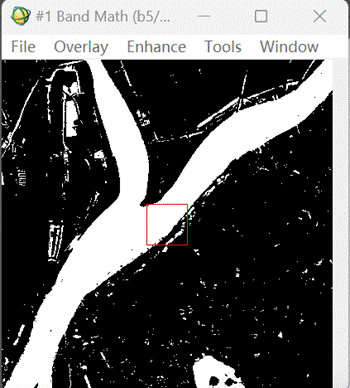
对提取的水体图像进行数学形态学的腐蚀处理,在#2窗口显示,如图所示: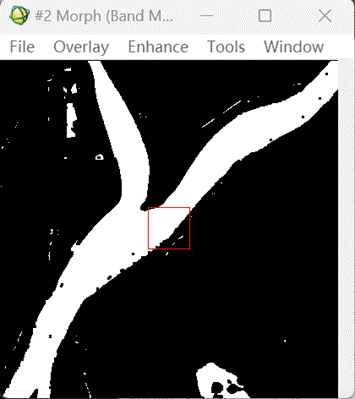
对上述数学形态学处理后的图像 AA_water 进行,在密度分割对话框中,将数值分布输出为类别图像,结果输出到内存中,结果如图:
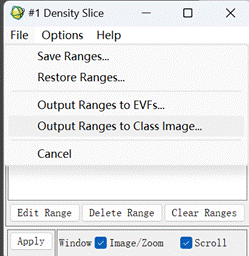
Classification > Post Classification > Segmentation Image,使用默认的参数,如图所示:
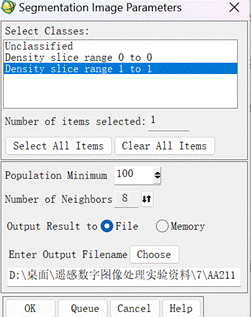
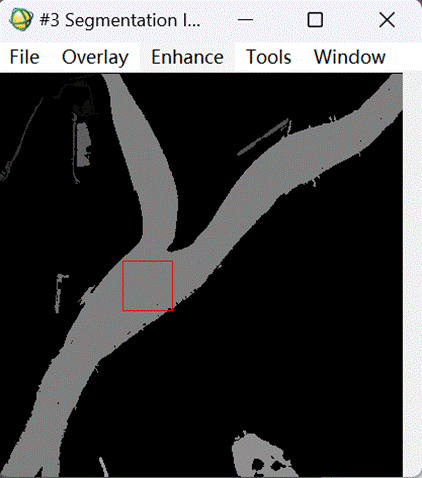
显示分割标识后的图像(窗口#3),双击#3中的图像,显示光标位置对话框。将光标移动到长江上,查看其像素值,假设该值为3,如图所示:
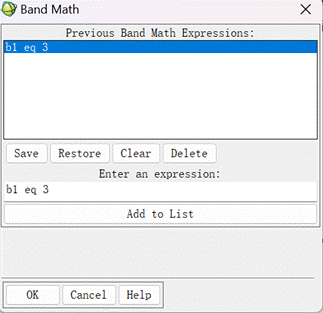
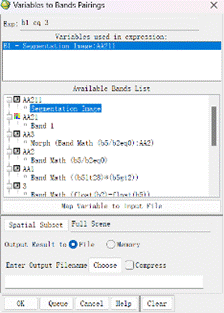
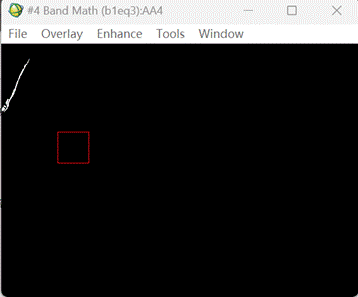
利用波段运算“b1eq3”,从分割后的图像中提取该值对应的区,并在#4窗口显示,如图所示:
- 栅格矢量化
将图像AA_water 的分割结果进行矢量化并保存为Shape文件。
- 栅格矢量化
Vector > Raster to Vector,选择AA_water 图像形态学处理的结果作为输入,对DN=1的结果进行矢量化,结果保存在AA_water vec 中,如图所示:
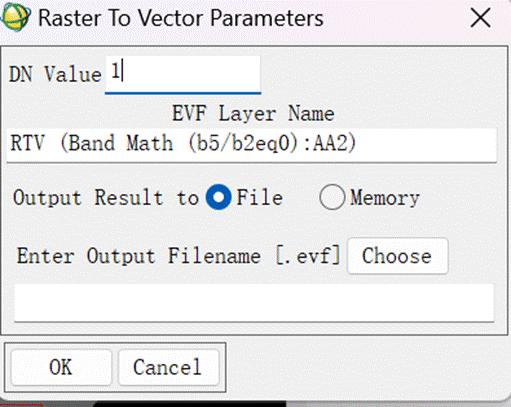
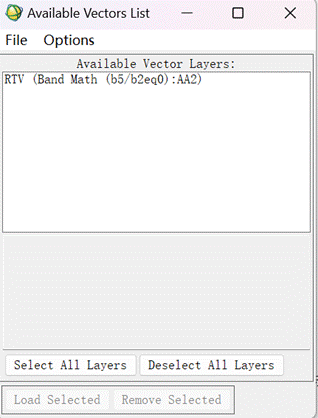
确定后,系统产生矢量文件,并弹出如图所示对话窗:
- 矢量层另存为Shape文件
File > Expor Layers to Shapefile…,结果保存到AA water vecs.shp中,如图所示: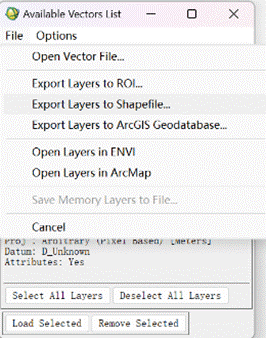
对于最后的矢量文件,在ArcGIS 或MapInfo中打开查看,如图所示: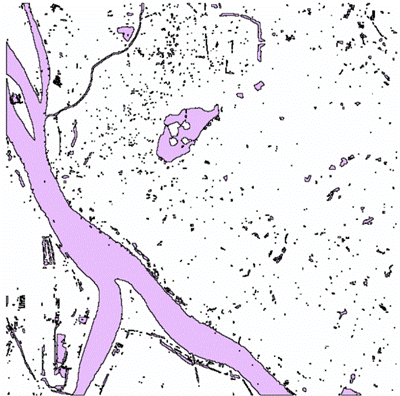

DAMO开发者矩阵,由阿里巴巴达摩院和中国互联网协会联合发起,致力于探讨最前沿的技术趋势与应用成果,搭建高质量的交流与分享平台,推动技术创新与产业应用链接,围绕“人工智能与新型计算”构建开放共享的开发者生态。
更多推荐


 26
26 0
0- 0


 已为社区贡献4条内容

所有评论(0)