LabVIEW 与 MySQL 数据库的奇妙联动:数据管理全攻略
LabVIEW数据库Mysql数据库操作;增加-删除-更新-查询;数据管理程序,完整案例,可移植。
在数据驱动的时代,数据库操作是众多应用不可或缺的一环。LabVIEW 作为一款功能强大的图形化编程环境,与 MySQL 这个广泛使用的开源数据库相结合,能打造出高效的数据管理程序。今天咱就来详细唠唠在 LabVIEW 里对 MySQL 数据库进行增加、删除、更新和查询操作的完整案例,而且这案例是可移植的哦,方便各位在不同场景使用。
环境搭建
在开始之前,得先确保环境搭建好。你需要安装好 LabVIEW,并且下载安装 MySQL 数据库。同时,为了在 LabVIEW 中操作 MySQL,我们要用到 LabSQL 工具包,这是个开源的工具包,能让 LabVIEW 和 MySQL 友好沟通。把 LabSQL 下载解压后,按照说明文档将其安装到 LabVIEW 对应的目录下。
增加数据操作
增加数据也就是往数据库表中插入新的记录。咱们先创建一个简单的数据库表 students,有 id(学号,自增主键),name(姓名),age(年龄)这几个字段。
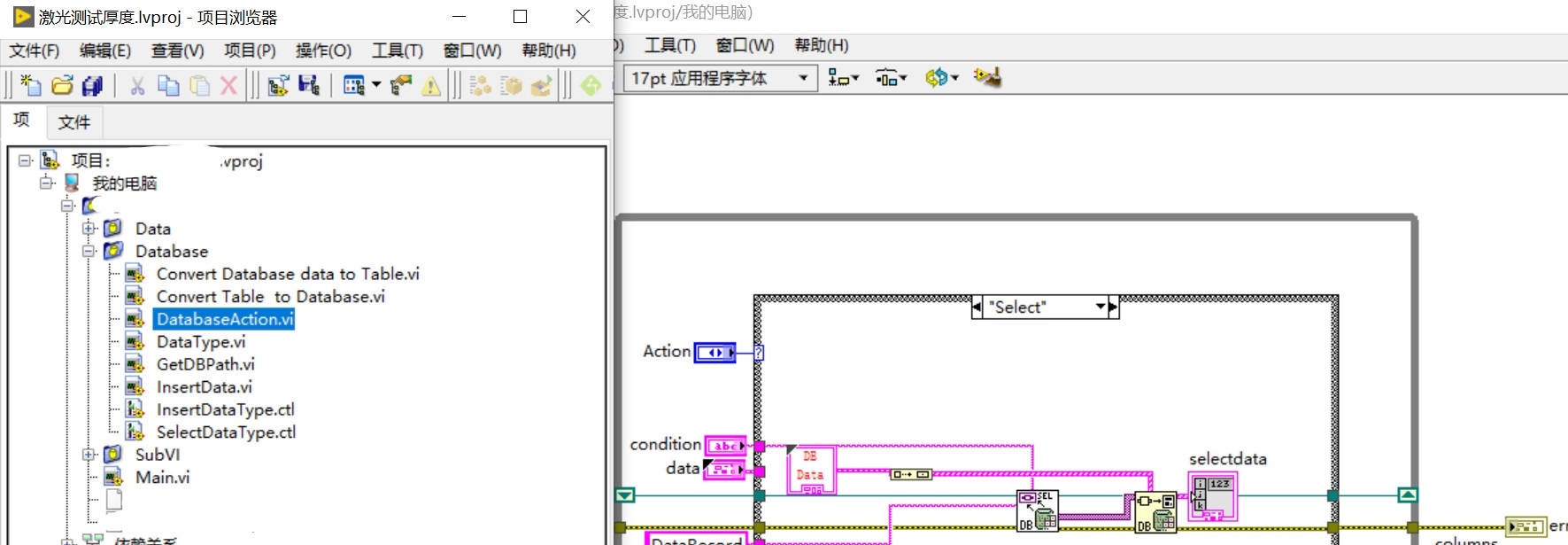
LabVIEW数据库Mysql数据库操作;增加-删除-更新-查询;数据管理程序,完整案例,可移植。
在 LabVIEW 里实现增加数据的代码如下:
// 这里用伪代码形式展示LabVIEW的图形化逻辑
// 首先建立数据库连接
Connection = Open Database Connection("localhost", "username", "password", "database_name");

// 准备插入语句
Insert Statement = "INSERT INTO students (name, age) VALUES (?,?)";

// 设置参数值
Parameter 1 = "Tom";
Parameter 2 = 20;

// 执行插入操作
Execute Query(Connection, Insert Statement, Parameter 1, Parameter 2);

// 关闭数据库连接
Close Database Connection(Connection);
代码分析:首先通过 Open Database Connection 函数建立与 MySQL 数据库的连接,连接信息包括数据库所在主机地址(这里是 localhost)、用户名、密码以及要操作的数据库名。然后准备好插入语句,这里用 ? 作为占位符,方便后续设置具体参数值。接着设置好要插入的具体数据,也就是学生的姓名 Tom 和年龄 20。最后通过 Execute Query 函数执行插入操作,完成后关闭数据库连接,释放资源。
删除数据操作
删除数据是从数据库表中移除指定的记录。假设我们要删除 students 表中年龄大于 30 岁的学生记录。代码如下:
// 建立数据库连接
Connection = Open Database Connection("localhost", "username", "password", "database_name");

// 准备删除语句
Delete Statement = "DELETE FROM students WHERE age >?";

// 设置参数值
Parameter 1 = 30;

// 执行删除操作
Execute Query(Connection, Delete Statement, Parameter 1);

// 关闭数据库连接
Close Database Connection(Connection);
代码分析:同样先建立数据库连接。准备的删除语句中,通过 WHERE 子句来指定删除条件,这里是年龄大于 30 岁。设置好条件参数值后,执行删除操作,最后关闭连接。
更新数据操作
更新数据是对数据库表中已有的记录进行修改。比如我们要把 students 表中名为 Tom 的学生年龄改为 22 岁。代码如下:
// 建立数据库连接
Connection = Open Database Connection("localhost", "username", "password", "database_name");

// 准备更新语句
Update Statement = "UPDATE students SET age =? WHERE name =?";

// 设置参数值
Parameter 1 = 22;
Parameter 2 = "Tom";

// 执行更新操作
Execute Query(Connection, Update Statement, Parameter 1, Parameter 2);

// 关闭数据库连接
Close Database Connection(Connection);
代码分析:依旧先建立连接。更新语句通过 SET 关键字来指定要更新的字段和新的值,WHERE 子句确定更新的范围,这里是名为 Tom 的学生记录。设置好相应参数后执行更新,完成后关闭连接。
查询数据操作
查询数据是从数据库表中获取符合条件的数据。例如我们要查询 students 表中所有学生的信息。代码如下:
// 建立数据库连接
Connection = Open Database Connection("localhost", "username", "password", "database_name");

// 准备查询语句
Select Statement = "SELECT * FROM students";

// 执行查询操作并获取结果集
ResultSet = Execute Query(Connection, Select Statement);

// 遍历结果集并处理数据
While (Has More Rows(ResultSet)) {
    id = Get Data From Result Set(ResultSet, "id");
    name = Get Data From Result Set(ResultSet, "name");
    age = Get Data From Result Set(ResultSet, "age");
    // 这里可以对获取到的数据进行进一步处理,比如显示在界面上
    Move To Next Row(ResultSet);
}

// 关闭结果集
Close Result Set(ResultSet);
// 关闭数据库连接
Close Database Connection(Connection);
代码分析:建立连接后,准备查询语句,这里用 SELECT * 表示查询所有字段。执行查询后得到结果集 ResultSet。通过循环遍历结果集,使用 Get Data From Result Set 函数根据字段名获取每一行的数据,获取到数据后可以进行各种操作,比如显示在前面板上供用户查看。处理完后关闭结果集和数据库连接。
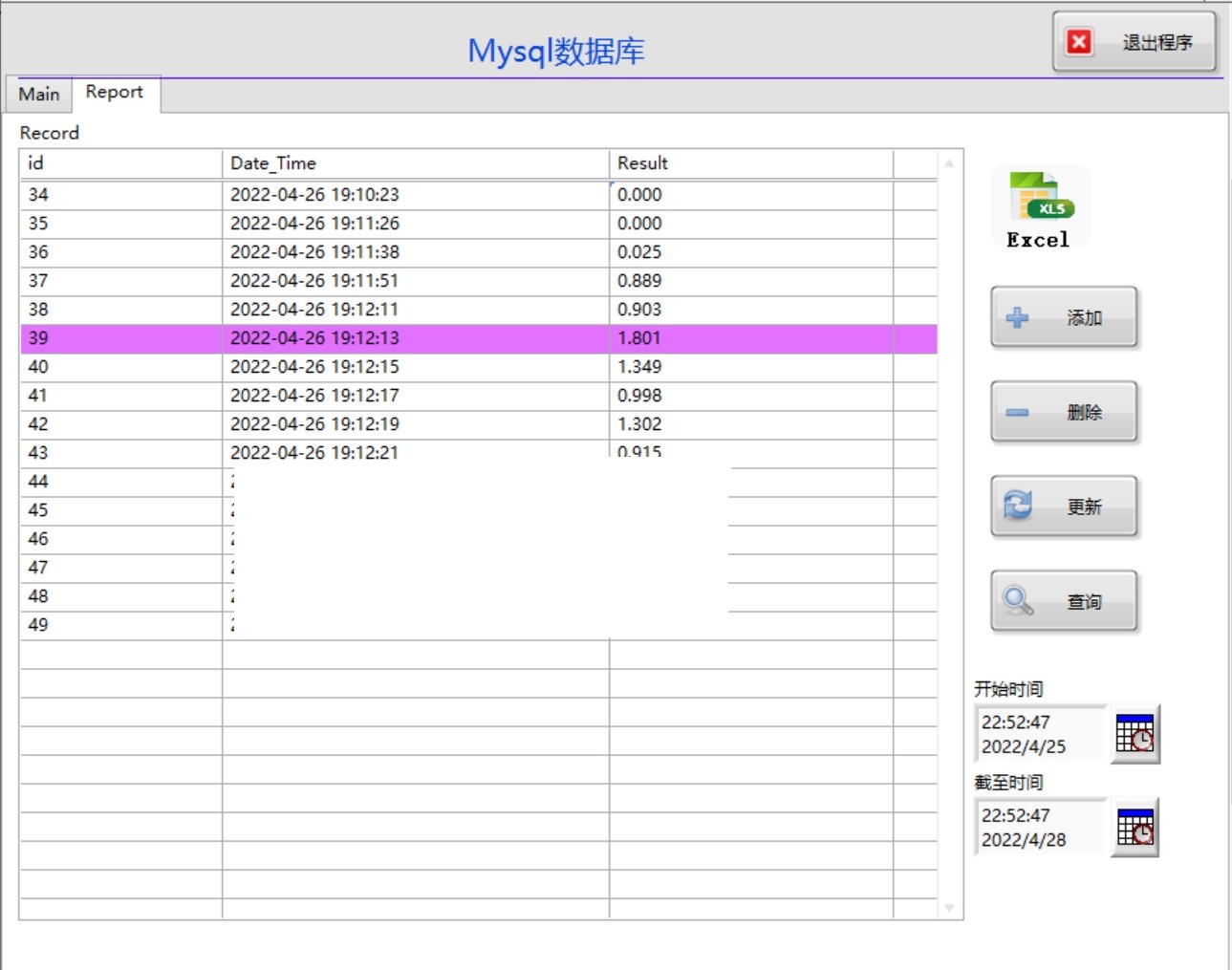
通过以上在 LabVIEW 中对 MySQL 数据库的增删改查操作案例,大家就可以根据实际需求打造出属于自己的数据管理程序啦,而且按照这种方式编写的程序具有良好的可移植性,方便在不同项目中复用。希望这篇博文能帮助大家在 LabVIEW 和 MySQL 数据库操作上更上一层楼。

DAMO开发者矩阵,由阿里巴巴达摩院和中国互联网协会联合发起,致力于探讨最前沿的技术趋势与应用成果,搭建高质量的交流与分享平台,推动技术创新与产业应用链接,围绕“人工智能与新型计算”构建开放共享的开发者生态。
更多推荐

 12
12 0
0- 0


 已为社区贡献11条内容

所有评论(0)