搭载LSI SAS3908/3916 MR芯片的LSI-9560 服务器raid卡(史上最详细的保姆级使用教程)
目录
一、9560 RAID卡型号配置介绍
目前常用的基于SAS3908和SAS3916芯片的RAID卡分别为BCM 9560-8i、 BCM 9560-16i。
SAS3908/3916支持Legacy和UEFI两种启动方式,但在Legacy模式下不支持进行RAID配置,仅在UEFI模式下可以进行,因此,如果需要离线配置RAID组列,需切换到UEFI模式进行,本文主要介绍UEFI模式。
下面以BCM 9560-8i RAID卡为例介绍使用方法,所述内容同样适用于BCM 9560-16i RAID卡。
二、RAID卡支持的级别及参数介绍
BCM 9560-8i支持的RAID级别及相关参数如下表所示。

子组数表示了RAID 10/50/60组列中包含的RAID1/5/6子组列的数量,如:两组RAID1组成的RAID10组列,子组数为2
RAID 1/10需使用偶数块成员盘。
三、RAID卡HII界面
HII界面为RAID卡在UEFI模式下进行RAID组建等配置操作的接口界面。
进入BIOS中,进入Advanced菜单,选中“BROADCOM <MegaRAID 9560-8i 4GB> Configuration Utility”,即可进入BCM 9560-8i HII界面:


各参数说明如下:
 将光标移至“Main Menu”,键入Enter后进入RAID卡“Main Menu”界面:

各参数说明如下:

四、创建raid阵列
步骤1:在HII界面选择“Configure”菜单项并进入组建RAID及配置界面。

步骤2:RAID组建界面如下。该界面选择“Create Virtual Drive”功能,开始进行RAID组建。

步骤3:如下界面为组建RAID前的配置界面,该界面提供了将JBOD模式的硬盘设置为
Unconfigure Good状态的快捷操作,是否进行该操作可以根据实际需要选择。
点击下方“Skip”开始进行RAID组建。

界面内各参数说明如下:
 步骤4:RAID组建界面如下,该界面可以选择RAID级别、选择组建RAID的物理硬盘、VD名称、Strip Size大小、Read/Write Policy等参数。
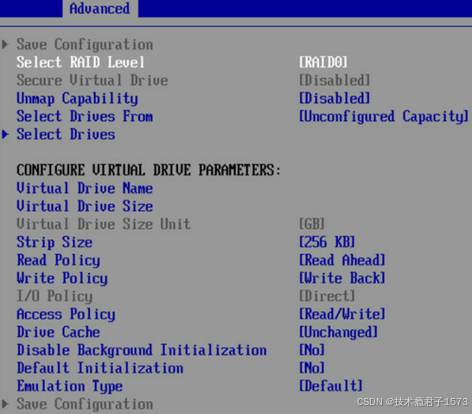
界面内各参数说明如下:
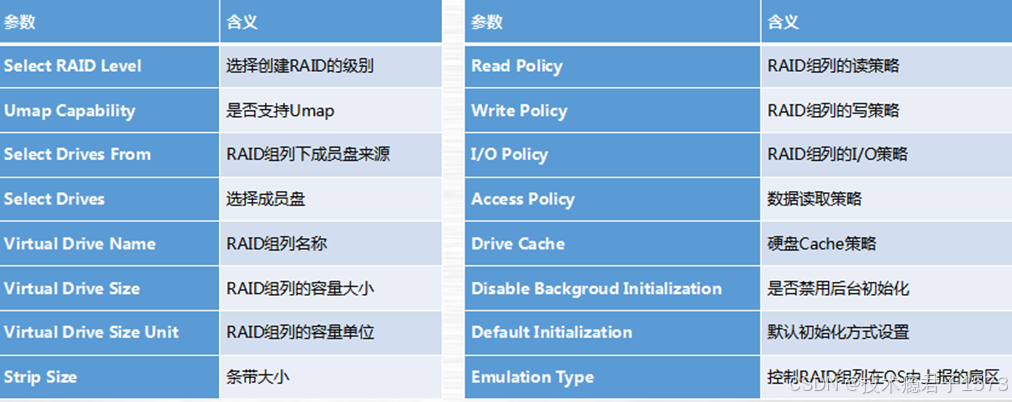
注意:
1、Select RAID Level:BMC 9560-8i RAID卡支持的RAID级别为RAID 0/1/5/6/10/50/60;
2、Select Drives From:RAID组列成员盘来源可包括两方面:(1)Unconfigured Capacity:未加入过虚拟硬盘的空闲硬盘;(2)Free Capacity:已存在的虚拟硬盘的剩余空间;
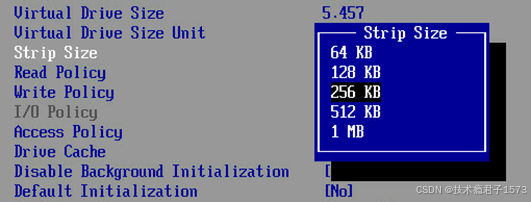
3、Strip Size:SAS3908/3916 MR可支持的条带大小为64KB/128KB/256KB/512KB/1M;
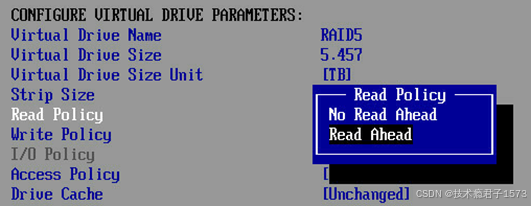
4、Read Policy:RAID组列的读策略有两种:(1)No Read Ahead:关闭预读取功能;(2)Read Ahead:开启预读取功能,在读取所请求的数据外,将所请求数据后面的部分数据读入到Cache中,期望这些数据能够很快被系统请求;
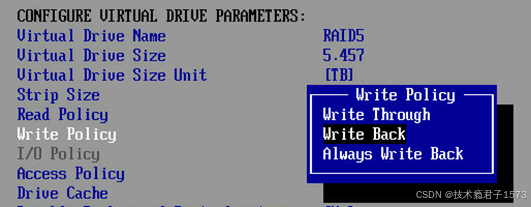
5、Write Policy:RAID组列的写策略有三种:(1)Always Write Back:无论是否存在超级电容,都使用写回功能。控制器在将请求数据写入缓存后即反馈写操作完成。当没有超级电容时,异常掉电可能造成数据丢失;(2)Write Through:控制器在将请求写数据写入硬盘后才反馈写操作完成;(3)Write Back:当有超级电容时,使用写回功能,当没有超级电容或电容失效时,使用Write Through功能;
6、I/O Policy:RAID组列的I/O策略有两种:(1)Direct:当Read Policy没有设置为Read Ahead时,读数据时使用No Read Ahead策略,当Write Policy没有设置为Write Through
时,写数据时使用Write Cache策略;(2)Cached:所有读和写均经过RAID卡Cache处理。仅在配置CacheCade 1.1时需要设置为此参数值,其他场景不推荐;
7、Access Policy:数据的读取策略有三种:(1)Read/Write:可读可写;(2)Read Only:只读;(3)Blocked:禁止访问;
8、Drive Cache:硬盘Cache策略包括两种:(1)Unchanged:保持当前的策略;(2)Enable:写数据时经过硬盘的写Cache,从而提高写性能,但如果没有保护机制,系统意外掉电会导致数据会丢失;(3)Disable:不使用硬盘的写Cache,即使系统意外掉电也不会造成数据丢失;
9、Default Initialization:默认初始化方式:(1)No:不进行初始化;(2)Fast:快速初始化;(3)Full:完全初始化;
10、Emulation Type:控制RAID组列在OS中上报的扇区:(1)当成员盘为512B/512B时,逻辑扇区为:1)Default:512B/512B;2)None:512B/512B;3)Force:512B/4KB;(2) 当成员盘为512B/4KB时,逻辑扇区为:1)Default:512B/4KB;2)None:512B/512B;3)Force:512B/4KB;
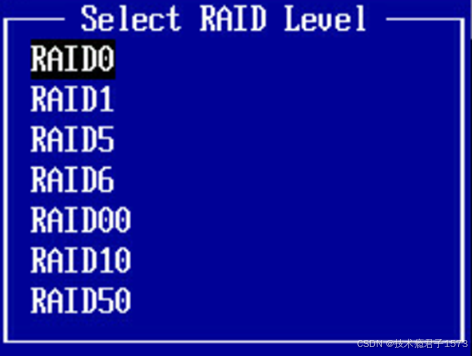
步骤5:在“Select RAID Level”一栏选择要组建的RAID级别,RAID级别的显示可能依据不同型号的产品RAID License不同而不同,以BCM 9560-8i为例,如下图:
步骤6:以RAID5为例,介绍RAID组建过程。
确定RAID级别后,按下“Select Drives”选项,选择要组建的RAID组列成员硬盘后,点击“Apply Changes”结束。
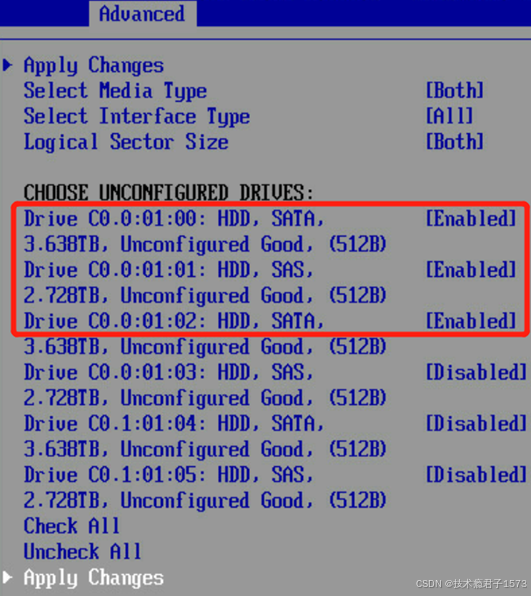
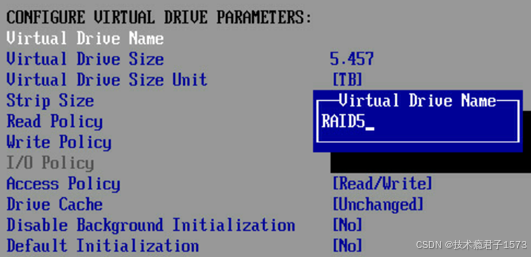
步骤7:点击“Virtual Drive Name”设置RAID组列的名称。
步骤8:点击“Strip Size”设置条带大小,可选择的大小为:64KB/128KB/256KB/521KB/1MB,默认设置为256KB。
步骤9:如果需要设置读写策略,可以选择“Read Policy”、“Write Policy”进行设置。
步骤10:点击“Save Configuration”保存配置,组建RAID。在弹出的界面中需要将“Confirm”设置为Enable后才“Yes”选项才可以选择。
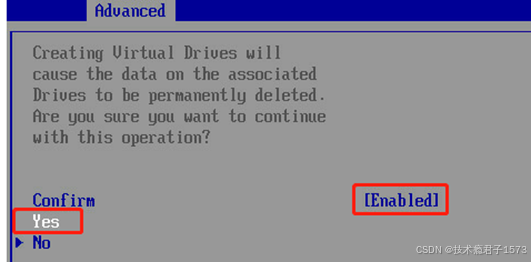
步骤11:选择“Yes”完成RAID创建。
【注意】:其他RAID级别的组建方式与此基本相同,按需组建即可。
五、删除raid组
步骤1:在HII界面选择Main Menu,键入Enter进入。
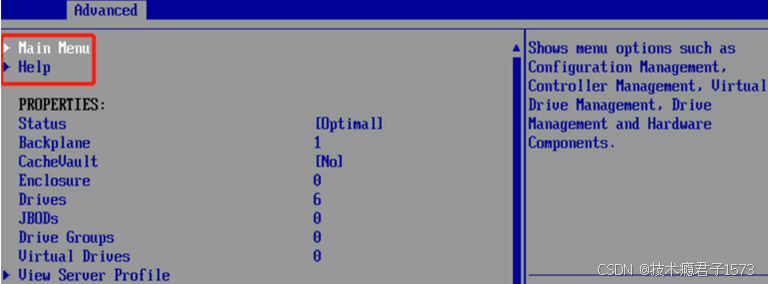
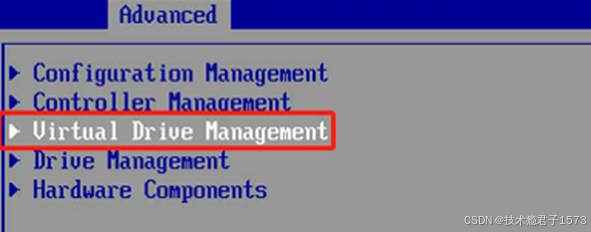
步骤2:选择“Virtual Drive Management”,进入RAID组列管理界面。
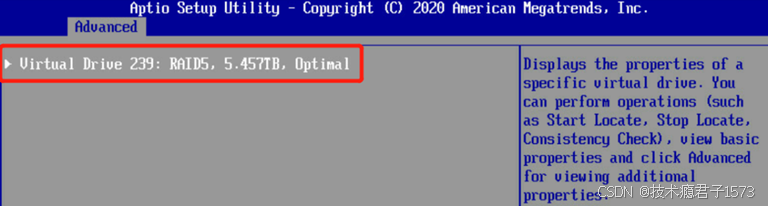
步骤3:该界面会列出目前BCM 9560-8i上存在的RAID组列,选择想要删除的RAID组列后,点击进入。
步骤4:在“Operation”选项中选择“Delete Virtual Drive”,之后界面中会出现“GO”选项。
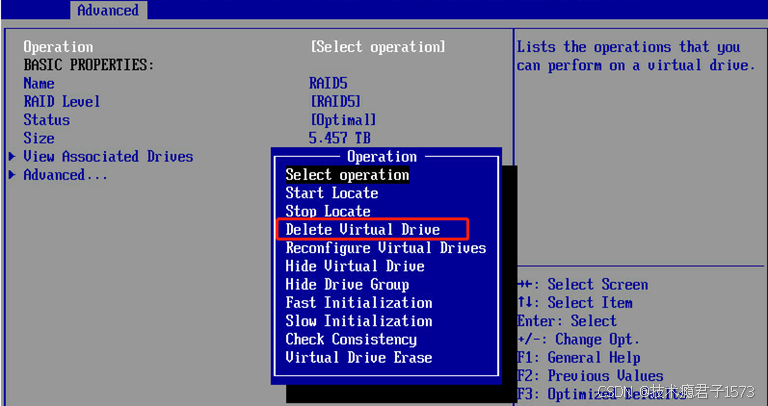
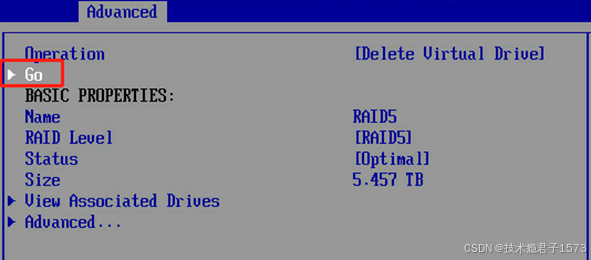
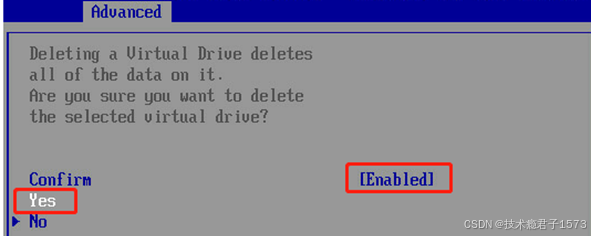
步骤5:点击“GO”之后进入操作确认界面,将“Confirm”设置为Enabled后,选择“YES”确认删除RAID组列。
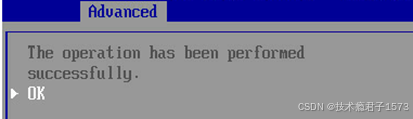
步骤6:弹出如下界面表示RAID组列删除完成。
六、硬盘JBOD模式设置
步骤1:进入HII主界面,选择“Configure”,进入配置界面。
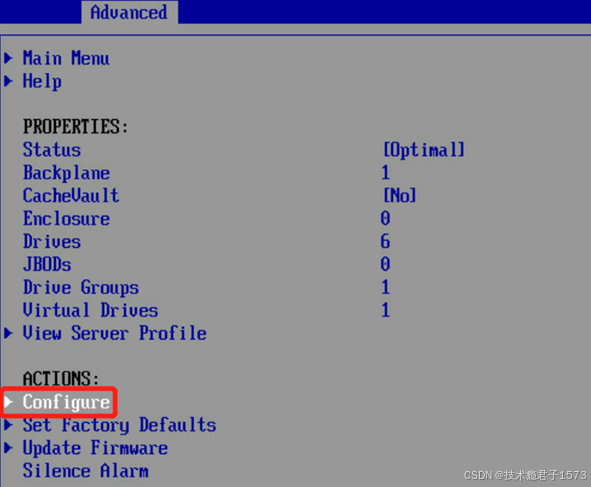
步骤2:将光标移动至“Make JBOD”一栏,进行物理硬盘JBOD设置界面。
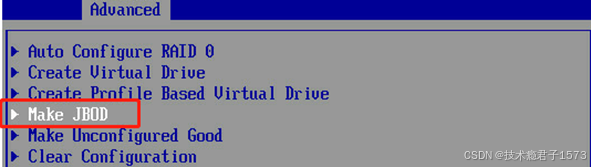
步骤3 选择想要设置为JBOD模式的硬盘,设为“Enabled”后,点击“OK”进入操作确认界面。
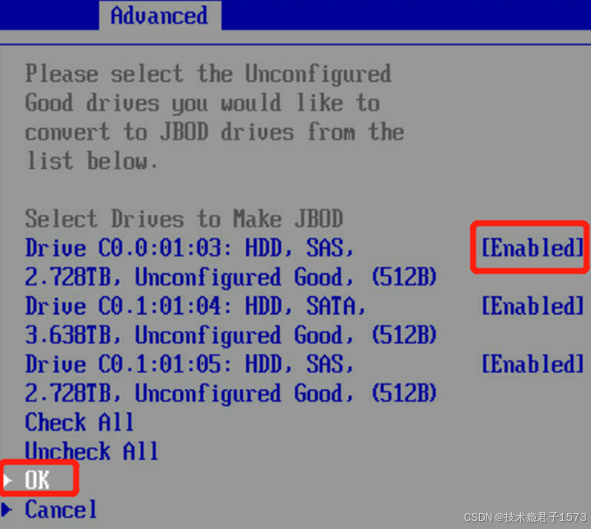
步骤4:将“Confirm”设置为Enabled后,选择“YES”确认设置。
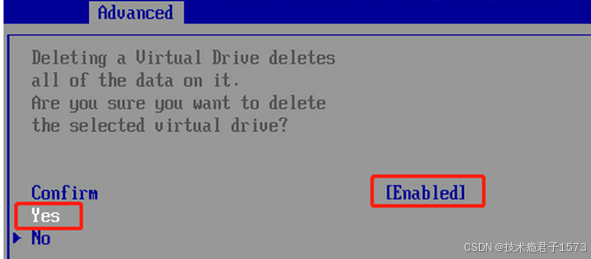
步骤5:弹出如下界面表示JBOD设置完成。
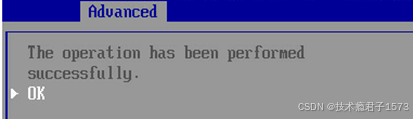
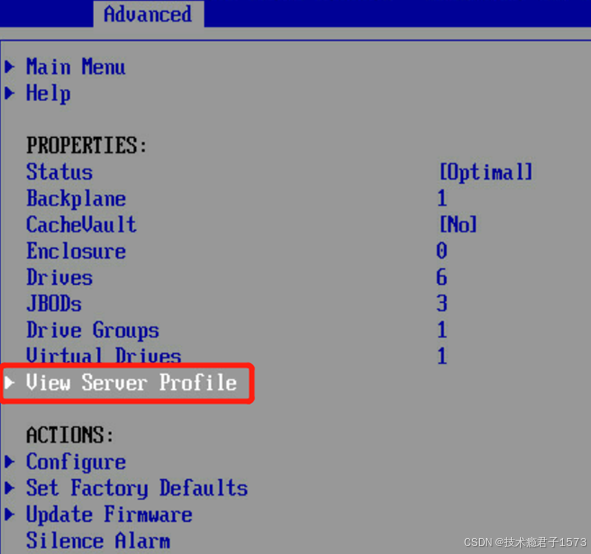
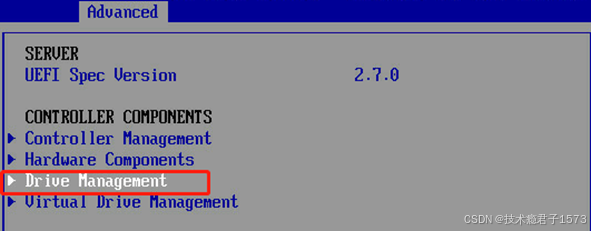
步骤6:返回HII主界面,选择进入“View Server Profile”,在“View Server Profile”界面选择“Drive Management”,进行硬盘状态的查看。
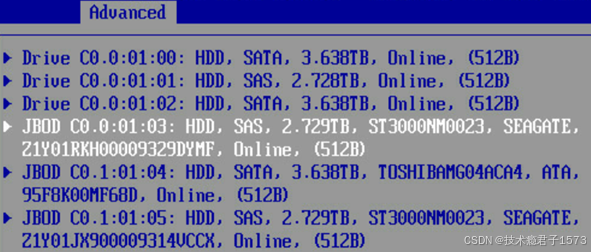
步骤7:“Drive Management”界面显示了控制器下各硬盘的状态,可在此查看JBOD设置的结果。
七、硬盘Unconfigure Good状态设置
JBOD盘无法进行RAID组建,只有处于Unconfigure Good状态的硬盘才能进行。
步骤1:进入HII主界面,选择“Configure”,进入配置界面。
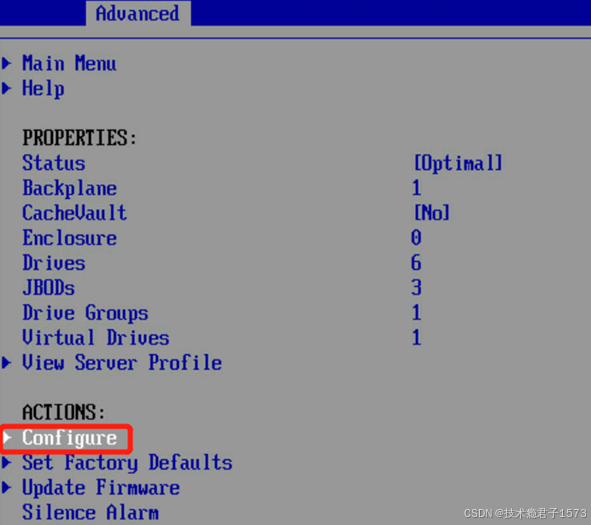
步骤2:将光标移至“Make Unconfigure Good”,进入操作界面。
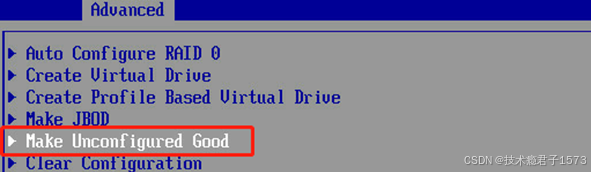
步骤3:选择想要设置为Unconfigured Good的硬盘,设为“Enabled”后,点击“OK”进入操作确认界面。
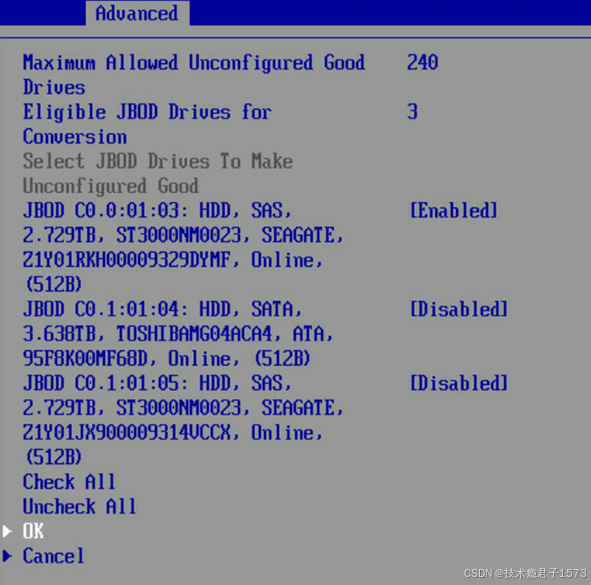
步骤4:将“Confirm”设置为Enabled后,选择“YES”确认设置。
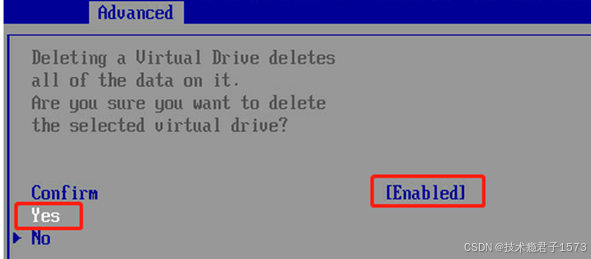
步骤5:弹出如下界面表示Unconfigured Good状态设置完成。
八、设置启动盘
当控制器下存在系统盘、但控制器默认的启动盘不是系统盘时,会导致服务器上电后无法正常从系统盘引导操作系统,如果出现这种情况,可设置控制器的启动盘为系统盘,从而让控制器每次上电后从固定的硬盘引导操作系统。设置方法如下:
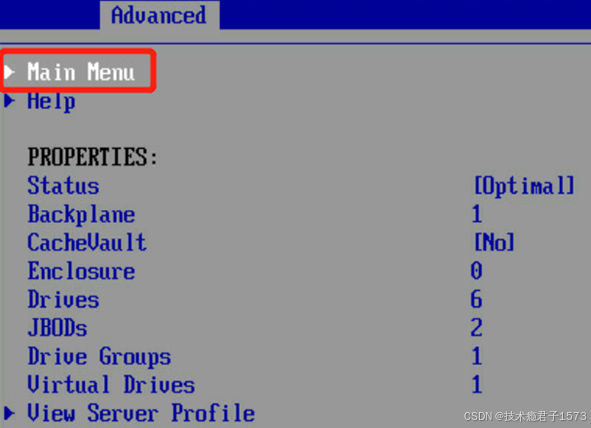
步骤1:进入HII主界面,选择进入“Main Menu”界面。
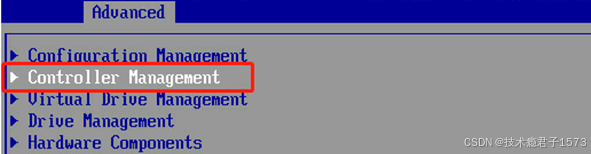
步骤2:选择进入“Controller Management”控制器管理界面。
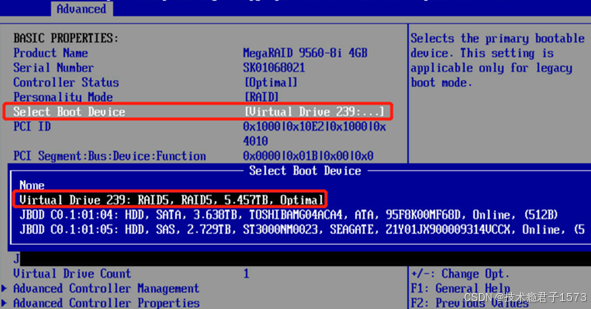
步骤3:将“Select Boot Device”选项设置为想要启动的硬盘即可。
九、硬盘定位
硬盘定位可将指定硬盘的定位灯亮起,从而辅助寻找硬盘。该功能需要具有定位功能的背板支持。
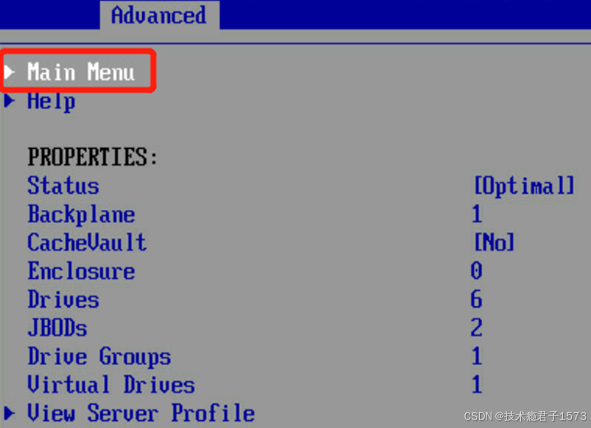
步骤1:进入HII主界面,选择进入“Main Menu”界面。
步骤2:选择进入“Drive Management”控制器管理界面。
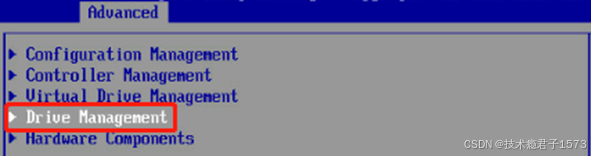
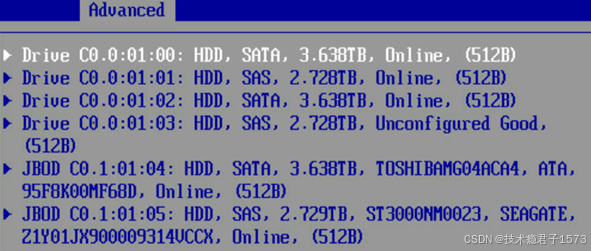
步骤3:将光标移至想要定位的硬盘,键入Enter后即可进入硬盘信息查看界面:
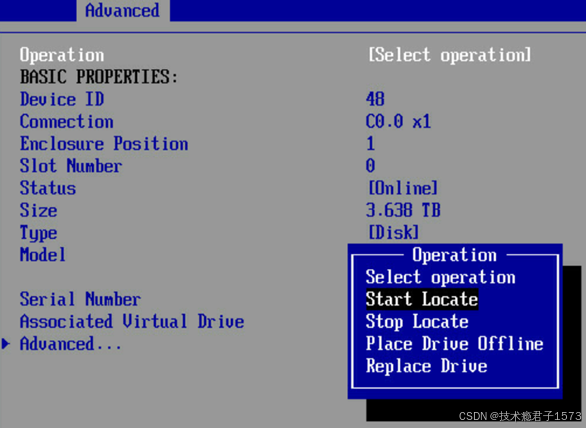
步骤4:在硬盘信息界面内,将光标移至“Operation”,键入Enter后选择“Start Locate”选项。
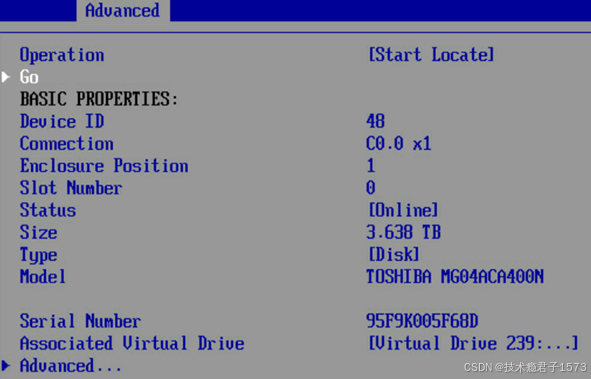
步骤5:将光标移至“Go”,键入Enter后即可进行硬盘定位,定位时硬盘对应的定位灯会亮起:
步骤6:若要关闭定位灯,在步骤4选择“Stop Locate”即可。
十、raid卡控制器信息查看
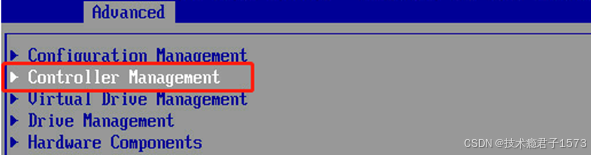
步骤1:从HII主界面选择“Main Menu”,然后进入“Controller Management”控制器管理界面。
步骤2:从该界面即可读出RAID卡的基础信息。
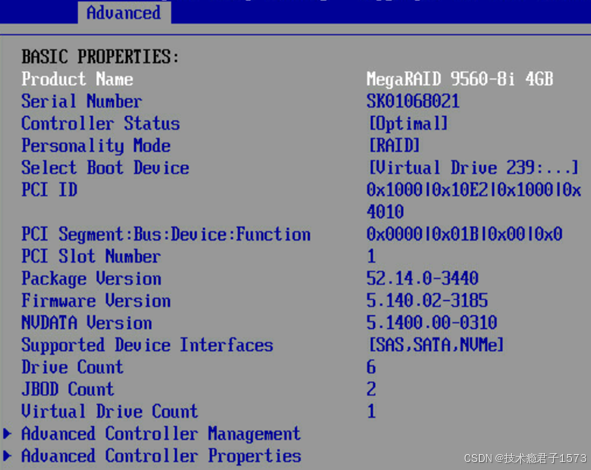
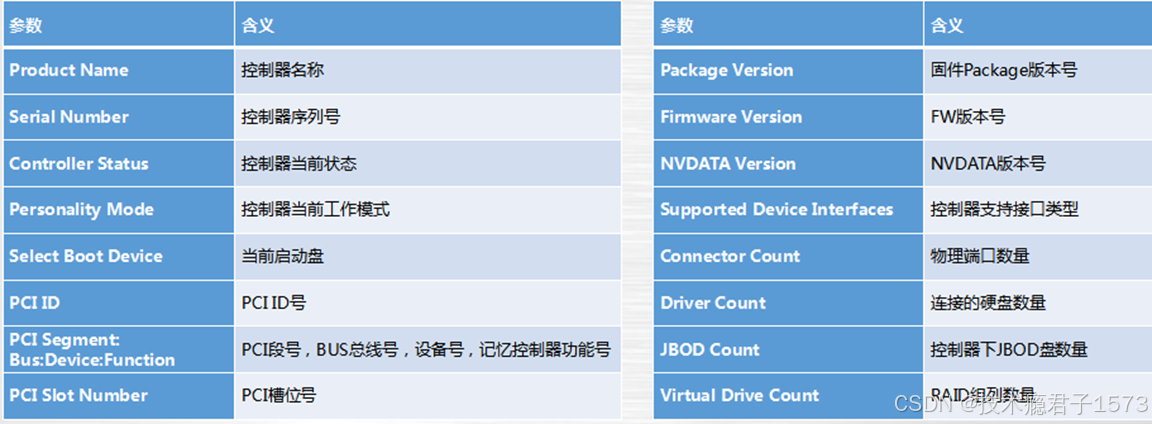
各参数的具体说明如下:

DAMO开发者矩阵,由阿里巴巴达摩院和中国互联网协会联合发起,致力于探讨最前沿的技术趋势与应用成果,搭建高质量的交流与分享平台,推动技术创新与产业应用链接,围绕“人工智能与新型计算”构建开放共享的开发者生态。
更多推荐



 26
26 0
0- 0


 已为社区贡献20条内容

所有评论(0)