Hadoop大数据集群搭建(超详细)_hadoop集群搭建
Cloudera CDP7.3在国产麒麟aarch64安装CMP v7.13指南(含文件下载)
目录
第1步 操作系统设置(全部节点等同设置)........................................ 2
第2步 安装Python3.9.14........................................................................... 3
第3步 安装postgresql (HUE需要server)......................................... 4
第4步 安装kylinos v10的java(所有节点)......................................... 5
第5步 用httpd部署自己的YUM源........................................................ 5
第7步 添加用户.......................................................................................... 6
第8步 安装mysql8.0.39及创建数据库................................................... 6
第10步 python验证安装......................................................................... 10
第11步 配置server和agent................................................................... 10
第12步 server和agent的启动等命令.................................................. 10
第13步 WEBUI登录.................................................................................. 11
第14步 安装CDH时检测“Host Inspector”....................................... 11
第15步 WEBUI的CDH安装.................................................................... 11
三、 集群设置安装向导...................................................................................... 14
0. WEBUI界面重复安装需要注意的事情:.............................................. 14
1. 选择需要安装的服务:........................................................................... 15
3. 点击“继续”,进入下一步,测试数据库连接:.............................. 16
下载地址:
链接: https://pan.baidu.com/s/1VZTI__mUL6LIu3HlsmtScg 提取码:gkey1
1.1 集群内的管理节点、工作节点必须做到互信,标识网络标志;关闭iptable等防火墙;
1.2 集群内的节点都要做到基础条件安装测试完毕;
1.3 平台用到mysql8.0.39(aarch64)、Postgresql10.5(ky10自带);
1.4 必须安装和启用Kerberos,并启用转发;
1.5 Java可以使用ky10自带,ky10升级,也可以使用372版本,mysql的share库mysql-connector-java-8.0.25.jar,postgresql的share库在/opt/cloudera/cm/lib/postgresql-42.7.2.jar;
1.6 kafka需要启动kerberos,启用转发、自更新;
1.7安装、启用chrony或ntp是必须的;
1.8 mysql数据库、操作系统用户列表要提前创建;
1.9 以上测试没问题后,按照1.10操作
1.10节点采用离线安装daemons、agent,server(只一台);
1.11 集群的添加和创建用WEBUI,灵活配置。
第1步 操作系统设置(全部节点等同设置)
# hostnamectl set-hostname master10.CMP.cn 192.168.200.210
。。。。。。
#vim /etc/hosts
192.168.13.152 master10.CMP.cn master10
。。。。。。
# vim /etc/sysconfig/network
HOSTNAME=master10.CMP.cn
互信
# ssh-keygen -t rsa
# ssh-copy-id 192.168.200.210
#yum install vim tmux lrzsz rsync unzip wget -y
#yum install mod_ssl -y
# 停止firewall
systemctl stop firewalld.service# 禁止firewall开机启动
systemctl disable firewalld.service# 确认关闭
firewall-cmd --state# 临时关闭
setenforce 0# 永久关闭# /etc/sysconfig/selinux是/etc/selinux/config的一个软链接
sed -i s@enforcing@disabled@g /etc/selinux/config
systemctl stop tuned
systemctl disable tuned
# 临时关闭
echo never > /sys/kernel/mm/transparent_hugepage/enabled
echo never > /sys/kernel/mm/transparent_hugepage/defrag
#永久关闭
echo "echo never > /sys/kernel/mm/transparent_hugepage/enabled" >> /etc/rc.d/rc.local && echo "echo never > /sys/kernel/mm/transparent_hugepage/defrag" >>/etc/rc.d/rc.local && chmod +x /etc/rc.d/rc.local
# 确认关闭
grep -i HugePages_Total /proc/meminfo
cat /proc/sys/vm/nr_hugepages
sysctl vm.nr_hugepages
# for runtime effect
sudo sysctl -w vm.swappiness=1
# for permanent effect
echo vm.swappiness=1 >> /etc/sysctl.conf
# check
cat /proc/sys/vm/swappiness
修改# vim /etc/security/limits.conf,添加
* soft nofile 128000
* hard nofile 128000
* soft nproc 128000
* hard nproc 128000
修改umask有时候kylin会把umask设置成0077,导致了很多问题
# 临时生效umask 0022
删除/etc/bashrc最后一行umask 0077
第2步 安装Python3.9.14
tar -zxvf Python-3.9.14.tgz
cd Python-3.9.14# 安装位置为/usr/local/python3目录
./configure --enable-shared
make && make altinstall
#python3.9 --version
# pip3.9 list
验证
# python3.9
Python 3.9.14 (main, Feb 7 2025, 11:19:13)
第3步 安装postgresql (HUE需要server)
麒麟操作系统自带postgresql 10.5安装包即可
yum install postgresql-server postgresql-devel python3-devel -y
# HUE需要psycopg2
pip3.9 install psycopg2
配置yarn数据库,并能外机访问
。。。。。。
初始化和修改配置
yum install postgresql-server postgresql-devel python3-devel -y
postgresql-setup initdb
systemctl enable postgresql
systemctl start postgresql
创建数据库和用户
使用管理员登录数据库
sudo -u postgres psql
ALTER USER postgres PASSWORD '******';
\q
切换到root用户,重启postgresql服务
systemctl restart postgresql
修改默认生成的 postgres 用户密码(此postgres非上面的postgres用户,此为数据库的用户,上面的为操作系统的用户)
su - postgres
psql -U postgres
alter user postgres with encrypted password '******';
创建用户和数据库并授权
create user das with password '******'; // 创建用户
create database das owner das; // 创建数据库
grant all privileges on database das to das; // 授权
主机名:192.168.13.157
端口:5432
用户名:postgres
密码:******
Root/******
create user root with password '******';
create database yarn owner root; // 创建数据库
grant all privileges on database yarn to root; // 授权
第4步 安装kylinos v10的java(所有节点)
yum install java-11-openjdk java-11-openjdk-devel -y
/usr/share/java/mysql-connector-java.jar
确认
# ll /usr/lib/jvm/java-11-openjdk-11.0.26.4-1.p01.ky10.aarch64/bin/java
# ll /usr/lib/jvm/java-11-openjdk-11.0.26.4-1.p01.ky10.aarch64/bin/jar
第5步 用httpd部署自己的YUM源
安装 httpd web 服务
该服务主要用于提供一个内网的安装源,如操作系统源,以及之后需要的 CM 和 CMP
源。
在10.111.15.50节点,即bigdata50节点配置即可
注意:先把 /etc/yum.repos.d/下的repo文件放到bak下,否则在联网的情况下,会安装一些不匹配的包,造成http启动报错等等一些问题,在更新源
yum clean all
yum makecache
yum repolist
#安装
[root@bigdata50 ~]$ yum -y install httpd
#配置
修改 /etc/httpd/conf/httpd.conf 第284行
由
AddType application/x-gzip .gz .tgz
修改为
AddType application/x-gzip .gz .tgz .parcel
#重启服务并设定开机启动
systemctl status httpd
systemctl start httpd
systemctl enable httpd
#按照顺序安装,前两个包是第三个包的依赖,所以必须先安装
yum -y install yum-utils
#创建本地的系统repo包路径
createrepo /var/www/html/***
系统会根据提示安装依赖的包。
#转移默认的repo包
mkdir /etc/yum.repos.d/bak
mv /etc/yum.repos.d/* /etc/yum.repos.d/bak
#编辑本地的系统repo包
vi /etc/yum.repos.d/os.repo
[CenOS8-Base]
name=os_repo
baseurl=http://192.168.0.211/iso/BaseOS
enabled=true
gpgcheck=false
更新源
yum clean all
yum makecache
yum repolist
说明:本地的操作系统的yum源已经配置完成,其他主机想使用该机器的yum源,可以借助后面的脚本把os.repo同步到其他主机的目录/etc/yum.repos.d中
第7步 添加用户
第8步 安装mysql8.0.39及创建数据库
Mysql安装yum remove mariadb
Mysql安装yum remove mariadb
# yum localinstall mysql-community-common-8.0.39-1.el8.aarch64.rpm --nogpgcheck -y
# yum localinstall mysql-community-client-plugins-8.0.39-1.el8.aarch64.rpm --nogpgcheck -y
# yum localinstall mysql-community-libs-8.0.39-1.el8.aarch64.rpm --nogpgcheck -y
# yum localinstall mysql-community-client-8.0.39-1.el8.aarch64.rpm --nogpgcheck -y
# yum localinstall mysql-community-icu-data-files-8.0.39-1.el8.aarch64.rpm --nogpgcheck -y
# yum localinstall mysql-community-server-8.0.39-1.el8.aarch64.rpm --nogpgcheck -y
# yum localinstall mysql-community-devel-8.0.39-1.el8.aarch64.rpm --nogpgcheck -y
设置“%”可访问;
HUE特殊处理
#pip3.9 install mysqlclient
Hue节点安装MySQL客户端
# yum localinstall mysql-community-common-8.0.39-1.el8.aarch64.rpm --nogpgcheck -y
# yum localinstall mysql-community-client-plugins-8.0.39-1.el8.aarch64.rpm --nogpgcheck -y
# yum localinstall mysql-community-libs-8.0.39-1.el8.aarch64.rpm --nogpgcheck -y
# yum localinstall mysql-community-client-8.0.39-1.el8.aarch64.rpm --nogpgcheck -y
# yum localinstall mysql-community-devel-8.0.39-1.el8.aarch64.rpm --nogpgcheck -y
确认安装
# yum install -y mysql-devel xmlsec1 xmlsec1-openssl --nogpgcheck
测试/opt/cloudera/cm-agent/bin/python3.9 --version 输出
返回:Python 3.9.14
#pip3.9 list
返回:
安装可能用到的数据库
CREATE DATABASE scm DEFAULT CHARACTER SET utf8 DEFAULT COLLATE utf8_general_ci;
FLUSH PRIVILEGES;
create user 'scm'@'%' identified by '******';
FLUSH PRIVILEGES;
alter user 'scm '@'%' IDENTIFIED WITH mysql_native_password BY '******';
FLUSH PRIVILEGES;
grant all privileges on scm.* to 'scm'@'%' with grant option;
FLUSH PRIVILEGES;
----------------------------------------------------------------------------------------------------------------------------------------------------
CREATE DATABASE amon DEFAULT CHARACTER SET utf8 DEFAULT COLLATE utf8_general_ci;
FLUSH PRIVILEGES;
create user 'amon'@'%' identified by '******';
FLUSH PRIVILEGES;
alter user 'amon'@'%' IDENTIFIED WITH mysql_native_password BY '******';
FLUSH PRIVILEGES;
grant all privileges on amon.* to 'amon'@'%' with grant option;
FLUSH PRIVILEGES;
CREATE DATABASE rman DEFAULT CHARACTER SET utf8 DEFAULT COLLATE utf8_general_ci; FLUSH PRIVILEGES;
create user 'rman'@'%' identified by '******';
FLUSH PRIVILEGES;
alter user 'rman'@'%' IDENTIFIED WITH mysql_native_password BY '******';
FLUSH PRIVILEGES;
grant all privileges on rman.* to 'rman'@'%' with grant option;
FLUSH PRIVILEGES;
CREATE DATABASE hue DEFAULT CHARACTER SET utf8 DEFAULT COLLATE utf8_general_ci; FLUSH PRIVILEGES;
create user 'hue'@'%' identified by '******';
FLUSH PRIVILEGES;
alter user 'hue'@'%' IDENTIFIED WITH mysql_native_password BY '******';
FLUSH PRIVILEGES;
grant all privileges on hue.* to 'hue'@'%' with grant option;
FLUSH PRIVILEGES;
CREATE DATABASE hive DEFAULT CHARACTER SET utf8 DEFAULT COLLATE utf8_general_ci;
FLUSH PRIVILEGES;
create user 'hive'@'%' identified by '******';
FLUSH PRIVILEGES;
alter user 'hive'@'%' IDENTIFIED WITH mysql_native_password BY '******';
FLUSH PRIVILEGES;
grant all privileges on hive.* to 'hive'@'%' with grant option;
FLUSH PRIVILEGES;
CREATE DATABASE ranger DEFAULT CHARACTER SET utf8 DEFAULT COLLATE utf8_general_ci;FLUSH PRIVILEGES;
create user 'rangeradmin'@'%' identified by '******';
FLUSH PRIVILEGES;
alter user 'rangeradmin'@'%' IDENTIFIED WITH mysql_native_password BY '******';
FLUSH PRIVILEGES;
grant all privileges on ranger.* to 'rangeradmin'@'%' with grant option;
FLUSH PRIVILEGES;
CREATE DATABASE nav DEFAULT CHARACTER SET utf8 DEFAULT COLLATE utf8_general_ci;
FLUSH PRIVILEGES;
create user 'nav'@'%' identified by '******';
FLUSH PRIVILEGES;
alter user 'nav'@'%' IDENTIFIED WITH mysql_native_password BY '******';
FLUSH PRIVILEGES;
grant all privileges on nav.* to 'nav'@'%' with grant option;
FLUSH PRIVILEGES;
CREATE DATABASE navms DEFAULT CHARACTER SET utf8 DEFAULT COLLATE utf8_general_ci; FLUSH PRIVILEGES;
create user 'navms'@'%' identified by '******';
FLUSH PRIVILEGES;
alter user 'navms'@'%' IDENTIFIED WITH mysql_native_password BY '******';
FLUSH PRIVILEGES;
grant all privileges on navms.* to 'navms'@'%' with grant option;
FLUSH PRIVILEGES;
CREATE DATABASE oozie DEFAULT CHARACTER SET utf8 DEFAULT COLLATE utf8_general_ci; FLUSH PRIVILEGES;
create user 'oozie'@'%' identified by '******';
FLUSH PRIVILEGES;
alter user 'oozie'@'%' IDENTIFIED WITH mysql_native_password BY '******';
FLUSH PRIVILEGES;
grant all privileges on oozie.* to 'oozie'@'%' with grant option;
FLUSH PRIVILEGES;
----------------------------------------------------------------------------------------------------------------------------------------------------
创建安装Knox
CREATE DATABASE knox DEFAULT CHARACTER SET utf8 DEFAULT COLLATE utf8_general_ci;
FLUSH PRIVILEGES;
create user 'knox'@'%' identified by '******';
FLUSH PRIVILEGES;
alter user 'knox'@'%' IDENTIFIED WITH mysql_native_password BY '******';
FLUSH PRIVILEGES;
grant all privileges on amon.* to 'knox'@'%' with grant option;
FLUSH PRIVILEGES;
第9步 离线安装daemons、agent,server,support-cdh6(可选)可以自建httpd的yum源安装
#所有节点安装
# yum localinstall /opt/cloudera-manager-daemons-7.13.1.100-63338448.ky10.aarch64.rpm -y
# yum localinstall /opt/cloudera-manager-agent-7.13.1.100-63338448.ky10.aarch64.rpm -y
#主管理节点额外安装
# yum localinstall /opt/cloudera-manager-server-7.13.1.100-63338448.ky10.aarch64.rpm -y
可选安装support-cdh6
# yum localinstall cloudera-manager-support-cdh6-7.13.1.100-63338448.ky10.aarch64.rpm
第10步 python验证安装
#cd /opt/cloudera/cm-agent/bin
# python3.9
反馈:Python 3.9.14 (main, May 17 2025, 20:44:07)
[GCC 7.3.0] on linux
## sh /opt/cloudera/cm-agent/bin/python
反馈:Python 3.9.14 (main, May 17 2025, 20:44:07)
[GCC 7.3.0] on linux
第11步 配置server和agent
必须集群外机器能用3306端口访问mysql
必须都是ip地址,不能用host本地域名
#/opt/cloudera/cm/schema/scm_prepare_database.sh -h 192.168.200.220 mysql scm root ******
只要success既可
#vim /etc/cloudera-scm-server/db.properties
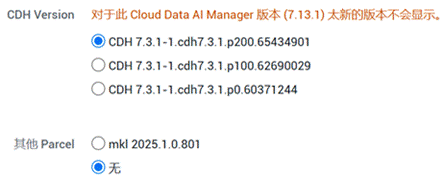
所有agent节点,包含server节点,一般用hosts的本地域名
#vim /etc/cloudera-scm-agent/config.ini
server_host=master30.CMP.cn
第12步 server和agent的启动等命令
systemctl status cloudera-scm-server
systemctl stop cloudera-scm-server
systemctl enable cloudera-scm-server
systemctl restart cloudera-scm-server
--------------------------------------------------------------------------------------------------------------------------
systemctl status cloudera-scm-agent
systemctl stop cloudera-scm-agent
systemctl enable cloudera-scm-agent
systemctl restart cloudera-scm-agent
第13步 WEBUI登录
# 查看启动状态(等待约8分钟直到7180端口可用)
netstat -anp | grep 7180
本地访问计算机修改hosts
选择“Try **** for 60 days”;到期后联系我们。
第14步 安装CDH时检测“Host Inspector”
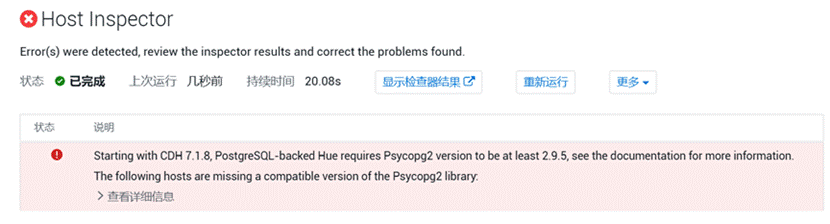
可以不用管,直接勾选“I understand the risks of not running the inspections or the detected issues, let me continue with cluster setup.”既可。
第15步 WEBUI的CDH安装
开启webUI配置CDH,按照,检测每个节点都要有kerberos的客户端
添加集群,按照步骤依次操作即可;(以下截图在安装过程中以实际为准)
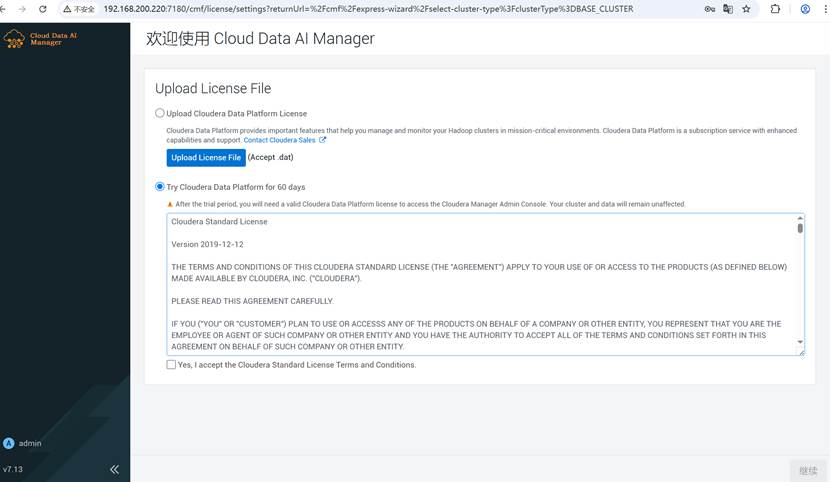
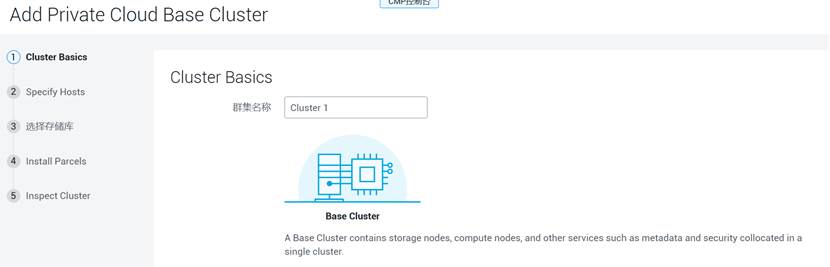
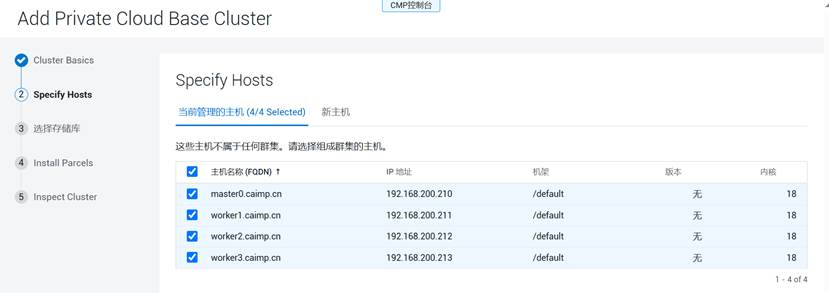
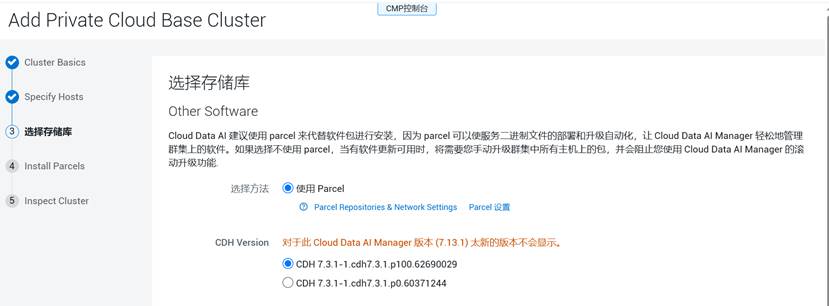
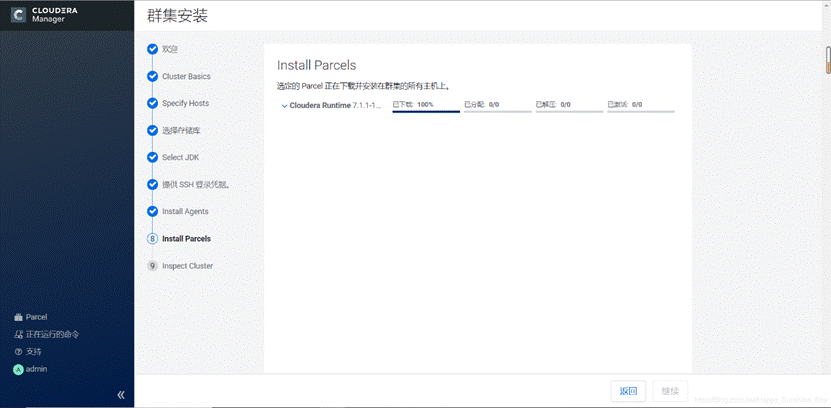
自动进入下一步主机检查和网络检查,确保所有检查项均通过:
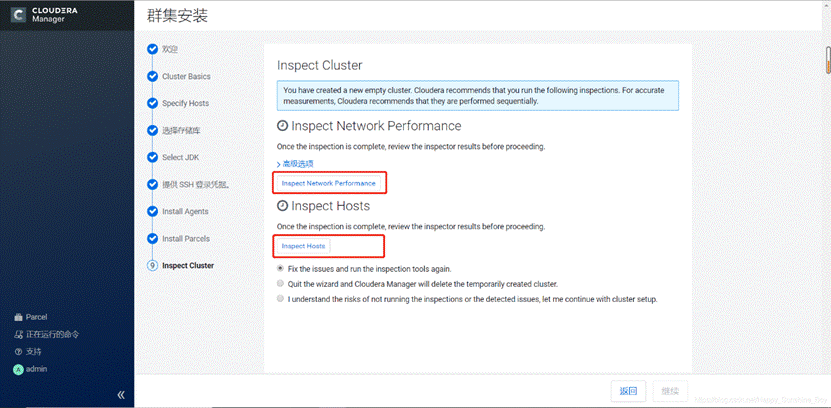
需要手工点击进行网络性能和主机检查:
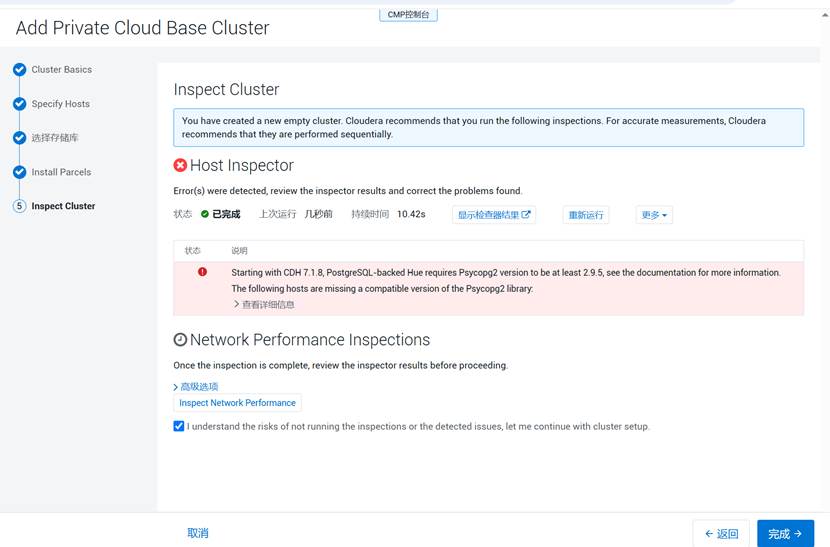
这一项可以不管,直接勾选点击“完成”既可。
如果有错误或者黄色警告,查看“显示检查器结果”,并逐项解决,然后“重新运行”检查,直到所有的检查都通过,否则没办法点击继续下一步:
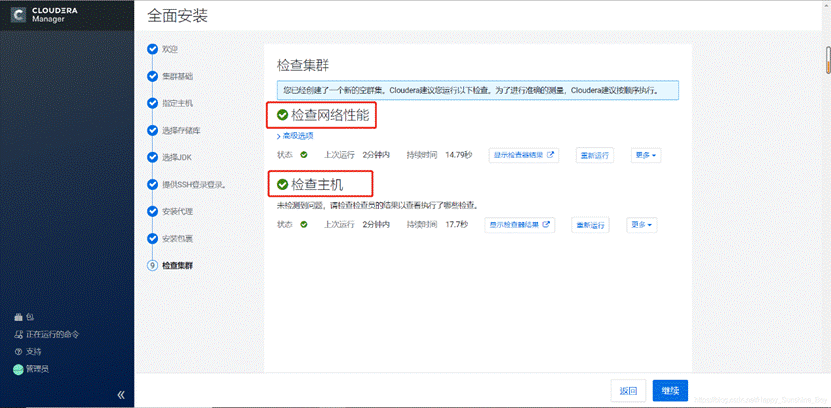
点击完成进入服务安装向导。
0. WEBUI界面重复安装需要注意的事情:
重复WEBUI安装:
- 删除重新创建(除scm外)的数据库;
- 删除/dfs目录(所有节点)。
1. 选择需要安装的服务:
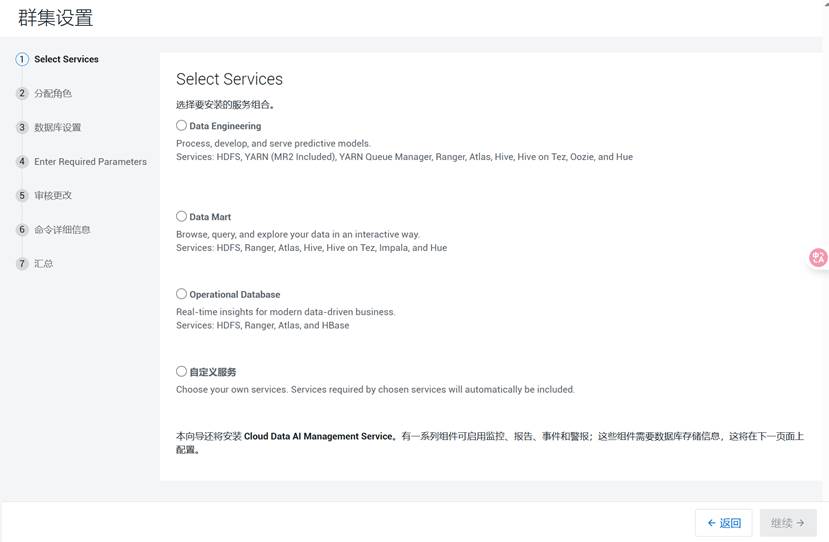
自定义服务中可以看到所有组件,可以根据自己的需求来选择:
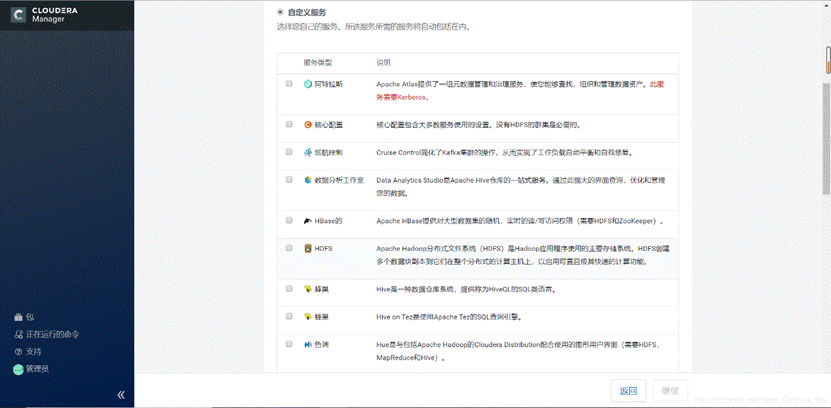
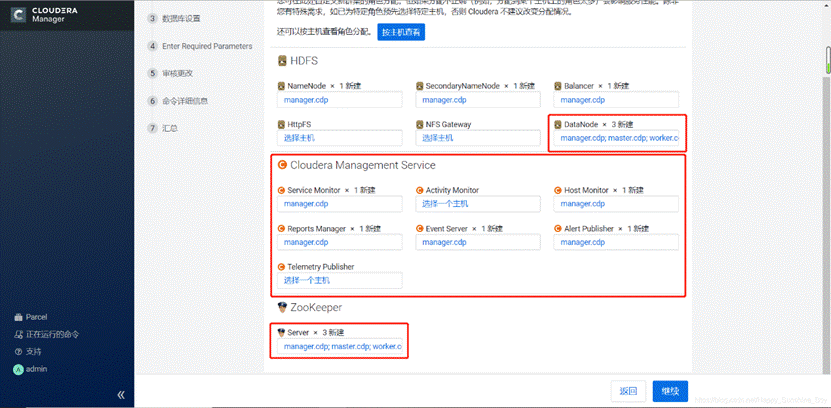
注意: Cloudera Management Service中的Activity Monitor现在已经基本上不用,可以不安装该服务。Telemetry Publisher是遥感服务,用于Workload XM通信,如果没有计划使用Workload XM,则不需要安装该服务。ZooKeeper至少安装3节点,需要为奇数节点数,本项目安装5个节点。
3. 点击“继续”,进入下一步,测试数据库连接:
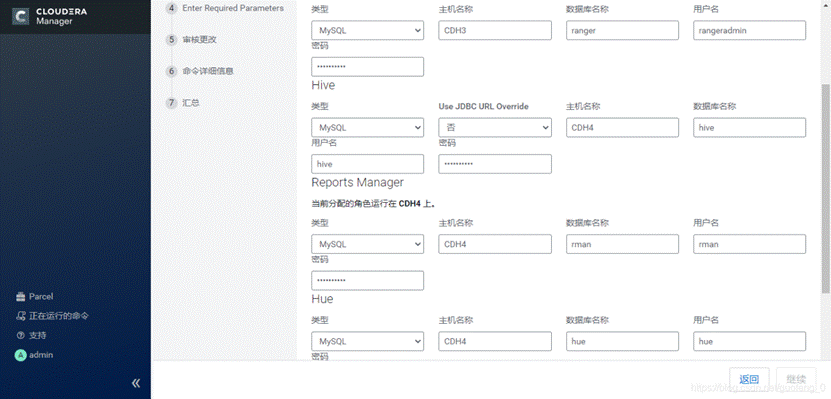
测试都成功后才能点击继续:
- 点击“继续”,进入参数设置,此处使用默认参数,根据实际情况进行目录修改:
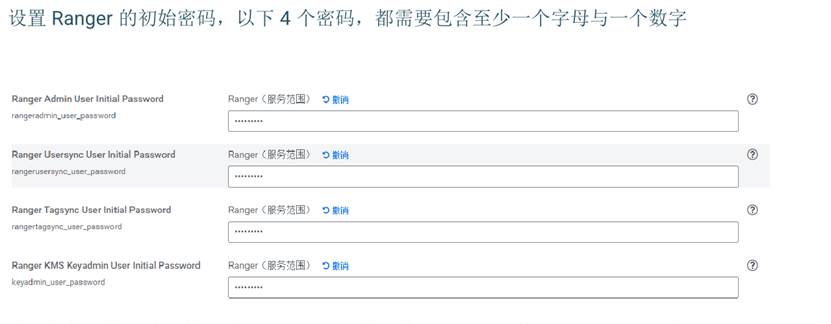
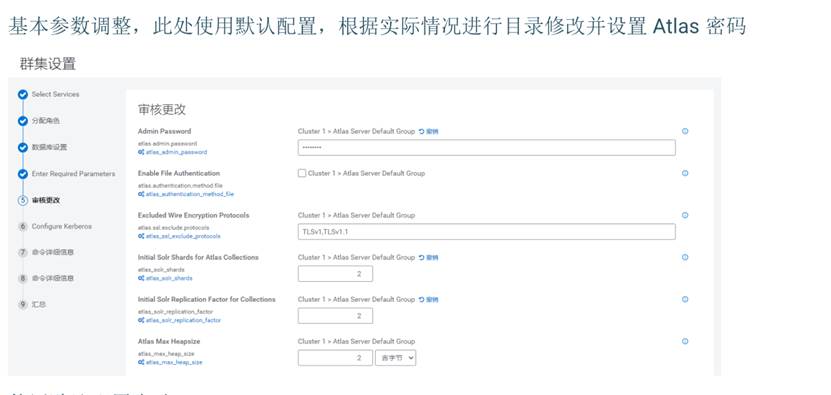
- 点击“继续”,进入各个服务启动:
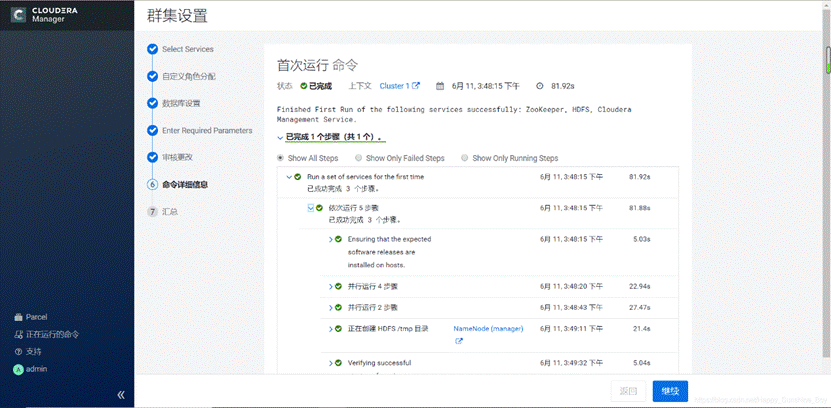
- 安装成功,点击继续:
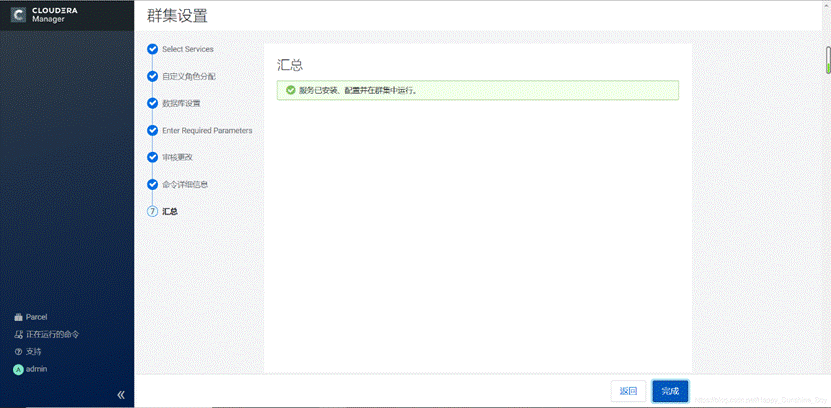
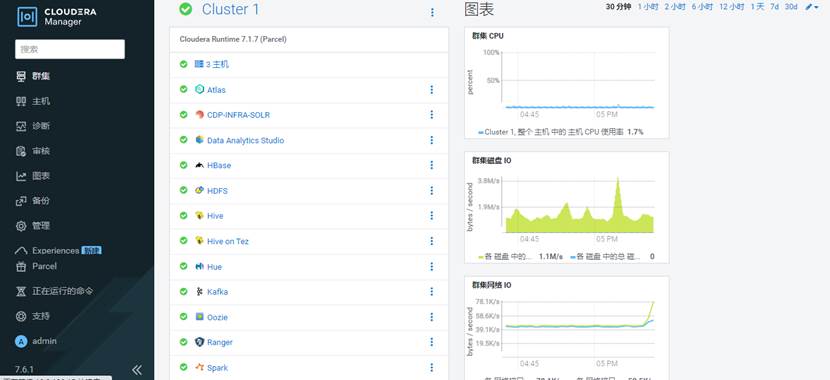
7.安装成功后进入home管理界面,系统会自动恢复成没有错误的状态:

DAMO开发者矩阵,由阿里巴巴达摩院和中国互联网协会联合发起,致力于探讨最前沿的技术趋势与应用成果,搭建高质量的交流与分享平台,推动技术创新与产业应用链接,围绕“人工智能与新型计算”构建开放共享的开发者生态。
更多推荐


 46
46 0
0- 0


 已为社区贡献6条内容

所有评论(0)