使用SARscape5.6.0处理sentinel-1数据进行SBAS形变监测
一、数据准备
1. sentinel-1数据下载(ASF)
下载网址:
登录账号。

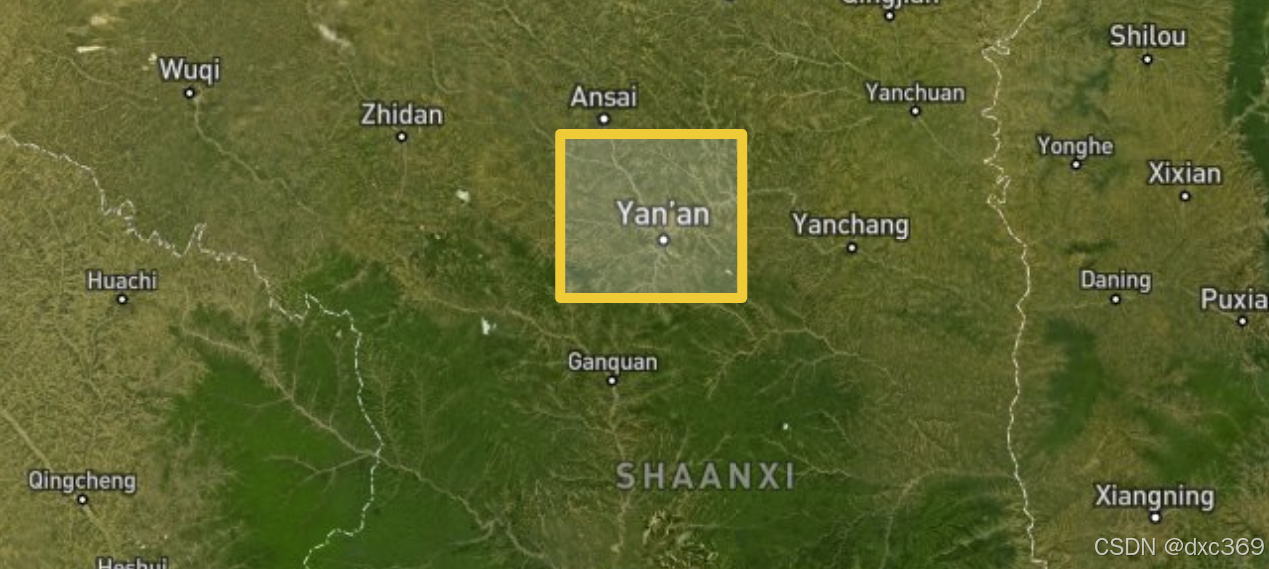
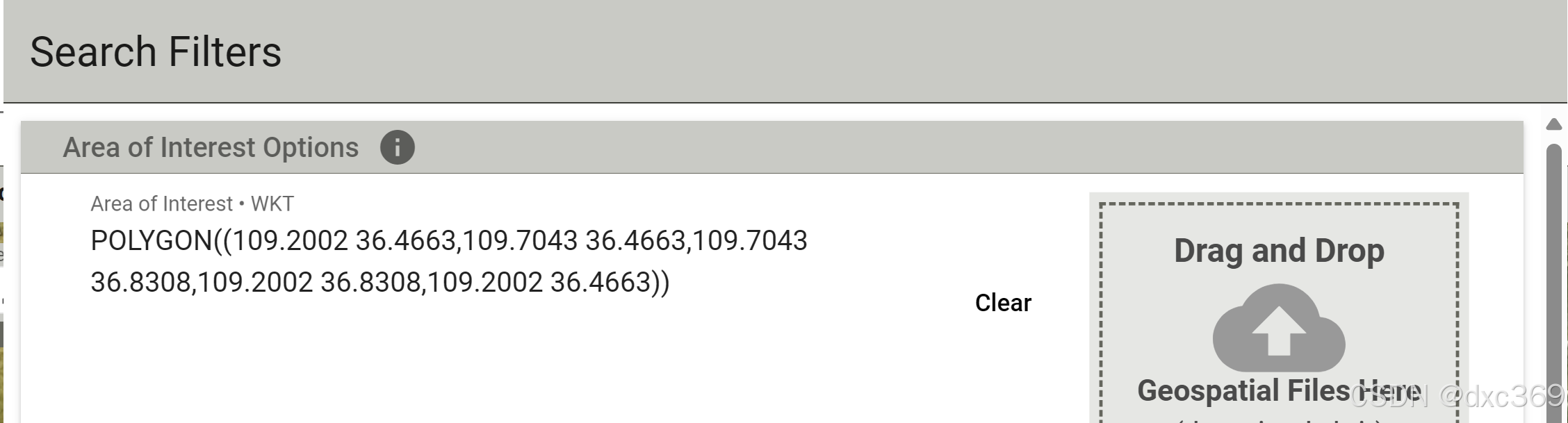
在下方框选兴趣区域或选择Filters输入兴趣区域范围,兴趣区域显示为黄色。
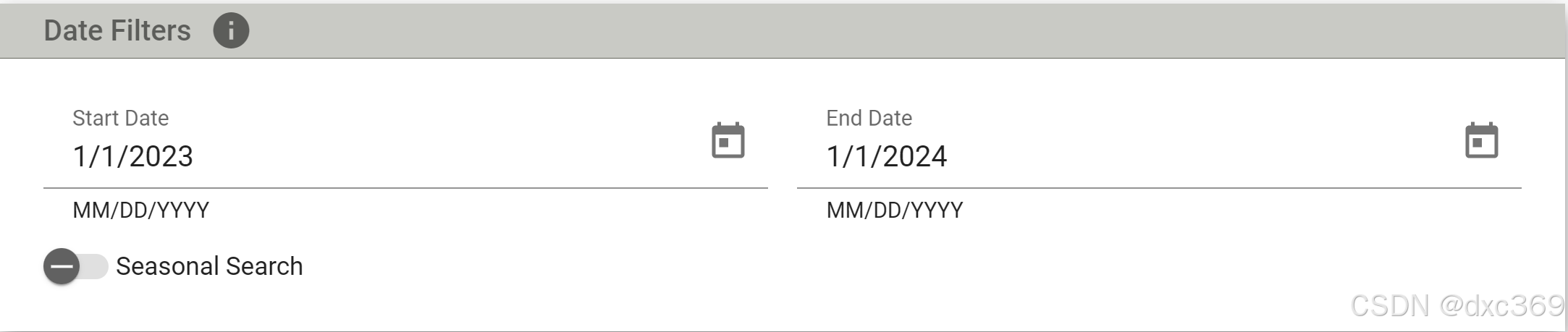
选择时间范围。
设置文件类型(L1 Single Look Complex-SLc)、光束模式(IW)和卫星类型(SA/SB 此处为SA)。
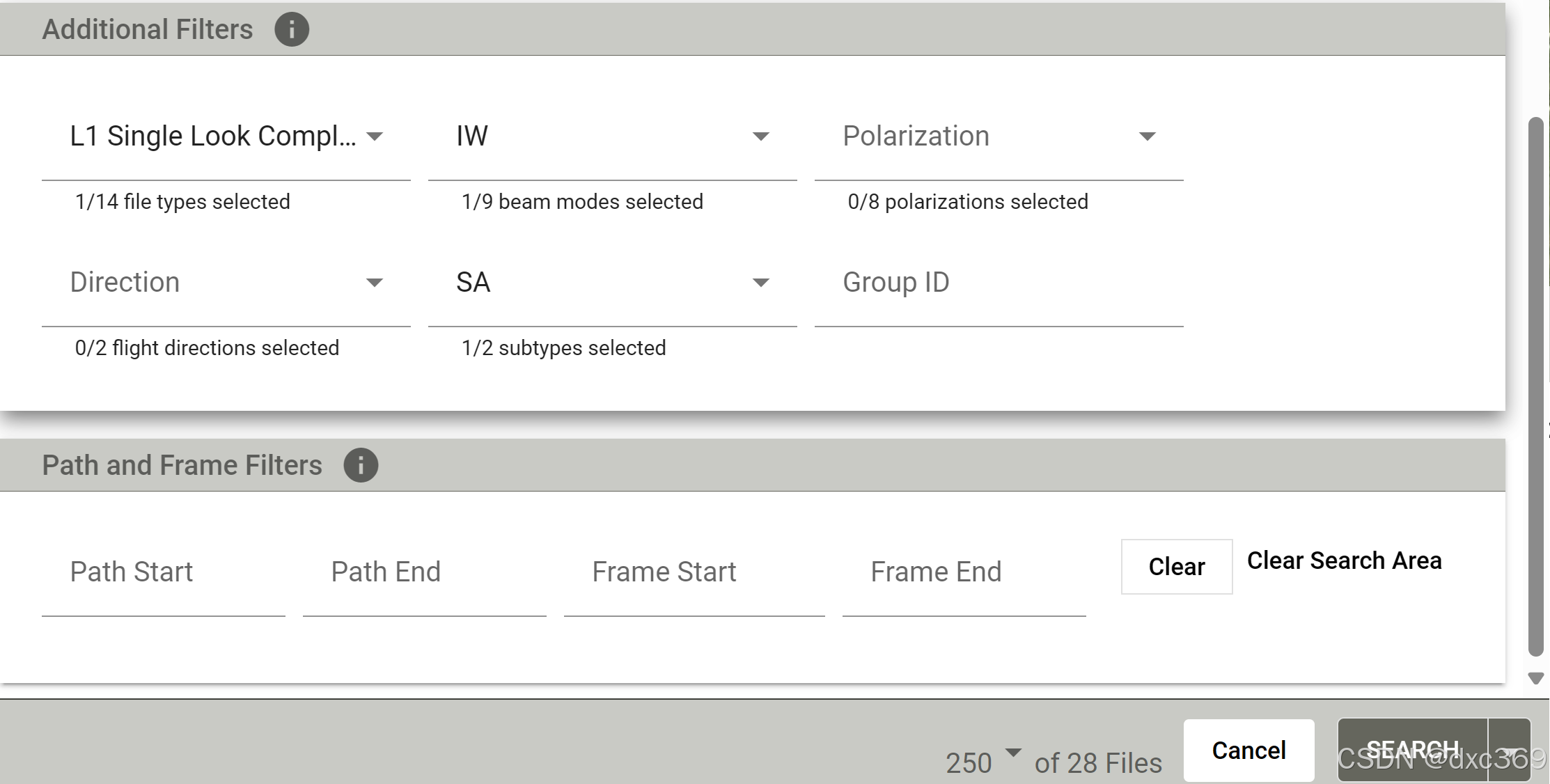
点击搜索SCARCH,选择可以完全包裹兴趣区域的轨道数据。
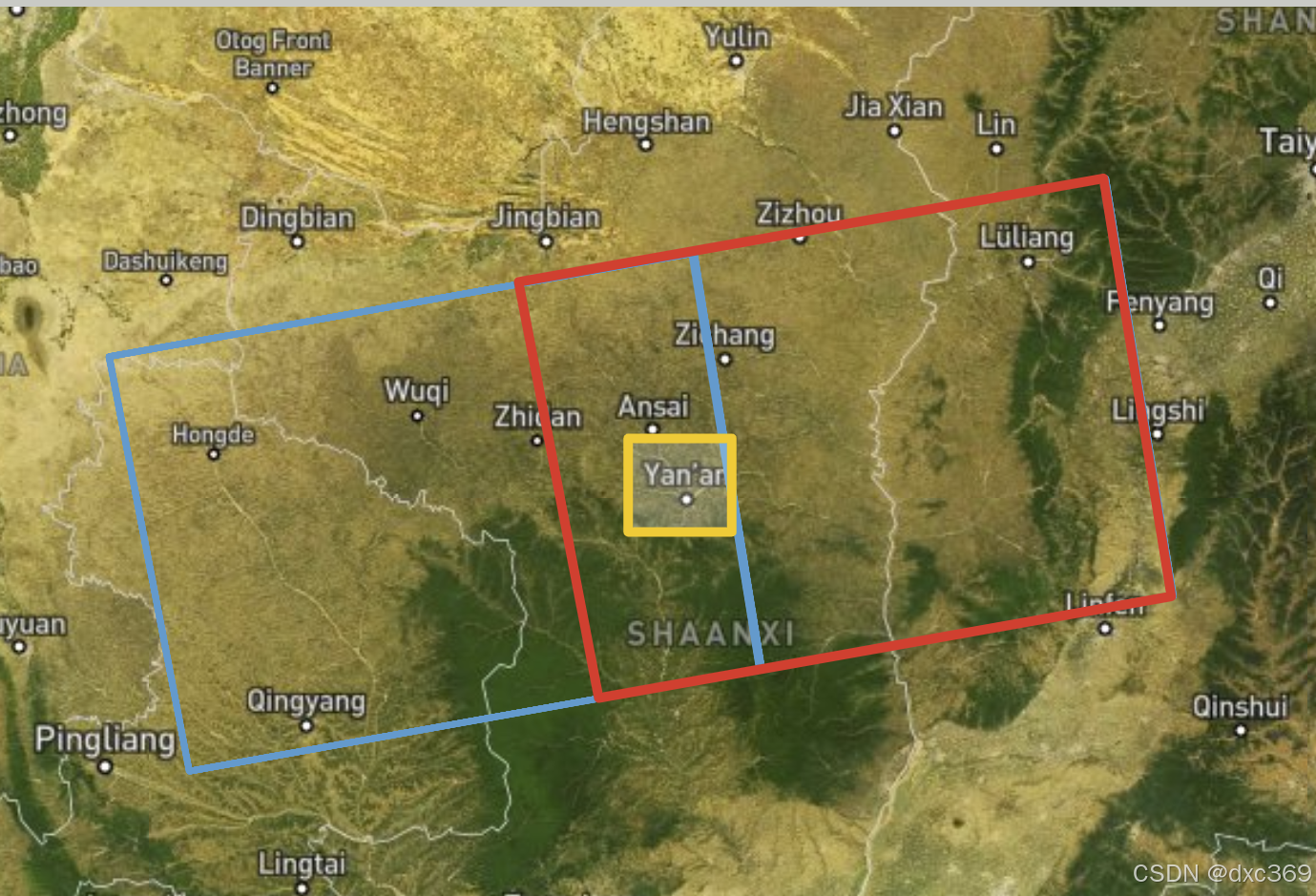
记录Pach(此处为11)与Frame(此处为116)。
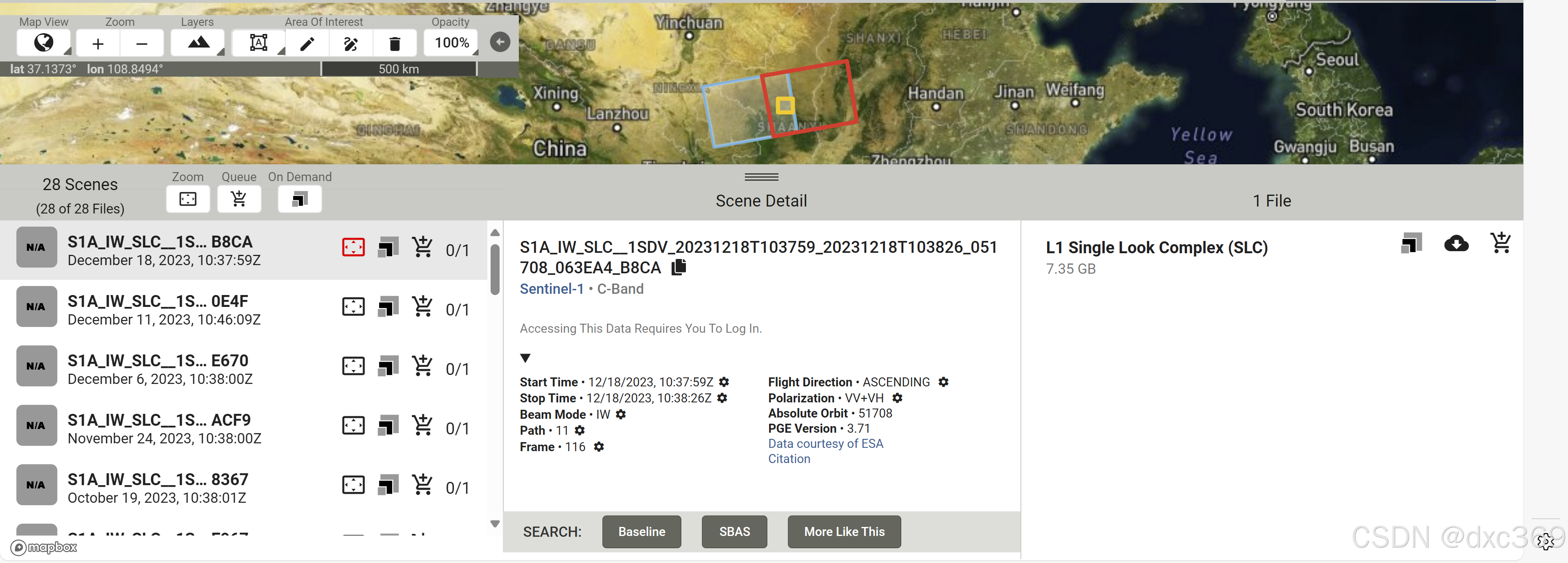
选择Filters输入上述Pach与Frame。
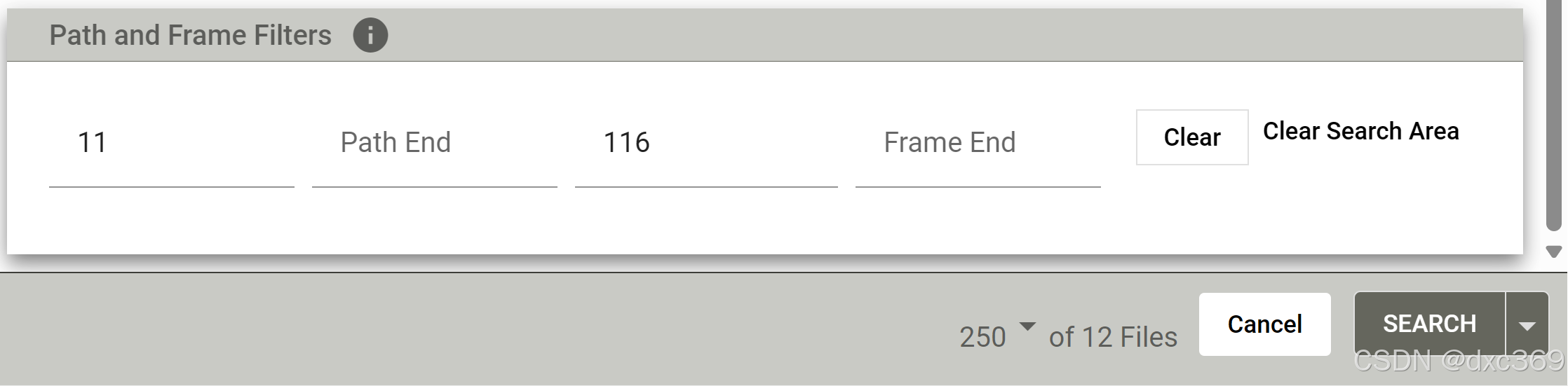
点击搜索scarch,点击Queue将数据批量加入下载列表。
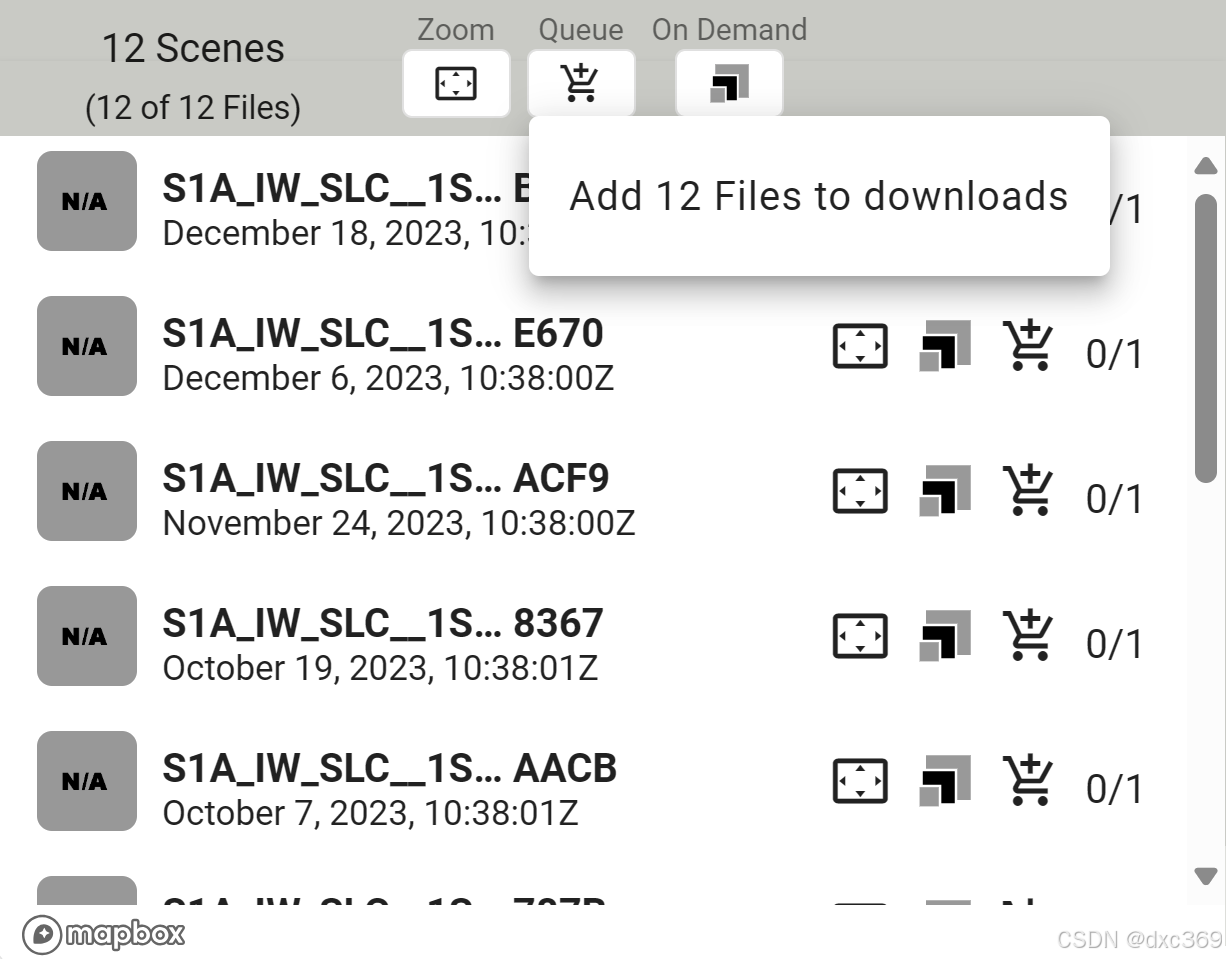
点击右上角Downloads进行查看。
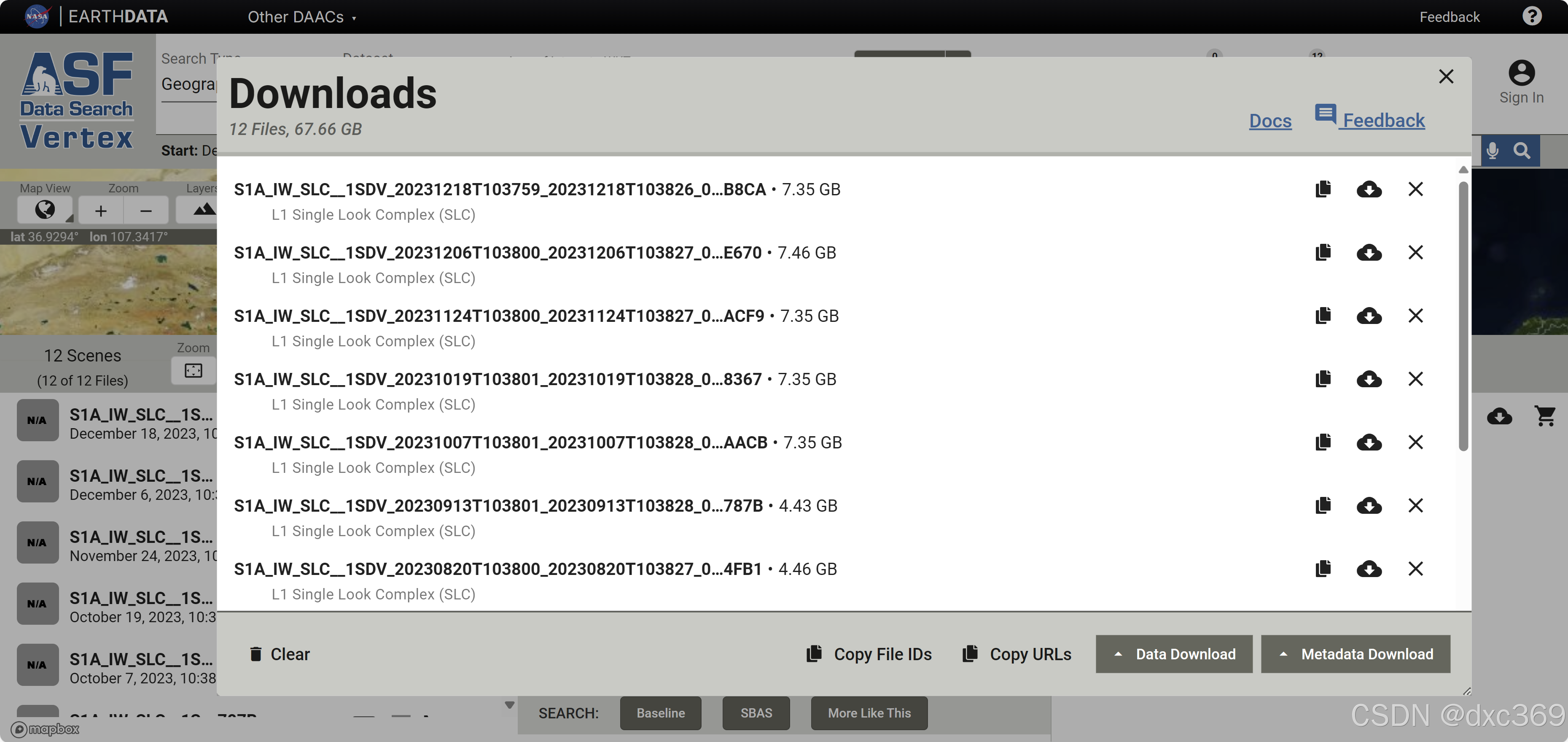
可以手动下载,此处选择Download Python Script (.py)可以使用py脚本批量下载。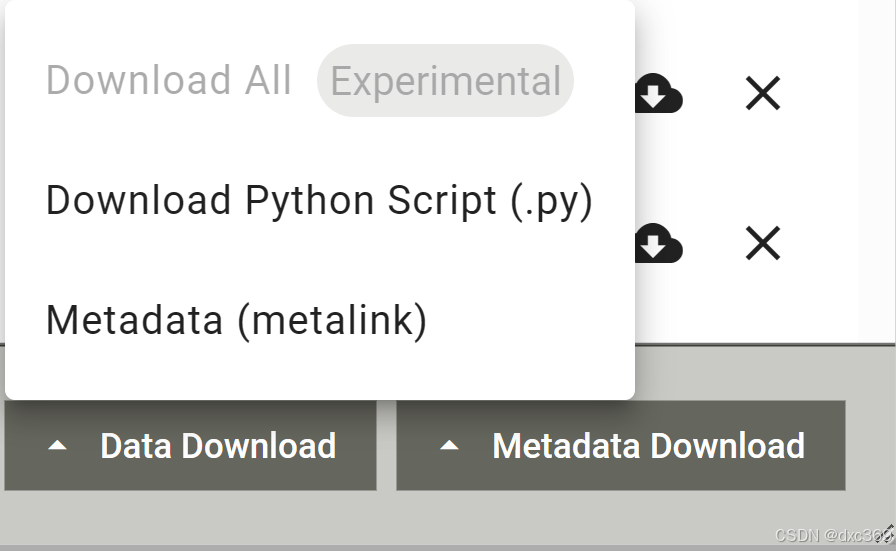
将py脚本下载到目标文件夹,右键执行终端命令。
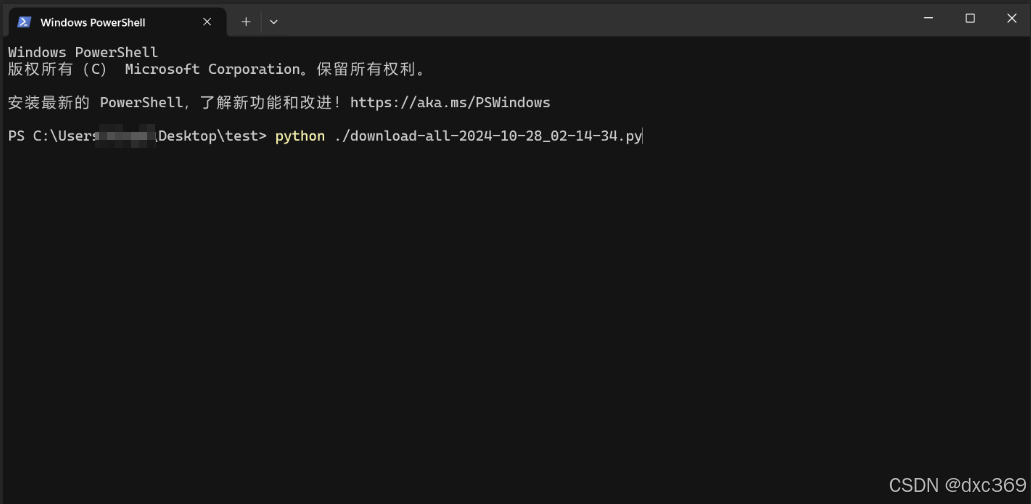
此时若报错:

在脚本文件中已经写好了处理方法。

在之前的命令后加入--insecure to ignore。
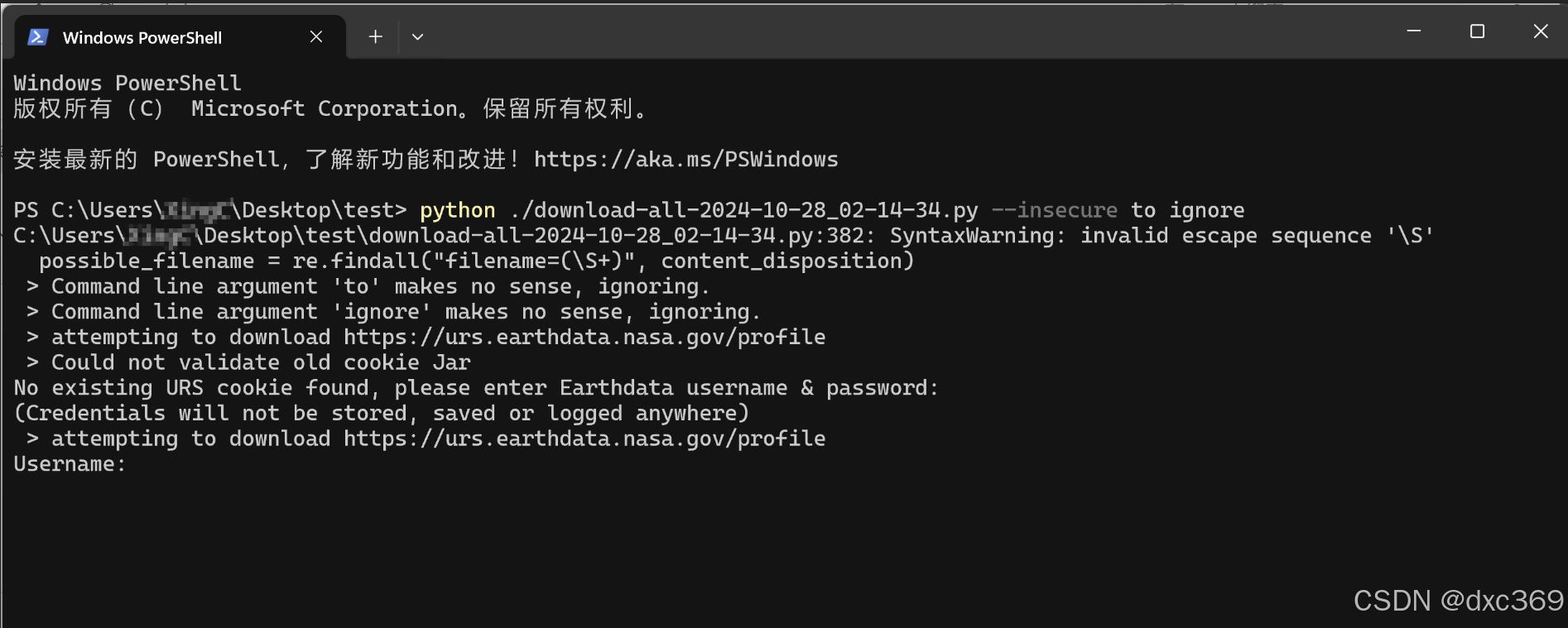
输入用户名与密码即可正常批量下载。
2. Sentinel-1精密轨道数据(POEORB)下载
下载网址:
登录账号。
选择SEARCH勾选SENTINEL-1、Auxiliary Data File和AUX_POEORB。
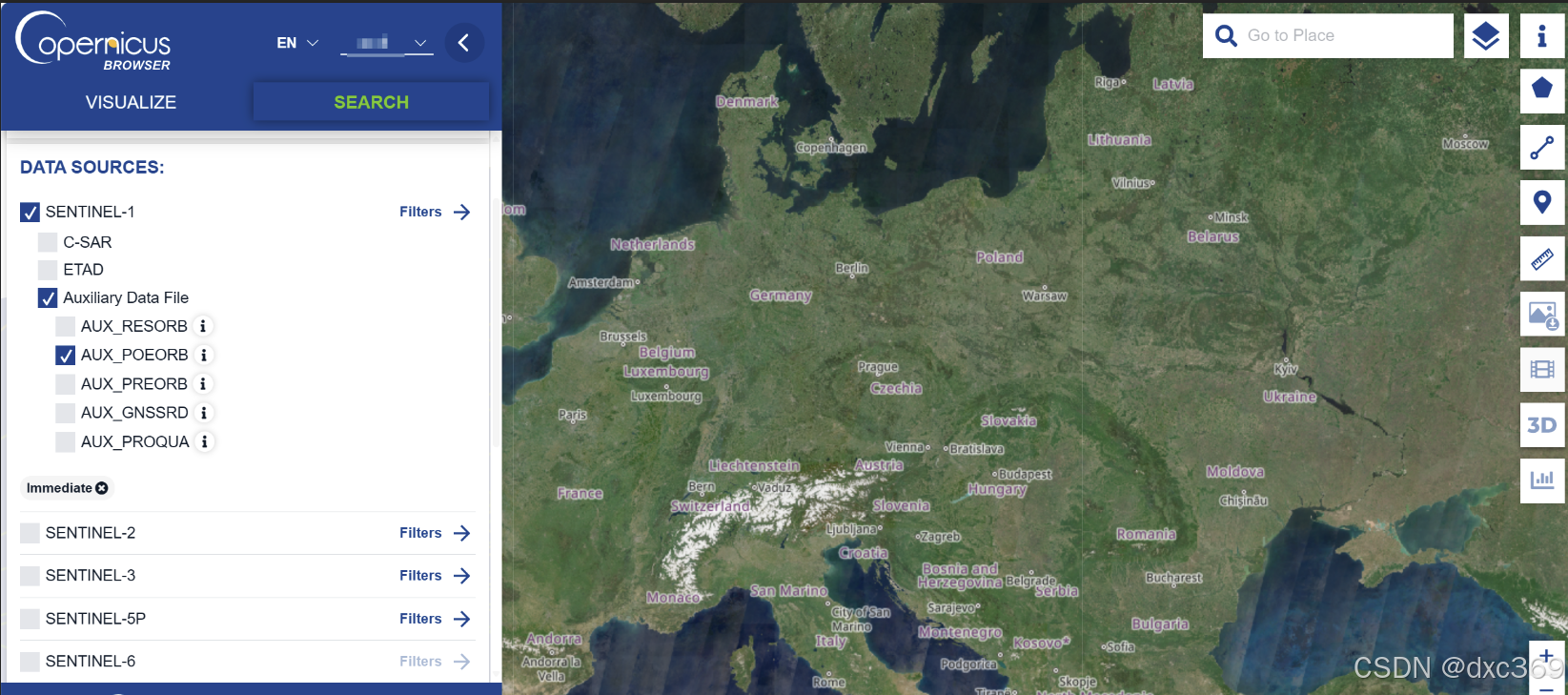
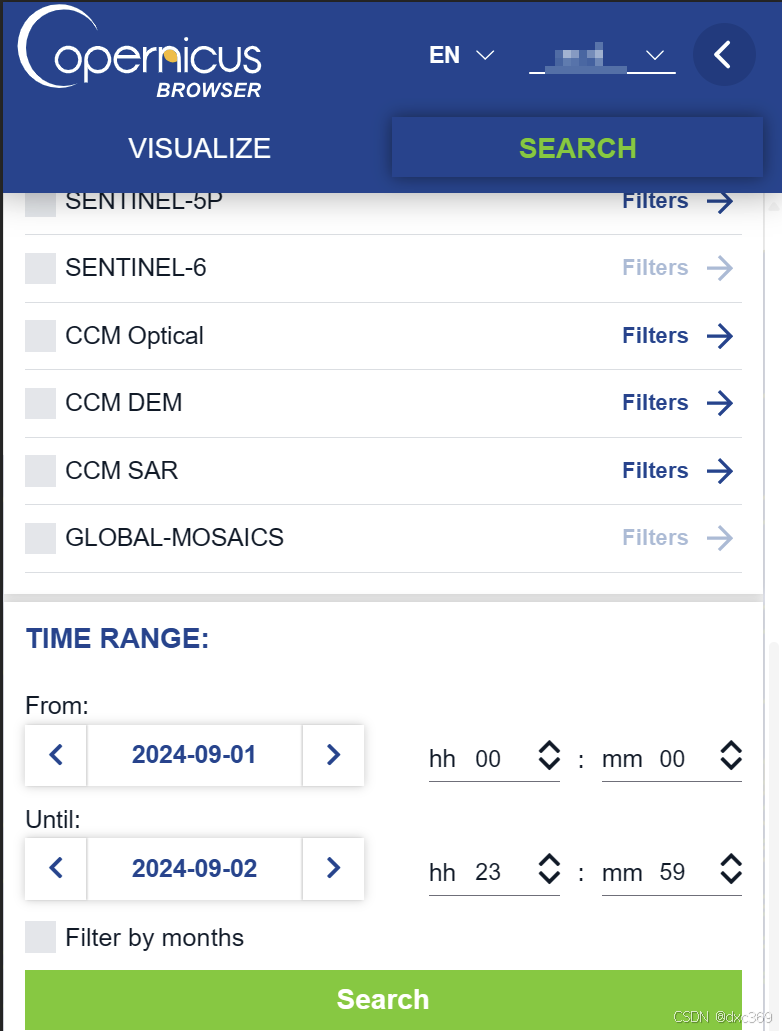
选择时间范围,点击Search按钮。
选择轨道数据下载。
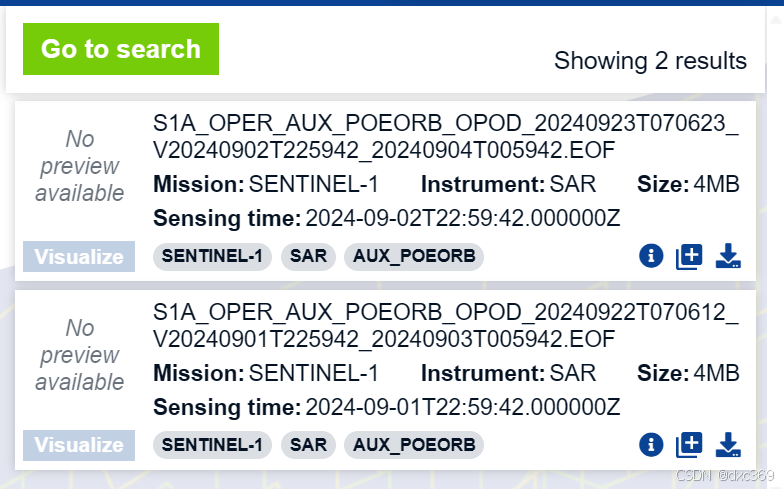
文件包含有三个日期:精密轨道数据发布日期,目标时间的前一天,目标时间的后一天。选择对应的数据下载,新建名为AUX_POEORB的文件夹,将下载好的数据保存在此文件夹。
二、SBAS-InSAR处理流程
1. 系统设置
1.1 ENVI设置
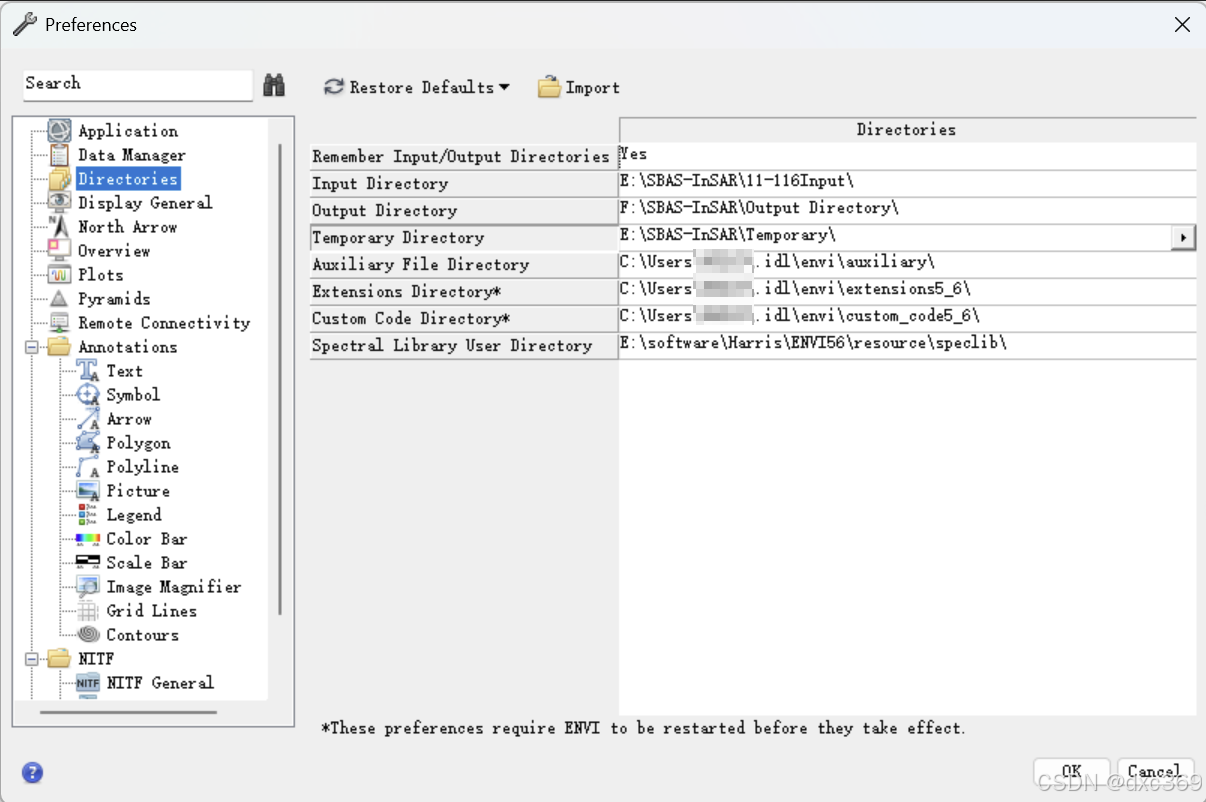
File=>Preference=>Directories。设置ENVI默认输入文件目录(Input Directory)、临时文件目录(Temporary Directory)、默认输出文件目录(Output Directory)。
1.2 SARscape设置
选择适用于Sentinel 的一套系统参数Toolbox=>SARscape=>Preferences specific=>Load Preferences=>Sentinel TOPSAR(IW-EW)=>是=>OK 。
设置精密轨道数据路径Toolbox=>SARscape=>Preferences common将Sentinel-1 auxiliary directory 路径设置为AUX_POEORB的文件夹的上级目录。

2. 数据导入
sentinel-1数据解压,Toolbox=>SARscape=>Import Data=>SAR Spaceborne=>Single Sensor=>SENTINEL-1。
在Input Files选项中,选择 即可选择文件夹自动提取文件夹内所有数据的元数据文件manifest.safe。
在Optional Files选项中可以输入裁剪区域的矢量文件(地理坐标系GCS_WGS_1984)。
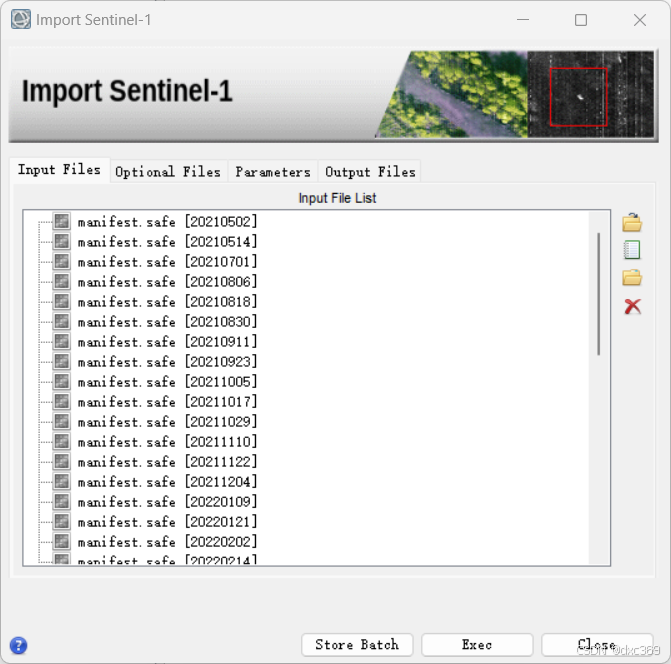
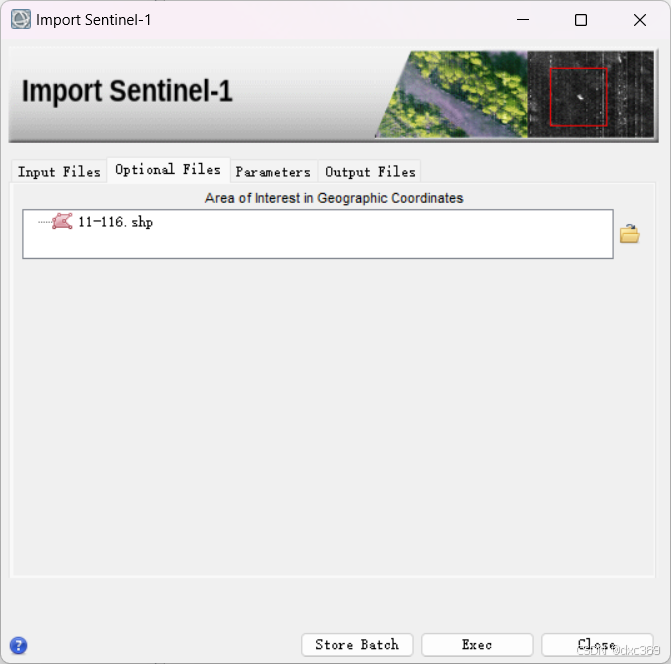
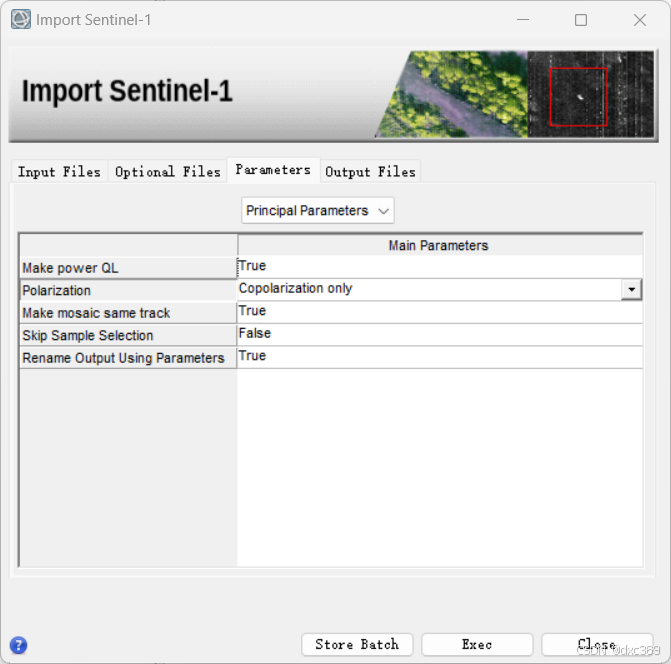
在Parameters=>Polarization选项中选择Copolarization Only(输出同极化的数据)。
执行Exec。
3. DEM下载
选择的DEM为ALOS dem产品(30米分辨率)需提前注册账号。
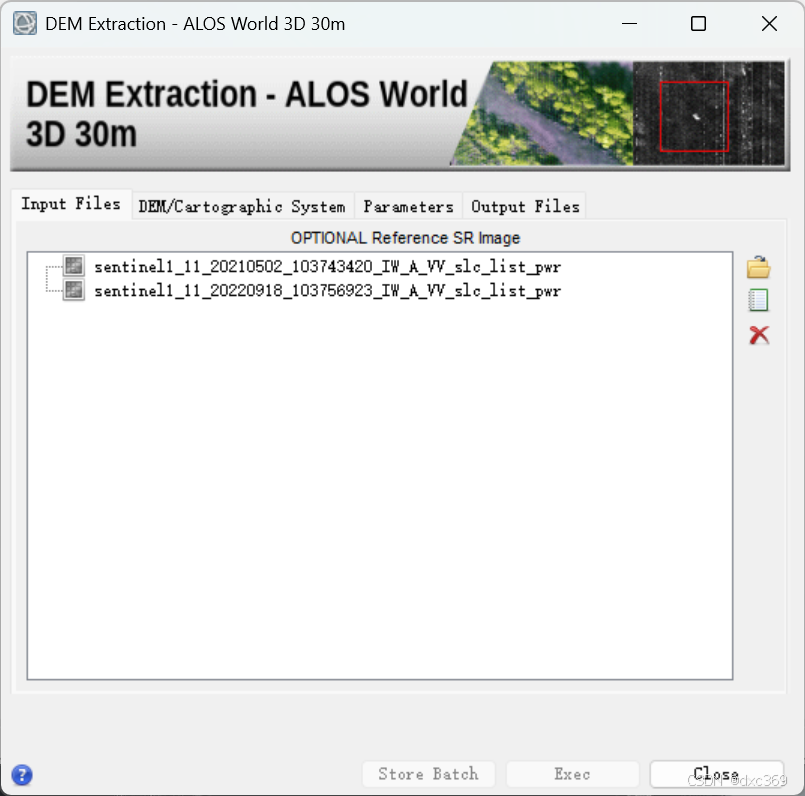
Toolbox=>SARscape=>General Tools=>DEM Extraction=>ALOS World 3D 30m。
在Input Files选项中,选择几期强度数据用作参考数据。
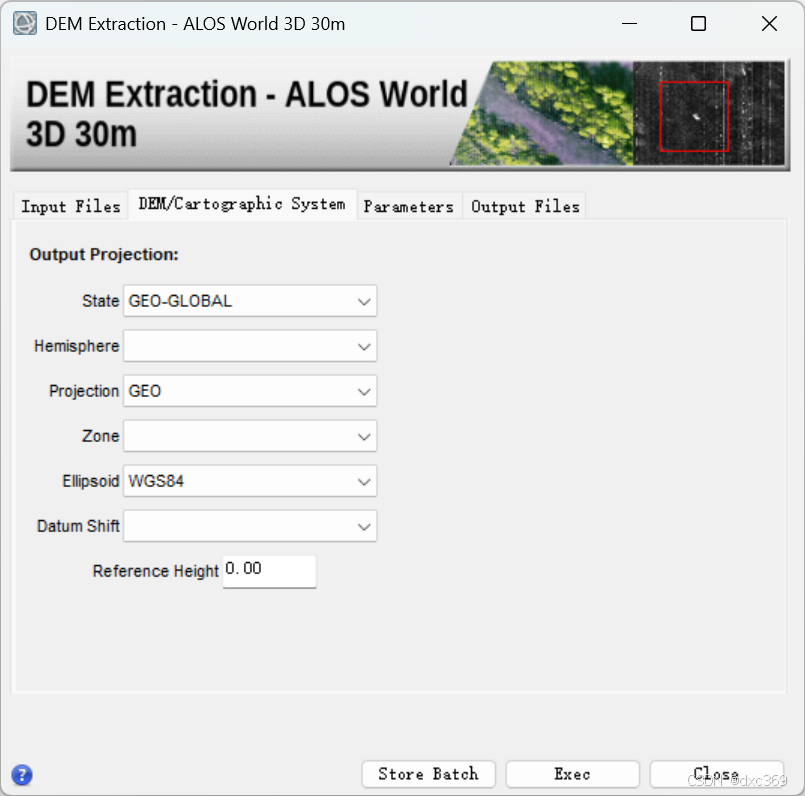
在DEM/Cartographic System=>State选项中,选择GEO-GLOBAL WGS84坐标系。
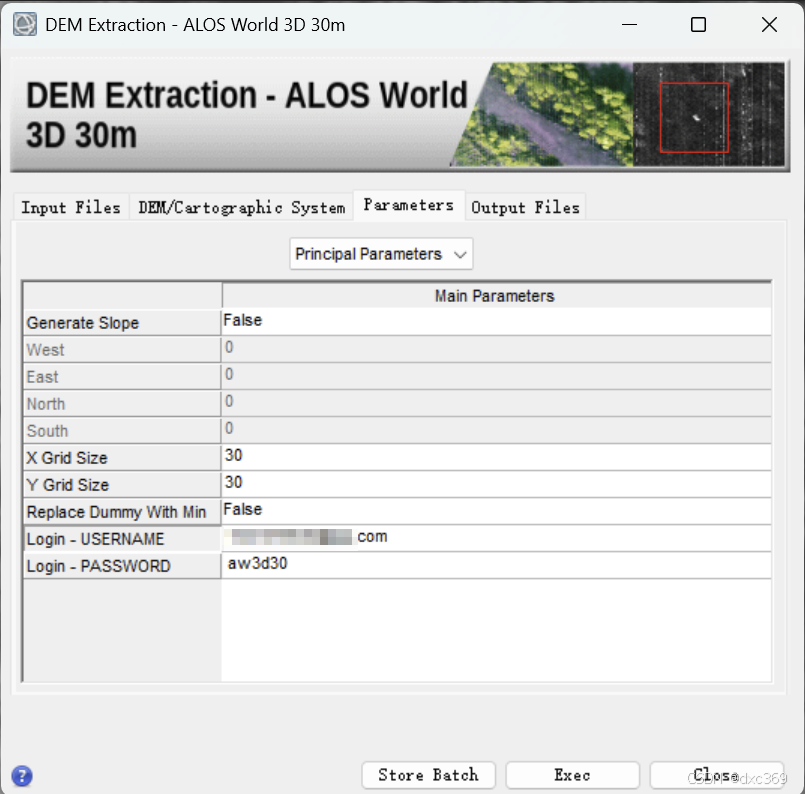
在Parameters选项中,输入你的ALOS账号密码。
执行Exec。
4. 生成连接图
Toolbox=>SARscape=>Interferometric Stacking=>SBAS=>1-Connection Graph。
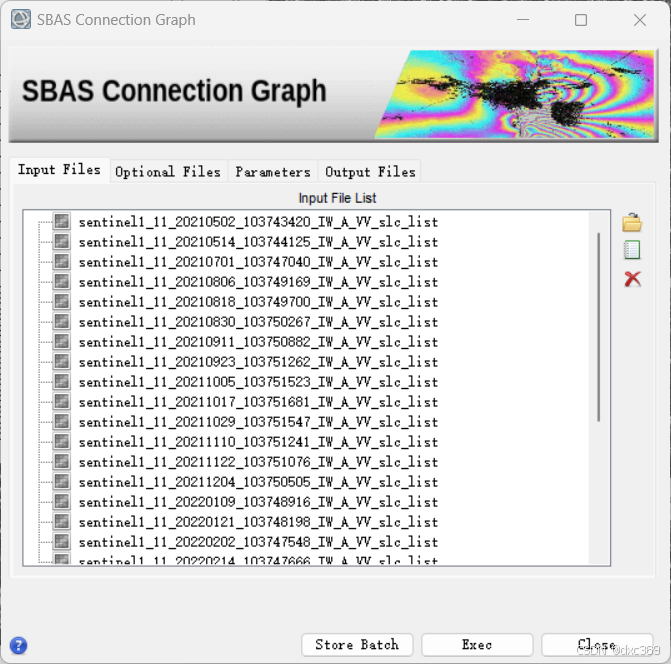
在Input Files选项中,导入所有SLC 数据。
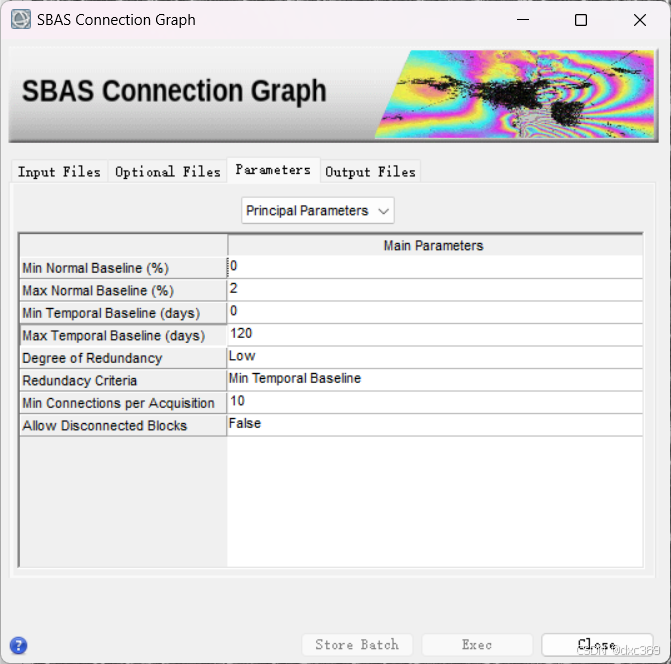
在Parameters选项中,设置最大时间基线:Max Temporal Baseline 120(根据实际情况调整)。
Output Files选项中右键可以手动书写输出文件夹。


执行Exec。
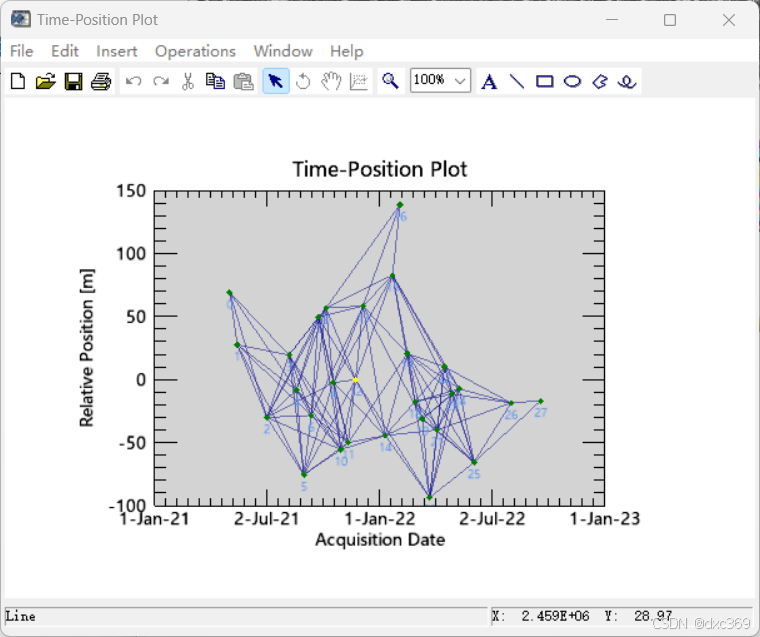
空间基线图
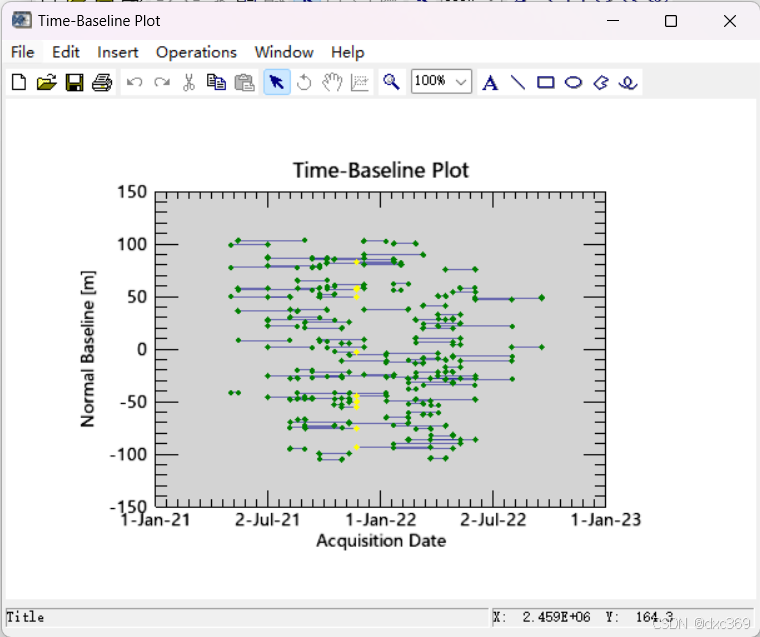
时间基线图
5. 干涉工作流
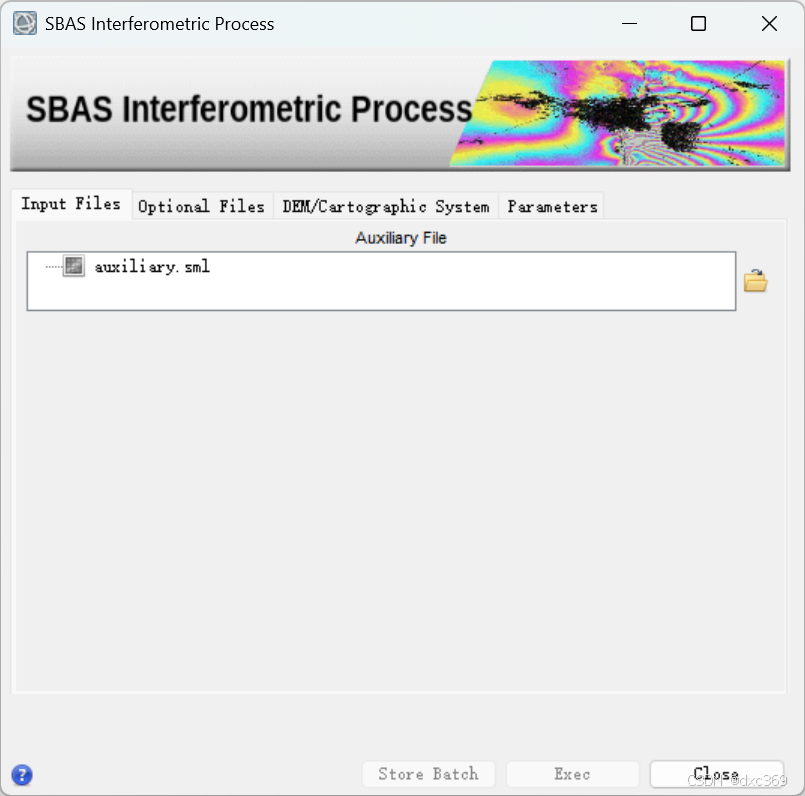
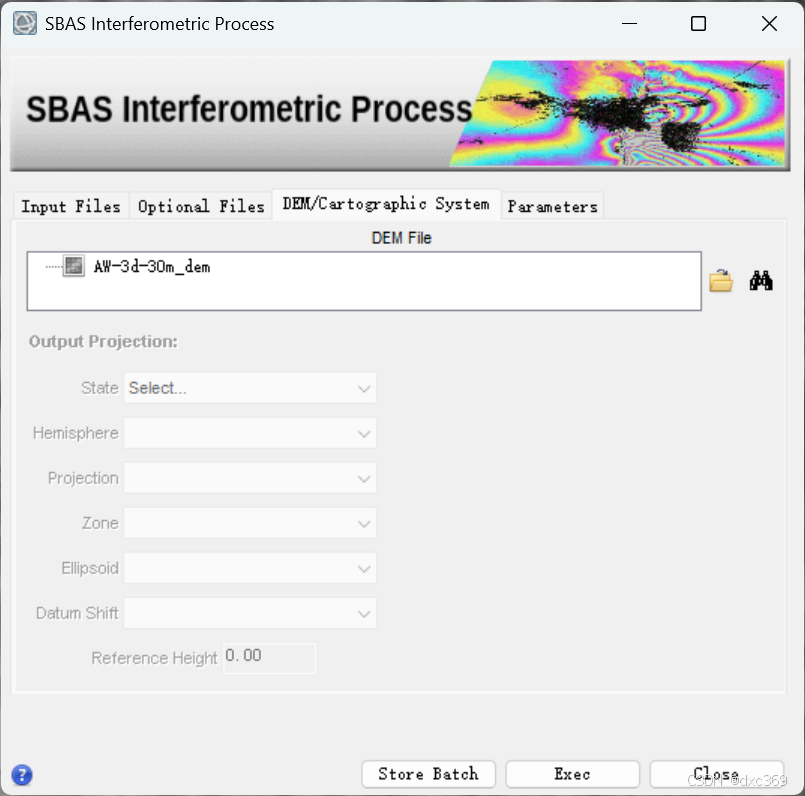
Toolbox=>SARscape=>Interferometric Stacking=>SBAS=>2-Interferometric Process。
在Input Files选项中,输入上一步生成的SBAS工程文件auxiliary.sml。
在DEM/Cartographic System选项中输入参考DEM文件。
执行Exec。
6. 连接图编辑
在interferogram_stacking\interf_tif文件夹下的Tiff格式文件中依次查看上一步生成的各个像对的相干性图(_cc)和解缠结果图(_upha ),若有相干性低的,就用连接图编辑工具对该像对移除。
7. 轨道精炼和重去平
Toolbox=>SARscape=>Interferometric Stacking=>SBAS=>3-Refinement and Re-Flattening。
在Input Files选项中,输入上一步生成的SBAS工程文件auxiliary.sml。
在Refinement GCP file选项中,单击 创建GCP,在打开的Generate Ground Control Points面板中:
在Input File(必选)选项中,选择work\work_interferogram_stacking文件夹下的一个数据对解缠结果文件(_upha)。
在DEM File(可选)选项中,选择DEM文件。
在Reference File(可选)选项中,选择work\work_interferogram_stacking文件夹下的一个数据对滤波后的干涉图(_fint)。
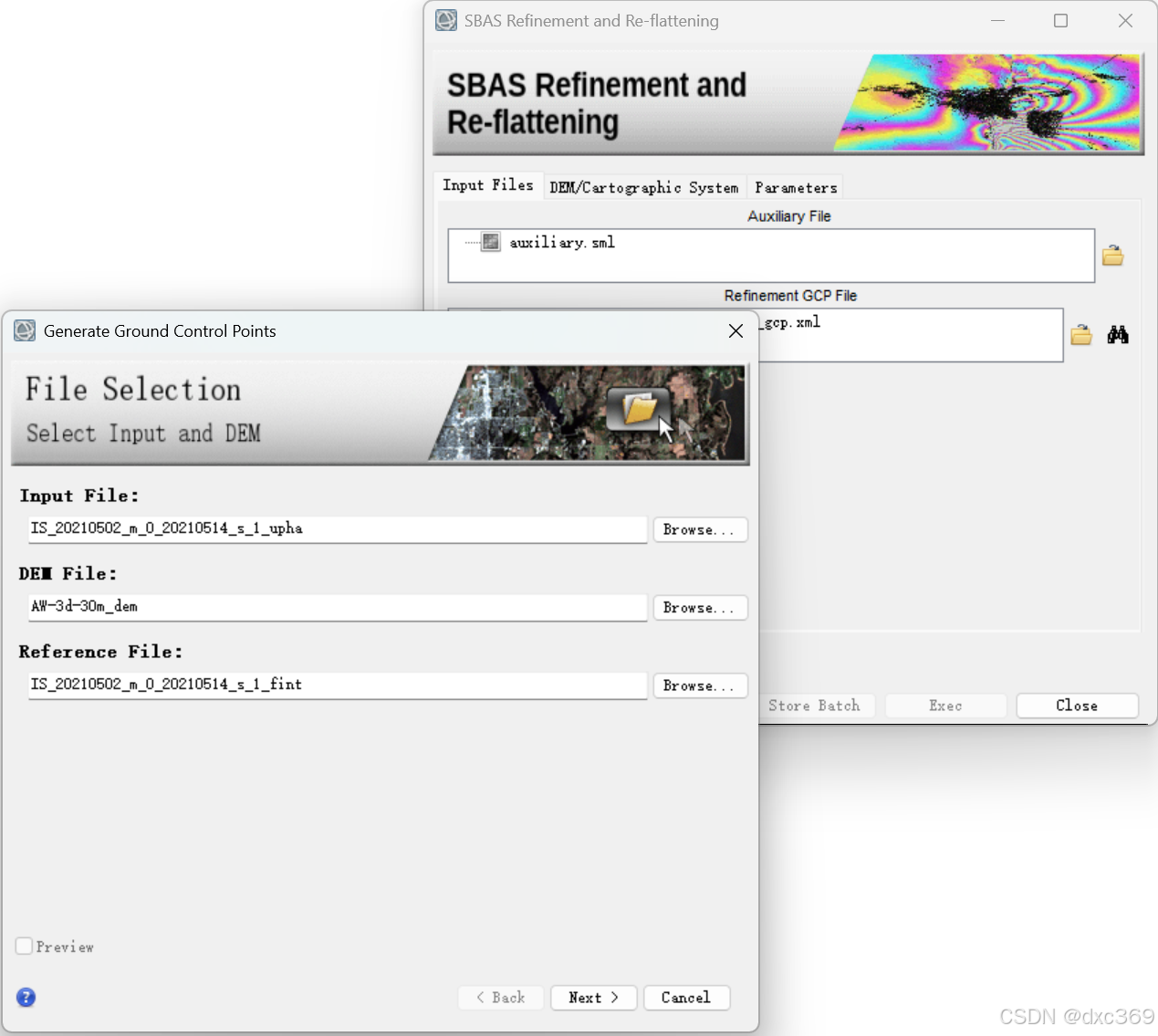
单击Next选择控制点(至少20~30个点)。
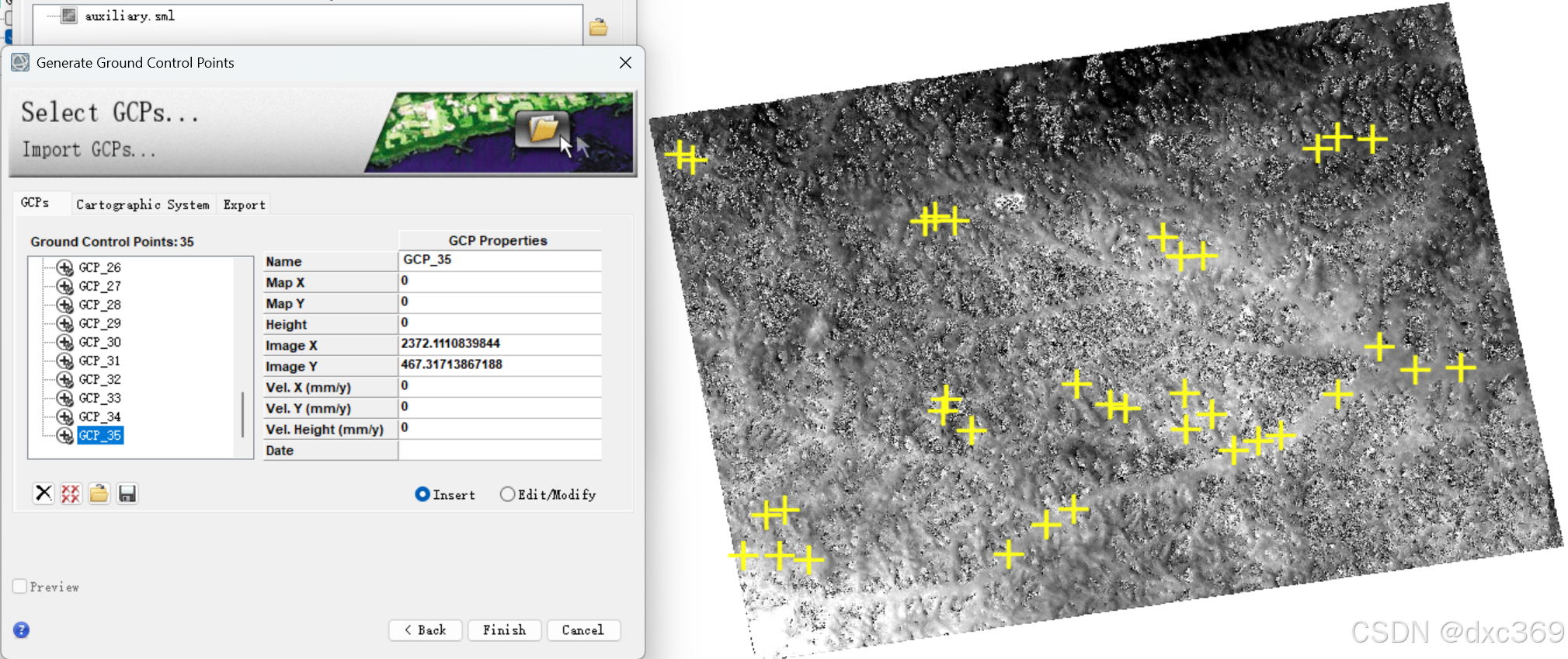
单击Finish。在DEM/Cartographic System选项中输入参考DEM文件。
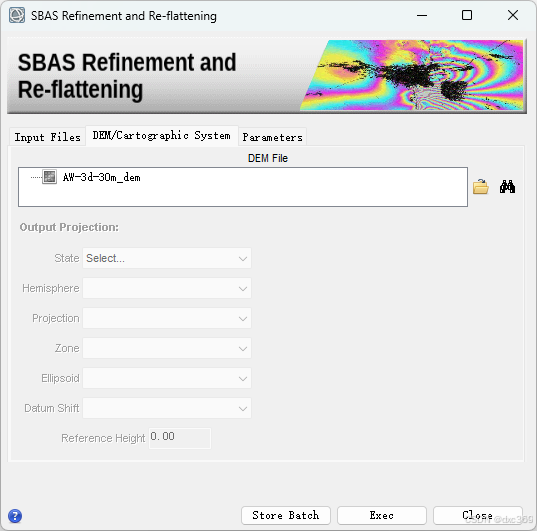
执行Exec。
8. SBAS 反演 step1
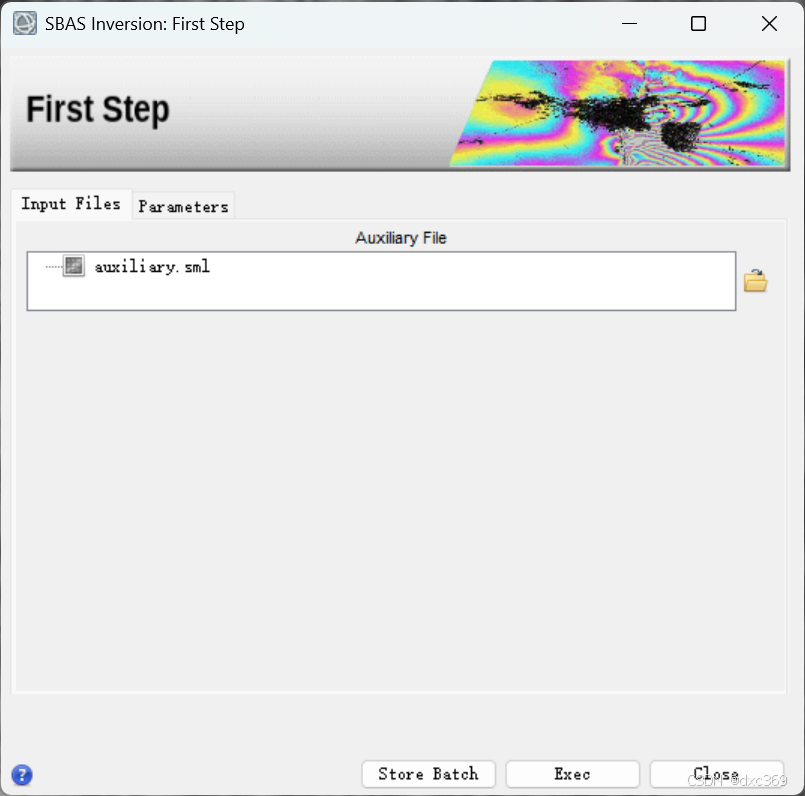
Toolbox=>SARscape=>Interferometric Stacking=>SBAS=>4-Inversion:First Step。
在Input Files选项中,输入上一步生成的SBAS工程文件auxiliary.sml。
执行Exec。
9. SBAS 反演 step2
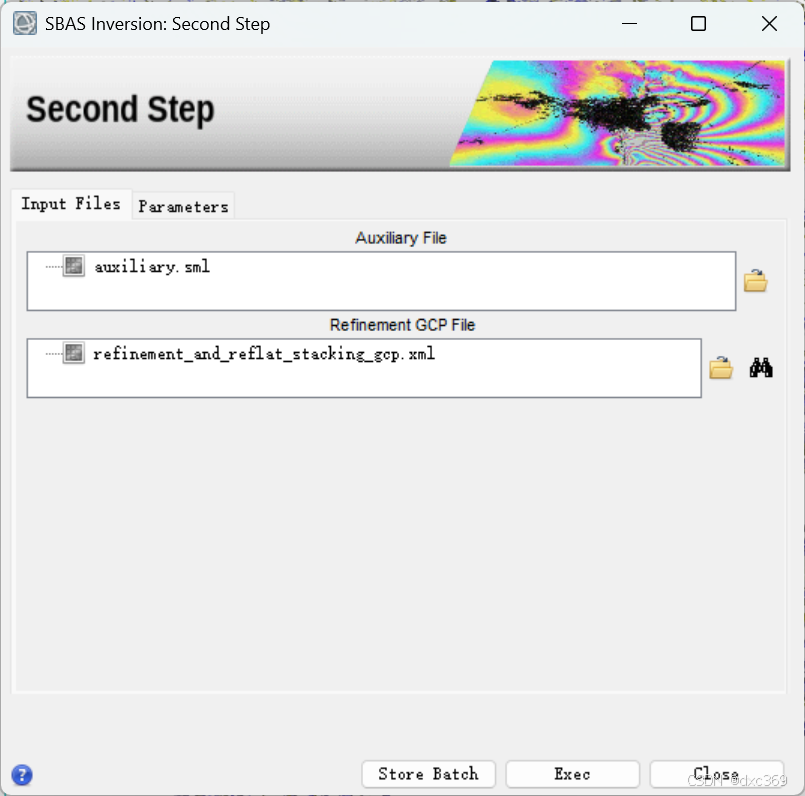
Toolbox=>SARscape=>Interferometric Stacking=>SBAS=>5-Inversion:Second Step。
在Input Files选项中,输入上一步生成的SBAS工程文件auxiliary.sml与轨道精炼的时候使用的控制点文件。
执行Exec。
10. 地理编码
Toolbox=>SARscape=>Interferometric Stacking=>SBAS=>6-Geocoding。
在Input Files选项中,输入上一步生成的SBAS工程文件auxiliary.sml。
在DEM/Cartographic System选项中输入参考DEM文件。
执行Exec。
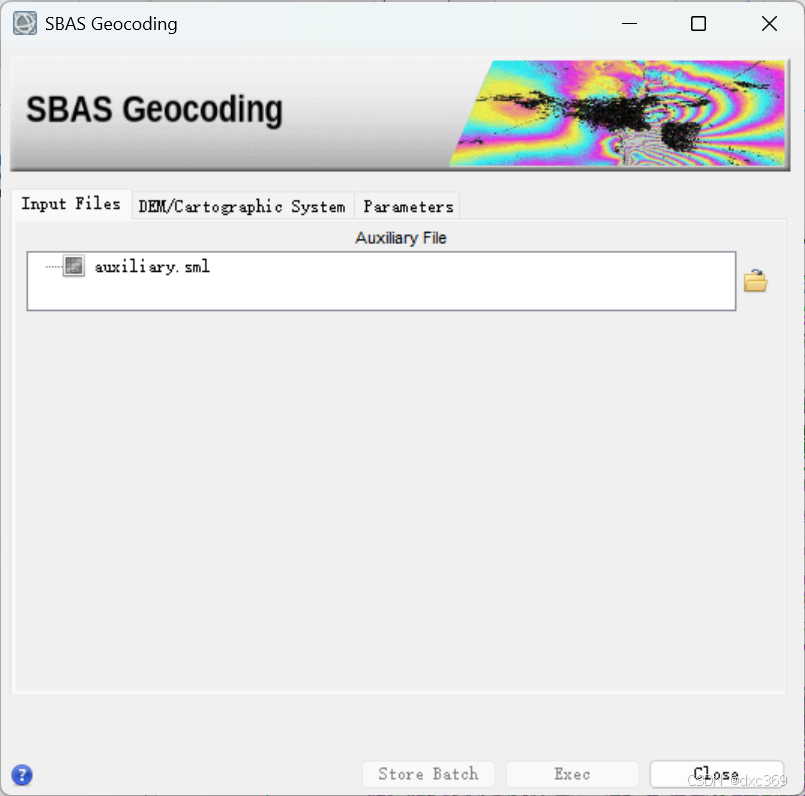
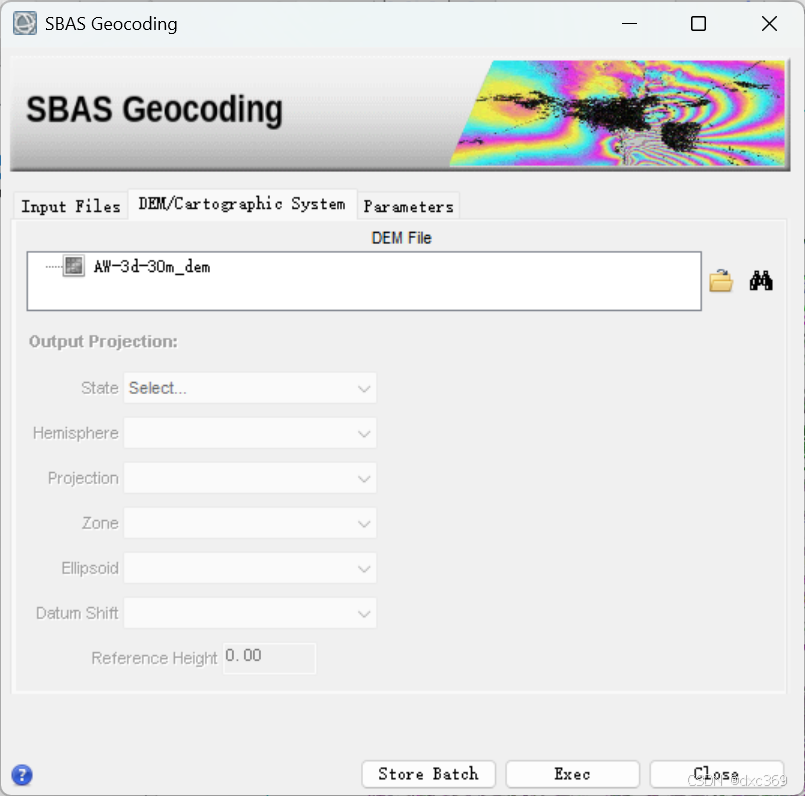
在_SBAS_processing\geocoding\raster中得到形变速率图G_SI_velocity_geo。

DAMO开发者矩阵,由阿里巴巴达摩院和中国互联网协会联合发起,致力于探讨最前沿的技术趋势与应用成果,搭建高质量的交流与分享平台,推动技术创新与产业应用链接,围绕“人工智能与新型计算”构建开放共享的开发者生态。
更多推荐

 50
50 0
0- 0


 已为社区贡献1条内容

所有评论(0)