nao机器人跳舞程序_NAO机器人系统恢复与更新
NAO机器人
系统恢复与更新
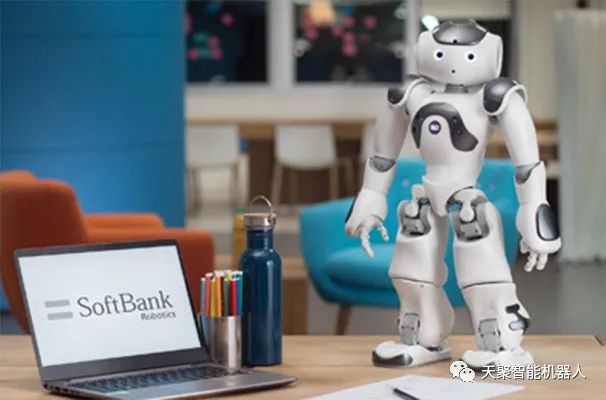
在使用NAO机器人的过程中,有可能会出现一些无法处理的问题,或者机器人系统运行卡顿。这个时候可能需要对机器人进行系统的恢复,类似手机上的重装系统。系统刷机之后还需要对恢复出厂设置的机器人系统进行软件包的更新。
壹
准备工作
1、准备NAO机器人系统镜像文件
-- NAO V5版本下载:
opennao-atom-system-image-2.1.4.13_2015-08-27.opn
-- NAO V6版本下载:
nao-x86-2.8.6.23_20191127_221232.opn
备注:系统镜像文件可联系天聚后台获取
2、刷机工具
在官网下载刷机工具Flasher,Flasher工具直接解压缩就可以运行。
https://www.softbankrobotics.com/emea/en/support/nao-6/downloads-softwares
3、U盘工具
1)准备一个容量大于2GB的U盘。
2)用Windows自带的磁盘工具diskpart.exe,按照下述步骤清空U盘:
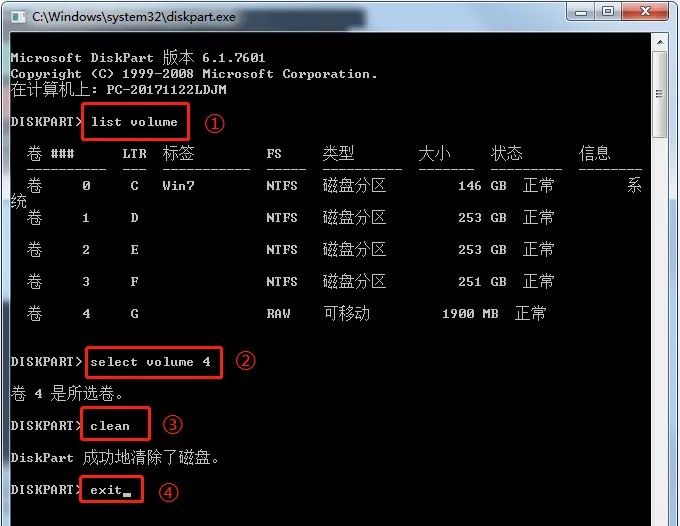
① Windows键+R键,打开命令行工具,输入diskpart,弹出命令窗口;
② 输入list volume 可查看系统的各个磁盘分区信息;
③ 输入select volume X, X为你U盘所在volume序号;
④ 输入 clean 清除所选磁盘;
⑥ 输入 exit 退出。
贰
程序备份
1、打开Memory Backup备份软件

2、选择(Back up...)备份
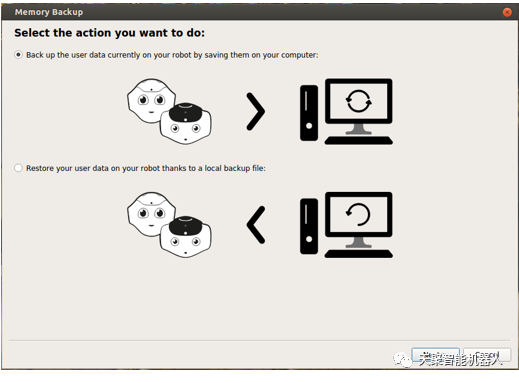
3、连接到NAO机器人(在列表中选择或输入机器人IP地址)
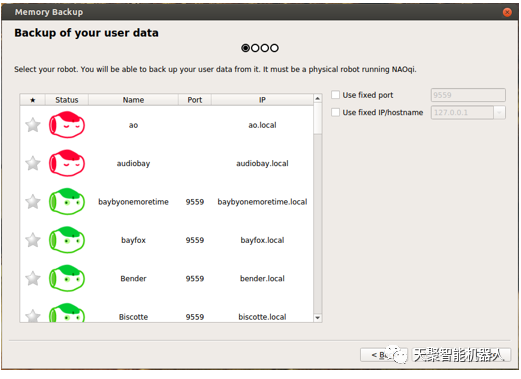
4、输入机器人密码
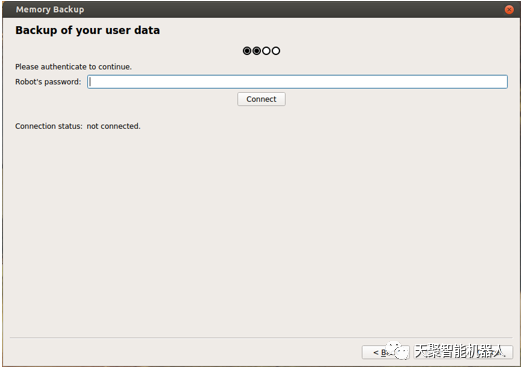
5、选择将要备份文件的目标路径
6、点击“Backup”按钮进行备份
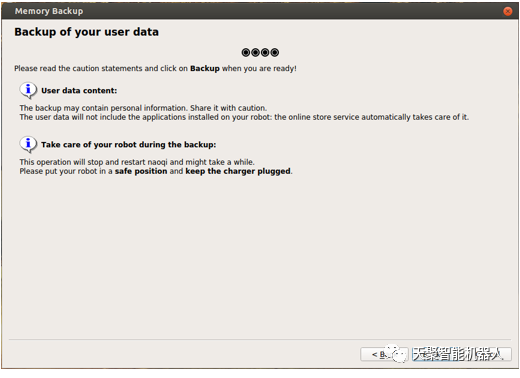
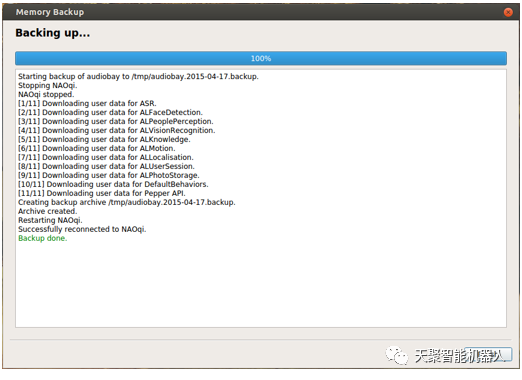
同理,如要将已备份的文件导入到机器人系统,选择“Restore”操作。
叁
刷机步骤
1、在NAO Flasher上的操作
打开"xxx\flasher-2.1.0.19-win64-vs2010\flasher-2.1.0.19-win64-vs2010\bin"文件夹,选中flasher.exe,选择以管理员身份运行(否则会写入失败)。Flasher程序界面如图所示:
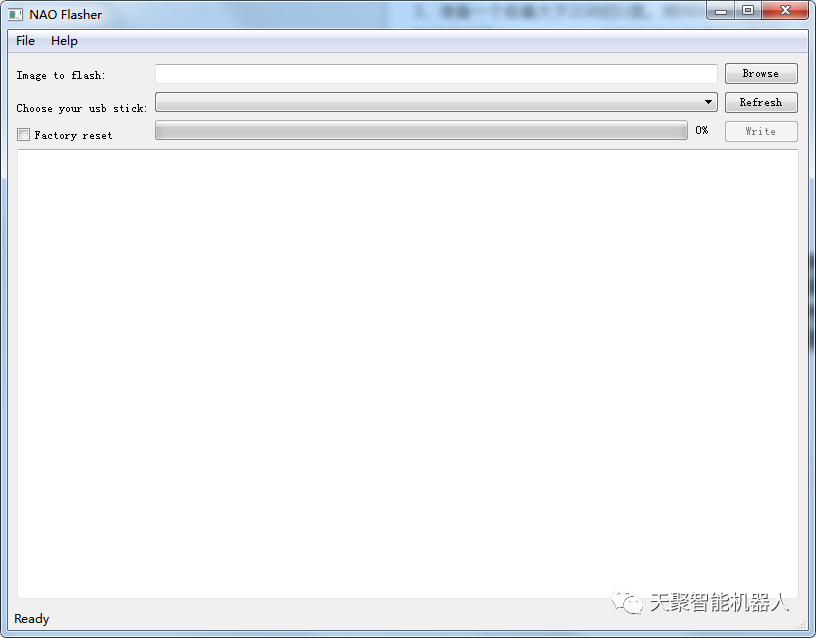
单击“Image to flash”右侧Browse按钮,在弹出的选择对话框中找到自己存放的映像文件(注意镜像文件存放路径不可出现中文,否则会出现写入失败的情况)。选中该文件后,单击“打开”按钮,映像文件名及其路径将填在文本框中。
如果Choose your usb stick右侧文本框内容为空,单击Refresh按钮,等到写入U盘,相关信息将出现在文本框中。
如果仅做NAO机器人的系统更新,不需要完全恢复到出厂设置,则复选框Factory reset为不勾选状态。否则,选中该复选框,单击Write按钮,即开始制作映像U盘。进度达到100%后,关闭程序。
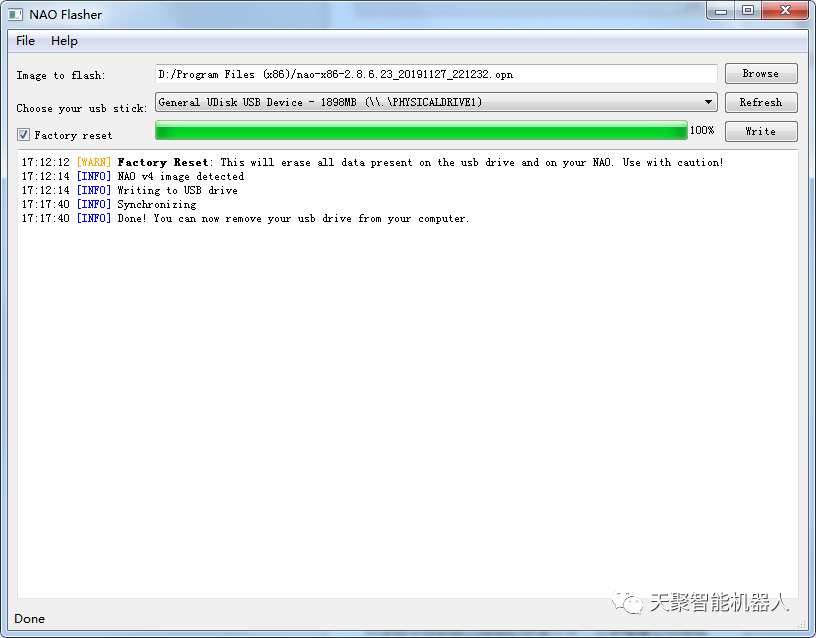
2、在NAO上的操作
在NAO的关机状态下,将制作好的U盘插入NAO头部后面的USB接口,按住胸前按钮约5秒,在胸前按钮LED灯亮蓝光时松开,开始NAO系统恢复,等待刷机完成。等待大约10分钟后,Nao会重启,至此,Nao刷机结束。
肆
在线更新
1、在线安装中文包
由于刷机完成后,NAO机器人系统默认语言为英文,此时我们需要完成中文语言包(机器人第二语言)的设置:
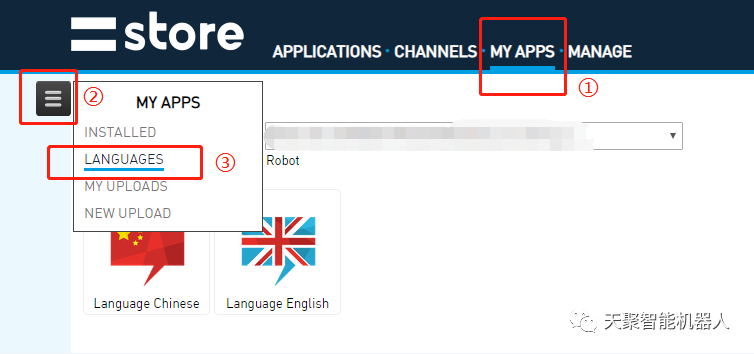
登录软银官网,用户名登录后,在网站上定制NAO的安装语言,选择Application--MY APPS--Language选择中文语言包,定制完成后,如图所示:
2、勾选更新程序包
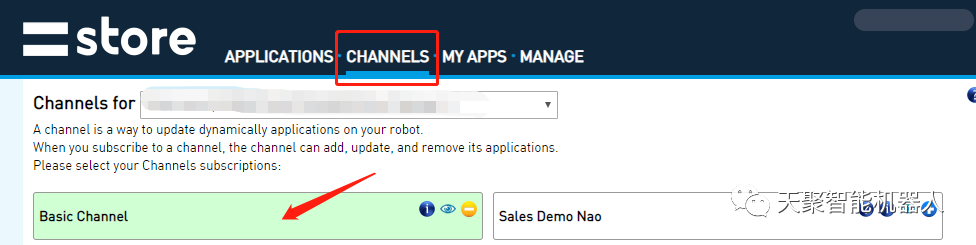
在选择Application--CHANNELS中选择基本程序包(Basic Channel),包里已经包含NAO机器人的相关基础动作和指令。
3、在NAO机器人上设置
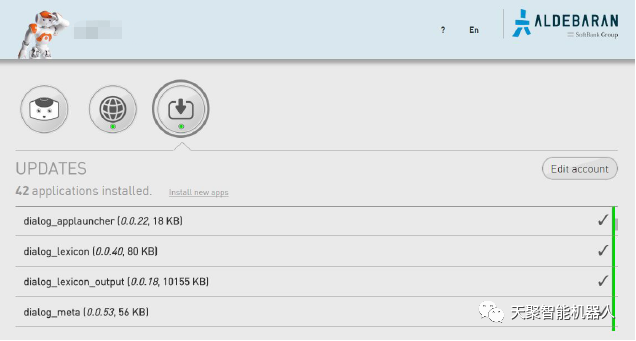
NAO开机后,在浏览器中输入机器人所报IP地址,选择“更新”选项卡,单击“编辑账户”按钮,输入注册用户名和密码,单击“连接”按钮。
配置好无线网络后,NAO机器人检查当前机器状态及在网站上所做的配置,自动完成文件下载及系统更新,如图所示:
4、更新完成后,选择“我的机器人”选项卡,将机器人语言改为“中文”,重启机器人。

发现“分享”和“赞”了吗,戳我看看吧

DAMO开发者矩阵,由阿里巴巴达摩院和中国互联网协会联合发起,致力于探讨最前沿的技术趋势与应用成果,搭建高质量的交流与分享平台,推动技术创新与产业应用链接,围绕“人工智能与新型计算”构建开放共享的开发者生态。
更多推荐
 1
1 0
0- 0


 已为社区贡献3条内容

所有评论(0)