【Window技能 01】每天自动关机:使用CMD脚本+任务计划程序实现每天定时关闭计算机
·
1.Windows中自动关机的脚本
:: 关闭回显
@echo off
:: 编码格式指定为UTF8
chcp 65001
:: 调用shutdown应用程序
set iTimeWaiting=70
start shutdown -s -t %iTimeWaiting% >nul 2>&1
set /p strCmd=是否在%iTimeWaiting%秒后自动关机(N表示撤销):
if "%strCmd%"=="N" (
	shutdown /a
)
:: 停顿3s
set iTimeWaiting=2
timeout /t %iTimeWaiting% /nobreak
:: 退出当前脚本
exit
以上是一个自动化关机的脚本,当运行该脚本后,系统将在指定时间后自动关机,上述脚本提供了一个供用户撤销自动关机的交互命令
2.使用任务计划程序创建定时任务
(1) 使用管理员身份打开任务计划程序
Win + R -> taskschd.msc -> Ctrl+Shift+Enter -> 创建基本任务
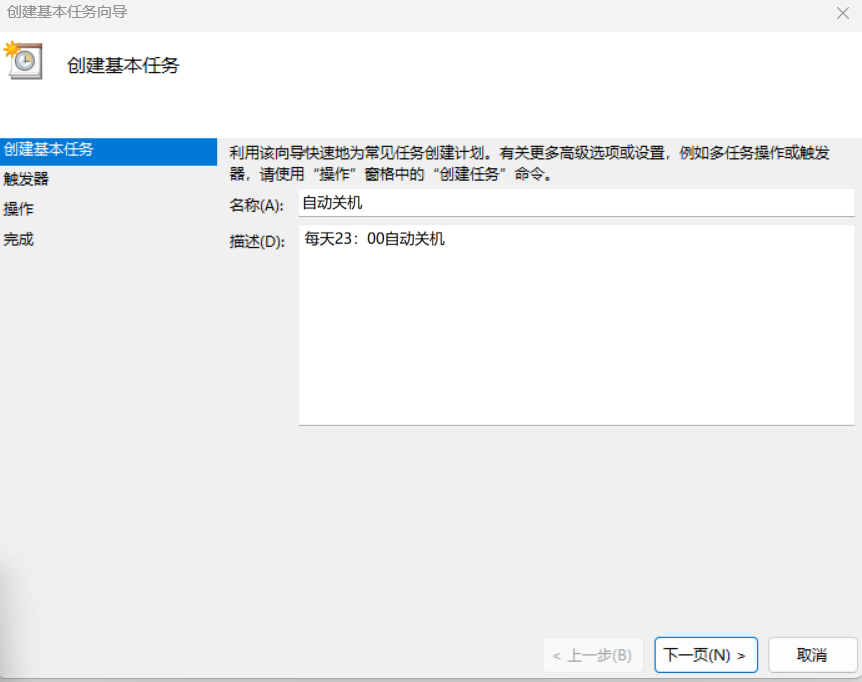
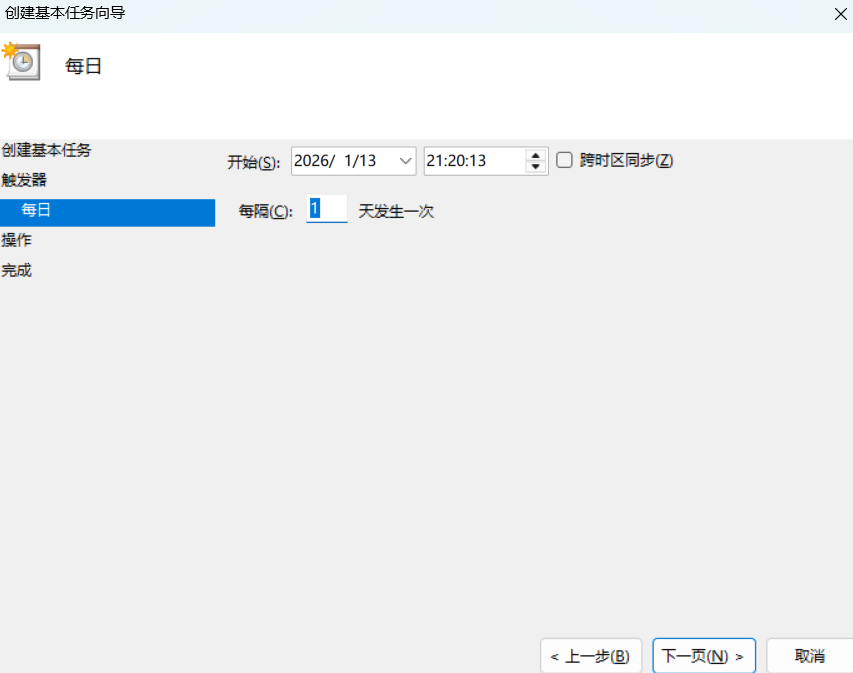
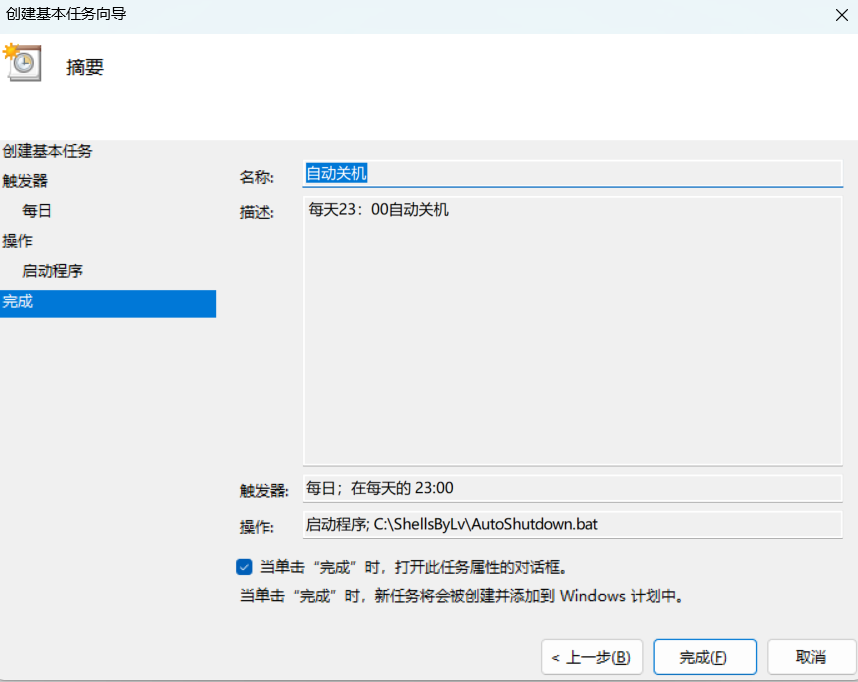
点击下一页 -> 每一天 -> 下一页 -> 开始时间23:00,每隔1天发生一次
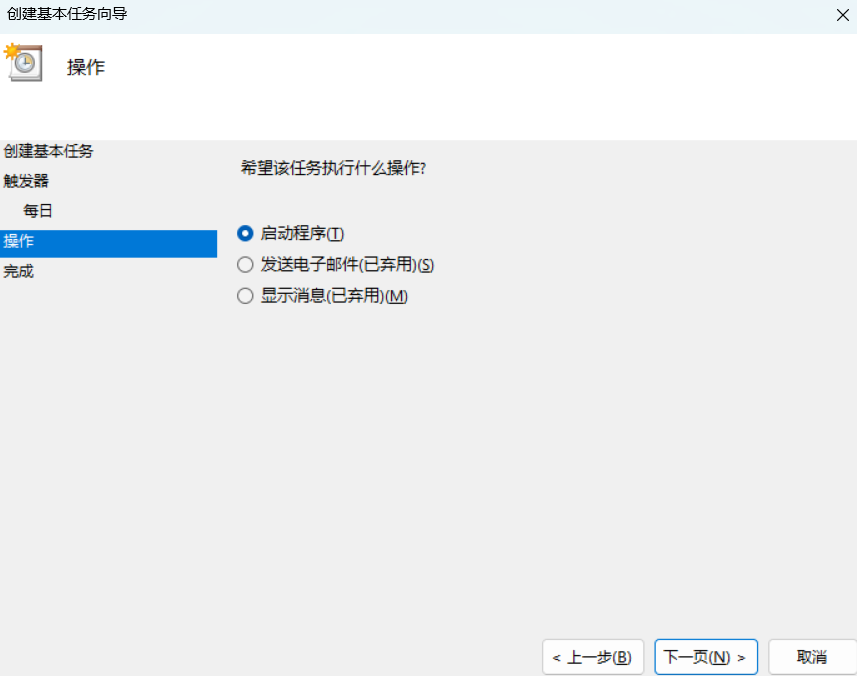
下一页 -> 勾选“启动程序"
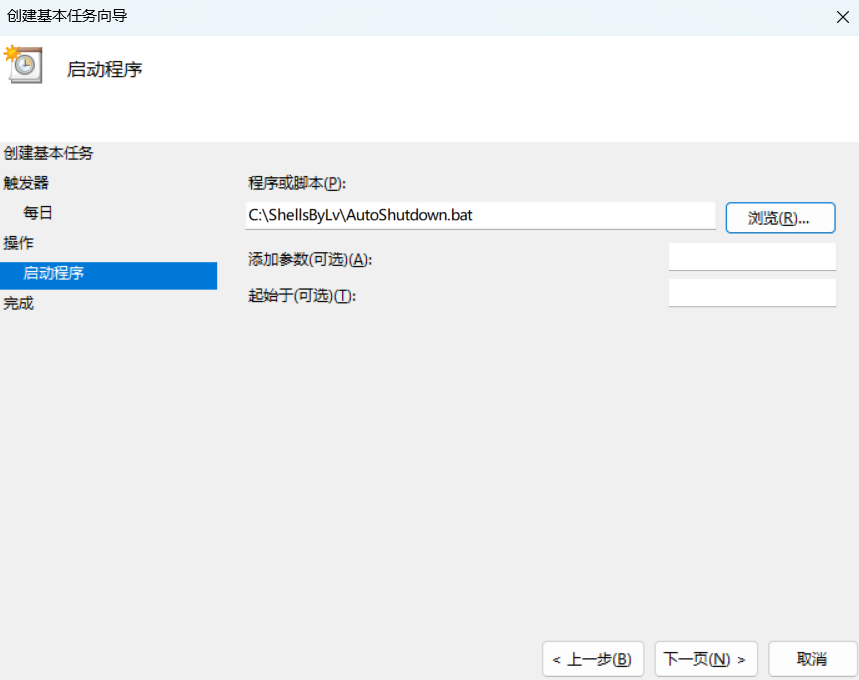
下一页 -> 选择第一步保存好的自动关机脚本的路径
下一页 -> 勾选 当单击完成时,打开此任务属性的对话框 -> 完成
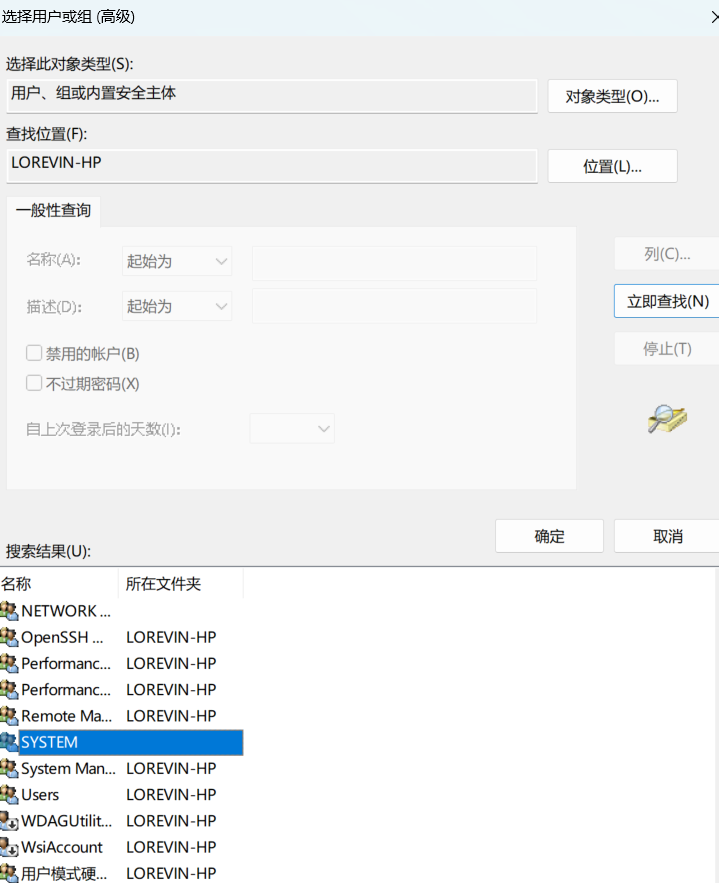
属性 -> 常规 -> 更改用户或组 -> 高级 -> 立即查找 -> 选择SYSTEM/Administrator -> 确定
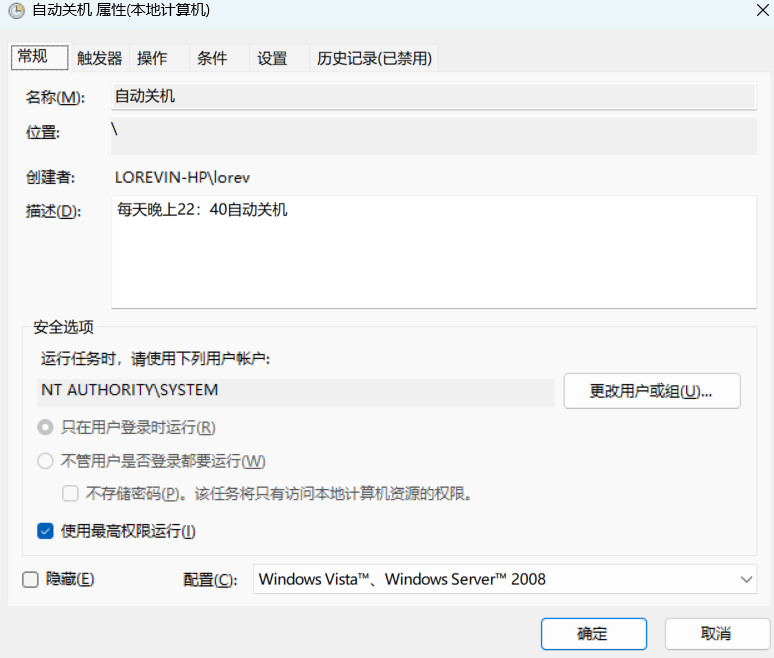
常规 -> 勾选使用最高权限运行
条件 -> 电源 -> 取消勾选只有在计算机使用交流电源时才启用程序
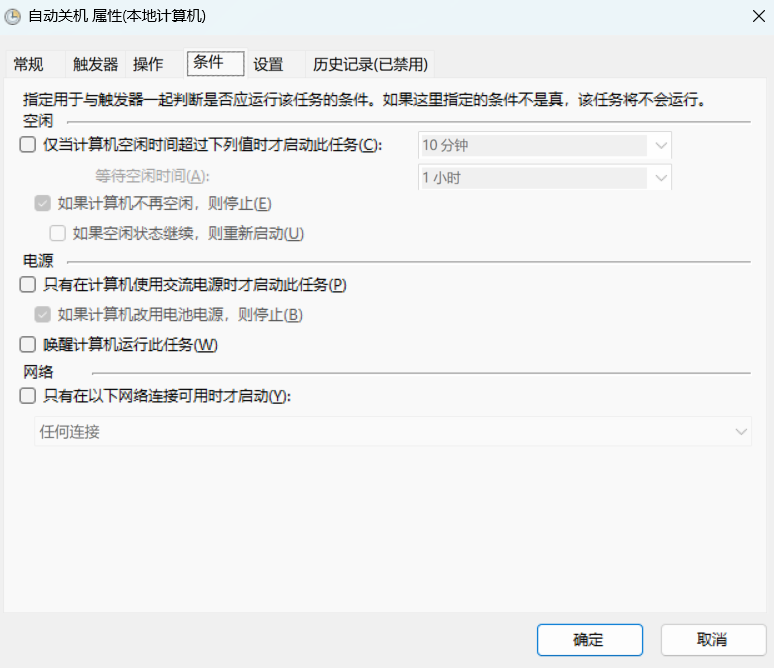
最后点击确定即可

DAMO开发者矩阵,由阿里巴巴达摩院和中国互联网协会联合发起,致力于探讨最前沿的技术趋势与应用成果,搭建高质量的交流与分享平台,推动技术创新与产业应用链接,围绕“人工智能与新型计算”构建开放共享的开发者生态。
更多推荐

 9
9 0
0- 0


 已为社区贡献6条内容

所有评论(0)