# 构建机器学习模型的桌面应用程序:从训练到部署
构建机器学习模型的桌面应用程序:从训练到部署
简介
在机器学习项目中,模型的训练和部署是两个关键阶段。通常,数据科学家会花费大量时间来训练模型,但如何将这些模型转化为用户友好的应用程序,却是一个经常被忽视的问题。本文将介绍如何使用Python的PyQt5库和scikit-learn库,从训练一个简单的决策树回归模型到将其部署为一个桌面应用程序的全过程。
环境准备
在开始之前,请确保你的开发环境中安装了以下库:
numpy:用于数值计算。pandas:用于数据处理和分析。scikit-learn:用于构建机器学习模型。joblib:用于序列化Python对象。PyQt5:用于创建GUI应用程序。
你可以通过以下命令安装这些库(如果尚未安装):
pip install numpy pandas scikit-learn joblib PyQt5
训练模型
首先,我们需要训练一个机器学习模型。在这个例子中,我们将使用scikit-learn库中的DecisionTreeRegressor来训练一个简单的回归模型。
import numpy as np
from sklearn.tree import DecisionTreeRegressor
import joblib
import pandas as pd
from sklearn.model_selection import train_test_split

def train_tree():
    data = pd.read_excel('均价数据.xlsx')

    x = data.iloc[:, 1:-1]
    y = data.iloc[:, -1]
    x_train, x_test, y_train, y_test = train_test_split(x, y, test_size=0.2, random_state=1)
    tree = DecisionTreeRegressor()
    tree.fit(x_train, y_train)
    joblib.dump(tree, 'tree_model.pkl')

if __name__ == '__main__':
    train_tree()
这段代码首先加载数据,然后使用80%的数据训练决策树模型,并将模型保存到本地文件tree_model.pkl中。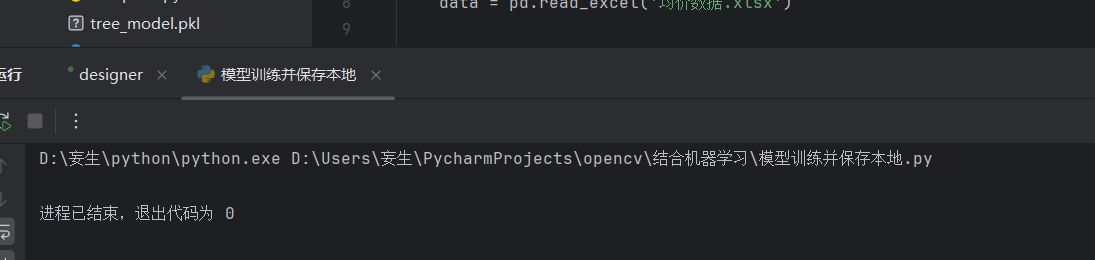
设计GUI
接下来,我们将使用PyQt5设计一个简单的图形用户界面(GUI)。我们将使用Qt Designer来设计界面,然后通过pyuic5工具将.ui文件转换为Python代码。
以下是我们需要在Qt Designer中完成的步骤:
- 创建主窗口:设置窗口的大小和基本布局。
- 添加输入框:用于用户输入数据。
- 添加按钮:包括“预测”、“清空”和“打开对照表”按钮。
- 添加标签:显示预测结果和可能的错误信息。
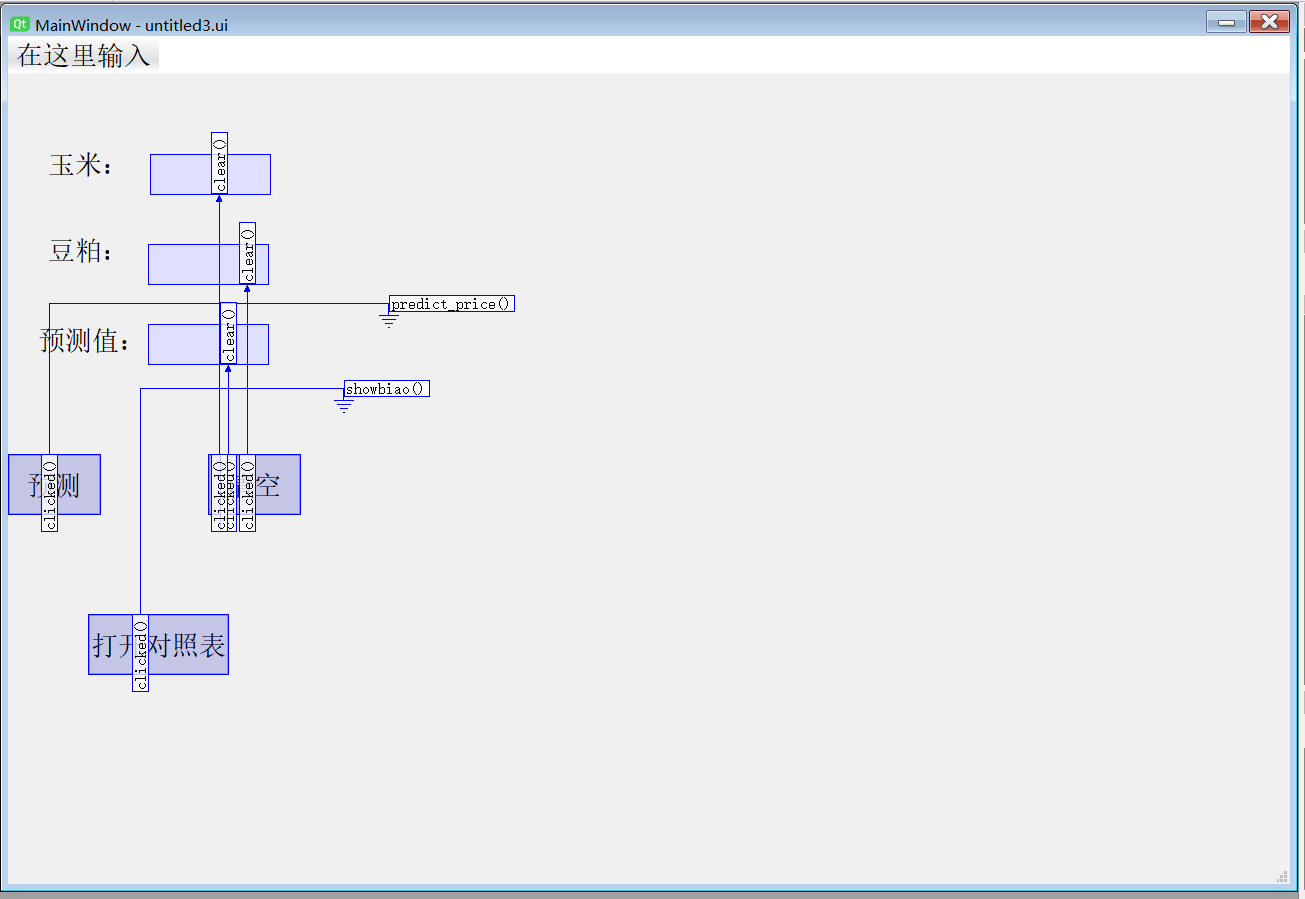
设计完成后,使用以下命令将.ui文件转换为Python代码:
pyuic5 -o untitled3.py untitled3.ui
编写应用程序逻辑
现在,我们将编写应用程序的逻辑部分。这包括加载模型、处理用户输入、执行预测以及显示结果。
import joblib
from PyQt5 import QtCore, QtGui, QtWidgets
from untitled3 import Ui_MainWindow
import sys
import numpy as np

class PyQtMainEntry(QMainWindow, Ui_MainWindow):
    def __init__(self):
        super().__init__()
        self.setupUi(self)
        self.model = joblib.load('tree_model.pkl')

    def predict_price(self):
        try:
            corn_price = int(self.lineEdit.text())
            soybean_price = int(self.lineEdit_2.text())
            predicted_price = self.model.predict(np.array([[corn_price, soybean_price]]))
            self.lineEdit_3.setText(str(predicted_price[0]))
        except ValueError:
            QMessageBox.warning(self, '错误', '请输入有效的价格')

    def showbiao(self):
        try:
            pixmap = QPixmap("Figure_1.png")
            self.label_6.setPixmap(pixmap)
        except Exception as e:
            print("Error loading image:", e)

if __name__ == "__main__":
    app = QtWidgets.QApplication(sys.argv)
    window = PyQtMainEntry()
    window.show()
    sys.exit(app.exec_())
运行应用程序
保存所有文件后,运行my窗口.py文件启动应用程序。你将看到一个窗口,其中包含输入框、按钮和标签。输入数据,点击“预测”按钮,即可看到预测结果。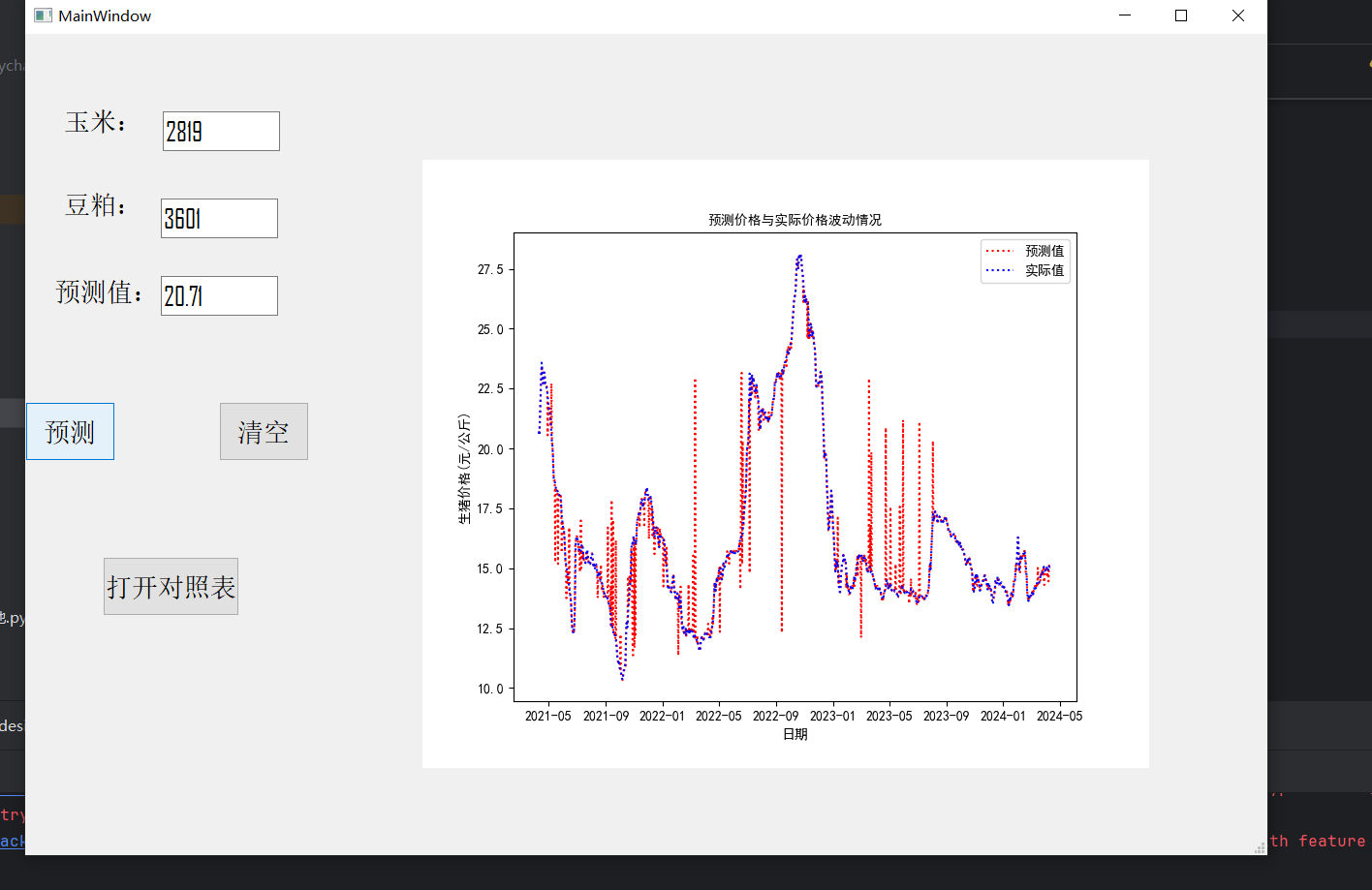
结论
通过本文,我们展示了如何将一个机器学习模型集成到一个用户友好的GUI应用程序中。这种方法不仅可以提高模型的可用性,还可以帮助非技术用户更容易地理解和使用复杂的数据分析结果。未来,我们可以进一步扩展这个应用程序,添加更多的功能,如数据可视化、模型选择等。

DAMO开发者矩阵,由阿里巴巴达摩院和中国互联网协会联合发起,致力于探讨最前沿的技术趋势与应用成果,搭建高质量的交流与分享平台,推动技术创新与产业应用链接,围绕“人工智能与新型计算”构建开放共享的开发者生态。
更多推荐

 19
19 0
0- 0


 已为社区贡献6条内容

所有评论(0)