J-Link/JFlash 下载STM32等芯片中程序的方法
一、简介
(1)J-Link 下载器使用前请参考《J-Link/JFlash 简介与驱动安装方法》进行驱动安装。
(2)如《J-Link/JFlash 简介与驱动安装方法》所述,本文章中J-Link的使用采用J-Link OB 进行说明,该下载器为性价比较高的标准SWD接口的下载器,参考链接为:

二、程序下载使用说明
接下来描述如何使用 SEGGER 公司提供的 J-Flash 软件通过 J-Link 下载(烧写, 烧录,编程)数据文件。
1、硬件接线说明
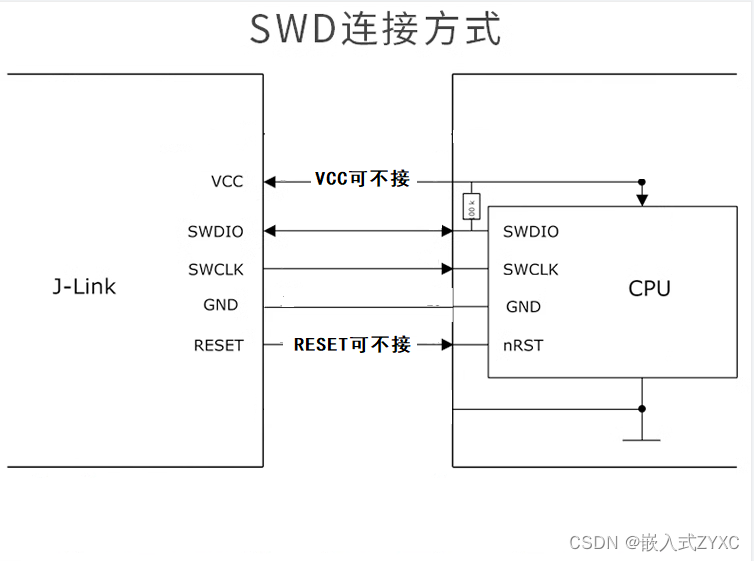
J-Link OB采用的标准SWD下载接口,使用时,只需要把对应的引脚定义和STM32系列核心板进行对应的连接即可,即VCC-3.3V,SWDIO-SWDIO,SWCLK-SWCLK、GND-GND,如下图所示:
2、程序下载前准备
(1)演示环境说明:
操作系统:window7硬件调试下载器:J-Link-OB软件下载器:J-Flash ARM V6.30调试下载器连接方式:SWD目标板系统:STM32L431RCT6 开发板目标板的供电方式:开发板自行供电(只需要连接SWDIO-SWDIO,SWCLK-SWCLK、GND-GND即可 )。
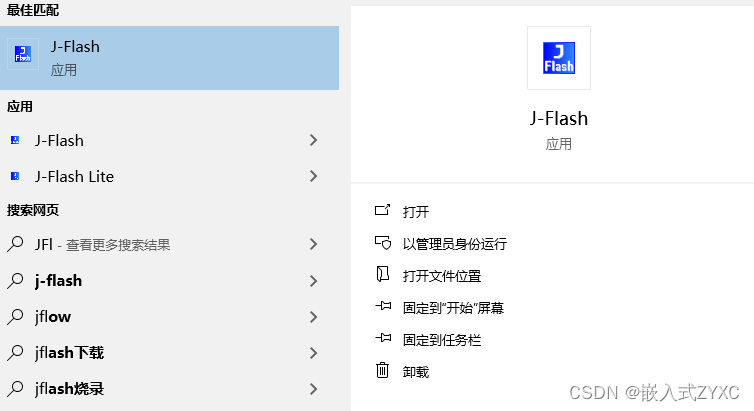
(2) 打开JFlash软件(安装驱动目录下“SEGGER\J-Link V6.30d”或者搜索该软件均可以打开)
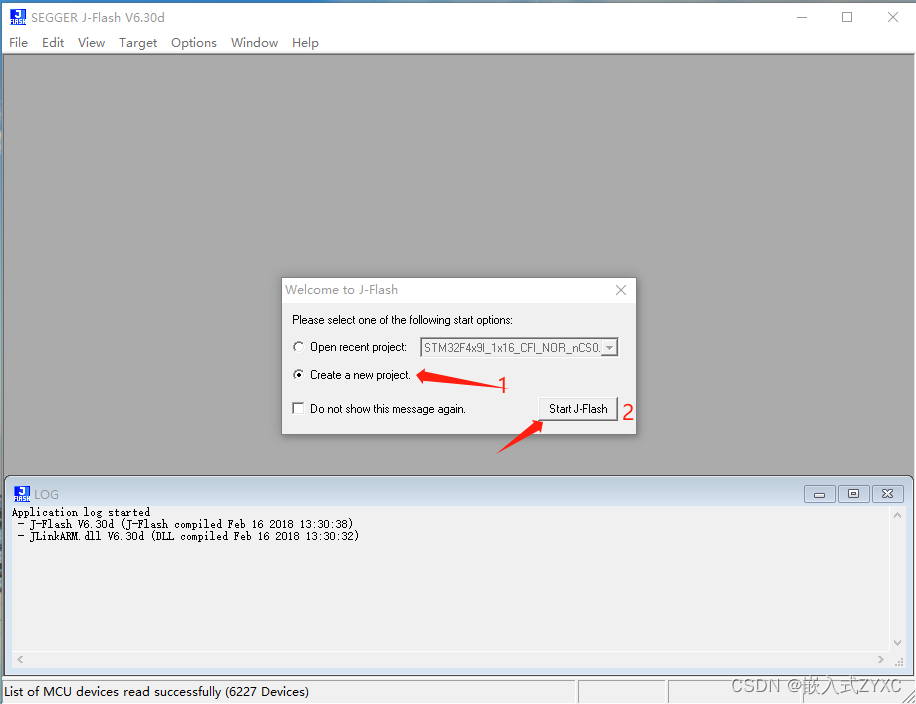
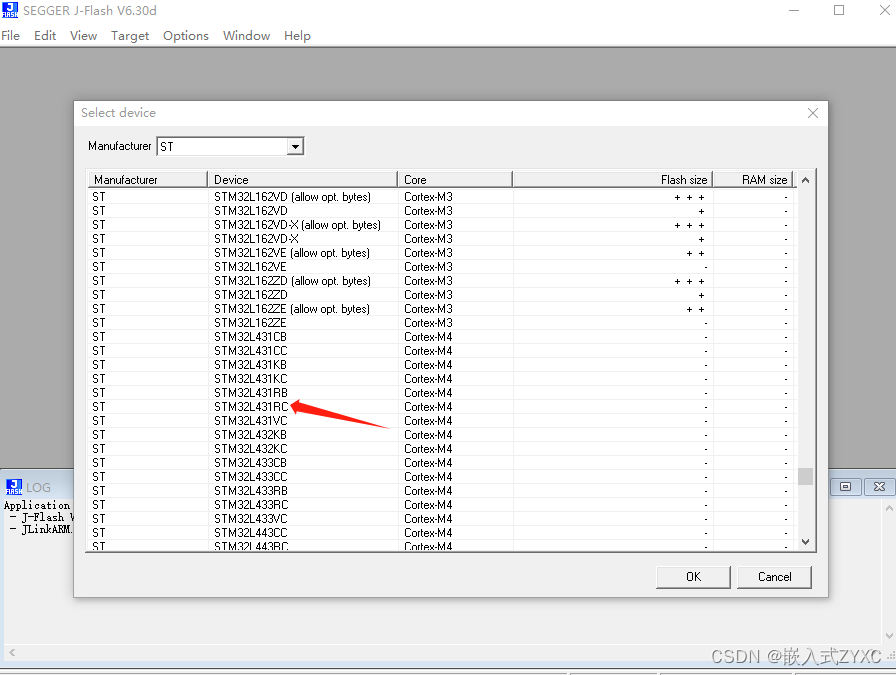
(3)第一次打开软件时,需要选择自己的主控MCU芯片(本实验如上所述需要选择STM32L431RCT6)。
(4) 在Target Device下点击“...”选择对应的主控MCU
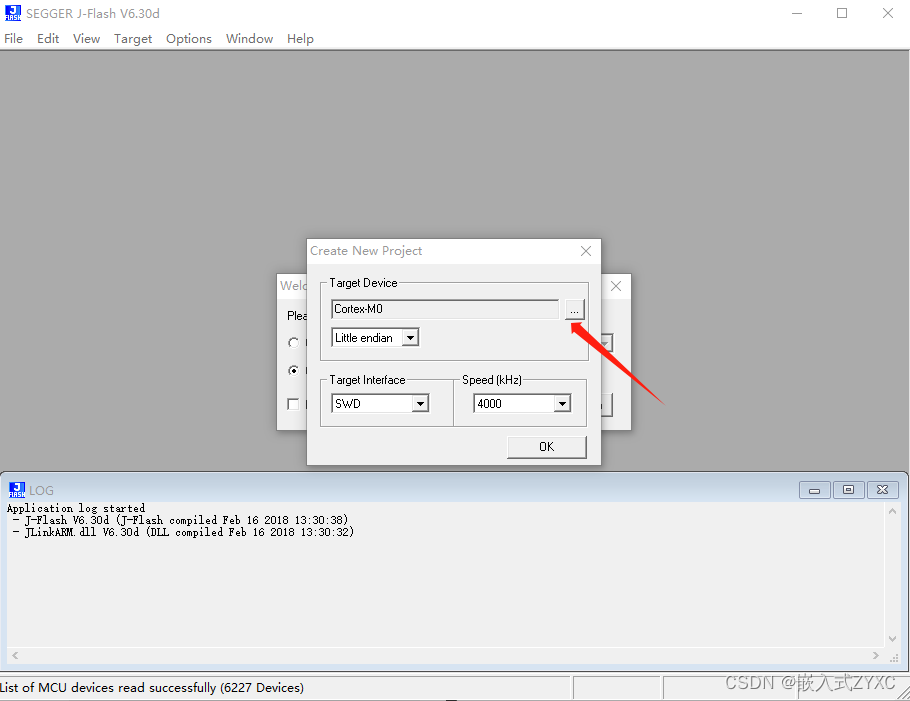
(5)找到自己对应的主控MCU型号,点击OK。
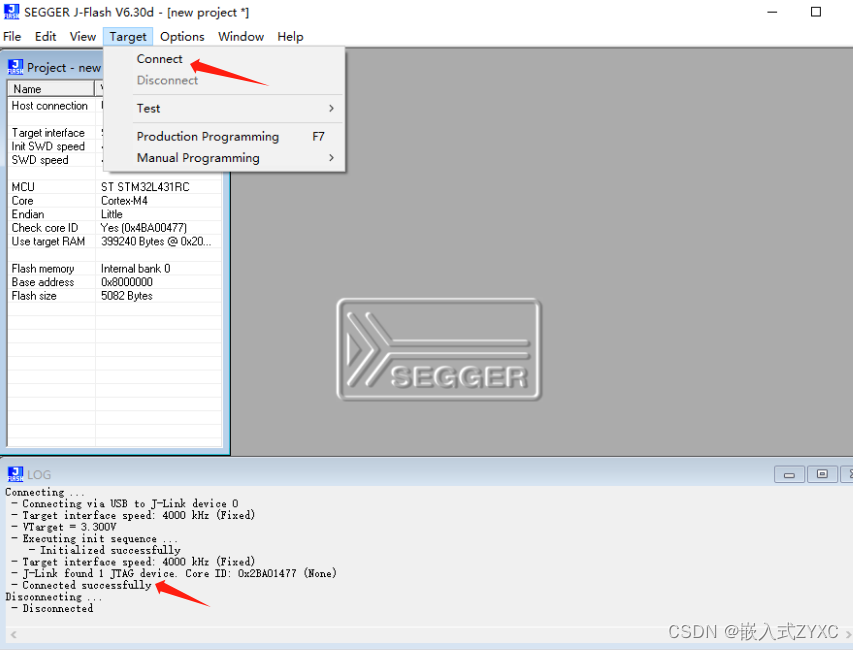
(6)点击Target --Connect后,如下提示“Connected Successfully”表示下载器与目标系统建立连接成功,可以进行进行接下来的下载程序或者读取程序了,否则请返回上述内容进行检查。
 3、程序下载
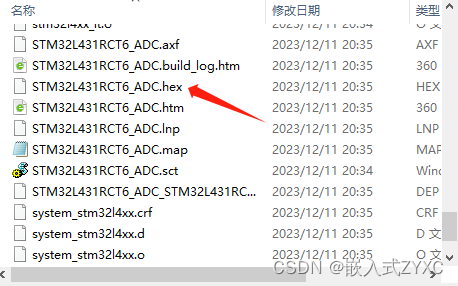
(1)加载需要向目标板写进去的“hex”文件:单击“菜单栏->File->Open data file”的选项,找到并选择需要的程序文件,单击“打开”按钮。 即可看到要烧录的“hex”文件,如图所示:
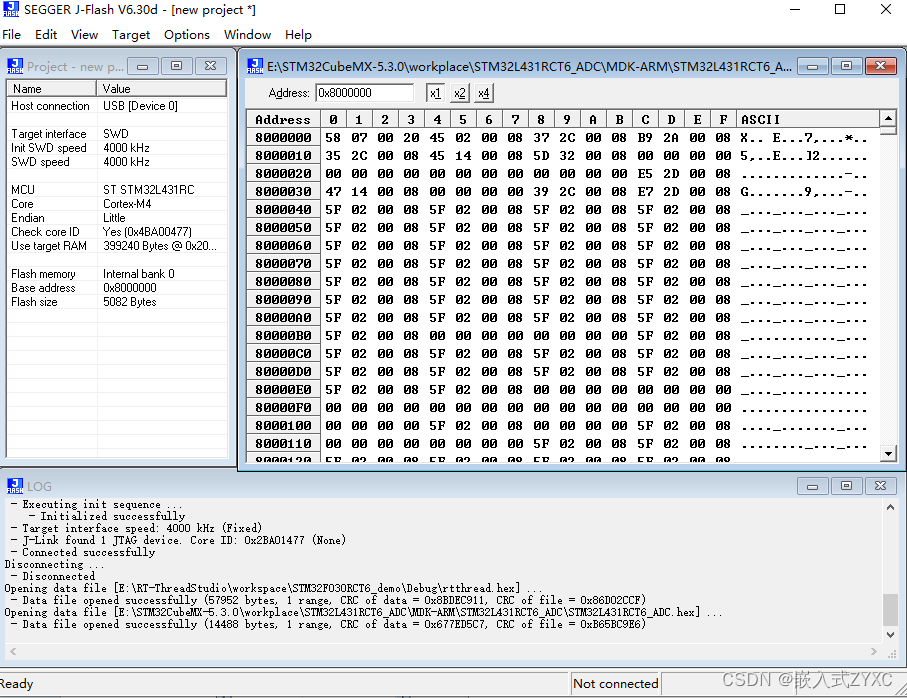
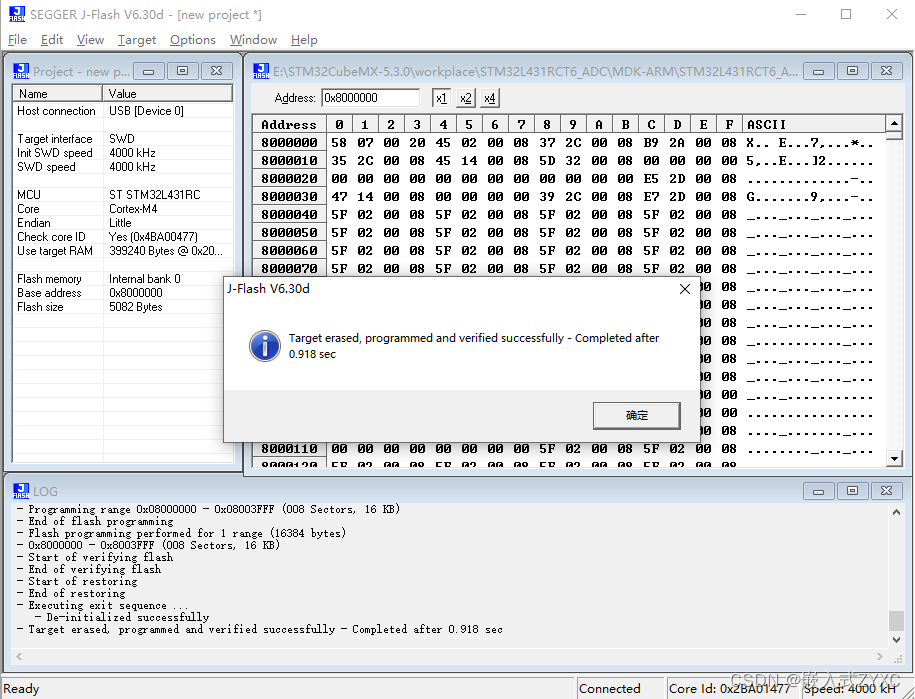
(2)烧录hex文件:单击菜单栏“Target->Program(或Program&Verify 或 Auto)”选项或者快捷键F7,即可个目标板烧录“hex”文件如下图:

DAMO开发者矩阵,由阿里巴巴达摩院和中国互联网协会联合发起,致力于探讨最前沿的技术趋势与应用成果,搭建高质量的交流与分享平台,推动技术创新与产业应用链接,围绕“人工智能与新型计算”构建开放共享的开发者生态。
更多推荐


 22
22 0
0- 0


 已为社区贡献2条内容

所有评论(0)